
Как пользоваться приложением Smart View на Самсунг: пошаговая инструкция
Купили современный телевизор Samsung с функцией Smart TV, но еще не удалось оценить одну из интересных возможностей под названием Smart View? Многие новички попросту не знают, что это или как наладить синхронизацию между двумя устройствами. В данной статье будут даны ответы на все возможные вопросы о Самсунг Смарт Вью.

Samsung Smart View – что это такое
Для начала следует разобраться, что это за Smart View и зачем его вообще настраивать. Итак, благодаря данной опции можно синхронизировать Смарт телевизор и какой-либо электронный гаджет (смартфон, стационарный компьютер, ноутбук), хранящий медиа файлы. После успешного завершения синхронизации на большом экране можно свободно открывать:

То есть делать просмотр контента более комфортным. Кроме того, в приложении Smart View можно:

Мобильные телефоны
Установить на свой смартфон приложение Смарт Вью смогут владельцы таких ОС:
Смарт ТВ Самсунг
Использовать преимущества программы могут обладатели телевизоров, которые были выпущены позднее 2011 года:
Компьютеры

Работать программе на ПК получится если его ОС удовлетворяет следующие требования: Windows – ОС от 7 и далее 8, 8.1, 10.
А также параметры не ниже:
Как подключить Smart View к телевизору Samsung
Для того чтобы программа корректно и полноценно работала, необходимо подключить телевизор, смартфон или ПК к одной сети Интернет. Когда это обязательное требование выполнено, можно попробовать приступить к установке самого приложения. Инструкция может иметь отличия (в зависимости от того, на какое устройство происходит установка).
Установка на смартфоне
Необходимо следовать такому алгоритму:


Соединение установится и можно начинать пользоваться гаджетами в полной мере.
Для компьютера
Для нормальной работы программы на компьютере рекомендуется установить ее с официального сайта Самсунг:

Как пользоваться
Когда все действия сделаны верно, разобраться с программой будет легко. По умолчанию загружается русская версия и от этого все разделы понятны, с ними сразу можно пробовать работать (виджеты, установленные на телевизоре, появятся в программе на телефоне или ПК).

Следует только помнить несколько особенных нюансов:
Трансляция файлов со смартфона

Если целью такого соединения является просмотр на экране ТВ данных, находящихся на мобильном или трансляция онлайн видео, следует выполнить следующие требования:

Возможные неполадки
Иногда пользователи могут встречаться с некоторыми трудностями, из-за которых работа Smart View может прекратиться или ограничиться. Рассмотрим самые частые, а также методы их устранения.
Программа не может найти телевизор
Происходить такое может по нескольким причинам:

После устранения каждой из этих неполадок, требуется перезагрузить все устройства:
А после этого попробовать сделать установку с самого начала.
Соединение прерывается
Подобное может происходить по причине слишком большого расстояния между двумя устройствами.
Другие сложности
Кроме основных, возможны и следующие небольшие неполадки:
В статье были рассмотрены характеристики программы от Samsung под названием Smart View:
Samsung Smart View — что это и как работает?
Как работает технология Smart View в телефонах и смарт-телевизорах Samsung?
Компания Samsung несколько лет лидирует в сфере производства современных телевизоров. После шестого поколения ТВ-техники производитель представил умные телевизоры, обладающие расширенными возможностями. Кроме возможности просмотра телепередач пользователи получили дополнительный функционал, который касается наличия собственной операционной системы, предназначенной для обеспечения социальных и интерактивных возможностей.
Владельцы устройства способны управлять телевидением через мобильный телефон, установив приложение Smart View. Технология работает через Bluetooth, а передача информации осуществляется на расстоянии до 15 метров.
Что такое Smart View?
Приложение Samsung Smart View разработано для мобильных устройств. После установки пользователь получает возможность удаленного управления телевизором. Больше не нужно искать пульт — достаточно взять смартфон, который почти всегда находится под рукой.
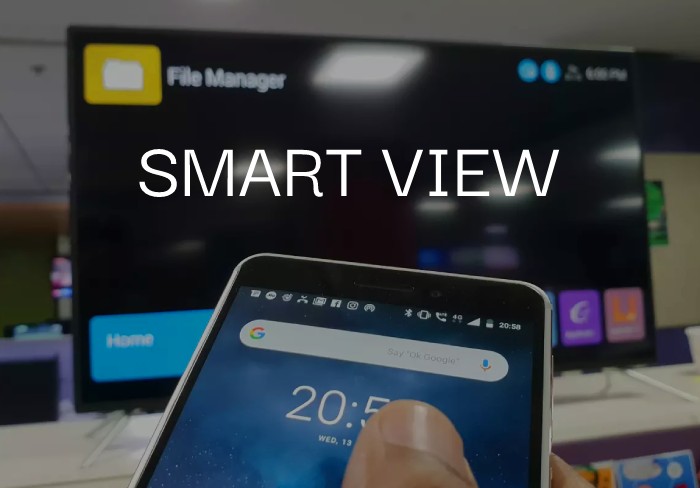
Приложение постоянно совершенствуется разработчиками. Сегодня оно позволяет:
Программа обладает несколькими разделами:
Как пользоваться Smart View?
Здесь все крайне просто:
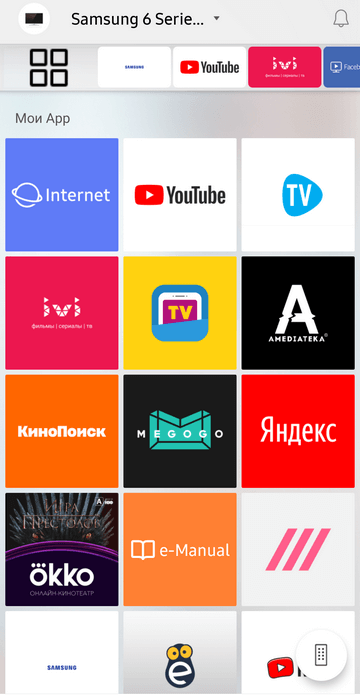
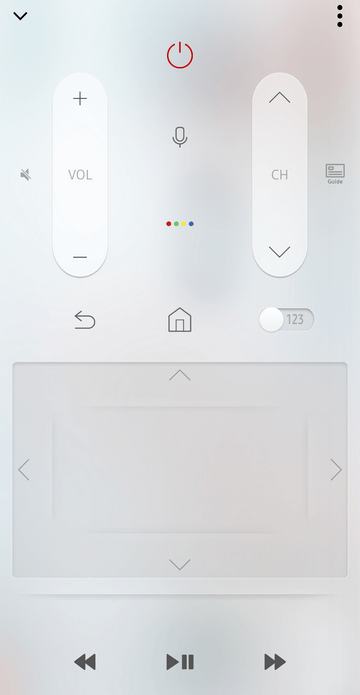
Технология Smart View тщательно продумана разработчиками, но некоторые пользователи сталкиваются с разнообразными ошибками. Самая распространенная проблема — отсутствие телевизора в результатах поиска. Во-первых, его нужно включить, во-вторых, обновить программное обеспечение.
Иногда соединение телефона и телевизора не устанавливается. В этом случае рекомендуется перезагрузить телефон с телевизором и повторить попытку подключения. Иногда причиной проблемы становится большое расстояние между ТВ и мобильным устройством. Обычно сигнал Bluetooth передается на 10-15 метров в помещении.
Итоги
Smart View является удобным способом управления умным телевизором Samsung. Установка соответствующего приложения позволит избавиться от привычного пульта управления — теперь необходимые задачи можно выполнять с телефона. Также пользователь получит дополнительные возможности, включая синхронизацию изображения или настройку спящего режима.
Все особенности программы Samsung Smart View
Для передачи мультимедийного контента на большой экран, а также для управления ТВ-приемником без ПДУ пользователь может через Samsung Smart View подключить к телевизору телефон, компьютер или ноутбук. Это специальное приложение от компании Самсунг, которое легко скачивается на необходимый девайс и синхронизируется с телевизионной панелью для дальнейшей работы. Необходимо лишь корректно установить соединение между устройствами, а потом правильно настроить и использовать утилиту. Как это сделать – в нашем материале.

Samsung Smart View – особенности и функционал
Перед тем, как начать пользоваться Samsung Smart View, нужно понять, что это за программа. Это приложение предназначено для работы сторонних устройств с телевизионными панелями Samsung. К его функционалу относятся следующие возможности:
Для телефонов (либо планшетов) Samsung данный софт дает возможность установки режима просмотра телевизионных программ. Это будет актуально для тех, у кого нет доступа к телевизору, но есть желание посмотреть определенную передачу. Также опция будет интересна в больших семьях, где все желают смотреть разные каналы, а телеприемник только один. Режим Dual View станет отличным решением в таких ситуациях.
Спящий режим – еще одна интересная функция приложения Smart View. Она позволяет смотреть телевизионные каналы на ПК или мобильном устройстве даже после выключения телевизора. Это будет удобно поздно ночью, когда все спят. Чтобы не мешать никому, можно настроить спящий режим, включить телефон или ноутбук, подсоединить гарнитуру и смотреть любимую передачу.
К каким устройствам подойдет программа
Последняя версия приложения — Samsung Smart View 2.0. Она одинаково хорошо функционирует как на десктопных, так и на мобильных платформах. Но при этом есть ряд ограничений.
Программа работает на телевизорах Samsung, вышедших в 2011 году или позже, но при этом поддерживаются не все модели. Поэтому рекомендуется обратиться к инструкции или к официальному сайту производителя, чтобы узнать, будет ли рассматриваемый софт взаимодействовать с конкретной моделью ТВ-приемника.
Вывести изображение на телеприемники других брендов, например, JVC, с помощью этого приложения не получится. Но у большинства производителей телевизионных панелей можно найти собственные программы для передачи контента со смартфонов или ПК на большой экран. Как правило, они основаны на технологии DLNA. У LG такая опция называется Smart Share, у Philips – Simple Share, у Sony Bravia – VAIO Media Server. На Самсунгах аналогичное решение называется AllShare. Работает эта функция иначе, чем Smart View, — ее принцип основан на организации всех устройств, поддерживающих DLNA, в единую сеть для обмена мультимедийным контентом.
Чтобы поставить программу на технику под управлением Windows, компьютер должен иметь следующие характеристики:
Загрузить дистрибутив версии программы для Windows можно на официальном ресурсе производителя.
Подключение и настройка работы
Для использования Samsung Smart View необходимо скачать ее на ПК или телефон, а затем все подключаемое оборудование (вместе с ТВ-приемником) подсоединить к одной беспроводной WiFi-сети.
На телевизорах
Проводить какую-либо настройку телевизора не потребуется. Все, что необходимо – подключиться через кабель или через WiFi к маршрутизатору, а затем подтвердить разрешение на синхронизацию с внешним устройством, будь то ПК или телефон.
На телефоне
Для использования программы на мобильном устройстве сначала необходимо ее скачать и установить. Для iPhone и iPad найти софт на русском языке можно в App Store, для смартфонов и планшетов на базе Android – на Google Play. Далее необходимо подключить технику к одной WiFi-сети с телеприемником.
Следующий шаг – запуск приложения на телефоне. Если телевизионная панель подключена к локальной сети, она появится в списке доступных устройств. Необходимо кликнуть по ней для установки соединения. При этом на экране телеприемника появится уведомление о попытке подключения сторонней техники.
Для воспроизведения контента необходимо выбрать соответствующий раздел («Видео», «Изображения», «Музыка») и найти необходимый файл. Чтобы использовать смартфон в качестве пульта, следует кликнуть по изображению ПДУ в верхней части экрана.
На ПК
Для установки программы на компьютере необходимо открыть официальный сайт, найти раздел «Поддержка» (в верхней части экрана справа) и в выпадающем меню выбрать «Инструкции и загрузки». Открывшуюся страницу нужно пролистать вниз, нажать «Показать дополнительные сведения», после чего на экране появится раздел Samsung Smart View. Следует перейти в этот раздел и кликнуть по кнопке «Скачать версию для ОС Windows». После этого появится окно, в котором потребуется выбрать папку для загрузки файла. Далее нужно дождаться завершения скачивания и перейти к каталогу, в котором был сохранен дистрибутив.
Для запуска инсталляции нужно дважды кликнуть по установочному файлу. В окне Мастера установки программы пользователю потребуется принять условия лицензионного соглашения, выбрать папку для инсталляции приложения, а затем дождаться завершения процесса.
После установки софта на мониторе появится небольшое окно с описанием основных функций программы и кнопкой «Подключить ТВ», по которой нужно кликнуть. Далее возникнет описание действий для запуска программы – пользователю нужно убедиться, что телевизор включен, а затем подсоединить его и ПК к домашней беспроводной сети. После этого в списке доступных устройств должен появиться телеприемник. Необходимо кликнуть по нему. Затем на дисплее ПК будет вращаться кружок загрузки соединения, в это же время на экране телевизионной панели появится уведомление попытке подключиться нового устройства. Необходимо подтвердить сопряжение техники.
Далее появится новое окно. Чтобы транслировать видео или другие мультимедийные файлы на большой экран, следует выбрать необходимый контент кликом по кнопке «Добавить содержимое». Это может быть один файл или целая папка. После загрузки следует кликнуть по файлу, который пользователь желает воспроизвести. Он будет отображен в верхней части монитора, а также появится на большом экране телеприемника. Дальнейшее управление ведется с помощью мыши и клавиатуры ПК.
Правила использования Samsung Smart View
Использовать приложение можно по-разному, в зависимости от потребностей в текущей ситуации.
Таким образом, программа будет полезна практически в любых ситуациях и даже снимет необходимость покупки дополнительных периферийных устройств.
Вероятные проблемы и пути их устранения
Если что-то пошло не так, при использовании приложения Samsung Smart View могут наблюдаться следующие проблемы.
Итак, скачать Samsung Smart View на мобильное устройство или компьютер рекомендуется всем владельцам телевизоров этой компании. Приложение предлагает множество интересных возможностей по передаче мультимедийного контента со сторонних девайсов на ТВ-приемник и обратно, облегчает управление как обычным функционалом, так и СМАРТ-опциями, заменяя пульт, а также позволяет использовать смартфон вместо периферийных устройств для навигации и игр. При этом интерфейс программы очень удобный, с ней легко разберется даже неопытный пользователь.
Samsung Smart View — что это в телефоне, как пользоваться?
Samsung уже не первый год занимает лидирующие позиции в производстве смартфонов, телевизоров и бытовой техники. Смарт ТВ уже несколько лет в линейке умных телевизоров с расширенными возможностями. Так на свет появилась технология Samsung Smart View, о которой сегодня пойдет речь.
Samsung Smart View – это технология для удаленного управления телевизором с помощью приложения установленного на Андроид смартфон. Программа работает через протокол передачи данных Bluetooth и справляется с функциями в помещениях на расстоянии 10,20 метров.
Функции и преимущества Smart View
Для тех, кто постоянно теряет свой пульт от телевизора – да, программа Smart View позволяет управлять телевизором дистанционно. Помимо этого разработчики постоянно обновляют софт, выпускают новые функции, сегодня функционал хорошо проработан:
В самой программе есть три основных режима:
Как установить и использовать Smart View?
Тут инструкция не отличается от установки любого приложения:

Samsung Smart View в работе
Проблемы с подключением
Несмотря на проработанную технологию не исключены ошибки в работе программ. Наиболее часто смартфон «не видит» телевизор при поиске, в таких случаях поможет следующее:
Помните что сигнал Bluetooth корректно работает в одном помещении на расстоянии 10-15 метров, при больших расстояниях, наличии преград таких как стены или холодильник, сигнал может пропадать, прерываться.
Выводы
Подойдёт ли Samsung Smart View как удаленное управление телевизором? Да. Программа развивается, а компания понимает, что рынок нужно держать. Xiaomi в этом плане тоже не отстает. В смартфонах по умолчанию устанавливается программа Mi Пульт, которая работает как с телевизорами, так и с другой бытовой техникой. Напишите в комментариях пользуетесь ли вы смартфоном для управления другими устройствами или всё таки пульт победил? Быть может вы опробовали Mi Пульт или другие программы и посоветуете лучше решение.

Евгений Загорский
IT специалист. Автор информационных статей на тему Андроид смартфонов и IOS смартфонов. Эксперт в области решения проблем с компьютерами и программами: установка, настройка, обзоры, советы по безопасности ваших устройств. В свободное время занимается дизайном и разработкой сайтов.
Что такое Samsung Smart View, как скачать и настроить приложение
Samsung Smart View – популярное приложение, позволяющее с легкостью просматривать на телевизоре содержимое смартфона или ноутбука/компьютера.
Приложение Samsung Smart View разработано для мобильных устройств. Установив софт, пользователи также смогут управлять телевизором с помощью смартфона. Ниже можно ознакомиться с функционалом и особенностями установки программы Смарт Вью на ПК, телефон и Смарт ТВ.

Samsung Smart View: что это за приложение и зачем оно нужно
Samsung Smart View – приложение, предназначенное для владельцев телевизоров Samsung Smart TV.

Софт, установленный на устройства, позволяет просматривать контент на телевизоре прямо со смартфона. При необходимости пользователь сможет просмотреть на ТВ не только видеоролики с телефона, но и фотографии.
Кроме того на Samsung Smart TV можно будет прослушать аудиоролики с телефона. Важно позаботиться только о том, чтобы оба устройства были подключены к вай фай.
После того как смартфон/ПК будет связан с телевизором, а приложение Samsung Smart View будет установлено, пользователь сможет наслаждаться просмотром видео и фото/прослушиванием аудиороликов.
Приложение позволяет устанавливать список воспроизведения, чтобы не отвлекаясь от повседневных дел, наслаждаться просмотром видеороликов либо прослушиванием любимой музыки.
Возможно удаленное управление воспроизведением. Видео можно перематывать, останавливать/запускать воспроизведение. При необходимости звук полностью отключают либо регулируют уровень громкости.
Как работает Smart View на Самсунге
Для использования Samsung Smart View, пользователю потребуется позаботиться о наличии:
После того как Wi –fi будет включен, смартфон/ПК подключают к телевизору. Дальнейшие действия выполняются по инструкции, ознакомиться с которой можно ниже. После синхронизации устройства выбирают файл, который необходимо открыть на большом экране.
Обратите внимание! Для подключения Smart View не требуется использование дополнительного оборудования. Достаточно наличия беспроводной точки доступа (Wi –fi).
Функционал приложения
Перед началом использования Samsung Smart View необходимо ознакомиться с функциональными возможностями популярного софта. Среди наиболее важных функциональных опций приложения, предназначенного для работы сторонних устройств с ТВ панелями Самсунг, стоит отнести возможность:

С помощью приложения пользователи могут устанавливать режим просмотра телевизионных программ на своем смартфоне. Данная опция будет наиболее привлекательной для больших семей. Как правило, членам семьи достаточно трудно договориться между собой и выбрать передачу, которая понравится всем.
Чтобы избежать споров, можно установить приложение Samsung Smart View, которое позволит каждому просматривать на личном смартфоне свою любимую телепередачу/кинофильм.
Не менее интересной считается функция спящего режима. Данная опция дает возможность пользователям просматривать телевизионные каналы на смартфоне/ПК даже после того, как телевизор будет выключен.
Зрители способны по достоинству оценить эту функцию поздней ночью, в момент, когда все члены семьи легли спать, а досмотреть очередную серию мыльной оперы все же хочется. В этом случае будет достаточно позаботиться о настройке спящего режима, включении смартфона и подсоединении гарнитуры. После этого останется только удобно устроиться в мягком кресле и досмотреть любимый сериал, не тревожа сон своих родных.
Как скачать и как использовать Samsung Smart View
Скачать софт Samsung Smart View можно в одном из магазинов: Google Play/ App Store/Samsung Galaxy Apps – ссылка на гугл плей https://play.google.com/store/apps/details?id=com.cast.tv.screenmirror.
После этого оборудование подсоединяют к одной беспроводной WiFi-сети. Ниже можно ознакомиться с особенностью установки Smart View на различных устройствах.
Установка На Смарт ТВ
Для того, чтобы установить приложение на Smart TV, нет необходимости проводить какие-либо настройки телевизора. Достаточно выполнить подключение через вай фай к маршрутизатору либо через кабель. Далее выполняют подтверждение разрешения на осуществление синхронизации со смартфоном/ПК.
 Синхронизация Smart View 2.0 для Windows c смартфоном
Установка приложения на смартфоне
Пошаговое руководство позволит не ошибиться в процессе установки приложения на смартфон.
Шаг 1
Первым делом приложение скачивают и устанавливают на мобильное устройство. Если у пользователя iPhone либо iPad, для скачивания софта на русском языке достаточно перейти в App Store. Скачать программу для андроида можно на Google Play. После этого технику подключают к WiFi-сети.

Шаг 2
Приложение запускают на смартфоне. Если в списке доступных устройств будет название телевизионной панели, это будет свидетельствовать о ее подключении к локальной сети.
Для установки соединения кликают на названии ТВ панели, после чего на экране откроется уведомление, предупреждающее о выполнении подключения стороннего устройства.
Шаг 3
Для того, чтобы запустить процесс воспроизведения контента, следует перейти в раздел Видео либо Изображений и выбрать нужный файл.
Если есть желание использовать смартфон в качестве пульта для управления, потребуется тапнуть на изображение ПДУ, которое можно обнаружить в верхней области экрана.

Установка Samsung Smart View на ПК
Установить софт на ноутбуке/ПК можно, следуя пошаговому руководству:
После завершения загрузки кликают на название файла и ожидают запуска воспроизведение видео.
Почему нет Smart View
Бывают случаи, когда у Smart View не получается отыскать телевизор. Не стоит расстраиваться! Для решения проблемы достаточно позаботиться о:
Если перечисленные выше способы не помогли решить проблему, специалисты советуют для объединения в сети ТВ и внешнего устройства с софтом, использовать дополнительное приложение Samsung PC Share Manager (ссылка на установку https://samsung-pc-share-manager.updatestar.com/ru).
Как подключить смартфон к телевизору с помощью приложения Smart View и настроить приложение: