
8 приложений для Android, которые нужно удалить. Они опасны
Кто бы что ни говорил, но Google Play – это помойка. Не даром её признали самым популярным источником вредоносного софта для Android. Просто пользователи в большинстве своём доверяют официальном магазину приложений Google и скачивают оттуда любое ПО без разбору. А какой ещё у них есть выбор? Ведь их всегда учили, что скачивать APK из интернета куда опаснее. В общем, это действительно так. Но остерегаться опасных приложений в Google Play нужно всегда. По крайней мере, постфактум.
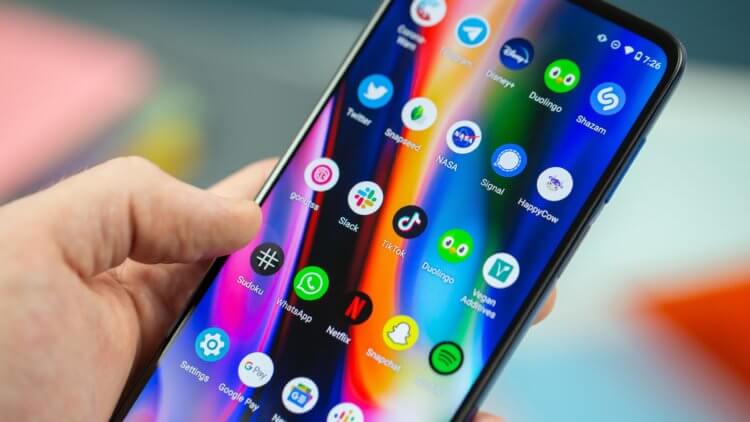
Есть как минимум 8 приложений, которые нужно удалить
Google добавила в Google Play функцию разгона загрузки приложений
Исследователи кибербезопасности из антивирусной компании McAfee обнаружили в Google Play 8 вредоносных приложений с многомиллионными загрузками. Попадая на устройства своих жертв, они скачивают получают доступ к сообщениям, а потом совершают от их имени покупки в интернете, подтверждая транзакции кодами верификации, которые приходят в виде SMS.
Вредоносные приложения для Android

Нашли вирус? Удалите его
В основном это приложения, которые потенциально высоко востребованы пользователями. Среди них есть скины для клавиатуры, фоторедакторы, приложения для создания рингтонов и др.:
Это названия пакетов приложений, то есть что-то вроде их идентификаторов. Поскольку всё это вредоносные приложения, их создатели знают, что их будут искать и бороться с ними. Поэтому они вполне могут быть готовы к тому, чтобы менять пользовательские названия приложений, которые видим мы с вами. Но это мы не можем этого отследить. Поэтому куда надёжнее с этой точки зрения отслеживать именно идентификаторы и удалять вредоносный софт по ним.
Как найти вирус на Android
Но ведь, скажете вы, на смартфоны софт устанавливается с пользовательскими названиями. Да, это так. Поэтому вам понадобится небольшая утилита, которая позволит вам эффективно выявить весь шлаковый софт, который вы себе установили, определив название их пакетов.
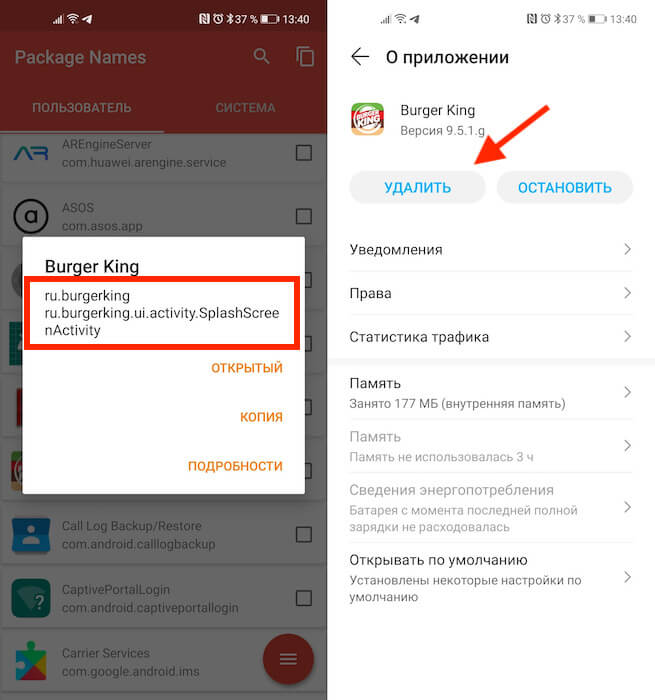
В красном квадрате приведен пример названия пакета
Package Name Viewer удобен тем, что позволяет не просто найти нужное приложение по названию его пакета, но и при необходимости перейти в настройки для его удаления. Для этого достаточно просто нажать на иконку приложения, как вы попадёте в соответствующий раздел системы, где сможете остановить, отключить, удалить накопленные данные, отозвать привилегии или просто стереть нежелательную программу.
Как отменить подписку на Андроиде
Лучше всего приложение именно удалить. Это наиболее действенный способ защитить себя от его активности. Однако не исключено, что оно могло подписать вас на платные абонементы, поэтому для начала проверьте свою карту на предмет неизвестных списаний, а потом просмотрите список действующих подписок в Google Play:
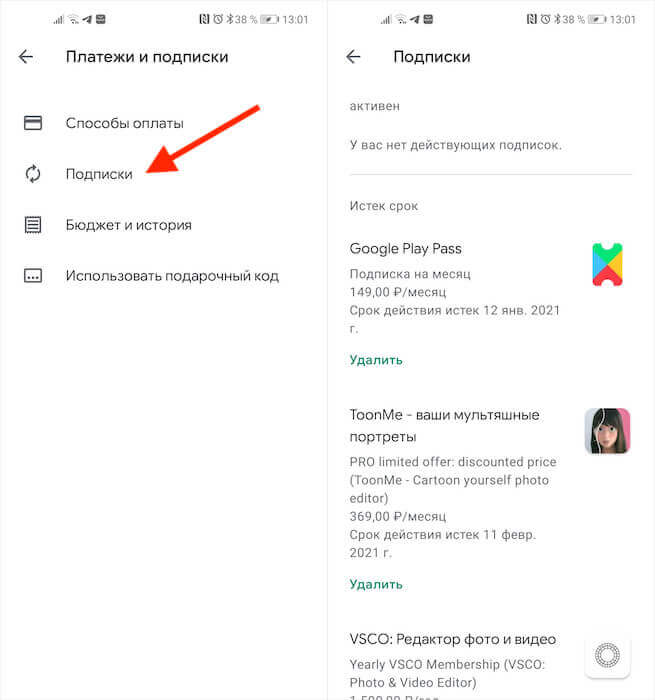
Если подписка оформлена через Google Play, отменить её ничего не стоит
В принципе, если подписка была оформлена через Google Play и оплата уже прошла, вы можете потребовать у Google вернуть уплаченные деньги. О том, как это делается, мы описывали в отдельной статье. Но поскольку разработчики таких приложений обычно тщательно продумывают способы воровства денег, как правило, они не используют встроенный в Google Play инструмент проведения платежей, чтобы их в случае чего не могли отозвать.
10 программ, которые стоит удалить в Windows
В данной статье мы разберем программное обеспечение, использование которого в данный момент неактуально. Для таких вот случаев есть множество современных альтернатив, а некоторые программы вообще уже не нужно использовать, потому что пользы от них нет.
Сразу скажу, чтобы удалять программы не используйте встроенный в Windows компонент «Программы и компоненты», он не удаляет то, что хотелось бы. Для этих целей существует множество других деинсталляторов, например, CCleaner, Uninstall Tool и другие. Обязательно используйте их.
Если вы давно не занимались удаление «мусора», то вы, скорее всего, удивитесь, как много его на вашем компьютере.
Microsoft Silverlight

Раньше, чтобы посещать сайты нужны были различные компоненты и дополнения для браузеров. В этом примере Microsoft Silverlight использовался для просмотра анимации, мультимедиа и графики, но сейчас эта штуковина уже не нужна. Поддержка Microsoft Silverlight прекратилась. Если вы обнаружили у себя этот компонент, смело удаляем. Вряд ли еще существуют сайты, которые связаны с Microsoft Silverlight.
Все компоненты Toolbar
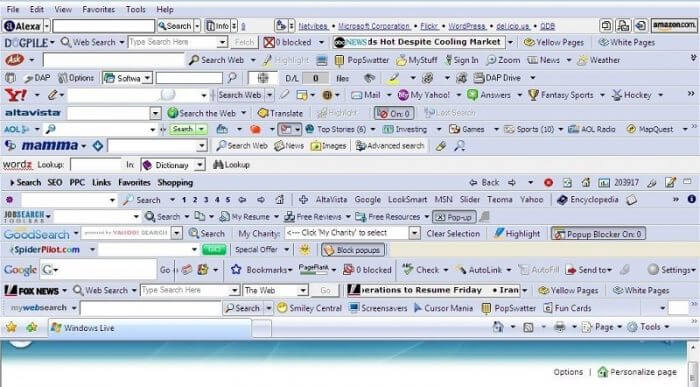
Следует избегать дополнений, в которых имеется слово «Toolbar», например, Google Toolbar, Yandex Toolbar и прочее. Подобные дополнения только тормозят браузер и ничего полезного не несут. Конечно, если у вас иное мнение, то используйте на здоровье, либо удаляем весь ненужный хлам.
Чистилки системы, которые бесполезны
Существует такой тип программ, призванный очищать систему от различного мусора. Разработчики заверяют, что их продукт поднимет производительность вашего компьютера до небес, а на деле ничего, либо наоборот – резкое падение производительности, лаги, вылеты программ.
Конечно, я не говорю про все программы такого типа. Например, очень хорошая утилита CCleaner, которая действительно помогает оптимизировать систему. Также подобные программы стоит использовать только при малом количестве, как внутренней памяти, так и оперативной, то есть на слабых ПК.
Конечно, все компоненты Java еще не совсем умерли. Еще есть много приложений, которым нужен Java. Если вы не используете подобные программы, а всего лишь занимаетесь серфингом в интернете, просмотром фильмов и прослушиванием музыки, то смело удаляем Java.
Если вы когда-либо установите утилиту, которой потребуется Java, то она об этом вам сообщит и вам придется скачать её и установить.
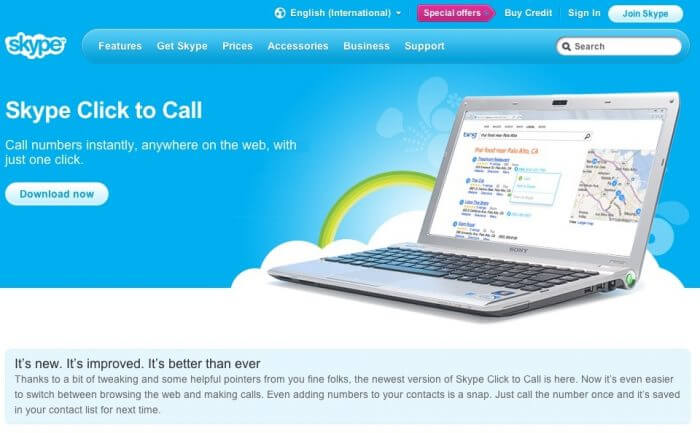
Skype Click to Call
Данное дополнение для Skype нужно только в том случае, если вы постоянно звоните на номера различных операторов. Если вы не используете эту возможность, то удаляем. Даже при использовании Skype отсутствие этого компонента никак не повлияет на его работу.
QuickTime
Утилиту эту лучше удалить, так как на Windows она не очень популярна. Тем более были обнаружены уязвимости, которые помогают удаленно запускать любой код на компьютере. Таким образом, это может быть использовано для хакеров. Конечно, атак подобного рода замечено почти не было, но кто знает, что будет потом.
Хочу напомнить, QuickTime – разработка Apple, и они прекратили поддержку этой программы. Поэтому исправлять какие-либо уязвимости никто не будет. Да и зачем вам этот QuickTime, когда есть множество аналогов для просмотра видео.

Встроенные утилиты производителей ноутбуков
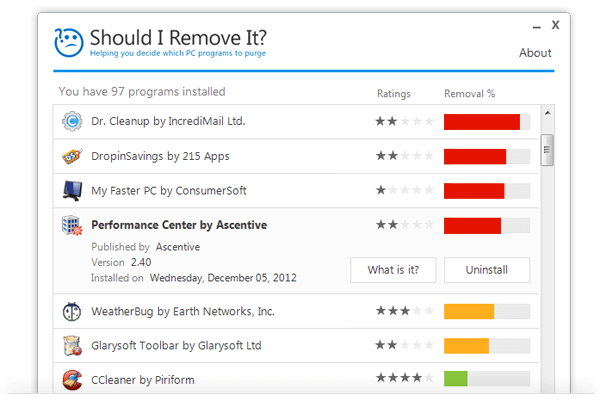
Обычно, когда вы только приобрели ноутбук, можно заметить на нем уже установленное программное обеспечение. Причем программы могут быть не именно от их компании, а сторонние, например, от Adobe. Чтобы определить, что можно удалить, а что оставить, воспользуйтесь программой Should I Remove It?. Она проверить ваш компьютер на наличие полезных и бесполезных программ.
Internet Explorer
Уже столько времени прошло со времен создания данного браузера, но просто так бы я этот пункт сюда не вписал. Дело в том, что еще остались приверженцы данного программного обеспечения. Даже Microsoft уже заменила свое детище на новый продукт Microsoft Edge, который намного лучше.
В качестве альтернативы есть множество других браузеров: Google Chrome, Mozilla Firefox и другие. Только не используйте Амиго. Почему? Читаем в этой статье.

uTorrent
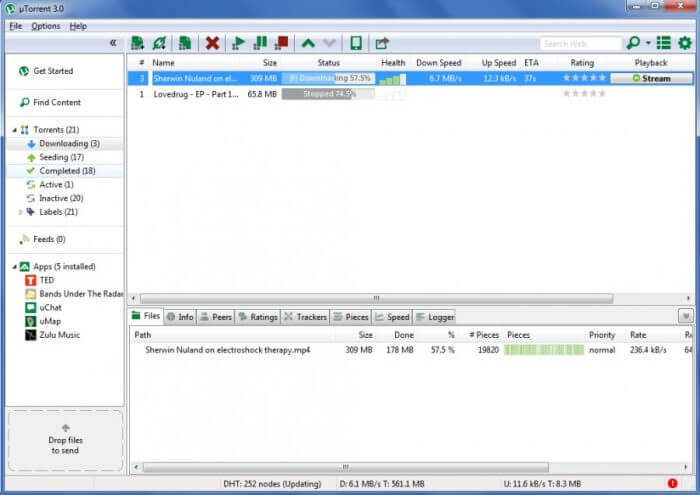
Древнейший торрент клиент, который прожил хорошую жизнь, но, к сожалению, его актуальность с каждым днем падает. Постоянные обновления, реклама и никчёмные дополнения, которые ничего не дают.
Множество пользователей занимаются поиском другого торрент-клиента. Я могу предложить два неплохих варианта – BitTorrent и qBitTorrent. В первом есть наличие интересных фишек, которых нет в uTorrent, также он бесплатный. К сожалению, реклама есть во всех приведенных программах, но ниже дан пример, как её отключить.
Windows Media
Как только с этим мультимедиа инструментом не работали, вдохнуть в него жизнь не получается, а пользователи всё чаще ищут альтернативы. Их много, разобраться сложно. Поэтому ждите обзор, в котором я расскажу, какой плеер для просмотра видео или прослушивание музыки подойдёт больше всего.
Итого
Мы рассмотрели десять программ, использование которых не приукрасит вашу жизнь, не сделает работу за компьютером удобной, а только наоборот испортит всё впечатление. Все инструменты, указанные выше рекомендуется удалить. Если вы чем-то из этого пользуетесь, дело ваше, я всего лишь высказал своё мнение. Также читаем статью “Как удалить программу с компьютера с помощью утилит“. Там я обозреваю 12 утилит для удаления любого ПО с компьютера. Жду комментариев, как гневных, так и положительных.



Насчет Майкрософт Сильверлайт согласен. Сейчас эта программа реально бесполезна и никому не нужна. Все браузеры работают стабильно и без нее. Некоторые программы, типа Internet Explorer можно отключить в настройках системы, удалять не обязательно. Тем более, она не висит в фоне, как многие другие программы.
Вообще, если не хотите заморачиваться, установите тупо сборку Windows 10 LTSC или LTSB и будет вам счастье. Причем, с помощью специальных прог можно напрочь отключить слежку и ненужные службы. Система будет летать, отвечаю. Кому интересно про проги для оптимизации винды пишите в комменты, на почту все равно сообщение придет. 
Да, интересны такие проги оптимизации, посоветуешь?
очень даже интересно про проги для оптимизации винды (и система будет летать)
– хочу, надоело все эти ненужные программы
У эксперта бомбануло)) Дос атаки, надо же. DDOS – слыхали, а вот Дос атаки – это чьей больной фантазии детище?
DDOS, кстати, к оболочке DOS (это та, у которой чёрное окно и белый курсор мигающий, если вдруг кто не в теме) никакого отношения не имеет. Вот вообще.
А пафоса-то сколько. А знаков восклицательных 
Microsoft Silverlight – программная платформа (альтернатива Adobe Flash Player) в виде плагина для популярных веб-браузеров, который запускает различные интернет-приложения, содержащие анимацию, векторную графику, аудио и видео ролики и другие интерактивные элементы.
Silverlight предлагает гибкую модель программирования, которая поддерживает языки AJAX, VB, C#, Python и Ruby, и легко интегрируется с существующими веб-приложениями.
Платформа поддерживает быструю, экономически эффективную доставку до пользователей онлайн-видео высокого качества на всех основных браузерах, работающих на Mac OS или Windows.
Пример использования
Microsoft Silverlight необходим для работы “Виртуального киоска” в Comodo Internet Security. 
Чистка автозагрузки
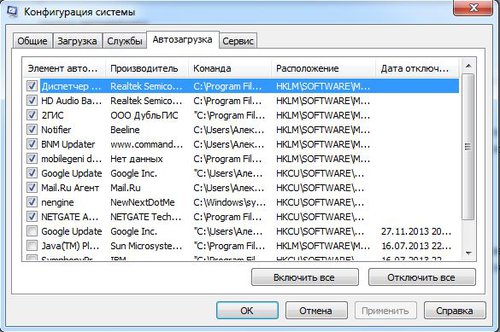
Чистка автозагрузки, инструкция, объяснения, советы и комментарии. Таблица с конкретными записями автозагрузки, например, program program.
Зачем нужно чистить автозагрузку?
Множество программ при установке добавляют себя в автозагрузку, что бы вместе с рабочим столом включались и функционировали некоторые функции, модули, программы. Например, установили драйвер для принтера, а он в автозагрузку поставил программу, которая будет следить за процессом печати. Может получится ситуация, что у вас в автозагрузке будет очень много лишнего, и компьютер из-за этого будет долго думать.
Как почистить автозагрузку?
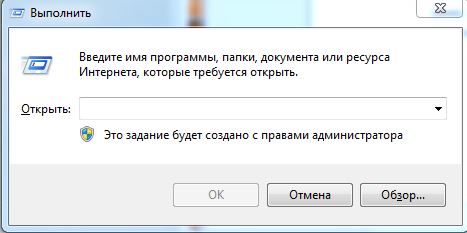
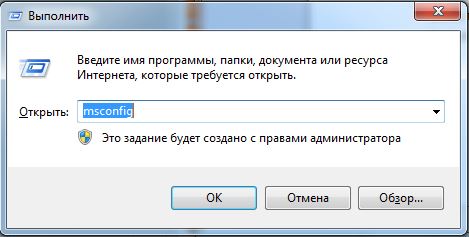
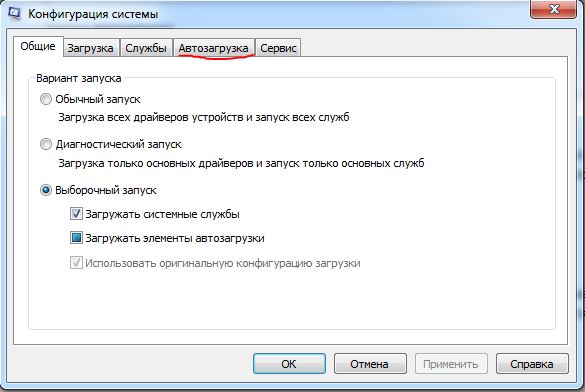
В открывшееся окно пишем «msconfig» и нажимаем enter или OK.
Откроется следующее окно, переходим во вкладку Автозагрузка.
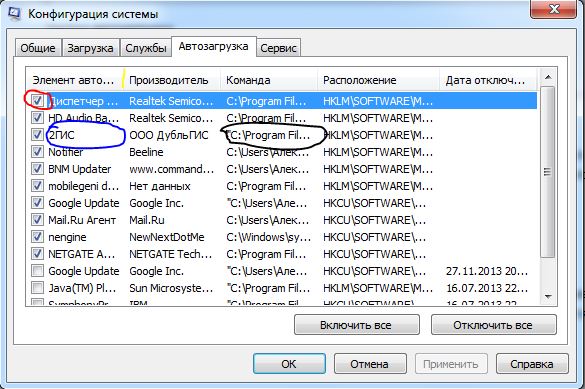
Красным обвел пункт, который свидетельствует о активации пункта. Если стоит галочка, то программа включается вместе с компьютером, если нет, то программа не запускается автоматически. Синим обведено название пункта. Черным обвел путь, от куда запускается программа. Если вам не видно название или путь полностью, то нужно растянуть нужным вам столбец. Обратите внимание на разделители, на разделитель у названия я выделил желтым. Наводим указатель, он измениться со стрелочки на палку с двумя стрелками в бока. Зажимаем левую кнопку мыши и ведем вправо до тех пор, пока не растяните до нужного размера.
В Windows 10 достаточно нажать правой кнопкой мыши по пункту и выбрать «Отключить».
Как понять какую программу можно отключить?
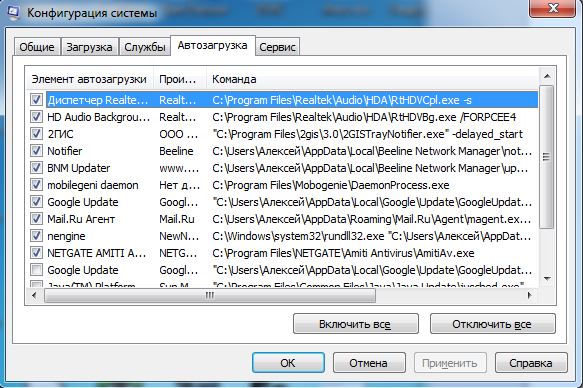
Трудно описать любую программу, которая может вас там встретиться. Рассмотрим то, что запускается на моем компьютере. Вообще программы должны запускаться из Program Files или из Windows — всё, что загружается из других папок под подозрением. Первый пункт Диспетчер Realtek, второй пункт HD Audio — это компоненты звукового драйвера, не отключайте. Следующий пункт 2гис, он нужен для поиска обновлений базы дубльгиса и самой программы. Вы вполне можете вручную запускать обновления, хотя по большому счету много ресурсов на себя он не возьмет. В общем, если хотите, можете отключить. Следующие два пункта Notifer и BNM Updater, загружаются из другой папки, это сомнительные пункты. Это компоненты от специальной программы от билайна, у меня компьютер подключен по Wi-Fi к роутеру, и в общем мне эти компоненты не нужны. Если у вас нет роутера, и кабель входящий в квартиру сразу входит в компьютер, то в случаи если у вас билайн не отключайте, в любом другом случаи конкретно эти два пункта можно отключить. Следующая программа mobilegeni daemon, она служит для синхронизации данных между компьютером и устройством на базе Android. Однозначно данную программу стоит отключить. Следующая Google Update, обновление программ от гугла, например, гугл хром. Можете отключить. Далее майл агент, но тут момент, при следующем включении агента он опять добавит себя в автозагрузку, это в нем самом отключать надо. Следующие два пункта это антивирус — Amiti Antivirus.
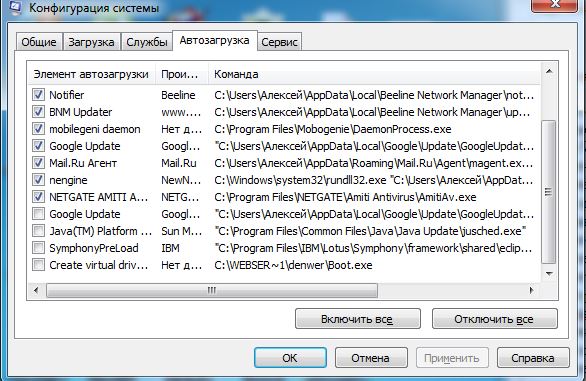
Далее у меня 4 пункта, которые уже отключены. Уже ранее отключенный Google Update, видимо после отключения еще раз прописался. Java Platform нужна для работы программ построенных на базе языка Java, в общем, в большинстве случаев требуется для онлайн банкинга. Если вы не пользуетесь онлайн банками, и не используете специальные банковские или бухгалтерские программы. SymphonyPreLoad это еще один бесплатный аналог Word, в общем можно спокойно отключить, даже если вы его используете. Последнее Create virtual drive, это денвер, программа специальная для локального веб сервера, если вы не понимаете, что это такое, то его точно можно отключить.
Если «daemon» это полное название файла в автозагрузке, то это скорее всего вирус, если нет, то стоит искать по полному названию файла \ программы.
Стоит убрать из автозагрузки, и если она снова в ней появится, то можно установить другую программу для чтения pdf файлов, на нашем сайте их представлено достаточно много.
Если такой программы у вас нет и не было, то это может быть вирус.
Dr.web cureit можно использовать только для дома, и только для личный \ некоммерческих целей.
Если вы сомневаетесь в каких-то файлах в автозагрузке, то всегда можно проверить их при помощи VirusTotal (Наберите в поиске и первая же ссылка будет на их сайт).
8 программ, которые можно смело отключить в автозагрузке Windows
Наверняка после установки и определенного времени работы за компьютером мы замечали, что он стал работать медленнее, и хотели бы вернуть его в первоначальное состояние. Но как это сделать? В подавляющем большинстве случаев причина одна – слишком много программ в автозагрузке, которые включаются при старте Windows и висят в системе, занимая ресурсы и замедляя процесс загрузки компьютера (см. также «Как определить программу, которая тормозит работу компьютера«).
Чтобы значительно разгрузить систему от автоматически запускаемых приложений, необходимо отключить все лишнее и ненужное в настоящий момент. Сказать легче, чем сделать. Потому для многих является большой проблемой найти в списке автоматически запускаемых программ те самые ненужные элементы. Чтобы упростить задачу, представляю вашему вниманию 8 программ, которые можно смело отключить в автозагрузке, чтобы ускорить свою систему.
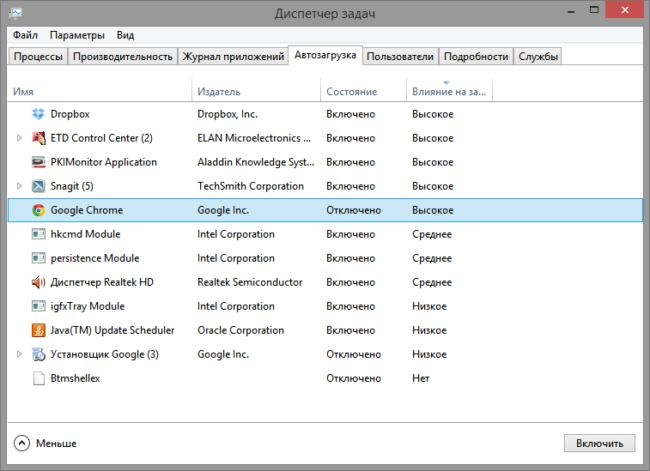
1. iTunes Helper
Наверняка, эта программа будет в списке у тех, кто использует iTunes для прослушивания музыки и/или синхронизации своих гаджетов от компании Apple. Данная программа сидит постоянно в памяти компьютера и ждет, пока подключат iДевайс. Как только это происходит, она запускает iTunes. Собственно, это все, на что она нужна.
Фишка в том, что запустить iTunes можно вручную при подключении устройства. Если же устройства нет, то данная программа вообще не нужна. В обоих случаях ее можно отключить.
2. QuickTime
Это модуль мультимедийного проигрывателя, который может понадобиться для воспроизведения некоторых форматов видео. Но зачем он в автозагрузке? Можно отключить.
3. Apple Push
Продукт также принадлежит яблочной компании и служит для отправки уведомлений для запуска других программ от Apple, которые установлены в системе. По сути, он позволяет взаимодействовать между устройством и приложениями типа iCloud на компьютере. Но опыт показывает, что если отключить данную запись, то синхронизация данных все равно производится. Так что можно отключить.
4. Adobe Reader
Конечно, все знают самую популярную программу для чтения PDF. Если эта программа не используется, то совершенно не нужно держать ее автозагрузке, впустую занимая ресурсы. Можно отключить.
5. Skype
Без общения в Skype многие просто не могут жить. Кто-то делает это постоянно и на протяжении всего дня общается с коллегами по работе. А кто-то общается дома с дальними родственниками раз в несколько дней. Но правда такова, что при установке Skype автоматически прописывается в автозагрузке и включается каждый раз вместе с системой, что также замедляет другие процесс автозагрузки, которые происходят параллельно, так как сам по себе Skype далеко не «легкое» приложение. Можно запускать его вручную по мере необходимости и после запуска системы.
6. Google Chrome
Самый популярный браузер тоже любит посидеть в автозагрузке, прописав туда модули проверки обновлений. Такие модули как Google Update и Google Installer (Установщик Google) можно отключить. При этом браузер Chrome все равно будет сам обновляться.
7. Evernote Clipper
Являясь большим поклонником Evernote, я все же отключил Clipper. И при этом не испытываю никаких неудобств работы с ним на протяжении уже многих лет.
8. Microsoft Office
Офисный пакет от Microsoft весьма хорош и является стандартом почти везде. Но какой толк от него в автозагрузке? Ведь и без автоматического запуска можно открыть любой файл в любой офисной программе. Отключаем.
В большинстве случаев причиной медленной работы ПК является его захламленность различными приложениями, которыми мы пользуемся время от времени, но которые запускаются при каждом включении и компьютера и съедают ресурсы ПК в процессе ожидания, когда же ей воспользуются. Часто в этом просто нет необходимости и такие приложения можно запускать вручную по мере необходимости, не забирая у компьютера ресурсы лишь для того, чтобы какая-то программа ожидала вас в памяти.
Отключать автозагрузку у программ лучше всего в их настройках. Но если таковых нет, то можно воспользоваться утилитой msconfig в Windows XP-7 или Диспетчером задач в Windows 8-10.
А вы знаете, что время перехода операционной системы в рабочее состояние можно сократить до пары секунд? Подробнее об этом я писал в статье «Почему не нужно выключать компьютер».
Если вы отключили какие-то программы в автозагрузке и хотите поделиться ими с читателями, то расскажите об этом в комментариях и я дополню список выше.
Что такое программа Wufuc, зачем нужна и как её правильно удалить
Не все пользователи слышали о такой программе как Wufuc. Кто-то сталкивается с ней впервые. И это нормальное явление. Не всем она нужна. Хотя в некоторых случаях сильно выручает.
Есть ряд пользователей, у которых компьютер новый, с современными компонентами и свежим процессором под Windows 10. Но используется более старая операционная система. В основном речь идет о Windows 7 и Windows 8.
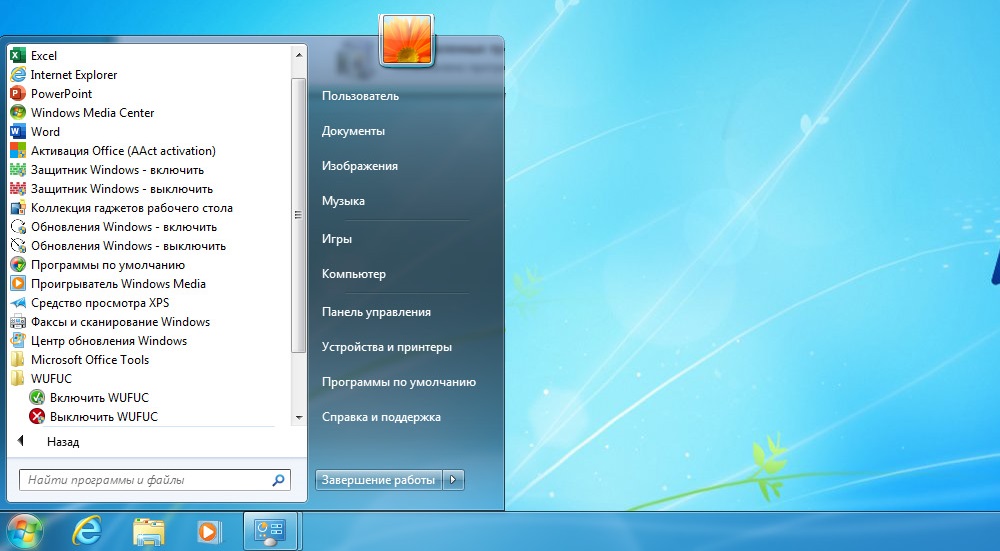
При таком сочетании современного компьютера и устаревших операционных систем, одна из которых вообще лишилась официальных обновлений, могут возникать проблемы с несовместимостью оборудования.
Решением станет программа Wufuc.
В чём проблема
Ещё в марте 2017 года официальные представители Microsoft заявили о том, что обновления для Windows 7 и 8 пользователи с новыми процессорами получать не будут. Это обусловлено желанием перевести всех на использование самой свежей ОС, то есть десятки.
Фактически в Microsoft применили приём блокировки обновлений, чтобы заставить сменить операционные системы. Вооружиться Windows 10. Не самый красивый поступок. К тому же, далеко не всем нравится новая операционка, и пользователи хотят оставаться на своих 7 и 8 версиях. Это их право решать, с чем работать.
Но если процессор новый, а система старая, ошибка несовместимости неминуема. Попытка запуска поиска обновлений завершается провалом. Вылезает ошибка с кодом 80240037. Она отображается в Центре обновлений.
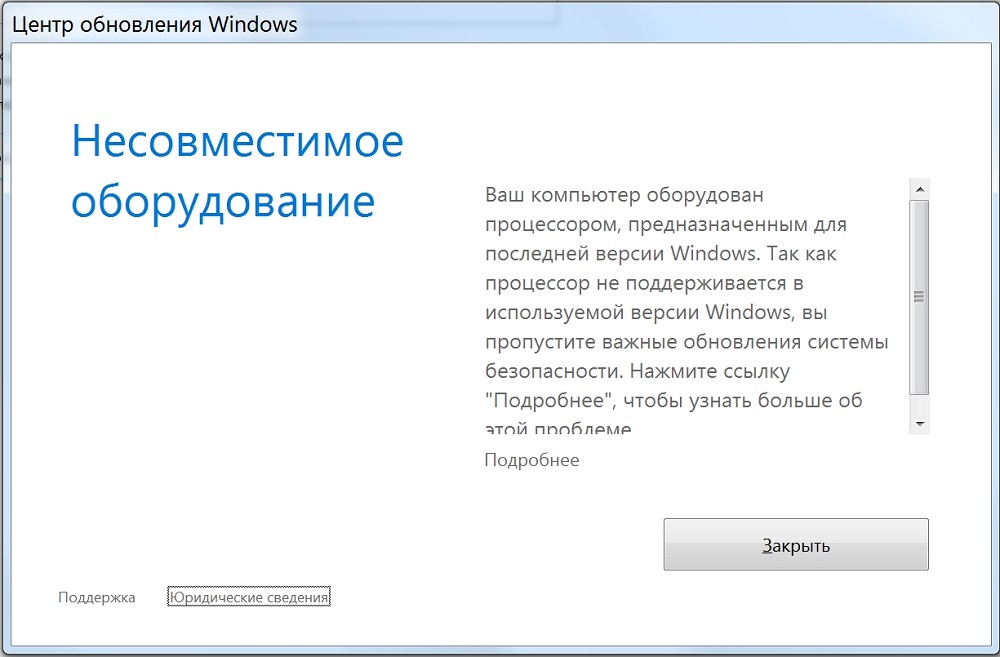
Дополнительно на рабочем столе просто может выскакивать окно с ошибкой. В нём прописывается, что компьютер пользователя оснащён процессором, ориентированным на последнюю версию операционной системы. И якобы этот процессор поддерживать работу со старыми ОС Windows не может. Получить свежие и важные обновления для системы юзер не сможет.
Единственный выход из ситуации — это переход на свежую ОС Windows 10.
Но это решение оказывается не единственным. Это становится понятным, если разобраться в том, что это за программа такая Wufuc и для чего она нужна.
Возможности приложения
Рассматриваемая программа как раз и является решением для сложившейся программы.
Wufuc распространяется бесплатно. Никаких дополнительных платных функций в ней не предусмотрено. Имеет открытый исходный код. Её функционал позволяет разблокировать Центр обновлений. Причём даже на оборудовании, которое якобы не поддерживается. В итоге юзер получает необходимые пакеты обновлений на свой ПК или ноутбук.
Вдаваться в подробности принципа работы приложения нет смысла. Обычному пользователю достаточно знать, что системные файлы она никак не трогает. Да и в работу ОС не вмешивается. Ничего вредоносного в Wufuc нет. Разве что если скачать версию, в которую зашили какой-то вирус.
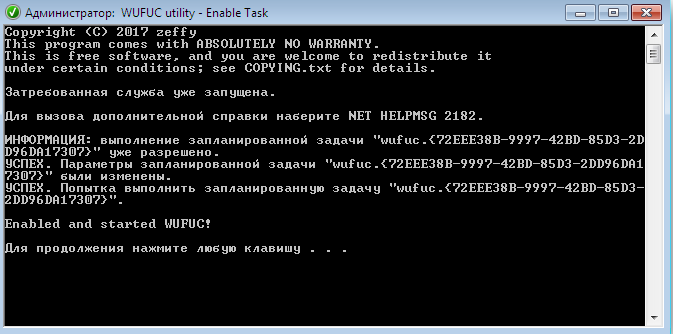
При установке Wufuc прописывается в автозагрузке. Удалять оттуда приложение не нужно. В противном случае ошибка несовместимости оборудования и операционной системы снова может появиться на компьютере.
Установка проходит в обычном режиме, через соответствующее окно программы. Затем создаётся задание во встроенном планировщике Windows. Размещаются установочные файлы в каталоге Program Files. Но путь установки можно заменить при необходимости. Стандартно ставится на диск C. Создаётся отдельная папка под именем Wufuc.
Как программа оказывается на компьютере
Тут всё просто. Есть 2 основных пути:
Проверить наличие приложения просто. Достаточно открыть «Панель управления» и перейти к списку установленных программ. Если в перечне ничего с именем Wufuc не оказалось, то и на компьютере её нет.
Установка и использование приложения
Теперь вы знаете, что это за программа и для каких целей служит программа под названием Wufuc. Её задача заключается в допуске установки обновлений на компьютер с процессором, предназначенным для Windows 10.
Хотя уведомления от Microsoft сообщают о том, что установка апдейтов в такой ситуации является невозможной. И решается проблема только путём перехода на новую ОС.
Можно бесконечно долго осуждать подобные действия и нарушения права выбора. Но лучше заняться решением проблемы и позволить компьютеру с Windows 7 или Windows 8 получать блокируемые апдейты.
Для этого нужно установить программу. Выполняется процедура по такому алгоритму:
По завершении установки нужно перезагрузить ноутбук или компьютер.
Больше никакие дополнительные действия от пользователей не нужны.
Как правильно удалить
По тем или иным причинам программа может больше не пригодиться. Тогда пользователь решает от неё избавиться. К примеру, он понял, что переход на Windows 10 себя оправдывает.
В удалении Wufuc нет ничего сложного. Это не вирусное приложение, а также не та категория софта, которая расползается по всей системе.
Для начала нужно сделать следующее:
Но есть один нюанс. Обычно при удалении программы также пропадает и задание в планировщике. Но бывает так, что задание там остаётся. Тогда избавляться от него придётся вручную.
Это не сложно. Зажмите на клавиатуре Win и R, а затем в окне пропишите команду taskschd.msc.
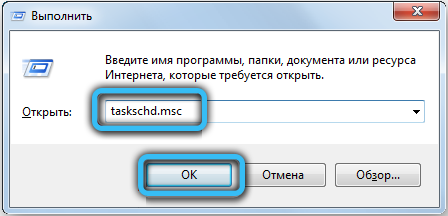
Нажав на «ОК», появится окно планировщика задач. Найти Wufuc вы сможете в каталоге «Библиотеки планировщика». Если задача оказалась в списке, то кликните по ней два раза мышкой и отключите. А лучше удалите полностью. А если в списках её не оказалось, то она ушла вместе с удалённой программой.
Как ещё можно избавиться от уведомлений
Не стоит думать, что для избавления от уведомления про несовместимость нужно обязательно пользоваться этой программой. Якобы других решений проблемы нет. Это не так.
Вообще существует ещё 2 распространённых метода. Они частично помогают в решении проблемы. Но имеют свои недостатки.
Отключение центра обновлений
Юзер может отключить появляющееся всплывающее окно, которое информирует о неподдерживаемом оборудовании. Но для этого полностью отключается служба Windows Update. Стоит ли это делать — вопрос неоднозначный.
Да, если никакие обновления на компьютер не поступают, то и держать эту службу активной нет смысла. Ведь она всё равно никаких свежих пакетов не даёт.
Чтобы выполнить отключение службы, требуется сделать следующее:
Всё, теперь центр обновлений беспокоить вас не будет. И уведомления о неподдерживаемом оборудовании при запуске операционной системы не появятся.
Отключение проверки обновлений
Вариант для пользователей ОС Windows 7. У них есть отличная возможность для отключения автоматического обновления.
Для этого достаточно выбрать пункт, позволяющий никогда не проверять апдейты.
Сделать это легко. Выполняется задача по такому алгоритму:
Недостаток методов в том, что компьютер вообще перестаёт получать апдейты, даже если они есть.
Тогда отличным решением станет рассматриваемая программа Wufuc.
В итоге получается такая ситуация. Microsoft заставляет пользователей переходить на последнюю ОС Windows 10, причём против их желания, делая такие подставы в виде блокировки обновлений.
Но юзеров не проведёшь. Нашёлся отличный способ получать апдейты, но при этом не сталкиваться с уведомлениями, оставаясь на своей Windows 7 или Windows 8.
Программа Wufuc безопасная. Никаких угроз в ней нет. Если загружать с официального сайта разработчиков. Удаляется легко и без проблем. Как и устанавливается на ПК. Поэтому это полезный и эффективный софт для определённых ситуаций.
Как вы познакомились с Wufuc? Помогла ли программа решить проблему? Какие сложности были в использовании или удалении приложения? Делитесь своим мнением.
Подписывайтесь, комментируйте и задавайте вопросы!