
Настройка станции с подключением RDP через локальную сеть в службах MultiPoint
Станция с подключением по локальной сети — это тонкий клиент, традиционный рабочий стол или портативный компьютер, который подключается к службам MultiPoint в локальной сети (LAN) с помощью протокол удаленного рабочего стола (RDP). Дополнительные сведения об этом и других типах станций см. в статье станции MultiPoint.
Настройка станции MultiPoint с помощью компьютера или тонкого клиента в локальной сети
Включите компьютер, на котором выполняются службы MultiPoint.
Убедитесь, что компьютер MultiPoint Server подключен к локальной сети коммутатором, маршрутизатором или другим сетевым устройством и имеет соответствующий IP-адрес. (IP-адрес, начинающийся с 169,254 (адрес APIPA), может указывать на наличие проблемы с подключением к локальной сети или на то, что DHCP-сервер недоступен или работает неправильно.)
Подключение клиентский компьютер или тонкий клиент в локальную сеть.
Включите клиентский компьютер или тонкий клиент.
На клиентском компьютере или тонком клиенте запустите подключение к удаленному рабочему столу или эквивалентное приложение и введите имя или IP-адрес компьютера, на котором выполняются службы MultiPoint.
настройка устройства Windows 10 для удаленного управления с помощью служб соединителя
любой компьютер или портативный компьютер, на котором работает Windows 10, могут управляться удаленно, если:
на компьютере, на котором работает Windows 10 выполните следующие действия, чтобы включить соединитель MultiPoint.
в поле поиска введите «включить или отключить компоненты Windows» и выберите правильный результат поиска.
В списке функций включите соединитель MultiPoint. Это позволит включить службы соединителя MultiPoint, необходимые для управления устройством.
На сервере MultiPoint Server:
Откройте диспетчер MultiPoint и выберите Добавить или удалить личные компьютеры или Добавить или удалить службы MultiPoint.
Выберите удаленные компьютеры, которыми требуется управлять, и нажмите кнопку ОК. Вам будет предложено ввести учетные данные администратора на удаленных компьютерах. После этого на вкладке Домашняя страница диспетчера MultiPoint появятся удаленные компьютеры.
После успешной настройки Диспетчер панели мониторинга может отслеживать работу пользователей на управляемом устройстве.
при наблюдении за управляемыми Windows 10 устройствами администратриве пользователи не могут отслеживаться, за исключением того, что параметры сервера были изменены соответствующим образом. см. раздел Edit Server Параметры
Компоненты Windows 10/11: как включить что-нибудь «нужное» (или почему могут не работать некоторые игры, программы)
 Доброго времени суток!
Несколько дней назад один товарищ сильно просил помочь «разобраться» с его ПК — на нем не запускалась одна игрушка. (причем, видимых каких-то ошибок не возникало). После оказалось, что у него не был включен компонент Direct Play (эта штука используется некоторыми старыми играми. По умолчанию в Windows 10/11 отключена. 👀).
Разумеется, в Windows 10 есть и другие компоненты : и многие из них нужны не только для каких-то сугубо спец. задач, но и для работы некоторого ПО, современных игр!
Вот о том, как найти «эти компоненты», посмотреть, что включено (а что нет) и будет сегодняшняя заметка. Если у вас не работает какая-то программа (игра в том числе) — я бы порекомендовал посмотреть ее полный список требований (с необходимыми ей компонентами), а затем проверить, установлены ли они у вас в Windows (и включены ли).
Итак, теперь ближе к теме. ⚡

Как найти» эти «компоненты» и вкл.
Способ 1 (универсальный)
Нажмите сочетание клавиш Win+R и в появившемся окне «Выполнить» используйте команду optionalfeatures (см. пример на скриншоте ниже 👇).
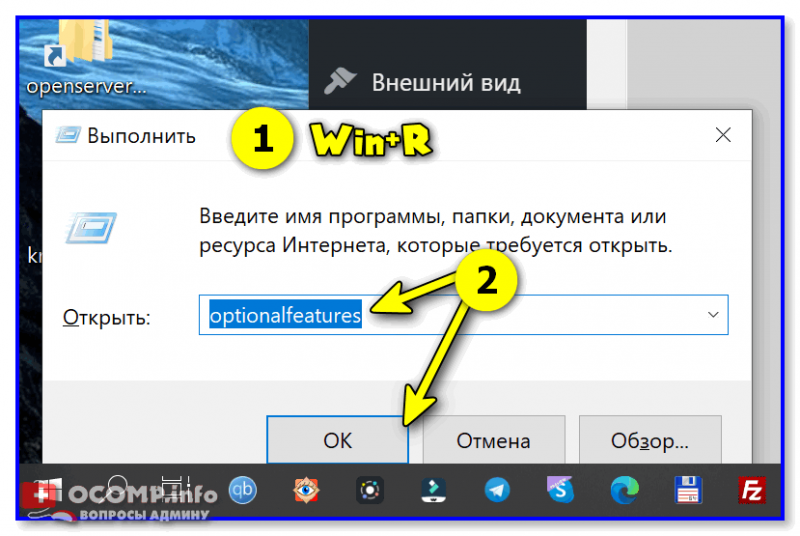
optionalfeatures — команда для откр. вкладки с компонентами
Далее перед вами откроется окно с компонентами Windows. Обратите внимание, что напротив некоторых будут стоять галочки (флажки) — значит этот компонент включен.
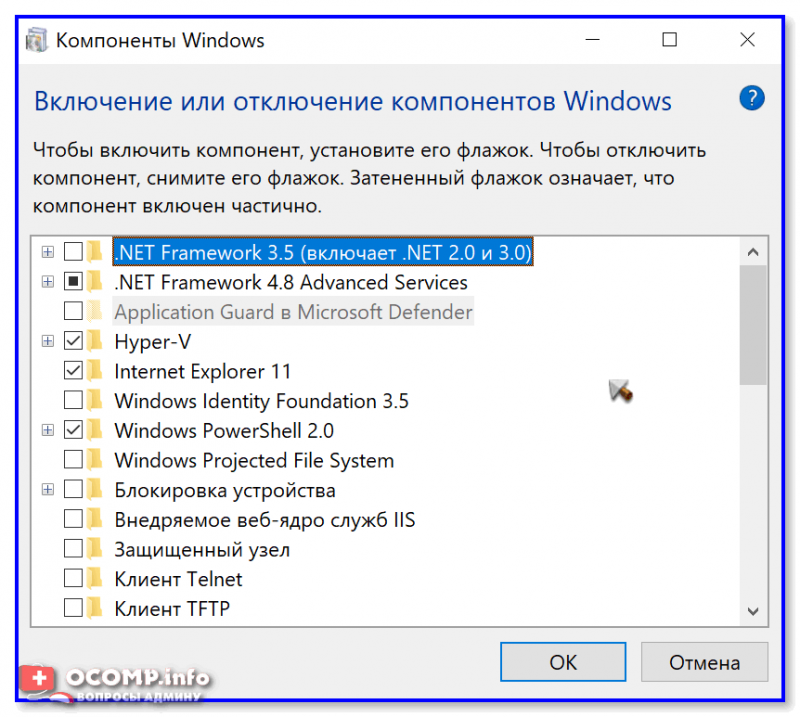
Список компонентов — напротив нужного просто поставить галочку!
После установки флажка на нужном компоненте — необходимо нажать OK для начала его установки.
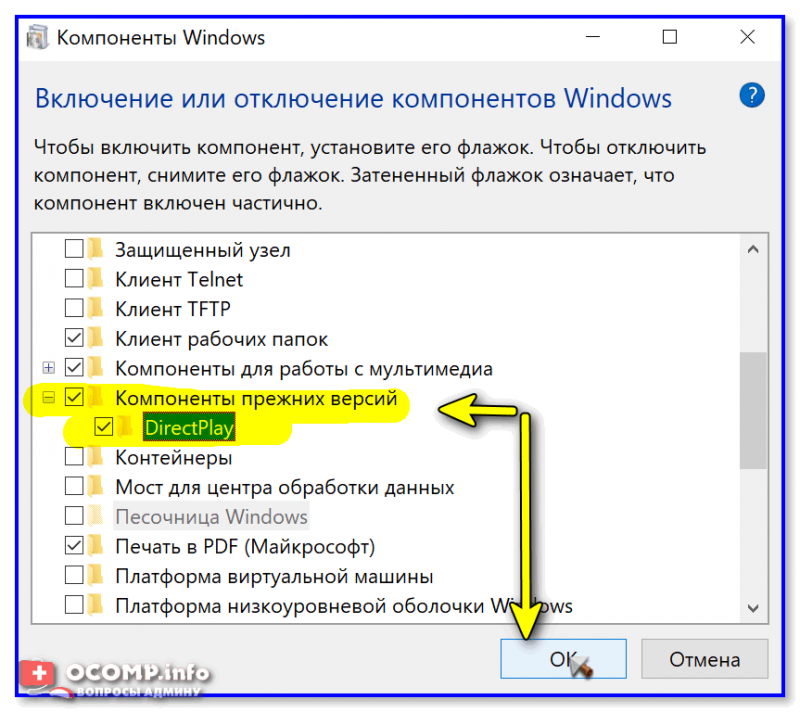
Далее Windows автоматически находит и устанавливает его (при работе с некоторыми компонентами может потребоваться перезагрузка ПК ).
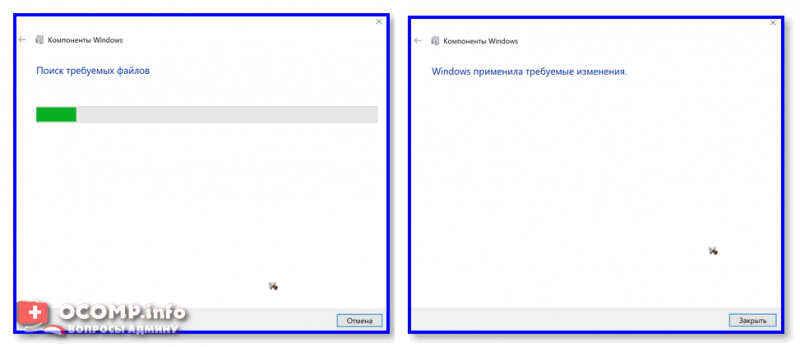
Windows применила требуемые изменения
Способ 2 (для Windows 10/11)
В Windows 10 ряд компонентов «вынесен» в отдельное меню (в параметры ОС). Чтобы просмотреть их:
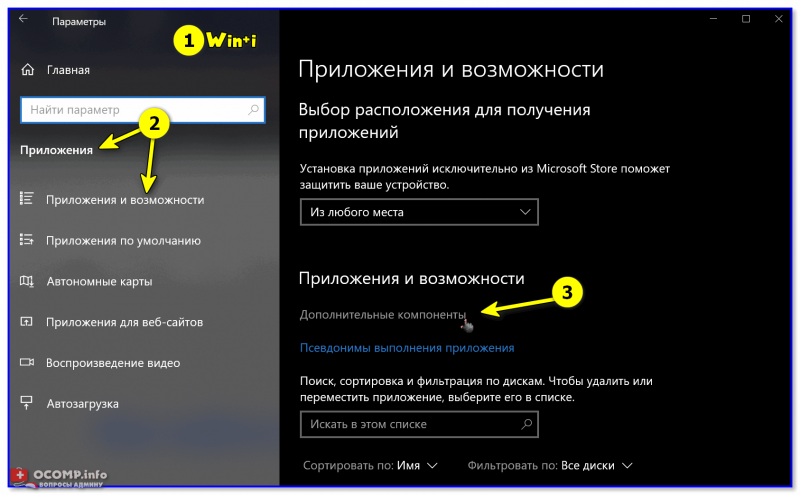
Дополнительны компоненты — параметры в Windows 10
В открывшемся списке вы сможете как добавить доп. компонент, так и удалить уже имеющийся.
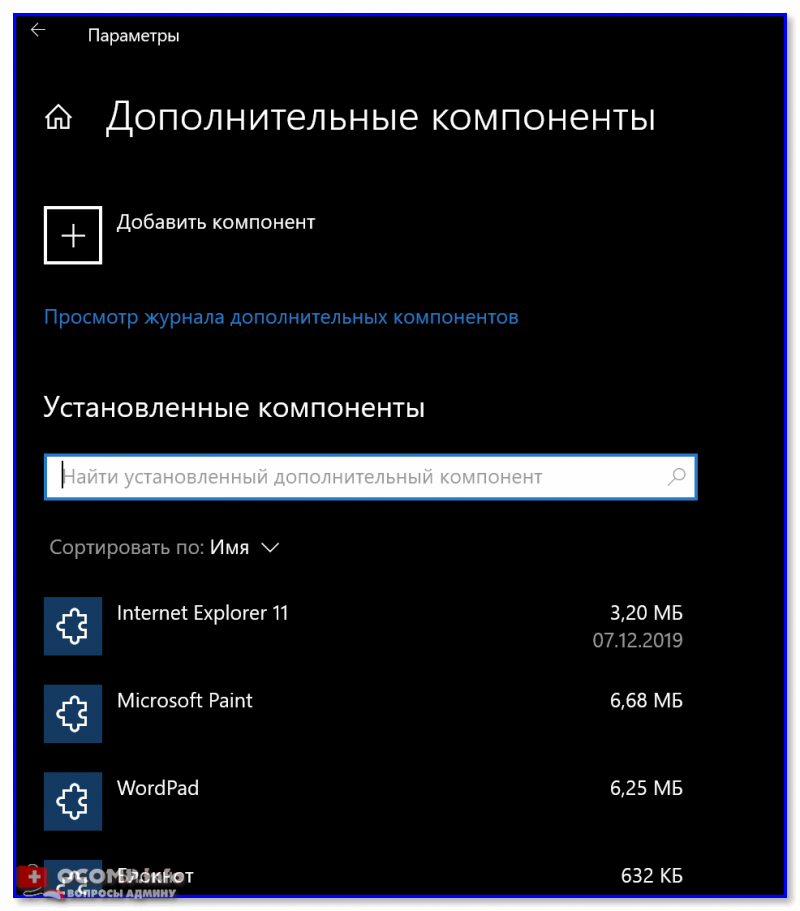
Как до-установить компоненты, необходимые для игр (когда причина проблем не ясна)
Если игра не запускается без какой-то ясной причины (нет ни кода ошибки, ни какого-то сообщения) — часто причина этому отсутствие какого-нибудь компонента (библиотеки): Visual C++, NET FrameWork, Microsoft Silverlight и пр.
Чтобы «вручную» не проверять каждый отсутствующий компонент — можно воспользоваться утилитой 👉 Driver Booster. Драйвера с ее помощью обновлять не обязательно, а вот библиотеки для игр — вполне (она их тоже находит)! Хотя бы узнать, что отсутствует (а для этого бесплатной версии вполне достаточно!).

Таблица с описанием самых популярных компонентов
Заранее предупреждаю : отключать какие-то компоненты, о которых вы ничего не знаете — крайне не рекомендуется! Табличка ниже — справочная (скорее она призвана «заставить» вас что-нибудь «нужное» включить, а не откл. 😉).
Дополнения по теме заметки — приветствуются!
Станции MultiPoint
В среде системы служб MultiPoint станции — это конечные точки пользователя для подключения к компьютеру, на котором выполняются службы MultiPoint. каждая станция предоставляет пользователю независимый интерфейс Windows 10. Поддерживаются следующие типы станций:
Станции, подключенные к видео
Подключенные к клиенту станции с нулевым числом клиентов (включая нуль клиентов USB через Ethernet)
Станции с подключением по локальной сети (для полнофункциональных клиентских или тонких клиентских компьютеров)
Все компьютеры с установленным соединителем MultiPoint также можно отслеживать и контролировать с помощью панели мониторинга MultiPoint. в Windows 10 соединитель MultiPoint можно включить с помощью панели управления для Windowsных функций.
Службы MultiPoint поддерживают любое сочетание этих типов станций, но рекомендуется, чтобы одна станция была подключенной к видеостанции, которая может выступать в качестве основной станции. Причиной этой рекомендации является возможность предвидеть сценарии поддержки. Например, для взаимодействия с BIOS системы перед запуском служб MultiPoint.
Основные станции и стандартные станции
Одна станция, подключенная непосредственно к видео, определена как Основная станция. Остальные станции называются стандартными станциями.
На основной станции отображаются экраны запуска при включении компьютера. Он предоставляет доступ к конфигурации системы и сведениям об устранении неполадок, которые доступны только во время запуска. Основная станция должна быть подключенной к видеостанции с поддержкой прямого видео. После запуска можно использовать основную станцию, например любую другую станцию MultiPoint.
Станции, подключенные к видео
Компьютер, на котором работают службы MultiPoint, может содержать несколько видеоадаптеров, каждый из которых может иметь один или несколько видеопортов. Это позволяет подключать мониторы к нескольким станциям непосредственно на компьютере. Клавиатуры и мыши подключены через концентраторы USB, связанные с каждым монитором. Эти концентраторы называются концентраторами станции. Другие периферийные устройства, такие как динамики, наушники или USB-устройства хранения данных, также могут быть подключены к концентратору станции и доступны только пользователю этой станции.

Рис. 1 Система служб MultiPoint с четырьмя подключенными к видео станциями
Станции PS/2
С помощью служб MultiPoint вы можете сопоставлять клавиатуру PS/2 и мышь на материнской плате с монитором прямого видео, чтобы создать станцию PS/2. Аналоговым звуком на материнской плате является звук, связанный с этим типом станции. Это не относится к компьютерам, на которых нет гнезд PS/2 на материнской плате.
Подключенные к клиенту станции с нулевым числом устройств USB
На следующей схеме показана серверная система MultiPoint с основной станцией (прямая подключенная видеостанция) и двумя дополнительными подключенными к USB нуль станциями.

Рис. 2 Система служб MultiPoint с основной станцией и двумя подключенными к USB станциями с нулевым числом клиентов
Нуль клиентов USB через Ethernet
Нуль-клиенты USB через Ethernet являются разновидностью нуль-клиентов USB, которые отправляют по локальной сети по протоколу USB в систему служб MultiPoint. Такие типы USB нуль-клиентов работают аналогично другим нуль-клиентам USB, но не ограничиваются максимальным числом кабелей USB. Нуль-клиенты USB через Ethernet не являются традиционными тонкими клиентами и отображаются как виртуальные USB-устройства в системе служб MultiPoint. При использовании этих устройств обратитесь к изготовителю устройства, чтобы получить конкретные рекомендации по планированию производительности и сайта. Большинство устройств имеют подключаемый модуль стороннего производителя для MultiPoint Manager, который позволяет связывать устройства с системой служб MultiPoint и подключать их к ним.
Станции с подключением по локальной сети (RDP)
Тонкие клиенты и традиционные настольные, переносные и планшетные компьютеры могут подключаться к компьютеру, на котором выполняются службы MultiPoint, через локальную сеть (LAN) с помощью протокол удаленного рабочего стола (RDP) или собственного протокола и поставщика протокол удаленного рабочего стола. Подключения RDP обеспечивают работу конечных пользователей, которая очень похожа на любую другую станцию MultiPoint, но использует аппаратное обеспечение локального клиентского компьютера. узнайте больше о наших приложениях для удаленного рабочего стола, доступных для Android, iOS, Mac и Windows в удаленный рабочий стол клиентах.
клиенты и устройства, на которых выполняется Microsoft RemoteFX, могут обеспечить широкие возможности мультимедиа, используя преимущества процессора и видеооборудования локального тонкого клиента или компьютера для предоставления высококачественного видео по сети.
если у вас есть клиенты локальной сети, службы MultiPoint могут предоставить быстрый и экономичный способ одновременного обновления всех пользователей до Windows 10ного интерфейса.
С точки зрения развертывания и администрирования существуют следующие отличия при использовании подключенных к сети станций с подключением RDP.
Не ограничено физическими соединениями USB
Возможность повторного использования старого оборудования компьютера в качестве станций
Упрощение масштабирования до большего количества станций. Любой клиент в сети потенциально может использоваться как удаленная станция.
Отсутствие неполадок оборудования с помощью консоли диспетчера MultiPoint
Нет функций разбиения на страницы.
Дополнительные сведения см. в разделе станции с разделением экрана далее в этой статье.
Не переименовывать или настраивать автоматический вход через консоль MultiPoint Manager

Рис. 3 Система служб MultiPoint с подключенными к локальной сети станциями с подключением RDP
Дополнительные параметры конфигурации.
Станции с разделенным экраном
Службы MultiPoint предлагают возможность разделить экран на компьютерах с подключенными напрямую видеостанциями или с подключенными с помощью USB-клиентами станциями. Разделенный экран позволяет создать дополнительную станцию для каждого монитора. Вместо использования двух мониторов можно использовать один монитор с двумя настройками концентраторов станции, чтобы создать две станции с одним монитором. Можно быстро увеличить количество доступных станций, не прибегая к приобретению дополнительных мониторов, клиентов USB-нуль или видеоадаптеров.
К преимуществам использования экранной станции могут относиться:
Уменьшение затрат и пространства за счет разстановки большего числа пользователей в системе служб MultiPoint.
Предоставление двум пользователям возможности совместной работы над проектом.
Позволяя преподавателю продемонстрировать процедуру на одной станции, в то время как учащийся на другой станции.
Любой монитор станции служб MultiPoint, имеющий разрешение 1024×768 или более высокий, можно разделить на два экрана станции. Для удобства пользователей с разделением экрана рекомендуется использовать широкий экран с минимальным 1600 разрешением. Мини-клавиатура без числовой панели также рекомендуется для того, чтобы две клавиатуры соответствовали монитору.
Чтобы создать станции с разделением экрана, необходимо настроить одну станцию, подключенную к видеомонитору или USB-нуль-клиент. Затем вы добавляете дополнительный центр станции, подключив клавиатуру и мышь к USB-концентратору, подключенному к серверу. Затем можно преобразовать станцию на две станции с помощью диспетчера MultiPoint, чтобы разделить экран и подключить новый концентратор к половине монитора. Левая половина экрана превращается в одну станцию, а правая половина — на вторую.
После разбиения станции один пользователь может войти на левую станцию, пока другой пользователь войдет на нужную станцию.

Рис. 4 Система служб MultiPoint с разворачивающимися станциями экрана
Сравнение типов станций
| Описание | Прямое подключение к видео | USB-клиент с нулевым подключением | Подключение RDP по локальной сети |
|---|---|---|---|
| Производительность видеосистемы | Рекомендуется для наилучшей производительности видео | используйте тонкие клиенты, которые поддерживают RemoteFX для улучшения качества видео при низкой пропускной способности сети. | |
| Физические ограничения | Ограничено по длине видеокабеля и USB-концентратору и длине кабеля (рекомендуемая длина в 15-м максимальной) | Ограничивается по концентратору USB и длине кабеля (рекомендуется 15-я максимальная длина) | Ограничено распределением по локальной сети |
| Разрешенное число станций | Ограничено количеством доступных разъемов PCIe на материнской плате при обращении видеопортов на видеоадаптер | Общее число может быть ограничено изготовителем USB нуль-клиентом (Дополнительные сведения см. в заметке, следующей за таблицей). | Ограничено доступными портами на сетевом коммутаторе |
| Разделить на экран | Да | Да | Нет |
| Состояние периферийных устройств для станции диспетчера MultiPoint, Конфигурация автоматического входа в систему, переименование станции | Да | Да | Нет |
| Доступ к меню запуска сервера | Да | Нет | Нет |
Общее число нуль-клиентов USB, подключенных к серверу, может быть ограничено производителем или аппаратной возможностью компьютера, на котором выполняются службы MultiPoint.
начало работы со службами MultiPoint
Система служб MultiPoint позволяет нескольким пользователям использовать несколько станций, которые физически подключены к одному компьютеру с помощью концентраторов станции. Каждая станция обычно состоит из центра станции, мыши, клавиатуры и монитора видео. каждый пользователь на станции служб MultiPoint имеет уникальный Windowsный сеанс вычисления, который можно управлять с помощью MultiPoint Manager.
Ниже перечислены компоненты системы служб MultiPoint.
Системное программное обеспечение служб MultiPoint, которое поддерживает несколько мониторов, клавиатур, устройств мыши и других устройств на компьютере.
Приложение MultiPoint Manager, которое позволяет отслеживать и предпринимать действия на станциях служб MultiPoint.
Средства обслуживания и управления.
Приложение MultiPoint Dashboard, которое позволяет выполнять ежедневные задачи, например взаимодействовать с другими пользователями.
Сведения об управлении станциями служб MultiPoint с помощью MultiPoint Manager и панели мониторинга MultiPoint приведены в этом файле справки.
Общие сведения о диспетчере MultiPoint
Диспетчер MultiPoint предоставляет четыре вкладки, которые используются при управлении станциями служб MultiPoint. Каждая вкладка и задачи, которые можно выполнять над ними, подробно описаны в каждом разделе справки.
Доступны следующие вкладки:
Вкладка «Пользователи»: Создание учетных записей обычных пользователей и административных учетных записей пользователейи управление ими. Дополнительные сведения см. в статье Управление учетными данными пользователей.
Управление и обслуживание MultiPoint Server
После настройки системы служб MultiPoint можно использовать MultiPoint Manager для управления службами MultiPoint.
Ниже перечислены типы действий, которые можно выполнять с помощью MultiPoint Manager.
Добавление учетных записей пользователей: Используйте диспетчер MultiPoint для создания стандартных и административных учетных записей пользователей.
Изменение параметров сервера: Можно настроить систему служб MultiPoint для запуска в режиме консоли, разрешить учетной записи иметь несколько сеансов, назначить каждому из них уникальный IP-адрес и другие задачи.
Переключение в режим консоли: Вы можете изменить систему служб MultiPoint в режим консоли, чтобы установить новое программное обеспечение в системе служб MultiPoint. Можно указать, что все пользователи могут запускать программное обеспечение или только вы можете использовать это программное обеспечение в зависимости от параметров установки и лицензирования программного обеспечения.
Общие сведения о панели мониторинга MultiPoint
Панель мониторинга MultiPoint включает в себя ленту, в которой можно выбрать одну из двух вкладок для доступа к общим ежедневным задачам.
Доступны следующие вкладки:
Ежедневное использование системы MultiPoint Server
По мере того как вы начнете использовать службы MultiPoint ежедневно, вам будет предоставлена информация об использовании служб MultiPoint, к которым может потребоваться предоставить доступ пользователям в системе служб MultiPoint. Эти сведения включают в себя следующее:
Совместное использование содержимого и хранение содержимого в частном порядке:
Пользователь может сохранить файл или документ в закрытой папке, которую может просматривать только этот пользователь.
Пользователи также могут сохранять документы в общей папке, доступной всем пользователям в системе служб MultiPoint.
Пользователям служб MultiPoint важно быть уверенным в том, что пользователи с правами администратора имеют доступ ко всем файлам и документам в системе, даже если они хранятся в личной папке пользователя в частном порядке.
Сведения о сеансе служб MultiPoint пользователя:
У каждого пользователя есть имя пользователя и пароль, а также уникальный сеанс рабочего стола в системе служб MultiPoint.
Стандартный пользователь не является пользователем с правами администратора в системе служб MultiPoint. Обычные пользователи не могут установить некоторые типы программного обеспечения, но могут сохранять файлы и изменять параметры рабочего стола, за исключением разрешения экрана. Любые изменения рабочего стола, сделанные пользователем, сохраняются при новом входе пользователя в систему.
Пользователи могут отключиться от одной станции и снова войти в сеанс на другой станции без потери работы. Дополнительные сведения см. в статье Приостановка и сохранение активности сеанса пользователя.
Дополнительные компоненты в Windows 10
В Windows 10 есть много дополнительных функций, которые вы можете включить или отключить через панель управления. Часть из них предназначены для серверов и корпоративных сетей, в тоже время некоторые полезны обычному пользователю. В сегодняшней статье рассмотрим, что значит каждая функция и как ее включать, или отключать.
Эти компоненты занимают место на жестком диске даже если отключены. Но не стоит спешить включать их все, возможно некоторые из них снизят производительность системы, или возникнут проблемы безопасности.
Как посмотреть дополнительные компоненты, и как их включать, или отключить.
В Windows 10 часть настроек перемещены из панели управления в “Параметры”, и часть доступны только через панель.
1. Откройте “Программы и компоненты”: один из способов – в строке поиска или в меню “Выполнить” (выполнить вызывается клавишами Win+R) напишите appwiz.cpl и нажмите клавишу Enter.

2. С левой стороны откройте “Включение или отключение компонентов Windows”.

Перед вами откроется окошко “Компоненты Windows”. Также данное окно можно запустить введя в строку поиска или в меню выполнить optionalfeatures

В компонентах Windows вы увидите доступные функции, те на которых стоят галочки – включены, и без галочек – выключены. Если перед компонентом квадрат с плюсом, то он содержит дополнительные параметры, и включать можно как весь компонент, так и часть его функций. Нажмите на плюс, чтобы увидеть список дополнительных параметров компонента. Чтобы установить компонент – нужно поставить галочку перед ним и нажать “ОК”, чтобы удалить компонент – снять галочку и нажать “ОК”.
Дополнительные компоненты Windows 10
Что из данного списка включить и что выключить? В Windows 10 Pro и Home различный набор компонентов, мы в сегодняшней статье рассмотрим более полный набор, предоставляемый в профессиональной версии Windows 10:
.NET Framework 4.6 Advanced Services: также нужный компонент для запуска приложений. И также данный компонент будет автоматически установлен по надобности;
Hyper-V: инструмент для виртуализации от Майкрософт. Он содержит основную платформу и средства управления, и использования виртуальных машин;
Internet Explorer 11: если вам ненужен устаревший браузер Internet Explorer – можете отключить его полностью;
SNMP-протокол: старый протокол для управления маршрутизаторами, коммутаторами и другими сетевыми устройствами. Полезно людям, которые еще работают в среде использующей этот старый протокол;
Windows Identity Foundation 3.5: старые приложения NET могут еще использовать данный компонент. Если какое-то старое приложение будет требовать от вас данный компонент – поставьте галочку и установите его;
Windows PowerShell 2.0: более продвинутая командная строка. Она включена по умолчанию, но если вы ее не используете можете отключить. К примеру с ее помощью можно удалить или переустановить стандартные приложения в Windows 10;

Внедряемое веб-ядро служб IIS: обычным пользователям данный компонент не нужен. Используется разработчиками программного обеспечения, и IT специалистами;
Встроенный модуль запуска оболочки: новый компонент в Windows 10. Позволяющий приложениям работать в безопасном изолированном пространстве, если они запрограммированы на это. Обычному пользователю данный компонент не нужен;
Клиент Telnet: команды Telnet позволяют удаленно подключаться к интерфейсу командной строки, на компьютерах и устройствах работающих под управлением сервера Telnet. Telnet не является безопасным, по этому включать его рекомендуется если действительно в этом есть надобность;
Клиент TFTP: позволяет с помощью протокола TFTP передавать файлы. Данный протокол устарел и является небезопасным, может быть полезен на старых устройствах. Но ненужен большинству пользователей;
Клиент рабочих папок: данный компонент позволяет синхронизировать папки из корпоративной сети к вашему компьютеру;
Компоненты для работы с мультимедиа: если вы не используете Windows Media для воспроизведения видео и аудио – здесь вы его можете отключить;
Компоненты прежних версий: ранее данный компонент был частью DirectX, и был использован для создания сетей и многопользовательских игр. Windows 10 автоматически установит данный компонент, если какая-то старая игра запросит его при установке;
Пакет администрирования диспетчера RAS- подключений: данный инструмент позволяет создавать пользовательские профили удаленного доступа для VPN. Используется IT специалистами в основном в корпоративных сетях;
Печать в PDF: добавляет возможность печатать любой документ в PDF файл, также вы можете с его помощью объединить изображения в один PDF файл. По умолчанию он включен, но если вам по каким-то причинам он ненужен – снимите галочку и нажмите “ОК”;
Поддержка АРІ удаленного разностного сжатия: алгоритм для сравнения синхронизированных файлов. Иногда установленные приложения требуют данную функцию, хоть таких приложений и не много;
Поддержка общего доступа к файлам SMB 1.0/CIFS: позволяет совместное использование файлов и принтеров с более старыми Windows (от 4.0 до XP). Операционные системы Linux и Mac также могут использовать более старый протокол SMB для совместного использование файлов и принтеров;
Прослушиватель RIP: данная служба полезна только если у вас есть маршрутизатор, который поддерживает протокол RIPv1. Это может быть полезно в корпоративной сети, но не будет полезным в домашних условиях;
Простые службы TCPIP: это набор дополнительных сетевых услуг для устранения некоторых неполадок корпоративной сети. Но вряд ли он пригодится обычному пользователю;
Сервер очереди сообщений Майкрософт: это старая услуга по отправке сообщений в ненадежных сетях. Если пропала связь, то сообщения хранятся в буфере и отправляются сразу после ее восстановления. Данная функция нужна некоторым корпоративным приложениям;
Служба активации Windows: данная функция полезна только разработчикам программного обеспечения. Данный компонент связан с Internet Information Services (IIS);
Службы Active Directory для облегченного доступа к каталогам: обеспечивает сервер LDAP (Lightweight Directory Access Protocol). Он работает как служба Windows и предоставляет каталог для аутентификации пользователей в сети. Это легкая альтернатива к полному серверу Active Directory, и будет полезна только в некоторых корпоративных сетях;
Службы IIS: предоставляет веб и FTP – серверы IIS от Microsoft вместе с инструментами для управления серверами;
Службы XPS: позволяет печатать XPS документы. Майкрософт создал этот формат документа в Windows Vista, хотя лучше уже использовать печать в PDF. Здесь можно отключить печать в XPS, тем самым удалив данный принтер. Хотя можно зайти в принтеры и с помощью меню правой клавиши мыши удалить данный принтер;
Средство просмотра XPS: приложение позволяет просматривать XPS – документы;
Большинству пользователей окно “Компоненты Windows” не понадобится, ведь Windows 10 установит всё нужное автоматически при надобности. Но всё же, может возникнуть надобность что-то добавить самому или отключить. О данных функциях можно говорить более обширно, но стоит ли? Если есть дополнения – пишите комментарии! Удачи Вам 🙂