
Все, что вы не знали о новом SOLIDWORKS 2019 и не успели спросить
Все, кто следит за новостями рынка САПР, знают, что компания Dassault Systèmes провела
2 октября интерактивное мероприятие SOLIDWORKS FORUM, на котором представила обновленную систему проектирования SOLIDWORKS 2019.
Новая версия SOLIDWORKS — огромный шаг вперед. Изменен интерфейс продукта, значительно улучшена производительность. Обо всем этом мы расскажем ниже.
Что такое SOLIDWORKS 2019?
В новой версии SOLIDWORKS можно выделить несколько важных новинок и улучшений.
Ускорение процесса проектирования
Повышена производительность работы с геометрией сетки. Особое внимание уделено инструментам, которые ускоряют создание сборок. С помощью процедур обратного инжиниринга выполняется импорт сеток и создаются твердотельные модели для передачи в производство.
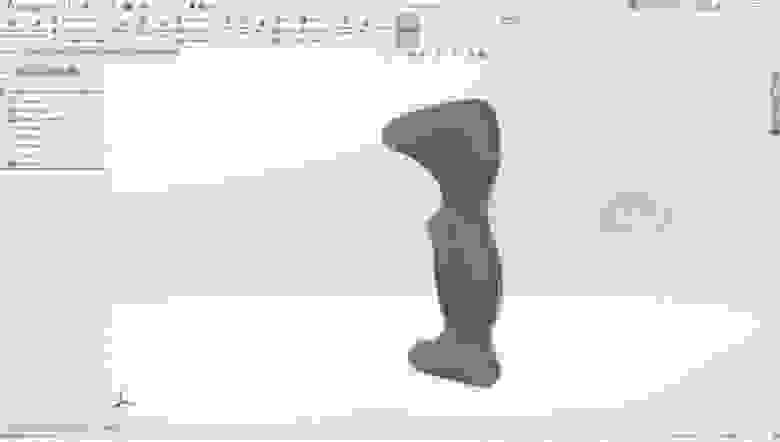
В продукт добавлен инструмент построения 2D-сечений в местах пересечения сетки и набора плоскостей. Для этого достаточно задать количество секущих плоскостей и расстояние между ними. Полученные эскизы-сечения далее можно редактировать.
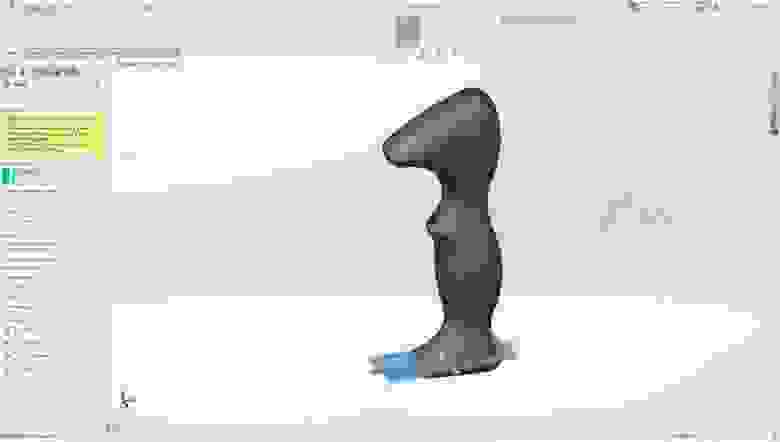
Новый инструмент «3D-текстура» использует 2D-изображения для формирования пространственных текстур. Изображение, помещенное на поверхность, преобразуется этим инструментом в 3D-геометрию.
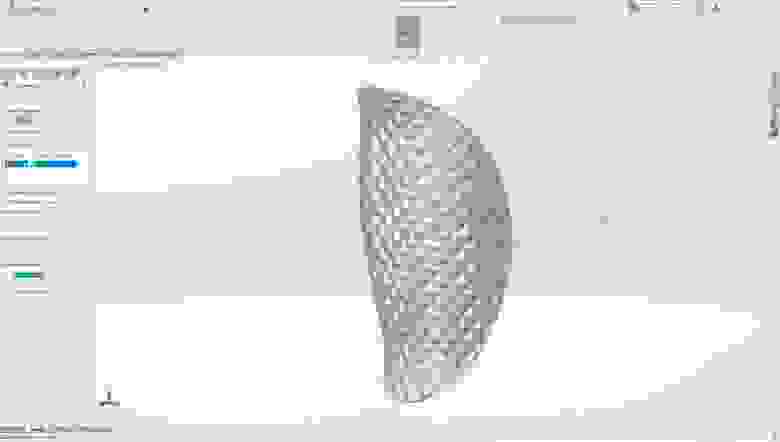
В SOLIDWORKS 2019 появился инструмент проверки на пространственные пересечения. Он проводит анализ составных деталей и проверяет корректность сварных конструкций. Доступна также функция группирования зависимостей сборки по статусам. Она предлагает удалить ошибочные и неактивные зависимости, которые образовались в связи с изменениями в сборке.
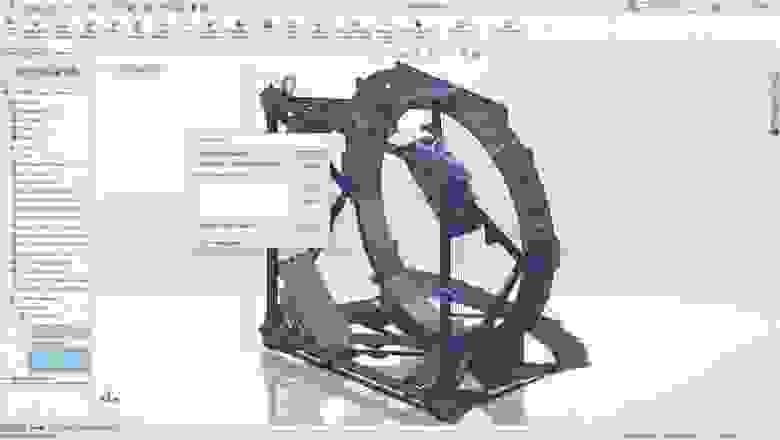
Упрощение больших сборок
В обновленной версии улучшены возможности просмотра больших проектов. Манипуляции с крупными сборками в режиме реального времени выполняются теперь гораздо быстрее.
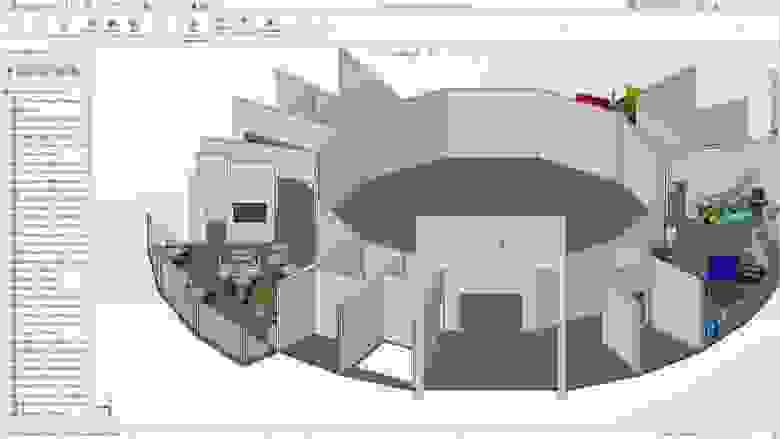
В больших сборках накладывать зависимости между компонентами теперь можно автоматически. Для этого достаточно выбрать один из компонентов и соответствующим образом настроить параметры.
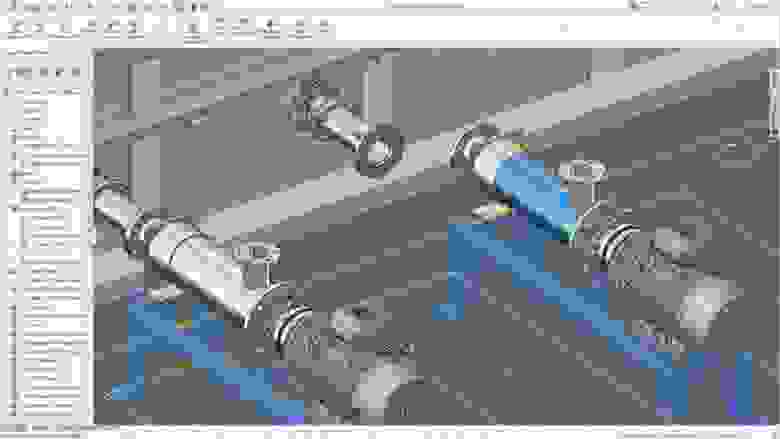
В новой версии легко открывать «тяжелые» сборки (от 10 тысяч деталей и выше), комфортно с ними работать и редактировать.
Исключение ненужных подробностей
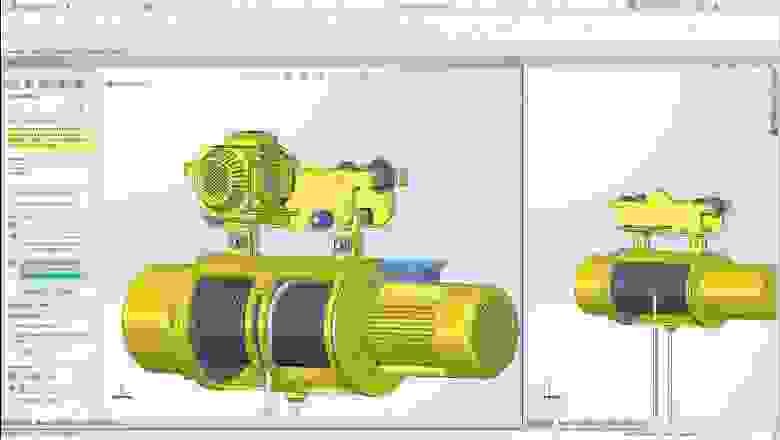
Функция Defeature служит для создания упрощенных копий сборок — например, при передаче их на ознакомление коллегам или демонстрации на веб-ресурсах. Вы указываете, какие компоненты следует представить в исходном виде, а какие — в виде упрощенных геометрических элементов (цилиндры, выдавленные полигоны и т.п.) без излишних подробностей. Такие упрощенные копии дают достаточное представление о форме сборки и в то же время помогают защитить вашу интеллектуальную собственность.
Улучшенный пользовательский интерфейс
Усовершенствования пользовательского интерфейса направлены на дальнейший рост производительности. На начальной странице при запуске SOLIDWORKS 2019 отображаются значки 100 последних документов, причем они могут быть отфильтрованы по типу: детали, сборки или чертежи. За считанные секунды можно найти нужную модель, введя фрагмент ее имени в поле поиска.
В левой части экрана отображается структура открытой модели, где легко проследить взаимосвязи между ее компонентами. Для управления внешними ссылками служит новое интерактивное диалоговое окно.
Совместная работа
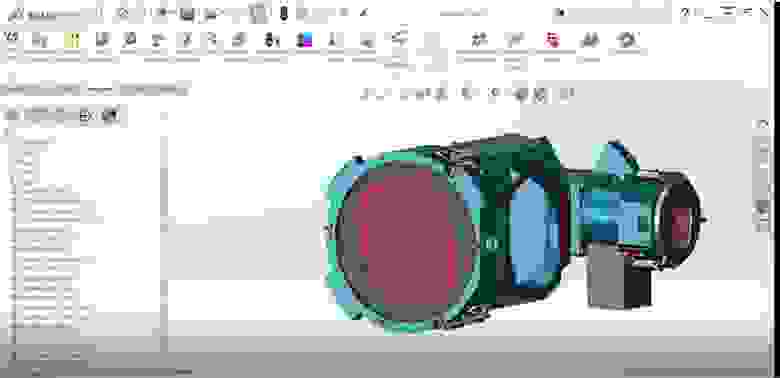
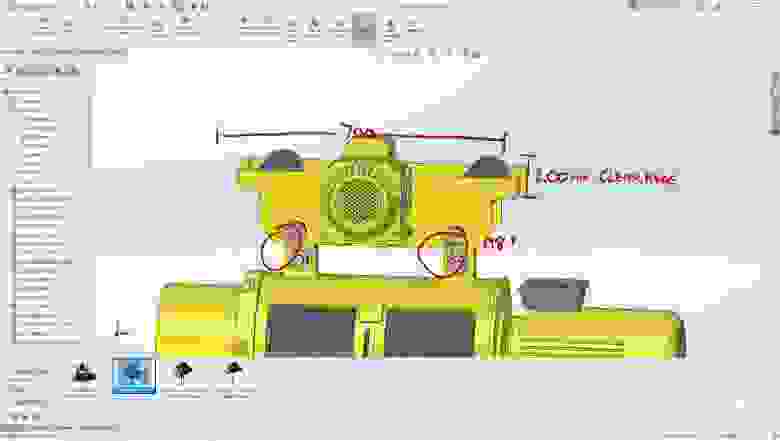
Функции совместной работы крайне важны для четкого и быстрого взаимодействия специалистов. В SOLIDWORKS 2019 реализована возможность нанесения 3D-пометок на детали и сборки — в том числе пером и прикосновениями. Делать снимки экрана вручную при этом не требуется: пометки хранятся вместе с моделью и могут быть в нужный момент экспортированы в формате PDF. Таким способом, например, руководитель проекта может попросить конструктора уточнить типоразмеры примененных в сборке деталей.
Расширенная реальность (XR)
Это абсолютно новая функция, направленная на работу с VR-устройствами. Она делает еще удобнее работу с большими сборками.
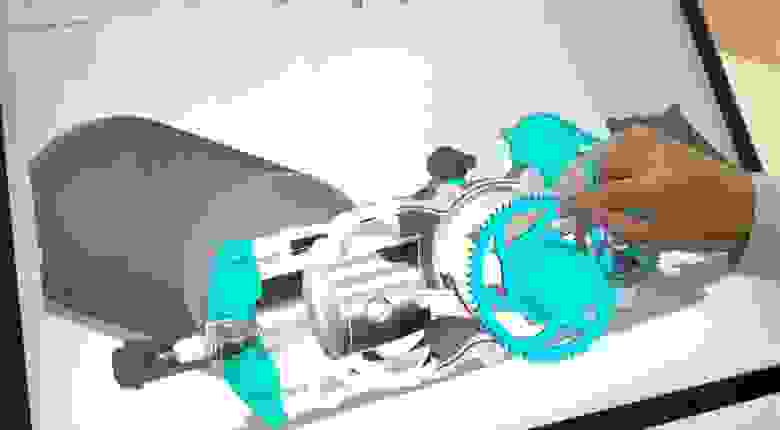
При помощи очков виртуальной реальности и джойстика вы можете легко перемещаться внутри вашей сборки, рассматривать детали в ней и получать метаданные любой детали в режиме реального времени. Для этого нужно всего лишь навести джойстик на деталь и нажать кнопку.
Детали, отмеченные в режиме расширенной реальности, запоминаются в проекте и могут быть проработаны после выхода из этого режима.
SOLIDWORKS CAM
В системе SOLIDWORKS CAM решается большинство задач программирования современных станков с ЧПУ. Поддерживаются фрезерные 3-4-5-координатные станки (в режимах 3+1, 3+2), токарные станки, станки лазерной резки, станки плазменной резки и станки гидроабразивной резки.
Среди ключевых возможностей металлообработки (CAM Milling) — автоматический анализ детали для распознавания технологических элементов в ее составе. Есть также возможность генерации плана обработки детали на основе правил технологической базы данных (в формате SQL). Это достаточно удобная функция, с помощью которой вы можете использовать уже имеющийся банк данных по тем или иным деталям или станкам, либо добавлять собственный. Таким способом система обучается вашим личным предпочтениям.
И еще одна полезная функция — это CAM NC Editor. Она проверяет код управляющей программы перед тем, как он будет передан на станок. Редактор поддерживает фрезерные и токарные станки. Запустив его, можно увидеть все траектории и скорректировать их, если обнаруживается ошибка.
Функции металлообработки сокращают время, необходимое для изготовления деталей.
Новые способы взаимодействия с пользователем
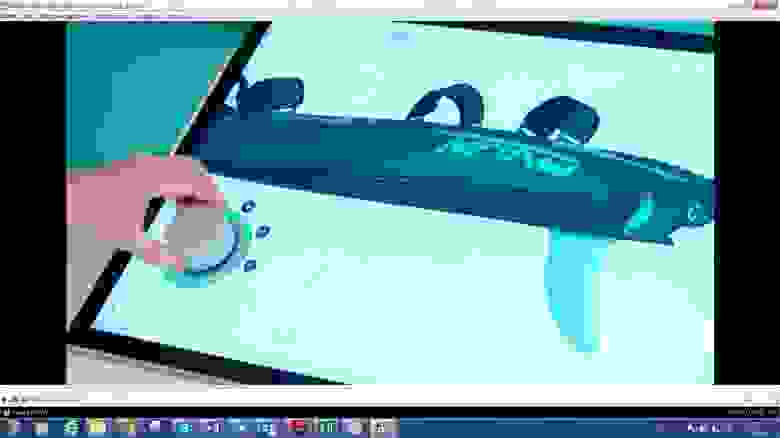
Теперь в SOLIDWORKS поддерживается работа с контроллером Surface Dial. При наложении контроллера на сенсорный экран вокруг него появляются графические инструменты для панорамирования, масштабирования и вращения элемента на экране.
В SOLIDWORKS 2019 доступна возможность создавать эскизы жестами и при помощи графического пера. Нарисованные контуры могут быть преобразованы в сплайны и отредактированы.
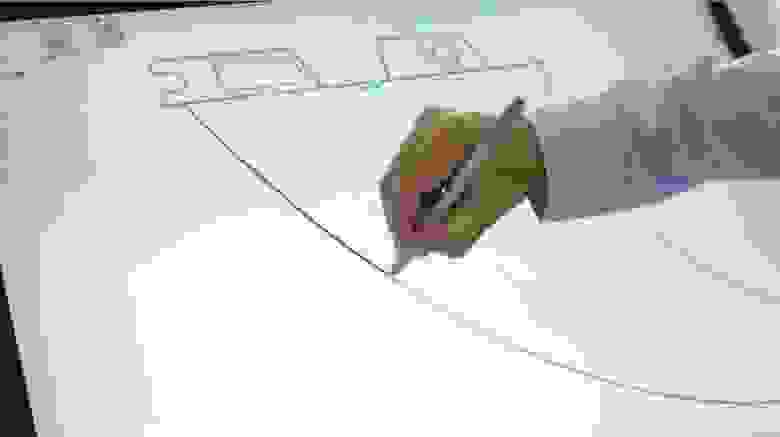
Кроме того, нарисованные эскизы могут автоматически преобразовываться в заданные заранее формы. Размеры можно указывать в режиме реального времени, записывая их прямо на сенсорном экране. SOLIDWORKS сам расшифровывает информацию, введенную пользователем от руки.
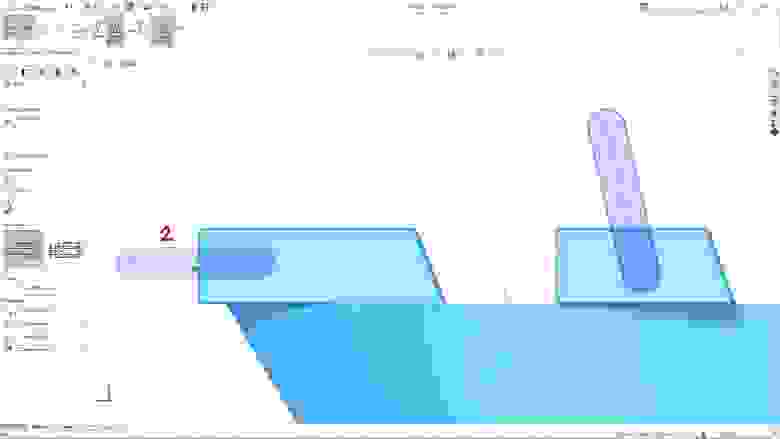
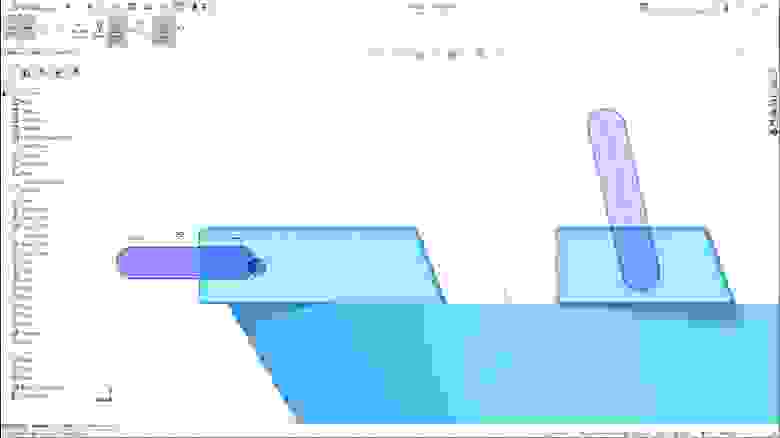
Также заслуживает внимания интуитивная рабочая среда. На сенсорном экране можно быстро собирать все нужные детали и интуитивно манипулировать моделью сборки.
Основные направления, на которых сконцентрировались разработчики SOLIDWORKS 2019 — это технологичность, моделирование, производительность и новые технологии. Тем не менее, улучшения в новой версии продукта в той или иной степени коснулись практически всех областей.
Заканчивая статью, мы хотим кратко отметить самые значимые нововведения:
Заключение
Как вы наверняка заметили, обновления в новой версии SOLIDWORKS ориентированы на увеличение производительности работы инженеров. Они дают значительную экономию времени, помогают снизить финансовые затраты и повысить качество рабочей документации. Кроме того, в продукт внедрены перспективные технологии виртуальной реальности; они еще только начинают развиваться, и мы стараемся предоставить нашим пользователям возможность как можно раньше начать применять их в своих проектах.
Надеемся, что этот обзор дал вам представление о новых возможностях SOLIDWORKS 2019. Более подробную информацию об улучшениях и новых возможностях продукта можно получить на сайте
Посмотреть демонстрацию SOLIDWORKS 2019 и ознакомиться с графиком мероприятий для реселлеров можно здесь
 Если у вас возникли вопросы о SOLIDWORKS, вы можете написать Андрею Виноградову, техническому менеджеру SOLIDWORKS, Dassault Systèmes в России и СНГ: andrey.vinogradov@3ds.com
Мы официальные сертифицированные партнёры SOLIDWORKS
Advanced Drawing Tools Professional
Advanced Drawing Tools Professional
Advanced Mold Making Professional
Advanced Sheet Metal Professional
Нас выбрали более 10 000 клиентов!
Обратиться за консультацией: Даниил Червоный, +7-495-989-21-77, daniil@iesoft.ru
Сертификаты авторизованного поставщика SOLIDWORKS ЗДЕСЬ
Преимуществом системы является её полная русификация. Все методические пособия и руководство пользователя SolidWorks, а также меню и пользовательский интерфейс реализованы на русском языке во всех версиях.
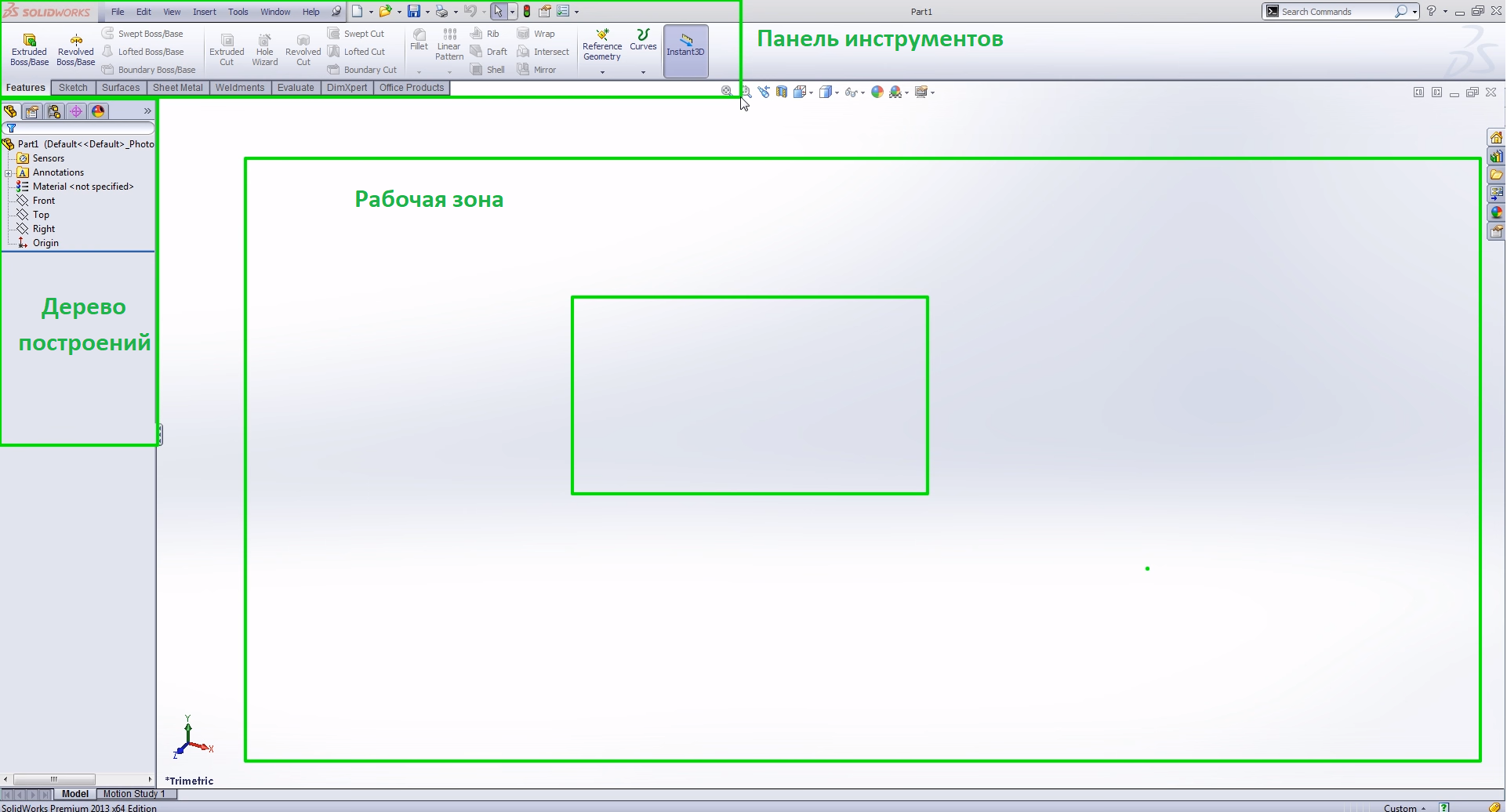
При запуске программы, Мы видим рабочее пространство SolidWorks’a, оно состоит из непосредственно рабочей зоны, в которой моделируется объект, дерево построений, показывающее элементы, которые использовались при моделировании и панель инструментов.
Панель инструментов содержит специальные вкладки: Features (особенности), Sketch (эскиз), Surfaces (поверхности), Sheet Metal (листовой металл), Weldments (сварная конструкция) и др. Вы можете добавлять или убирать вкладки нажав на любую из них ПКМ.
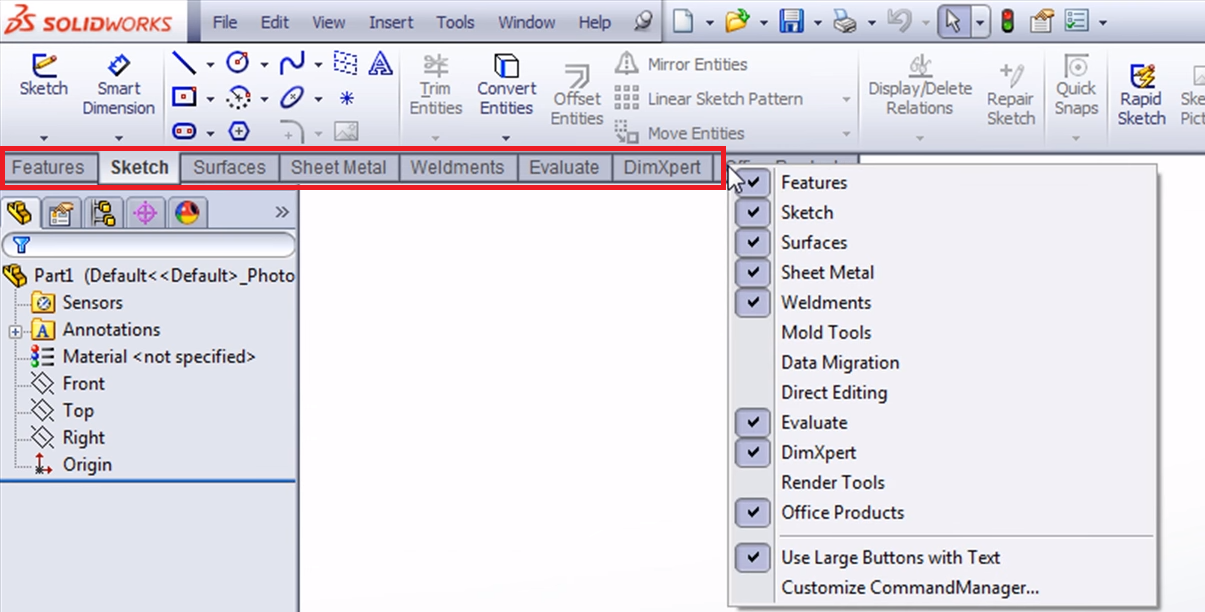
Каждая вкладка имеет определенные цели и набор уникальных инструментов, которые так же можно менять (добавлять и убирать) нажав на них ПКМ.

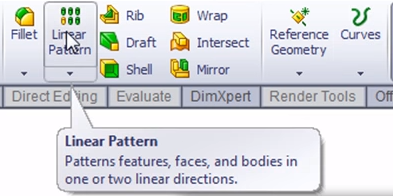
При наведении курсора мыши на любой элемент, программа автоматически подскажет, что данный инструмент может сделать.
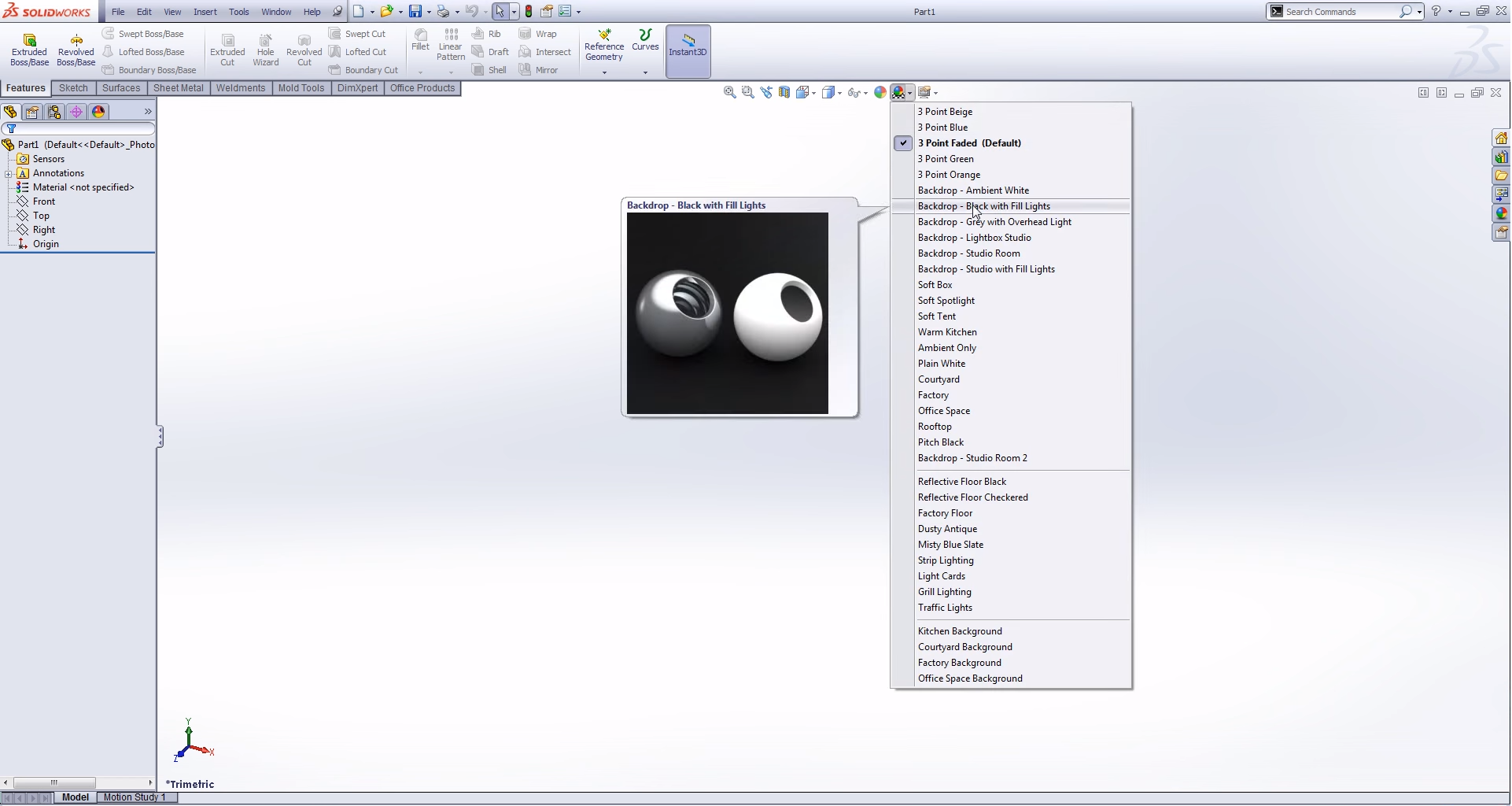
При моделировании Вы можете выбрать фон вашего проекта, встроенная галерея фонов имеет более 25 различных фоновых изображений.
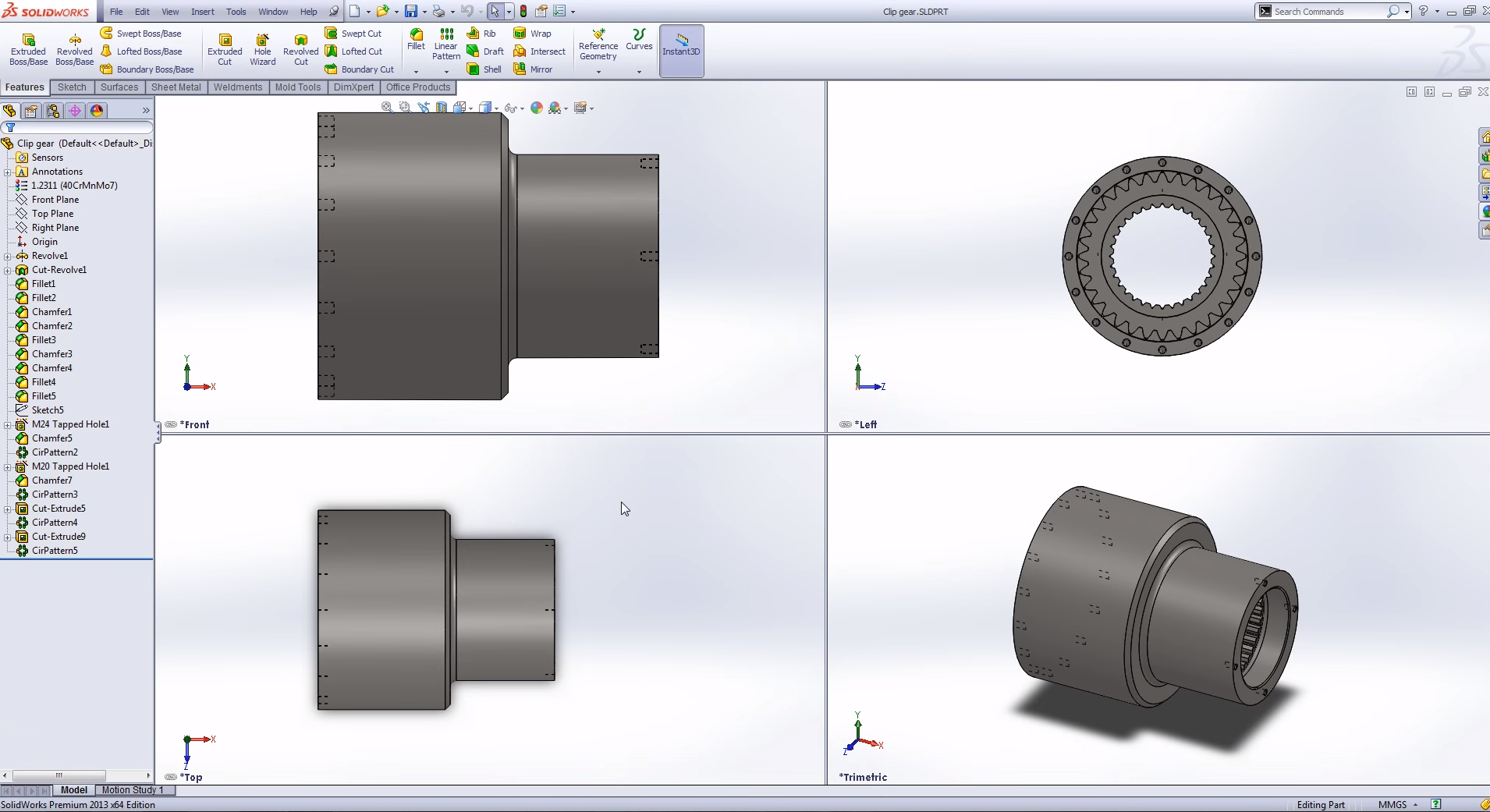
Рабочую зону можно разделить на несколько частей, в каждой из которых можно выбрать ракурс Вашей модели.
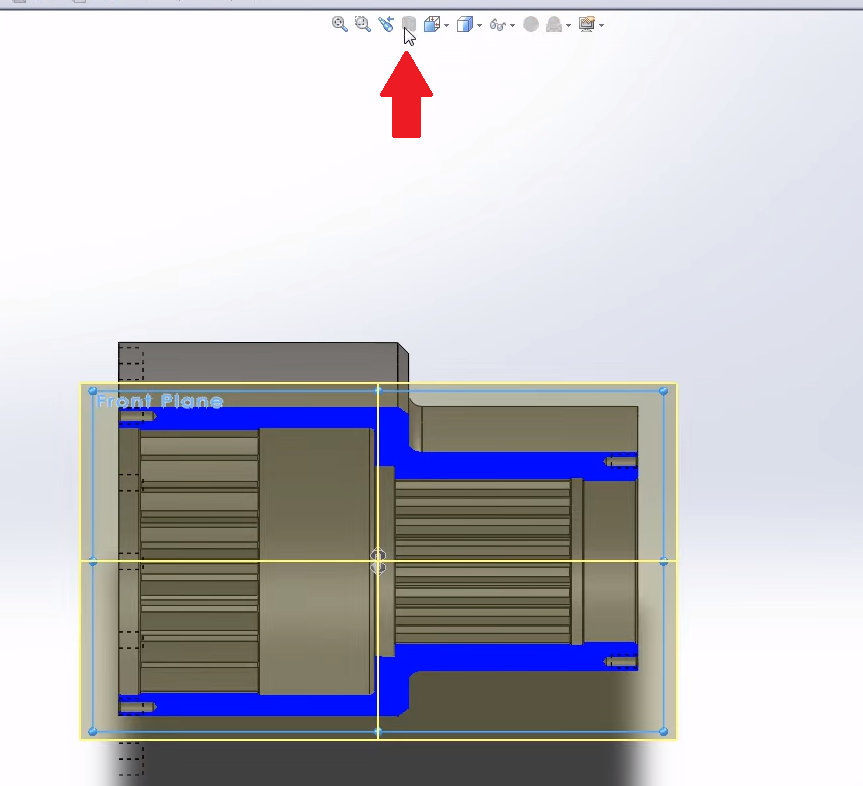
А так же посмотреть сечение Вашеq детали.
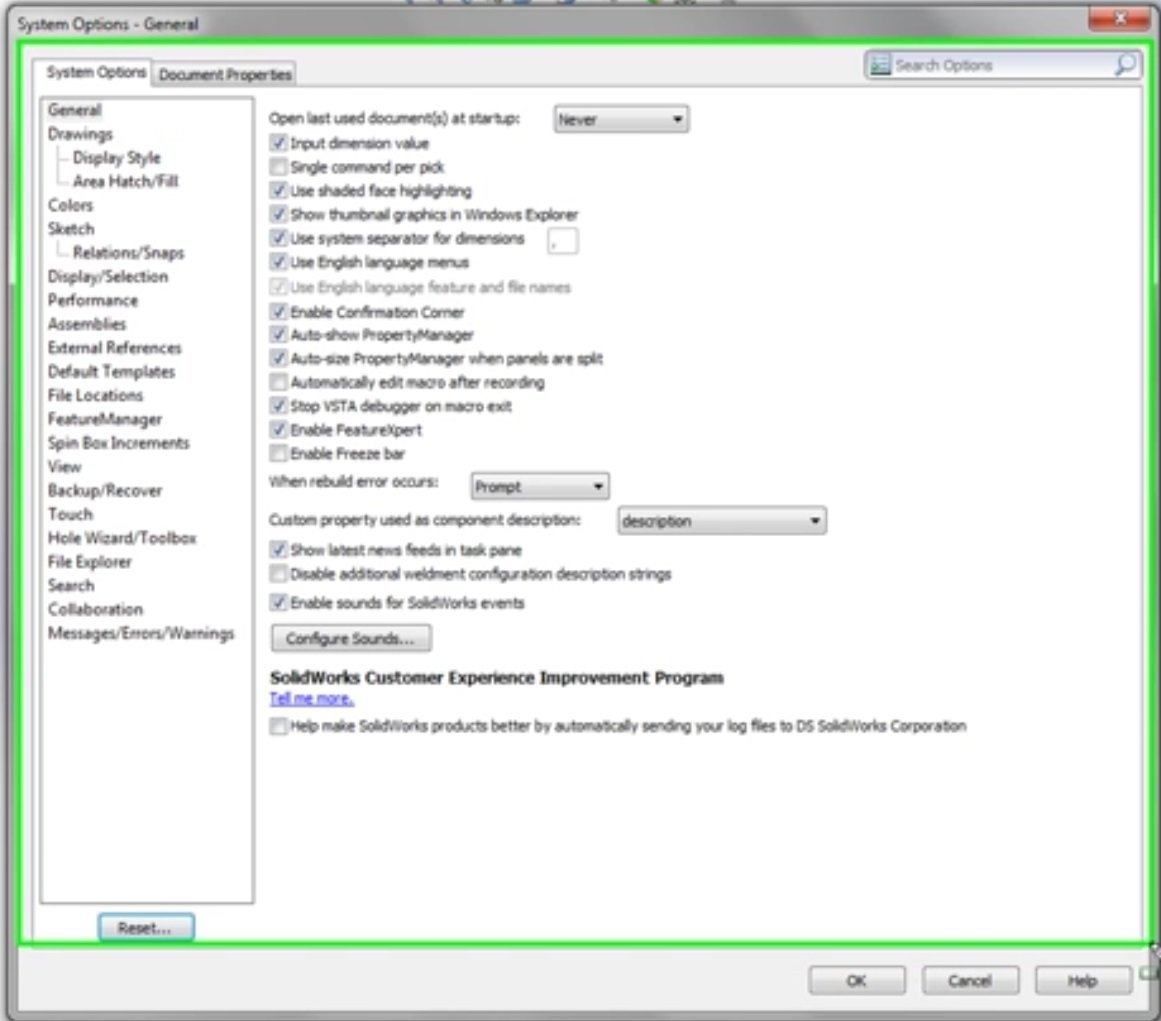
Во вкладке Опции, Вы можете найти системные опции, которые помогают настроить SolidWorks под Ваши запросы. Штриховки, цвета, работы с эскизами и многое другое.
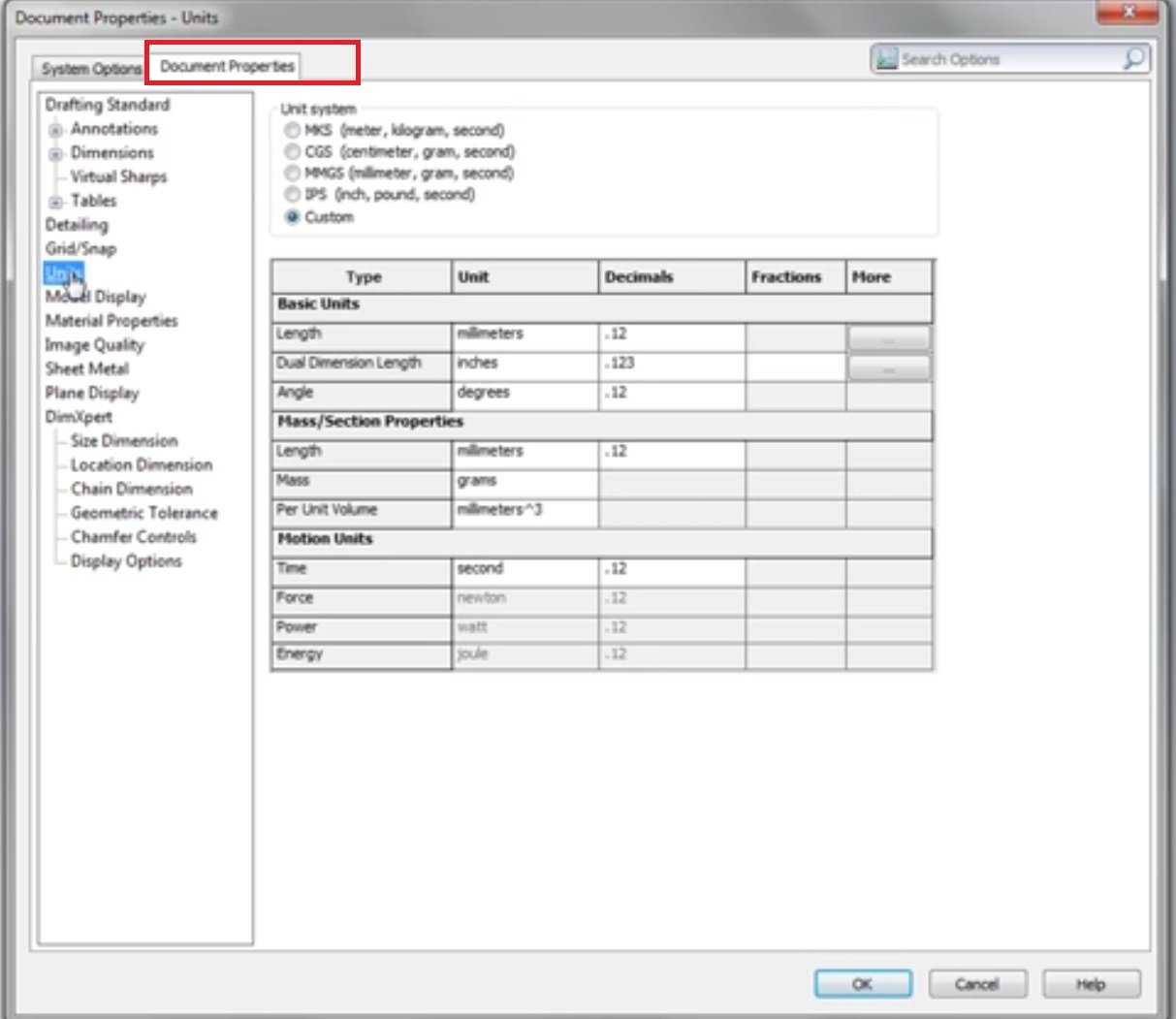
Во вкладке Свойства документа Вы можете настроить стандарты, единицы измерения, а так же качество изображения (зависит от конфигураций Вашей рабочей станции).
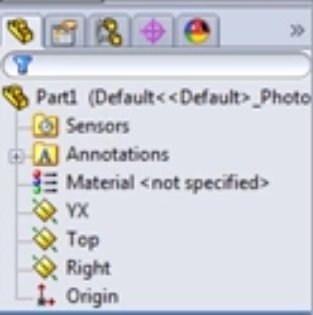
Дерево построений содержит историю слоев и материалов, которые были использованы при построении. А так же показывает плоскости в которых возможно моделирование, Вы можете переименовывать все объекты как Вам удобно, для облегчения проектирования.
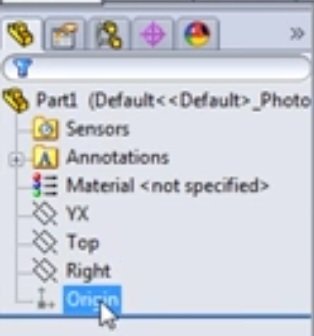
Кнопка Origin показывает начало координат, это точка от которой следует начинать расчет и построение моделей.
Инструкция по установке библиотеки ГОСТ для русскоязычных пользователей SOLIDWORKS. Библиотеки стандартных изделий ГОСТ Toolbox. Расширение для создания спецификаций по ГОСТ.
Сложно представить себе любого специалиста it-сферы, который сможет работать без компьютера и соответствующего софта. Качество выполнения обязанностей напрямую зависит от выбранных для работы программ. Хороший специалист всегда сам знает, какая программа лучше будет подходить для выполнения его обязанностей и задача руководителя предоставить специалисту все нужные программы.
Важно выбирать именно лицензионные программы, поскольку они имеют техническую поддержку от разработчиков и возможность своевременного обновления, что очень важно для правильного и своевременного выполнения всех поставленных задач.
Мы предлагаем самые необходимые программы, которые могут понадобиться в работе it-специалистам. Все представленные у нас программы лицензионные и имеют все необходимые подтверждения этого. Мы предлагаем удобные варианты оплаты, а при возникновении любых вопросов, вы можете проконсультироваться с нашими менеджерами.
Как работать в SOLIDWORKS
Начало работы с SolidWorks для начинающих является первым шагом на пути к повышению квалификации проектировщика в области машиностроения. Азы работы в SolidWorks, как правило, несут в себе навыки умения с нуля создать модель / 3D-деталь и навыки переноса ее на чертеж.
Видеокурс по этой теме

Видеокурс «Моделирование в SOLIDWORKS. Полное руководство»
Всеобъемлющий видеокурс направленный на максимально полное освоение и профессиональное применение инструментов и приемов конструирования в программном комплексе SOLIDWORKS. Обучение на примере создания цифровых прототипов сложных изделий и сборок, разбор…
В следствии уже практических навыков пользователь сразу же осваивает ознакомление с интерфейсом и месторасположением необходимых ему основных инструментов. В этом уроке постараемся ознакомиться с азами работы на практическом простом примере.
Но перед этим, посмотрите важное видео о чем стоит помнить перед началом моделирования.
Шаг 1: Создание 3D-модели
Итак, запускаем Солидворкс и начнем создание нового документа в программе. В САПР для начала создания чертежа (или даже сборки) как правило что нужно в первую очередь? Правильно, 3D-деталь. Поэтому нажимаем Файл > Новый > Деталь.

Создадим вот такую простую деталь. Ее можно создать несколькими способами, воспользуемся одним из их.

Создание любой детали начинается с эскиза. Но для того, чтобы начать строить эскиз (мы сделали целую статью на эту тему), необходимо выбрать плоскость, в которой он будет чертиться. Выберем плоскость Спереди и во вкладке Эскиз нажмем на Эскиз.

Итак, мы перешли в режим построения эскиза.
Построим осевую линию вдоль вектора Y от начала центра координат. Раскрываем инструмент Линия и в нем выбираем Осевая линия.

Задаем начальную точку построения от точки центра координат и произвольно проводим ее в вертикальном направлении. Фиксируем конечную точку левой кнопки мыши. Данная линия будет служить осью вращения для будущей детали.

Построим контур детали. Здесь уже выберем не осевую линию, а обычную, так как именно она будет задавать геометрию детали. Нажимаем на Линия и строим приблизительное очертание геометрии для детали. При построении задаем начальные и конечные точки для каждой линии.
Для того, чтобы размеры детали и ее углы были прямым, при проведении линий ищем привязки к вертикали и горизонтали.
 Привязка к вертикали под углом 90°
  Привязка к горизонтали под углом 0°
В конечном итоге у вас должно получиться приблизительно такое.

Зададим размеры. Для этого воспользуемся инструментом Автоматическое нанесение размеров.

С помощью данного инструмента нажимаем на линию эскиза и вводим необходимое значение.

В итоге должен получиться эскиз с такими размерами.
Выходим из режима эскиза. Нажимаем во вкладке Эскиз кнопку Выход из эскиза.
Создадим твердотельную деталь из построенного эскиза. Выделим эскиз и во вкладке Элементы нажимаем Повернутая бобышка/основание.

Предварительно, в так называемом фантоме, можем увидеть как будет выглядеть уже полноценная, объемная деталь. Как видим, ось вращения определена автоматически и с помощью ее программа осуществляет выдавливание вокруг данной оси на 360°.

Нажимаем ОК. Деталь готова.

Для того, чтобы сохранить деталь, нажимаем Файл > Сохранить как… выбираем нужную папку для сохранения и нажимаем Сохранить.

Шаг 2: Создание чертежа из модели
Не закрывая деталь, переведем ее на чертеж. Нажимаем Файл > Создать чертеж из детали.

Далее программа предложит выбрать формат листа и рамку на котором будет оформлен чертеж. Выбираем подходящий формат и нажимаем ОК.
Если у вас отсутствуют форматы по ГОСТу, перейти по этой ссылке, ознакомьтесь как их скачать и установить.
Далее, в правой части экрана выбираем вид детали и переносим его на чертеж путем перетаскивания с помощью нажатия правой клавиши мыши. Выбираем расположение вида на чертеже и отпускаем клавишу мыши.

После того, как главный вид установлен, Солидворкс сразу же предлагает создать проекционный вид для других видов. Путем отклонения от главного вида выбираем вспомогательный или проекционный вид и фиксируем его.

Образмерим чертеж. Поскольку данная модель является деталью вращения, обозначим осевую линию на цилиндре. Переходим во вкладку Примечание и выбираем инструмент Осевая линия.

Кликаем на цилиндр и осевая линия автоматически выстраивается на цилиндре.

Как и в предыдущем шаге, с помощью инструмента Автоматическое нанесение размеров, задаем размеры на чертеже.

Как видим, работа в программе Солидворкс с нуля не является сложной задачей и с помощью продуманных инструментов создание моделей и чертежей делается легко и быстро.
Узнайте как правильно настроить размеры в Solidworks. Уверены, что эта статья будет вам интересна.
Подробный обзор программы SolidWorks
Инженерная компьютерная графика считается в нашей стране самой развивающейся отраслью технических знаний. Но процесс создания нового изделия требует наличия времени и материальных затрат, а также состоит из проектирования и изготовления. Для облегчения процесса работы создана специальная программа SolidWorks, которую положительно оценили пользователи.
SolidWorks: что это за программа, и чем она интересна
Программный продукт SolidWorks является самым распространенным инструментом, используемым для автоматизированного проектирования (САПР) и 3D моделирования. Пакет позволяет создать детали для предстоящей 3D печати. Это защищает проектанта от всевозможных ошибок, которые неизбежно появляются в процессе начертания проекций изделия вручную.
Программа для проведения трехмерного проектирования под названием SolidWorks в процессе работы использует привычный многим пользователям интерфейс Windows и при этом является полностью русифицированной. Все методические пособия также представлены на русском языке во всех доступных версиях.
Самые распространенные особенности SolidWorks:
Книга позволит начинающему пользователю получить практические навыки работы в пакете трехмерного твердотельного моделирования SolidWorks 2010. Подробно описаны все основные принципы проектирования объектов машиностроения: построение эскиза, моделирование трехмерных деталей, составление из них узлов и агрегатов, оформление чертежей.
История появления программы SolidWorks
Корпорация SolidWorks Corp. появилась в 1993 году, а первую созданную версию ПО SolidWorks она представила в 1995 году. С этого времени программа оказалась под пристальным вниманием многих известных аналитиков, специализирующихся в сфере САПР.
Для реализации функционала была выбрана и использована Microsoft Windows, тогда как ранее такие осуществляемые разработки подлежали реализации исключительно на операционной системе Unix, на которой работали в течение нескольких десятилетий. В настоящее время Unix-образные САПР давно ушли в прошлое и передали приложения системе Windows.
В далеком 1997 году корпорация SolidWorks Corp. вступила в состав крупнейшего IT холдинга Dassault Systemes, причём такое стратегическое решение признано компетентными источниками самым удачным. Поэтому сегодня программа SolidWorks считается популярным и широко применяемым пакетом 3D моделирования.
Возможности программы SolidWorks
Базовые функции этой программы доступны пользователям без применения специальных расширений, но созданные дополнительные модули увеличивают её функции.
Некоторые возможности этой программы:
Для чего может применяться SolidWorks
Основой проектирования каждого сложного промышленного изделия является выполняемое 3D моделирование, которым занимаются опытные квалифицированные специалисты. В SolidWorks доступны следующие функции:
Процесс 3D моделирования выполняется с помощью эскизов. На имеющейся основной базовой плоскости создаётся самая простая форма с помощью разных операций, которыми становятся вращение, выполняемое выдавливание, проведение выреза по сечению или траектории. Также объект можно скруглить, зеркально отразить, создать необходимые тонкостенные элементы, соответствующую резьбу и выполнить остальные операции.
Также программа позволяет решать следующие задачи:
Рабочие функции располагаются на панели инструментов в верхней части, поэтому пользователем осуществляется удобное управление 3D моделью. Также этот инструмент позволяет создать трехмерные виды эскизов, причем работа отдалённо напоминает процесс 3D моделирования в остальных графических редакторах. В этом случае обеспечивается расширенный подход к процессу разработки разнообразных моделей.
Преимущества и недостатки программы Солид Воркс
Это мощное средство автоматизированного проектирования обладает следующими преимуществами:
Недостатком этого программного обеспечения является иногда встречающееся некорректное автоматическое проставление размеров, что легко исправляется пользователем вручную.
Версии SolidWorks
Сегодня программа SolidWorks предлагает пользователям большое количество разработанных программных модулей, включая сертифицированные программы от известных разработчиков. В этой статье будут рассмотрены:
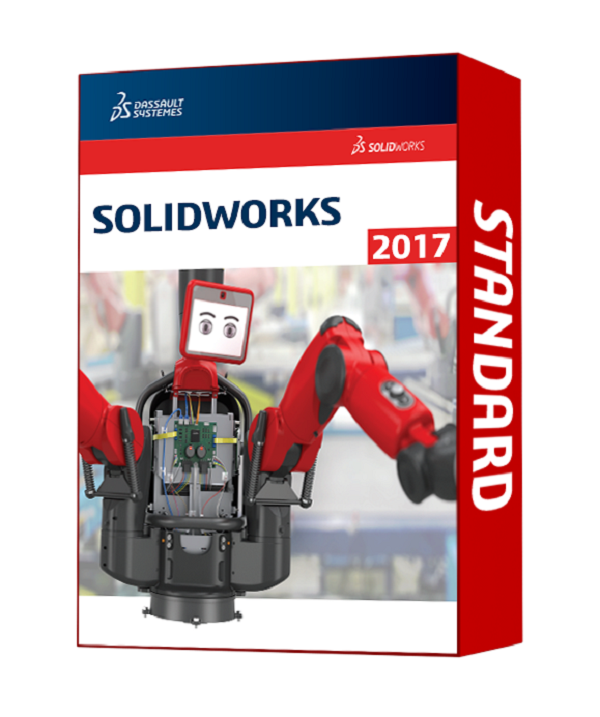
SolidWorks Standard
Эта представленная базовая конфигурация используется для подготовки разнообразной рабочей документации, предназначенной для изготовления любых по сложности изделий и деталей с разными сложными поверхностями.
Конфигурация модуля обладает следующим функционалом:
Также здесь есть возможность использования базовых средств для проведения анализа влияния изготовленной детали на среду, определения прочности продукции и течения разнообразных жидкостей или газов.
SolidWorks Professional
Эта расширенная многофункциональная конфигурация состоит из всех возможностей представленной версии Standard и используется организациями, которым необходимо большое количество функций в области проведения совместной работы и интеграционного процесса с САПР разных печатных плат.
Модуль имеет следующий функционал:
В этом представленном модуле возможно создание, проведение публикации, измерение и комментирование eDrawings, возможен просмотр анимации сборок с надежной защитой файлов сложным паролем.
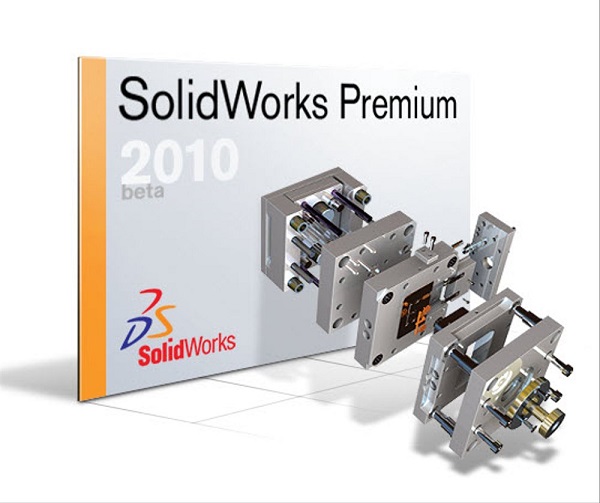
SolidWorks Premium
Эта сама полная конфигурация предназначается для инженеров, которые занимаются выполнением самых ответственных порученных работ, обязательно требующих выполнения базовых расчётов. К примеру, это обвязка конструкций, монтаж кабельных или разных трубопроводных изделий.
Функционал программного модуля:
Версия предоставляет пользователю расширенные возможности для быстрого построения разверток разных поверхностей. Также с помощью этого программного обеспечения возможно проведение оценки себестоимости рабочих узлов.
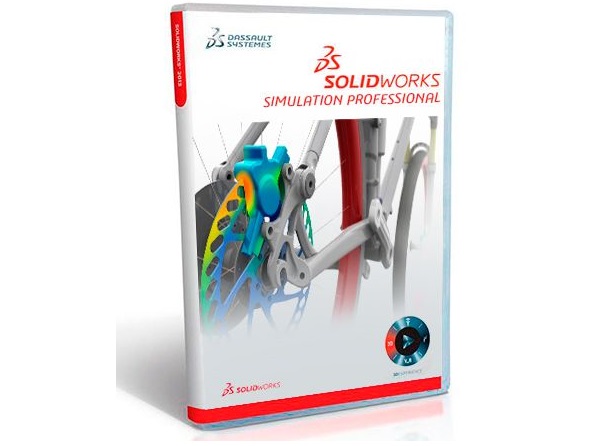
SolidWorks Simulation Professional
Эта расширенная редакция пакета SOLIDWORKS Simulation предоставляет пользователям дополнительные возможности по проведению анализа и расчета при проектировании изделий.
Приложение имеет следующие функции:
Также это решение подходит для выполнения последовательного физического моделирования, что в результате ускоряет разработку изделий, повышает их качество и снижает расходы на производственный процесс.
Как работать в SolidWorks: краткое руководство
В программе SolidWorks в качестве краткого руководства будет рассмотрена сборка для печатной платы и её важных рабочих компонентов. К примеру, для построения сборки современного мобильного телефона выполняются следующие действия:
Построение считается завершённым при появлении на панели CircuitWorks специального сообщения «Процесс завершен».
Солид Воркс: требования к компьютеру
Требования к рабочему компьютеру и используемому программному обеспечению:
Сегодня это основные заявленные требования, которые должны соблюдаться при установке на компьютер этого программного обеспечения.
Бесплатные аналоги SolidWorks
Поскольку программа SolidWorks является платной, то при необходимости можно воспользоваться её следующими бесплатными аналогами:
Более подробно изучить функционал этих представленных программ многочисленные пользователи могут в сети Интернет.
Специализированная программа SolidWorks с полным основанием признана самой популярной современной системой, созданной для проведения автоматизированного проектирования и выполнения поставленных задач. С ее помощью удовлетворяются потребности промышленных организаций и действующих частных компаний.
Этот современный инструмент применяется для проектирования разнообразных изделий и компонентов независимо от их уровня сложности, а также прекрасно подходит для выполнения поставленных задач в современном промышленном дизайне. В современной среде 3D печати SolidWorks неизменно остается самым распространённым приложением, используемым для создания важнейших технических компонентов и специального твердотельного моделирования.
Полезное видео
В этом видео рассказывается о том, что нужно знать перед работой с Solidworks: