
Как сделать смету в Гранд смета
В данной статье приводится краткое пособие по составлению сметных документов и работе в ПК «Гранд-смета», а также основные горячие клавишные сочетания для облегчения работы с программой.
При знакомстве с «Гранд-сметой», начинающий пользователь может увидеть основные параллели интерфейса программы с распространенными офисными приложениями, такими как MS Word и MS Excel. Это вкладки, расположенные вверху экрана – «Файл», «Главная», «Вид», «Документ» и т. д.
Первый шаг. Сделать смету в «Гранд-смета»
Чтобы сделать смету в «Гранд-смета», сначала следует перейти на вкладку «Файл» и в меню найти пункт «Выбор региона». Затем в открывшемся списке баз нужно выделить курсором нужную нормативную базу, а далее нажать на кнопку Выбрать в правой верхней части диалогового окна.
Чтобы создать смету, нужно перейти на вкладку «Главная», на панели инструментов нажать на кнопку Создать, затем в открывшемся списке выбрать пункт Смета. Созданному сметному документу нужно дать имя, лучше пусть оно не превышает по длине 200 знаков, а затем запомнить новую смету в папке «Мои сметы». И все, можно сделать смету.
Настройки сметы
В «Гранд-смета» параметры можно установить, как вначале работы, так и в процессе построения документа. Для этого необходимо перейти на вкладку «Документ» и нажать на кнопку Параметры.
В открывшемся окне слева располагается структура объектов и команд программы, а справа – область настроек.
Для того, чтобы сделать смету базисно-индексным методом, в соответствии с МДС 81.35-2004, в левой стороне окна необходимо кликнуть на слове «Расчет», а в правой стороне, в открывшемся списке с четырьмя группами настроек отметить нужный шаблон.
Для этого требуется в левом окне найти пункт «Индексы», а в правом выбрать нужный тип представления индексов. Если в «Гранд-смета» предварительно был загружен файл необходимых индексов, например, от ЗАО «Стройинформресурс», и затем выбран один из шаблонов настроек, то индексы загрузятся автоматически, и можно будет сделать смету.
Файл для автозагрузки индексов в «Гранд-смета» можно отыскать, нажав на подпункт «Автозагрузка» пункта «Индексы», а затем, нажав на Обзор в правом окне, выбрать нужный файл в открывшейся структуре папок.
Следует отметить пункт «Лимит. затраты» в левой стороне окна, затем в правой стороне выбрать главу, куда будут добавлены эти затраты, например «Налоги и обязательные платежи». Потом кликнуть на Добавить, расположенной в верхней части окна. Откроются ячейки строки, куда нужно будет ввести наименование и числовое значение лимитированной затраты, выраженное в процентах.
В «Гранд-смета» это может выглядеть, как «НДС | 18% | 1».
Когда необходимо сделать смету, то нужно добавить подписи в конце. В «Гранд-смета» для этого выбирают пункт «Подписи», в верхней строке команд, нажать на команду Добавить, затем в правой стороне, в открывающемся списке, отыскать нужную подпись и ввести ее значение в открывшейся ячейке.
Для этого в левой части окна выбирается пункт «Свойства», а в правой части в ячейки вводятся необходимые значения, которые будут отображаться в заголовке и других частях документа при его распечатке в «Гранд-смета» или экспорте его в Excel.
Создание разделов сметы
Перейти на вкладку «Документ», а затем нажать команду +Раздел на панели инструментов. После этого в конце документа добавляется строка с названием «Раздел 2.Новый Раздел».
Чтобы поменять название раздела, необходимо дважды кликнуть на его ячейке и ввести новое название.
Добавление новых позиций
Сделать смету без добавления позиций невозможно, поэтому сначала с помощью курсора отмечается раздел, в который она будет добавляться.
Это подойдет тем сметчикам, которые знают обоснование, а без этого зачастую нельзя сделать смету. Для этого нужно во вкладке «Документ» нажать на кнопку +Позиция, затем в появившейся строке, в ячейке «Обоснование» надо ввести префикс, а затем номер расценки.
Префикс в «Гранд-смета» вводится независимо от регистра. Номер вводится без пробелов, можно и без передних нулей. Затем нажимается Enter.
На вкладке «Документ» нажимается База, затем в появившейся внизу иерархической структуре выбирается нужный сборник. В правом углу открывается содержание сборника, которое можно просмотреть, дважды кликнув на нужной главе. Сборник откроется, и можно будет сделать смету.
Для просмотра технической части в «Гранд-смета» нужно кликнуть на кнопку Тех. часть на панели инструментов.
Каждая расценка в графе «Обоснование» имеет два плюсика. Нажимая на левый, открывается ресурсная составляющая расценки, а на правый – ее состав работ.
Чтобы правильно сделать смету, надо добавить туда расценку, поэтому следует кликнуть правой кнопкой мыши на ней, потом в открывшемся меню найти один из пунктов: Вставить в смету – тогда позиция вставится после выделенной строки, или Добавить в смету – тогда позиция добавится в конец раздела.
Следует зайти на вкладку «Документ», кликнуть на База, затем нажать на Поиск. Появляется поисковое окно, куда нужно ввести параметры поиска: область поиска, критерий и текст для поиска. Причем в качестве текста в «Гранд-смета» можно вводить часть слова, без учета регистра.
Ввод коэффициентов
Если у позиции имеются коэффициенты из технической части, то в ее графе обоснования появляется изображение скрепки. Чтобы сделать смету в «Гранд-смета», нужно добавить к ней коэффициент, для этого следует нажать на позицию правой кнопкой мыши и из появившегося меню выбрать команду Доп. информация. Появляется окно, где надо нажать команду +Добавить из БД, а после отметить коэффициенты, которые нужно добавить, и нажать на Применить.
Если для того, чтобы правильно сделать смету, нужно применить коэффициенты из справочника, то на вкладке «Документ» следует нажать на Справочники, а дальше выбрать из меню пункт Коэффициенты.
После поиска и нахождения нужного коэффициента, его следует перетащить с помощью левой кнопки мыши на позицию или выделенную группу позиций. О том, что к позиции применен коэффициент, в «Гранд-смета» сигнализирует значок Кпоз в обосновании.
Введение объема
Если сметчик уже работал с Excel, то ввести объем в позицию и сделать смету в «Гранд-смета» ему не составит труда. Он просто вводится в ячейку как число или формула, для ввода формулы нужно предварительно поставить знак «=».
Обучающий курс по работе с программой «ГРАНД-Смета»
Начало работы со сметой
Итак, в папке объекта мы создаём новую локальную смету. Для этого необходимо щелчком правой кнопки мыши на свободном месте открыть контекстное меню и выбрать в списке Создать тип документа Смета.

Вводим наименование сметы – Капитальный ремонт, после чего двойным щелчком левой кнопки мыши открываем её.
Перед нами пустой бланк локальной сметы. Первым шагом открываем на панели инструментов вкладку Документ. На этой вкладке собраны операции по работе с документом: от добавления новых строк до настройки параметров расчёта.

Обратите внимание, что в нижней части окна программы расположена статусная строка (строка состояния). При работе с локальной сметой в левой части статусной строки показывается название нормативной базы, используемой в этой смете. Правее расположена кнопка переключения способа расчёта сметы, а рядом с ней – кнопка итогов, на которой показывается итоговая стоимость по документу. Ещё правее расположен ряд кнопок для переключения вида документа.
Самая первая из них, которая сейчас активна и выделена оранжевым цветом, задаёт в документе основной вид Локальная смета. При таком выбранном виде документа набор колонок на экране соответствует наиболее привычной для нас печатной форме локальной сметы.
На правом крае статусной строки расположена кнопка для доступа к сервису информационных сообщений программы «ГРАНД-Смета».
Примеры и образцы смет
Важнейшей стадией проекта является составление и последующее заполнение сметы. Это делается на завершающей стадии подготовки к его внедрению. Опираясь на подготовленный финансовый документ, составляется календарный план реализации начинания, графики поставок необходимых материалов и оборудования. Рассмотрим далее примеры смет и как составить их правильно.
Скачать примеры
Смета представляет собой финансовый документ, в который включены цены всех исполняемых работ и необходимых инструментов и материалов. Кроме того, в нее всегда вносят накладные расходы (около 15% от общей суммы), непредвиденные затраты (2%) и прибыль подрядной организации (10-15%).
Основные принципы составления сметы
Обычно расчетами занимается организация, которая будет выполнять работы. Все свои действия она обязательно согласует с заказчиком. Чем детальней описаны все процессы и материалы (вплоть до количества и марки шурупов), тем лучше. Однако нередко на практике используется упрощенный вариант, где указываются только основные виды работ, единицы измерения, количество, расценки и стоимость процессов.
Пример сметы на работы по ремонту комнаты в квартире в упрощенном варианте:
| № п/п | Название работ | Единицы измерения | Количество | Расценка за 1 единицу | Стоимость работ |
|---|---|---|---|---|---|
| 1 | Демонтаж перегородок | кв.м. | 50 | 350 | 17500 |
| 2 | Демонтаж двери балконной | шт. | 1 | 1100 | 1100 |
| 3 | Установка перегородок (пеноблоки) | кв.м. | 50 | 600 | 30000 |
| 4 | Штукатурка стен и перегородок | кв.м. | 200 | 200 | 40000 |
| 5 | Шпаклевка двойная, грунтовка и окраска подготовленных поверхностей | кв.м. | 200 | 3000 | 34000 |
| 6 | Установка двери балконной | шт. | 1 | 270 | 3000 |
| 7 | Штукатурка откосов (оконных и дверных) | кв.м. | 16 | 250 | 4320 |
| 8 | Облагораживание откосов (шпаклевка, грунтовка, покраска) | кв.м. | 16 | 4000 | |
| Итого по смете | 133920 | ||||
Такой образец сметы применим для составления расчетов проектов небольшого масштаба, при этом внесенные данные при необходимости легко можно скорректировать по согласованию с заказчиком. Здесь не расписано точно, сколько мешков шпаклевки или банок краски требуется для выполнения необходимых работ. Стороны договариваются о цене за единицу измерения и общей стоимости, а детали (закупка материалов, транспортные расходы, вывоз строительного мусора) берет на себя исполнитель.
Рассмотрим пример сметы, составленной с использованием другого метода. В этом случае расписаны все необходимые ресурсы для выполнения работ в разрезе каждого этапа.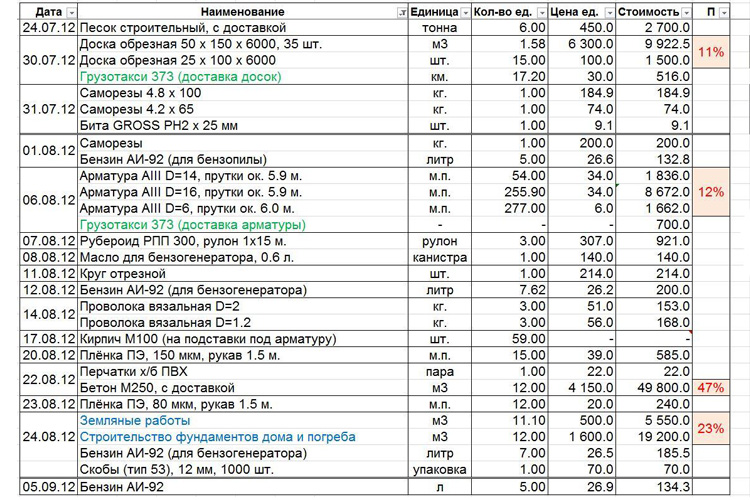
По просьбе заказчика сметчик или подрядная организация может подготовить несколько вариантов смет с учетом различных составляющих (марка, цена и количество материалов, объем работ, количество и технические показатели используемого оборудования, количество рабочих).
В какой форме составляются сметные документы
Для различных видов работ применяются разные формы составления финансовых документов. Обратим внимание на пример сметы ПИР (проектно-изыскательских работ), которая составлена в соответствии с формой 3п. Она является приложением к договору между сторонами, стоимость здесь определяется по трудозатратам. Смета формы 3п используется для расчета стоимости научно-исследовательских, проектных, инженерно-экологических, инженерно-изыскательских работ.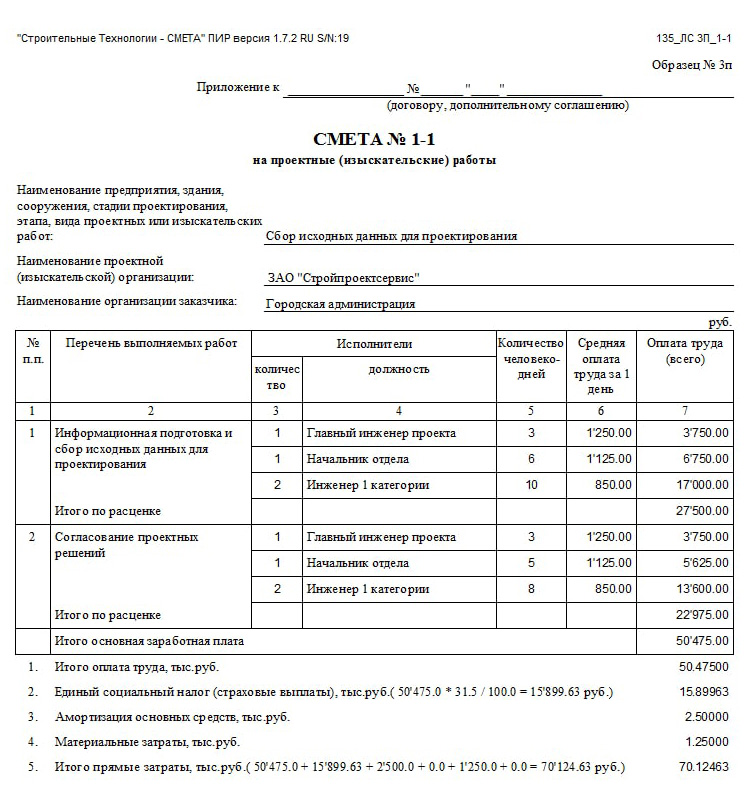
Нередко такие сметные расчеты состоят из двух таблиц. В первой производится определение уровня трудозатрат, а во второй – калькуляция стоимости проведенной работы. Себестоимость работ пропорциональна времени, потраченному на выполнение всех процессов, и оплате труда проектировщиков. Вторая таблица также может включать в себя другие затраты, например, амортизацию, расходы на перевозку материалов и командировки, материальные затраты.
 Для строительных работ предусмотрены другие формы смет:
Если нет возможности составить точную смету по причине того, что нет полной ясности по спецификации применяемых материалов или в проект еще будут вноситься изменения, то могут составляться локальные и объектные сметные расчеты. Также часто используются сметы, составленные по форме КС-2 (акт о приемке исполненных работ) и КС-3 (справка о затратах и стоимости исполненных работ).
От некоммерческих организаций, в том числе бюджетных, законодательство требует ежегодного составления сметы о доходах и расходах.
Компьютерные программы для финансовых расчетов
В наше время разработано множество программных продуктов, с помощью которых можно составлять различные финансовые документы. С определенной долей условности их можно разбить на две группы:
Однако и в привычной всем программе Microsoft Excel тоже можно без труда составить шаблон сметы для реализации необходимого проекта.
Для заполнения сметы достаточно подставить необходимые показатели в созданный бланк, все вычисления будут проведены автоматически.
Если проект требует выполнения большого объема различных работ и внушительных вложений, то не стоит браться за такие серьезные расчеты самому, не имея специальных знаний. Лучше обратиться к специалистам, которые владеют современными технологиями производства и текущей ситуацией на рынке строительных материалов. Они смогут дать объективную картину по величине ожидаемых затрат и предложить варианты по ее возможной оптимизации. Сэкономив на услугах сметчика, можно потерять больше и вообще не реализовать свой замысел.
Гранд Смета. Алгоритм работы
Алгоритм настроек «Гранд-Смета» (версии 11) при составлении смет по новой методике (Приказ МСиЖКХ РФ №421 от 04.08.2020г.).
1. Необходимо выбрать действующую нормативную базу:
Файл – Выбор региона – ГЭСН-2020, ФЕР-2020 (с Изм.1-5) – Выбрать

Также обращайте внимание на то, чтобы база всегда была обновлена на момент составления сметы.

Если имеется знак желтого треугольника с восклицательным знаком, то необходимо скачать и установить последние изменения.


в конфигурации нормативной базы должен быть КСР в составе актуальных ГЭСН, ФЕР

2. Далее, находясь в смете, которую рассчитываем, по новой методике, настраиваем параметры:
Согласно п.п.56, 57 методики: «Коэффициенты, учитывающие усложняющие факторы и условия производства работ, применяются одновременно с другими коэффициентами в порядке, установленном Методикой. При одновременном применении коэффициенты, перемножаются, результат округляется до семи знаков после запятой…»:
Документ – Параметры – Общие – Перемножение коэффициентов – Округление произведения к-тов – 7 знаков после запятой
И для того, чтобы программа сохраняла алгоритмы расчета по новой методике и формирования соответствующей структуры формы локального сметного расчета, отмечаем галочкой Методика 2020

Документ – Параметры – Коэфициенты к итогам – Способ учета коэффициента – Учитывать коэффициент в каждой позиции.

На 27.04.2021г. по новой методике в ПК «Гранд-Смета» реализованы настройки сметы:
— базисно-индексного метода с индексацией к СМР для нового строительства и ремонта;
— базисно-индексного метода с индексацией по статьям затрат в итогах по смете для нового строительства и ремонта;
— базисно-индексного метода с попозиционной индексацией по статьям затрат для нового строительства и ремонта;
— расчета для городского заказа г.Москвы с применением базы данных.
Кроме того, сохраняется возможность создать пользовательский шаблон или выбрать старый шаблон из архива шаблона настроек, действовавших до выхода новой методики. В архиве шаблонов настроек находятся старые настройки по старым методикам.
Настройки для расчета сметы ресурсным методом будут реализованы позже, как сообщают разработчики.

4. Выбираем необходимые справочники видов работ, нормативов и коэффициентов НР и СП, так, например при составлении сметы на кап.ремонт школы, выбранные параметры будут выглядеть следующим образом :
Документ – Параметры – Виды работ – Используемый справочник коэффициентов к НР и СП – Ремонт жилых общественных зданий

5. Если объект, в котором имеются усложняющие факторы, то необходимо применить коэффициенты согласно п.52 новой методики: «При разработке локальных сметных расчетов (смет) для усложняющих факторов и условий производства работ, указанных в проектной и (или) иной технической документации, используются коэффициенты к сметным нормам (единичным расценкам), в т.ч. их отдельным составляющим, приведенные в Приложении №10 к Методике». В программе эти коэффициенты можно взять из справочника и перетащить применив на нужные позиции, путь:


6. Индексация к СМР, по элементам прямых затрат, по позиционной индексацией по элементам прямых затрат.
Присвоение индекса к СМР по категориям:
Привязка индексов – по категориям. Внизу появится перечень категорий. Назначаем необходимый индекс и перетаскиваем строчки с индексами на наименование элемента.


После чего для каждой категории выставляем соответствующий индекс.


Документы – Параметры – Виды работ – Таблица – Обновить и загрузить категории

Удалить из списка категории, которые не используются, позволяет значок ластика со стрелочками:

Если создали новую смету и в ней работаете, то категории заложены автоматически.
6.2. Индексация по элементам прямых затрат, путь:
Документ – Параметры – Индексы – Применять индексы по статьям затрат в каждой позиции сметы

Документ – Параметры – Расчет – Выбираем необходимый шаблон для индексации по статьям затрат в итогах по смете:

6.3. Попозиционная индексация по статьям затрат, путь:
Документ – Параметры – Индексы – Применять индексы по статьям затрат при подведении итогов.

Документ – Параметры – Расчет – Выбираем необходимый шаблон для попозиционной индексации по статьям затрат:

7. Согласно п.п. 13 – 24 новой методики:
— для проведения конъюнктурного анализа используется информация из открытых и (или) официальных источников о текущих ценах;
— обосновывающие стоимость в текущих ценах документы должны быть получены в период, не превышающий 6 месяцев до момента определения сметной стоимости. При невозможности проведения конъюнктурного анализа по данным обосновывающих стоимость документов, полученных не ранее чем за 6 месяцев до определения сметной стоимости, допускается по согласованию с заказчиком определение сметной цены таких материальных ресурсов с использованием обосновывающих документов более ранних периодов.
— материальным ресурсам и оборудованию присваивается шифр/код, состоящий из буквенного обозначения «ТЦ» и пяти групп цифр:
первая группа цифр соответствует коду группы Классификатора строительных ресурсов, состоящей из четырех групп цифр, к которой относится строительный ресурс. Вместо кода группы допускается указывать код раздела (части, книги) с указанием нулей в недостающих группах цифр, например, 64.4.00.00.
третья группа цифр содержит данные об ИНН производителя (поставщика);
четвертая группа цифр соответствует уровню ценовых показателей (в формате ДД.ММ.ГГГГ) в соответствии с обосновывающими отпускную (сметную) цену документами;
Рассмотрим, как присвоение кода реализовано в программе:
Обучающий курс по работе с программой «ГРАНД-Смета»
Начало работы со сметой
Для составления смет на проектные работы в ПК «ГРАНД-Смета» предусмотрен специальный тип документа – Проектная смета. Как и любой другой документ, проектная смета создаётся в списке смет на вкладке Объекты – непосредственно в корневой папке Мои сметы или в какой-либо вложенной папке.
Чтобы создать новую проектную смету необходимо щёлкнуть правой кнопкой мыши на свободном месте в правой части окна программы и выбрать в появившемся контекстном меню в группе Создать пункт Проектная смета. Также можно воспользоваться кнопкой Создать на панели инструментов на вкладке Главная.

Вводим наименование созданной проектной сметы, после чего открываем её двойным щелчком левой кнопки мыши или нажатием клавиши Enter.
Внешний вид проектной сметы существенно отличается от обычной локальной сметы.

Зато такой внешний вид документа в большей своей части совпадает с выходной формой 2П – с тем лишь исключением, что на экране в программе данные более детализированы. При этом некоторые колонки, которые есть на экране, на печать не выводятся.