
По каким причинам может возникнуть задвоение в 1С?
Отправить эту статью на мою почту
Речь в данной статье пойдет о задвоении в 1С данных, которое может возникнуть в программе по нескольким причинам. Наиболее часто такие ситуации возникают после синхронизации, выгрузок данных, а также занесения новых позиций различных справочников, которые уже существуют в информационной базе. Рассмотрим, как при помощи имеющихся типовых механизмов, встроенных в программу избавиться от таких задвоений. Для примера будем использовать 1С ЗУП. Механизм представляет собой универсальную обработку “Поиск и удаление дублей”. Данная обработка содержится и в других программных продуктах фирмы 1С, таких как Бухгалтерия 3, Управление Торговлей 11, Управление Нашей Фирмы и др.

Сразу следует отметить, что перед выполнением операций, описанных в статье, рекомендуется сделать резервную копию информационной базы. Перейдем в программу 1С ЗУП и откроем справочник “Контрагенты”. Предположим бухгалтер внес еще раз в базу уже существующего контрагента Войцеховича А.А. В результате в форме списка контрагентов мы видим две одинаковые строчки.

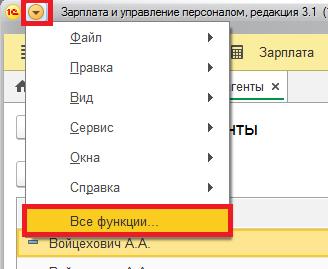
Для того чтобы удалить образовавшийся задвоения откроем нашу обработку. Сделать это открыв основное меню и далее выбрать пункт “Все функции”. Если данного пункта нет, то необходимо выбрать пункт “Сервис”, далее “Параметры” и в открывшейся форме настроек установить галочку “Отображать команду “Все функции”.
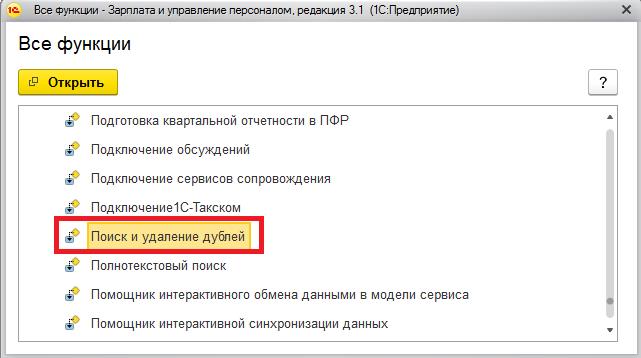
Далее в открывшейся форме найти одноименную обработку.
Также обработку можно открыть, открыв раздел программы “Администрирование” и далее выбрать пункт “Обслуживание”. Далее раскрыть подраздел “Корректировка данных” и нажать на гиперссылку “Поиск и удаление дублей”. Откроется форма обработки, которая будет выглядеть следующим образом.
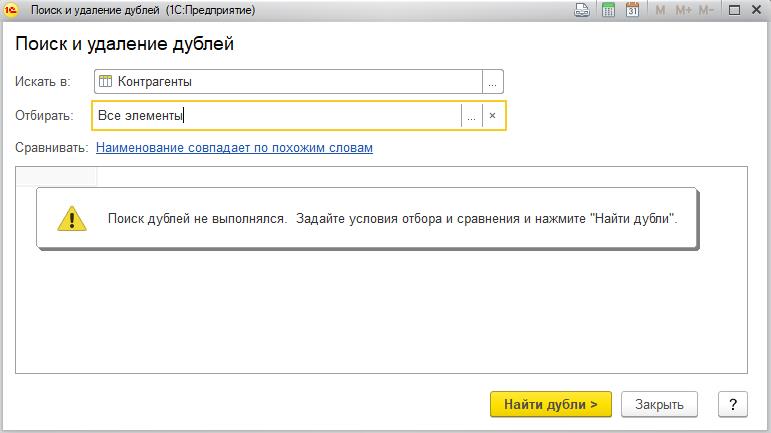
В поле “Искать в” выбираем объект по которому будет осуществляться поиск. В поле “Отбирать” можно установить параметры отбора по выбранному объекту. К примеру, элементы, не помеченные на удаление. По ссылке ниже поля отбора можно изменить правила поиска дублей. В нашем примере поиск задвоений будет осуществляться по наименованию.
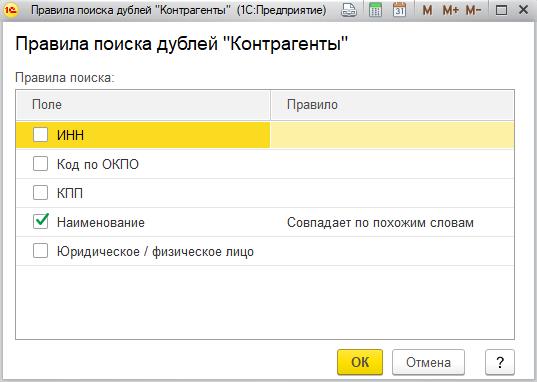
После установки правил нажимаем “Ок”. После чего нажимаем на кнопку “Найти дубли”.
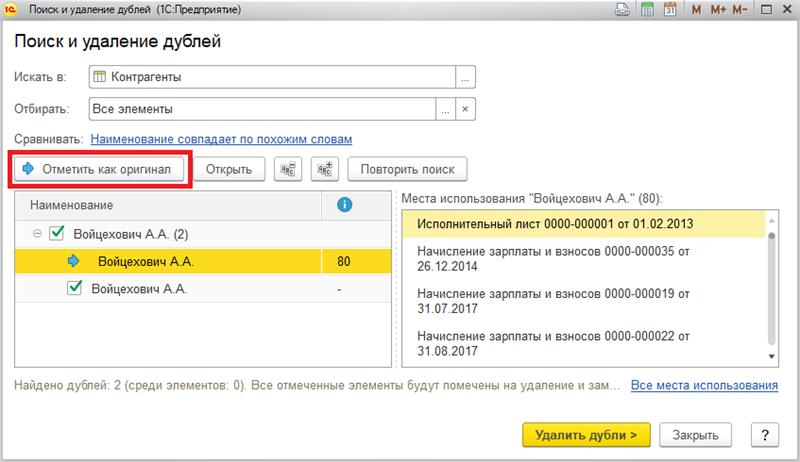
После чего увидим в левом окне имеющиеся дубли. В окне справа будут показаны места, где используется выделенный элемент из правой части. Кнопкой “Отметить как оригинал” отмечаем тот элемент, который будет оставлен, а дублирующий его будет удален. Для этого нажимаем на кнопку “Удалить дубли”. После чего появится окно с сообщением, что все найденные дубли успешно объединены.
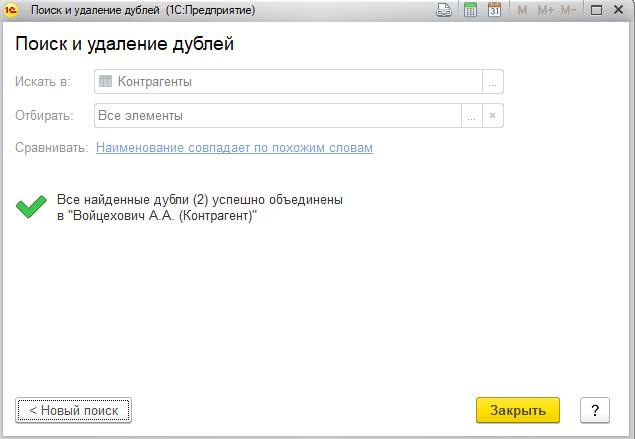
После завершения проверки также рекомендуется проверить базу на наличие ошибок, сформировать и посмотреть основные отчеты, проверить дату закрытия.
«Задвоение» сотрудников в отчетах по сотрудникам
Некоторые сотрудники могут «задваиваться» в отчетах по сотрудникам.
В регистре сведений Состояния сотрудников ( e1cib/list/РегистрСведений.СостоянияСотрудников ) появляются лишние записи по сотрудникам.
Для ее исправления можно воспользоваться внешней обработкой от разработчиков.
Скачать обработку Обновить состояния сотрудника
Скачанные с нашего сайта файлы отчета и обработки не забудьте разархивировать.
Перед началом работы с обработкой обязательно сделайте резервную копию информационной базы.
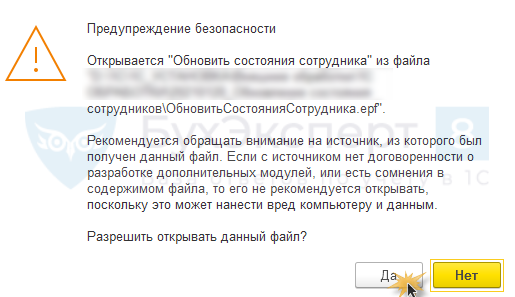
В появившемся окне Предупреждение безопасности следует разрешить открытие файлов.
Получите понятные самоучители 2021 по 1С бесплатно:
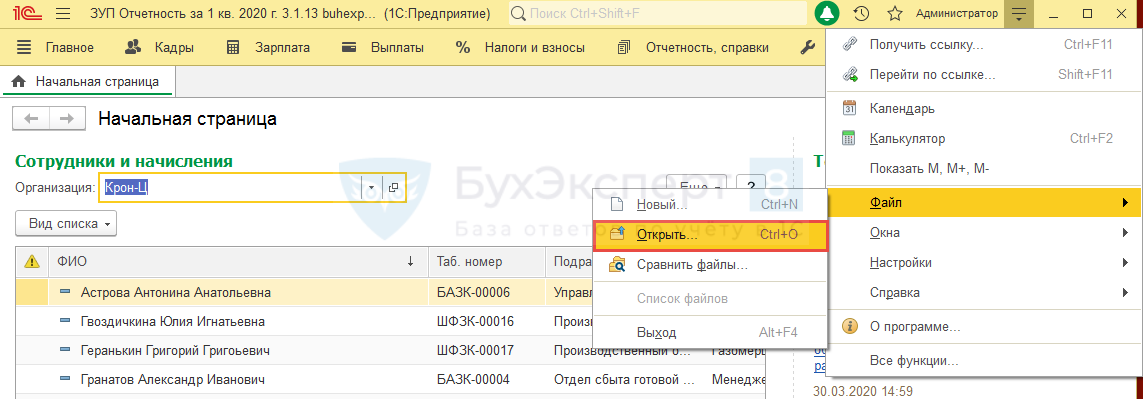
Далее открыть и выбрать скачанный файл обработки.
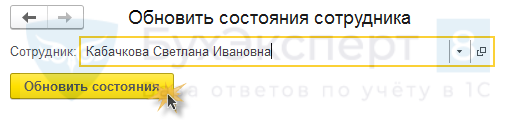
Если в обработке не указывать сотрудника, то будут актуализированы состояния всех сотрудников.
Другой способ исправления ситуации – создать документ Отсутствие (болезнь прогул, неявка) ( Кадры – Все отсутствия сотрудников Отсутствие (болезнь прогул, неявка) ) на сотрудника, у которого лишняя запись в регистре, всего на 1 день — 01.01.2021 г.
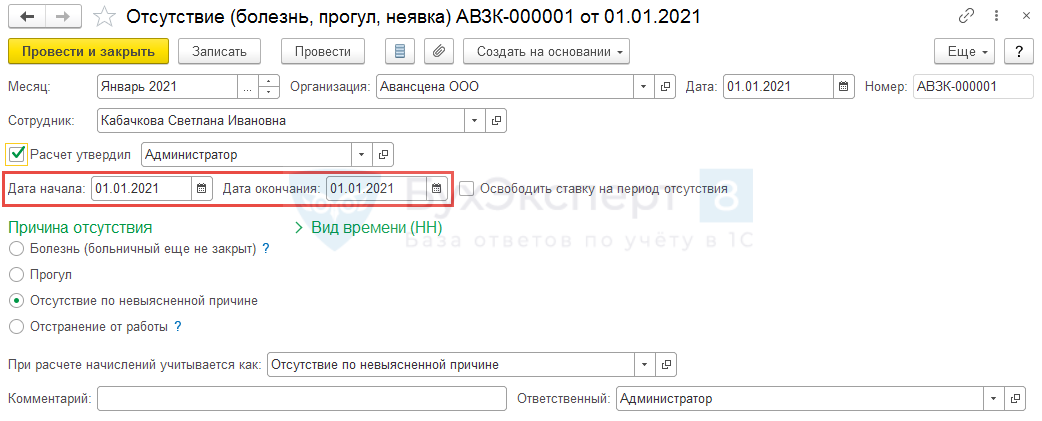
А затем отменить проведение этого документа.
Если требуются исправления сразу на нескольких сотрудников, то можно создать документ Отсутствие (болезнь, прогул, неявка) на список сотрудников ( Кадры – Все отсутствия сотрудников Отсутствие (болезнь прогул, неявка) на список сотрудников) и подобрать в него всех сотрудников ( Подбор — Ctrl+A — Выбрать ).
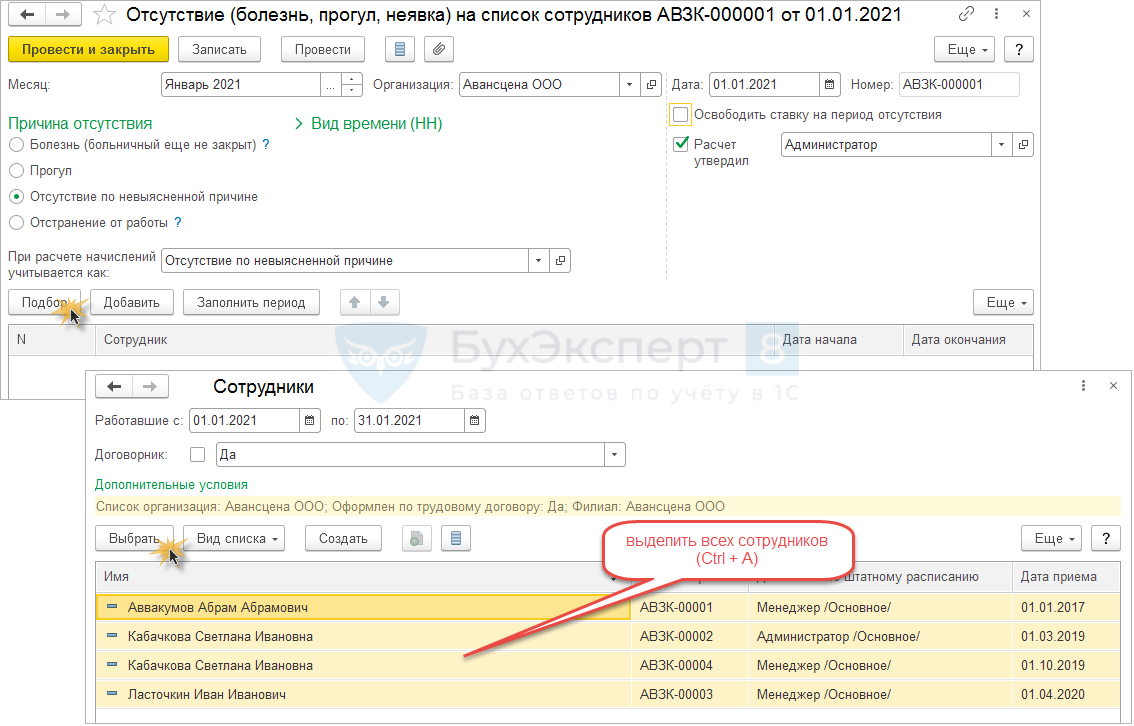
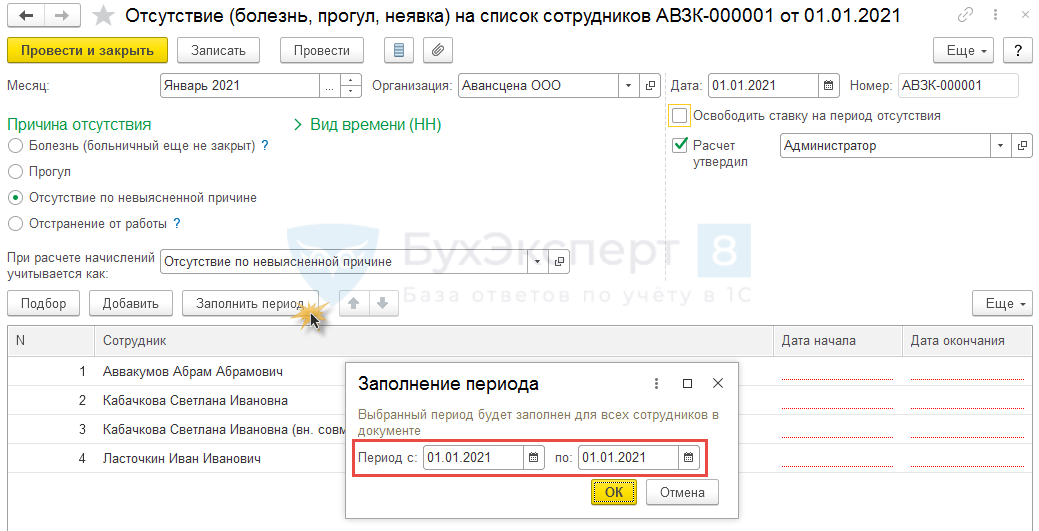
Провести и затем отменить проведение документа.
Получите еще секретный бонус и полный доступ к справочной системе БухЭксперт8 на 14 дней бесплатно
Похожие публикации
Карточка публикации

(1 оценок, среднее: 5,00 из 5)
Все комментарии (4)
создание д-та отсутствие на один день.. не помогает, задвоенные записи никуда не исчезают.
Здравствуйте!
Попробуйте воспользоваться предложенной разработчиками обработкой, предварительно сохранив информационную базу
Ошибка не исправлена! У нас ЗУП 3.1.17.94 и приходится регулярно обработкой чистить задвоенные записи регистров.
Здравствуйте!
Да, к сожалению, есть такая проблема. Поправили предупреждение в статье.
Добавить комментарий Отменить ответ
Для отправки комментария вам необходимо авторизоваться.
Вы можете задать еще вопросов
Доступ к форме «Задать вопрос» возможен только при оформлении полной подписки на БухЭксперт8
Нажимая кнопку «Задать вопрос», я соглашаюсь с
регламентом БухЭксперт8.ру >>

Спасибо большое, очень полезная иформация, подача материала — отличная!
Почему может «задваиваться» ФИО сотрудника?
При заполнении документов и формировании отчетов по сотруднику «задвоилось» представление, т.е. два раза стало выводиться ФИО сотрудника:
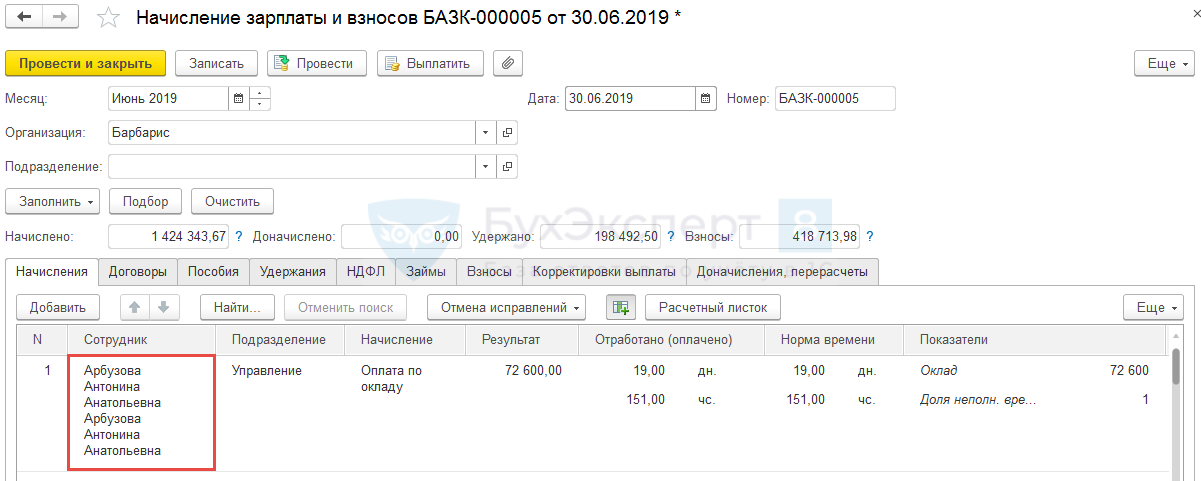
Как можно исправить данную ситуацию?
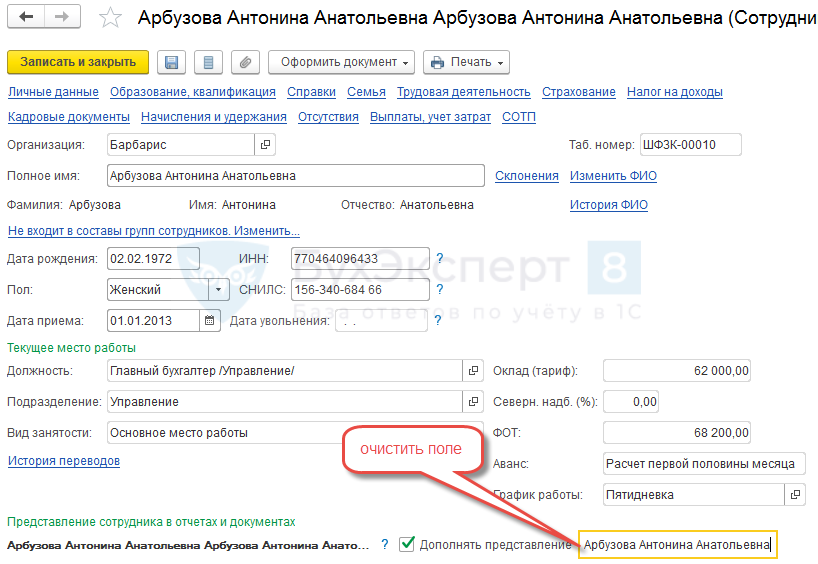
или снять флажок Дополнять представление и поле очиститься автоматически:

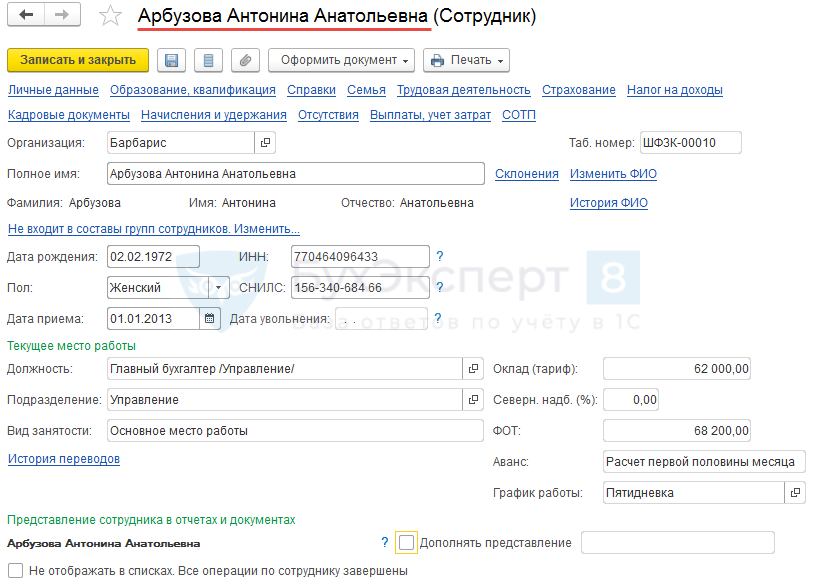
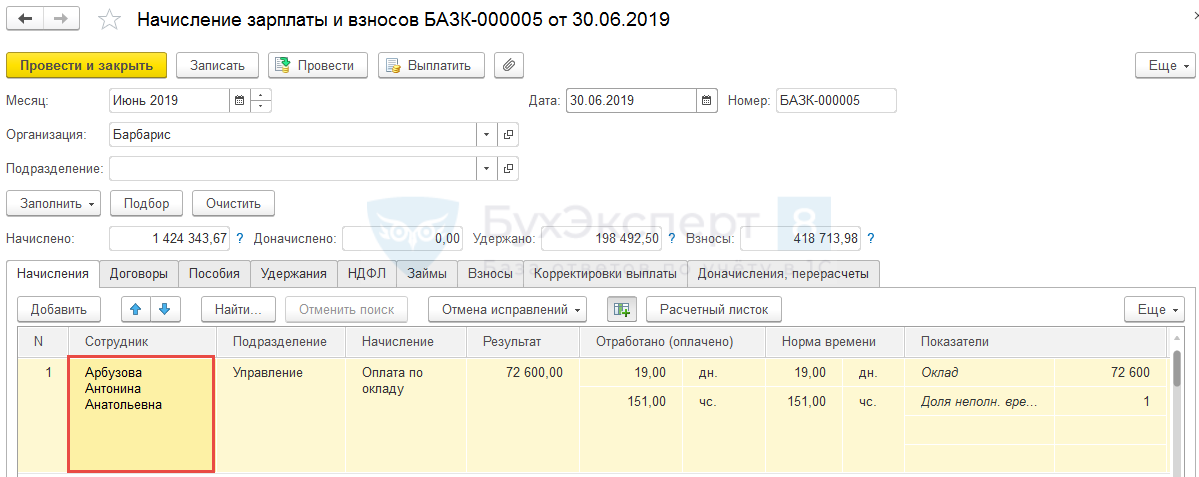
После записи изменений в карточке сотрудника ФИО работника перестанет «задваиваться»:
Получите еще секретный бонус и полный доступ к справочной системе БухЭксперт8 на 14 дней бесплатно
Похожие публикации
Карточка публикации
(1 оценок, среднее: 5,00 из 5)
Все комментарии (1)
У МЕНЯ ЕСТЬ ТАКАЯ СИТУАЦИЯ. ПОПРОБУЮ. СПАСИБО
Добавить комментарий Отменить ответ
Для отправки комментария вам необходимо авторизоваться.
Вы можете задать еще вопросов
Доступ к форме «Задать вопрос» возможен только при оформлении полной подписки на БухЭксперт8
Нажимая кнопку «Задать вопрос», я соглашаюсь с
регламентом БухЭксперт8.ру >>
Спасибо большое, очень полезная иформация, подача материала — отличная!
Сальдо взаиморасчетов с сотрудниками в 1С: ЗУП не совпадает с 1С: Бухгалтерией. Что делать?

При начислении и выплате зарплаты в 1С: ЗУП у многих пользователей возникают вопросы, связанные с корректностью сальдо взаиморасчетов по сотрудникам. Речь идет о ситуации, когда выплата зарплаты за текущий месяц (например, ноябрь) производится в начале следующего месяца (в декабре). В таких случаях в программе 1С: ЗУП ред. 3.1 в расчетном листке сальдо взаиморасчетов может отображаться, а может и отсутствовать.
Соответственно, это касается и сальдо зарплатных отчетов. В результате возникают сложности при сверке взаиморасчетов с работниками по счетам 70, 76 после синхронизации с программой 1С: Бухгалтерия предприятия ред. 3.0. Как все-таки «включить» необходимый вам вид сальдо в 1С: ЗУП, расскажем в этой публикации.
Для начала разберемся с двумя видами сальдо взаиморасчетов:
По умолчанию в настройках установлено использование «зарплатного сальдо». Но, возможно, пользователь захочет видеть переходящий остаток, зарплату к выплате в отчетах (и сверять значение с сальдо 70 счета в 1С: Бухгалтерии). Эту настройку можно изменить.
Рассмотрим, как это сделать, и сравним варианты отчетов при разных настройках.
Шаг 1. Сформируйте расчетный листок по сотруднику. Из отчета видно, что выплата заработной платы за ноябрь была 05.12.2020 года. (НДФЛ у сотрудника удержан в размере 30%). Сальдо на конец расчетный листок не показывает, т.к. зарплата сотруднику выплачена по ведомости.
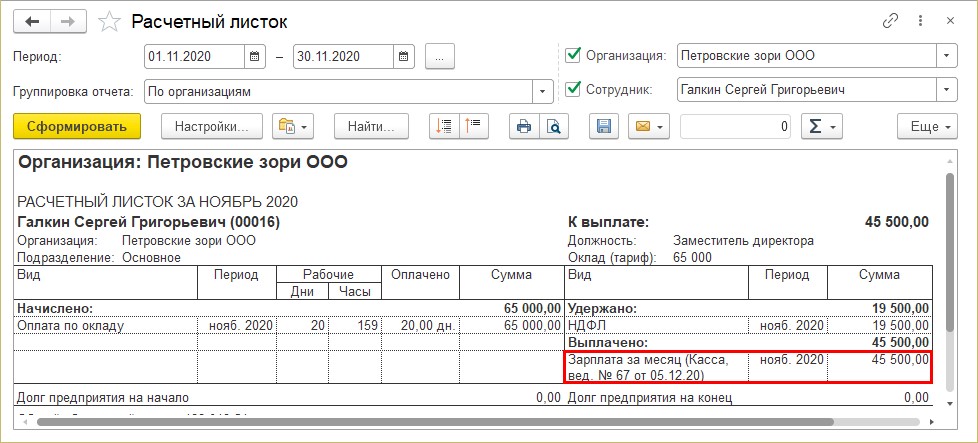
Это и есть «зарплатное сальдо».
Шаг 2. Сформируйте отчет «Полный свод начислений, удержаний и выплат». Для удобства мы сделали отбор по одному сотруднику. Сальдо по итогам за месяц отсутствует, зарплата выплачена.
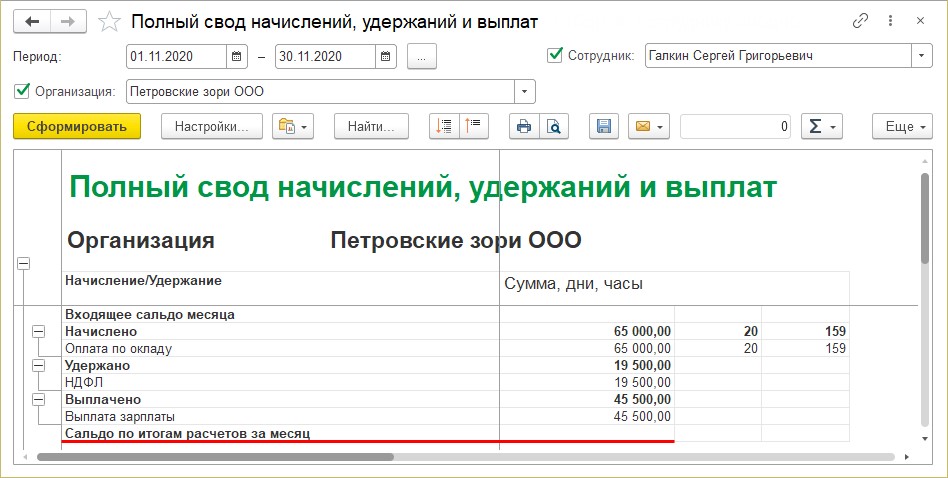
Сальдо закрыто выплатой зарплаты за ноябрь в декабре (см. расчетный листок).
Рассмотрим настройку отражения взаиморасчетов с сотрудниками.
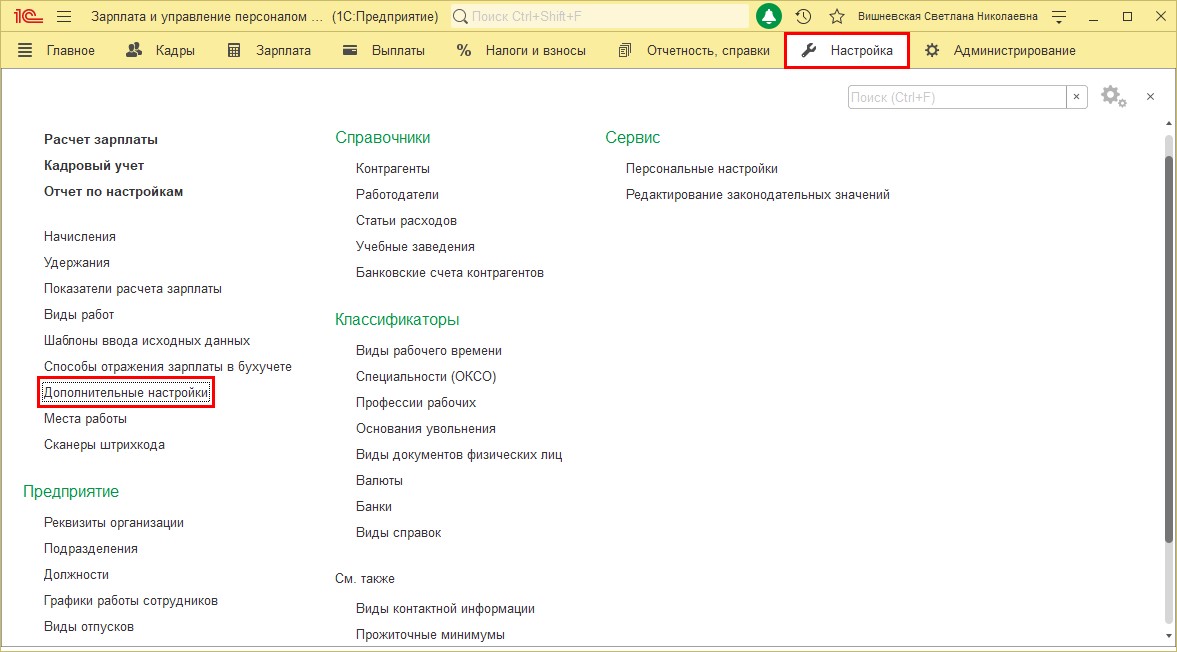
Шаг 3. Перейдите в раздел «Настройка» — «Дополнительные настройки».
Обратите внимание на настройку «Показывать взаиморасчеты».
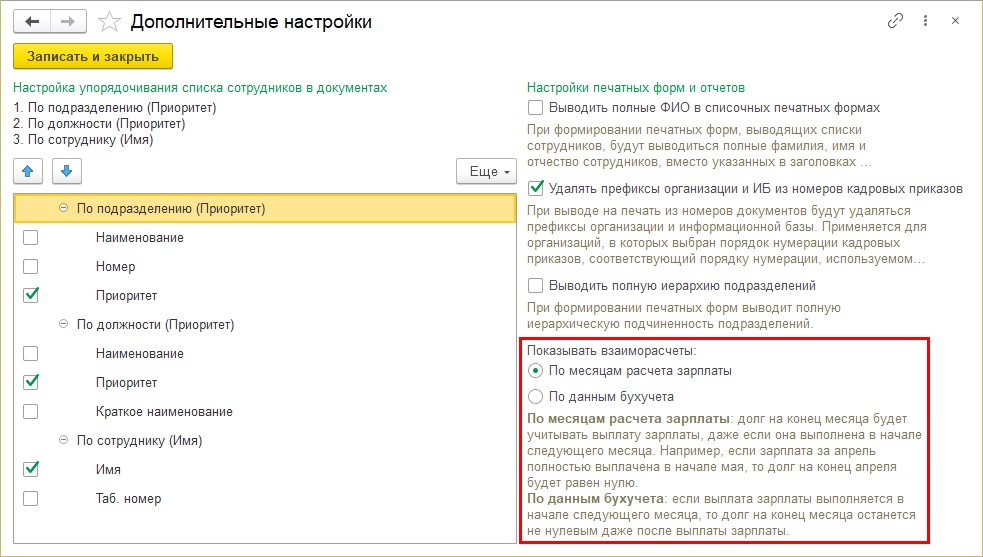
Шаг 4. Измените настройку, установите переключатель в положение «По данным бухучета».
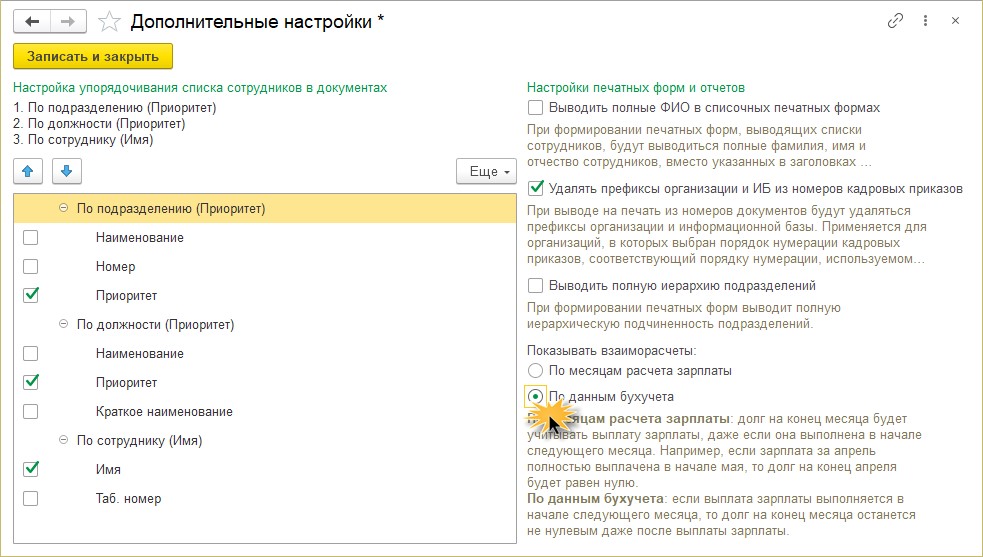
Сформируйте снова отчеты.
В расчетном листке сальдо уже выглядит иначе:
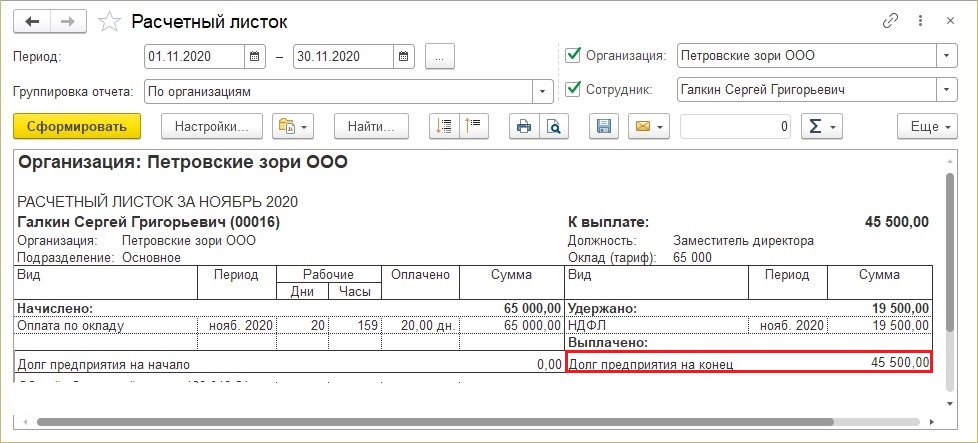
Сальдо теперь «бухгалтерское», т.е. переходящее в другой период.
Да и в других зарплатных отчетах появилась сумма сальдо — невыплаченная на конец месяца зарплата.
Возможно кому-то такой вариант более удобен.
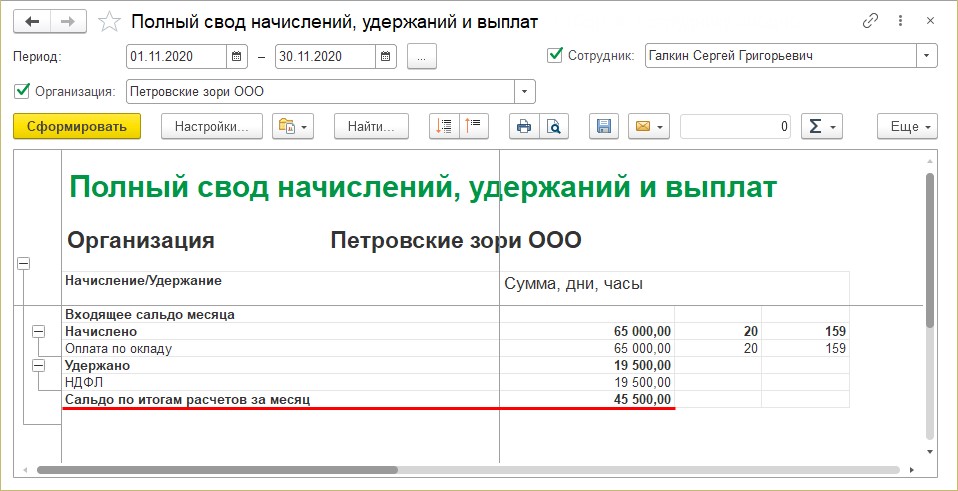
Шаг 5. Сформируйте заново «Полный свод начислений, удержаний и выплат».
Для наглядности сделаем отбор по сотруднику Галкин С.Г. Отчет показывает сальдо на конец месяца.
СРОЧНО!
Успейте разобраться в ФСБУ 5/2019 «Запасы», пока вас не оштрафовали. Самый простой способ – короткий, но полный курс повышения квалификации от гуру бухгалтерского учета Сергея Верещагина
Убираем уволенных сотрудников из отчета «Анализ зарплаты по сотрудникам» ЗУП 3.1.
Иногда возникает ситуация, когда сотрудник уволен, окончательный расчет произведен, но он по-прежнему выводится в отчете «Анализ зарплаты по сотрудникам». Что может быть причиной ошибочного вывода сотрудника и как исправить положение?
В статье мы поговорим о том, почему такая ситуация может возникнуть, как избежать её в будущем и как исправить текущие ошибки в учете, чтобы уволенные сотрудники не попадали в отчет.
Материал будет полезен пользователям и консультантам как в случаях вывода одного сотрудника в отчете, так и в случае отображения большого числа сотрудников, по которым все расчеты уже завершены. С этим можно столкнуться, например, после перехода с редакции ЗУП 2.5 на редакцию ЗУП 3.1 или некорректного переноса данных.
Первое и самое очевидное, что можно сделать, это посмотреть, были ли выплаты в текущем месяце или возможно осталась какая-то сумма к выплате.
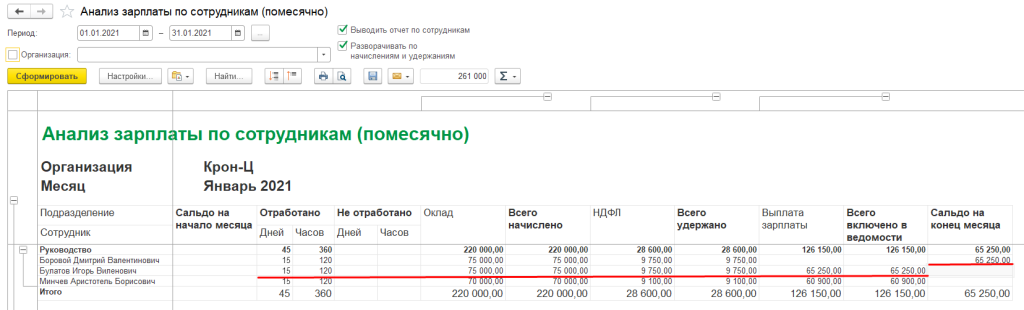
Если выплаты в текущем периоде были и на сальдо на конец месяца отсутствует, то сформируйте отчет на следующий месяц – сотрудника быть не должно.
Если на конец месяца по сотруднику остается сальдо, то необходимо выплатить оставшуюся сумму (или удержать) и сформировать отчет на следующий месяц.
Что делать, если выплат в текущем периоде нет, сальдо на конец месяца также отсутствует, но сотрудник по-прежнему выводится в отчет?

Причин возникновения такой ситуации несколько:
В справочнике «Сотрудники» есть дубли;
Ошибки в документах начисления и выплат.
Для выявления причины удобно пользоваться универсальным отчетом.
Открыть универсальный отчет можно перейдя в раздел «Администрирование» – «Обслуживание» – «Отчеты администратора» – «Универсальный отчет».
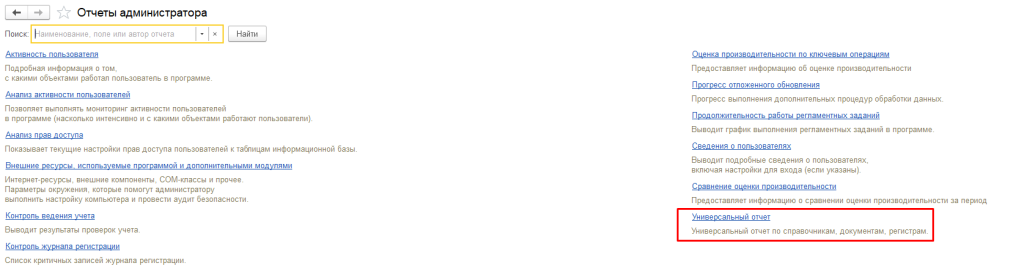
Для анализа взаиморасчетов с сотрудниками необходимо просмотреть данные 3 регистров накопления.
Бухгалтерские взаиморасчеты с сотрудниками;
Взаиморасчеты с сотрудниками;
Зарплата к выплате.
При корректном ведении взаиморасчетов с сотрудником в данные регистры все документы начислений делают записи с суммами со знаками «+», а все выплаты со знаком «-» и в конце периода взаиморасчетов общая сумма начислений равна общей сумме выплат.
Ниже в таблице, в упрощенном виде представлены движения по каждому сотруднику за месяц в регистрах взаиморасчетов:
Таблица 1 – Упрощенный вид записей в регистрах взаиморасчетов
В качестве периода берется месяц взаиморасчетом, а не дата документов начисления и выплат.
В нашем примере сотрудник Базин А. В. Был уволен 01.02.2021
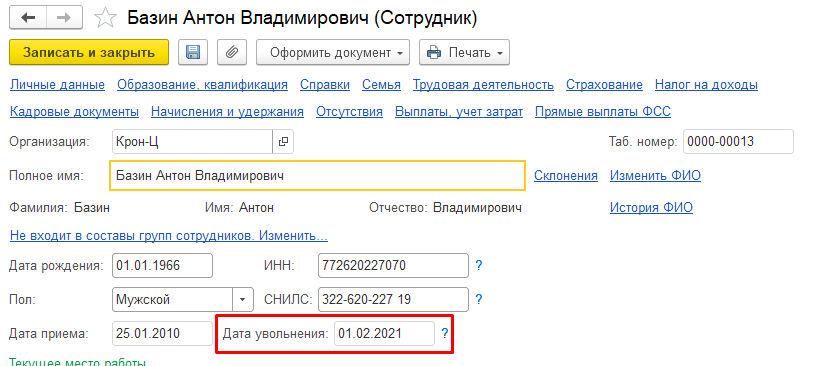
Сформируем универсальный отчет поочередно по каждому из регистров со следующими настройками:

В качестве начала периода установим месяц, в котором сотрудник был уволен, а окончание периода – это конец месяца, в котором произведен окончательный расчет.
Важно формировать отчет по Остаткам, так как, если все начисления и ведомости в месяце проведены верно, то месяц будет считаться «закрытым» и выводиться в отчет не будет, при этом если в расчетах есть какие-то несоответствия, то строки с начислениями и выплатами по месяцу попадут в отчет, это и будут те расхождения, которые нам необходимо найти и поправить.
Также для удобства сверки данных необходимо сделать отбор по физическому лицу.
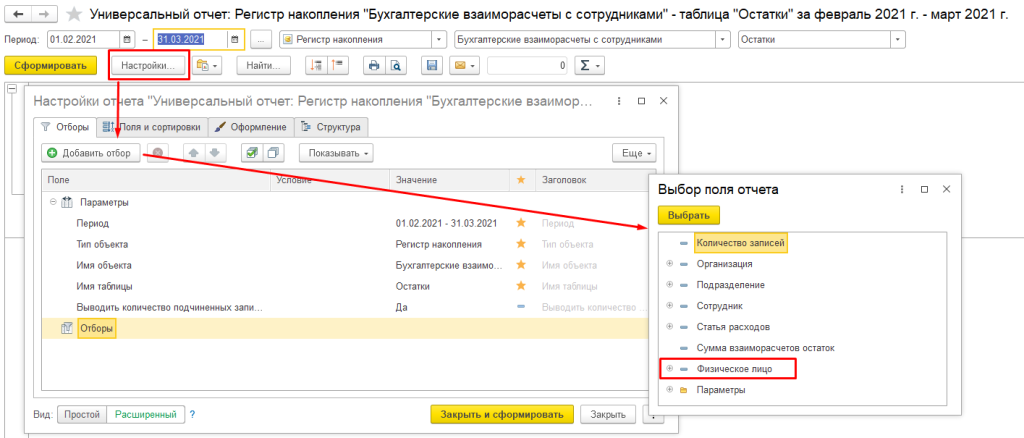
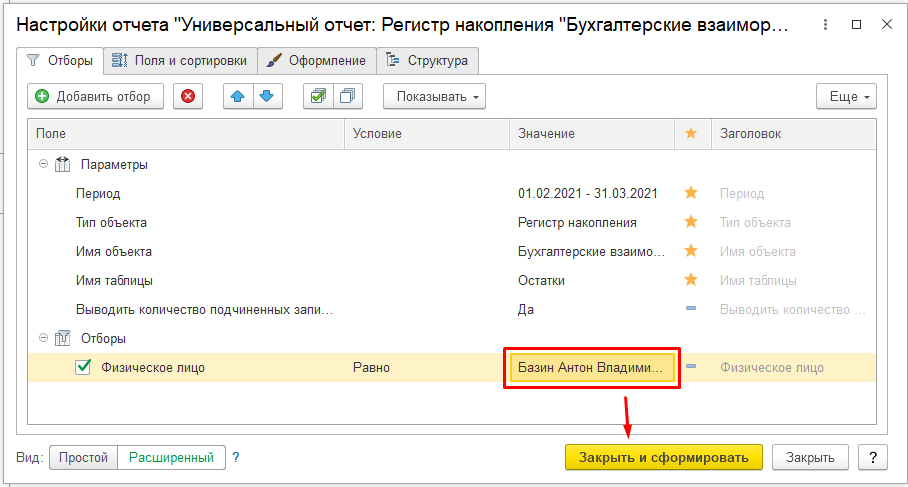
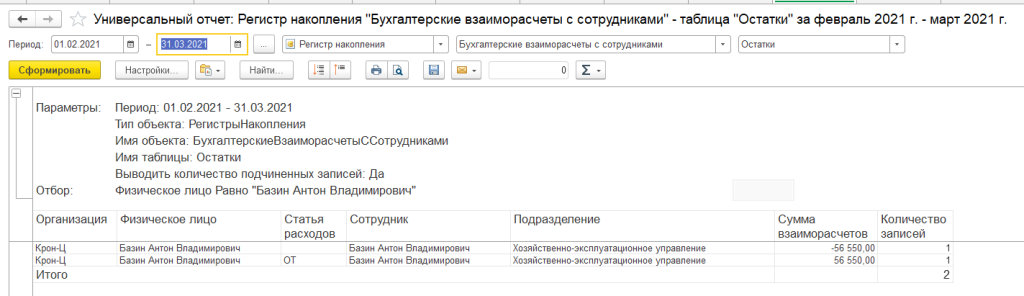
Данные регистра «Бухгалтерские взаиморасчеты с сотрудниками»:
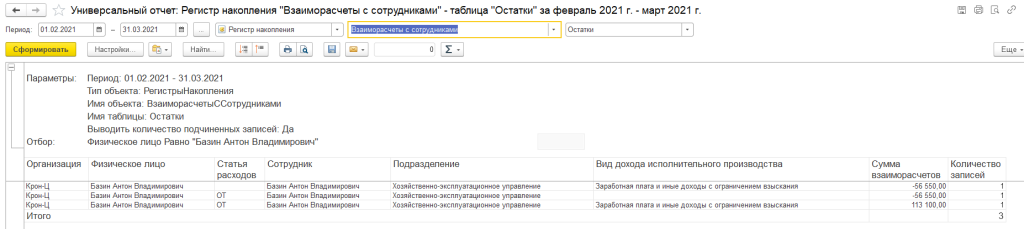
Данные регистра «Взаиморасчеты с сотрудниками»:
Данные регистра «Зарплата к выплате»:
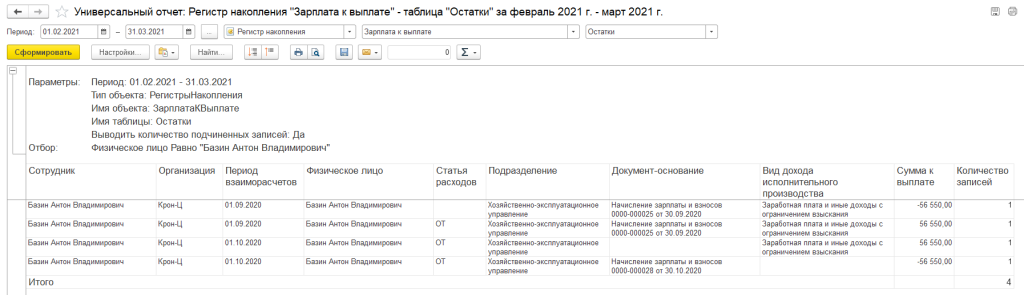
Как видно из данных всех трех регистров, несмотря на то, что сумма к выплате = 0, остатки на конец периода все равно есть (мы видим строки). Как уже говорилось ранее, при полном и корректном проведении взаиморасчетов все месяца должны быть «закрыты», т.е. строк при формировании Универсального отчета по регистру быть не должно.
Рассмотрим более детально данные каждого регистра:
1. «Бухгалтерские взаиморасчеты с сотрудниками»
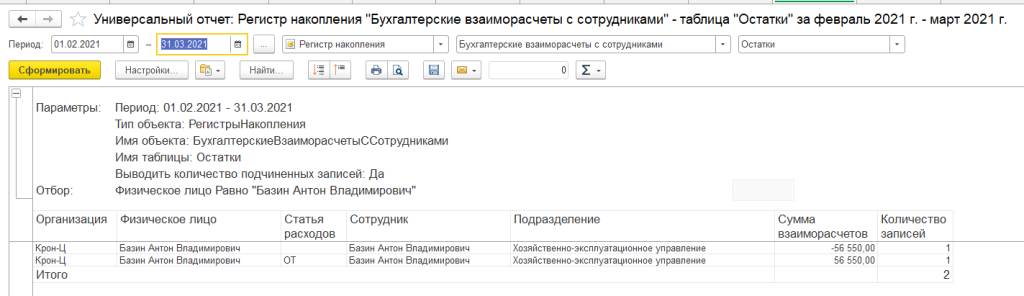
Необходимо сравнить данные двух строк по каждой колонке и найти отличия. В первой строке отчета колонка «Статья расходов» не заполнена, это и есть то отличие, из-за которого месяц «не закрывается».
Для исключения возможности дублей в справочнике «Сотрудники» также рекомендуем перейти к сотруднику в 1 и 2 строке двойным нажатием на поле «Сотрудник» и сравнить табельные номера.
2. «Взаиморасчеты с сотрудниками»
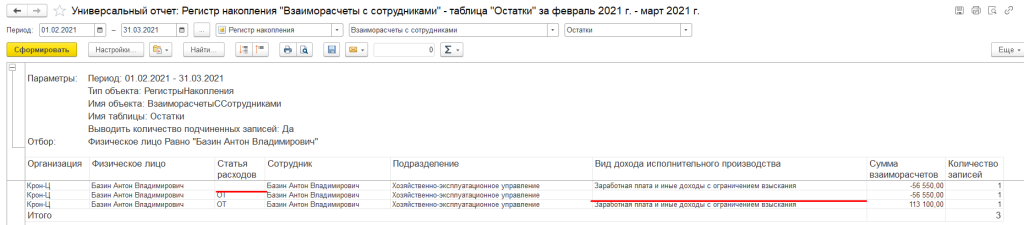
При сравнивании данных в регистре сведений «Взаиморасчеты с сотрудниками» также можно увидеть незаполненные данные в 1 и 2 строках.
3. «Зарплата к выплате»:
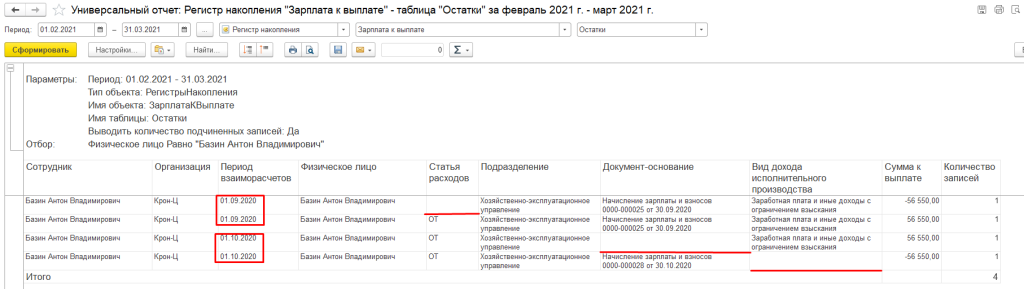
В данном регистре ситуация аналогичная, строки начисления и выплаты, относящиеся к одному периоду заполнены по-разному.
Из-за того, что в регистрах присутствуют «не закрытые» периоды, программа считает, что взаиморасчеты с уволенным сотрудников еще не завершены и выводит его в отчет «Анализ зарплаты по сотрудникам», несмотря на то, что сумм к выплате нет.
Исправить сложившуюся ситуацию можно двумя способами:
Корректировка данных в документах начисления и выплаты;
Ввод документа «Перенос данных».
Каким способом предпочтительнее воспользоваться?
Для этого рекомендуем посмотреть на данные регистра «Зарплата к выплате», так как он нам предоставляет возможность увидеть в каких именно документах есть расхождения и определить период, к которому относятся эти документы.
Если документы относятся к текущему году или документов не много, то лучше скорректировать данные непосредственно в самих документах начисления и выплаты. Так как сальдо по сотруднику нулевое, то не стоит боятся перепроведения документов, так как суммы мы менять не будем, лишь до заполним недостающие данные документов.
Если строк достаточно много или скорректировать документы нет возможности (например, стоит дата запрета изменения данных), то необходимо воспользоваться документом «Перенос данных».
Разберем каждый из способов.
1. Корректировка документов начисления и выплаты.
Еще раз посмотрим на данные универсального отчета по регистру сведений «Зарплата к выплате»
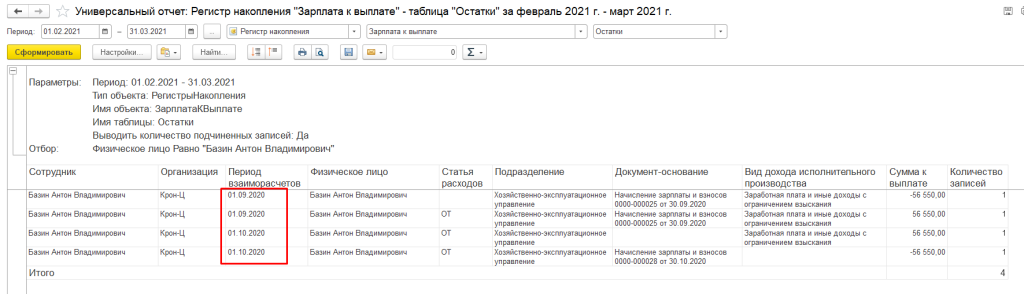
Документы относятся к сентябрю и октябрю 2020 года, также видно, что в документе выплаты за сентябрь не заполнена статья расходов. То, что это документ выплаты можно определить, посмотрев на знак в поле «Сумма к выплате», если сумма положительная, то это документ начисления, а если отрицательны, то выплаты.
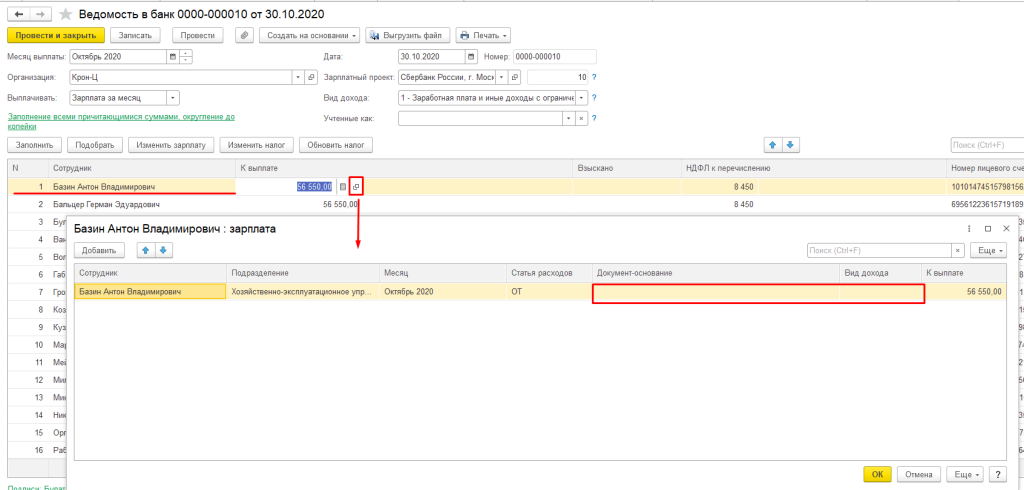
Перейдя к документу выплаты за сентябрь 2020 года (Ведомость на выплату) расшифруем сумму выплаты по сотруднику
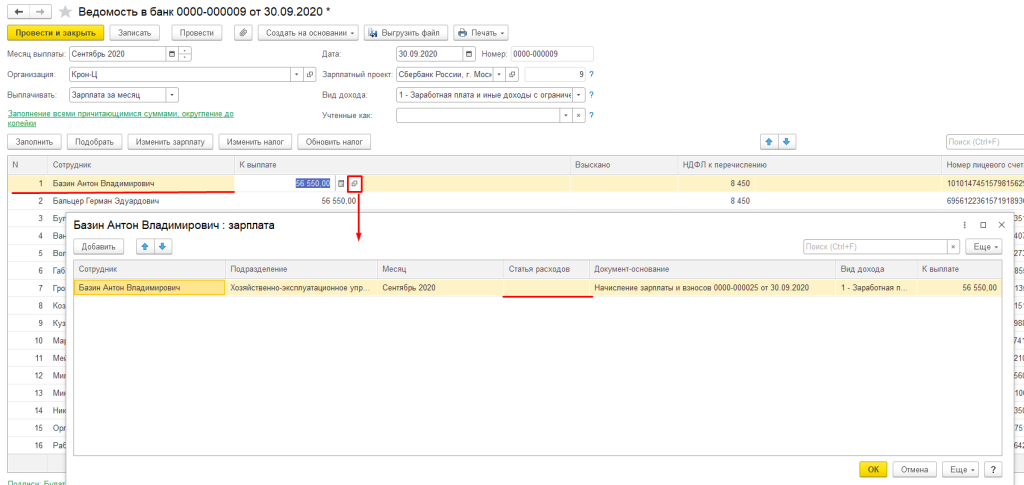
В документе действительно не заполнено поле «Статья расходов». Выберем нужную статью, проведем ведомость и снова сформируем универсальный отчет.
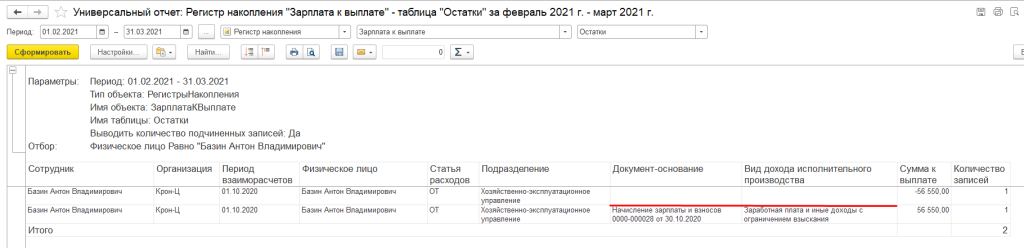
Строки с периодом «сентябрь 2020» пропали, значит месяц «закрылся». Остались строки с периодом «октябрь 2020». Из отчета видно, что в документе выплаты за октябрь 2020 года не заполнен документ-основание и вид дохода исполнительного производства. Перейдем в ведомость на выплату, заполним необходимые реквизиты и проведем документ.
После исправления всех документов универсальный отчет не должен содержать ни одной строки.
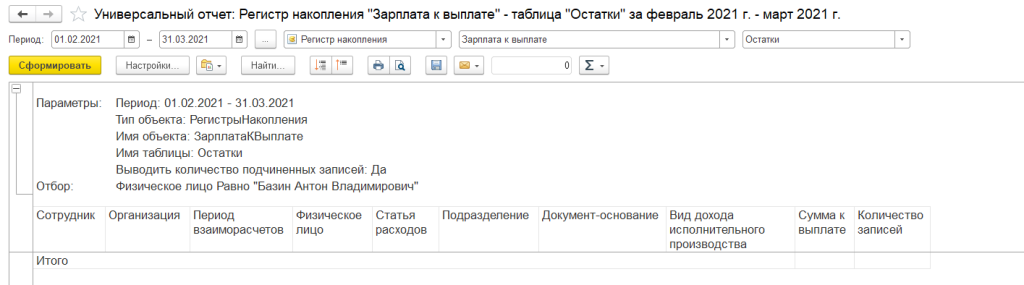
Если данные во всех трех регистрах («Бухгалтерские взаиморасчеты с сотрудниками», «Взаиморасчеты с сотрудниками», «Зарплата к выплате») были идентичны, то после корректировки документов выплаты и начислений для регистра «Зарплата к выплате», данные оставшихся двух регистров также были скорректированы, проверьте это при помощи универсального отчета. Если даже после исправления документов в регистрах все равно выводятся строки и периоды «не закрыты», то необходимо воспользоваться вторым способом корректировки, при помощи документа «Перенос данных».
2. Корректировка данных регистра документом «Перенос данных».
Зачем нужен этот документ и как он отразится на учете?
Для ответа на эти вопросы вспомним ранее описанный механизм заполнения регистра сведений данными:
документы начисления делают записи в регистр с положительными суммами;
документы выплаты делают записи в регистр с отрицательными суммами.
При этом, если все данные строки, сделанной документом начисления соответствуют данным строки, сделанной документом выплаты, то месяц считается «закрытым», т.е. все расчеты произведены и сумм к выплате/удержанию не осталось.
На данный момент в нашем примере есть записи в регистре, которые отличаются каким-либо реквизитом и так, как исправить текущие записи в регистре мы не можем (т.е. исправить документы начисления и выплаты), то нам необходимо добавить в регистр новые записи, «противоположные» тем, что там уже есть, чтобы скомпенсировать их и в итоге «закрыть месяц».
Разберем теорию на практике.
Документ «Перенос данных» делает движения по регистрам, которые в нем перечислены.
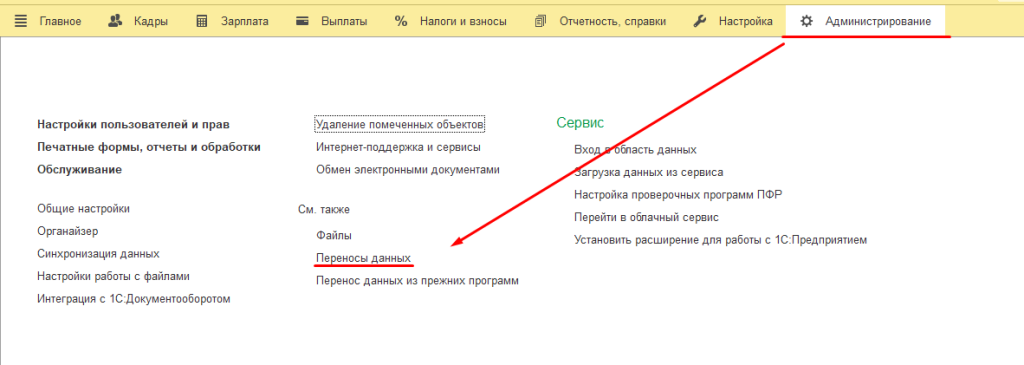
Создаем документ, в качестве месяца указываем месяц увольнения сотрудника, а дата документа – это последний день месяца, в котором уволен сотрудник. Также рекомендуем оставить пояснение в поле «Комментарий», чтобы в случае чего, вспомнить назначения документа.
Выбираем 3 наших регистра накопления по кнопке «Настройка состава регистров» («Бухгалтерские взаиморасчеты с сотрудниками», «Взаиморасчеты с сотрудниками», «Зарплата к выплате»).
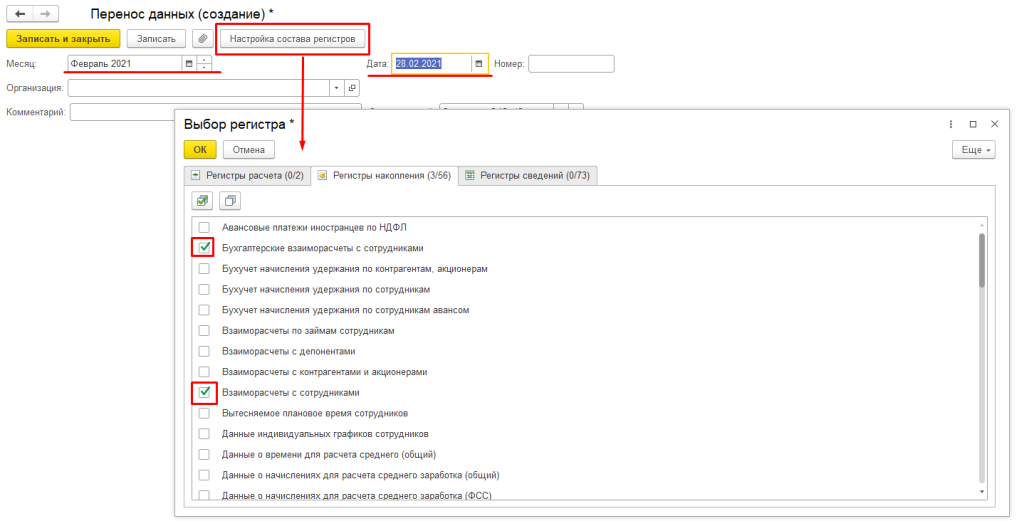
Дальше нам необходимо добавить такие же записи, что уже имеются в регистре, но с противоположными знаками. Для этого сформирует универсальный отчет и добавим такие же строки в документ «Перенос данных», но по поле «Сумма к выплате» укажем число с противоположным знаком.
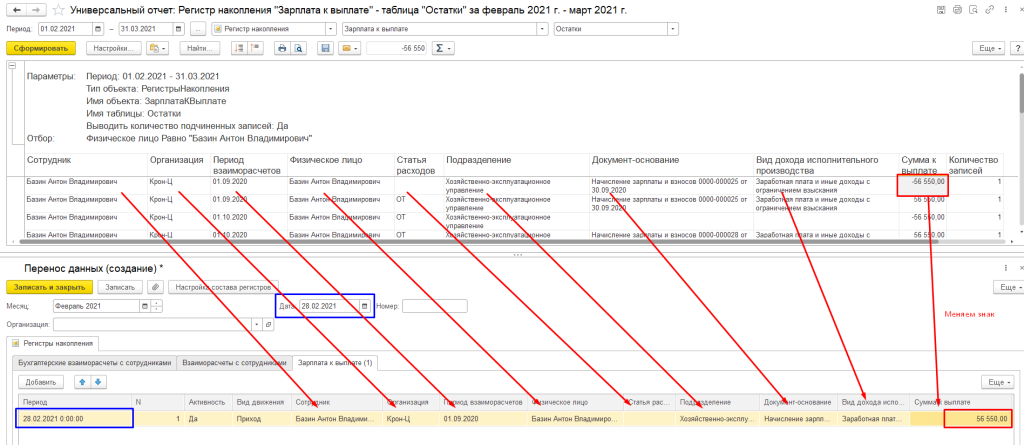
Необходимо создать в документе столько же строк, сколько строк в универсальном отчете. Также обратите внимание на сотрудника, если ранее вы обнаружили дубли в справочнике «Сотрудники», то необходимо проводить корректировку с учетом дублей и не ошибиться с сотрудником при заполнении. Будьте внимательны при заполнении реквизитов, если в отчете поле «Статья расходов» не заполнено, то и в документе его заполнять не нужно!
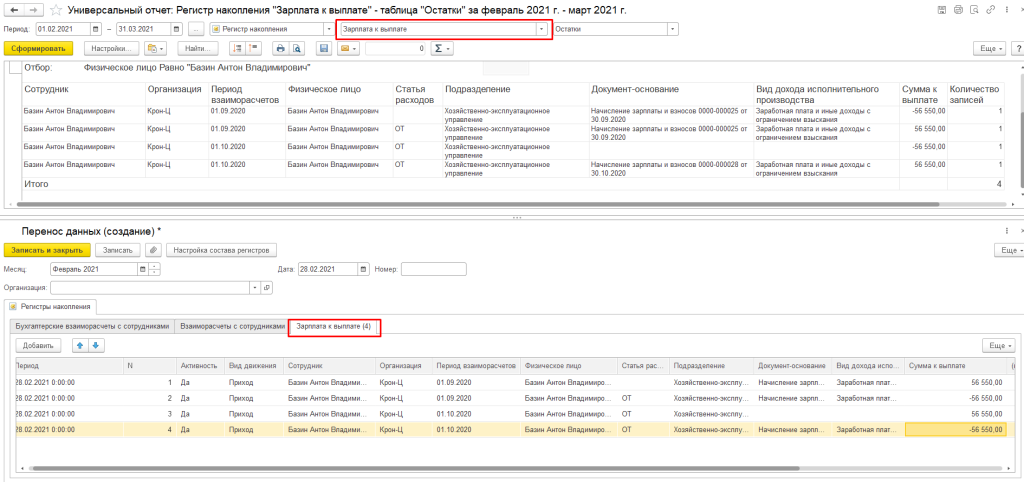
Так необходимо скорректировать данные по всем 3 регистрам.
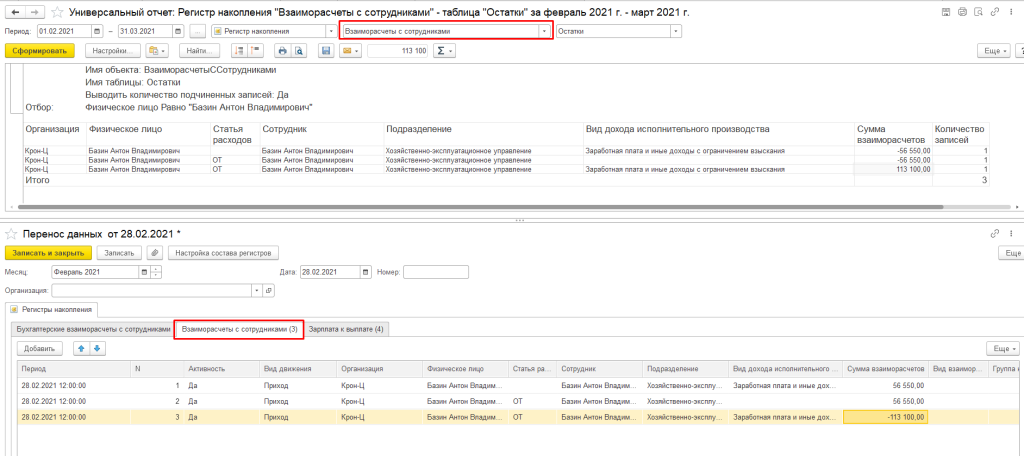
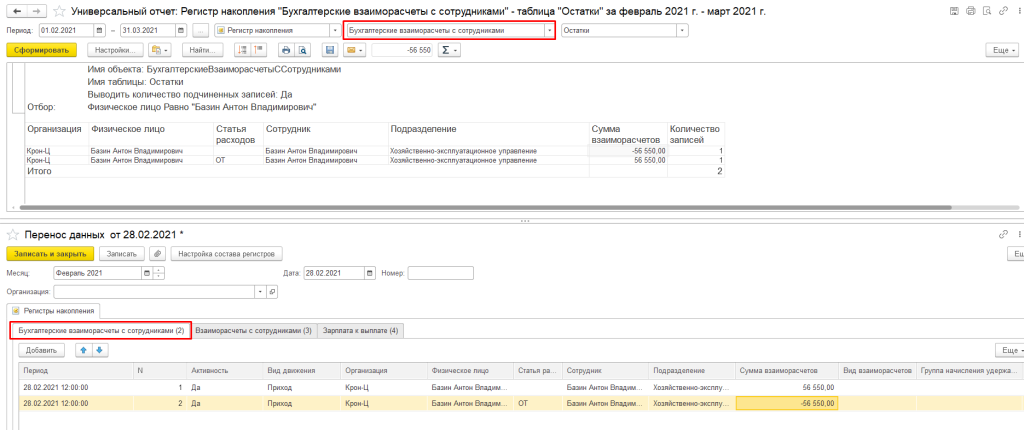
Если все строки документа «Перенос данных» введены верно, то при формировании универсального отчета строк быть не должно.
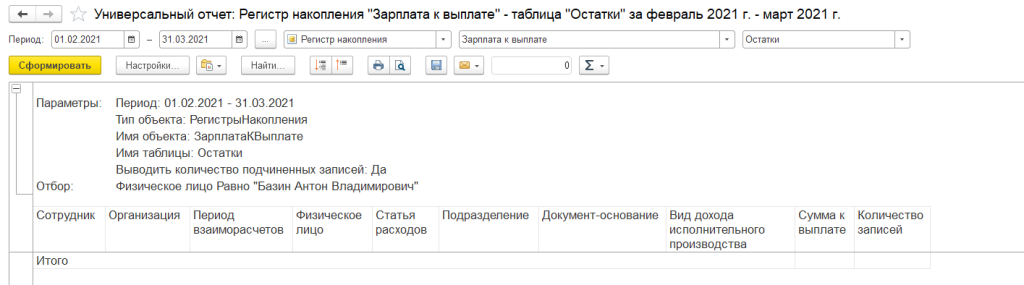
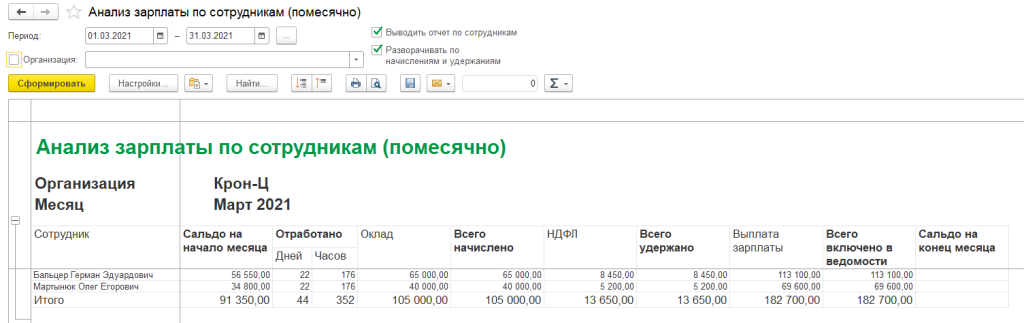
После корректировки всех регистров можно сформировать отчет Анализ зарплаты по сотрудникам, уволенный сотрудник (Базин) не выводится.
Статью подготовила Матвеенко Анастасия, младший специалист по внедрению 1С партнёрской сети «ИнфоСофт».