
Windows 10 будет рассказывать пользователям о нововведениях, потому что иначе их не замечают
Новая функция «Советы» в Windows 10
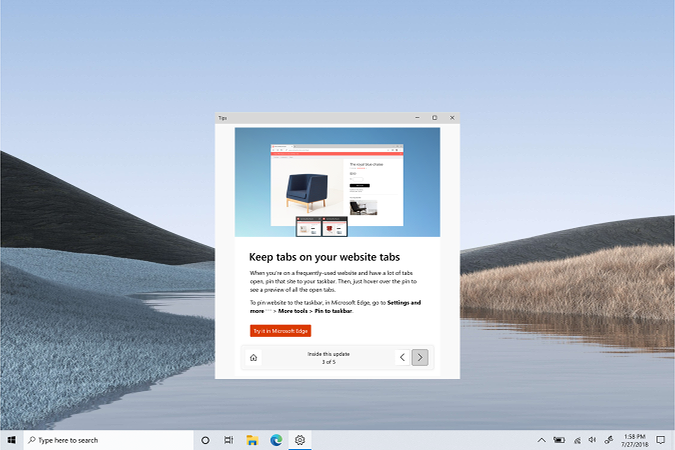
Microsoft признала, что уделяет недостаточно внимания информированию пользователей Windows 10 об изменениях, которые приносят крупные обновления функциональности операционной системы. Поэтому компания решила внедрить в ОС новое приложение «Советы» (Tipster), призванное рассказывать обо всех нововведениях очередного апдейта.
Приложение «Советы», по задумке разработчиков, будет автоматически запускаться при первом старте системы после установки обновления. В окне программы будут описаны наиболее значимые изменения релиза.
«Мы знаем, что пользователям не всегда ясно, что изменилось в очередном крупном обновлении, или хотя бы, где найти информацию об этих изменениях, и как опробовать новые функции и улучшения, – говорится в сообщении старшего менеджера программы Windows Insider Брэндона ЛеБлана (Brandon LeBlanc), опубликованном в официальном блоге Windows. – Из-за этого установка обновлений может показаться пустой тратой времени, и нам бы хотелось это изменить».
Только для участников программы Windows Insider
Функция «Советы» на данный момент доступна только участникам открытой программы Windows Insider из США, Великобритании, Австралии, Индии и Канады, использующим канал Dev (в прошлом «Ранний доступ»). Microsoft добавила приложение в предварительную сборку Windows 10 под номером 20190.
Расширенные настройки графики
Другое полезное изменение, которое сейчас тестируется в рамках программы Windows Insider, касается расширения перечня доступных параметров графики.


Также можно указать, какой именно видеоадаптер должен использоваться при запуске того или иного приложения при помощи новой опции “Specific GPU”.
Другие изменения, которые ожидают Windows 10 в будущем
В середине августа 2020 г. CNews писал, что в будущем Microsoft модифицирует буфер обмена Windows 10, добавив в него возможность синхронизации скопированного текста между устройствами и упростив копирование изображений и HTML-контента. Также в нем появятся опции вставки смайликов и GIF-анимаций в мессенджеры.

В первых числах июля 2020 г. с появлением Windows 10 с индексом 20161 вместо привычной всем «Панели управления» по клику на ее иконку стало открываться меню «Параметры», которое Microsoft продвигает со времен Windows 8 в качестве замены этой самой «Панели». До финальных сборок системы это новшество пока не дошло, но может появиться в последующих обновлениях.
В начале августа 2020 г. Microsoft решила модифицировать «Диспетчер устройств» (Device Manager) путем удаления из него очень полезной функции. В одной из тестовых сборок Windows «Диспетчер» лишился возможности поиска драйверов для «железа» в интернете – теперь он умеет искать только в локальных папках. Сделано это, как и в случае с «Панелью управления», для продвижения меню «Параметры».
Последнее на момент публикации материала стабильное обновление для Windows 10, версию 2004, компания Microsoft, как сообщал CNews, выпустила в мае 2020 г. Релиз следующего крупного апдейта следует ожидать осенью 2020 г.
13 функций Windows 10, про которые вы могли не знать. Есть режим Бога

В мире настольных ПК и ноутбуков Windows 10 – с огромным отрывом преобладающая операционная система, и пользоваться ей умеет практически каждый. Но как и в любой ОС, здесь есть ряд скрытых, но очень полезных функций, о наличии которых вы могли даже не догадываться.
Например, вы знали, что можно быстро перейти к документу или веб-странице, которую вы открывали несколько дней назад, более эффективно организовать открытые приложения, легко делать скриншоты и видео из игр, вести заметки, которые затем можно просматривать на других устройствах?
В этой статье я расскажу о том, что это за функции и как их найти в Windows 10. Они не так широко известны, но точно помогут вам работать эффективнее.
1. Игровой режим
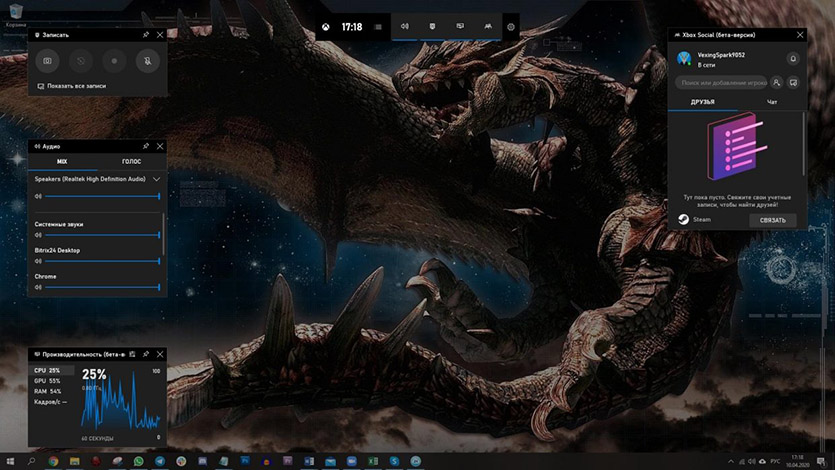
Начну, пожалуй, с наиболее ценной фишки лично для меня, как для геймера. Это специальная среда под названием «Игровой режим» для любителей провести час-другой за убийствами виртуальных монстров и спасением мира.
Активируется этот режим так: Параметры (клавиши Win+I) — Игры – пункт «Режим игры».
Игровой режим позволяет повысить быстродействие, перераспределяя ресурсы системы. А по комбинации клавиш Win+G можно запустить Игровую панель, которая позволяет записывать игровые ролики, делать скриншоты, общаться с друзьями из сервиса Xbox Live и даже стримить.
2. Настройки конфиденциальности
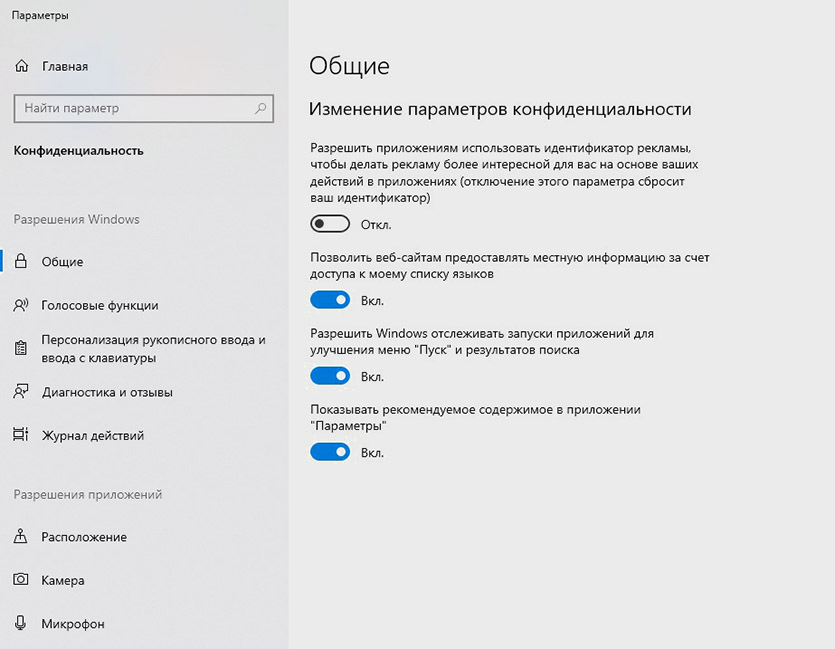
Microsoft наконец-то смогла нормально реализовать настройку параметров конфиденциальности, но не особо рассказывает, как правильно ими пользоваться. По умолчанию Windows 10 собирает тонны информации о вас и бессовестно хранит всё на своих серверах.
Чтобы по минимуму делиться своими данными с «мелкомягкими», нужно пройти по пути Параметры (клавиши Win+I) – Конфиденциальность.
Далее желательно запретить ВСЕ пункты, особенно в разделах «Общие», «Речь, рукописный ввод и ввод текста» и «Расположение».
3. Режим Бога
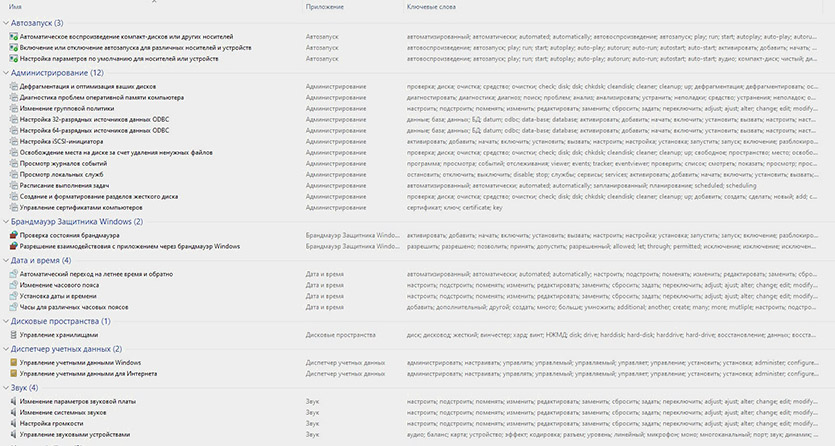
Одна из самых скрытых и самых мощных функций под пафосным названием «Режим бога» (GodMode) позволяет вам получить доступ к специальному меню.
У нее поменяется значок, а при открытии запустится симпатичная продвинутая панель управления.
4. Виртуальные рабочие столы
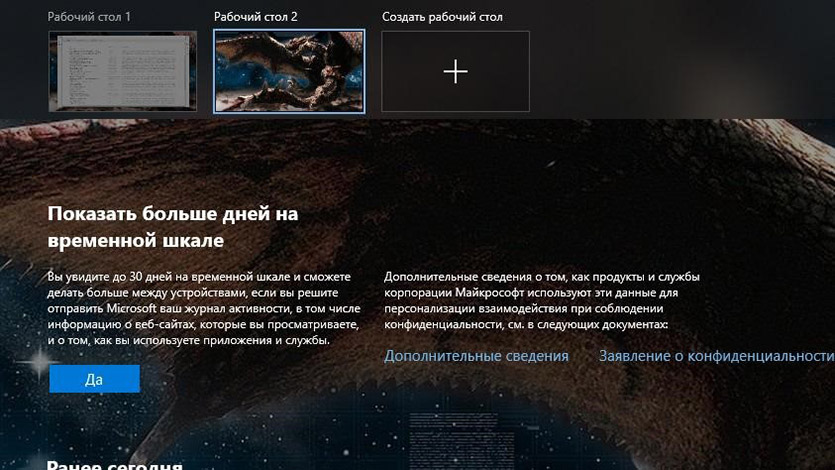
Работа с виртуальными рабочими столами – одно из лучших нововведений Windows 10 по сравнению с предыдущими версиями. Уже сам факт их поддержки – значительный шаг вперед, потому что у пользователей Mac OS X и Linux такая возможность есть уже давно.
Теперь вы можете, например, разместить какие-то окна и задачи на одном рабочем столе, электронную почту и Twitter – на другом, а серфинг в интернете – на третьем.
Чтобы воспользоваться этой функцией, кликните по значку Представление задач на панели задач (сразу справа от поля поиска), или нажмите Win+Tab.
На экране вы увидите надпись Создать рабочий стол, под которой будет пустая область с плюсиком. Можно просто по ней кликнуть, а можно сразу перетащить на нее какое-нибудь приложение.
5. Печать в PDF
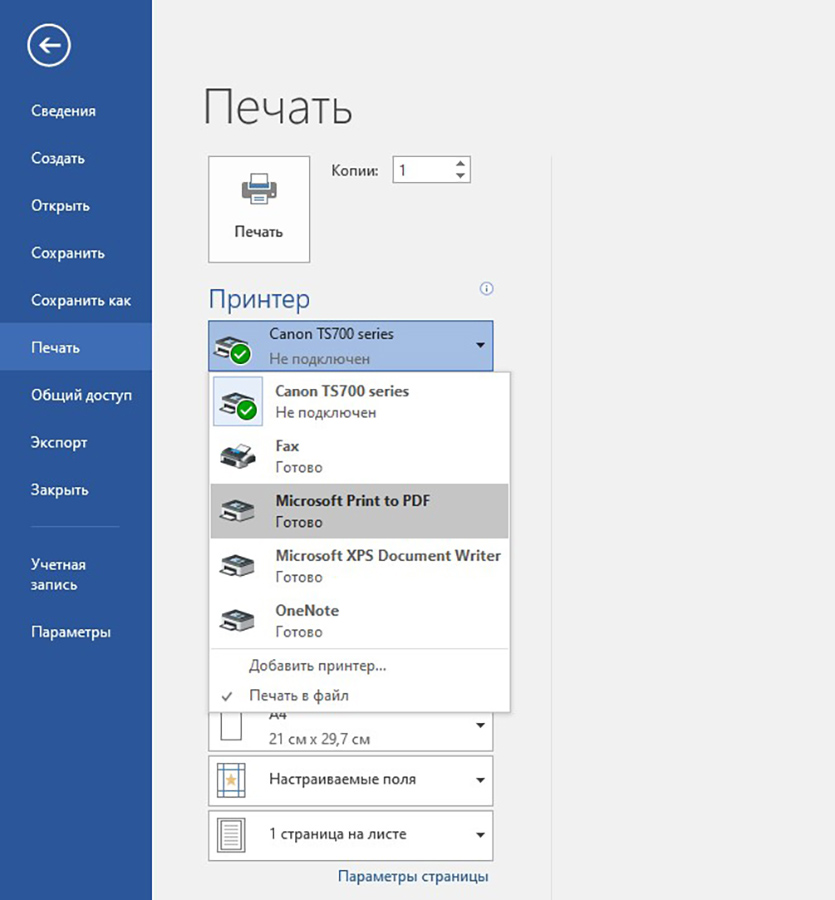
При помощи виртуального принтера Microsoft Print to PDF вы можете «распечатать» (фактически просто сохранить) документ в PDF без необходимости использовать сторонние приложения.
Просто выберите соответствующий «принтер» в диалоговом окне печати любого приложения. Это полезно для сохранения и распространения документов без возможности редактирования.
6. Скроллинг неактивных окон
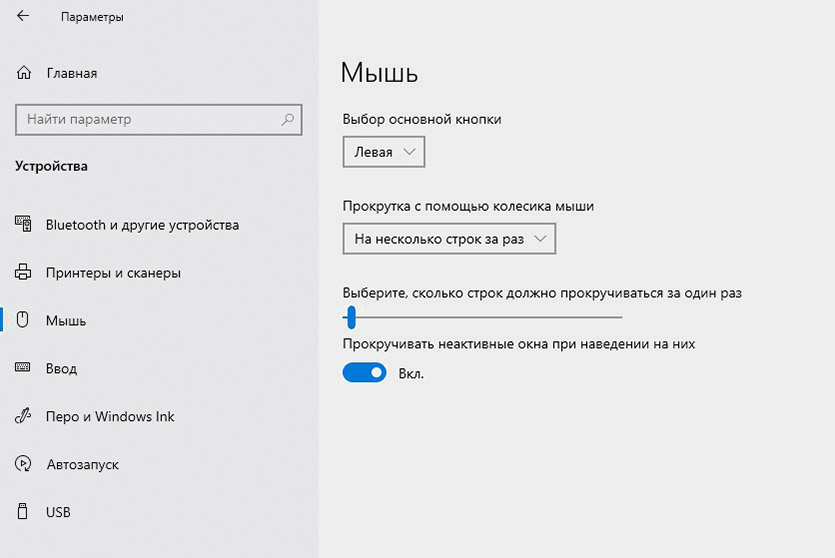
Когда-нибудь сталкивались с тем, что вы наводите курсор мыши на окно и пытаетесь его прокрутить, но не можете, потому что оно неактивно?
Это можно исправить. Включите функцию Прокручивать неактивные окна при наведении на них в окне Параметры – Устройства – Мышь и сенсорная панель.
7. «Встряска» для быстрого сворачивания всех окон
Если у вас открыто много окон, можно навести курсор на строку заголовка любого из них, зажать левую кнопку мыши и «встряхнуть» его.
Тут же все остальные окна будут свернуты.
Возможно, потребуется немного потренироваться – у меня, например, с первого раза не получилось. Если повторить встряхивание, окна снова развернутся.
8. Секретное меню «Пуск»
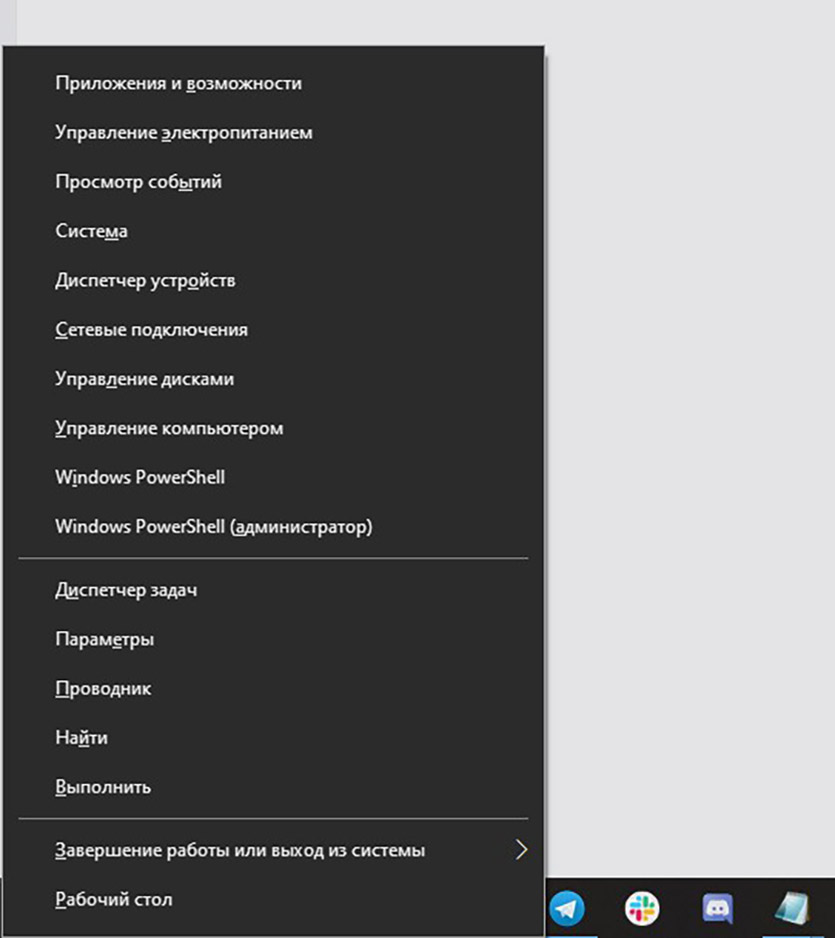
Интерфейс Windows 10 визуально отличается от предыдущих версий операционной системы, но в целом все работает одинаково.
Правый клик по значку Windows в нижнем левом углу (или комбинация клавиш Win+X) открывает контекстное меню. Оно позволяет быстро осуществлять доступ к многим функциям управления (Программы и компоненты, Командная строка, Сетевые подключения и т.д.).
Это секретное меню избавит от необходимости пробираться к этим параметрам через лабиринты панелей и меню.
9. Быстрый обмен файлами с устройствами поблизости
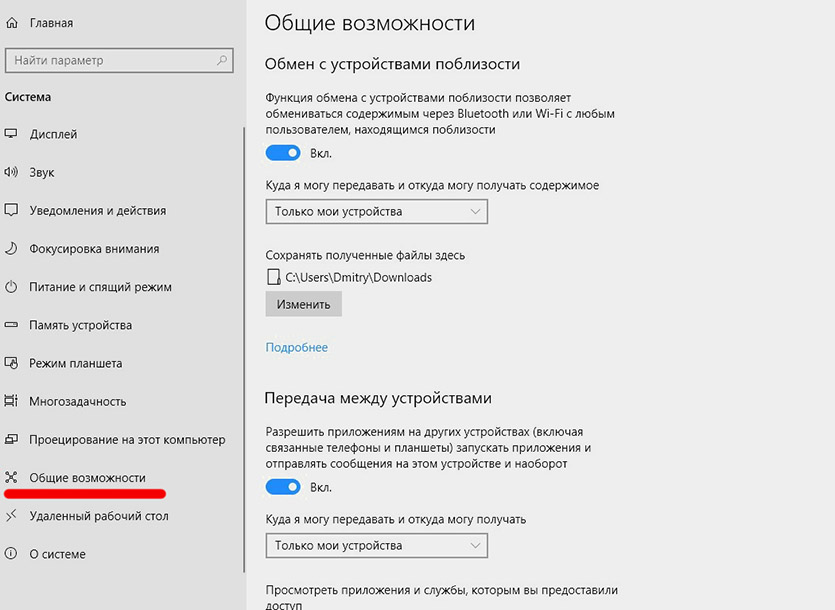
Открытым документом или фотографией можно быстро поделиться с устройствами неподалеку, наподобие AirDrop у Apple.
Для использования этой возможности включите параметр Обмен с устройствами поблизости в разделе Параметры – Система – Общие возможности.
После этого вы должны видеть доступные для передачи устройства поблизости при любом нажатии кнопки Поделиться везде, где она есть.
10. Темная тема и другие цвета
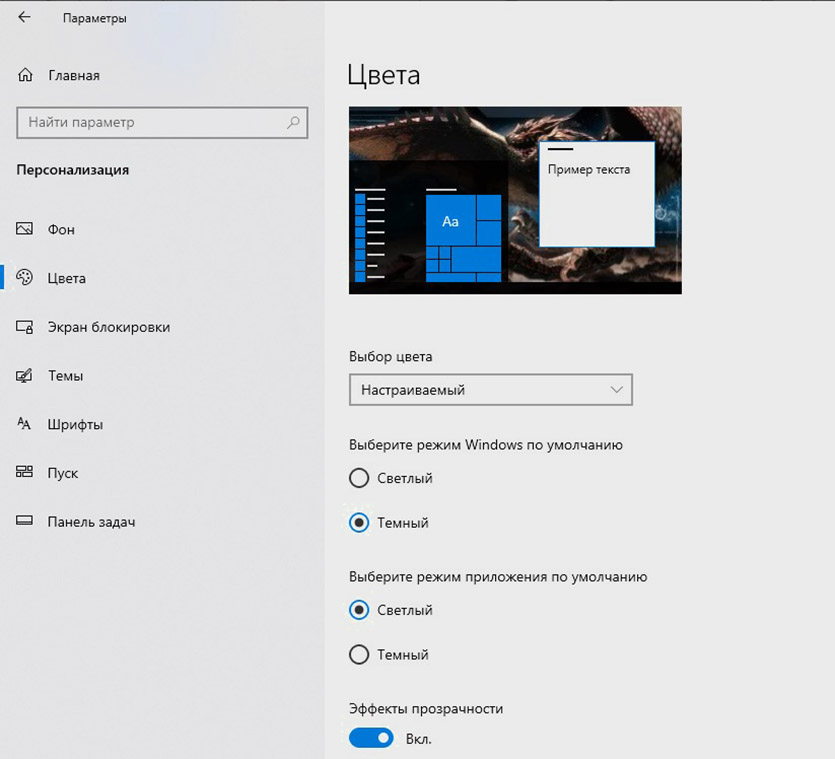
В Windows 10 у вас значительно больше возможностей по управлению цветовыми темами.
Откройте Параметры – Персонализация – Цвета, и сможете выбрать светлую или темную тему. Она изменяет цвета меню Пуск, панели задач, проводника, меню параметров и любых других программ, использующих системные настройки.
Можно даже выбрать для Windows одну тему, а для приложений – другую. Причем помимо темной и светлой тем можно раскрасить операционку на свой вкус: разнообразие цветовых решений просто поражает.
11. Облачный буфер обмена
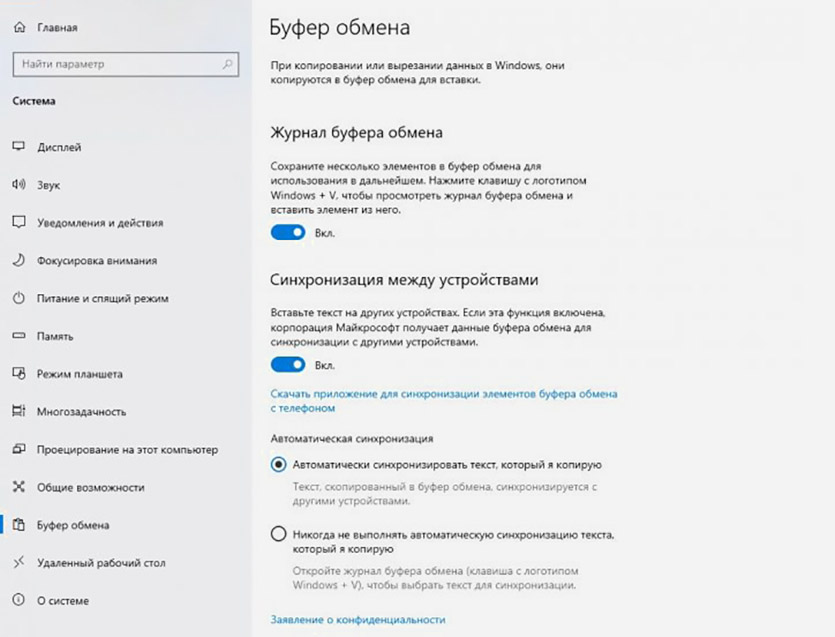
До обновления в октябре 2018 года буфер обмена Windows 10 ничем не отличался от того, что было раньше.
Но сегодня вы можете сохранять туда по несколько объектов и вставлять их на разных устройствах. Для включения этого режима откройте Параметры – Система – Буфер обмена и включите параметры Журнал буфера обмена и Синхронизация между устройствами.
12. Временная шкала
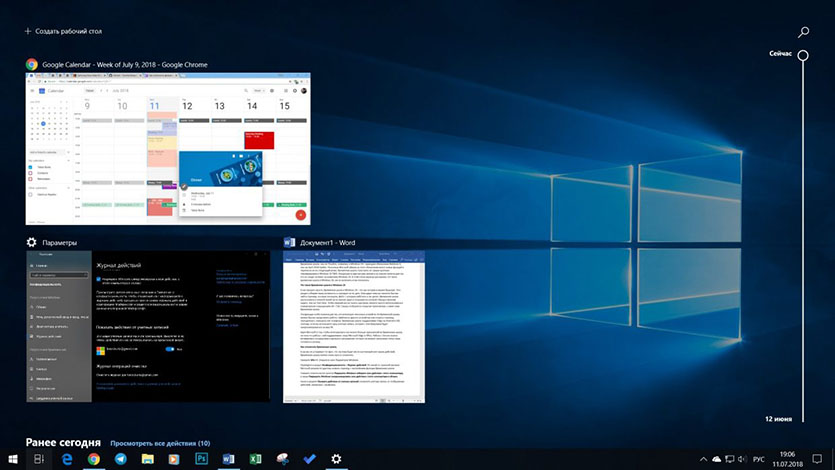
Нажав на кнопку Представление задач, вы увидите временную шкалу с образами различных действий, которые вы недавно выполняли на своем компьютере, таких как работа с документами и посещение веб-сайтов. Если она отсутствует, включите ее в параметрах системы, как показано ниже.
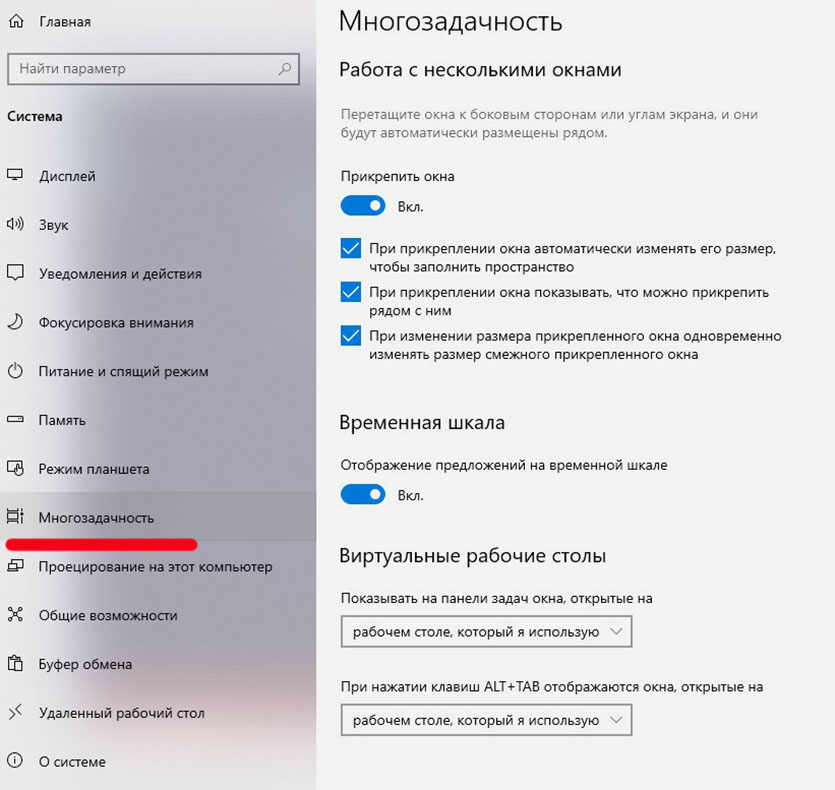
Эта история упорядочена по времени. Она начинается с текущего момента и отматывается назад. Здесь вы можете найти документ, над которым вы работали пару дней назад, или открытую на прошлой неделе веб-страницу, и снова туда зайти.
13. Записки на рабочем столе
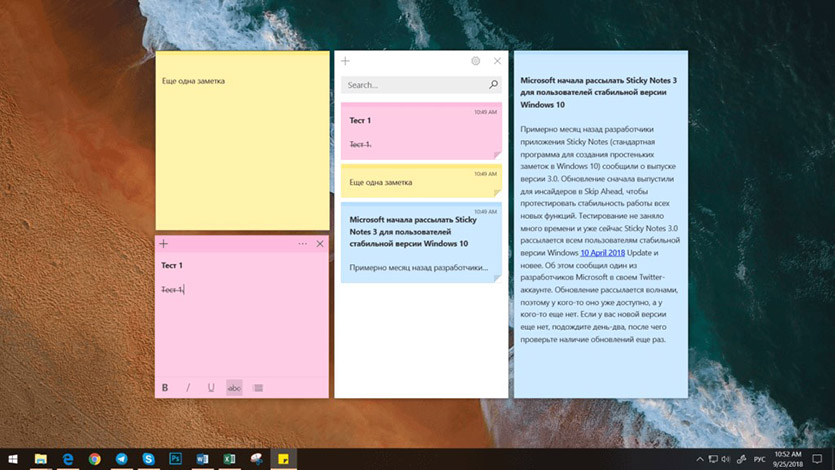
О том, что в Windows 10 есть встроенное приложение для ведения записей под названием OneNote, знает практически каждый. Но иногда весь его мощный функционал не требуется – нужно просто быстро что-то записать и сохранить на будущее, как на бумажных стикерах.
Здесь и поможет это приложение. Оно позволяет создавать короткие заметки, которые, в отличие от бумажных наклеек, можно синхронизировать между всеми устройствами с Windows 10.
Для запуска просто введите в строке поиска Записки и кликните по предложенному варианту. Чтобы синхронизировать записки между несколькими устройствами с Windows 10 под одной учётной записью,, при первом запуске потребуется привязка к аккаунту Microsoft.
Да, со времен «Висты» Windows стала практически удобной для ежедневного использования, не в последнюю очередь благодаря этим мелким нюансам. Признавайтесь, знали о них до прочтения?
Как сделать Windows 10 удобной операционной системой – 10 полезных настроек
Количество пользователей Windows 10 растёт семимильными темпами. Устаревшая «Семёрка» уходит, уступая место новой операционной системе. Вместе с тем у тех, кто совсем недавно начал пользоваться самой современной ОС, есть много вопросов, как упросить работу на «Десятке», выполняя команды быстро и эффективно. Именно этой животрепещущей теме и будут посвящён данный материал.
реклама
1. Защитник Windows. Для большинства пользователей компьютер выполняет только три функции: игры, интернет и набор текстов. Некоторые наловчились убирать прыщи и другие неровности фотографий при помощи Фотошопа, но это вымирающий вид, поскольку новые мобильные приложения делают это одним касанием, не требуя длительного изучения функционала. Именно поэтому для 90% пользователей будет достаточно стандартного Защитника Windows. Если вы купили ноутбук или ПК, операционную систему на который устанавливал ваш знакомый или другой доморощенный гений, обязательно активируйте стандартный антивирус.
2. Порядок в меню «Пуск». Многие пользователи жалуются на то, что Windows 10 сложен и перегружен. Ещё хуже обстоят дела, когда заходишь в Пуск, а там десятки программ мешают сосредоточиться. Выход есть. Нужно взять и удалить ненужные программы. Раньше для этой цели приходилось переходить в меню самой программы или заходить в Панель управления. Нажмите на программу правой кнопкой и нажмите «удалить». Кроме того, любое приложение можно закрепить на начальном экране или получить доступ к дополнительным настройкам.
реклама
3. Работа с дисками. Пользователи мобильных ОС привыкли к тому, что всего пара кликов и можно получить доступ к памяти устройства, где указано, сколько места занимают те или иные программы, и любым другим файлам. Вы удивитесь, но такая функция есть в Windows 10. В поиске введите «Память устройства» и запустите утилиту. Там вы получите исчерпывающую информацию обо всех файлах, которые есть на ваших дисках. Мало того, в этой утилите есть возможность удалить те или иные файлы напрямую, без длительного поиска на компьютере.
4. Охлаждаем ненасытный нрав обновлений. Большое обновление от Мicrosoft выходит два раза в год, но, что удивительно, случается это тогда, когда вам срочно нужна максимальная скорость интернета. Упрямая система ничего не хочет знать. Она съедает весь трафик, превращая ПК в улитку. Это может длиться на протяжении 10-ти минут, в зависимости от скорости сети. Именно эти минуты становятся самыми важными за целый год. вам звонит начальство, тревожат сотрудники по работе, требуя выслать электронную почту или зайти на какой-то сайт. Ясно, что таких ситуаций допускать нельзя. Выход есть: нужно ограничить трафик для обновлений. Переходим в Параметры / Обновление и безопасность / Дополнительные параметры / Оптимизация доставки / Дополнительные параметры. Там с помощью ползунка установите предел пропускной способности для обновлений. Это решит массу проблем.
5. Планировщик Windows. Ещё одна полезная функция. С её помощью можно заранее настроить множество параметров. К примеру, то же обновление, которое будет выполняться ночью, когда ваш шеф крепко спит. Для многих пользователей это будет сложно, но стоит приложить немного усилий, и они окупятся с лихвой.
реклама
6. Песочница. Если вы стали счастливым обладателем Windows 10 Pro или Enterprise, то можно опробовать интересную функцию Sandbox, которая представляет собой виртуальную машину, внутри которой можно тестировать любые подозрительные программы. Для активации функции нужно перейти в настройки и включить Песочницу, как на картинке.
7. Встроенный Linux. Это функция является не очень востребованной, но всегда привлекает внимание новичков, которым интересно опробовать что-то новое. Для её активации нужно перейти в меню «Включения и отключения компонентов Windows», после чего поставить галочку напротив нужного пункта. Если вы полны решимости исследовать эту функуцию, то вам придётся скачать дистрибутив Linux Microsoft Store и уже только потом опробовать его в работе.
реклама
9. Microsoft Edge на движке Chromium. Если вы ещё не опробовали этот новый браузер, то сейчас самое время. Он быстрее всех привычных браузеров, при этом обеспечивает пользователя всеми современными функциями, к которым они привыкли на популярном Google Chrome.
10. Чистая установка Windows 10. Помните, у вас всегда есть возможность вернуть систему в первозданное состояние. Если вы решили начать с чистого листа, то перейдите в настройки Обновления и безопасности и выберите пункт Восстановление. Помните, новая версия ОС сотрёт все ваши программы. Прибегайте к подобным мерам только, если система действительно работает плохо.
10 настроек, которые нужно изменить после установки Windows 10 в 2020 году
У большинства из нас на компьютерах установлена Windows 10. По сравнению с Windows 7 и 8.1 в ней довольно интересно изменилась потребность тонкой настройки системы.
То есть, начинающему пользователю ПК практически ничего не надо настраивать в Windows 10. Все работает из коробки.
А вот опытному пользователю, чтобы привести систему под свой полный контроль и добиться максимальной производительности, нужно наоборот, гораздо больше действий, чем с той же Windows 7.
реклама
В этом блоге я хотел затронуть тот уровень настроек Windows 10, которые практически всегда делают опытные пользователи и смогут сделать начинающие. Эти настройки заметно увеличат отклик системы, но при этом они не затрагивают ничего критического. Настройками из этого гайда невозможно «испортить» Windows и при желании за пару минут можно все вернуть назад.
реклама
Отключить его очень просто, нужно запустить командную строку от Администратора и ввести команду
Можно ввести ее и в окно powershell.
реклама
Второе, что ускорит вашу Windows 10, это отключение анимации свертывания и развертывания окно и меню. Даже самый слабый и тормозящий компьютер воспринимается более шустрым при изменении этих настроек.
реклама
Но использовать программы типа DWS или O&O ShutUp10 я крайне не рекомендую.
Они очень популярны в среде пользователей считающих себя опытными, но на самом деле ими не являющимися.
Шанс безвозвратно покорежить Windows 10 этими программами очень велик. Зачастую они вызывают глюки и сбои, а телеметрию полностью не отключают.
Поэтому мы пойдем другим путем. В групповых политиках, попасть в которые можно запустив оснастку gpedit.msc мы должны найти параметр телеметрии. Разработчики Windows 10 постоянно меняют его название, поэтому искать нужно для именно вашей версии Windows 10.
И найдя этот параметр, нужно изменить его на доступный для вашей системы минимум.
Понимаю, что переводить параметр во «включено» выглядит очень странно, но надо именно включить.
Пока мы находимся в групповых политиках, стоит сделать шестой пункт гайда и отключить встроенный браузер EDGE, если вы им не пользуетесь.
Параметр находится вот по этому пути.
И, чтобы отключить EDGE, нам опять надо включать параметр. Вот такая вот логика в групповых политиках.
Ну вот, мой гайд для начинающих подошел к концу. Пишите, что вы меняете в настройках Windows 10 и каков эффект.
Помощь и обучение по Windows
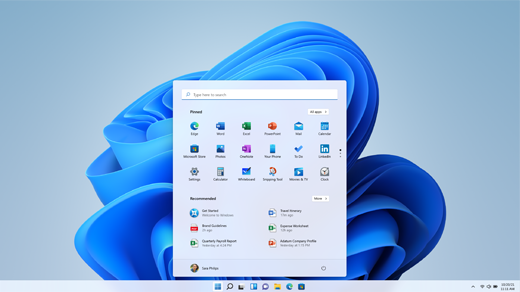
Windows 11!
Благодаря интуитивно понятной навигации и удобной организации интерфейса Windows 11 выглядит совершенно по-новому. С ней вы получаете больше приложений и широкие возможности для творчества и продуктивной работы.
Обзор Windows

Подготовка к Windows 11
Найдите ответы на самые распространенные вопросы об обновлении до Windows 11.

Будьте в курсе своих любимых сведений.

Используйте новые группы привязки для у упорядочивания окон.

Изучение панели задач
Научитесь работать с Windows 11.

Пользуйтесь актуальными версиями
Узнайте, как использовать Центр обновления Windows, чтобы поддерживать свой ПК в актуальном состоянии, на ваших условиях.

Узнайте, как освободить место на диске компьютера.
Мы предлагаем несколько советов, которые помогут повысить эффективность работы вашего ПК с Windows 10.

Безопасность Windows обеспечивает новейшую антивирусную защиту для вашего компьютера. Мы покажем, как использовать это приложение.

Оптимальное качество изображения на мониторе
Windows анализирует характеристики вашего монитора и определяет оптимальные параметры изображения.

Узнайте, как обновить Windows 8 до Windows 8.1, если не удается перейти на Windows 10.

Поиск параметров компьютера
Установите устройства, персонализируйте свой ПК и выберите конфигурацию Windows в разделе «Параметры».
Упрощение работы с компьютером
Измените параметры специальных возможностей, чтобы добиться желаемого вида, звука и реакции компьютера.

Поддержка Windows 7 прекращена
Поддержка Windows 7 была прекращена 14 января 2020 г. Получите подробные сведения и узнайте, что это означает для вас.

Подготовка к переходу
Переходите на ПК с Windows 10? Мы рады это слышать! У нас есть необходимая информация, чтобы помочь вам плавно выполнить переход.

Возьмите файлы с собой
Узнайте, как переместить файлы с компьютера с Windows 7 на внешнее запоминающее устройство.