
Быстрое создание пользователя sudo в Ubuntu 20.04
Команда sudo – это механизм для передачи простым пользователям привилегий администратора, обычно доступных только пользователю root.
Данный мануал расскажет, как создать нового пользователя с доступом к команде sudo в Ubuntu 20.04, не меняя файл /etc/sudoers на вашем сервере.
Примечание: Если вы хотите настроить sudo для уже существующего пользователя, просто перейдите к разделу 3.
1: Вход на сервер
Подключитесь к серверу по SSH как пользователь root:
2: Создание нового пользователя
Команда adduser позволяет создать нового системного пользователя:
Вместо 8host укажите имя вашего пользователя. После этого вам будет предложено выбрать и подтвердить пароль:
Enter new UNIX password:
Retype new UNIX password:
passwd: password updated successfully
Затем вам нужно указать информацию о новом пользователе (вы можете оставить эти поля пустыми).
Changing the user information for 8host
Enter the new value, or press ENTER for the default
Full Name []:
Room Number []:
Work Phone []:
Home Phone []:
Other []:
Is the information correct? [Y/n]
3: Добавление пользователя в группу sudo:
По умолчанию в Ubuntu все пользователи, состоящие в группе sudo, имеют доступ к этой команде. Чтобы добавить пользователя в группу, используется команда usermod:
Не забудьте вместо 8host указать имя пользователя, которого вы только что создали.
4: Проверка доступа sudo
Давайте проверим, работают ли привилегии sudo для вашего нового пользователя. Сначала с помощью команды su перейдите в учетную запись этого пользователя:
Теперь убедитесь, что вы можете использовать команду sudo. Просто добавьте sudo к команде, которую вы хотите запустить с привилегиями суперпользователя:
Например, вы можете просмотреть содержимое каталога /root, который обычно доступен только пользователю root:
При первом запуске команды sudo в текущей сессии вам будет предложено ввести пароль этого пользователя. Введите пароль, который вы присвоили новому пользователю, чтобы продолжить:
[sudo] password for 8host:
Примечание: Не путайте этот пароль с паролем root! Введите пароль своего нового пользователя.
Если ваш пользователь действительно входит в соответствующую группу и вы правильно ввели пароль, команда sudo, которую вы ввели, будет запущена с привилегиями root.
Заключение
В этом кратком мануале вы научились создавать новую учетную запись пользователя и добавлять ее в группу sudo, чтобы предоставить ей расширенные привилегии. Более подробную информацию о настройке сервера Ubuntu 20.04 вы найдете в мануале по начальной настройке.
Как создать sudo пользователя в Ubuntu
Мы покажем вам, как создать пользователя sudo на Ubuntu 16.04. Sudo — это Linux-программа, которая позволяет привилегированным пользователям выполнять определенные команды в качестве суперпользователя или другого пользователя системы. Добавление пользователей в группу sudo на Ubuntu 16.04 — довольно простая задача, если вы следуете приведенному ниже руководству. Ubuntu Добавить пользователя в Sudoers в пять простых шагов. Давайте начнем.
1. Добавление пользователя в Ubuntu
Чтобы иметь возможность создать нового пользователя системы и позволить этому пользователю выполнять команды как суперпользователя или другого пользователя системы, вам необходимо подключиться к вашему серверу Linux через SSH и выполнить приведенную ниже команду. Вы должны заменить newuser фактическим именем пользователя, которого хотите добавить в свою систему.
Запуск команды adduser приведет к созданию новой учетной записи пользователя в системе в соответствии с информацией о конфигурации, определенной в файле /etc/adduser.conf. Команда adduser также позволяет использовать один или несколько параметров командной строки, например, указать домашний каталог пользователя, оболочку входа пользователя, группы и т. д. После запуска этой команды на экране вы увидите следующий вывод:
2. Установление пароля
Затем вам будет предложено ввести пароль для созданного пользователя:
Убедитесь, что вы используете надежный пароль для своей учетной записи. Следующий шаг — ввести основную информацию об учетной записи пользователя, такую как имя, номер телефона и т. д.
Как только вы подтвердите правильность введенной вами информации, учетная запись пользователя будет добавлена и будет готова к использованию.
3. Добавление пользователя в группу sudo
Весь смысл этого руководства состоит в том, чтобы помочь вам узнать, как разрешить определенному пользователю системы выполнять команды в качестве суперпользователя или другого пользователя системы. Для этого вам нужно добавить пользователя в группу sudo. У членов этой группы есть привилегии sudo. Замените newuser именем вашего системного пользователя в приведенной ниже команде и выполните его.
4. Переключение на sudo пользователя
Теперь переключитесь на этого пользователя:
и запустите команду, которая запрещена для обычного пользователя, например:
Приведенная выше команда обновляет все системное программное обеспечение до последней версии, и вы увидите следующий результат:
5. Подтверждение прав sudo
Попробуйте выполнить ту же команду теперь с sudo:
Вам будет предложено ввести пароль. Введите пароль, указанный при создании пользователя системы. Если вы все сделали правильно, все ваше системное программное обеспечение будет обновлено.
Поздравляем, теперь у вас есть пользователь sudo, которого вы можете использовать для управления Ubuntu VPS.
Создание пользователя sudo в Ubuntu
Команда sudo – это механизм передачи обычным системным пользователям привилегий администратора. Как правило, такие привилегии доступны только пользователю root. Данное руководство поможет быстро создать нового пользователя с доступом к sudo в системе Ubuntu. При этом не придётся редактировать файл sudoers.
Примечание: Чтобы передать права sudo уже существующему пользователю, перейдите к разделу 2.
1: Создание пользователя
Откройте сессию root:
ssh root@ server_ip_address
Используйте команду adduser, чтобы добавить нового системного пользователя.
Примечание: Вместо username укажите имя пользователя.
Введите и подтвердите пароль пользователя:
Set password prompts:
Enter new UNIX password:
Retype new UNIX password:
passwd: password updated successfully
Следуйте инструкциям системы, чтобы указать дополнительную информацию о пользователе. Можно оставить значения по умолчанию:
User information prompts:
Changing the user information for username
Enter the new value, or press ENTER for the default
Full Name []:
Room Number []:
Work Phone []:
Home Phone []:
Other []:
Is the information correct? [Y/n]
2: Группа wheel
Используйте команду usermod, чтобы добавить пользователя в группу sudo:
В системе Ubuntu все пользователи, состоящие в группе sudo, по умолчанию имеют права sudo.
3: Тестирование настроек sudo
Перейдите в сессию нового системного пользователя:
Теперь попробуйте запустить любую команду, добавив перед ней sudo.
К примеру, чтобы просмотреть содержимое каталога /root, нужно выполнить:
При первом запуске sudo система запросит пароль текущей учётной записи.
[sudo] password for username:
После этого команда будет выполнена с правами администратора.
Примечание: Более подробную информацию об управлении пользователями можно найти в руководстве «Создание и удаление пользователей Ubuntu».
Как создать нового пользователя sudo на сервере Ubuntu Linux
 Предположим, что я новый пользователь Ubuntu Linux 16.04.xx LTS. У меня сразу может возникнуть ряд вопросов. Как создать нового пользователя sudo на моем сервере? Как добавить нового пользователя в файл sudoer с помощью параметра командной строки на Ubuntu?
В Linux (и Unix вообще) существует суперпользователь с именем root. Корневой пользователь может делать все и вся, и, таким образом, обычное использование системы может стать очень опасным. Вы можете ввести команду неправильно и уничтожить систему. Команда sudo позволяет разрешенному пользователю запускать команду в качестве суперпользователя (пользователя root) или другого пользователя, как указано в политике безопасности. Часто sudo используется на серверах для предоставления прав администратора и привилегий для обычных пользователей. В этом кратком руководстве вы узнаете, как создать пользователя sudo на Ubuntu.
За 3 месяца вы пройдете путь от начальных навыков работы с SQL-запросами к базам данных до продвинутых техник. Научитесь находить уязвимости связанные с базами данных, и внедрять произвольный SQL-код в уязвимые приложения.
На последнюю неделю приходится экзамен, где нужно будет показать свои навыки, взломав ряд уязвимых учебных сайтов, и добыть флаги. Успешно сдавшие экзамен получат сертификат.
Несколько шагов, которые необходимо сделать для того, чтобы создать пользователя sudo на Ubuntu
Подробнее о группе администратора и группе sudo на сервере Ubuntu
Члены административной группы могут получать привилегии root. Все члены группы sudo запускают любую команду на сервере Ubuntu. Поэтому просто добавьте пользователя в группу sudo на сервере Ubuntu. Возможности группы admin были значительно урезаны, начиная с версии Ubuntu 12.04 и выше. Следовательно, admin группы больше не существует или она просто используется в версии Ubuntu 12.04 или выше. Причина, по которой это работает:
Примеры возможных выводов данных:
Давайте посмотрим на некоторые практические примеры.
Как добавить нового пользователя с именем vivek в sudo с помощью командной строки?
Откройте терминал или войдите на свой удаленный сервер:
Как добавить пользователя с именем vivek
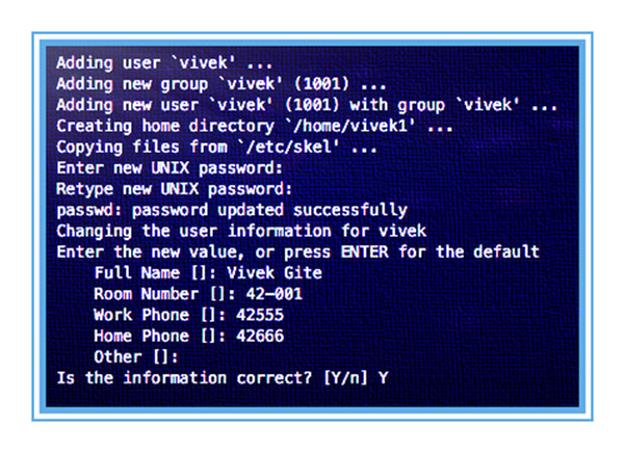 Рисунок 01: Как добавить нового пользователя на Ubuntu
Примеры возможных выводов данных:
Как создать пользователя sudo в Ubuntu для учетной записи vivek
Введите следующую команду:
ИЛИ используйте команду usermod для того, чтобы добавить пользователя в группу на Linux:
Примеры возможных выводов данных:
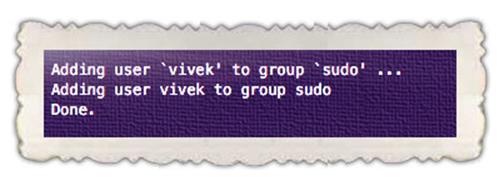 Рисунок 02: Добавить пользователя vivek в sudo, чтобы получить права администратора
Как вывести на экран информацию о пользователе и учетной записи
Подтвердите нового пользователя и члена группы с помощью [nicmd name=»id»]:
Примеры возможных выводов данных:
 Рисунок 03: Показать информацию о пользователе и группе
Как проверить доступ в sudo для учетной записи пользователя vivek
Теперь пользователь vivek может войти в систему с помощью команды ssh следующим образом:
Убедитесь, что vivek может использовать команду sudo:
Примеры возможных выводов данных:
Рисунок 03: Тестирование доступа sudo для учетной записи пользователя vivek
И вот вы справились. Теперь вы можете разрешать другим пользователям запускать sudo на сервере Ubuntu и предоставлять пользователям права администратора.
👥 Добавление, удаление и предоставление прав sudo пользователям Arch Linux
Мы уже показали вам, как создать нового пользователя sudo, предоставить разрешения sudo существующим пользователям и отозвать привилегии sudo у пользователя в операционных системах CentOS и Ubuntu.
В этом руководстве мы рассмотрим, как добавлять, удалять и предоставлять права sudo пользователям в Arch Linux и его вариантах.
Как добавить, удалить и предоставить права sudo пользователям в Arch Linux
Убедитесь, что вы установили пакет sudo, выполнив следующие команды от имени пользователя root:
1. Создайте пользователя sudo в Arch Linux.
Выполните следующую команду, чтобы создать нового пользователя, например, itsecforu:
Установите пароль для нового пользователя:
Мы создали нового пользователя с именем itsecforu.
Мы еще не предоставили пользователю права sudo.
Вы можете проверить, является ли пользователь пользователем sudo или нет, используя команду:
Да, пользователю еще не разрешено выполнять административные задачи.
Давайте продолжим и предоставим ему права sudo.
Чтобы добавить обычного пользователя в список sudoers, просто добавьте его в группу wheel.
Для тех, кому интересно, wheel – это особая группа в некоторых Unix-подобных операционных системах.
Всем членам к этой группы разрешено выполнять административные задачи.
Группа Wheel похожа на группу sudo в системах на основе Debian.
Мы можем добавлять пользователей в список sudoers двумя способами.
Первый способ – использовать команду usermod.
1.1. Добавим пользователей в список sudoers с помощью команды usermod в Arch Linux
Чтобы добавить пользователя в sudoers list на Arch Linux, запустите:
Вышеупомянутая команда добавит пользователя с именем itsecforu в группу «wheel».
Как уже говорилось, члены группы wheel могут выполнять административные задачи с помощью команды sudo.
Затем отредактируйте файл /etc/sudoers с помощью команды:
Найдите и раскомментируйте следующую строку (просто удалите символ # в начале строки):
Нажмите клавишу ESC и введите: wq, чтобы сохранить файл и выйти.
Вы также можете добавить пользователя в группу sudo:
Раскомментируйте следующую строку:
Сохраните файл и выйдите.
Мы добавили пользователя itsecforu в список sudoers.
Теперь перейдите к разделу «1.3. Проверим, есть ли у пользователя доступ к sudo в Arch Linux» и проверим, есть ли у пользователя права sudo.