
Большинство радиолюбителей давно знакомы с программой sPlan, разработанной специально для создания чертежей электрических схем. Но эта статья будет полезной преимущественно для тех, кто с данной программой и последней ее версией 7.0. еще не знаком.
sPlan 7.0. являет собой несложную и удобную программу, на освоение которой потребуется минимум времени и с помощью которой рисунки и электросхемы любой сложности создаются очень быстро.
Создание схемы начинается с перемещения нужных спрайтов (элементов) из библиотеки на рабочий лист с последующим их соединением между собой.
Со всеми компонентами и элементами библиотеки можно совершать различные действия (вращать, перемещать, группировать, копировать, вставлять, удалять, вырезать и т.д.), редактируя на свое усмотрение.
Рассмотрим подробнее процесс работы с программой sPlan 7.
Интерфейс продукта sPlan 7.0.
После установки и запуска откроется такое окно.
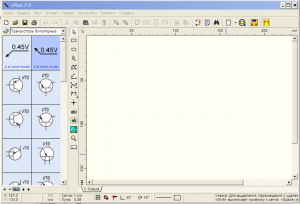
Это и есть основное окно для нашей работы, где мы будем создавать электросхему.
Начнем знакомство с верхней панели

Нажимаем на вкладку «Файл» и перед нами открывается меню.
Здесь расположены заготовки для чертежей электросхем и рамки для листов формата А4.
При передвижении рычажка «Качество» вправо, качество и размер созданного рисунка будет увеличиваться. Оптимальный вариант изображения здесь подбирается индивидуально пользователем.
Версия 7 программы sPlan отличается от предыдущих наличием возможности распечатки баннера, т.е. распечатки рисунков любых размеров, как на одном листе, в зависимости от размеров вашего принтера, так и на нескольких листах в различных форматах (А2, А3), с возможностью авторазрезки чертежа на части и печати частей с учетом заданного нахлеста, для последующего соединения отдельных листов в одну схему.
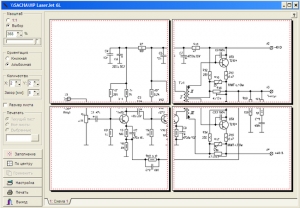
Оставшиеся пункты («Правка», «Лист», «Штамп», «Сервис», «Настройки», «Элемент», «Справка»), думаю, описывать нет надобности.
sPlan
sPlan — программа для черчения электронных схем.
Редактор схем sPlan разрабатывается с начала 2000-х годов немецкой фирмой ABAKOM. Программа поддерживается и в настоящее время, на данный момент последняя версия sPlan 7.0. В конце 2014 г. компания заявила, что ведет разработки новой версии sPlan 8.0. С документацией по всем функциям программы можно ознакомиться, используя встроенную справку (на английском языке).
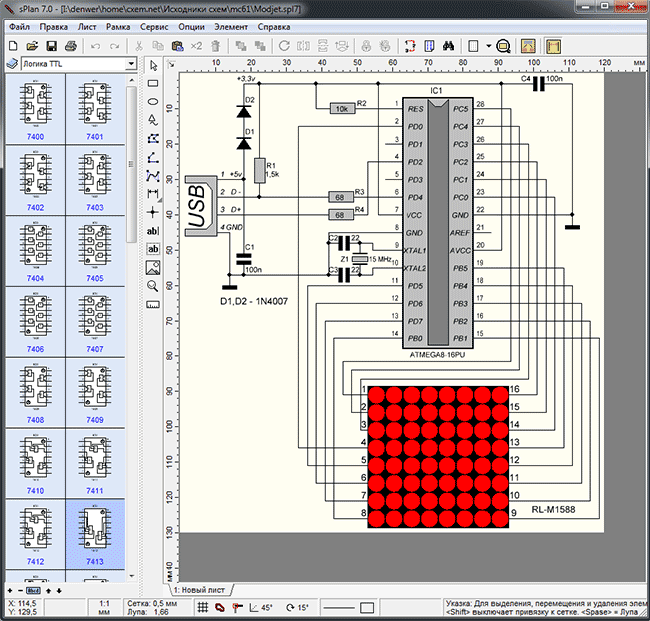
sPlan очень удобен в использовании. Добавляемые компоненты просто «перетаскиваются» с находящейся слева панели, справа от которой находится панель инструментов для рисования линий и различных геометрических форм, добавления надписей, вставки растровых изображений и т.д. Нумерация компонентам может присваиваться как автоматически, так и вручную. Режим можно выбрать правой кнопкой мыши через свойства компонента (Properties), в том же окне редактируются дополнительные атрибуты, в том числе текстовое поле (в нём можно написать, например, номинал данной детали и т.д.). В комплект программы включено большое количество готовых библиотек электронных компонентов, возможно создание и сохранение собственных шаблонов компонентов. Редактор может работать с несколькими страницами (в виде вкладок), имеются функции экспорта документа в графический файл и печати с предварительным просмотром. В последней версии удобно реализовано масштабирование при помощи колёсика мыши, возможна печать больших листов на обычном принтере, рассчитанном на лист формата А4.
Программа платная, в бесплатной версии отключены функции сохранения, экспорта и печати файлов. Предлагается также отдельная бесплатная программа для просмотра и печати файлов (sPlan Viewer). Официальной русской версии нет, но в Интернете можно найти неофициальные русифицированные варианты, в том числе и версию portable (не требующую установки).
Программа работает в среде Windows NT, 2000, XP, Vista, 7, 8, 10 x32/64, к конфигурации компьютера каких-либо специфических требований нет.
Форматы файлов sPlan: SPL
Splan что это за программа

sPlan — программа для черчения электронных схем.
Редактор схем sPlan разрабатывается с начала 2000-х годов немецкой фирмой ABAKOM. Программа поддерживается и в настоящее время, на данный момент последняя версия sPlan 7.0. В конце 2014 г. компания заявила, что ведет разработки новой версии sPlan 8.0. С документацией по всем функциям программы можно ознакомиться, используя встроенную справку (на английском языке).
sPlan очень удобен в использовании. Добавляемые компоненты просто «перетаскиваются» с находящейся слева панели, справа от которой находится панель инструментов для рисования линий и различных геометрических форм, добавления надписей, вставки растровых изображений и т.д. Нумерация компонентам может присваиваться как автоматически, так и вручную. Режим можно выбрать правой кнопкой мыши через свойства компонента (Properties), в том же окне редактируются дополнительные атрибуты, в том числе текстовое поле (в нём можно написать, например, номинал данной детали и т.д.). В комплект программы включено большое количество готовых библиотек электронных компонентов, возможно создание и сохранение собственных шаблонов компонентов. Редактор может работать с несколькими страницами (в виде вкладок), имеются функции экспорта документа в графический файл и печати с предварительным просмотром. В последней версии удобно реализовано масштабирование при помощи колёсика мыши, возможна печать больших листов на обычном принтере, рассчитанном на лист формата А4.
Программа платная, в бесплатной версии отключены функции сохранения, экспорта и печати файлов. Предлагается также отдельная бесплатная программа для просмотра и печати файлов (sPlan Viewer). Официальной русской версии нет, но в Интернете можно найти неофициальные русифицированные варианты, в том числе и версию portable (не требующую установки).
Splan — программа для черчения электрических и электронных схем
Нарисовать эскиз электрической схемы – задача непростая. Для этого требуется соблюдать не только масштаб и пропорции, но и знать многие графические символы электрических элементов. В схемотехнике графика настолько многообразна, что трудно всё держать в голове. На помощь придёт splan – компьютерная программа для создания электрических цепей и сложных рисунков подобной тематики.

Описание
Это софт для любителей электроники и радио, также рекомендован к использованию студентами профильных специальностей для использования в учебном процессе. Популярные русские версии – splan 7.0 rus, splan 8.0 rus.
Внимание! Версии программы ориентированы под различные операционные системы (ОС), на что при скачивании софта для установки следует обращать внимание.
Технические характеристики программы splan 7.0.0.1 (7.0.0.4) Rus Edition:
Программа при установке и пользовании не требует дополнительных исполняемых файлов («cracked.exe», «crack», «keygen», «trial reset» и т.п). Бесплатная версия для исполнителей электронных схем позволяет изображать и выводить готовый чертёж в удобных форматах: BMP, JPG, GIF, EMF и SVG. Вставка пользовательских файлов в исполняемую схему – один из плюсов софта. Работа проводится при помощи манипуляций мышкой. В библиотеке – подробный выбор разложенных по группам элементов.
Использование
Рабочее поле представляет собой чистый лист с вертикальной и горизонтальной линейкой, на котором создаётся схема или рисунок. Создавая схему, нужно выбрать из splan библиотеки готовые, подходящие по смыслу элементы. После этого перетащить выбранные спрайты в рабочую зону листа. Выполняя их соединение между собой, используют линии, калиброванные по толщине.
Выполнив выделение спрайтов, можно их ориентировать в горизонтальной и вертикальной плоскости, поворачивая на любой градус. В соответствии с избранным масштабом, все элементы графики автоматически прикрепляются к сетке проекта.
В процессе работы выбранные в библиотеке компоненты можно копировать, вставлять, вырезать и перемещать по всей поверхности рабочего стола программы.
Важно! Все элементы библиотеки соотнесены с ГОСТ. В качестве дополнительной опции существует возможность составлять избранные файлы в библиотеке, добавлять свои, обновлять и пополнять библиотечный реестр необходимыми пакетами изображений.
Функциональность программы
После установки и запуска сплана на мониторе ПК отображается окно с интерфейсом программы и рабочим полем листа. Здесь выполняется чертеж, и вставляются текстовые блоки.
В последнюю версию sPlan 7.0, добавлены новые опции, расширяющие функциональные возможности:
Опция назначения родительского или дочернего статуса компонента позволяет при изменениях параметров родительского автоматически находить в схеме дочерние и производить замену в них.
Информация. К примеру, в чертеже раскиданы отдельные компоненты, принадлежащие конкретной микросборке. При изменении данных родителя (микросхемы) изменятся обозначения и дочерних компонентов.
При помощи опции «Размеры» доступно наносить размерные отрезки при указании: радиуса, диаметра, ширины, длины или угла. При работе с масштабом 1:1 можно измерять размеры на чертеже, пользуясь этой особенностью.
При необходимости получить большой размер чертежа выбирают функцию «печать баннера». На принтере распечатываются листы в формате А4, которые впоследствии соединяются в одно целое.
Появилась возможность вращением колёсика мышки изменять масштаб рисунка, чего не было в прошлых версиях.
Находящиеся в центре линий узлы виртуального отображения помогают при нанесении ломаных траекторий. Узел или линия после смещения и фиксации становится реальным узлом или линией.
В свежей версии программы появился вариант назначать стиль не только для линий, но и для любой фигуры и полигонов.
При одновременном выделении множества элементов стало доступно поменять значение их свойств для всех сразу. Изменения происходят только после подтверждения намерения, что исключает ошибочные действия.
Сплан 7.0 позволяет показывать сетку точками, а не одними линиями, повышая резкость чертежа на её фоне.
При исполнении многолистовых схем можно выставить ранжир следования листов. Подобная сортировка пришла на смену старой, при которой допустимо было изменение только одной позиции (перелистывание на один шаг влево или вправо).
Ещё одно новшество – установка бесплатного просмотрщика (sPlan70_Viewer), который обновляется автоматически и совместим с программными файлами.
Рабочий стол программы
Кроме белого поля, для построения чертежа или схемы на рабочем столе программы находится следующая раскладка:
Работа с файлами, правка рисунка, изменения формата, установка стилей – всё это задаётся при помощи главного меню.
В панели управления работают с файлами: открывают, сохраняют, выводят на печать, изменяют масштаб и устанавливают сетку. Здесь же происходят нумерация страниц для ранжирования и поиск необходимых компонентов. Одна из опций этой панели разрешает выбирать цвет для родительских и дочерних объектов.
Используя инструментальную панель, пользователь управляет инструментами для построения схем. Вставка фигур и текстовых блоков, начертание линий и полигонов, измерения, регулировка масштаба – вот только некоторые опции этой панели.
Библиотека имеет обширную базу графических символов и изображений радио,- и электрической тематики. В ней можно хранить собственные созданные шаблоны и избранные комплекты графики. Для использования необходимых объектов их перетаскивают мышкой на лист.
Значение опций панели управления в программе выставлены по умолчанию. Если необходимо работать в соответствии с индивидуальными параметрами, то их меняют отдельно с помощью соответствующих команд интерфейса рабочего стола.
Ключевые особенности sPlan 7.0
Последнюю версию программы от предыдущих отличает несколько новых дополнений:
Использование определённых сочетаний клавиш упрощает и ускоряет процесс творчества в сплане.
Внимание! Существует SPlan7.0.0.9 Portable – бесплатная версия графической программы, с которой можно работать с внешнего носителя. Для этого не обязательно устанавливать её на ПК.
Платные и бесплатные версии Сплана
Графический редактор – платная программа, позволяющая оперировать несколькими страницами сразу с помощью вкладок. Весь комплект опций функционирует только в платном варианте сплана. При бесплатном (ознакомительном) варианте неактивны позиции: сохранения, печати и экспорта файлов. Для постройки несложных схем и единичных проектов подойдёт бесплатный русифицированный неофициальный вид. Платная версия, при распространении, стоит порядка 40 евро.
Достоинства Сплана
Графический редактор подобного типа позволяет выполнять большие и сложные электронные чертежи, конструировать электронное оборудование. Это целая чертёжная мастерская в пределах рабочей зоны монитора. К достоинствам этой программы можно отнести следующие моменты:
Важно! Для более комфортного пользования программой необходимо скачать русский перевод справки редактора. Начиная с шестой версии, программа splan не имеет справки на русском языке.
Splan библиотеки
Библиотека, которая идёт со скаченной программой, имеет широкий выбор элементов для начертания схем. Все они разбиты по блокам и рубрикам.
Создание новой библиотеки
Если кликнуть мышкой по изображению книги, рядом с перечнем, выпадет контекстное меню, в котором будет предложено воспользоваться стандартной базой или пользовательской. Здесь можно либо удалить одну из них, либо добавить новую, выполнив действия:
Таким же способом допустимо переносить библиотеки с одного ПК на другой компьютер.
Скачать и установить графический редактор sPlan 7.0 rus может любой пользователь. По сравнению с другими подобными программами, например, Microsoft Visio (любой версии), Сплан гораздо понятнее и удобнее для работы. Его платная разработка позволит пользоваться всеми добавленными опциями.
Видео
Радиолюбитель
Последние комментарии
Радиодетали – почтой
Программа sPlan
Программа sPlan
Программа sPlan – это простой и удобный инструмент для вычерчивания электрических схем на экране компьютера. Программа sPlan имеет русифицированную версию и пользуется заслуженной популярностью среди радиолюбителей.
Доброго дня уважаемые радиолюбители!
Приветствую вас на сайте “ Радиолюбитель “
Существует много версий программы sPlan (здесь можно скачать версии этой программы), но мы рассмотрим работу этой программы на примере версии sPlan 7.0, которая не требует своей установки на компьютер, достаточно скачать ее, разархивировать и сразу можно приступать к работе.
 sPlan_7.0.0.9.rar (2.6 MiB, 21,341 hits)
 После скачивания и разархивирования программы дважды щелкаем мышью по иконке запуска программы и смотрим на экран.
Ниже приведен скриншот запущенной программы в режиме редактирования электрической схемы:
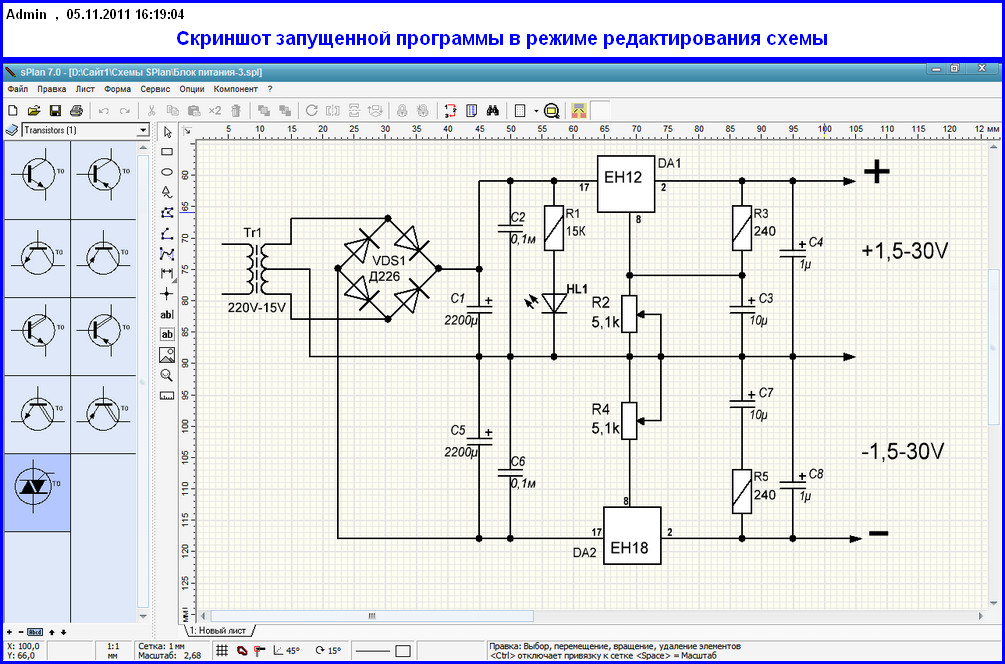 Кстати, любую картинку вы можете рассмотреть в увеличенном виде щелкнув мышью по ней. Вот так выглядит окно запущенной программы. Это окно можно разделить на несколько функциональных частей:
1-я часть: окно рисования электрических схем:
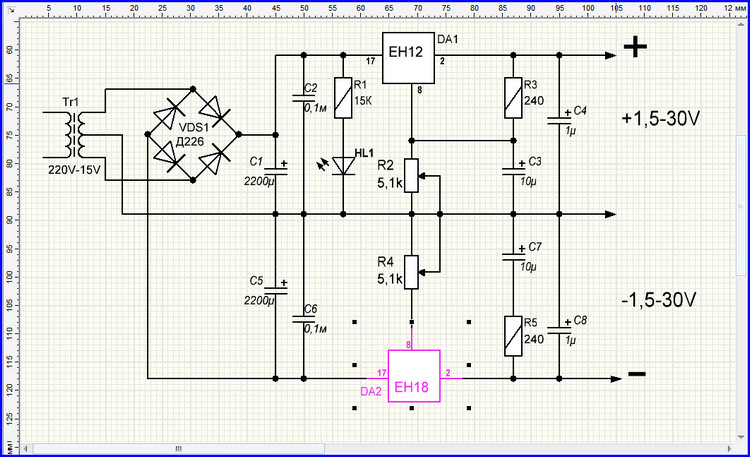 Данное окно представляет собой поле, с нанесенной сеткой в виде линий или точек, или вообще без них и двух линеек – горизонтальной и вертикальной (в миллиметрах).
2-я часть: окно библиотеки радиоэлементов и сопутствующих компонентов:
Количество столбцов при отображении элементов – в данном случае 2 столбца (комментирования не требует).
Переход на следующую категорию – тоже, что и выбор категории радиоэлементов.
3-я часть: главное меню :
 ♦ файл : стандартный набор опций:
– создать
– открыть
– сохранить
– шаблон (выбор параметров листа на котором будет рисоваться схема)
– загрузить изображение (в формате BMP или JPEG)
– экспорт
– буфер обмена
– печать
Все опции стандартные для любой программы и особых комментариев не требуют
♦ правка :
– отменить
– повторить
– вырезать
– копировать
– вставить
– дублировать
– повторить
Также вполне стандартный набор опций, не требующий комментариев
 Здесь выбирается формат листа, его название и дается расширенное описание.
 Здесь добавляется новый лист и его место среди всех листов проекта.
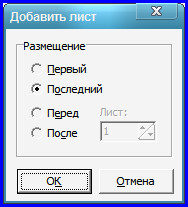 Здесь дублируется уже имеющийся лист и указывается его место среди остальных листов.
– остальные опции пояснений не требуют.
— форма : здесь выбирается или редактируется форма листа на котором будет разрабатываться проект, образцы форм можно посмотреть выбрав опцию “открыть форму”. Особых пояснений не требуется.
— сервис : тоже довольно стандартный набор опций в котором очень просто разобраться.
— опции :
– основные параметры. Многостраничное меню:
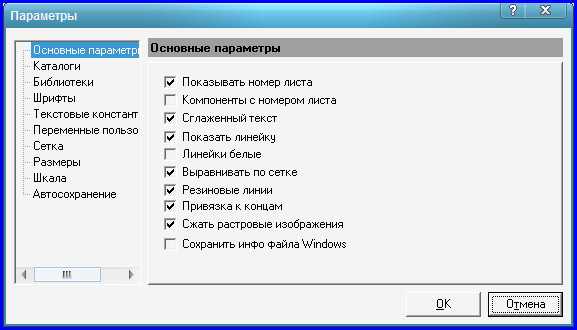 Основные параметры. Особых пояснений не требуется. Но, естественно, в будущем можно поэкспериментировать.
Следующее меню – каталоги:
 Места сохранения чертежей, форм и куда будет экспортироваться графика.
Следующее меню – библиотеки:
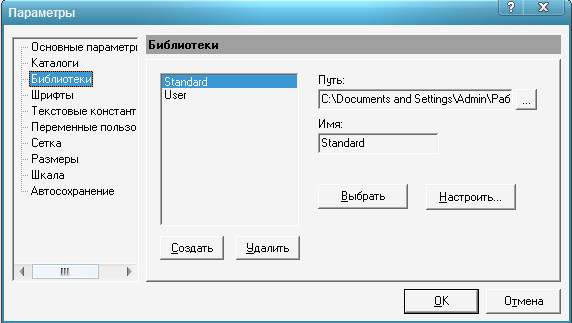 Здесь можно настроить следующие параметры: создать библиотеку, удалить библиотеку, присвоить ей имя, указать место хранения библиотеки.
Следующее меню шрифты:
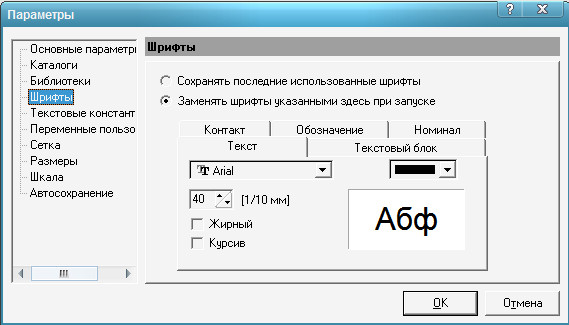 Здесь вы можете указать программе каким шрифтом вы будете пользоваться по умолчанию.
Из оставшихся опций рассмотрим еще две – сетка и шкала:
 Сетка. Здесь устанавливается по умолчанию вид сетки на поле рисования схемы.
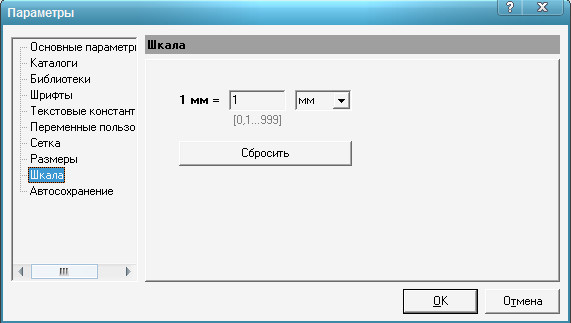 Шкала. Установки по умолчанию горизонтальной и вертикальной линеек поля рисования схемы.
— стили линии по умолчанию:
 Здесь выбирается стиль линий, которыми соединяются компоненты, создаются новые элементы.
— стили многоугольника по умолчанию:
 Здесь выбирается стили контура и заливки многоугольных форм.
♦ компонент : этот раздел- создание нового радиоэлемента, мы рассмотрим немного позже.
4-я часть : три панели для работы с электрическими схемами
♦ первая панель (верхняя):
 ♦ вторая панель (боковая):
 ♦ панель третья (нижняя):

Ну вот, наконец, мы рассмотрели из чего состоит программа и назначение ее панелей и кнопок. Теперь перейдем к практической части – вычерчивание электрической схемы.
За основу мы возьмем схему простого блока питания:
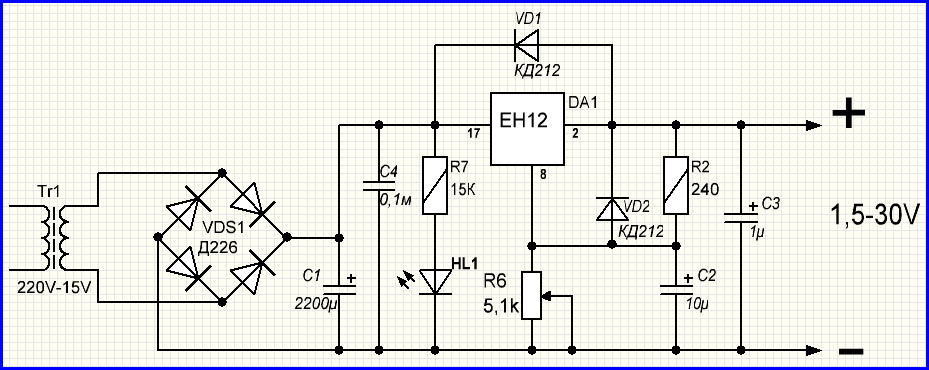 Для вычерчивания данной схемы нам потребуется: трансформатор, диодный мост (или 4 отдельных выпрямительных диодов), три электролитических конденсатора, один конденсатор неэлектролитический, два сопротивления мощностью 0,5 Вт, одно переменное сопротивление, два отдельных диода, микросхема стабилизатора напряжения типа КРЕН и светодиод. Выбираем все нужные элементы в окне библиотеки и располагаем их в окне рисования схемы:
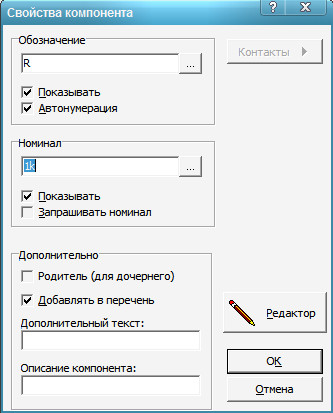 Заполняем соответствующие разделы меню: обозначение – так и оставляем R; номинал – ставим 5,1 К (как по схеме); описание – переменный резистор. Далее нажимаем кнопку “редактор” и переходим в меню редактирования внешнего вида элемента:
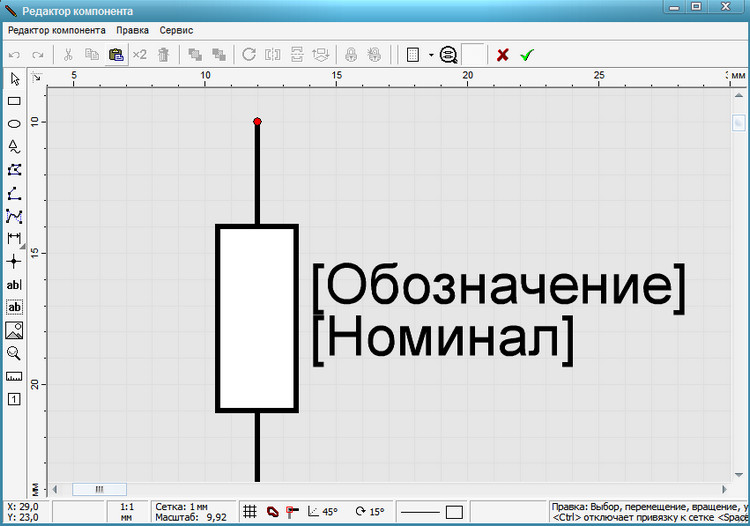 В верхнем меню выбираем опцию “сетка” и выставляем значение сетки – 1 мм (рекомендуется). Далее, в левом меню, выбираем опцию “линия” и дорисовываем к центру резистора стрелку (порядок рисования – выбираем точку откуда начнется линия, щелчок левой кнопкой, ведем линию в нужном направлении и нужной длины, щелчок левой кнопкой, щелчок правой кнопкой):
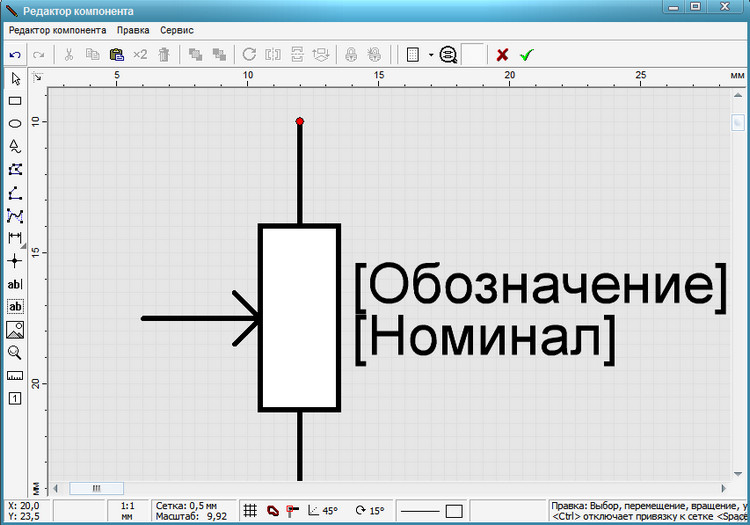 Новый компонент под названием переменный резистор готов. Выбираем меню “редактор компонента” а в нем опцию “сохранить и выйти”. При этом мы опять вернемся в меню вычерчивания схемы, где увидим отредактированный нами резистор:
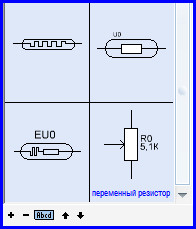
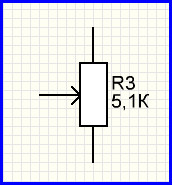 Теперь нам надо сохранить созданный компонент в библиотеке. В библиотеке выбираем и открываем категорию резисторы, правой кнопкой щелкаем по переменному резистору, появляется меню в котором выбираем самую последнюю строчку “скопировать компоненты в библиотеку. В самом конце в библиотеки должен появиться наш компонент:
 Кстати, если ввести курсор в область библиотеки и щелкнуть правой кнопкой, появится меню, через которое можно создать элемент с нуля. Но методом редактирования элемента создавать новый более удобно.
Немного о щелчках левой кнопкой мыши. Один щелчок – выделение элемента, второй щелчок – перевод элемента в режим вращения, два быстрых щелчка – переход в режим редактирования.
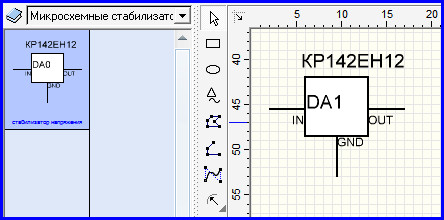
Теперь создадим микросхему. За основу возьмем созданный нами переменный резистор. Выделяем его одним щелчком, затем в главном меню выбираем опцию “дублировать” (значок “х2″), устанавливаем второй переменный резистор в свободном месте и двумя щелчками по нему переходим в режим редактирования. Заполняем поля: обозначение – DA, в графе номинал – наименование микросхемы – КР142ЕН12, описание – стабилизатор напряжения. А затем нажатием кнопки редактор переходим в режим рисования элемента. Убираем усики у стрелки, растягиваем корпус, выделяем весь элемент, разворачиваем на 90 градусов,перемещаем в нужное нам место “обозначение” и “номинал”. Рядом с ножками получившегося элемента вставляем надписи IN, OUT, GND (или цифры 2,8,17, обозначающие выводы микросхемы) и получаем приблизительно вот такое:
Теперь переходим к самому главному – вычерчивание схемы. Для этого, сначала, компонуем будущую схему расставляя детали на поле рисования. Получим нечто такое:
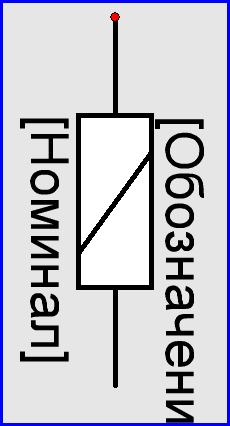 Здесь мы разворачиваем “обозначение” и “номинал” на 90 градусов и выставляем справа от корпуса резистора (один щелчок – выделение, второй щелчок переход в режим поворота элемента), и получаем вот такой вид:
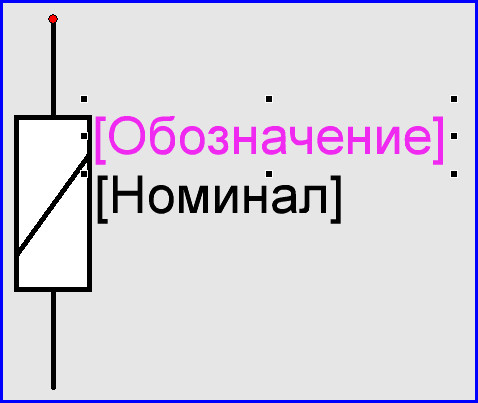 После этого нажимаем “зеленую галочку” и возвращаемся в программу. Резистор теперь выглядит на схеме так:
 Таким же образом поступаем с остальными радиоэлементами, и получаем такую картину:
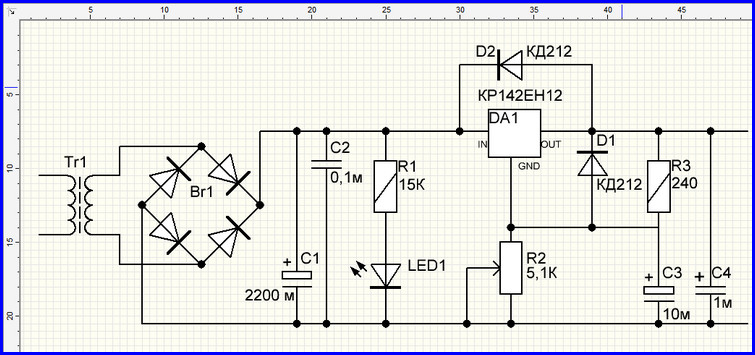
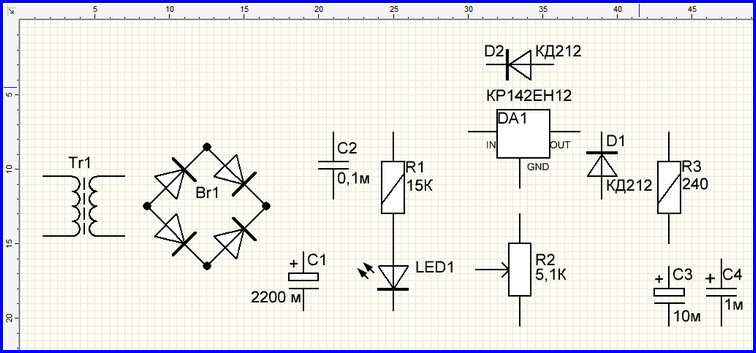 И наконец-то, последний этап. В левой панели выбираем опцию “ линия ” и с ее помощью рисуем линии, соединяя радиодетали в соответствии со схемой. Рекомендуется сначала сделать линии питания. После того, как все соединения будут сделаны, выбираем в левой панели опцию “ узел ” и расставляем точки в местах пересечения линий, где они по схеме должны соединяться. Получаем на выходе примерно такую картинку:
 Далее, используя опции левой панели, наносим соответствующие надписи. Затем сохраняем созданную схему в вашу папку. Также можно привести вашу схему к более цивилизованному виду. Для этого в главном меню выбираем “ форма ” а в ней опцию “ открыть форму “. В появившемся окошке выбираем нужную нам форму и получаем такую картинку:
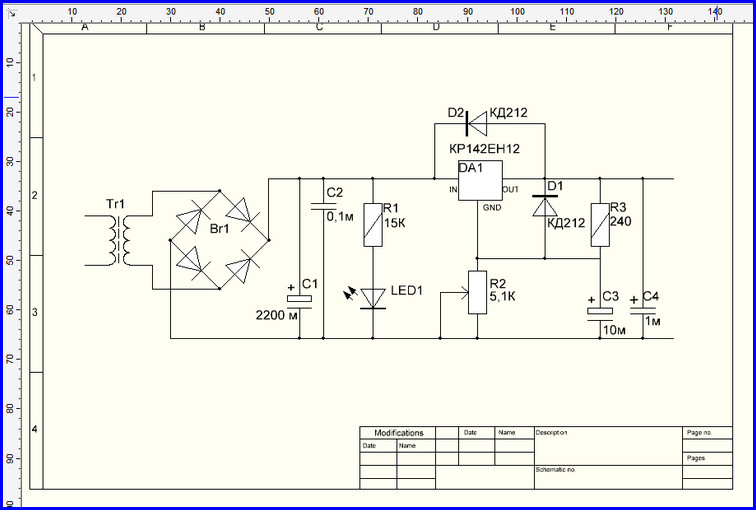 Заполняем графы в правом нижнем углу, распечатываем и представляем на суд экспертов.
На этом я заканчиваю описание программы. Если у кого-то есть вопросы, или обнаружены ошибки, неточности, опечатки, просьба сообщать в комментариях.