
Секреты Windows 7
Архив рубрики «Справочная система Windows 7»
Справка Windows 7 в Интернете (2011-3-15)
Справочная система Windows 7 может работать в двух режимах:
• Автономная справка – при использовании справки отображаются материалы, имеющиеся на вашем компьютере;
• Справка в Интернете – в этом случае вы будете получать обновленную справочную информацию с сайта Microsoft.
Работа с разделами справки (2011-3-8)
При необходимости детально разобраться в каких-либо функциях системы можно открыть содержание справки, где просмотреть нужные разделы и темы. Сначала щелкните на ссылке Справка в главном окне справки, затем выберите нужный раздел и просмотрите предложенные ссылки. Навигация по разделам справочной системы построена по принципу веб-страниц. Вы можете применять следующие приемы.
• Некоторые вопросы на страницах отображаются в свернутом виде, и чтобы прочитать ответ, нужно щелкнуть на названии вопроса. Чтобы развернуть все свернутые элементы, щелкните на ссылке Показать все в правом верхнем углу страницы.
• Используйте имеющиеся на страницах ссылки на связанные разделы справки. Это позволит ознакомиться с родственными темами.
Поиск информации в справочной системе (2011-2-5)
Как уже отмечалось выше, Windows 7 имеет мощные встроенные возможности поиска, которые можно использовать и в справочной системе. Просто введите в строку поиска ключевые слова темы, по которой вам нужна справка, и после нажатия клавиши Enter вы получите ссылки на результаты поиска.
Например, вы хотите найти в справочной системе таблицу с сочетаниями клавиш для выполнения типичных действий в Windows 7. Для этого введите в поле поиска текст сочетания клавиш и нажмите Enter. Система отобразит список найденных ссылок, причем на первых местах окажутся наиболее подходящие результаты. Щелкнув на одной из ссылок, вы перейдете к соответствующей странице справочной системы, а чтобы вернуться к результатам поиска и просмотреть другие ссылки, нажмите кнопку Назад в левом верхнем углу окна.
С найденной страницей справки вы можете выполнить следующие действия:
Общие сведения (2010-12-18)
Справочная система Windows 7 позволяет быстро находить необходимые сведения по использованию и настройке операционной системы. В ней имеются подробные сведения обо всех функциях системы, есть встроенная система поиска информации и возможность получения справочных данных с сайта компании Microsoft.
Многие пользователи пренебрегают помощью справочной системы, а возникшие проблемы решают методом проб и ошибок либо обращаются к более опытным коллегам. Справка Windows помогает самостоятельно справиться с большинством трудностей в работе, сэкономив время и силы. Следует также отметить, что справочная система является неплохим средством для повышения профессионального уровня.
Справочная система Windows 7 обладает простым интерфейсом и имеет мощный механизм поиска. В первую очередь справочная система рекомендуется для новичков, но и опытные пользователи смогут найти в ней полезные сведения, например подробную техническую документацию (правда, она может быть представлена в виде ссылок на соответствующие веб-ресурсы компании Microsoft).
Реклама
Ваше мнение – Опрос
Подпишитесь

Пишут на Форуме
Последние комментарии
Разделы
Новости
Счётчики и Рейтинги
Windows 7 и другие названия являются зарегистрированными торговыми марками Microsoft. Все права принадлежат правообладателям.
57 запросов за 0.625 секунд.
Секреты Windows 7
Архив рубрики «Справочная система Windows 7»
Справка Windows 7 в Интернете (2011-3-15)
Справочная система Windows 7 может работать в двух режимах:
• Автономная справка – при использовании справки отображаются материалы, имеющиеся на вашем компьютере;
• Справка в Интернете – в этом случае вы будете получать обновленную справочную информацию с сайта Microsoft.
Работа с разделами справки (2011-3-8)
При необходимости детально разобраться в каких-либо функциях системы можно открыть содержание справки, где просмотреть нужные разделы и темы. Сначала щелкните на ссылке Справка в главном окне справки, затем выберите нужный раздел и просмотрите предложенные ссылки. Навигация по разделам справочной системы построена по принципу веб-страниц. Вы можете применять следующие приемы.
• Некоторые вопросы на страницах отображаются в свернутом виде, и чтобы прочитать ответ, нужно щелкнуть на названии вопроса. Чтобы развернуть все свернутые элементы, щелкните на ссылке Показать все в правом верхнем углу страницы.
• Используйте имеющиеся на страницах ссылки на связанные разделы справки. Это позволит ознакомиться с родственными темами.
Поиск информации в справочной системе (2011-2-5)
Как уже отмечалось выше, Windows 7 имеет мощные встроенные возможности поиска, которые можно использовать и в справочной системе. Просто введите в строку поиска ключевые слова темы, по которой вам нужна справка, и после нажатия клавиши Enter вы получите ссылки на результаты поиска.
Например, вы хотите найти в справочной системе таблицу с сочетаниями клавиш для выполнения типичных действий в Windows 7. Для этого введите в поле поиска текст сочетания клавиш и нажмите Enter. Система отобразит список найденных ссылок, причем на первых местах окажутся наиболее подходящие результаты. Щелкнув на одной из ссылок, вы перейдете к соответствующей странице справочной системы, а чтобы вернуться к результатам поиска и просмотреть другие ссылки, нажмите кнопку Назад в левом верхнем углу окна.
С найденной страницей справки вы можете выполнить следующие действия:
Общие сведения (2010-12-18)
Справочная система Windows 7 позволяет быстро находить необходимые сведения по использованию и настройке операционной системы. В ней имеются подробные сведения обо всех функциях системы, есть встроенная система поиска информации и возможность получения справочных данных с сайта компании Microsoft.
Многие пользователи пренебрегают помощью справочной системы, а возникшие проблемы решают методом проб и ошибок либо обращаются к более опытным коллегам. Справка Windows помогает самостоятельно справиться с большинством трудностей в работе, сэкономив время и силы. Следует также отметить, что справочная система является неплохим средством для повышения профессионального уровня.
Справочная система Windows 7 обладает простым интерфейсом и имеет мощный механизм поиска. В первую очередь справочная система рекомендуется для новичков, но и опытные пользователи смогут найти в ней полезные сведения, например подробную техническую документацию (правда, она может быть представлена в виде ссылок на соответствующие веб-ресурсы компании Microsoft).
Работаем в ОС Windows 7
Справочная система Windows 7
Справочная система — это своеобразный самоучитель, который поможет пользователю самостоятельно разобраться в большинстве вопросов, связанных с работой в Windows 7. Для вызова диалогового окна Справка и поддержка в Главном меню нажмите на кнопку Пуск и выполните одноименную команду (рис. 6.30 и 31).

Для поиска нужной информации воспользуйтесь текстовым полем ввода Поиск в справке. Введите в это поле слово или словосочетание, а затем нажмите на кнопку с изображением линзы в правой части поля. В окне Справка и поддержка отобразятся ссылки на все разделы справочной системы, где упоминаются искомые слова.

Рассмотрим основные элементы управления данного окна (рис. 6.32).

Упражнение 6.2. Использование точек восстановления в Windows 7
Точки восстановления предназначены для восстановления работоспособности операционной системы путем возвращения к предыдущему (предварительно сохраненному) ее состоянию.
Точка восстановления служит для восстановления системных файлов компьютера в состояние, соответствующее моменту времени в прошлом. Точка восстановления Windows 7 применяется для отмены ошибочных действий пользователя, приведших к нестабильной работе ПК.
Создание точки восстановления
Для того чтобы создать точку восстановления, то есть сохранить текущее работоспособное состояние операционной системы, необходимо выполнить команду Пуск → Панель управления → Система и безопасность → Система → Защита системы → Свойства системы (рис. 6.33).

В окне свойств системы следует нажать на кнопку Создать (рис. 6.34 ). После этих действий будет создана точка восстановления. В дальнейшем вы сможете вернуться к этому сохраненному состоянию операционной системы.

Откат системы на точку восстановления
Чтобы восстановить систему, которая по каким-либо причинам стала работать нестабильно, можно «откатить» ее к предыдущему работоспособному состоянию. Для того чтобы восстановить систему до нужной точки, необходимо в окне Свойства системы нажать на кнопку Восстановление (рис. 6.35).

В окне Мастера следует нажать на кнопку Далее и выбрать в списке нужную точку восстановления (если их несколько) (рис. 6.36).

Здесь снова нажать на кнопку Далее и подтвердить свои намерения, нажав на кнопку Готово ( рис. 6.37). Состояние системы будет возвращено к нужной временной точке.
Точкой восстановления Windows 7 можно воспользоваться, если ваш компьютер не загружается, прибегнув к безопасному режиму. В безопасном режиме нельзя создать точку восстановления, но «откатиться» с ее помощью к стабильному состоянию компьютера можно. Чтобы попасть в Безопасный режим, нужно нажать клавишу F8 на клавиатуре сразу же после запуска компьютера.
Резюме
В лекции были рассмотрены стандартные приложения Windows 7: программы Ножницы, Записки, Блокнот, WordPad, Калькулятор и Звукозапись, рассказано о Справочной системе. Windows 7 и дано упражнение на использование точек восстановления в Windows 7.
Компьютерная грамотность с Надеждой
Заполняем пробелы — расширяем горизонты!
Windows 7 справка
Самый простой способ поиска справки по Windows 7 – это воспользоваться встроенным справочником. Для этого надо кликнуть кнопку Пуск и выбрать команду Справка и поддержка.
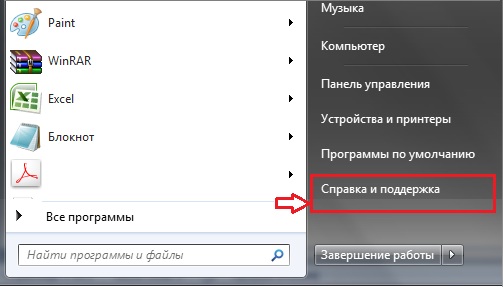
После этого откроется окно «Справка и поддержка», где в верхней части мы увидим следующие кнопки:

Рис. 2. Кнопки для управления Справкой Windows 7
На приведенном выше рисунке 2 пронумерованные кнопки для управления справкой Windows 7 имеют следующее назначение:
1 на рис. 2 – Назад
2 – Вперед
3 – Центр справки и поддержки – открывает страницу справки Windows 7 для начинающих пользователей
4 – Печать. Если принтер включен и кликнуть по этой кнопке, то будет напечатана страница справки, выведенная на экране.
5 на рис. 2 – Вызов справки – эта кнопка располагает все разделы справки по темам.
Поиск необходимой справки Windows 7
Чтобы найти необходимую информацию, следует ввести одно или несколько ключевых слов в строке «Поиск в справке», расположенной в верней части окна «Справка и поддержка».
Например, на приведенном ниже рисунке 3 введен запрос «Значки». По этому запросу представлено 30 результатов. В самом верху расположены наиболее близкие к запросу результаты.

Рис. 3. Пример поиска по Справке Windows 7
Если справка не помещается в окне, то просмотреть ее полностью позволяют вертикальная и горизонтальная полосы прокрутки.
Для перемещения по Справке можно использовать кнопки «Вперед», «Назад» и «Центр справки и поддержки».
Если не удается найти нужную информацию, следует переформулировать свой запрос по-другому. Например, если вместо общего запроса «Значки» ввести конкретный запрос «Изменение значков», то получим 23 результата, более точных по сравнению с общим запросом.
Копирование и печать справки Windows 7
Сначала выделяем и копируем информацию одним из двух предложенных ниже способов:
1) Если надо скопировать всю информацию, представленную в окне Справки, кликните ПКМ (правой кнопкой мыши). Откроется контекстное меню, в котором щелкните «Выделить все». Вся информация будет выделена, после чего кликните по ней снова ПКМ (правой кнопкой мыши) и выберите «Копировать». Таким образом, выделенная информация скопирована и помещена в буфер обмена в ожидании дальнейших действий от Вас.
2) Если надо скопировать только часть справочной информации, надо выделить эту часть. Для этого поставьте курсор мыши в начало нужной информации. Затем, не отпуская левую кнопку мыши, выделите необходимый кусок информации. Теперь кликните по выделенной информаци ПКМ (правой кнопкой мыши) и выберите «Копировать».
Осталось открыть документ, где будет помещена скопированная информация, поставить курсор в место вставки информации и выбрать в меню Правка команду Вставить. Таким образом, информация, скопированная в буфер обмена, будет оттуда извлечена. Остается только сохранить документ.
Распечатать информацию из этого документа можно с помощью меню Файл – Печать.
Для печати на принтере информации, отображенной в окне «Справка и поддержка», достаточно воспользоваться кнопкой «Печать», находящейся в верхней части окна, о чем выше уже упоминалось.
Окно «Приступая к работе»
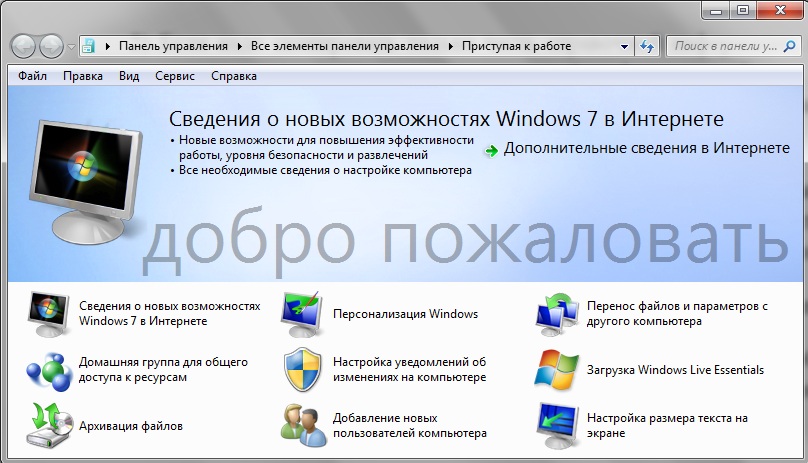
Рис. 4. Справка Windows 7 «Приступая к работе»
Если Вы только приступаете к освоению Windows 7, то воспользуйтесь программами, представленными в окне «Приступая к работе». Здесь есть список задач, которые могут понадобиться при настройке компьютера.
Чтобы найти это окно, кликните Пуск и внизу, в поле поиска введите запрос «Приступая к работе».
Настройка Справки Windows 7
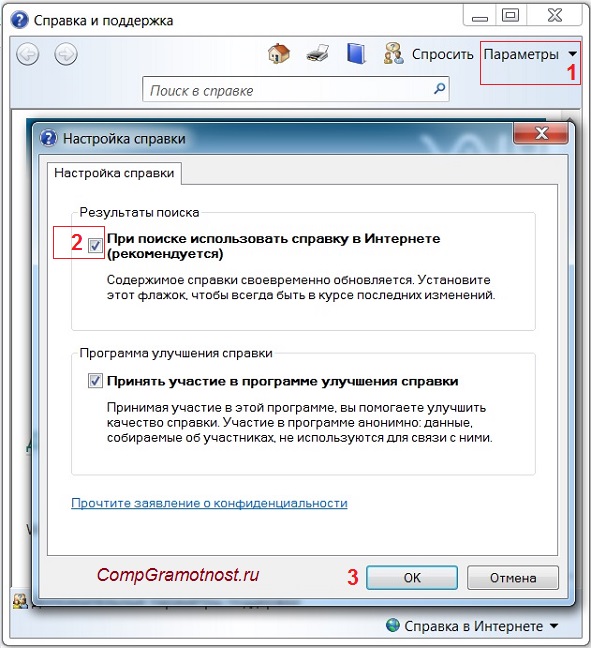
Рис. 5. Настройка справки Windows 7
Чтобы перейти к настройкам «Справки Windows 7», кликните по опции Параметры (1 на рис. 5).
Откроется окно «Настройка справки», в котором можно убрать или поставить галочки напротив параметров:
Упражнения по компьютерной грамотности:
1) Скопируйте текст справки в окне «Справка и поддержка», поместите его в любой имеющийся текстовый редактор (Блокнот, Word и т.п.), сохраните.
2) Распечатайте на принтере справку из окна «Справка и поддержка».
Также по теме:
Нашли ошибку? Выделите фрагмент текста и нажмите Ctrl+Enter.
Справочная система Windows 7
Как только вы установили на компьютер Windows 7, в вашем распоряжении оказывается полный и очень удобный самоучитель по этой операционной системе и ее стандартным приложениям. Все сведения в нем разложены по принципу «от простого к сложному». Можно смело сказать: пользователь, который знает, где в Главном меню находится пункт «Справка и поддержка», а на клавиатуре – клавиша F1 (нажатие которой вызывает справочную систему), уже наполовину освоил работу на компьютере. Если же вы изучили «Справку и поддержку» Windows «от корки до корки», то можете спокойно устраиваться на работу системным администратором небольшого предприятия.
Для вызова диалогового окна «Справка и поддержка» (рис. 5.1) нажмите кнопку «Пуск» и в Главном меню выполните одноименную команду.
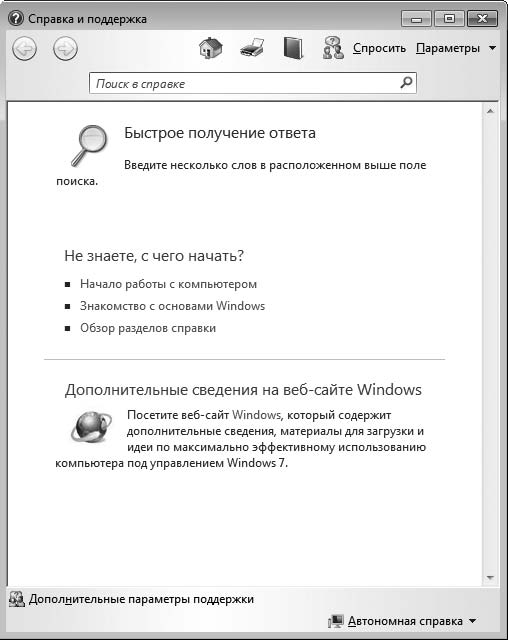
Рис. 5.1. Справка и поддержка
Домашняя страница справочной системы содержит несколько основных ссылок.
• Начало работы с компьютером – то, что обязательно следует прочитать каждому начинающему пользователю. В этом разделе объясняются главные понятия и показываются приемы работы в Windows.
• Знакомство с основами Windows – открывает обозреватель Internet Explorer и направляет вас на сайт корпорации Microsoft, где можно найти самые свежие и подробные сведения о системе Windows 7 как для начинающих, так и для «продвинутых» пользователей. Разумеется, компьютер при этом должен быть подключен к Интернету.
• Обзор разделов справки – ссылка на полное оглавление справочной системы; чтобы ею воспользоваться, вы уже должны представлять, что конкретно ищете и хотите узнать.
В верхней части окна расположены кнопки со стрелками Назад


С их помощью вы можете многократно возвращаться к ранее просмотренным темам, как будто листаете заложенные страницы справочника.
Если вы хотите найти все статьи, касающиеся какого-либо понятия или ответ на конкретный вопрос, воспользуйтесь текстовым полем ввода Поиск в справке. Введите в это поле слово или словосочетание, а затем нажмите кнопку

в правой части поля. В окне Справки и поддержки отобразятся ссылки на все разделы справочной системы, где упоминаются искомые слова.
Изучение справки – дело увлекательное: вы всегда выясняете больше, чем искали сначала, и в нужный момент эти сведения наверняка всплывут в вашей памяти. Переходя от ссылки к ссылке, легко «заблудиться». Чтобы сразу вернуться на домашнюю страницу справочной системы, нажмите кнопку Центр справки и поддержки

Справочная система поможет легко разобраться в большинстве вопросов. Чем чаще вы будете к ней обращаться, тем быстрее освоите все тонкости Windows 7. Мы же остановимся на тех моментах, которые хозяину ноутбука важны на практике, но в справке упомянуты лишь вскользь.
Нам важно ваше мнение! Был ли полезен опубликованный материал? Да | Нет