
Microsoft начинает улучшать работу веб-приложений в Windows 10
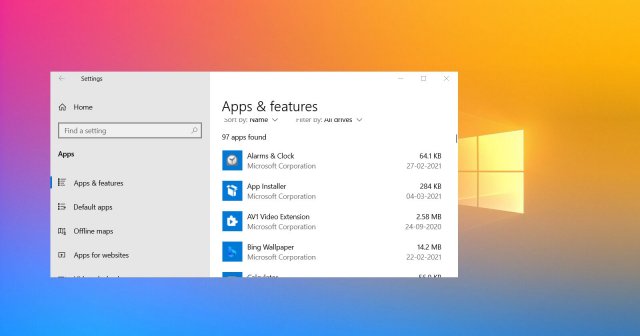
Microsoft начала установку среды выполнения WebView2 на некоторых ПК с Windows 10, чтобы улучшить работу веб-приложений при использовании определенных служб, таких как приложения Office, Outlook и Microsoft Teams.
Основная идея здесь – улучшить качество веб-приложений. Но веб-приложения не совсем новые в Windows, так что же нового дает нам «Среда выполнения WebView2»?
Согласно Microsoft, WebView2 – это веб-элемент управления, созданный на основе Chromium Edge, и он является преемником WebView на основе EdgeHTML. Он позволяет приложениям получать доступ к новейшим веб-технологиям, что позволяет получить лучший опыт работы в Интернете, а также увеличение производительности.
Microsoft Edge WebView2 используется в качестве механизма рендеринга для отображения веб-содержимого в ваших приложениях Windows, и службы Microsoft 365 следующего поколения также будут полагаться на него. Например, WebView2 требуется для функций Meeting Insights в Outlook, а также он будет работать с Microsoft Teams «Alpha», новым настольным клиентом, который, как сообщается, появится в конце этого года.
Согласно официальной дорожной карте Microsoft, инструмент устанавливается на ПК только с сервисами Microsoft 365.
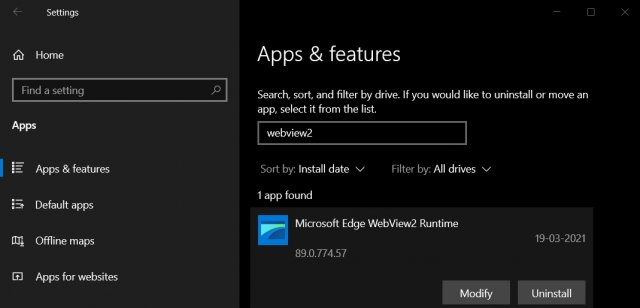
Однако мы заметили, что Microsoft установила «Microsoft Edge WebView2 Runtime» на наших компьютерах, где у нас установлен Office 2016 Student Edition, который не является частью Microsoft 365.
Зачем вам нужна среда выполнения WebView2 в Windows 10?
Установив среду выполнения WebView2 в Windows 10, Microsoft сможет предоставить пользователям функции Office, которые выглядят одинаково во всех форм-факторах. По заявлению Microsoft, среда выполнения Edge WebView2 также обеспечит «согласованный опыт» для веб-содержимого / функций в приложениях Windows 10.
Стоит отметить, что WebView2 необходим для некоторых приложений и функций Microsoft 365, но он не требует установки Microsoft Edge и не изменяет настройки ваших приложений, браузера или поисковой системы.
Если он не активен на вашем компьютере, вы не сможете использовать все продукты Microsoft.
Вот почему Microsoft принудительно устанавливает среду выполнения, и нет возможности приостановить развертывание, если у вас нет доступа к расширенному редактору групповой политики. Помните, что это повлияет только на ПК, на которых используются продукты Microsoft Office, по крайней мере, на данный момент.
Microsoft Edge что это за программа и нужна ли она?
Со временем пользователи всё же оставляют привычную и одну из самых стабильных версий Windows 7 и переходят на новую десятую версию. Здесь много нового и ещё не изученного. Что за программа Microsoft Edge и нужно ли она на вашем компьютере — на этот вопрос вы сможете найти ответ ниже.
Что такое Microsoft Edge?
Каждая новая операционная система предлагает набор собственных программ, которыми могут пользоваться её владельцы. Майкрософт Эдж — это новый браузер от компании Майкрософт, который призван сменить старый Microsoft Explorer. Последний был признан пользователями как самый медленный и нестабильный и с каждым годом лишь терял популярность. Интернет-браузер — это программа для выхода в Интернет. Именно её вы запускаете, когда посещаете свои страницы социальных сетей: ВКонтакте, Одноклассники, Фейсбук и другие.
В отличии от своего предшественника, Microsoft Edge был создан на основе популярного браузерного движка — Chromium. Его использует сегодня большая часть популярных браузеров: Google Chrome, Яндекс.Браузер, Opera, Vivaldi, Амиго.
Известно, что эта программа Microsoft Edge впервые появилась вместе с последней версией Windows 10. Браузер используется в системе по умолчанию для открытия гиперссылок. Интерфейс практически не отличается от других браузеров. В целом программа быстро открывает ссылки и может вполне сгодится в качестве основного браузера.
В русскоязычной версии Виндовс браузер Edge получил некоторые встроенные функции Яндекс: поиск по умолчанию, «Коллекции». Браузер овладел некоторыми уникальными функциями, которыми его наделили разработчики. К примеру, он умеет создавать заметки из сайта, на котором в данный момент находится пользователь. Для этого нужно нажать на кнопку с плюсом в адресной строке. Есть также возможность управлять некоторыми приложениями из браузера.
Как пользоваться браузером Microsoft Edge
Движок Хромиум наделяет браузер теми же возможностями, которые есть в других популярных браузерах. Запустить его можно несколькими способами. Самый простой — это найти программу Майкрософт Эдж через поисковую строку.
Отличия функций между Microsoft Edge и WebView2
WebView2 основан на Microsoft Edge браузере. У вас есть возможность распространить функции из браузера на приложения на основе WebView2, что полезно. Однако, поскольку WebView2 не ограничивается приложениями, похожими на браузер, существуют некоторые функции браузера, которые необходимо изменить или удалить. В этой статье приводится следующая информация.
Рекомендации по проектированию
В контексте WebView2 функции браузера придерживаются следующих рекомендаций по разработке.
Функции браузера
В следующей таблице отображаются функции WebView2, отличающиеся от Microsoft Edge браузера.
Эта статья не охватывает изменение функций с помощью коммутаторов командной строки. Дополнительные сведения о включении и отключении функций с помощью коммутаторов командной строки см. в Chromium командных строк.
| Функция | Состояние по умолчанию | Возможность настройки | Сведения |
|---|---|---|---|
| Autofill for Addresses | Включено | Да | Этот компонент включен по умолчанию. Эту функцию можно включить или отключить с помощью API автозаполнела WebView2. |
| Autofill for Passwords | Включено | Да | Этот компонент включен по умолчанию. Эту функцию можно включить или отключить с помощью API автозаполнела WebView2. |
| Автозаполнеть для платежей | Отключено | Нет | Эта функция отключена. |
| Расширения браузера | Отключено | Нет | Эта функция отключена. |
| Browser Task Manager | Отключено | Нет | Эта функция отключена. |
| Collections | Отключено | Нет | Эта функция отключена. |
| Continue-where-I-left-off prompt | Отключено | Нет | Эта функция отключена. |
| Downloads | Включено | Да | WebView2 предоставляет API, который позволяет настроить пользовательский интерфейс загрузки для управления загрузкой. Например, можно заблокировать, перенаправить, сохранить, приостановить и так далее. Дополнительные сведения см. в ссылке Download API. |
| Edge Shopping | Отключено | Нет | Эта функция отключена. |
| Family Safety | Отключено | Нет | Эта функция отключена. |
| Favorites | Отключено | Нет | Эта функция отключена. |
| IE Mode | Отключено | Нет | Эта функция отключена. WebView2 не поддерживает режим IE и отличается по сравнению с IE (например, поддержкой MHT или BIN). |
| Immersive Reader | Отключено | Нет | Эта функция зависит от пользовательского интерфейса браузера для взаимодействия. Эта функция отключена. |
| Intrusive Ads | Отключено | Нет | Эта функция отключена. |
| Сочетания клавиш | Сведения о просмотре | Сведения о просмотре | Клавиши, отключенные по умолчанию, либо не имеют смысла, либо вызывают проблемы в WebView2. Эти ярлыки нельзя отключить или включить. Вместо этого можно прослушать комбинацию ключей с помощью события и при необходимости создать AcceleratorKeyPressed настраиваемый ответ. Дополнительные сведения см. в дополнительных сведениях о ярлыках клавиатуры. |
| Аннотации PDF | Отключено | Нет | Эта функция отключена. Функция просмотра PDF включена, но рисование, inking и выделение в PDF не включено. Дополнительные сведения см. в статью Отключение Функции: поддержка аннотации PDF. |
| Read Aloud | Отключено | Нет | Эта функция отключена. |
| Smart Screen | Включено * | Нет | * Пользовательский интерфейс для этой функции удален, однако его функциональность по-прежнему доступна. Кроме того, можно отключить с Smart Screen помощью коммутатора командной строки. |
| Translate | Отключено | Нет | Эта функция отключена. |
| Tracking Prevention | Включено * | Нет | * Пользовательский интерфейс для этой функции удален, однако его функциональность по-прежнему доступна. Отслеживание профилактики всегда настроено на сбалансированность. |
| Profile and Identity | Отключено | Нет | Функция синхронизации избранного, cookie и так далее отключена. |
| Windows Defender Application Guard | Отключено | Нет | Эта функция отключена. |
| edge:// URLs | Сведения о просмотре | Нет | Параметры для Microsoft Edge браузера находятся на edge:// URL-адресах. Поскольку большинство этих веб-страниц Microsoft Edge или не имеют смысла в контексте WebView2, некоторые из этих URL-адресов отключены. Дополнительные сведения см. в дополнительных сведениях о заблокированных внутренних URL-адресах. |
Функции веб-платформы
В следующей таблице отображаются недоступные в настоящее время возможности платформы WebView2.
| Функция | Сведения |
|---|---|
| Push-уведомления | Эта функция не реализована в WebView2. |
| Web Payment API | Эта функция отключена. |
Заблокированные внутренние URL-адреса
В WebView2 недоступны следующие веб-страницы параметров Microsoft Edge и Google Chrome.
Дополнительные сведения о ярлыках клавиатуры
Клавиши и привязки клавиш поддерживаются в Microsoft Edge и WebView2. При Microsoft Edge обновления ключевые привязки по умолчанию могут измениться. Кроме того, вместо этого может быть включен ярлык клавиатуры, отключаемой по умолчанию, если функция теперь поддерживается в WebView2. Чтобы избежать таких изменений в ярлыках клавиатуры, вы можете установить, который отключит все клавиши, которые имеют доступ к функциям браузера, но сохраняет все основные ярлыки редактирования текста и движения AreBrowserAcceleratorKeysEnabled FALSE включен.
В WebView2 всегда отключены следующие ярлыки. Звездочка () указывает, что ярлык не отключен, но функция, к ней доступ, отключена, или эта функция не применяется к * WebView2.
Следующие ярлыки клавиатуры всегда отключены, за исключением окон, которые отображаются, когда событие NewWindowRequested не обрабатывается.
| Действие | Windows |
|---|---|
| Закрыть вкладку | Ctrl + W, Ctrl + F4 |
| Закрыть окно | Ctrl + Shift + W |
| Полноэкранный режим | F11 |
Если AreBrowserAcceleratorKeysEnabled установлено, следующие дополнительные клавиши FALSE отключены.
Чтобы настроить любой из ключей по отдельности, используйте событие AcceleratorKeyPressed.
Распространение приложения WebView2 и времени запуска WebView2
Приложение WebView2 зависит от времени работы WebView2 на клиентских машинах. При распространении приложения WebView2 необходимо учитывать, как время запуска WebView2 распространяется на клиентских машинах и обновляется.
Введение в распределение Runtime, Evergreen и фиксированной версии
Время запуска WebView2
Существует два различных способа распространения и обновления времени работы WebView2 для клиентских машин: режим рассылки Evergreen и режим распространения фиксированной версии.
Режим распределения времени запуска Evergreen
В режиме распространения Evergreen время работы WebView2 не упаковано с вашим приложением, а первоначально устанавливается на клиентов с помощью онлайн-загрузчика или автономного установщика. После этого время запуска WebView2 автоматически обновляется на клиентских машинах. Затем вы можете распространять обновления приложения WebView2 с последними API WebView2 из последнего SDK WebView2. Режим распространения Evergreen рекомендуется для большинства разработчиков.
Режим распределения времени работы фиксированной версии
В режиме распространения фиксированной версии скачиваете определенную версию времени запуска WebView2 и упаковываете ее вместе с приложением WebView2 в пакете приложения. Время запуска WebView2, которое вы упаковываете с приложением, используется только вашим приложением WebView2, а не любыми другими приложениями на компьютере клиента.
Понимание параметров на странице загрузки runtime
В разделе Загрузка времени работы WebView2 страницы Microsoft Edge WebView2 содержится несколько вариантов распространения времени работы WebView2 на клиентских машинах. Понимание параметров на этой странице предоставляет хорошее введение, чтобы помочь решить, какой подход вы хотите использовать.
Раздел Evergreen Bootstrapper страницы предоставляет небольшой загрузчик времени запуска Evergreen, который запускается на клиентской машине для пользователей в Интернете. Загрузчик загружает и устанавливает соответствующее время запуска WebView2 Evergreen на клиента. Вы можете использовать загрузчик несколькими различными способами:
Ссылка на загрузчик, используя ссылку, полученную из кнопки Получить ссылку. Приложение использует эту ссылку, чтобы программным образом скачать загрузчик на клиента и вызвать загрузчик. Этот подход позволяет избежать необходимости упаковки загрузчика с приложением. Этот подход зависит от сеть доставки содержимого microsoft (CDN), чтобы получить загрузчик.
Скачайте загрузчик (с помощью кнопки Загрузка в разделе Bootstrapper), а затем распределите загрузчик с приложением. В этом подходе вы упаковываете загрузчик с установщиком или обновлением приложения или с самим приложением и вызываете загрузчик, который вы включили в приложение. Этот подход позволяет избежать зависимости от CDN майкрософт, чтобы получить загрузчик.
Раздел Автономный установщик Evergreen на странице предоставляет большой автономный установщик Evergreen, в первую очередь для автономных пользователей. В этом подходе вы упаковываете автономный установщик с установщиком или обновлением приложения и вызываете установщик автономных установок Evergreen. Этот подход позволяет избежать зависимости от CDN Майкрософт, чтобы получить время запуска.
В разделе Исправленная версия страницы содержится фиксированное время работы версии, которая представляет собой определенную версию времени запуска WebView2, которое вы распространяете вместе с приложением.
Режим распространения Evergreen рекомендуется для большинства приложений.
Сведения о времени запуска WebView2
При распространении приложения WebView2 убедитесь, что время запуска WebView2 присутствует на клиентской машине. Это требование применимо как к режимам распространения Evergreen, так и к фиксированной версии.
Если вы хотите использовать режим распространения фиксированной версии, вы можете пропустить следующие несколько разделов и перейти к сведениям о режиме распространения фиксированной версии.
Время запуска или поддержка браузера во время разработки или производства
Во время разработки и тестирования приложение WebView2 может использовать любой из вариантов в качестве веб-платформы для обеспечения:
Производственный выпуск приложения WebView2 может использовать только время запуска WebView2 в качестве веб-платформы для Microsoft Edge.
Microsoft Edge стабильный канал не поддерживается для WebView2
Приложениям WebView2 не разрешается использовать стабильный канал Microsoft Edge в качестве веб-платформы. Это ограничение не позволяет выпуску приложения WebView2 в зависимости от браузера. Приложение WebView2 не может принимать зависимость от браузера во время производства по следующим причинам.
Microsoft Edge не гарантируется присутствовать на всех устройствах пользователей. Многие устройства на предприятиях и в учебных заведениях отключены Windows обновления или не управляются непосредственно Корпорацией Майкрософт. Возможно, такие устройства не Microsoft Edge установлены. Требование к производственной версии приложений WebView2 использовать время запуска WebView2, а не Microsoft Edge позволяет Microsoft Edge обязательным условием для запуска приложения WebView2.
У браузеров и приложений разные случаи использования. Если для приложения WebView2 требуется присутствие Microsoft Edge клиента, это потенциально может иметь непредвиденные побочные эффекты для приложения WebView2. Например, ИТ-администратор может предотвратить обновление браузера из определенной версии, чтобы сохранить браузер совместимым с внутренним веб-сайтом. Требование к производственной версии приложения WebView2 использовать время запуска WebView2, а не браузер позволяет приложению WebView2 оставаться вечнозеленым, даже если администратор клиента предотвращает обновления браузера.
В отличие от браузера, время запуска WebView2 разрабатывается и тестируется для сценариев приложений, а в некоторых случаях время запуска WebView2 может включать исправления ошибок, которые еще не доступны в браузере.
Время запуска Evergreen WebView2 будет включено в состав операционной системы Windows 11. Различные приложения WebView2 установили время запуска Evergreen на устройствах с операционной системой до Windows 11. Однако на некоторых устройствах может не быть предварительно установлено время запуска, поэтому следует проверить, присутствует ли время запуска на клиенте.
Перед созданием webView2 приложение должно проверить, присутствует ли время запуска WebView2 (проверка ключа реестра или вызов API) и установить время запуска, если оно отсутствует. Приложение может выполнить эту проверку при установке или обновлении приложения (рекомендуется) или во время запуска приложения. Чтобы проверить, присутствует ли время запуска, перейдите к развертыванию времени запуска Evergreen WebView2 ниже.
Сведения о режиме распространения evergreen runtime
Режим распространения Evergreen гарантирует, что приложение WebView2 использует последние функции и обновления безопасности WebView2. Режим распространения Evergreen имеет следующие характеристики:
При использовании режима распространения Evergreen в режиме runtime WebView2 ваше приложение WebView2 предполагает, что у клиентов есть последнее время запуска. Ваше приложение не может требовать определенной версии времени запуска WebView2 для всех приложений на клиенте. К моменту выпуска нового пакета SDK WebView2 совместимая версия webView2 runtime уже была распространена среди клиентов. Поэтому приложение WebView2 может использовать API, которые находятся в последней версии SDK WebView2.
Дополнительные сведения перейдите к сведениям о том, как понимать версии браузера и WebView2.
Развертывание времени запуска Evergreen WebView2
Для всех приложений Evergreen на устройстве требуется только одна установка времени запуска Evergreen WebView2. Несколько инструментов доступны в Скачать время запуска WebView2, чтобы помочь вам развернуть время запуска Evergreen.
Для клиентов в Интернете: webView2 Runtime Bootstrapper — это небольшой (примерно 2 МБ) установщик. Загрузка и установка evergreen Runtime webView2 с серверов Майкрософт, которые совпадают с архитектурой устройства пользователя.
Для автономных клиентов: автономный установщик webView2 runtime — это полный установщик, который устанавливает время запуска Evergreen WebView2 в автономных средах.
В настоящее время и загрузчик, и автономный установщик поддерживают только установку на одну машину, что требует высоты разрешений. Если установщик работает без высоты, пользователю предложено повысить разрешения.
Используйте следующий рабочий процесс развертывания в Интернете или рабочий процесс развертывания в автономном режиме, чтобы убедиться, что время запуска приложения уже установлено. Рабочий процесс можно настроить в зависимости от сценария. Пример кода доступен в репо Примеры.
Развертывание только в Интернете
Если у вас есть сценарий развертывания только в Интернете, в котором предполагается, что пользователи имеют доступ к Интернету, используйте следующий рабочий процесс.
Во время настройки приложения запустите тест, чтобы убедиться, что время запуска WebView2 уже установлено. Чтобы убедиться, что время запуска установлено, используйте любой из следующих подходов:
Проверьте ключ реестра для времени запуска pv (REG_SZ) WebView2 в следующем расположении. Если этого regkey не существует или существует или является пустой строкой, это означает, что время запуска WebView2 не установлено null на клиенте. Используйте этот regkey, чтобы определить, установлено ли время запуска WebView2, и получить версию runtime WebView2. Найдите pv (REG_SZ) в следующем расположении.
На 64-битной Windows:
На 32-битной Windows:
Если время запуска не установлено, в процессе настройки приложения используйте ссылку (с кнопки Get the Link на странице загрузки) для программной загрузки загрузчика загрузок WebView2 runtime.
Вызывай загрузчик времени запуска WebView2 из повышенного процесса или командной подсказки, выпустив MicrosoftEdgeWebview2Setup.exe /silent /install команду.
Вышеперечисленный рабочий процесс имеет несколько преимуществ:
Кроме того, вместо программной загрузки загрузчика по запросу, получив ссылку, как показано выше, вы можете упаковировать evergreen Bootstrapper для запуска WebView2 с приложением.
Автономное развертывание
Если у вас есть сценарий автономного развертывания, где развертывание приложений должно работать полностью в автономном режиме, используйте следующий рабочий процесс.
Скачайте автономный установщик Evergreen из Скачать время запуска WebView2 на компьютер разработки. Установщик автономных установок Evergreen устанавливает время запуска WebView2 Evergreen на клиенте.
Включите установщик автономных установок Evergreen в установщике или обновлении приложения.
Во время установки приложения проверьте, установлено ли время запуска WebView2, используя любой из следующих подходов:
Проверьте, существует ли regkey и является ли pv (REG_SZ) regkey null пустым. Если этого regkey не существует, или это или пустая строка, время запуска WebView2 в настоящее время не null установлено на клиенте. Найти pv (REG_SZ) в следующем расположении:
На 64-битной Windows:
На 32-битной Windows:
Если время запуска WebView2 не установлено, запустите установщик автономных установок Evergreen. Если вы хотите запустить бесшумную установку, запустите установщик из повышенного процесса или скопируйте и запустите следующую команду:
Тестирование приложения на совместимость с переададной версией
Веб постоянно развивается. В режиме рассылки Evergreen время запуска WebView2 автоматически обновляется на клиенте для предоставления последних функций и исправлений безопасности. Если вы используете распространение Evergreen, чтобы обеспечить совместимость приложения WebView2 с веб-сайтом, необходимо настроить инфраструктуру тестирования.
Microsoft Edge каналов предварительного просмотра (Бета-версия, Dev и Canary) предоставляют возможность взглянуть на то, что будет происходить в режиме запуска WebView2. Регулярно тестировать приложение WebView2 на канале предварительной Microsoft Edge и обновлять приложение или сообщать о проблемах, если возникают проблемы. Canary — это рекомендуемый канал предварительного просмотра, так как он передается с максимальной скоростью и имеет самые новые API.
Чтобы определить, какой канал является правильным, перейдите к обзору Microsoft Edge каналов. Вы можете скачать Microsoft Edge в тестовой среде, а также использовать переменные или параметры среды, чтобы указать предпочтения канала для regkey приложения тестирования.
Обнаружение функций при использовании последних API
Если вы используете режим Evergreen, когда приложение WebView2 использует новый API WebView2 из недавнего SDK, следует использовать такой подход, как или убедиться, что новый API присутствует на компьютере QueryInterface try-catch клиента. Это обнаружение функций является наилучшей практикой, так как существуют случаи, когда время запуска WebView2 не обновляется.
Даже если вы используете режим распространения Evergreen, время запуска WebView2 может не обновляться по следующим причинам:
Политики обновления для Microsoft Edge и времени запуска WebView2 являются отдельными. Даже если ИТ-администратор отключил автоматические обновления Microsoft Edge, время запуска WebView2 по-прежнему автоматически обновляется, если администратор не отключит обновление времени запуска. Если администратор отключает обновление Microsoft Edge (что довольно часто), это не влияет на то, какие API WebView2 доступны на клиентской машине.
Дополнительные сведения можно получить в службе обнаружения функций, чтобы проверить, поддерживает ли установленное время запуска недавно добавленные API.
Сведения о режиме распространения фиксированной версии во время работы
Для ограниченных сред со строгими требованиями к совместимости рассмотрите возможность использования режима распространения фиксированной версии. Режим распространения фиксированной версии ранее назывался bring-your-own.
В режиме распространения фиксированной версии вы контролируете время обновления времени запуска WebView2 для приложения. Вы скачиваете определенную версию времени запуска WebView2, а затем упаковываете ее в приложение WebView2. Время запуска WebView2 для клиента не обновляется автоматически. Вместо этого вы периодически обновляете время запуска WebView2, которое упаковано и распространяется вместе с обновленным приложением. Подход Фиксированной версии не использует ключ реестра для времени запуска WebView2.
Количество сеяных пакетов фиксированной версии превышает 250 МБ, и ваш пакет приложений будет больше на эту сумму.
Использование режима распространения фиксированной версии:
Скачайте фиксированную версию времени запуска WebView2 из Скачать время запуска WebView2в качестве пакета.
Наиболее исправленная версия последнего и второго основных выпусков доступна для скачивания на этом сайте. Храните архивную копию всех необходимых версий.
Декомпрессируйте пакет runtime WebView2 с помощью командной строки или с помощью средства expand
Включите все разопечатаные ячейки фиксированной версии в пакет приложений, которые будут развернуты на целевой машине во время установки приложения.
При создании среды WebView2 указать путь к разноначинам фиксированной версии.
Установите CreationProperties свойство(WPF / WinForms)на WebView2 элементе. Используйте участника BrowserExecutableFolder класса CoreWebView2CreationProperties (WPF / WinForms),чтобы указать путь к разноначинам фиксированной версии.
Кроме того, используйте EnsureCoreWebView2Async (WPF / WinForms)для указания среды. Используйте параметр browserExecutableFolder в CoreWebView2Environment.CreateAsync, чтобы указать путь к разбиениям фиксированной версии.
Пакет и отгрузка с помощью приложения разных сеянов фиксированной версии. Обновив по мере необходимости эти разнонабные.
Известные проблемы для фиксированной версии
В настоящее время исправленная версия не может запускаться из расположения сети или пути UNC.
Установка фиксированной версии времени запуска WebView2 на клиенте Microsoft PlayReady остановку работы. Зафиксировать настройку PlayReady следующим образом.
Найдите путь, по котором развертывается пакет фиксированной версии на устройстве пользователя, например в следующем расположении.
Запустите следующие команды на устройстве пользователя.