Файл формата xps: чем открыть, описание, особенности
В ходе работы люди иногда сталкиваются с форматами файлов незнакомого расширения, в офисной сфере ра.
В ходе работы люди иногда сталкиваются с форматами файлов незнакомого расширения, в офисной сфере распространён XPS. Знакомы с ним немногие, поэтому у большинства пользователей возникают трудности. Есть несколько вариантов, чем открыть XPS, давайте разбираться.
Характеристика формата xps
Это открытый графический формат для разметки на базе кода XML. Необходим для создания, редактирования, печати и отправки файлов. Главное преимущество формата — безопасность, потому что он не поддерживает скрипты. Может оснащаться цифровой подписью.
Представляет собой архив с данными, но по сути — это процесс, созданный специально для печати, обладающий чёткими инструкциями: цвет, форматирование текста и другие настройки.
Как появился формат
Изначально XPS разрабатывался компанией Microsoft для обозначения файлов с векторной графикой. Название формата образовано сокращением термина XML Paper Specification. Разработан для замены EMF, как альтернатива для PDF. Формат стандартный для всех ОС Windows.
Как и чем лучше открыть файл xps расширения

Конвертирование онлайн
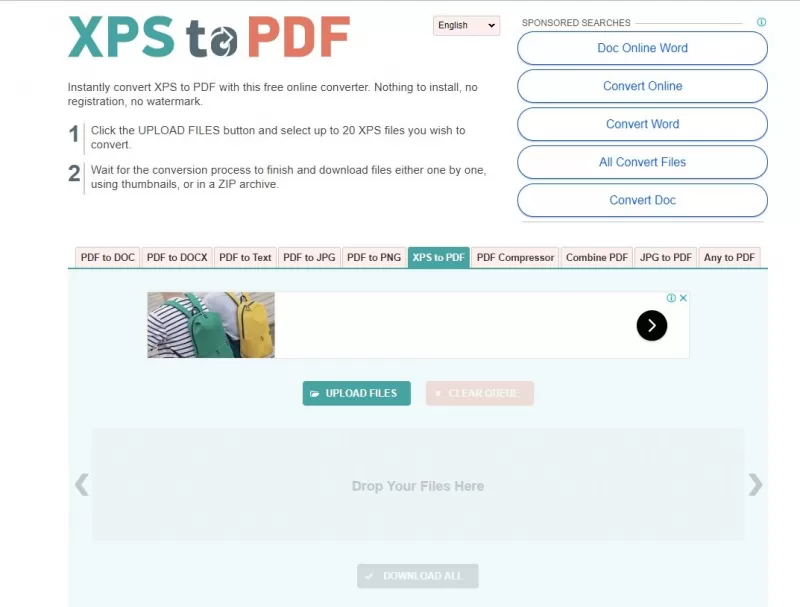
Если нет стандартных приложений — подойдут онлайн сервисы. Они позволяют конвертировать файлы XPS в PDF или другой, необходимый для работы формат. Но структура может сильно пострадать: конвертирование не сохраняет настройки, а также часть текста может быть зашифрована.
Чем открыть файл xps на компьютере онлайн:
Если это не оригинальный файл, то могут возникать проблемы с чтением. Тут уже может потребоваться стороннее средство просмотра xps.
Чем открыть на Windows 10
Если стандартные программы не открывают файлы этого формата, то можно скачать софт сторонних разработчиков.
Windows 7
Поддерживается формат на платформе Windows от Vista и выше. Но версия встроенного редактора на Windows 7 иногда не распознает более новые варианты документов. Поэтому для их открытия используют сторонние приложения. Три бесплатные программы:
Еще один вариант для просмотра содержимого архива с расширением XPS — скачать Mozilla Firefox, установить плагин для работы с файлами такого формата — Pagemark XpsPlugin. Если файл не открывается при помощи стандартного приложения или стороннего софта, возможно он был поврежден до или в процессе отправки. В этом случае необходимо выполнить загрузку повторно.
Средство просмотра XPS в Windows 7
Введение
Использование средства просмотра XPS
Создать XPS-документ можно в любой программе, в которой есть возможность печати. Для этого нужно сделать следующее:
В диалоговом окне «Сохранить как» введите название файла и выберите директорию, в которую его необходимо сохранить.
После этого откроется приложение, которое отображено на следующем скриншоте:
На панели инструментов приложения расположены следующие элементы:
Меню «Файл»
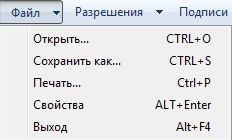
При помощи меню «Файл» можно:
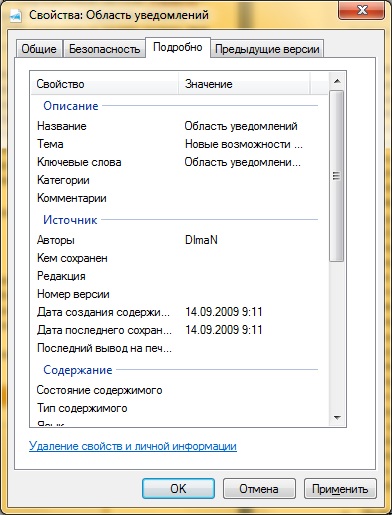
Меню «Разрешения»
При помощи «Средства просмотра XPS» появилась возможность решать, кто может просматривать, распечатывать, копировать или подписывать цифровой подписью документы XPS. Для повышения безопасности, можно также решить, сколько времени каждый человек может просматривать и вносить изменения в документ. «Средство просмотра XPS» использует технологию служб управления правами Windows (RMS) для применения разрешений. RMS на основе разрешений хранятся вместе с документом, и действуют независимо от того, где располагаются документы.
Для того чтобы можно было задавать разрешения для XPS-документов, необходимо загрузить и установить сертификат учетной записи службы управления правами Windows (RAC).
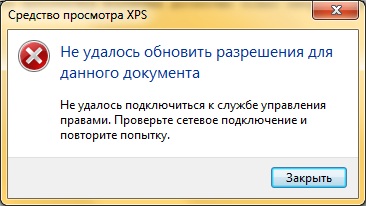
Если же ваша учетная запись не подключена к службе управления правами и для нее не выписан сертификат, то при попытке добавить/изменить разрешения вы увидите следующую ошибку:
При помощи меню «Разрешения» можно:
После выбора учетной записи, можно будет устанавливать разрешения для пользователей.
Автор документа может устанавливать и изменять разрешения документа. Другие пользователи могут просматривать свои разрешения.
Меню «Подписи»
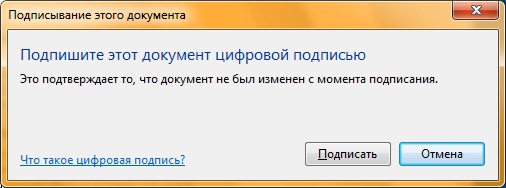
Цифровая подпись используется в двух целях. Во-первых, она позволяет проверить, изменялся ли документ после его последней подписи, а также позволяет проверить другого издателя XPS-документа, чтобы убедиться, что он поступает из надежного источника.
В меню «Подписи» можно:
Цифровая подпись представляет собой добавляемую в файлы электронную метку безопасности. Она позволяет проверить издателя файла и помогает определить, был ли изменен файл после добавления к нему цифровой подписи.
Невозможно с уверенностью определить, что файл без действительной цифровой подписи получен из указанного источника и не был подделан (возможно, с помощью вируса) после его публикации. Желательно избегать открытия файла, если нет уверенности в достоверности источника и безопасности содержимого файла.
Даже действительная цифровая подпись не гарантирует, что содержимое файла является безопасным. На основе удостоверения издателя файла и данных об источнике его загрузки следует решить, можно ли доверять содержимому файла.
Кнопки, расположенные на панели инструментов
 — Панель структуры
У некоторых документов панели структуры может не быть.
 — Печать
Печать XPS-документа. Если к документу применяются разрешения, перед печатью убедитесь, что у вас есть необходимые разрешения.
 — Просмотр
По нажатию на эту кнопку можно выбрать размер для просмотра документа. Доступны следующие варианты:
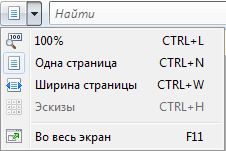
 — Поле поиска
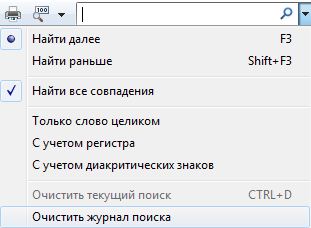
Программа «Средство просмотра XPS» позволяет находить в документе слова или фразы. При нажатии на выпадающее меню, можно переключить направление поиска, выбрать некоторые настройки поиска, а также очищать текущий поиск и журнал.
Опции поиска отображены ниже:
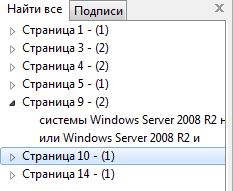
Результаты поиска отображаются в области панели структуры:
Заключение
В этой статье я рассказал об использовании приложения «Средство просмотра XPS». Подробно расписаны опции меню «Файл», «Разрешения» и «Подписи» программы, просмотра и печати документа.
Ссылки по теме
| Помощь |
 | |
| Задать вопрос | |
| программы | |
| обучение | |
| экзамены | |
| компьютеры | |
| |
| ICQ-консультанты | |
| |
| Skype-консультанты | |
| Общая справка | |
| Как оформить заказ | |
| Тарифы доставки | |
| Способы оплаты | |
| Прайс-лист | |
| Карта сайта | |
| |
| О нас |
| Интернет-магазин ITShop.ru предлагает широкий спектр услуг информационных технологий и ПО. На протяжении многих лет интернет-магазин предлагает товары и услуги, ориентированные на бизнес-пользователей и специалистов по информационным технологиям. Хорошие отзывы постоянных клиентов и высокий уровень специалистов позволяет получить наивысший результат при совместной работе. Чем открыть xps файл: о двух самых надежных программных инструментах…Сегодня мы рассмотрим: Начиная с версии Windows Vista майкрософтовская операционная среда изначально оснащена специальным программным средством для просмотра электронных документов в формате xps. Однако в случае непредвиденных системных сбоев, причин для которых может быть сколько угодно, приложение Microsoft XPS Viewer может утратить свою работоспособность. В результате чего у пользователя и может возникнуть вопрос: «Чем открыть xps файл?». Впрочем, для консервативной группы пользователей, которые продолжают использовать Windows XP, затруднение с открытием файлов с вышеупомянутым расширением также актуально. Тем не менее, как в первом, так и в последнем случае разрешить такого рода затруднительную ситуацию озадаченному пользователю поможет материал представленной статьи. Описание формата XPSДабы не внедряться в технические дебри описания данного формата, скажем одно — это расширение применяется при создании электронного документа печати, который имеет свою внутреннюю обособленную структуру и может обладать цифровой подписью, а также часто снабжается программными элементами защиты.
Простыми словами суть предназначения файла с таким расширением — это корректный процесс печати с заданными инструкциями: цвет, разметка, элементы форматирования и другие предустановленные параметры печати. Чем открыть xps файл: стандартный Windows инструментДля того чтобы открыть электронный документ с вышеупомянутым расширением, достаточно кликнуть по нему двойным щелчком левой кнопкой мышки. В некоторых случаях необходимо прибегнуть к следующему манипуляционному варианту: Также действенен и этот вариант: После тог как откроется окно просмотрщика задействуйте вкладку «Файл» и с помощью средств Windows проводника пройдите в директорию, где находится файл с «не открываемым» расширением. Ну и наконец, третий распространенный метод, как можно открыть xps файл: Что делать если просмотрщик более неработоспособен или вы используете Windows XP?Как для Windows XP так и для более поздних версий майкрософтовской ОС существует невероятно простой вариант восстановить способность системы читать файлы с расширением XPS — необходимо загрузить на компьютер специальный служебный пакет Microsoft XPS EP. Процесс установки программного пакета не требует каких бы то ни было архизнаний и может быть выполнен даже новичком. Сторонние ПО — средство для просмотра XPS файловУстановите на свой компьютер программу «STDU Viewer», пройдите по этой ссылке на официальную страницу загрузки: http://www.stduviewer.ru/download.html. После того как вы запустите программное средство для просмотра — кликните по вкладке «Файл» — «Открыть» и укажите путь к XPS файлу. В завершениеВсе просто, не так ли? Теперь вы знаете, как открыть XPS документ. Впрочем, существует еще один довольно распространенный вариант: использовать интегрированные программные средства браузера Mozilla Firefox. Однако, это тема совсем другой статьи. На этом все, будьте всегда информативны и совершенствуйте свои знания! ITGuides.ruВопросы и ответы в сфере it технологий и настройке ПКОткрываем файлы XPS: стандартный просмотрщик VS внешние утилиты?Развитие современного мира происходит с невообразимой скоростью. Практически каждый месяц наблюдается появление все новых и новых программ, операционные системы обновляются буквально каждый год. Поспевать за каждым нововведением не способны даже серьезные компании, ведь это не всегда просто – на обновление необходимо выделять средства. Про рядовых пользователей можно и не говорить. К примеру, немногие смогут с ходу сказать, зачем нужен файл XPS, чем открыть такой какие данные в нем хранятся. И именно о этом формате сегодня мы расскажем. Формат XPSС появлением Windows 7 постепенно начали распространяться новые и совершенные форматы данных. Если форматы XLSX и DOCX стали привычны, то множество других форматов данных остаются для многих неизвестными. В их числе и XPS. Формат файла XPS представляет формат, который применяется для подписи, просмотра, защиты и сохранения документов. Документ данного формата сравним с листом бумаги. Как содержимое простого листа после печати невозможно изменить, так и невозможно поменять содержание файла XPS после сохранения. Как открыть документ с расширением XPS?
В Windows 7 есть встроенная утилита для открытия файлов XPS и работы с ними В случае перехода на операционную систему Windows 7 вопрос «Как открыть XPS?» не должен у вас появиться. Эта ОС дает возможность создавать документы данного формата в каждой из программ, где имеется возможность печати. Устанавливать, просматривать разрешения, а также подписывать документы данного формата дает возможность средство просмотра XPS. В результате, если вам повстречается файл формата XPS, то вы будете знать, как открыть его. Для того, чтобы открыть файл достаточно кликнуть мышкой по нему всего два раза. Открытие произойдет автоматически в средстве просмотра. Это приложение – очень простое, в результате при работе у вас вряд ли появятся какие-либо сложности.
Если же у вас отсутствует возможность печатать в XPS-документы — проверьте, включена ли соответствующая компонента «Службы XPS». Основные операции средства просмотра XPSСредство просмотра, которое позволяет решить проблему открытия XPS, обладает следующим функционалом: Другие программы, позволяющие открыть файл XPS1. NET Framework 4. Эта программа идет в комплекте в современных ОС. Либо ее можно установить самостоятельно, загрузив пакет с официального центра загрузок Microsoft. 2. Microsoft XPS Essentials Pack freeware – программа, которая официально рекомендована компанией Microsoft в качестве просмотрщика. Хороший вариант для ОС начиная с Windows XP. 3. Microsoft XPS Viewer freeware является просмотрщиком от Microsoft. Программа работает в качестве дополнения Internet Explorer. 4. STDU Viewer – программа, применяемая для некоммерческого использования и к тому же совершенно бесплатная. С помощью нее можно просматривать файлы PDF, DJVU и XPS. Но, непосредственно «Средство просмотра XPS» — наиболее простой и оптимальный вариант.
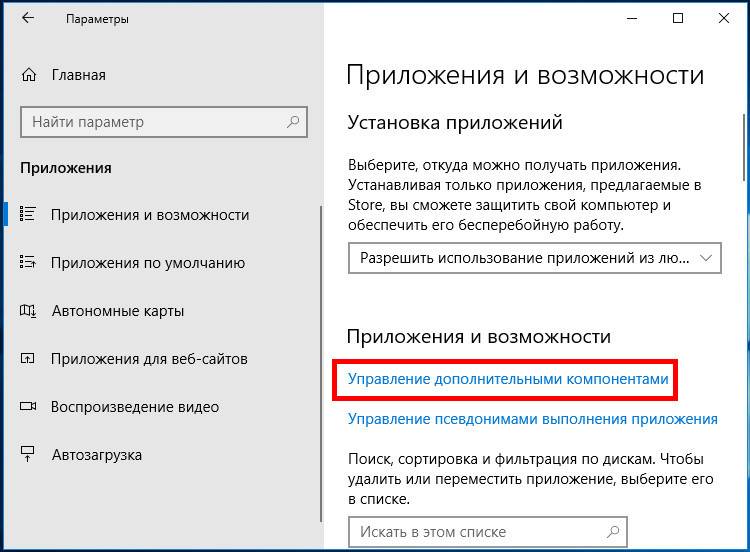
STDU Viewer умеет работать также и с файлами формата XPS Чтобы для документов XPS была возможность задавать разрешения, следует установить сертификат учетной записи, он даст возможность обеспечить соединение со службами управления правами. Если учетная запись системе управления не была подключена, и на нее не был выписан сертификат, то при попытке добавить или изменить разрешение на мониторе компьютера высветится сообщение об ошибке. Отблагодари меня, поделись ссылкой с друзьями в социальных сетях: Средство просмотра XPS в Windows 10 / 8 / 7РЕКОМЕНДУЕМЫЕ: Нажмите здесь, чтобы исправить ошибки Windows и оптимизировать производительность системы. Документ Документ XPS это формат документов Microsoft, который позволяет архивировать содержимое в стандартном формате или публиковать его в удобочитаемой форме. Вы также можете использовать этот формат, чтобы никто не мог редактировать вашу оригинальную работу. Средство просмотра XPS был представлен в Windows 7 и также доступен в Windows 10 / 8. XPS Viewer под Windows 10Исправление обновления января 2020 года:Мы рекомендуем вам попробовать этот новый инструмент. Он исправляет множество компьютерных ошибок, а также защищает от таких вещей, как потеря файлов, вредоносное ПО, сбои оборудования и оптимизирует ваш компьютер для максимальной производительности. Это исправило наш компьютер быстрее, чем делать это вручную: Чтобы открыть XPS Viewer, вы также можете ввести XPS в поле Начать поиск и нажмите Enter. Файл xpsrchvw.exe и расположен в C: WindowsSystem32xpsrchvw.exe. Средство просмотра XPS позволяет просматривать и управлять документами XPS. Вы также можете подписать их цифровой подписью и указать, кто будет иметь к ним доступ и как долго, изменяя разрешения для документа. Если вы не используете его, вы можете включить или отключить его через Панель управления> Удалить программу> Включить или отключить функции Windows. Найдите Microsoft XPS Document Writer и установите или снимите флажок. Нажмите OK и завершите процесс. Загрузить: Microsoft XPS Viewer | Microsoft XPS Essentials Pack. (Загрузки были удалены Microsoft. ОБНОВИТЬ: Начиная с Windows 10 v1803программа просмотра XPS по умолчанию отключена для новых установок. Вы должны вручную активировать или деактивировать функции Windows в окне . РЕКОМЕНДУЕМЫЕ: Нажмите здесь, чтобы устранить ошибки Windows и оптимизировать производительность системы Если вы хотите использовать в чисто установленной Windows 1083 XPS Viewer, вам нужно будет добавить его вручную. Если установка новой версии выполнялась через Центр обновления, никаких действий не потребуется, так как компонент для работы с документами XPS по-прежнему будет доступен. В «чистой» системе модуль устанавливается следующим образом. Откройте приложение «Параметры», зайдите в раздел «Приложения и возможности» и нажмите ссылку «Управление дополнительными компонентами».
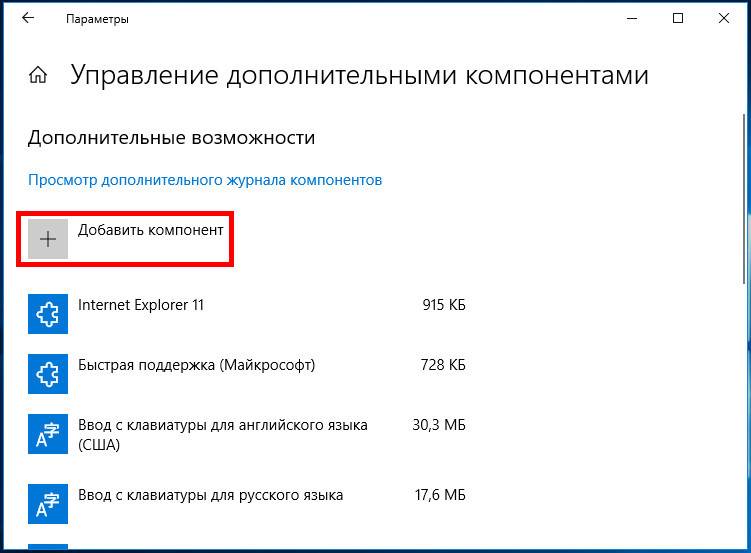
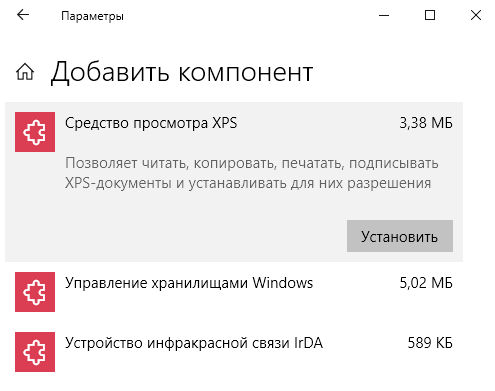
В следующем окне нажмите «Добавить компонент».
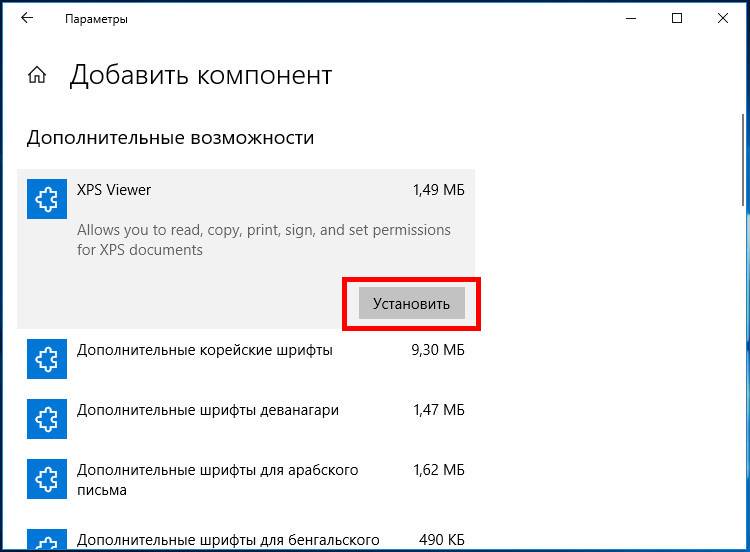
Выберите из списка XPS Viewer (он должен идти в списке первым) и нажмите кнопку «Установить».
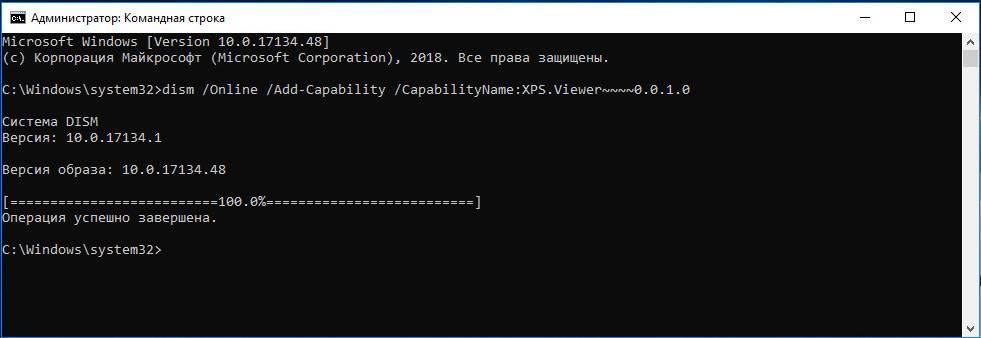
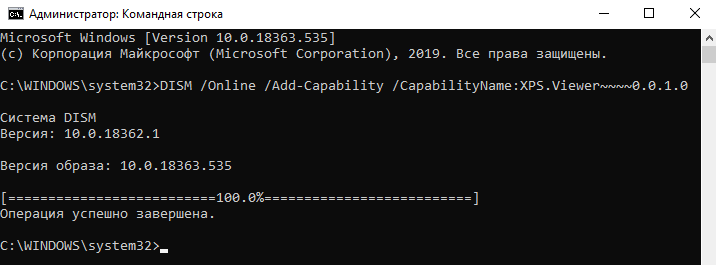
Если при установке вдруг возникнут какие-то проблемы, воспользуйтесь консольной утилитой DISM. Откройте командную строку от имени администратора и выполните в ней такую команду:
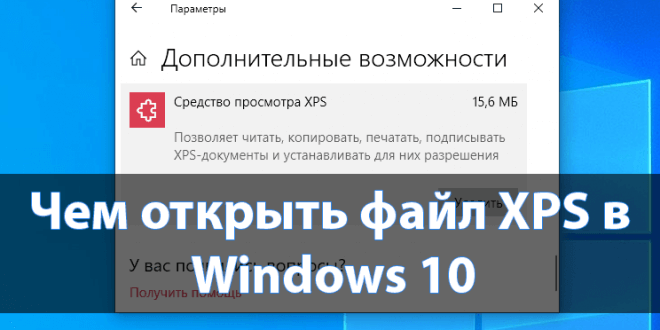
Непосредственно Майкрософт предложили альтернативу классическим PDF. Файл XPS представляет собой основанный на XML формат для работы с графическими документами. В сравнении с PDF файл XPS является более лёгким. Поддержка данного формата по умолчанию присутствует во всех версиях системы включительно до Windows 10. Эта статья расскажет, чем открыть файл XPS в Windows 10. Для их просмотра используется уже установленное средство просмотра XPS. Теперь же пользователям придётся его включить в компонентах начиная с версии 1803 Windows 10. Расположение программ и компонентов было несколько перенесено в обновлённые параметры системы. Средство просмотра XPS Windows 10XPS Viewer (средство просмотра) уже давно использовалось для просмотра файлов XPS. Оно позволяет читать, копировать, печатать, подписывать XPS-документы и устанавливать для них разрешения. После обновления операционной системы его нужно будет включить в разделе программы и компоненты Windows 10. Параметры системыПерейдите в расположение Параметры > Приложения > Приложения и возможности > Дополнительные возможности. Теперь нажмите Добавить компонент и выделив Средство просмотра XPS ткните Установить.
Важно! Расположение программ и компонентов в разных версиях операционной системы может незначительно отличаться. Так как дополнительных компонентов немало, возможность их установки точно есть. Командная строкаВ принципе можно воспользоваться классической командной строкой, запущенной от имени администратора. В открывшемся окне достаточно выполнить команду: DISM /Online /Add-Capability /CapabilityName:XPS.Viewer
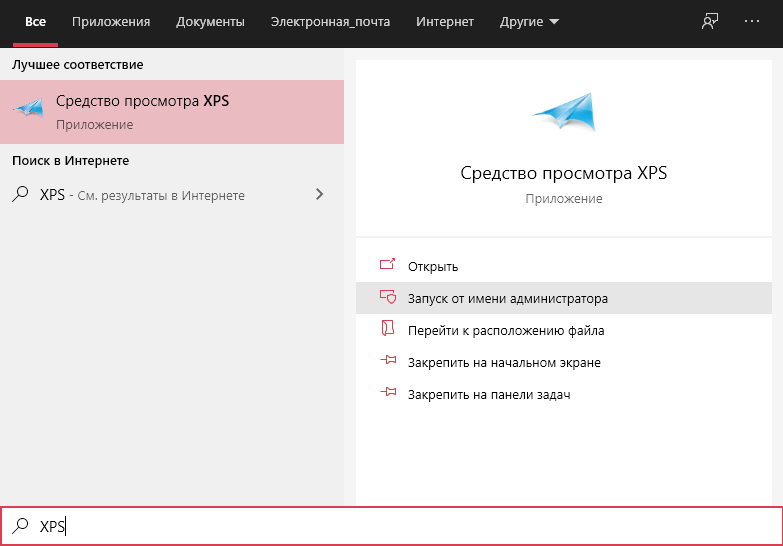
Дождитесь завершения процесса установки выбранного компонента. Будьте внимательны, для установки компонентов нужно подключение к Интернету. Если же нужного компонента нет в системе, он будет загружен с сервером Майкрософт. Как открыть файл XPS в Windows 10Теперь можно запустить XPS Viewer, выполнив команду: xpsrchvw.exe в окне Win+R. При необходимости используя поиск найдите приложение Средство просмотра XPS.
В открывшемся окне средства просмотра нажиме Файл > Открыть. В проводнике укажите расположение и выберите XPS-документ. В принципе можно используя контекстное меню открыть с помощью выбрать нужное приложение. Большинство классических приложений для работы с PDF позволяют открыть файл формата XPS. Дополнительно не составит проблем возможность выполнения конвертации неизвестного XPS в привычный PDF. Для быстрой конвертации можно воспользоваться онлайн-сервисами или соответствующим программным обеспечением. Например, популярный STDU Viewer умеет просматривать файлы в формате XPS. А также Internet Explorer 11 позволяет просматривать XPS-файлы, если установлен компонент NET Framework 3.5 для Windows 10. Для просмотра содержимого XPS-документа можно воспользоваться стандартными средствами операционной системы. Дополнительно можно использовать и множество сторонних программ: классических для рабочего стола и доверенных с Microsoft Store. Не пропустите наши новые статьи: Подписаться авторизуйтесь 0 комментариев Старые |