
Исправление проблем с вылетом игр на Windows 10
Операционная система Windows 10 с момента выхода стремительно набирает популярность и в скором будущем наверняка превзойдет прочие версии по количеству пользователей. Связано это со многими факторами, в том числе и со стабильной работой подавляющего большинства видеоигр. Но даже учитывая это, в некоторых случаях происходят сбои в работе и вылеты. В рамках статьи мы подробно расскажем о данной проблеме и методах ее устранения.
Устранение вылетов игр в ОС Windows 10
Существует множество вариантов ошибок, в связи с которыми даже самые простые игры могут закрываться, выбрасывая на рабочий стол. При этом нередко приложение не предоставляет сообщения с четко описанной причиной вылета. Именно такие случаи мы рассмотрим далее. Если же игра у вас попросту не запускается или зависает, ознакомьтесь с другими материалами.
Причина 1: Системные требования
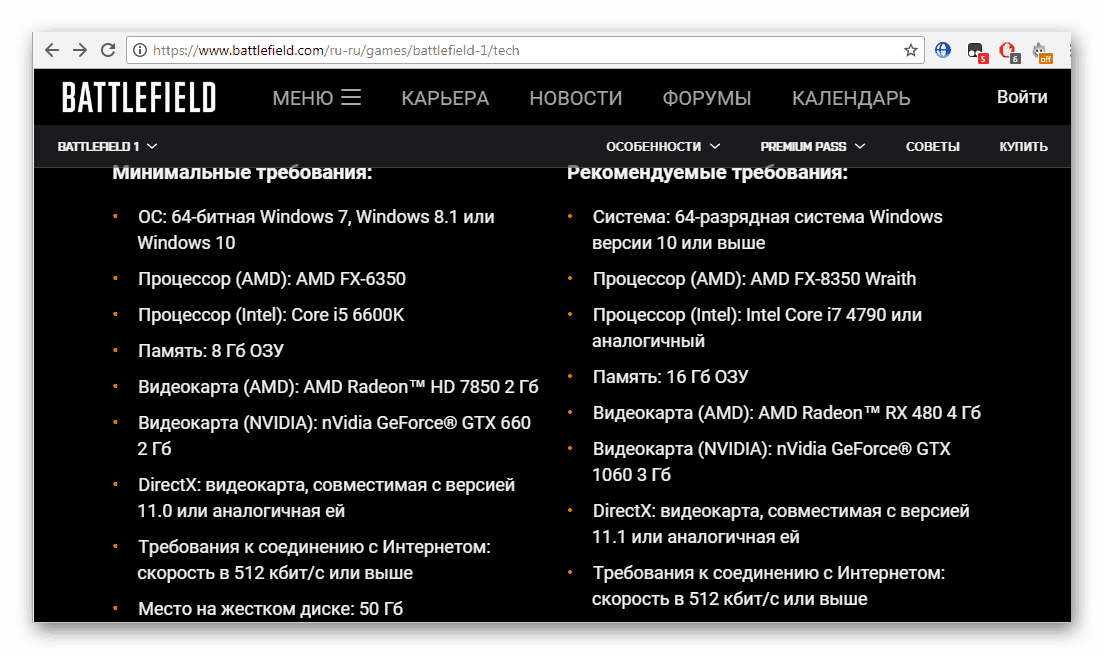
Основная проблема современных компьютерных игр заключается в крайне высоких системных требованиях. И хотя операционная система Windows 10 поддерживается всеми выходящими и большинством старых приложений, ваш компьютер попросту может быть недостаточно мощным. Некоторые игры из-за этого не запускаются, другие же включаются, но вылетают с ошибками.
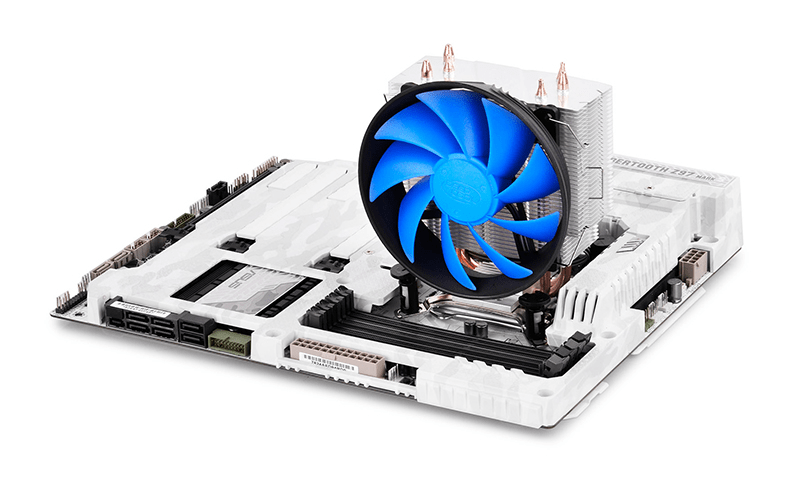
Исправить проблему можно путем обновления компонентов или сборкой нового компьютера. Про оптимальные варианты с возможностью замены некоторых деталей на более новые мы рассказали в другой статье.
Еще одним более прогрессивным, но менее дорогостоящим вариантом является облачный гейминг. На просторах интернета существует множество специальных сервисов с разными бонусами, позволяющими запускать игры на серверах с передачей видеосигнала в формате стрима. Рассматривать конкретные ресурсы мы не будем, но вам стоит помнить, что только на доверенных сайтах можно бесплатно оценить работу системы.
Причина 2: Перегрев компонентов
Проблема с перегревом компонентов и, в частности, видеокарты, напрямую исходит от первой названой причины. Однако в данном случае если видеокарта полностью удовлетворяет требованиям приложения, стоит проверить систему охлаждения и по возможности улучшить ее.
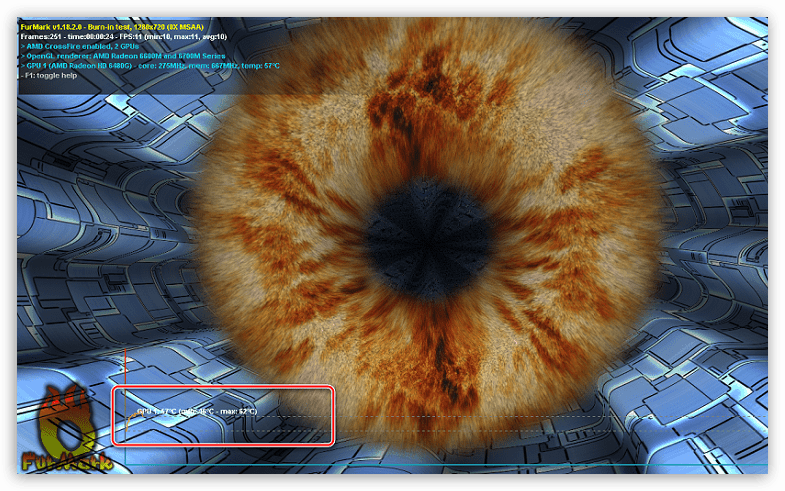
Для тестирования температуры можно прибегнуть к одной из специальных программ. Об этом сказано в отдельной инструкции. Там же были упомянуты нормативы нагрева компонентов. Для вылета при этом будет достаточно 70 градусов нагрева видеоадаптера.
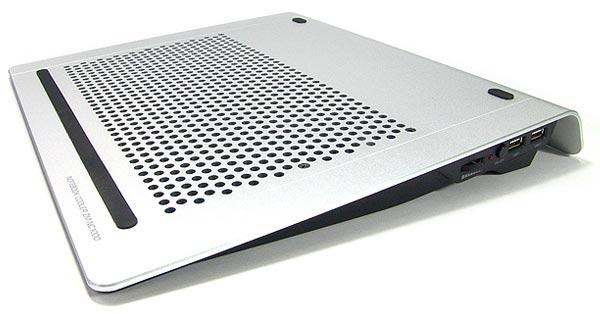
Избавиться от перегрева на лэптопе можно посредством специальной охлаждающей подставки.
Причина 3: Неисправности жесткого диска
Жесткий диск является одним из наиболее важных компонентов ПК, отвечая как за файлы игры, так и за целостность операционной системы. Именно поэтому при наличии небольших сбоев в его работе приложения могут вылетать, завершая работу без ошибок.
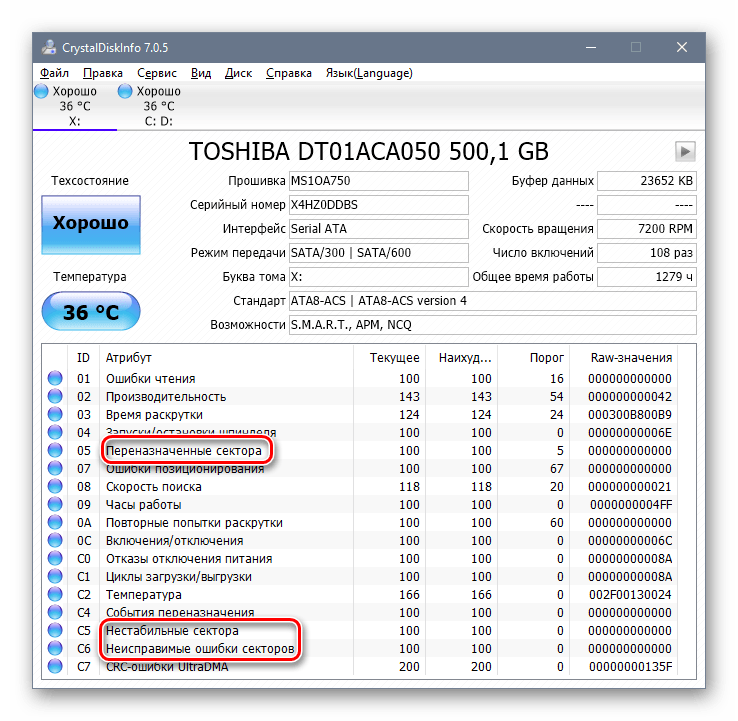
Для анализа жесткого диска существует небольшая утилита CrystalDiskInfo. Сама процедура нами описана в отдельной статье на сайте.
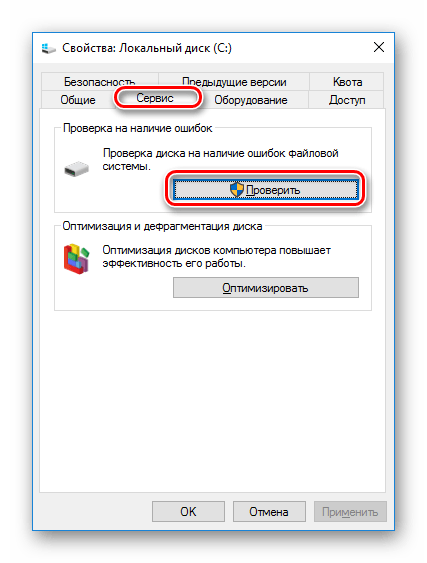
Для некоторых игр обычный HDD-накопитель попросту не подходит из-за слишком низкой скорости чтения. Единственное решение в таком случае сводится к установке твердотельного диска (SSD).
Читайте также: Выбираем SSD для своего компьютера или ноутбука
Причина 4: Сбои и работе драйверов
Актуальной проблемой для всех версий ОС Windows является отсутствие подходящих версий драйверов. В такой ситуации необходимо посетить сайт производителя компонентов вашего ПК и произвести скачивание предоставляемого ПО. Иногда достаточно выполнить его обновление.
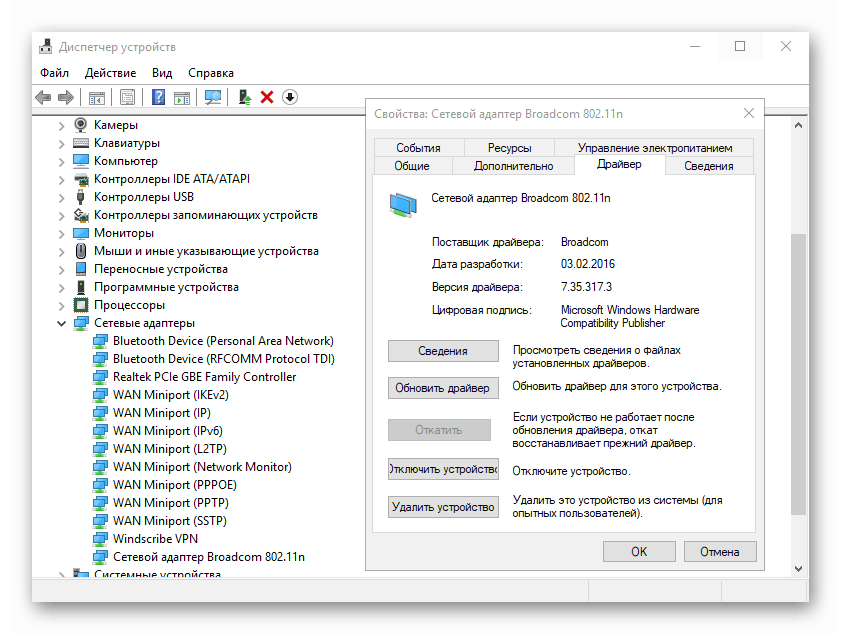
Причина 5: Системные сбои
В ОС Windows 10 возможно достаточно большое количество системных сбоев, приводящих в итоге к вылетам приложений, включая видеоигры. Для устранения неполадок воспользуйтесь нашей инструкцией. Некоторые варианты требуют индивидуальной диагностики, с чем мы можем вам помочь в комментариях.
Причина 6: Вредоносный софт
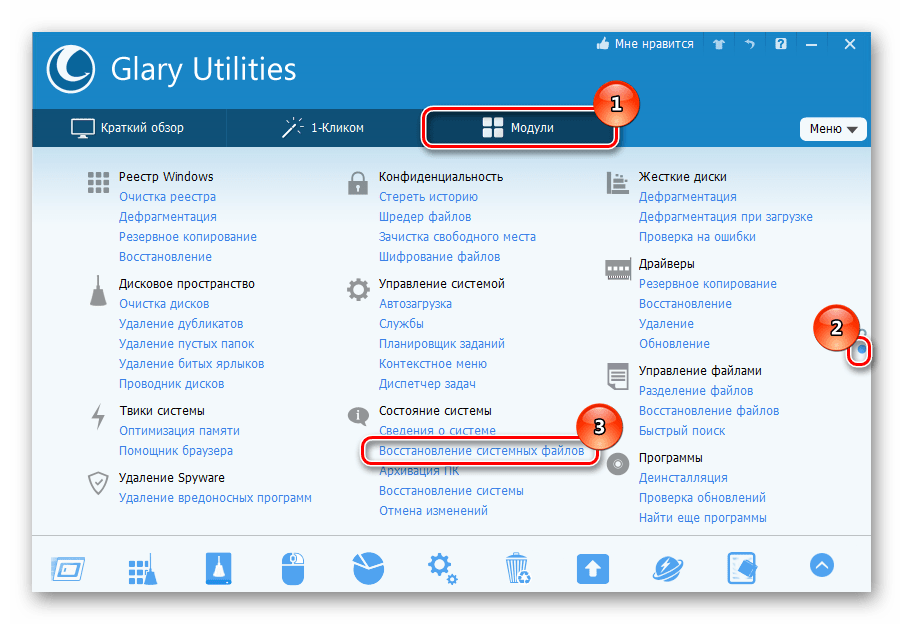
Проблемы в работе системы и отдельных приложений, включая игры, могут быть вызваны вирусами. Для проверки используйте любую удобную антивирусную программу или прочие варианты, описанные нами в других статьях на сайте. После очистки ПК обязательно произведите проверку файлов игры.
Причина 7: Настройки антивируса
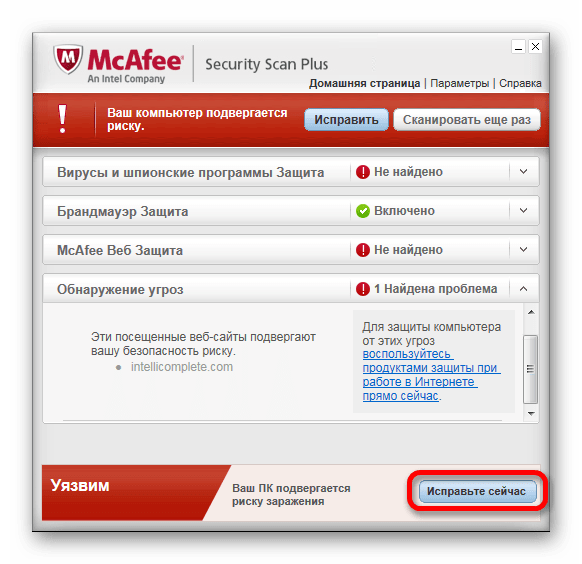
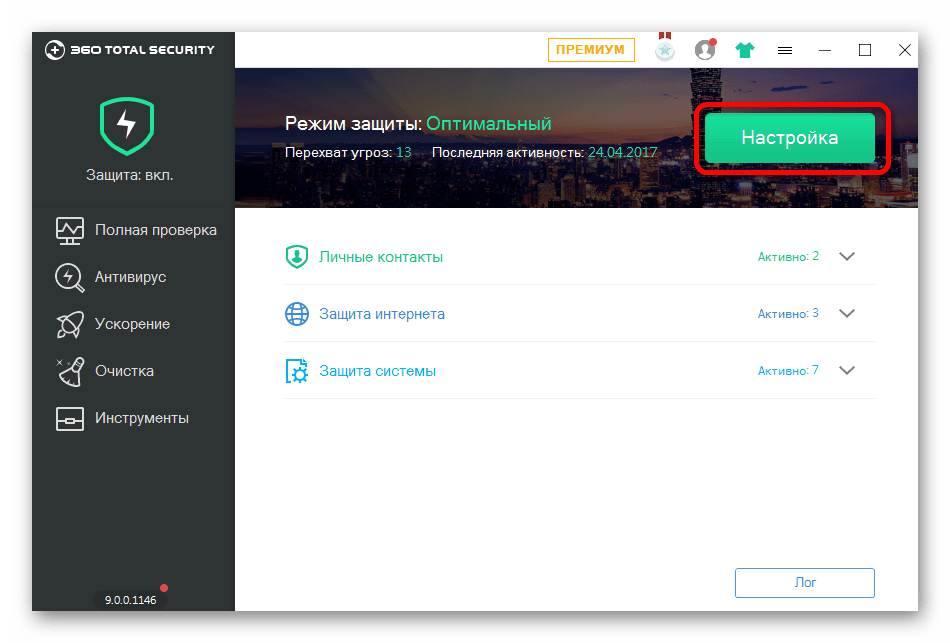
После удаления вирусов с компьютера антивирусная программа может повредить игровые файлы. Особенно это актуально при использовании пиратских копий игр, которые зачастую взламываются вредоносным софтом. Если вылетает какое-то недавно установленное приложение, попробуйте отключить антивирус и переустановить видеоигру. Эффективным решением также является добавление программы в исключения софта.
Причина 8: Ошибки в файлах игры
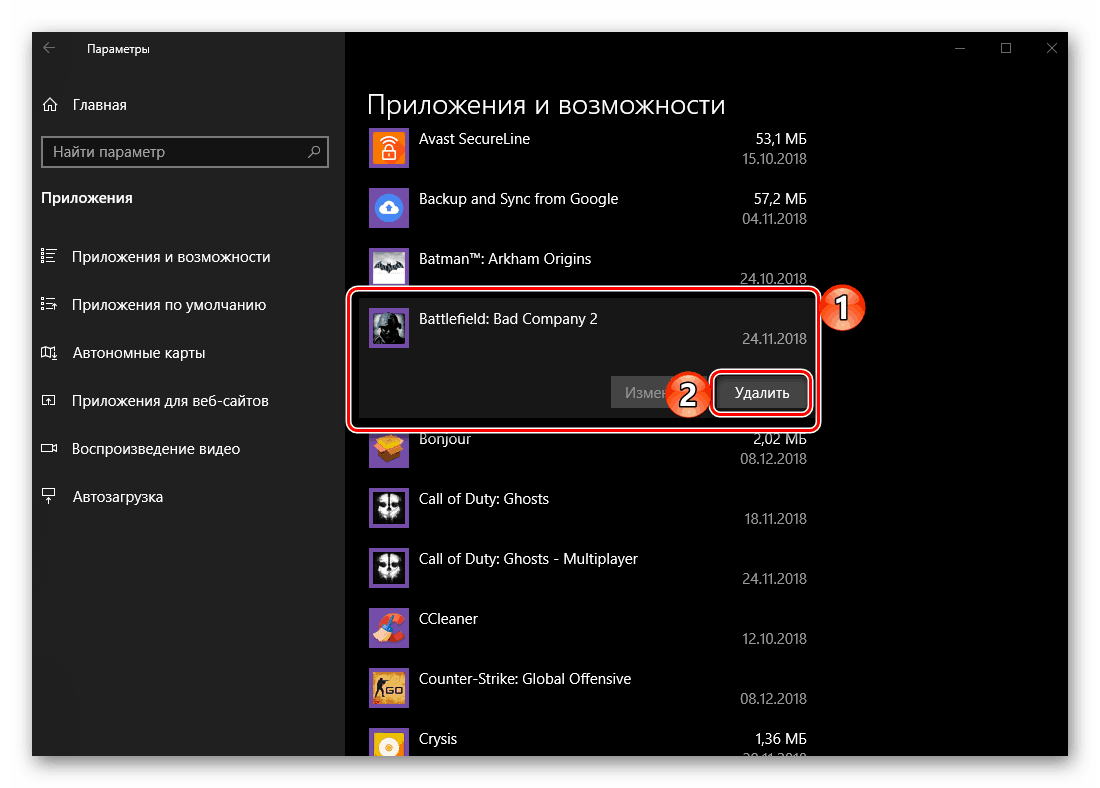
Вследствие влияния антивирусных программ или вирусов, а также сбоев в работе жесткого диска, некоторые файлы игры могут быть повреждены. И если при отсутствии важных компонентов приложение вовсе не запустится, то, к примеру, при повреждении файлов с локациями или звуком проблемы появятся лишь в процессе геймплея. Для устранения подобных трудностей в Steam предусмотрена функция проверки целостности файлов. В любых других случаях придется произвести удаление и переустановку приложения.
Заключение
Мы постарались охватить все наиболее часто встречающиеся проблемы и методы их решения в Windows 10. Не забывайте, что в некоторых случаях может помочь только индивидуальный подход. В остальном же, четко следуя рекомендациям, вы наверняка устраните причину проблем и сможете насладиться игрой.
Помимо этой статьи, на сайте еще 12533 инструкций.
Добавьте сайт Lumpics.ru в закладки (CTRL+D) и мы точно еще пригодимся вам.
Отблагодарите автора, поделитесь статьей в социальных сетях.
Помогла ли вам эта статья?
Поделиться статьей в социальных сетях:
Еще статьи по данной теме:
Здравствуйте. У меня проблема спицифическая. В течении примерно 10-ти минут, игры вылетают (без показа ошибки) не зависимо от требовательности игры, будь то 2019 года или 2016. Примерно после 3-5 перезапуска, игры идут все без тормозов, на максимальной графике и больше вылетов нет. На следующий день проблема повторяется снова. Windows 10 драйвера все обновлены, вирусов нет. Носил в магазин протестили железо, говорят все летает. Переустановили Windows проблема осталась.Покупал процессор новый 2 месяца назад специально игровой.
всеровно вылетают. Кучу способов перепробывал
Короче, мои дорогие обладатели Win10.
Я нашел способ запустить игры. У меня тоже и вылетали и не запускались и компьютер перезагружало. Я проделывал почти все, что описано в интернете. Танцы с бубнами. Не завидую Вашей проблеме. Вся та информация, что я нашел в интернете, почему игры крашатся или без ошибок закрываются, мне не помогала. Чего только я нового не узнал. Дочитай до конца и узнаешь как решить свою проблему. Запустить любую игру (кроме некоторых), ведь этот способ не подойдет, например для Квантум Брейка. Если ты понял о чем, я то можешь не дочитывать 🙂
Запускаю я игру, она летает, никаких тормозов, фулл HD. Отлично играется, отличную видюху приобрел за небольшие деньги, ну все, пора выгонять всех из дома и наслаждаться игрульками. Бац — работа программы прекращена. Опять, опять. Ищешь инфу, что мол железо не тянет. Греется. Особо не вникаешь. Снижаешь графику. Игра продержалась не вылетела — ура. Играем. Шлеп… та же фигня. Да чего за дела-то, я видюху новую купил, а играть не могу. Че за? Да я на старой без проблем играл на ТАКОЙ ЖЕ НАСТРОЙКЕ графики. Причем та видюха хуже в три раза. Только новая Нвидиа, а старая Амд. Хмм. Возможно они действительно по разному работают эти фирмы…. Нахожу в интернете у чувака точь в точь такие же проблемы. И у него тоже видюха, например, ДжиФорс, а процессор на матери Амд. В итоге своих разбирательств, он пришел к выводу, что это перегрев одного из ядер процессора. Я не знаю, возможно у него так и было. А вот у меня не было ни перегревов, и проц был не нагружен и видеокарта не напрягалась и оперативки более чем достаточно для игры.
Х.з.! Х.з! Х! З!
Звоню чуваку, у которого взял видюху. Спрашиваю не было ли у него таких проблем…. А он же мучается с новой видеокартой за 30 тыщь рубасиков. И ничего у него не получается. За..ался, короче. Ни хухры мухры не работает. У него, кстати тоже получилось что-то одно Амдэшное. Видюха. Видюха у него стала Амд. Была ДжиФорс. У меня наоборот, только у меня процессор остался Амд. У него процессор не Амд. Симптомы одинаковые.
Возможно не стоит использовать Амдэшные комплектующие с неамдэшными комплектующими. Возможно, я не знаю. Но вообще то все идеально работает, только в заглавке поменяйте циферку десять на семерочку и будет Вам счастье. Сегодня сказал, чуваку, что сделав это у меня запустилось, все что вылетало и больше не вылетало. Я еще добавлю отзыв, когда он сообщит, о том что у него тоже все неприятности прошли. Я в этом уверен. Дело не в железе. У меня то все заработало, а ведь я перепробовал несколько сборок Win 10. Везде одна и та же проблема оставалась без изменений.
Спасибо за решение. Отпишитесь потом о дальнейших наблюдениях
Похоже, я был не прав 🙂
В Win7 тоже появилась такая ошибка. Хотя ничего не предвещало беды 🙂 Тестирование было простое — запустил игры. Запускаются. Играть играются. Все ок. Только я еще и в телефон увлекся поиграл, часик или два. Игра при этом, на компьютере была запущена. Когда я подошел к столу — вижу картинка застыла. Омг. За картинкой спряталось окно с оповещением о краше игры. Повторный запуск игры, прошел успешно. Только через пять минут вылет. Краш. Вылет. На Win 7. Пожоже эта проблема была и раньше. Но я никогда с таким не сталкивался. Предусмотрительно воостановив систему до состояния, когда были поставлены все драйвера. Ровным счетом точка была создана перед запуском игры. И что Вы думаете. Игруля играет, не вылетает 🙂 А ведь, бл.ть, никаких больше установок не было, ничего не было. Что за…. Игра скрашилась, значит. Что могло пойти не так… А компьютер то не ушел в спящий режим… Точнее, может он и «ушел» как-то «не уходя» и «не вернулся», потому как выводить из спящего режима его было не нужно. Хммм… Сейчас загрузил Win 10. Зашел в настройки экрана, там включил отключение дисплея через 2 мин., Сон — через 3 мин. Дождался пока вырубится. Вывел агрегат из сна. Запустил ту же игрульку. Вуа-ля. Пока играется. Ничего не вылетает. Пока норм все.
Ах, да. Перед запуском игры повырубал в тех же настройках отключение дисплея и сон. Попробую запустить на win 10 то, что не запускалось совсем. Да, у меня ж диск-то маленький. А требовательной игре нужно место для дистрибутива и самой игры. Так же еще отдельное дисковое пространство для Win 7. Так и будем потихоньку пробовать. Не запускался Control. На win7 эта игра выдала фаталити еррор Визуал С++ библиотек. Но заставка была хотя-бы 🙂 Воткнул тот пакет, который с игрой шел. Не помогло. Скоро попробуем на Win 10 🙂
Вылетают игры на Windows 10: причины и решения
Проблема вылетающих игр так же актуальна для «десятки», как и других версий операционной системы. Вылеты условно можно разделить на две большие категории: вылеты, связанные с аппаратной частью компьютера, и программные ошибки. Вторые встречаются чаще, но поговорим подробно обо всех причинах.
Аппаратные ошибки
К аппаратной части компьютера относятся видеокарта, процессор и оперативная память (это те комплектующие, которые нас интересуют в связи с запуском игр).
Одна из возможных причин – отсутствие достаточного объема памяти ОЗУ или видеоадаптера. Для каждой игры предусмотрены минимальные и рекомендуемые системные требования.
Например, для популярной игрушки The Elders Scrolls: Skyrim разработчик заявляется минимальные требования оперативной памяти – 3 Гб. Для комфортной работы нужно будет обзавестись картой на 6 Гб. Логично, что на компьютерах с 2 Гб ОЗУ игра может вылетать, так как компьютеру не хватает ресурсов обработать данные.
Если у вас возникают проблемы с играми при достаточном размере памяти, попробуйте отключить ненужные процессы, закрыть неиспользуемые программы. Это освободит приличный объем памяти (особенно если отключить браузеры, графические редакторы).
То же касается и видеокарты, которая отвечает за общую производительность игрушки. Также важно обратить внимание на мощность процессора.
Количество ядер и тактовая частота процессора – важный критерий для запуска игр без ошибок. К тому же нужно следить за его температурой. Часто случаются ситуации, когда процессор мощный, но сильно перегревается в играх. Это актуально для ноутбуков, используемых около двух лет и больше. Процессор вроде бы и соответствует заявленным требованиям, но перегревается.
Причина проста – ноутбук (в частности процессор) никогда не чистился, термопаста не заменялась. В таких случаях рекомендуется обратиться в сервисный центр.
Кстати, вы можете узнать и постоянно мониторить температуру процессора с помощью бесплатных программ. В этой статье мы подробно писали о простых приложениях, которые показывают основные характеристики компьютера. Для процессора важно, чтобы температура не повышалась выше 60-70 градусов.
Программные причины вылета игр
Но все же более частые причины проблем с играми – программные. Для «обслуживания» одной игры компьютеру требуются не только аппаратные ресурсы, но и программные – библиотеки, компоненты, драйвера и многое другое.
Совместимость
С проблемы совместимости следует начать, если мы говорим о запуске игры на Windows 10. Хотя неудобства возникали еще в далекой Windows Vista, когда новая операционная система не была приспособлена для игр, рассчитанных для XP.
Разработчики старых игр редко оптимизируют их для новых ОС. Поэтому проблема с запуском из-за совместимости возникнет, скорее, в игрушке Warcraft, чем в новой Dying Light.
В Windows 10 предусмотрена простая процедура принудительного запуска приложения в режиме совместимости. Кликните на exe-ярлык игры и выберете из контекстного меню пункт «Свойства».
У нас как раз установлена очень старенькая игра Rise of Nations. Кликаем на вкладку «Совместимость», устанавливаем маркер напротив «Запустить программу…» и выбираем операционную систему. В списке нет Windows 10. Разработчики почему-то не добавляют эту опцию для десятки. Ставим самую последнюю – восьмую версию винды.
Неактуальные драйвера
Наверное, половина всех вылетов игр связана с драйверами. Поврежденные или неактуальные драйверные пакеты не могут работать ни с одной игрой. Задача пользователя – обновить все драйвера на своем компьютере: в первую очередь для видеокарты, а также для контроллеров IDE, звуковых устройств и т.д.
Обновлять драйвера можно двумя способами: с помощью средств самой операционной системы или с помощью сторонних программ.
Первый вариант несложный. Заходим в Диспетчер устройств (подробная инструкция, как это сделать). Выбираем в списке нужное устройство, например, видеоадаптер. Кликаем правой кнопкой мышки и выбираем пункт «Обновить драйвер».
В появившемся окне кликаем на «Автоматический поиск…». Мастер настройки драйверов самостоятельно отыщет актуальную версию и установит ее.
Второй способ – использовать сторонние программы для установки драйверов. Преимущество такого варианта – утилита находит драйверы для всех устройств компьютера. Если в Диспетчере устройство можно что-то пропустить, то специальная прога найдет абсолютно все.
Driver Pack Solutions – программа, которую скачали тысячи пользователей. О ней мы писали подробный обзор. Также ознакомьтесь с этим текстом, где сделан обзор на другие приложения автоматической установки драйверов.
Параметры видеоадаптера
Настройку видеокарты нужно акцентировать на производительность. Для большинства приложений параметры адаптера изменяются для улучшенной обработки изображений. Нам же актуальнее повысить производительность запускаемых игр.
В зависимости от видеокарты (ее производителя) интерфейс настроек может отличаться. Но базовые принципы параметров остаются неизменными. Покажем на примере Панели управления HD-графикой Intel.
Запускается такая панель с рабочего стола: правой кнопкой мышки и выбор из контекстного меню соответствующего пункта (в нашем случае – «Графические характеристики»).
В панели управления заходим в раздел 3D.
Наши настройки выглядят следующим образом:
Параметров немного, они простые, но должны минимизировать проблемы с запуском игр.
Для владельцев видеокарт AMD Radeon разработчиком предусмотрен собственный центр параметров – AMD Catalyst Control Centre. Приложение устанавливается либо по умолчанию, либо скачивается с официального сайта.
Кликните правой кнопкой мышки по рабочему столу и выберете пункт «Настройка переключаемой графики».
Для каждого приложения можно выставить конкретный режим. Выставьте «Высокую производительность» для игры. Изменение параметра существенно повысит шансы на то, чтобы игра не вылетала на рабочий стол.
После применения настроек обязательно перезагрузите компьютер.
Нелицензионные игры
В большинстве случаев игры скачиваются с торрентов, а не покупаются в официальных магазинах. Неофициальные репаки создаются путем перекодирования компонентов, добавлением кряков и «таблеток» — для возможности запуска игры без покупки ключа.
Не стоит ожидать от неофициальных сборок стабильной работы. Многие из них делаются под определенную конфигурацию компьютера. Учесть все особенности современных ПК невозможно. Соответственно, вылетов не избежать.
В этом случае рекомендация одна: старайтесь избегать взломанных версий и по возможности покупать лицензионный продукт. Финансово это затратно, но удается избежать большинства проблем с вылетами.
Вирусы
Без вирусных заражений никуда. Вирусы изменяют системные файлы, перекодируют данные, что впоследствии сказывается на работоспособности приложений. Более того, обычно установка нелицензионных репаков чревата заражениями. Не зря во всех инструкциях к взломанным игровым сборкам говорится, что нужно добавить игру в исключение или вовсе отключить антивирусную программу.
Проверьте компьютер на вирусы. Воспользуйтесь любой бесплатной программой, например, 360 Total Security. Также обзор лучших бесплатных антивирусов вы сможете найти здесь.
Но даже после проверки ПК антивирусом и дальнейшего удаления угроз последствия деятельности вирусов на компьютере остаются. Системные файлы могут повредиться, поэтому нужно запустить их проверку и восстановление.
Подводим итоги
Мы распределили причины вылета игр в Windows 10 на две категории: аппаратные и программные. К первым относятся технические характеристики процессора, видеокарты, оперативной памяти. Нехватка мощности любого из устройства влечет за собой отсутствие возможности запустить игру.
Программных причин больше. К ним относятся совместимость, драйвера видеокарты, параметры видеоадаптера. Также мы объяснили, почему стоит покупать лицензионные игры. Последние два совета – проверка компьютера на вирусы и целостность системных файлов.
Что делать, если игры без ошибок вылетают на рабочий стол на Windows 10

Стремительный рост популярности ОС Windows 10 прямо с момента её выхода для персональных компьютеров во многом связана со стабильностью системы при работе с подавляющим большинством современных видеоигр. Однако в некоторых случаях ошибок всё равно не избежать – приложения загружаются со сбоями, вылетают в процессе открытия или уже непосредственно в игре. Ответу на вопрос, почему вылетают игры на Windows 10 без ошибок и как исправить эту неполадку, и посвящена данная статья.
Причины вылета игр на Windows 10 и способы их устранения
Не хватает ресурсов ПК
Самая распространённая причина того, почему вылетают игры на Windows 10 без ошибок – несоответствие технических характеристик компьютера с требованиями программы. В частности, речь идёт о слабых видеокарте и процессоре, маленьком объёме памяти. В этом случае поможет только полная замена комплектующих ПК на более мощные.
Кроме того, сама Windows 10 более требовательна, чем предыдущие версии операционной системы, поэтому слабый компьютер может просто не выдерживать подобной нагрузки, и выдаёт ошибки во время запуска некоторых игр и программы.
Для того чтобы узнать характеристики ПК, делаем следующее:
Узнав характеристики своего компьютера, пользователь может сравнить их с системными требованиями запускаемых игр или самой Windows 10. Если текущие комплектующие не соответствуют даже минимальным требованиям программ и ОС, то вылетания и сбои – вполне нормальное явление, избавиться от которого можно, только обновив некоторые компоненты ПК.
Небольшой лайфхак для тех, кто не готов или не может выделить кругленькую сумму на пересборку ПК. Сейчас в интернете полно сервисов «облачного гейминга», которые позволяют запускать любые компьютерные игры даже на слабых компьютерах за счёт открытия программ на удалённом сервере, а не на устройстве пользователя. Весь процесс игры происходит по модели стриминга: сервер передает аудио- и видеопотоки геймеру, а тот в свою очередь может совершать любые действия, связанные с геймплеем (управлять персонажем, менять параметры графики и т.д.).
Установлены не все нужные программные компоненты
В процессе работы игр и приложений задействуются не только их собственные файлы, но и библиотеки, установленные в самой ОС. Если программе чего-то недостает, она прекращает свою работу, уведомляя пользователя о том, какого именно компонента не хватает. Однако иногда игры вылетают без какого-либо оповещения.
К необходимым системным компонентам, без которых запуск игр будет невозможным или проблемным, относят:
Перегрев оборудования
Проблема с перегревом компонентов и, в частности, видеокарты, напрямую исходит от первой названой причины – несоответствия характеристик ПК системным требования игры. Однако в случае, если видеокарта полностью удовлетворяет требованиям приложения, стоит проверить систему охлаждения. Возможно, она просто не справляется с теплом, которое начинает выделять оборудование при большой нагрузке. По этой причине система вынуждена прекратить работу, ограничив приложения, потребляющие много ресурсов.
Для тестирования температуры оборудования можно прибегнуть к специальной программе – «Aida64». После запуска программы выбираем пункт «Компьютер» – «Датчики» – «Температуры». 
Здесь находим «Графический процессор» или «диод ГП». Также в этом разделе можно посмотреть температуру других компонентов системы. Отметим, что вылеты начинаются при достижении 70 градусов. Максимально возможная температура – 105 градусов, при превышении которой видеокарта может просто перестать работать. 
Чтобы избавиться от перегрева видеокарты, сначала нужно выключить компьютер и дать ему остыть – сильный перегрев может привести к поломке комплектующих. Далее стоит почистить внутренности ПК от пыли, поменять термопасту. За этим лучше обратиться к специалистам в сервисном центре. При необходимости можно полностью сменить систему вентиляции — возможно, она вышла из строя. Если проблема перегрева затронула ноутбук, приобретите под него охлаждающую подставку.
Повреждены файлы игры
Причины, по которым вылетают игры на Windows 10 без ошибок на мощном ПК, могут быть связаны с отсутствием или повреждением внутренних файлов приложения из-за ошибок в установке или при необходимости обновить программу.
Решается такая проблема очень просто – через переустановку программы. Для этого нужно полностью её удалить игру, а затем заново скачать и установить её на ПК. Для удаления стоит использоваться сторонний деинсталлятор, например, Revo Uninstaller. Программа очистит систему не только от основной информации игры, но и от остаточных файлов, обеспечив тем самым последующую чистую установку программы.
Для игр, скачанных с игровых платформ наподобие Steam, все необходимые файлы устанавливаются автоматически. Проверить их целостность можно следующим образом:
Обратите внимание на то, что некоторые данные проверить невозможно – например, файлы с локальными настройками, которые не должны заменяться в ходе проверки. Это нормально для большинства игр в Steam и не повлияет на качество проверки.
Отсутствие лицензии
Пользователям, которые скачивают игры с торрентов, а не покупают их у официальных поставщиков, не стоит ждать от программ стабильной работы. Неофициальные сборки создаются путем перекодирования компонентов, добавлением кряков и «таблеток», что часто приводит к вылетам, зависаниям и прочим ошибкам во время их установки и открытиях.
В этом случае рекомендация только одна: избегайте неофициальных репаков и по возможности приобретайте лицензионные игры. В будущем это поможет избежать большинства проблем, связанных с работоспособностью продукта.
Несовместимость с Виндовс 10
Несмотря на то, что сейчас практически все игры совместимы с последней актуальной версией Виндовс, некоторые виды ПО до сих пор не перестроились на новую ОС. Такое происходило ещё во времена Windows Vista: один или несколько компонентов старых программ попросту не могли корректно работать с более современной системой. Тоже самое происходит и с «десяткой».
К счастью, в Windows 10 разработчики внедрили механизм «принудительного» запуска любой программы в режиме совместимости с любой предыдущей версией ОС. Воспользоваться этой функцией можно следующим образом:
Теперь программа будет запускаться в режиме совместимости с выбранной ранее операционной системой. Это должно решить половину проблем, связанных с некорректной работой игры в новой версии Виндовс.
Установлены старые версии драйверов
Драйверы — это специальные программные коды, которые обеспечивают наилучшее взаимодействие операционной системы и устройств, установленных на компьютере. Очень важно следить за тем, чтобы они были вовремя обновлены и не имели повреждений. От этого зависит работоспособность ПК и загружаемых на нём игр, приложений.
Провести обновление драйверов можно двумя способами. Первый включает в себя работу с Диспетчером устройств:
Второй вариант более сложный, но зато куда действенней. Нужно перейти на официальный сайт производителя компонентов для вашего компьютера и найти на нём вкладку «Драйверы». Их установка после скачивания начнётся автоматически.
Процедуры обновления драйверов желательно провести для каждого устройства: видеоконтроллеров, звуковых, игровых и видеоустройств, контроллеров IDE. После обновления всех компонентов нужно перезагрузить компьютер.
Неверные настройки видеокарты
В погоне за высокой производительностью в играх многие пользователи разгоняют своё оборудование. Однако именно с разгоном ключевых компонентов компьютера может быть связаны многочисленные ошибки системы. Более того, подобные манипуляции могут полностью вывести ПК из рабочего состояния. Поэтому, если на компьютере совсем не давно был проведён разгон, повлекший за собой сбои и вылеты игр, обязательно удалите все внесённые изменения.
Если же без разгона за устройством практически невозможно работать, советуем отредактировать параметры работы видеокарты, но сделать это в разумных пределах. Почему видеокарту? Именно она отвечает за производительность игр, и имеет интерфейсную оболочку для управления настройками.
В зависимости от издателя видеокарты и драйвера настройки могут отличаться, но общие установки и методы обращения к ним примерно одинаковые. От пользователя требуется изменить параметры работы видеокарты таким образом, чтобы устройство было больше ориентировано не на обработку графического изображения, а на повышение производительности ПК. Как это сделать, можно почитать в инструкции по работе с ПО.
Неисправность жесткого диска
Одним из наиболее важных компонентов системы, отвечающих как за файлы игры, так и за целостность ОС, является жёсткий диск. Именно поэтому при наличии небольших сбоев в его работе приложения могут вылетать с появлением черного окна. 
Для анализа жесткого диска существует утилита CrystalDiskInfo. О том, как ею пользоваться, можно почитать на официальном сайте разработчика.
Обратите внимание на то, что для некоторых игр обычный HDD-накопитель попросту не подходит – сказывается слишком низкая скорости чтения данных. Единственное решение в таком случае сводится к установке твердотельного диска (SSD).
Деятельность вирусного ПО
Проблемы в работе ОС и отдельных приложений, в том числе и игр, могут быть вызваны деятельностью вирусов. Для решения данной проблемы стоит обновить установленный на компьютере антивирус и провести полное сканирование системы на наличие вредоносного ПО. Подойдёт даже встроенный «Защитник Windows», хотя конечно, лучше использовать такие инструменты, как Dr.Web CureIt или Kaspersky Virus Removal Tool. 
Системные файлы, кстати говоря, также могут быть подвержены атакам вредоносного ПО. Поэтому сразу после удаления найденных вирусов стоит запустить проверку целостности системных данных посредством открытия командной строки от имени администратора и ввода команды sfc/scannow. Выявление неисправностей и их исправление займёт не более часа.
Неверные настройки защитника WIndows
Антивирус может сыграть с пользователем злую шутку, заблокировав работу игры, которую посчитает угрозой для безопасности компьютера. Если программа была скачана с официального сайта разработчика или была приобретена в специальном магазине, добавьте её в исключения вашего антивируса. Предварительно можно проверить, действительно ли антивирус виноват в сбоях и вылетах: выполните временное отключение антивирусного ПО и попробуйте вновь открыть игру. 
Если в её работе больше нет проблем, значит, причина действительно была в защитной утилите. Если же программа по-прежнему функционирует нестабильно, причину этому стоит искать в другом месте.
Заключение
Разобравшись с тем, почему сворачиваются игры на Windows 10 и как это исправить, пользователь сможет самостоятельно устранить причину проблем и продолжить наслаждаться стабильно работающими играми. В целом, все ошибки, возникающие при работе с программами, делятся на аппаратные и программные. В зависимости от того, какая именно ошибка актуальна для ПК, зависит и способ её устранения. Однако не стоит забывать, что в некоторых случаях может помочь только индивидуальный подход.