Возвращаем стандартный просмотр изображений в Windows 10

Возвращаем стандартный просмотр изображений в Windows 10
Программа просмотра фотографий Windows 10
После выхода Windows 10 выяснилось, что стандартное средство просмотра изображений из Windows 7 было заменено на программу «Фотографии».
Далеко не всем пользователям понравилось данное нововведение и лично мне тоже. Многие уже настолько привыкли пользоваться стандартном средством просмотра фотографий Windows, что переход на новую программу происходит весьма болезненно.
Лично меня данное приложение не устраивает по следующим пунктам:
Конечно же в нем намного больше функционала относительно обработки изображений
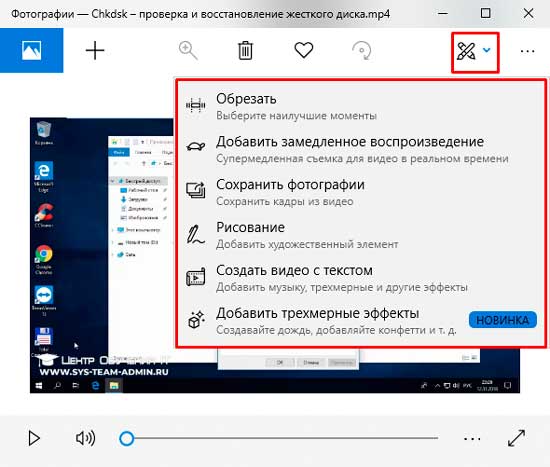
Однако, для качественной обработки изображений я использую программу Photoshop и мне этот функционал не особо и нужен. Даже если и нужно сделать какую-то обрезку налету, я бы все-таки хотел выбирать данное приложение вручную (через пункт «Открыть с помощью»), а не в роли стандартного средства просмотра изображений.
И, казалось бы, какие проблемы? Укажи в качестве стандартного средства просмотра изображений программу из Windows 7, однако её нет в пункте «Открыть с помощью»

И даже если попытаться найти в списке «Выбрать другое приложение», то её там тоже не окажется.

Где скачать средство просмотра изображений Windows?
Логично, что следующим этапом мы попытаемся скачать стандартное средство просмотра фотографий Windows из сети интернет. Но, дело в том, что его скачать нельзя, так как это встроенная утилита Windows и поставляется в комплекте с операционной системой.
Но, не стоит отчаиваться, выход есть!
Как вернуть стандартный просмотр изображений Windows?
На самом деле стандартное средство просмотра изображений присутствует в Windows 10, оно просто не задействовано.
И тут разработчики постарались максимально усложнить процесс возвращения любимого просмоторщика. Однако мы с этой задачей справимся!
Для этого достаточно добавить в реестр определенные записи, которые активируют данное приложение в системе. Чтобы не делать это вручную, я выложил уже готовый файл реестра, который добавит все необходимые записи.
Скачать файл реестра
После внесения изменений в реестр, проверяем стало ли доступно стандартное средство просмотра фотографий Windows 7 в Windows 10?

Теперь мы можем указать его в «Выбрать другое приложение» как программу по умолчанию для просмотра графических файлов и пользоваться им как в Windows 7.

Спасибо за внимание, оставляйте свои комментарии и делитесь данной статьей своих социальных сетях. Я буду очень благодарен!
Просмотр фотографий Windows 10


Перешли на новую ОС Windows 10, а просмотр фотографий через новую программу не понравился? Тогда давайте вернем старый, добрый стандартный «просмотрщик» как в Windows 7 или 8.1.
Скачать стандартную программу просмотра фотографий в Windows 10 от предыдущих версий не получится, да и зачем, ведь она итак есть в системе. Ее надо лишь активировать.
Стандартная программа просмотра фотографий на Windows 10 уже установлена в системе, надо её лишь задействовать!
Где же находится оно — средство просмотра фотографий Windows 10? И как его назначить основным для просмотра фото? Поехали!
Как открывать картинки в Windows 10 через просмотр
Вносим изменения в реестр.
1) Пуск — Служебные Windows — Выполнить (или зажав клавиши Win+R). Пишем regedit — вызываем реестр Windows.
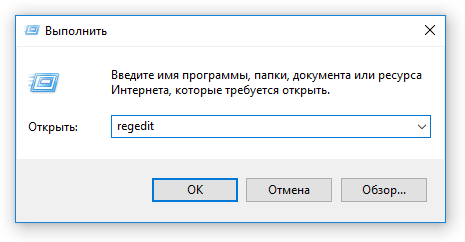
Внимание! Реестр — важный элемент Windows. Ничего не изменяйте тут лишнего. На всякий пожарный рекомендуем сделать точку восстановления Windows (резервную копию).
2) Попав в окно реестра переходим в папку:
HKEY_LOCAL_MACHINE/SOFTWARE/Microsoft/Windows Photo Viewer/Capabilities/FileAssociations
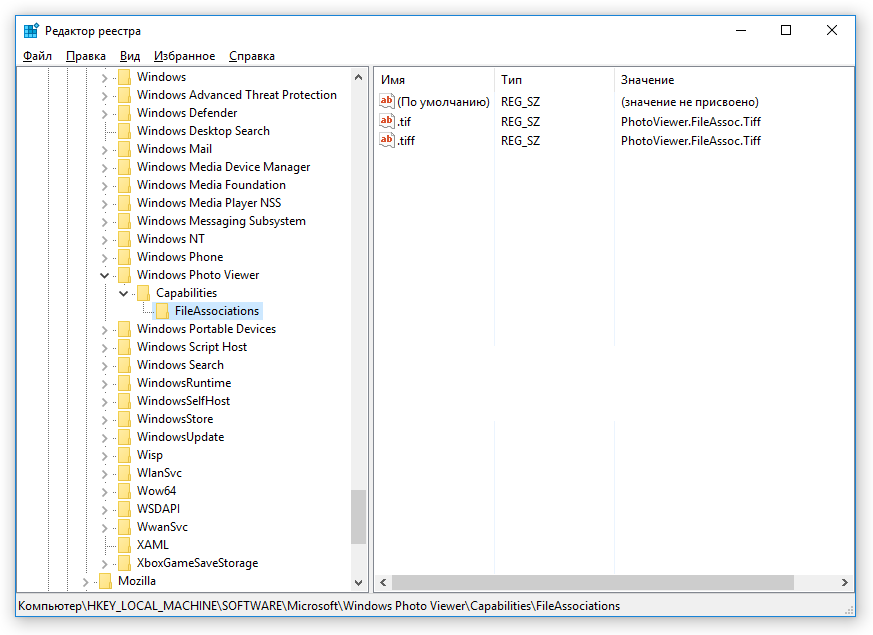
Для средства просмотра фотографий добавлено лишь 2 формата изображения: tiff и tif.
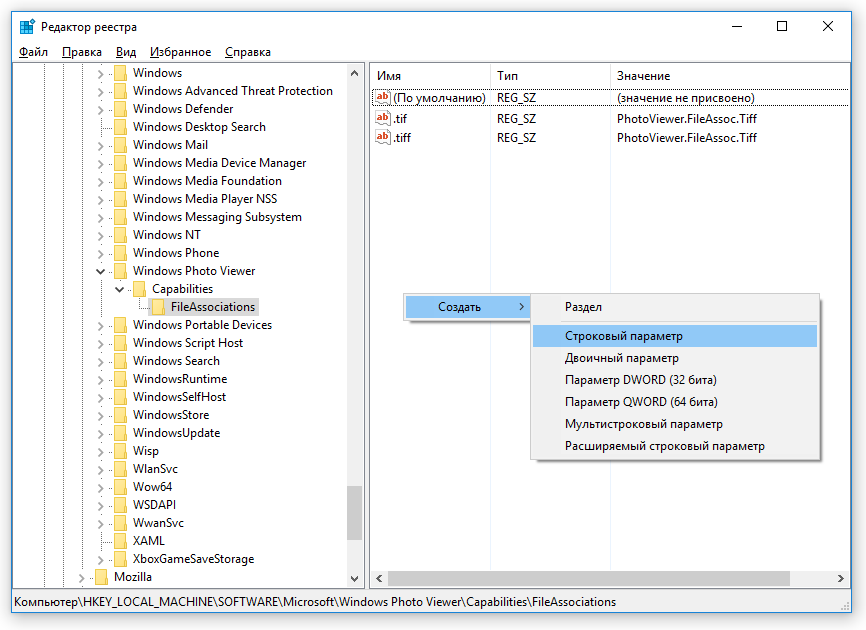
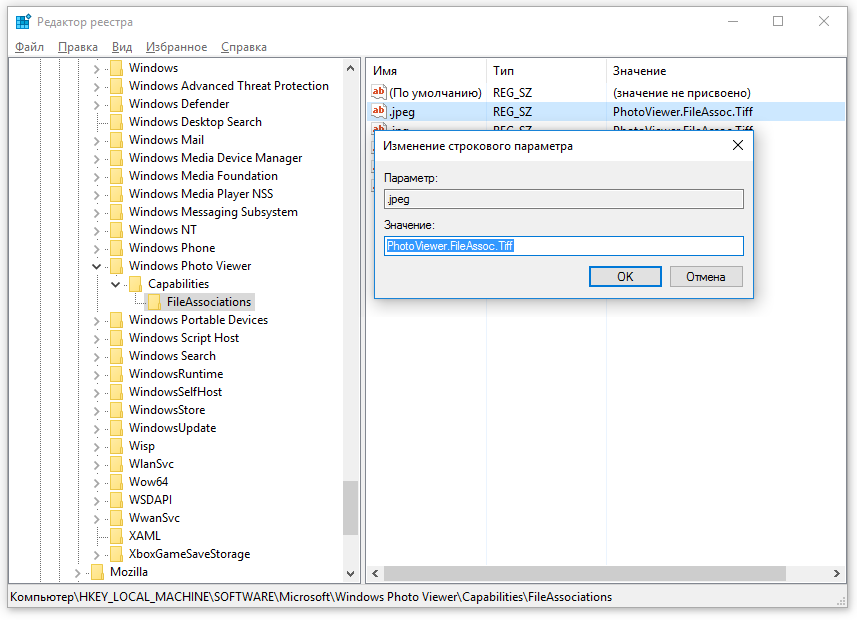
4) Кликаем левой кнопкой мыши два раза на созданном имени и в поле Значение вводим: PhotoViewer.FileAssoc.Tiff
Далее ОК.
Настраиваем Средство просмотра фотографий в Windows 10
6) Пуск — Параметры (или Win+i) — Система — Приложения по умолчанию — Задать значения по умолчанию по приложению (ссылка снизу).
Если в списке нет пункта Приложения по умолчанию, то в окошко поиска слева сверху (Найти параметр) напишите Приложения и в выпадающем списке появится нужный пункт.
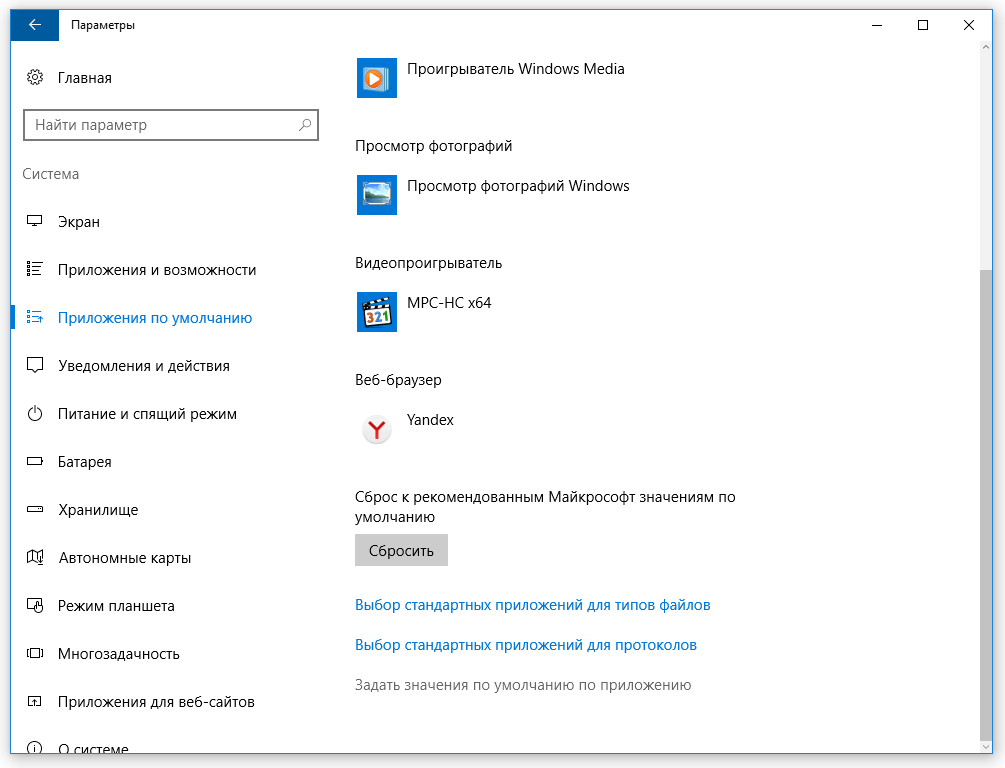
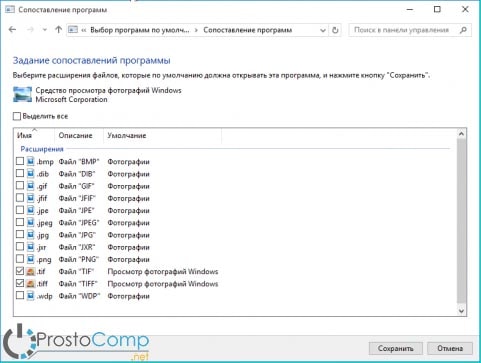
7) Слева в списке программ выбираем Средство просмотра фотографий Windows и нажимаем Выбрать значения по умолчанию для этой программы.
Если у вас немного другое окно (обычный список программ), то найдите в нём Средство просмотра фотографий, нажмите один раз и выберите Управление. Затем выберите под все форматы файлов нужную программу.
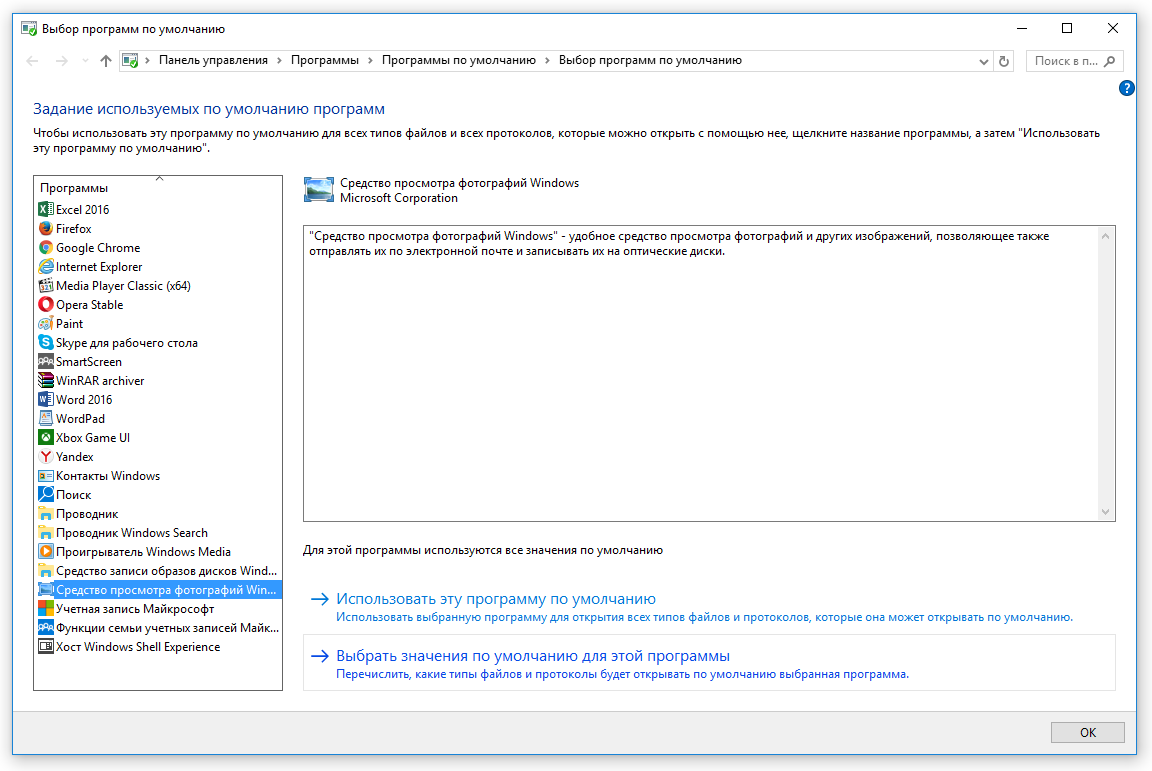
 Устанавливаем все галочки и нажимаем Сохранить.
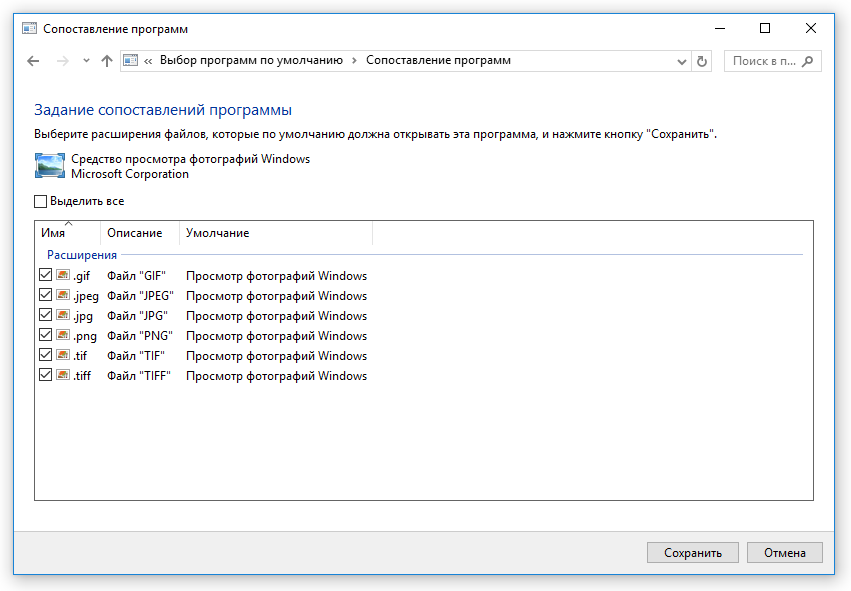
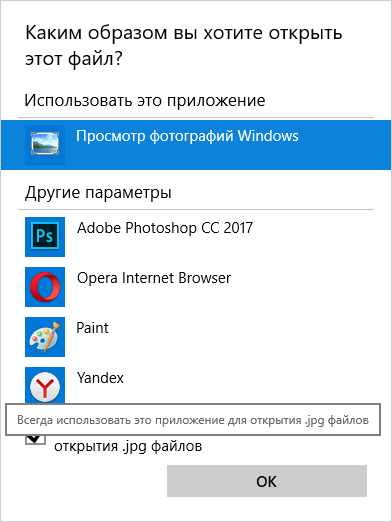
Итог. Вот таким простым способом за 5-10 минут можно навсегда установить стандартное Средство просмотра фотографий для Windows 10, которое было в Windows 7 и 8.1.
Стандартная программа просмотра фотографий для Windows 10
C момента перехода на window’s 10 пользователи столкнулись с тем, что не могут найти стандартную программу просмотра фотографий, запросы в поисковиках пестрят фразой – скачать бесплатно. Привычный интерфейс сменился новым программным средством, кстати, инструментарий гораздо удобнее и с полезными функциями.

Скачать с официального сайта, да и с других ресурсов средство просмотра фотографий windows 10 не представляется возможным по причине того, что его нигде нет. Все на самом деле проще, чем, кажется, дело в том, что в десятом windows средство просмотра фотографий есть и его достаточно просто включить, ниже инструкции как это сделать в разных ситуациях.
Чистая установка виндовс
Способ 1. Реестр — наше всё
Переходим в командную строку для работы с деревом данных.
Далее вводим без кавычек в строке


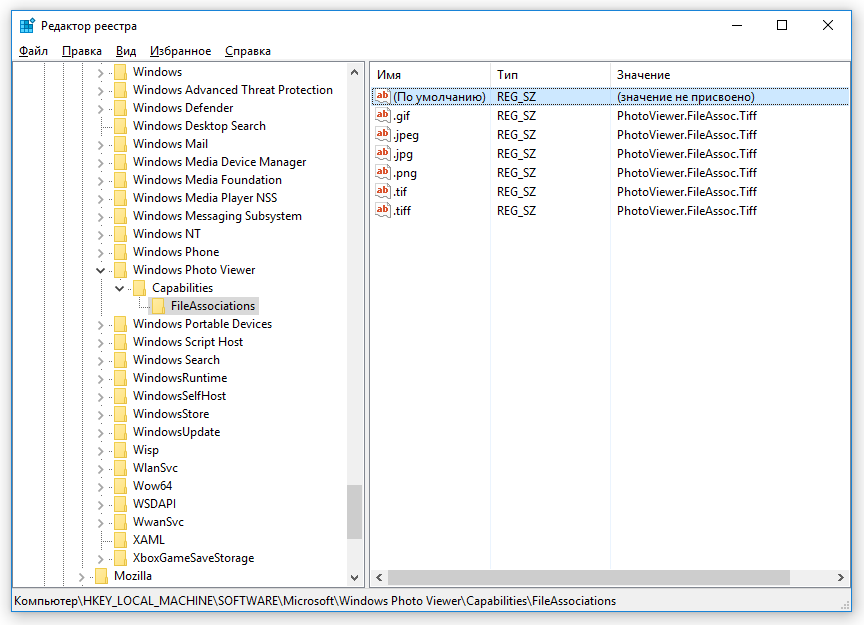
Обратите внимание, что указано только 2 расширения, добавим все необходимые:


Два раза левым кликом по созданной позиции, в поле «Значение» введите сохраняя синтаксис:


Мы создали параметр только по 1-ой позиции, тоже проделаем для остальных расширений, изменяя лишь имя параметра:


Закрываем реестр и переходим


Переходим в папку с изображениями для выбора стандартной программы просмотра (далее будет значение — view) фотографий (также будет по тексту фигурировать foto) window’s 10 и кликом ПКМ на любой файл, выбираем в контекстном меню:


Таким образом, мы показали, как восстановить старый просмотр фотографий window’s, а также назначили его по умолчанию в виндовс 10, далее о других доступных способах.
Способ 2. ПО Winaero Tweaker
Чтобы активировать стандартный просмотрщик фотографий в windows 10 не обязательно использовать системный реестр, тем более что манипуляции с ним рекомендуется делать только опытным пользователям, ну или прежде, сделав точку восстановления, так как же вернуть? Альтернатива есть всегда, в помощь небольшая программка — Winaero Tweker, скачать рекомендуем с официального ресурса http://winaero.com/download.php?view.1796, лицензия free, единственным минусом может показаться только то, что она не русифицирована, ниже подробнее. У нас версия 0.7.0.0 – установка не требует особых знаний и усилий.

На втором шаге выбор: полная установка или portable (переносная, лишь с извлечением файлов), мы выбрали – 2-ой.


Переходим в указанную при распаковке директорию и запускаем программу, при первом запуске, может открыться окно с лицензионным соглашением, жмите «I AGREE».


Вот так за несколько минут вы сможете в windows 10 самостоятельно настроить просмотр фотографий, как в привычной windows версии 7.
Виндовс обновили с более ранней версии
В этом случаем также не работает знакомый просмотр фотографий, но здесь процесс установки средства просмотра по defalt’у изображений и фотографий, на версию как в семерке менее емкий, буквально несколько кликов мышью, итак:

Как видим, приложение для просмотра изображений и фотографий в виндовс 10 никуда не пропало, оно включено в систему и его необходимо назначить запускаемым по умолчанию.
Хотелось бы напомнить, что на нашем сайте всегда только актуальные статьи с понятными инструкциями, так вы можете ознакомиться более подробно по темам:
Комментарии (128)
Большое спасибо! Так доступно расписано. Всё оказалось так просто сделать и всё получилось.
Спасибо большое за помощь! Очень полезная статья!
Добрый вечер! Спасибо за полезную информацию!
Добрый день! У меня вообще нет пункта «Средство просмотра фотографий Windows». Ни в каких окнах… Что делать?
Спасибо.
Спасибо большое! все получилось даже по сложному варианту!
Мне кажется я скоро стану хакером)
Спасибо огромное за такую подробную инструкцию))))
Спасибо за очень подробную инструкцию! Все четко и доходчиво изложено! Отлично, что присутствует визуальный ряд! И самое главное, что все работает с первого раза! Удачи Вам!
СПАСИБО БОЛЬШОЕ, ПОМОГЛО ОЧЕНЬ!
Спасибо большое за ваши объяснение! Всё отлично работает!
Большое спасибо! Всё чётко по пунктам, понятно и несложно. Зачем только так заморачиваться, непонятно?! Почему так сложно было всё изначально сделать нормально разработчикам. Ещё раз огромное спасибо.
Спасибо большое! Очень помогли!
Большое спасибо! Помогло!
Спасибо большое, по второму способу все заработало.
Огромное спасибо! Меня достал этот открывающийся 1000 лет фото просмотрщик второго поколения! Со старым всё просто и замечательно! РЕСПЕКТ.
Я конечно не знаток реестра, но что если создать эту директорию и расписать все значения самостоятельно. Или так нельзя?
Спасибо автору, все работает 🙂
Спасибо Вам добрый человек!
Превелико благодарен тебе, автор! Все получилось через реестр.
Спасибо огромное за вашу работу! очень помогли.
Спасибо автору! Это чудесно
Спасибо огромное, информация помогла, все смогла сделать. Это очень помогло моей работе
Спасибо огромное. очень помогли)))
Мне не помогло!
не работает никак! никакими способами!
выбраные фаилы джипег и прочая нечись не сработала! остали
Автор красава! респект и уважуха! спасибо.
Здравствуйте! Столкнулась с такой проблемой. У меня на Windows 10 Приложение «Фотографии», но функции усеченные, я не могу, например, создавать видео ролики. В пункте «Изменить и создать» есть только 3 пункта работы с изображением. Знаю у других есть еще и монтаж видео. От чего это зависит?
Спасибо! действительно всё просто! просто волшебство! не думала что сама смогу сделать))) спасибо за подробную инструкцию.
Спасибо огромное.
Всё получилось.
Ура.
Только вот не пойму — а за каким чертом Билл Гейтс нам такую подлянку с Windows-10 подложил? То того нет, то другого…
Спасибо огромное! Сделала первым способом без проблем, все понятно и доступно написано, очень подробно, материал подготовлен идеально! Благодарю.
Спасибо большое! Очень понятно и детально написано!
Больше спасибо! Всё понятно!
Спасибо. Очень помогли!
Замечательно, спасибо! Стандартная программа просмотра фотографий для Windows 10 заработала без проблем. Установки производил по 1-му способу. Несколько минут, и всё готово.
Супер! Огромадное Вам спасибо!
Это работает! Даже не ожидал.
Спасибо огромное! Всё так просто! Я тупая в компах, но тут ведь вообще для дураков! 😉
Так что я справилась! )))
Первый вариант сразу сработал.
Так здорово!
Прям огромное Вам спасибо, может для кого-то это и просто, но я конкретно затроила. Еще раз спасибо.
Огромное спасибо автору статьи! Понятно, быстро и самое главное, что все работает
При открытии изображений стандартными средствами Windows выскакивала ошибка файловой системы (-214………). Помог только ваш вариант по смене программы просмотра изображений.
Спасибо. Очень помогли
Спасибо, добрый человек, вот угодил так улодил!
не легче скачать прогу и заморачиваться реестром
Огромное спасибо!
Просто нет слов! Все понятно и в се работает.
Ура! Всё работает. Спасибо большое)) Описан каждый шаг.
Спасибо помог первый вариант.
Отлично. Спасибо помог.
первый способ помог. Спасибо.
Спасибо за статью,помогло
Спасибо! Помог второй вариант!
Спасибо огромное, справилась за 5 минут)))
Спасибо огромнейшее! Первым способом сделала, все просто.
Спасибо, брат. Манипуляции с реестром помогли. От души
Огромнейшее спасибо за помощь, теперь фотографии загружаются за считанные секунды, а не за минуты как в стандартной 10-ке.
Спасибо, все работает
Добрый день! Всё понятно и доходчиво. Однако у меня существует папка Windows Photo Wiew, но она пустая.
Так что, для себя я проблему не решил. 🙁
У меня нет столько времени всё это читать. Мне просто нужна была ссылка, чтоб скачать программу для просмотра фотографий.
Пока.
спасибо.
5 минут и все работает)
Спасибо. Я уже думала Винду переустанавливать)) Думала, она резанная какая-то)
Всё работает! :-*
Спасибо, просто и доходчиво! Решил давнюю проблему)))
На windows 10 установил файл из сети Foto_up_10240.reg.В раздел открыть с помощью добавился пункт Просмотр фотографий в Windows.Всё работает в этом пункте хорошо,кроме одного момента.Когда я присоединяю iphone se к компьютеру,то то файлы в папках камеры смартфона открываются очень медленно.Перетаскиваются файлы на рабочий стол из папок камеры совершенно свободно и там легко и быстро открываются.Что это может быть.На другом компе с Widows 7 такой проблемы нет.
Получилось по второму варианту. Спасибо.
вы просто супер. У меня все получилось, спасибо огромное.
Очень ценная информация, всё сработало. Спасибо!
Благодарю Вас ребята.
большое спасибо,помогло.почувствовал себя хакером)))))
Блин мужик,спасибо большое тебе
Спасибо огромное, выручили невероятно!
ОГРОМНОЕ СПАСИБО! Автор — просто спаситель!
Большое спасибо. Все предельно четко и доходчиво.
Всё сделал по инструкциям, но в «приложении по умолчании» в просмотрах фото так и не появилось это приложение
Спасибо за помощь, Всё получилось. Не понятно только зачем Мягкий и Пушистый всё так усложнил.
Да, всё получилось. Помог способ №1. Второй уж больно громоздкий — не захотелось заморачиваться. Спасибо автору статьи за такой подробный и полезный труд.
Спасибо огромное правда в конце немного по другому но методом тыка все получилось.
первый раз оставляю комментарий!но я даже не знаю как вас благодарить!!спасибо огрооооооомнейшее.
Замечательно получилось. Огромное СПАСИБО!
Большое Вам спасибо за помощь. Все понятно и доходчиво изложено. Сработал способ через реестр.
Спасибо большое!! Никогда бы ни подумала, что смогу сама справиться )) но и у меня все получилось! супер!
Спасибо, ребята! Просто спасли от тех долдонов из Майкрософт, которым лишь бы сделать новое, пусть оно будет хуже старого. Гореть им в аду.
Спасибо! Все работает!
Спасибо большое все получилось
О спасибо! Это было просто супер, быстро, понятно, класс! Наконец буду просматривать фотографии в удобном приложении, как привыкла))
Спасибо большое)))
1 способ изи
Спасибо, а то на других сайтах информацию подают намного хуже.
Спасибо! Получилось. Но, вот у меня Виндовс 10, версия поновее. И там на шаге «Закрываем реестр и переходим
«Пуск» → «Параметры» → «Система»
Нужно переходить не в систему а Приложения
Зутем «Приложения по умолчанию» также, → «Задать значения по умолчанию по приложению»
Затем прлистываем всё вниз и ищем «Средство просмотра фотографий Windows» кликаем → «Управление» → В ручную кликаем на каждый формат и выбираем наш просмотрщик. И всё. Последний шаг тот же, выбираем на картинке программу по умолчанию.
Большое спасибо! После переустановки все слетело. Ваша статья очень помогла. Не знаю, кому как, а мне привычнее это приложение.
Первым способом получилось. Все просто и понятно. Огромное спасибо!
Використала перший спосіб і все дуже легко вийшло. Велике спасибі
После открытия любого изображения связанного с этим ПО, на рабочем столе появляются 2 пустые папки:
«Альбом камеры»
«Сохраненные фотографии»
Удалять бесполезно (см. выше)
Можно это вырубить без удаления приложения? (спасибо)
Воспользовалась вторым способом. Всё легко получилось! Спасибо за помощь!
Спасибо! Пять минут и всё чин-чинарём, ну очень легко и доступно всё описано и показано «на пальцах».
Спасибо. Всё понятно написано. Хотя я, с компом на «ВЫ» Активировала вписав в редакторе реестра. Всё работает. Спасибо.
Реально легко, спасибо)))))))
Стандартный просмотр фотографий в Windows 10
Вместо стандартного приложения «Просмотр фотографий Windows», в новой системе Windows 10, используется приложение «Фотографии» из Магазина приложений Microsoft. Это приложение имеет более расширенный функционал и возможности, по сравнению с предыдущим вариантом.
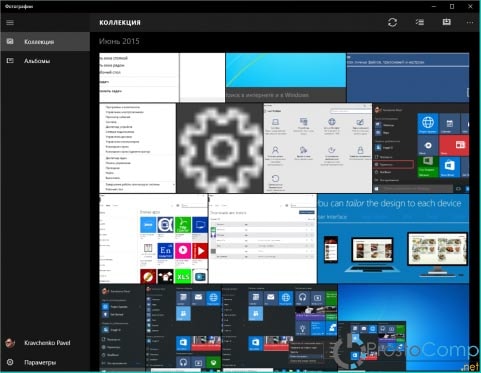
Но если попытаться установить классическое приложение для просмотра фотографий по умолчанию, то можно столкнуться с определенными трудностями. Это приложение будет отсутствовать в меню «Открыть с помощью», не найдете его и среди параметров выбора программ по умолчанию, в панели управления его тоже нет. Из-за это никак не получится указать старое приложение, программой по умолчанию для просмотра фотографий. Но как оказалось, все же есть несколько способов это сделать.
Если система обновлена с «семерки» или «восьмерки»
В этом случае не должно возникать особых трудностей. Программа «Просмотр фотографий Windows» по-прежнему доступна для использования в качестве основного средства просмотра изображений. Ее можно указать программой по умолчанию через Параметры системы, или в контекстном меню «Открыть с помощью…». Мы уже подробно рассказывали, как это сделать, в одной из предыдущих статей.
Если была произведена чистая установка системы Windows 10
А вот если система Windows 10 была установлена «вчистую», то в этом случае будет возникать вышеописанная проблема. Ниже вы можете ознакомится подробнее с самой проблемой и путями для ее решения.
Суть проблемы
Приложение, которое использовалось прошлых версиях по умолчанию, отсутствует во всех настройках и его невозможно выбрать как основное.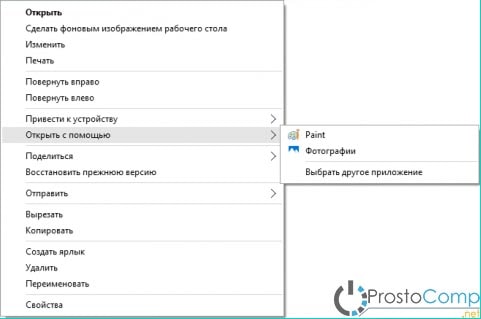
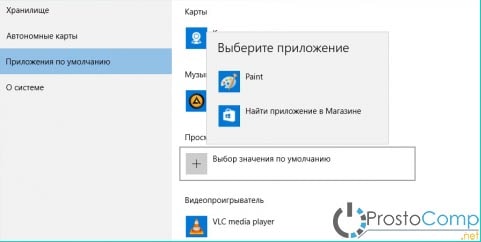
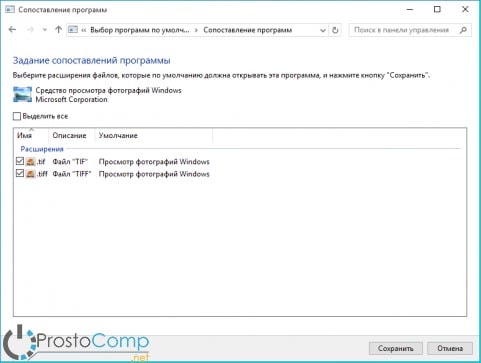 При этом, сама программа по-прежнему присутствует в операционной системе. Вся фишка состоит в том, что приложение для просмотра фотографий Windows полностью интегрировано в систему и его просто нет среди установленных программ. Вы не сможете воспользоваться выбором программ по умолчанию, ведь данного приложения нет в тех списках.
Естественно, при желании можно слегка напрячься и поискать в реестре команду, которая запускает данную программу и на основе нее создать специальный ярлык, он и будет запускать средство просмотра фотографий. Вот только проблема — окно будет открываться пустым и в нем невозможно будет выбрать фото для просмотра. Ведь такой возможности там нет, есть только возможность открытия через другое приложение.
Вот так выглядит команда, позволяющие запускать приложение Просмотр фотографий Windows:
 rundll32 «%ProgramFiles%\Windows Photo Viewer\PhotoViewer.dll», ImageView_Fullscreen
Еще существует вариант этой команды, позволяющий открывать данное приложение для просмотра фото находящихся в определенном каталоге на жестком диске, или других носителях. Для примера, команда может выглядеть следующим образом:
rundll32 «%ProgramFiles%\Windows Photo Viewer\PhotoViewer.dll», ImageView_Fullscreen D:\ScreenShots
Но понятно, что, пользуясь такими способами на особое удобство рассчитывать не стоит. Есть решение, которое поможет вернуть «Просмотр фотографий» на прежнее место.
Решаем проблему
Что вернуть старое приложение в качестве основного для просмотра изображений, необходимо добавить в реестр некоторые отсутствующие параметры.
Можно скачать и воспользоваться готовым файлом для выполнения нужных корректировок в реестре. Для этого нужно скачать файл реестра и запустить его.
Открываем редактор реестра и переходив, в каталогах, по следующему пути:
HKEY_LOCAL_MACHINE\SOFTWARE\Microsoft\Windows Photo Viewer\Capabilities\FileAssociations
В этой папке находятся параметры всех файлов, которые поддерживает программа просмотра фотографий.
Изначально, после чистой установки, в этой папке находятся только два расширения этих файлов: .tif и .tiff. Так что при попытке выбрать другую программу, для просмотра иных типов изображений, данная программа и не отображается в списке, т.к. не указана возможность поддерживать другие файлы в реестре.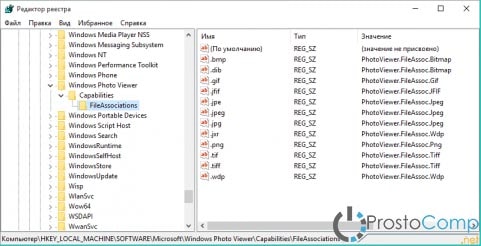
Добавьте еще параметры с расширением в имени, для других видов изображений.
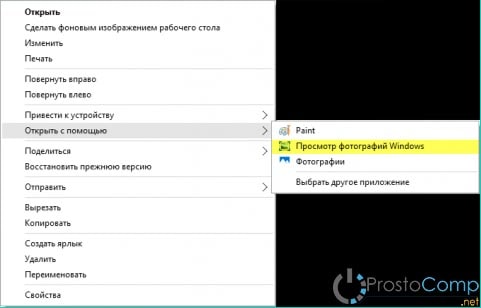
Если посмотреть по внимательнее, то можно заметить, что расширения изображений указываются со специальными параметрами, которые совпадают с названием каталогов в папке HKEY_CLASSES_ROOT. Этих папок так же нет при чистой установке. Так что их тоже необходимо создать, соответственно поддерживаемым расширениям для фотографий.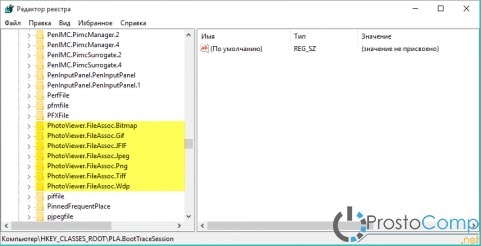 После того, как выполните все необходимые настройки в реестре, программа для Просмотра фотографий Windows снова начнет отображаться среди приложений в меню «Открыть с помощью…».
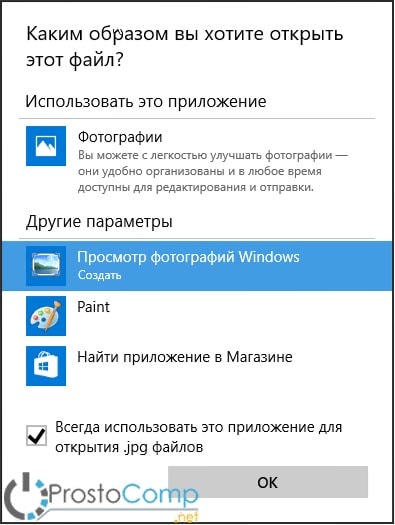
 Она появится и в списке доступных программ, позволяющих открывать фотографии.
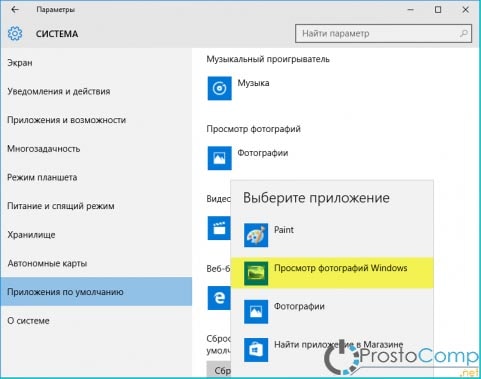
 Эту программу теперь можно указать в качестве используемой по умолчанию, в настройках окна «Параметры».
 Можете так же открыть Панель управления и в меню для сопоставления файлов можете тоже найти данное приложение.