
Стандартное приложение сброшено в Windows 10. Как исправить?
Разработчики Windows продолжают улучшать одну из самых популярных операционных систем. Регулярно выходят обновления и заплатки, обновляется функционал, добавляются новые функции. Но даже сейчас в операционной системе присутствую ошибки и досадные сбои, невзирая на постоянные обновления. Довольно много пользователей сталкиваются с ошибкой «Стандартное приложение сброшено» в Windows 10, которая особенно часто возникала на ранних версиях операционной системы.
Сегодня мы разберем причины возникновения этой ошибки, и несколько вариантов ее исправления.
Что такое стандартное приложение в Windows 10?
Для комфортной работы пользователя в операционной системе предусмотрены стандартные приложения, чтобы открывать самые распространенные типы файлов и ссылок. По умолчанию адрес электронной почты открывается через приложение «Почта», файлы карт через одноименную программу, а музыкальным проигрывателем по умолчанию установлено приложение «Музыка Groove». Также приложения «Фотографии» и «Кино и ТВ» позволяют просматривать файлы изображений и видео, а ссылки интернета открываются через браузер Edge.
После установки любой другой программы, например, браузера Chrome или стороннего видеоплеера, ссылки и видеофайлы начинают открываться через них.
Причины появления ошибки
Есть несколько причин возникновения данной ошибки.
Как исправить ошибку «Стандартное приложение сброшено»?
Способов решения подобной ошибки несколько. Но прежде чем приступать к каким-либо серьезным действиям, стоит установить последние обновления операционной системы и обновить сбойную программу, просто скачав последнюю версию с сайта разработчика.
Избавляемся от ошибки в настройках
Самый простой способ – установка приложения по умолчанию вручную. Для этого стоит перейти в настройки операционной системы. Сделать это можно через меню Пуск или нажав клавиши Win и I. Если же просто отключить уведомление, не исправив ошибку, сообщение появится вновь в скором времени.
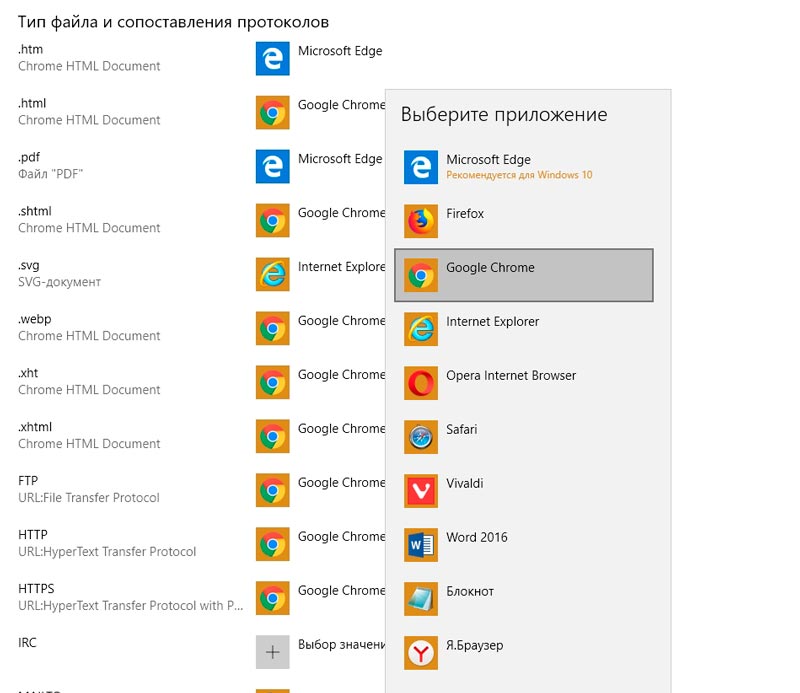
Устраняем сбой при помощи реестра
Если обновление и настройка системы не решило проблему, можно попытаться просто очистить реестр. Или прибегнуть к тяжелой артиллерии и внести правки напрямую в Windows.
Windows Registry Editor Version 5.00
[HKEY_CURRENT_USER\SOFTWARE\Classes\AppX43hnxtbyyps62jhe9sqpdzxn1790zetc]
«NoOpenWith»=»»
«NoStaticDefaultVerb»=»»
Если перечисленные способы Вам не помогли, попробуйте откатиться до предыдущей версии или выполнить восстановление Windows.
В заключение
Надеюсь, данное руководство Вам помогло избавиться от раздражающих уведомлений об этой ошибке. Несмотря на постоянную работу над Windows 10, в ней все еще присутствуют некоторые ошибки и сбои, от которых обещают окончательно избавиться в весеннем обновлении.


Здравствуйте! помогите мне, пожалуйста. дней10, как при закрытии ноутбука, у меня стало появляться: Закрытие 1 приложения и завершение работы. Чтобы вернуться и сохранить данные нажмите кнопку «отмена» Task Host Window сервер задач останавливает фондовые задачи (\Microsoft\Windows\WindowsUpdate\AutomaticAppUpdate) и две кнопки «все равно выключить» и «отмена» моя ОС Виндовс10 64бит версия 1709 проверяла на вирусы, диагностику с сайта производителя проводила, пользовалась советами Яндекса (заходила через командную строку с правами адм), удалила почти все проги, но сама так и не смогла справиться. выключаю ноутбук кнопкой «все равно выключить» Помогите мне, пожалуйста. очень прошу. С уважением С.
Стандартное приложение сброшено Windows 10: как исправить
В процессе работы в операционной системе Windows 10, некоторые пользователи сталкиваются с появлением на Рабочем столе компьютера сообщения: «Стандартное приложение сброшено». В этом сообщении сказано, что приложение вызвало проблему с настройками стандартного приложения, например, для определенного типа файла, поэтому оно сброшено до стандартного приложения, входящего в состав операционной системы.
В операционную систему Windows 10 встроены стандартные приложения для выполнения необходимых функций на компьютере встроенными средствами операционной системы, без помощи стороннего программного обеспечения. Например, браузер Microsoft Edge, по умолчанию открывает файлы в формате «PDF», аудио файлы запускаются в приложении Музыка Groove и т. д.
Подобный порядок вещей позволяет пользователю сразу выполнить необходимые действия: прослушать музыку, посмотреть видео и т. п., системными средствами, без установки дополнительного софта. Неопытному пользователю это удобно, ему не нужно самостоятельно искать программы для открытия самых распространенных типов файлов.
Причины возникновения ошибки «Стандартное приложение сброшено» Windows 10
Встроенные приложения Windows 10 имеют ассоциацию с определенными типами файлов. С течением времени, пользователь устанавливает новые программы на свой компьютер. Эти программы изменяют ассоциацию файлов на себя, в результате, отдельные типы файлов открываются с помощью нового приложения, установленного на ПК, а не стандартного средства системы, как раньше. Данные программы становятся с точки зрения операционной системы «стандартными» для определенных типов файлов.
Некоторые программы были созданы до появления операционной системы Windows 10. Они без проблем работают в системе, но после проведения изменений в реестре, касающихся ассоциаций типов файлов, Windows 10 почему-то считает, что эти приложения что-то делают «неправильно», изменяя ключи реестра неподдерживаемым в «десятке» способом. Поэтому время от времени на компьютере появляется ошибка «Стандартное приложение сброшено» в Windows 10.
Наиболее часто проблема возникает при использовании видео и аудио файлов, файлов изображений, файлов текстовых форматов, браузеров. Иногда, это происходит из-за несоответствия хэша приложений, потому что Windows 10 с целью безопасности проводит проверку хеша установленных программ. В «подозрительной» программе могут быть поврежденные или удаленные файлы.
Еще, данная проблема возникает после установки некоторых обновлений Windows 10. Во время крупных обновлений, изменяются многие настройки системы, это влечет за собой некоторые изменения в работе приложений. Способы с отключением обновления системы, или отключение Центра уведомлений, не являются решением проблемы.
Далее посмотрим, как исправить ошибку «Стандартное приложение сброшено» Windows 10, с помощью нескольких способов.
Обновление программного обеспечения в Windows
Самый простой способ исправить ситуацию: выполните обновление проблемной программы, если такая возможность существует, до самой последней версии с поддержкой Windows 10. Вполне возможно, что после этого, сообщения о сбросе обновленного приложения исчезнут.
Выбор приложения по умолчанию в Windows 10
В операционной системе Windows 10 можно самостоятельно вручную настроить программу по умолчанию для открытия определенного типа файла.
Выполните следующие действия:
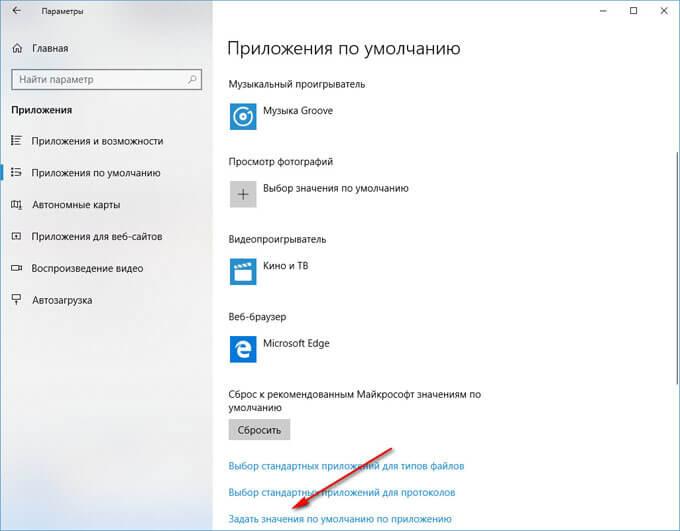
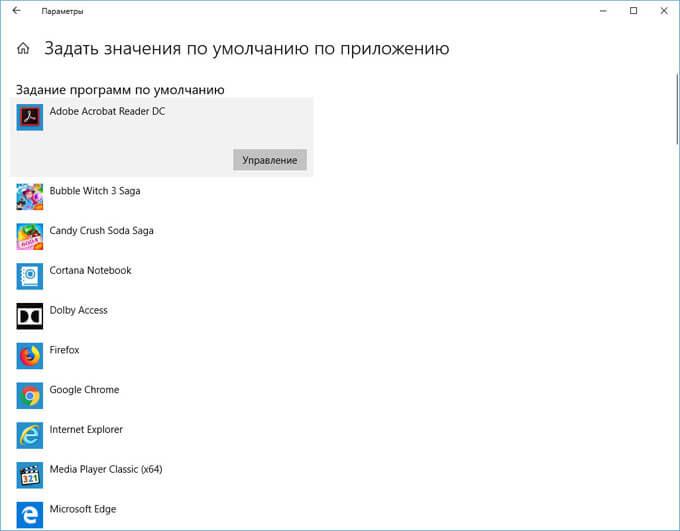
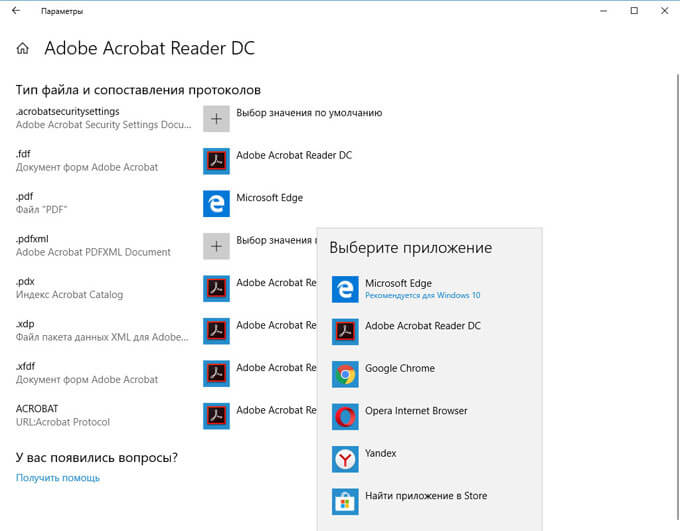
Изменить ассоциацию файлов в Windows 10 можно еще одним способом:
Использование готового файла реестра (reg-файла) для сброса сопоставлений типов файлов с приложениями
С помощью готового файла реестра можно применить исправление в реестре Windows для того, чтобы больше не происходил сброс программ, назначенных по умолчанию для наиболее распространенных форматов файлов.
Применение изменений к типам файлов в реестре Windows:
После применения изменений в реестре, из меню «Открыть с помощью» исчезнут все приложения, находившиеся там для данных типов файлов, в том числе системные приложения: Фотографии, Кино и ТВ, Музыка Groove, Paint и т. д. Еще одна статья по подобной теме: Как удалить программу из списка «Открыть с помощью».
Заново назначьте в Windows 10 подходящие приложения по умолчанию для определенных типов файлов.
Есть еще один вариант справиться с ситуацией: выполните восстановление Windows 10, с помощью ранее созданной точки восстановления, если данной проблемы на компьютере не было, на момент создания контрольной точки.
Выводы статьи
В операционной системе Windows 10 иногда появляется сообщение: «Стандартное приложение сброшено». ОС Windows нам сообщает, что система сбросила приложение для открытия определенного типа файла на приложение, изначально сопоставленное в ОС с данным расширением файла.
Ситуацию можно исправить несколькими способами: обновлением программного обеспечения, вручную задать значения по приложению в настройках системы, сбросить значения для типов файлов, с помощью внесения изменений в реестр Windows.
Стандартное приложение сброшено в Windows 10

Во время инсталляции ОС на компьютер устанавливается множество стандартных приложений. Например, для редактирования и создания картинок, по умолчанию выбирается программа «Paint». Она и является стандартным приложением.
К стандартным также относятся приложения, которые устанавливает пользователь для выполнения какой-то частной задачи. Если такие программы перестают работать или зависают, появляется уведомление о том, что стандартное приложение сброшено. Рассмотрим в этой статье как исправить проблему.
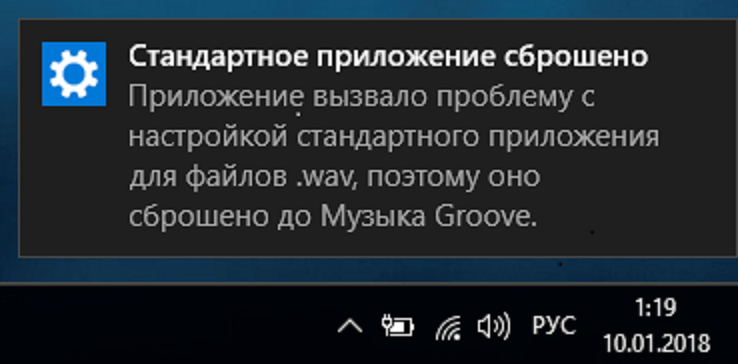
Причины возникновения ошибки
Стандартные приложения — это программы, которые автоматически установлены операционной системой или непосредственно пользователем для решения какой-то задачи. Запускаются в автоматическом режиме без предоставления выбора других программ.
Среди основных причин сброса стандартного приложения выделяют:
Давайте же, разберемся, что делать если стандартное приложение сброшено в Windows 10.
Методы решения
Наиболее простым решением будет установка приложения на запуск по умолчанию. Для этого необходимо выполнить ряд действий:
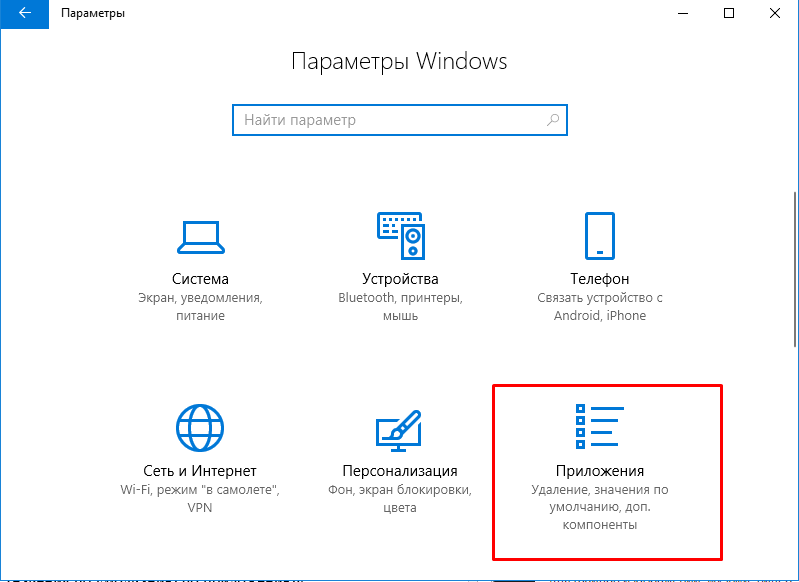
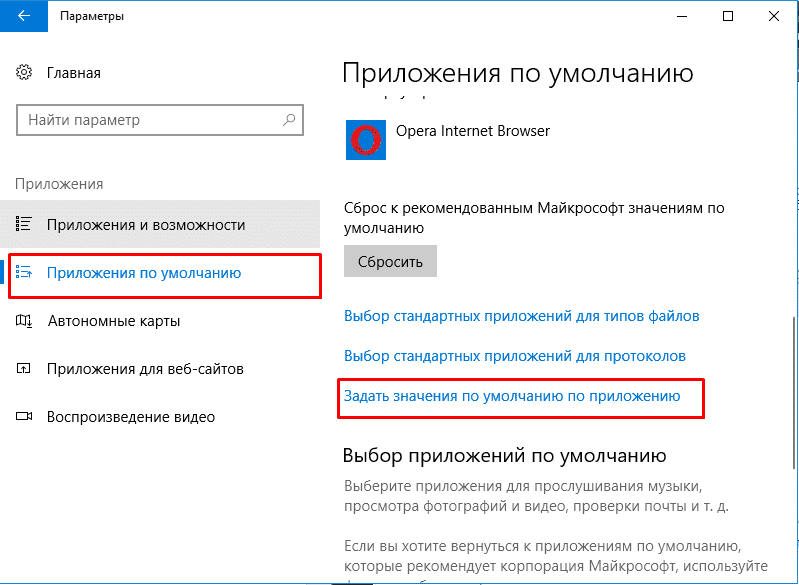
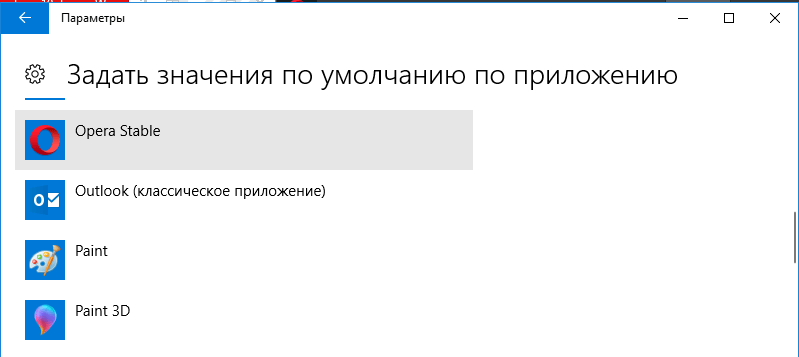
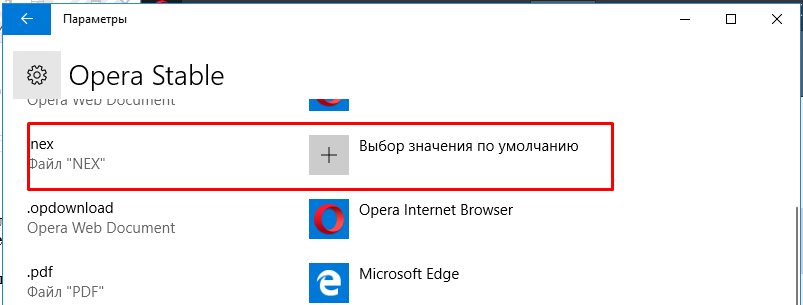
Также приложение может быть сброшено из-за установленных обновлений ОС. Они изменяют или сбрасывают сопоставленные стандартные приложения с расширениями файлов (в большинстве случаев такой «эффект» происходит после установки обновления «KB3135173»).
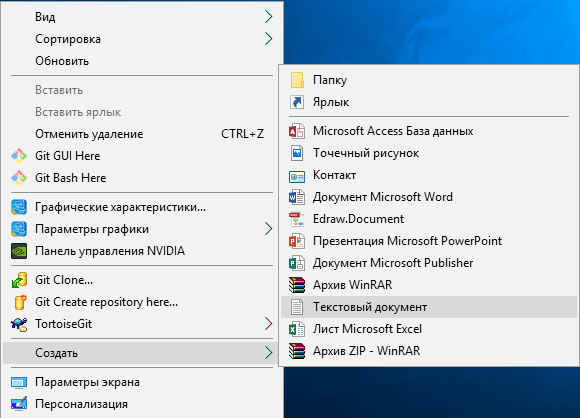
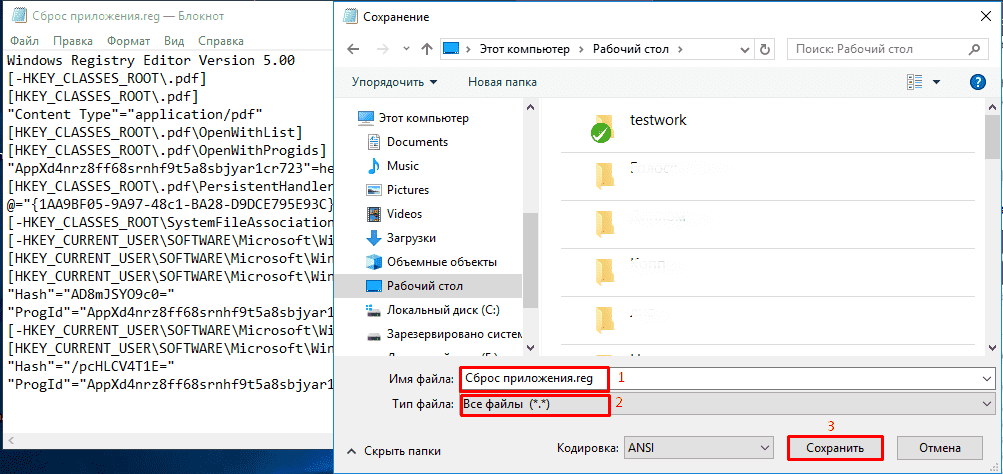
К сожалению, на сегодняшний день нет утилит для устранения сбросов приложений, поэтому необходимо потратить время, что бы устранить последствия сброса приложений. Если появились какие-то вопросы, оставляйте их в комментариях.
Как исправить: «Стандартное приложение сброшено» в Windows 10?
Если на вашем ПК установлена Windows 10, скорее всего, сталкивались с ошибкой «Стандартное приложение сброшено». Она возникает в виде непрерывных сообщений, которые появляются в Центре уведомлений один за другим, таким образом, замедляя работу компьютера. В результате дальнейшее использование ПК становится невозможным. Обычно ошибку наблюдаем после установки обновления, которая либо сбрасывает приложение, либо пытается вернуть к значениям по умолчанию. Этот сценарий запускается потому, что Windows 10 рассматривает его как стороннее программное обеспечение, пытающееся внести изменения в связанные файлы неправильным путем. Есть несколько способов исправить ошибку.
Изменение программы по умолчанию
После установки обновления система может назначить по умолчанию некоторым типам файлов другие программы для запуска. В результате они некорректно открываются или вообще не реагируют на попытки их запустить. Поэтому в случае ошибки в первую очередь нужно проверить, соответствует ли программа тому типу файла, который не удается открыть.
Разверните меню Пуск и перейдите в системные параметры. Затем откройте раздел «Приложения».
Прокрутите страницу вниз до ссылки «Выбрать приложения по умолчанию по типу файла».
Выберите расширение, отображающее ошибку, затем назначьте ему приложение, которое будет его запускать по умолчанию.
Выйдите из параметров и перезагрузите компьютер.
Удаление и скрытие проблемного обновления Windows
Если видите ошибку, что приложение было сброшено после обновления Windows или установки программного обеспечения, скорее всего, они причастны к ее возникновению. В этом случае попробуйте их удалить. Если сбой связан с обновлением, после удаления нужно скрыть, чтобы предотвратить его дальнейшую установку.
Удалите проблемный пакет из окна Программы и компоненты – Просмотр установленных обновлений.
Для скрытия пакета загрузите утилиту wushowhide.diagcab из сайта Майкрософт. Откройте загруженный файл и запустите сканирование.
После завершения из двух отображаемых вариантов выберите «Скрыть обновления». Отобразится список ожидающих пакетов.
Отметьте тот, который вызывает неполадки, чтобы предотвратить повторную установку и нажмите на «Далее».
Удаление встроенного приложения
Приложения UWP часто являются причиной ошибки, уведомляющей о том, что они были сброшены, поэтому их можно удалить. Но сначала убедитесь, что есть альтернатива, то есть сторонняя программа с аналогичными функциями. Для удаления используем команду PowerShell.
Запустите консоль правами администратора из Диспетчера задач путем ввода в меню Файл – Запустить новую задачу команды PowerShell и подтверждения на Enter.
В консоли выполните команду:
get-appxpackage *имя_программы* remove-appxpackage
Например, для удаления UWP-приложения «Фотографии» запустите команду:
get-appxpackage *Microsoft.Windows.Photos* |remove-appxpackage
После завершения перезагрузите компьютер.
Сброс проблемного приложения
Снова откройте системные параметры и перейдите в раздел Приложения. На левой панели щелкните на вкладку «Приложения и возможности».
Если проблема с редактором изображений Paint 3D, нажмите на ссылку «Дополнительные параметры».
Прокрутите страницу вниз и нажмите на «Сброс», подтвердите это действие в следующем окне.
Почему появляется ошибка «Стандартное приложение сброшено», и как её исправить
Windows 10 является наиболее актуальной версией операционной системы от компании Microsoft. На неё активно переходят те, кто раньше пользовался Windows 8 и Windows 7. Плюс все новые компьютеры и ноутбуки штатно оснащаются этой ОС.
При этом разработчики никогда не останавливаются. Регулярно выходят обновления, исправления обнаруженных ошибок. ОС получает больше новых функций и дополнительных возможностей.
Несмотря на все старания, предотвратить появление всех ошибок невозможно. А потому с некоторыми из них регулярно сталкиваются пользователи. К их числу относится и ошибка, которая сопровождается сообщением с содержанием типа «Стандартное приложение сброшено». Следует понять, что это за ошибка, почему она появляется и как её можно исправить своими силами.
Понятие стандартного приложения
Чтобы разобраться, что значит ошибка под названием «Стандартное приложение сброшено» на компьютерах с установленной операционной системой Windows 10, нужно сначала понять саму суть стандартного приложения. Это определённая программа.
Чтобы обеспечить пользователю комфорт и удобство во время работы, в ОС заложены стандартные приложения, с помощью которых открываются самые распространённые файлы, ссылки, запускаются программы и пр.
К числу стандартных можно отнести программы типа «Почта», «Кино и ТВ», «Фотографии». В Windows 10 браузером по умолчанию выступает Edge, в то время как за запуск аудио композиций отвечает Музыка Groove.
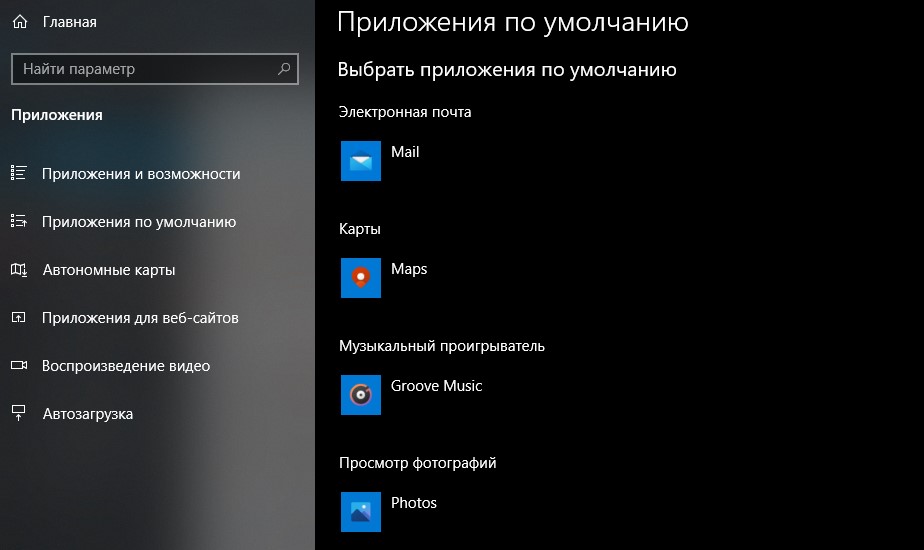
Если же пользователь захочет перейти на использование других приложений, тогда файлы будут открываться уже через них. Наглядным примером можно назвать активный переход со стандартного Edge на браузер Chrome.
Почему появляется ошибка
Стандартными, как уже стало понятно, называют те приложения, с помощью которых открываются популярные файлы. При покупке компьютера или ноутбука с предустановленной ОС Windows 10, именно через стандартные приложения осуществляется открытие ссылок в интернете, запускается проигрывание видеороликов, аудио композиций, просматриваются графические изображения и пр.
Но случается так, что стандартное приложение открыть тот или иной файл не хочет, появляется соответствующее уведомление об ошибке, связанной со сбросом.
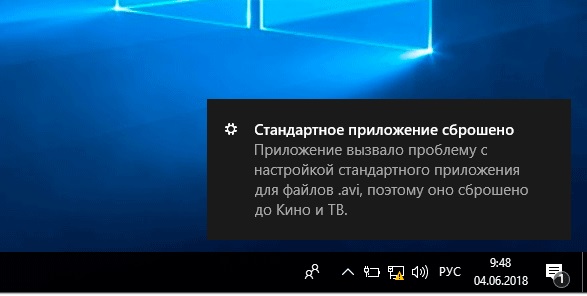
Есть несколько причин, почему это происходит:
При столкновении с такой ошибкой у пользователя возникает закономерное желание её исправить. Вопрос лишь в том, как именно это сделать.
Ещё важно отметить, что такая проблема в основном возникала именно на ранних версиях десятой операционной системы Виндовс от Microsoft. Связано это было с особенностями используемого механизма ассоциации программы с запускаемыми файлами и документами. Но после обновления алгоритм изменился, а вместе с этим ушла и сама проблема. А потому столкнуться с ошибкой могут в основном пользователи старых программ, либо те, кто не обновлял устаревшие версии софта.
Способы устранения ошибки
Всего стоит выделить 3 способа, как можно исправить ошибку «Стандартное приложение сброшено» в ОС Windows 10.
Делается это через:
Теперь про каждый вариант более подробно.
Ручная настройка
Первым делом избавляемся от ошибки в настройках, поскольку это наиболее простой, но при этом достаточно эффективный метод решения проблемы.
Для этого потребуется вручную задать приложения по умолчанию. Реализуется задумка следующим образом:
Такую процедуру требуется повторить для каждого типа файлов, после чего отправить ПК или ноутбук на стандартную перезагрузку.
Статистика и опыт пользователей показывают, что этот метод одновременно самый простой, но в то же время и наиболее эффективный.
Реестр
Если предыдущий вариант не сработает, тогда уже устраняем сбой при помощи реестра. А точнее, потребуется изменить системный реестр, применив специальный файл формата REG.
Для реализации этого метода устранения ошибки о сбросе стандартного приложения нужно выполнить следующие действия:
[HKEY_CURRENT_USER\SOFTWARE\Classes\AppX43hnxtbyyps62jhe9sqpdzxn1790zetc]
«NoOpenWith»=»»
«NoStaticDefaultVerb»=»»
Только будьте внимательными, поскольку использование такого метода на последних обновлениях операционной системы может привести к тому, что некоторые из системных приложений не будут отображаться в перечне контекстного меню, запуская пункт «Открыть с помощью».
Точка восстановления
И самый последний метод, когда ничего больше не помогает, заключается в использовании ранее созданной точки восстановления.
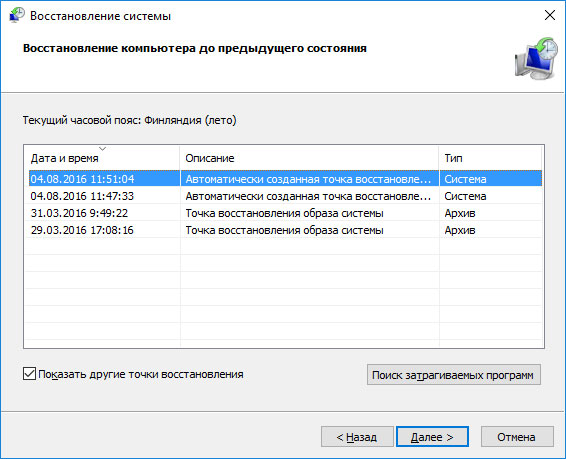
Но в этом случае важно учитывать, что восстановление системы приведёт к потере данных, программ и обновлений, установленных после момента создания этой точки восстановления. То есть придётся всё заново загружать и настраивать. Если вы к этому готовы, тогда действуйте.
Столкнуться с подобной ошибкой может каждый. Это особенность представленной операционной системы, которую учли и исправили в рамках очередного обновления. При этом существуют способы устранения ошибки, реализовать которые даже без особых навыков можно без проблем.