
Таблица символов Windows 10 как открыть, как пользоваться 3 метода?

Добрый день, друзья. Таблица символов Windows 10 как открыть? Подобная таблица нужна, чтобы вставить в текст отсутствующие на клавиатуре символы. По большей части подобные знаки можно найти, применив специальные «Горячие клавиши». Другими словами, набираем недостающие значки на клавиатуре используя комбинацию клавиш и вставляем их в текст.
Сейчас мы рассмотрим, как именно открывается таблица с символами в Виндовс 10. Эта таблица есть в каждой версии Windows, начиная с девяностых годов XX века. Разумеется, часть методов открытия этой таблицы изменились, но ненамного, невзирая на большое число обновлений Виндовс.

Открываем таблицу с символами в Виндовс 10
Давайте рассмотрим три метода, как её можно открыть:
Как видите, таблица появляется после каждого из этих методов.
Как работать с таблицей символов?
Чтобы поставить любой символ в текст, необходимо данный элемент выделить, и после этого кликнуть по кнопочке «Выбрать». Элемент будет в буфере обмена. Копируем его из буфера и вставляем в текст.
Кроме этого, когда вы выделите нужный знак, внизу таблицы отобразится комбинаций «Горячих клавиш» для этого знака. К примеру, для «ó» эта комбинация равна Alt+0243. Для этого, нажимаем Alt и затем 0243.
Можно поставить галочку над «Дополнительными параметрами». В этом случае появится возможность самим показать, какой нужен «Набор символов» с «Группировкой». В прежних версиях ОС данные настройки были более разнообразными. Но, невзирая на это, каждый элемент из таблицы остался на своём месте. Если нужно, есть возможность применить «Поиск» в таблице.
Чтобы было удобнее работать с этой таблицей, лучше воспользоваться буфером обмена. К примеру, если вы работаете с программой Word, то в главном меню есть возможность кликнуть по стрелке, которая направлена вправо перед командой буфер обмена. У нас откроется эта команда, и вы увидите, что в нём находится?
Затем, подведя к нужным данным буфера курсор и в ниспадающем меню выбрав команду «Вставить», данный элемент попадёт на нужное место текста.
Напомню: когда вы скопируете из таблицы символов необходимый элемент, он автоматически попадает в буфер. Для копирования элемента из текста, выделяем его и нажимаем клавиши Ctrl+C. Чтобы вставить последнее значение из буфера, нажимаем клавиши Ctrl+V.
Разумеется, есть возможность отыскать через поисковую систему необходимый знак и скопировать его. Или же, можно узнать его код. Но, используя таблицу символов, вы отыщете нужный элемент быстрее.
Вывод: таблица символов Windows 10 действительно помогает довольно быстро отыскать нужный знак (отсутствующий на клавиатуре) и вставить его в текст. Как видите, открыть её довольно просто. Кроме этого, можно данный знак вставить, применив горячие клавиши. Но, для этого их нужно запомнить. Успехов!
Как открыть и использовать таблицу символов Windows (charmap.exe)

В данной статье показаны различные способы открытия и использования таблицы символов Windows (charmap.exe).
В случае необходимости использования символов и знаков которые отсутствуют на клавиатуре, можно воспользоваться таблицей символов Windows.
Как открыть таблицу символов Windows
Далее рассмотрено несколько различных способов запуска утилиты Таблица символов (charmap.exe).
Чтобы открыть таблицу символов, нажмите на клавиатуре сочетание клавиш  + R и в открывшемся окне Выполнить введите charmap и нажмите клавишу Enter ↵.


Чтобы открыть таблицу символов используйте меню Пуск, для этого откройте меню «Пуск», в списке приложений найдите папку Стандартные — Windows и выберите Таблица символов.

Также можно закрепить приложение на начальном экране или на панели задач, выбрав соответствующий пункт контекстного меню, которое вызывается нажатием правой кнопкой мыши.


Вы можете создать ярлык для запуска таблицы символов, для этого нажмите правой кнопкой мыши на файле charmap.exe и в открывшемся контекстном меню выберите Отправить > Рабочий стол (создать ярлык)
Как использовать таблицу символов Windows
Пользоваться таблицей символов достаточно просто.
Чтобы скопировать нужный символ, дважды кликните по нему левой кнопкой мыши, при этом символ отобразится в строке Для копирования:, затем нажмите кнопку Копировать и выбранный символ будет скопирован в буфер обмена, после чего можно вставить его в нужный документ.


Чтобы быстрее отыскать необходимый символ в таблице используйте группировку, для этого установите флажок опции Дополнительные параметры и в выпадающем списке Группировка: выберите Диапазоны Юникода.


Таким образом можно найти и добавить в тексты различные символы, отсутствующие на клавиатуре.
Таблица символов Windows 10 (charmap)
Не многие знают, что в Windows 10 есть таблица символов, которая позволяет нам использовать символы и знаки из установленных в системе шрифтов. Те символы, которых нет на кнопках клавиатуры и которые иногда появляется необходимость использовать в своих документах или проектах.
Смотрите это видео, в нём всё подробно об этой таблице:
Таблица символов. Запуск через команду “charmap”
Чтобы откртыть таблицу символов через команду “charmap” нам необходимо открыть окошко ввода команд Windows. Набираем в поисковом окне Windows “выполнить” и переходим в найденное приложение.

В командной строке приложения вводим команду “charmap” и нажимаем “OK“.

Перед нами открывается таблица символов Windows, в которой мы можем выбрать те символы, которые не присутствуют на кнопках клавиатуры, хотя напечатать их тоже возможно (об этом далее).

Как пользоваться таблицей символов?
Пользоваться таблицей символов очень просто: выбираем необходимый символ, кликаем по нему мышкой, чтобы он появился в строке для копирования снизу и нажимаем кнопку “Копировать”.

Далее ставим курсор туда где хотим разместить скопированный символ и нажимаем “Ctrl+V”, чтобы вставить символ, или используем контекстное меню по правой кнопке мыши – “вставить”.

Таблица символов. Используем комбинации клавиш для набора с клавиатуры.
Символы можно не только копировать и вставлять из таблицы символов. Можно также запомнить комбинацию клавиш на клавиатуре, которая соответствует тому или иному символу. Если запомнить эту комбинацию клавиш, то по сути таблица символов нам больше будет не нужна вообще.

Например для ввода символа Registered Sign (®) необходимо зажать клавишу Alt и не отпуская её последовательно набрать цифры 0174. Затем нужно отпустить клавишу Alt и символ “®” появится в набираемом вами тексте.

Аналогично и со всеми другими символами из таблицы. Попробуйте, например, набрать популярный символ Copyright (©) комбинацией клавиш Alt+0169:

Добавляем ярлык Таблицы символов на рабочий стол
Это по сути ещё один способ открыть таблицу символов на своём компьютере – через меню Пуск в операционной системе Windows. Здесь Таблица символов находится в разделе “Стандартные – Windows”.

Нажимаем правой кнопкой мыши на ярлык программы, переходим в “дополнительно” – “перейти к расположению файла”.
Копируем ярлык программы Таблица символов и вставляем его на рабочий стол. Теперь у вас всегда будет доступ к таблице символов прямо с рабочего стола.

На этом в принципе и всё. Если ещё не посмотрели, то обязательно посмотрите это видео и напишите ваш отзыв в комментариях. Ставьте лайки на моём канале YouTube, это очень помогает развитию канала.
Всем хорошего настроения и до связи!
2 комментария к “Таблица символов Windows 10 (charmap)”
А может проще? – клавиша Пуск, проматываем вниз (служебные, стандартные) – и просто перетаскиваем таблицу символом на нижнюю панельку.
Таблица символов Windows 10 как открыть, как пользоваться 3 метода?
Таблица символов Windows 10 как открыть? Подобная таблица нужна, чтобы вставить в текст отсутствующие на клавиатуре символы. По большей части подобные знаки можно найти, применив специальные «Горячие клавиши». Другими словами, набираем недостающие значки на клавиатуре используя комбинацию клавиш и вставляем их в текст.
Сейчас мы рассмотрим, как именно открывается таблица с символами в Виндовс 10. Эта таблица есть в каждой версии Windows, начиная с девяностых годов XX века. Разумеется, часть методов открытия этой таблицы изменились, но ненамного, невзирая на большое число обновлений Виндовс.

Открываем таблицу с символами в Виндовс 10
Давайте рассмотрим три метода, как её можно открыть:
Как видите, таблица появляется после каждого из этих методов. 
Как работать с таблицей символов?
Чтобы поставить любой символ в текст, необходимо данный элемент выделить, и после этого кликнуть по кнопочке «Выбрать». Элемент будет в буфере обмена. Копируем его из буфера и вставляем в текст.
Кроме этого, когда вы выделите нужный знак, внизу таблицы отобразится комбинаций «Горячих клавиш» для этого знака. К примеру, для «ó» эта комбинация равна Alt+0243. Для этого, нажимаем Alt и затем 0243. 
Можно поставить галочку над «Дополнительными параметрами». В этом случае появится возможность самим показать, какой нужен «Набор символов» с «Группировкой». В прежних версиях ОС данные настройки были более разнообразными. Но, невзирая на это, каждый элемент из таблицы остался на своём месте. Если нужно, есть возможность применить «Поиск» в таблице. 
Чтобы было удобнее работать с этой таблицей, лучше воспользоваться буфером обмена. К примеру, если вы работаете с программой Word, то в главном меню есть возможность кликнуть по стрелке, которая направлена вправо перед командой буфер обмена. У нас откроется эта команда, и вы увидите, что в нём находится? 
Затем, подведя к нужным данным буфера курсор и в ниспадающем меню выбрав команду «Вставить», данный элемент попадёт на нужное место текста. 
Напомним: когда вы скопируете из таблицы символов необходимый элемент, он автоматически попадает в буфер. Для копирования элемента из текста, выделяем его и нажимаем клавиши Ctrl+C. Чтобы вставить последнее значение из буфера, нажимаем клавиши Ctrl+V.
Разумеется, есть возможность отыскать через поисковую систему необходимый знак и скопировать его. Или же, можно узнать его код. Но, используя таблицу символов, вы отыщете нужный элемент быстрее.
Вывод: таблица символов Windows 10 действительно помогает довольно быстро отыскать нужный знак (отсутствующий на клавиатуре) и вставить его в текст. Как видите, открыть её довольно просто. Кроме этого, можно данный знак вставить, применив горячие клавиши. Но, для этого их нужно запомнить. Успехов!
Таблица символов Windows 10
Классическое приложение таблица символов используется для поиска и вставки символов, отсутствующих на клавиатуре в Windows 10. В большинстве случаев в необходимые символы имеют комбинации определённых клавиш, которые способны их быстро вызвать. Таким способом при необходимости можно поставить отсутствующие символы на клавиатуре.
Эта статья расскажет, как открыть таблицу символов в Windows 10. Она присутствует в операционной системе начиная ещё с первых версий. В сравнении с предыдущими версиями можно найти некоторые некритические изменения. В принципе процесс работы с таблицей символов не изменился даже после большого количества обновлений системы.
Как открыть таблицу символов в Windows 10
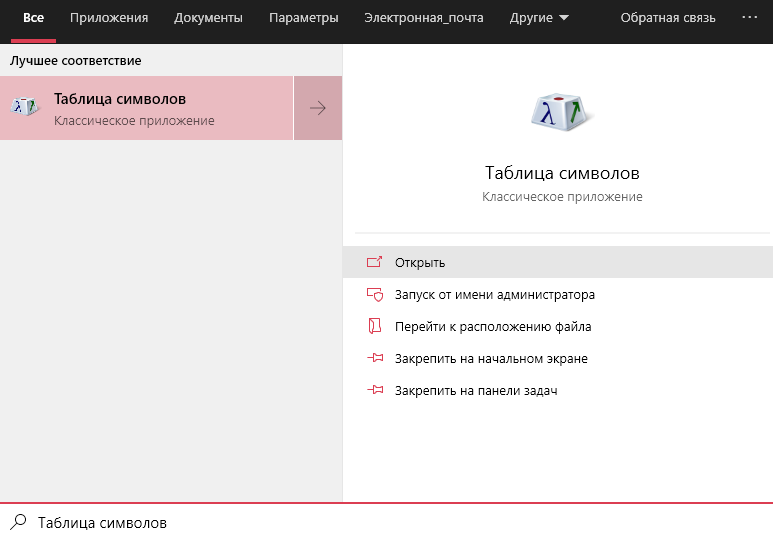
В поисковой строке достаточно начать вводить Таблица символов. Теперь в результатах поиска напротив классического приложения нажмите кнопку Открыть.
Выполните команду charmap.exe в окне Win+R. Все стандартные программы на системном диске пользователь может открыть, выполнив точное название команды в соответствующем окне.

Перейдите в расположение Пуск > Стандартные — Windows, и выберите классическое приложение Таблица символов. Дополнительно можно закрепить на начальном экране. В таком случае все последующие запуски таблицы символов будут осуществляться с начального экрана.
Таблица символов, которых нет на клавиатуре Windows 10
В окне таблицы символов достаточно выделить нужный символ и нажать кнопку Выбрать. После чего можно будет его уже Копировать в буфер обмена.
В принципе после выделения нужного символа будет отображаться сочетание клавиш. После нажатия которого в строке ввода появится нужный символ. На примере можно увидеть, что длинное тире можно установить используя комбинацию клавиш: Alt+0151. Достаточно удерживать кнопку Alt и по очереди нажать цифры 0151.
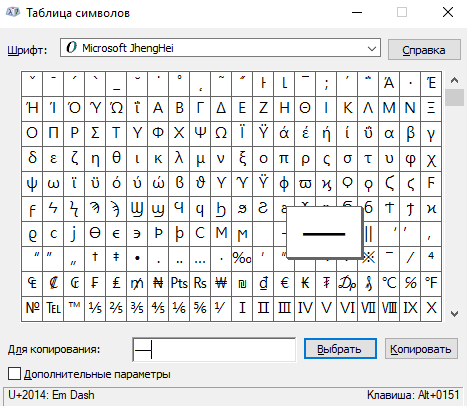
Если же установить отметку Дополнительные параметры, можно будет самостоятельно указать Набор символов и Группировку. В предыдущих версиях операционной системы было доступно больше параметров сортировки в разделе группировки. Несмотря на такие изменения все символы остались на своих местах. В принципе можно и воспользоваться поиском по таблице.
Для более удобного использования возможностей копирования и вставки в системе был немного доработан буфер обмена. Теперь же можно средствами операционной системы посмотреть буфер обмена в Windows 10. При необходимости можно сразу же скопировать несколько символов или сразу всё или же по одному и потом достать их с буфера обмена.

После нажатия сочетания клавиш Win+V попадаем в буфер обмена. И теперь уже в буфере обмена можно увидеть все скопированные ранее символы. Достаточно нажать на нужный символ уже в окне буфера и он будет добавлен в нужное место. Для копирования нужных символов нужно выделить определённый символ и нажать кнопку Выбрать. Дальше можно будет воспользоваться сочетанием клавиш Win+C или же нажать кнопку Копировать.
В принципе при необходимости можно воспользоваться другим способом. Большинство пользователей выбирают способ просто найти в поисковой системе символ и скопировать или же посмотреть его код. Но такое решение не является оптимальным решением, использование таблицы символов действительно упрощает жизнь.
Далеко не все пользователи знают о встроенной таблице символов, которых попросту нет на клавиатуре в Windows 10. Но возможность использования текущей таблицы есть во всех версиях операционной системы. Рекомендуем просто запомнить сочетание клавиш, способное выбрать нужный символ, например, длинное тире.