
Какие приложения можно смело удалить на Windows 10
Привет! я продолжаю разбирать Windows 10 по кусочкам, тем самым открывая для себя всё больше новой информации. Ну и конечно делюсь с вами, уверен найдутся люди, кому это будет интересно. Сегодня я расскажу о приложениях в Windows 10, покажу как их можно удалять и откуда это делать. Так же я расскажу какие приложения можно смело удалить, не боясь и не оглядываясь. Кстати, о том как восстановить удалённые приложения в Windows 10, я уже рассказывал, почитайте, если вам интересно.
Какие приложения можно удалить на Windows 10


Основные приложения в Windows 10:
— Sway, простое приложение для создания презентаций, если вам не интересна данная тема, то можно смело удалить данное приложение. Но да же для профи, это очень слабенькое приложение.
— Twitter, приложение так себе, не думаю, что найдутся много людей, которые будут заходить в twitter именно с этого приложения. Графика намного хуже, чем на настоящем сайте, можно смело удалять.
— Будильники и часы, прикольное приложение, но если вам не нужен будильник на компьютере или ноутбуке, то можете смело удалять данное приложение.
— Диспетчер телефонов, вы сможете синхронизировать свой телефон с компьютером, почта, музыка, skype, авто передача фото и т.д. В общем решать вам, удалять или нет.
— Загрузить skype, приложение для загрузки skype на компьютер, если у вас уже есть skype, то просто удалите это приложение.
— Запись голоса, очень простое приложение для записи голоса, ничего лишнего, может кому-то и пригодится.
— Калькулятор, обычный калькулятор, ничего лишнего.
— Камера, приложение для запуска съёмки, с камеры вашего ПК, запись видео, можно ещё фотки делать. Не удалять.
— Карты, приложение для просмотра карт городов и стран. Что-то наподобие Google и Яндекс карт.
— Кино и ТВ, приложение для добавления в него своих видео, можно смело удалять. Возможно приложение ещё находится на стадии разработки.
— Люди, приложение для поиска контактов, можно подключить свои учётные записи. Можно смело удалять, мало кого вы там найдёте.
— Магазин, основное приложение в Windows 10 не рекомендую удалять, так как из Магазина можно восстанавливать приложения, а так же устанавливать новые приложения и игры.
— Музыка Groove, не знаю зачем это приложение нужно, тупо отображает вашу музыку с компа, для прослушивания. Можно смело удалять.
— Начало работы, полезное приложение, запустите его, чтобы поближе познакомится с Windows 10.
— Новости, новостей и так хватает, можно удалять.
— Почта и календарь, не знаю, лично мне это приложение не нужно. Вы можете подключить свои электронные ящики и следить за ними с данного приложения, читать почту, отправлять сообщение и т.д. Так же здесь Календарь имеется, можно события отмечать, делать заметки, напоминания.
— Соединитель приложений, как вы наверное поняли по названию, приложение предназначено для соединения и синхронизации приложений, таких как — Почта и Календарь, Кино и ТВ, Будильник и Часы и т.д. Приложение позволяет приложениям взаимодействовать друг с другом. Приложение соединитель приложений действует по умолчанию и удалять его НЕЛЬЗЯ!
— Сообщения и skype, можно смело удалять, если у вас уже есть skype на компе.
— Спорт, весьма интересное приложение для любителей спорта, показывает все самые интересные, спортивные, мировые новости. Читать статьи можно прямо в приложении.
— Телефон, приложение для осуществления звонков с компьютера, так же приложение связано с приложением Skype. Возможно кому-то пригодится, но не мне точно.
— Улучшите свой Office, приложение даёт доступ к улучшенной версии программы Office, а точнее вы сможете подписаться на бесплатную, месячную, пробную версию программы.
— Фотографии, с помощью данного приложения можно просматривать фотографии на компьютере. В приложение встроен мини редактор для фото. По мне так ни чё, нормальное приложение, можно оставить.
Подведём итоги, конечно любое приложение можно смело удалить и ничего с вашим компьютером страшного не произойдёт. Но я не советую вам торопиться, присмотритесь по лучше, откройте приложение, изучите его, возможно оно вам понравится. А у меня на этом всё, жду ваших комментариев, до новых встреч!
Техническая поддержка windows 10 что это за программа и нужна ли она


Служба технической поддержки Windows 10

В прошлых версиях ОС для получения техподдержки пользователи Windows были вынуждены отправляться в интернет для поиска каких-то номеров телефонов, сайтов и форумов. В ОС Windows 10 получить помощь стало проще.
Для быстрого и простого получения техподдержки в Windows 10 добавлено приложение с соответствующим названием «Обратитесь в службу технической поддержки», которое не трудно найти в меню Пуск → Все приложения или использовать поиск. Данный инструмент доступен не только в настольной, но и в мобильной версии ОС. В обоих вариантах порядок действий идентичный, также практически нет разницы и в интерфейсе приложения.
Поддержка оказывается по двум главным направлениям: «Учётные записи и выставление счетов» (всё, что связано с подписками, покупками и платежами) и «Службы и приложения» (всё, что относится собственно к Windows, приложениям и играм). К данным направлениям на смартфонах предусмотрен еще один вариант технической поддержки: «Мое устройство» (ремонт, гарантия, другие проблемы с девайсом). Если что-то остается непонятным, то всегда можно обратиться к компьютерному мастеру.

Выбрав необходимое направление, нужно последовательно уточнить запрос. Например, выбрать приложение или программу, по которой существуют вопросы к техподдержке, а потом указать более подробную проблему: установка, настройка и активация или использование программы, мешают какие-либо ошибки или проблемы с производительностью.

Уточнив свой запрос, останется только выбрать наиболее удобный вариант связи со службой технической поддержки. Доступны текстовый чат или обратный вызов на ваш телефонный номер. При желании время звонка можно и запланировать на удобное для пользователя. Как вариант напрямую из приложения можно зайти на форум всемирного сообщества Microsoft и там задать вопрос.

Стоит отметить, что общение в текстовом чате происходит прямо в самом приложения, переходить в браузере на веб-сайт не придется. После завершения общения будет предложено поставить оценку поддержку, также, при желании, можно оставить отзыв.

При решении определенных проблем агенту службы технической поддержки может потребоваться доступ к экрану персонального компьютера пользователя (эта функция недоступна на смартфонах), также это можно сделать напрямую из приложения. Для этого достаточно ввести код из 6-ти цифр в соответствующем поле раздела «Показать экран агенту», попасть в который можно с основной страницы приложения (кнопка с изображением ≡).

Стоит добавить, что по некоторым запросам, к примеру, по Xbox, техническая поддержка не осуществляется через данное приложение, а пользователя направляют на необходимую страницу сервиса.
Ускоряем Windows 10 отключением служб и компонентов за 10 минут с помощью утилиты Dism++
реклама
После эксперимента я не стал удалять виртуальные машины, и, как выяснилось, не зря. Пользователи нашей конференции, в ветке, посвященной Windows 10, начали жаркий спор на несколько страниц, выясняя, есть ли смысл отключать службы ОС, и вырезать из нее ненужные функции, или это просто бесполезная трата времени и риск потери стабильности системы.
реклама
Я не мог оставить этот спор без внимания и решил провести эксперимент, сравнив скорость работы только что установленной Windows 10 Pro и ее копии, но уже с отключенными лишними службами и вырезанными компонентами. Для эксперимента будет использоваться виртуальная машина с двумя ядрами Ryzen 5 1600, 4 Гб ОЗУ и 60 Гб диском, созданном на реальном HDD.
Все манипуляции с ОС я буду проводить с помощью утилиты Dism++, являющейся графическим интерфейсом к системному консольному средству Dism. Утилита постоянно обновляется и получает новые возможности, но использование ее связано с риском сделать Windows неработоспособной из-за отключения важной службы или функции.
реклама
Поэтому, приступая к экспериментам над вашей ОС, обязательно сделайте бекап важных файлов и бекап образа системы в рабочем состоянии, чтобы при появлении сбоев и нестабильности можно было вернуть все назад за пару минут.
Для начала, давайте посмотрим, как ведет себя Windows 10 October 2020 Update (20H2) на довольно слабой виртуальной машине, имитирующей бюджетный ноутбук.
реклама
Загрузка процессора высокая, запущены 130 процессов.
Простое лимитирование этих процессов относительно загрузки процессора и накопителя сделали бы работу Windows 10 на слабых машинах намного комфортнее, но, видимо, разработчикам важнее в 10-й раз поменять многострадальное меню «Пуск».
На системном диске ОС занимает 18.2 Гб.
Теперь можно приступать к отключению служб и компонентов с помощью Dism++. Для начала стоит очистить системный диск, Dism++ имеет для этого мощные инструменты, сжимающие и очищающие файлы ОС.
Утилита позволяет легко удалить из системы UWP-приложения. Я удалил их выборочно, оставив в ОС Microsoft Store для игр и расширения для просмотра видео и изображений WebP.
Есть в Dism++ и множество полезных настроек-твиков, которые облегчают настройку системы под себя. Собраны они в одном месте, и после установки Windows можно быстро сделать все настройки, не лазая по панели управления.
Важно! Удаление служб происходит без подтверждения! Но если вы не собираетесь удалять службу, то можете просто изменить параметры ее запуска.
Но давайте посмотрим, какой выигрыш дали отключения служб и компонентов. Не забывайте, что я многое оставил в системе и удалил и отключил набор функций и служб который не нужен практически никому.
Занято 1.2 Гб ОЗУ. Выигрыш по сравнению с обычной системой составил 500 МБ.
Время запуска Windows почти не изменилось, а вот место, занимаемое ей на системном диске уменьшилось на 4.7 Гб, до 13.5 Гб.
Для бюджетного ноутбука подобные настройки будут очень полезны, ведь теперь даже при покупке очень слабого ноутбука вы привязаны к Windows 10 драйверами и поддержкой нового железа.
Я делал только безопасные отключения служб и компонентов, а если копнуть этот вопрос поглубже и отключить все, что не нужно на вашей системе, то можно добиться потрясающих результатов.
Пользователь Agiliter из нашей конференции по Windows 10 выложил вот такие скриншоты:
Думаю не стоит говорить, что разница между обычной Windows 10 и настолько ускоренной будет очень заметна, и в первую очередь на слабых ноутбуках и ПК. Особенно заметен при таких настройках становится мгновенный отклик системы на действия пользователя.
Пишите в комментарии, делаете ли вы настройки для ускорения Windows 10 или пользуетесь ей по умолчанию?
Как написать в техническую поддержку Windows 10 и получить помощь?
Пользуясь предыдущими версиями ОС (до платформы Windows 10), для того, чтобы получить техническую поддержку пользователи были вынуждены искать в Сети телефонные номера, формы или ресурсы. Сразу стоит отметить, что теперь в Windows 10 получить техническую помощь стало намного проще.

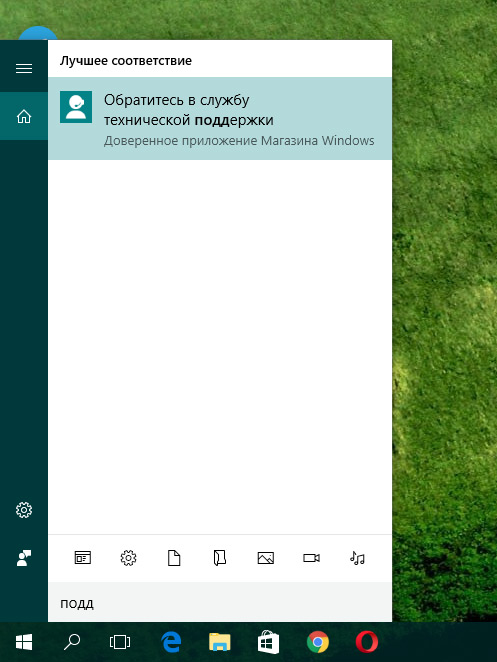
Стоит заметить, что техническая поддержка в основном затрагивает два основных аспекта: «Учётные записи и выставление счетов» – в данном случае, это покупки, платежи или подписки. Что касается второго аспекта или направления, то это «Службы и приложения», в данном случае помощь связана с тем, что касается самой платформы, а также игр, приложений и прочего. Кроме того, на мобильных устройствах имеется еще одно направление помощи под названием «Мое устройство». Помощь относится к гарантии, ремонту и прочим проблемам, связанным со смартфонами.

После того, как пользователь определился с направлением, которое подходит к его проблеме, следует сузить поиск, уточнив свой запрос. К примеру, должна быть выбрана программа, с использованием которой возникли недоразумения, с последующим указанием конкретного вопроса. Это может касается установки, настройки, активации или прочие проблемы, влияющей на корректность работы.

После того, как вопрос или проблема уточнена, необходимо выбрать как именно передать ее в службу поддержки. Связь может быть реализована посредством текстового чата или обратного звонка на телефон пользователя. Отметим, что звонок может быть запланирован на то время, которое будет для пользователя комфортным. Между тем, можно совершить переход на форум Microsoft сразу из приложения и описать свою проблему непосредственно там.

Еще одним удобным моментом, на который стоит обратить внимание, является возможность общаться в чате без захода в браузер. Разработчики побуждают пользователей оценить предоставленную поддержку, оставив свой отзыв.
В некоторых случаях для быстрого и эффективного решения проблемы для агента службы необходимо будет предоставить доступ к экрану своего ПК, что можно осуществить также непосредственно из приложения. Что касается мобильных устройств, то для них эта функция не предусмотрена. Собственно говоря, для того, чтобы предоставить доступ к своему экрану, в специальном поле, зайдя в раздел «Показать агенту», пользователь должен ввести цифры кода.
В заключение отметим, что по поводу некоторых вопросов, к примеру, это касается Xbox, с данным приложением поддержка не реализована. Для решения проблемы, пользователь должен перейти на необходимую страницу сервиса.
Помощь и обучение по Windows
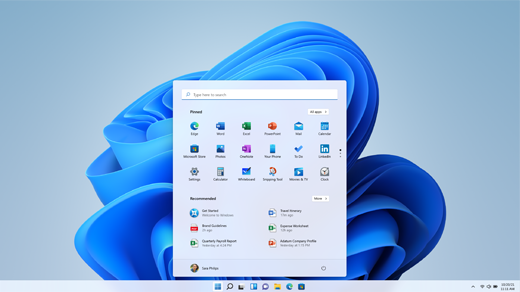
Windows 11!
Благодаря интуитивно понятной навигации и удобной организации интерфейса Windows 11 выглядит совершенно по-новому. С ней вы получаете больше приложений и широкие возможности для творчества и продуктивной работы.
Обзор Windows

Подготовка к Windows 11
Найдите ответы на самые распространенные вопросы об обновлении до Windows 11.

Будьте в курсе своих любимых сведений.

Используйте новые группы привязки для у упорядочивания окон.

Изучение панели задач
Научитесь работать с Windows 11.

Пользуйтесь актуальными версиями
Узнайте, как использовать Центр обновления Windows, чтобы поддерживать свой ПК в актуальном состоянии, на ваших условиях.

Узнайте, как освободить место на диске компьютера.

Мы предлагаем несколько советов, которые помогут повысить эффективность работы вашего ПК с Windows 10.

Безопасность Windows обеспечивает новейшую антивирусную защиту для вашего компьютера. Мы покажем, как использовать это приложение.

Оптимальное качество изображения на мониторе
Windows анализирует характеристики вашего монитора и определяет оптимальные параметры изображения.

Узнайте, как обновить Windows 8 до Windows 8.1, если не удается перейти на Windows 10.

Поиск параметров компьютера
Установите устройства, персонализируйте свой ПК и выберите конфигурацию Windows в разделе «Параметры».

Упрощение работы с компьютером
Измените параметры специальных возможностей, чтобы добиться желаемого вида, звука и реакции компьютера.

Поддержка Windows 7 прекращена
Поддержка Windows 7 была прекращена 14 января 2020 г. Получите подробные сведения и узнайте, что это означает для вас.

Подготовка к переходу
Переходите на ПК с Windows 10? Мы рады это слышать! У нас есть необходимая информация, чтобы помочь вам плавно выполнить переход.

Возьмите файлы с собой
Узнайте, как переместить файлы с компьютера с Windows 7 на внешнее запоминающее устройство.