
Как включить и настроить теневое копирование файлов в Windows 10, 8.1, 8, 7
Товарищи, добрый день. По совету товарища, решил написать несколько статей о повышении безопасности для работы компьютера и файлов, хранящихся на нём. Это, относительно, простая и небольшая статья, будет просто частью одной очень большой общей статье о том, что нужно делать и понимать, чтобы не попасться на развод каких-либо мошенников и плохих людей. Не знаю, через сколько я её напишу, так как она должна быть реально огромная, но повышать компьютерную грамотность надо.
Так, что такое теневое копирование файлов? Это система Windows, которая в автоматическом режиме создает резервные копии файлов при создании точки восстановления системы (обычно при выключении и запуске компьютера). Данную функцию обязательно включать, если вы постоянно работаете с каким-либо важным документами и хотя при восстановлении предыдущих версий документов потеряется часть данных, зачастую это лучше, чем потерять файл полностью. Кстати, эта функция по сути, является единственным способом хоть как-то защититься от вирусов-шифраторов (о них тоже будет позже). Перейдем к включению данной функции.
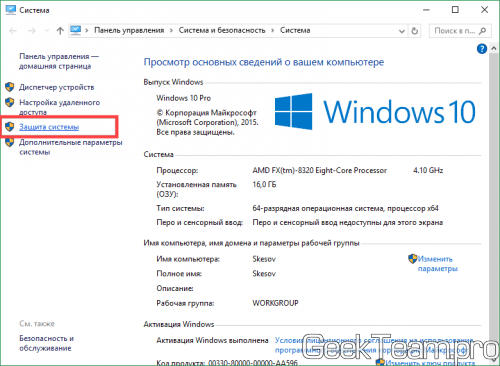
Жмём сочетание клавиш Win+Pause/Break и в левом боковом меню открывшегося окна, жмём по ссылке «Защита системы«.
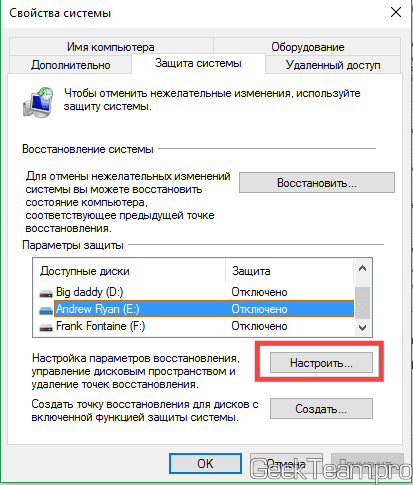
Откроется окно свойства системы на вкладке «Защита системы». В Windows 7 интерфейс попроще (можно выбрать только галочками жесткие диски, файлы с которых будут сохраняться), в современных операционных системах доступны некоторые настройки. Выбираем жесткий диск, файлы которого будут сохраняться и жмём кнопку «Настроить«.
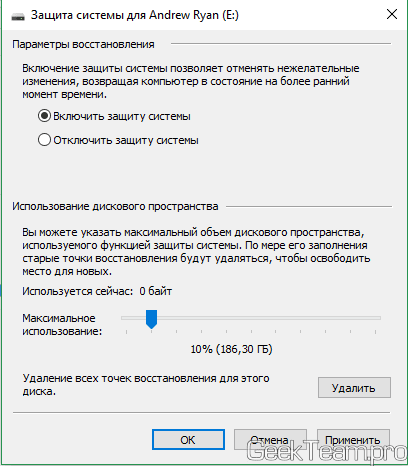
Переставляем вверху точку на «Включить защиту системы» и двигаем ползунок «Использование дискового пространства» на значение…. Которое граничит на значении вашей жадности и здравого смысла. Потому что, значение которое здесь будет указано всегда будет занято файлами точек восстановления. То есть, на жестком диск будет занят и вы не сможете записать на него большое количество фильмов, музыки, фото или что вы там ещё закачиваете. Но, если вы работаете с большим количеством важных документов, все-таки рекомендую выбрать 50-100Гб, если у вас очень много любимых фотографий, то желательно выбрать 2-3 объема папки с фото (к слову, если у вас несколько жестких дисков, можно двинуть ползунок на них тоже, так как все эти Гб будут использоваться с одной целью).
Идеальный вариант — это купить ещё один жесткий диск и использовать весь его объем для файлов теневого копирования. Да это дорого, особенно по нынешним ценам, но если у вас важные документы, они могут быть дороже 10к за новый жесткий диск, то почему нет. Тем более, напомню о вирусах — шифраторах:)
В общем, побороли жадность, выбрали объем и нажали ОК.
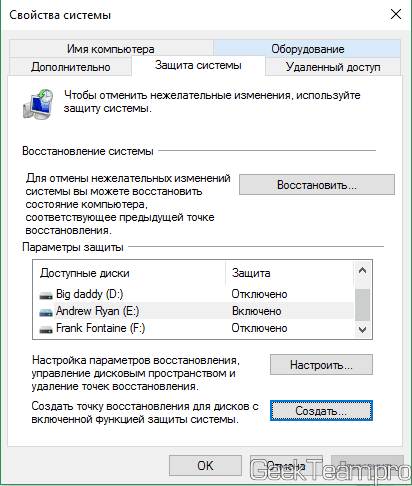
Нас вернет в окно «Свойства системы», жмём кнопку «Создать» для создания новой точки восстановления.
Указываем какое-нибудь имя и жмём ОК.
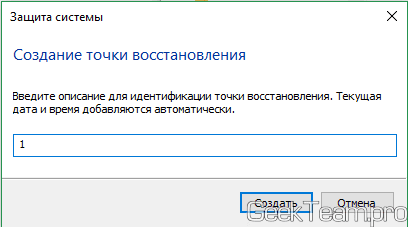
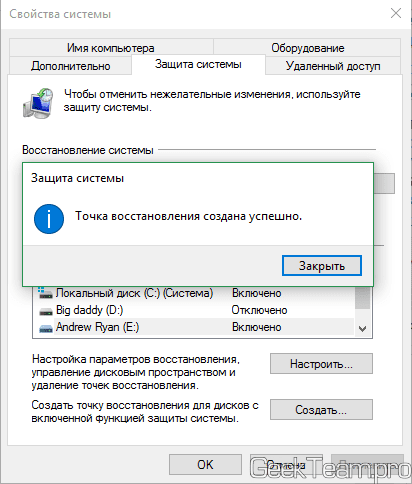
Контрольная точка создается довольно быстро и система выдаст окно о готовности, через несколько секунд.
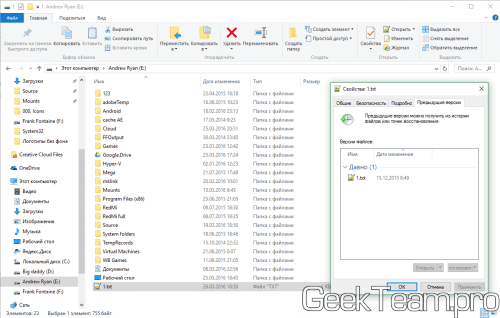
Для демонстрации работы теневого копирования, я перед созданием точки восстановления поместил некий файл-конфиг в корень диска Е, после создания добавил в него пару строк, сохранил и снова создал точку. Теперь открыв «Свойства файла» и перейдя на вкладку «Предыдущие версии» мы можем восстановить или открыть одну из них.
Вроде всё. Надеюсь эта статья оказалась вам полезной, обязательно нажмите одну из кнопок ниже, чтобы рассказать о ней друзьям. Также подпишитесь на обновления сайта, введя свой e-mail в поле справа или подписавшись на группу во Вконтакте и канал YouTube.
Спасибо за внимание 
Теневые копии и наборы теневых копий
Теневая копия — это моментальный снимок тома, который дублирует все данные, удерживаемые на этом томе, в один четко определенный момент времени. VSS определяет каждую теневую копию по постоянному идентификатору GUID.
Набор теневых копий — это набор теневых копий различных томов, которые выполняются одновременно. VSS идентифицирует каждый набор теневых копий с помощью постоянного идентификатора GUID.
Как конкретный поставщик оборудования или программного обеспечения выбирает для реализации теневых копий по своему усмотрению. После создания теневой копии в системе доступны два образа тома, скопированного с помощью теневого копирования: исходный том, к которому можно обращаться по соглашению. и скопированные данные, к которым можно получить доступ через API VSS.
Это позволяет выполнять два набора действий одновременно:
Теневые копии не должны быть реализованы одинаковым образом для каждого файла, каталога или тома. Различные реализации механизма теневого копирования (поставщиков) могут использовать разные подходы к созданию теневой копии. Однако для всех приложений, использующих API VSS, все теневые копии должны отображаться одинаково.
сведения о реализации поставщика Windows по умолчанию см. в разделе поставщик системы.
Состояние теневой копии по умолчанию
Несмотря на то, что файловая система очищает все буферы ввода-вывода перед созданием теневой копии, это не обеспечит надлежащей обработке незавершенных операций ввода-вывода.
Таким образом, предполагая, что в системе нет приложений с поддержкой VSS, данные в теневой копии говорят о том, что они находятся в состоянии сбоя. Теневая копия в состоянии с состоянием отказоустойчивости содержит образ диска, аналогичный тому, который существовал после аварийного завершения работы системы. Все открытые файлы по-прежнему будут существовать на томе, но они не гарантируют освобождения незавершенных операций ввода-вывода или повреждения данных.
В то время как отказоустойчивое состояние не полностью связано со всеми проблемами, связанными с определением стабильного резервного набора данных (см. раздел Общие проблемы резервного копирования томов), у него есть несколько преимуществ по сравнению с резервным набором данных, которые должны использоваться для выполнения стандартных операций резервного копирования.
Приложения в системе, не поддерживающие VSS, — текстовые редакторы и т. д., скорее всего, будут оставаться в состоянии сбоя. Однако приложения, поддерживающие VSS (модули записи), могут координировать свои действия, чтобы состояние их файлов в теневой копии было четко определено и согласовано.
Замораживание и размораживание теневого копирования
Наличие событий заморозки и разморозки в рамках модели VSS означает:
HOW-TO: Как настроить теневые копии в Windows
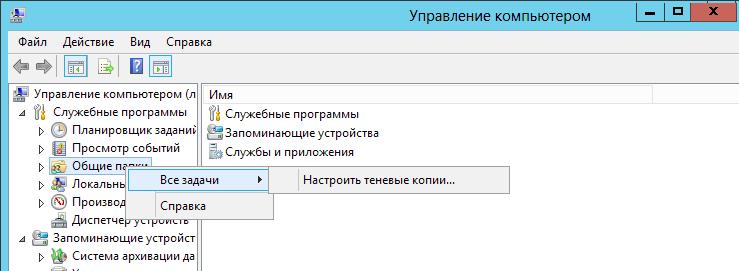
Потеря информации при перезаписи важных файлов может быть настоящей проблемой. Особенно часто она возникает при работе с файловыми серверами, доступ к которым есть у целого коллектива. В современных версиях Windows перезапись или удаление файла можно откатить благодаря наличию теневой копии.
В теневых копиях (VSS) содержатся записи об изменениях файлов. Копии делаются автоматически каждый час — по умолчанию Windows хранит целых 64 копии файла. Использовать их можно без прав администратора, что удобно — как для пользователей, так и для самого администратора :).
Вот несколько важных особенностей теневых копий:
Включение теневых копий
Xakep #208. Атака на сигналку
После этого нужно выбрать раздел, активировать его и настроить расписание копирования. Если через какое-то время кликнуть на файл правой кнопкой мышки и зайти в «Свойства —> Предыдущие версии», то можно будет увидеть список доступных теневых копий.
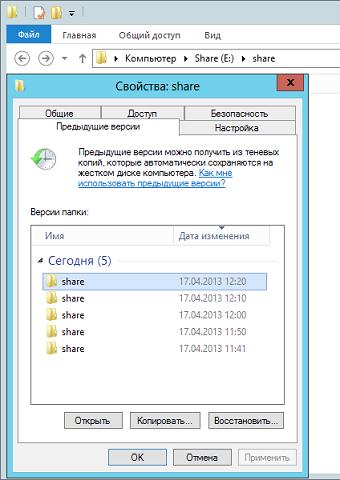 Список теневых копий
Как видишь, включить службу легко и никаких особых настроек она не требует. Польза же от этого может быть огромной. Впрочем, помни: теневые копии — это не замена бэкапу. Не полагайся на них и не ленись бэкапить все, как обычно.
Что такое VSS или служба теневого копирования томов в Windows 10/8/7?

Резервное копирование жесткого диска и образ жесткого диска
Большинство из нас регулярно создает резервные копии файлов данных с помощью сторонних программ или команд MS-DOS, таких как XCOPY. Когда мы выполняем резервное копирование, нашим главным намерением является создание и сохранение самых последних возможных копий наших важных файлов данных. Таким образом, резервное копирование жесткого диска в основном связано с файлами данных.
Напротив, мы создаем образ всего жесткого диска или, по крайней мере, системного диска, чтобы мы могли использовать его в случае повреждения операционной системы. Основная причина создания образа диска заключается в том, что ручная установка операционной системы, а затем установка и настройка каждого используемого нами приложения отнимает много времени и усилий. Если у вас есть образ системного диска, мы можем просто загрузиться с устройства, на котором хранится образ, и восстановить системный диск, чтобы его можно было снова использовать. Таким образом, создание образа диска – это скорее резервное копирование системных файлов и свойств, а не пользовательских данных.
Короче говоря, вы создаете резервную копию своих файлов данных и создаете образ вашего системного диска (программные файлы/настройки). Когда вы восстанавливаете с использованием резервных копий данных, вы возвращаете последние резервные копии файлов данных. Когда вы используете образы для восстановления вашего компьютера, вы копируете обратно файлы программы, состояние ОС и свойства, включая реестр Windows и другие базы данных/файлы, относящиеся к операционной системе.
Таким образом, существует разница между резервным копированием данных и созданием образа диска. Я надеюсь, что смог уточнить здесь разницу.
Служба теневого копирования томов в Windows имеет отношение к созданию образа диска. Служба используется для восстановления вашего компьютера – полного диска или папки – до какого-то предыдущего состояния.
Volume Shadow Copy в Windows 10
Когда вы щелкаете правой кнопкой мыши по папке в Windows, вы получаете опцию «Предыдущие версии». Возможно, вы также использовали эту опцию, чтобы восстановить настройки папки, а иногда и содержимое в предыдущее состояние. Точно так же вы знаете, что вы можете использовать функцию восстановления системы, чтобы восстановить прежнее состояние компьютера. Конечно, некоторые программы и изменения, которые вы сделали недавно, будут потеряны, но по сравнению с суматохой, связанной с необходимостью работы всего этого вручную с помощью ручных средств, восстановление довольно просто.
Служба VSS также используется сторонними программами для создания образа диска в любое время. Сам VSS запускается при определенных триггерах для создания образа системного диска и других дисков/дисков, связанных с данным компьютером. Если все типы дисков относятся к одному и тому же типу, т. Е. NTFS, требуется один снимок. Если диски различного типа и, возможно, также от разных производителей или моделей, VSS делает серию снимков для каждого типа дисков. Будь то отдельный снимок или набор снимков, они хранятся в хорошо защищенной области системного диска и им присваивается уникальный идентификатор (отметка даты и времени), с помощью которого они могут использоваться для восстановления всего системного диска или папки. в этом к предыдущему состоянию.
Помните, что для работы VSS системный диск должен иметь тип NTFS. Это не сработает, если вы все еще используете FAT32. В любом случае, после Windows XP системные диски всегда были NTFS, что позволяло VSS функционировать без проблем.
По данным Microsoft, VSS определяется следующим образом:
«Служба теневого копирования томов (VSS) – это набор интерфейсов COM, который реализует структуру, позволяющую выполнять резервное копирование томов, пока приложения в системе продолжают выполнять запись в тома».
Определение подчеркивает тот факт, что в то время как другие программы заставляют вас ждать – иногда часами – для резервного копирования данных или изображений, VSS требуется несколько секунд (до 60 секунд) для создания образа системного диска. В определении также указывается, что вы можете продолжить работу с другими приложениями во время работы VSS. В случае резервного копирования или создания образа диска компьютера с помощью сторонних программ вам придется подождать, пока операция не будет завершена, поскольку вы не захотите выполнять запись на резервный диск жесткого диска.
Как работает VSS
Существует три важных функции, вызываемых VSS для создания снимка:
Весь процесс быстрый – так что вам не нужно прекращать работать. Возвращаясь к определению, создание снимка или серии снимков занимает всего минуту – в зависимости от типа и марки диска.
Служба теневого копирования томов в Windows предоставляет две функции:
Это означает, что большинство сторонних программ, которые мы используем для создания образа жестких дисков, используют службу VSS. Это также означает, что если служба VSS остановлена, некоторые сторонние программы не будут работать, т.е. они не смогут создавать образ диска.
Вы также можете использовать ShadowExplorer для доступа и восстановления теневых копий.
Служба Microsoft Volume Shadow Copy в Windows – это гораздо больше, но я оставлю ее здесь из-за нехватки места со ссылкой на этот пост в блоге Technet, в котором подробно объясняются функции VSS.
Начиная с Windows 8, Microsoft представила функцию под названием «История файлов». История файлов сохраняет копии ваших библиотек, рабочего стола, избранного и контактов, чтобы вы могли вернуть их в любое время, если они будут потеряны или повреждены. В то время как восстановление системы позволяет полностью восстановить компьютер до более раннего состояния, история файлов позволяет восстанавливать файлы и данные с более раннего момента времени.
Как включить теневые копии Windows 10 и 7. Где их просмотреть
Нас спасут теневые копии Windows 10
Если затрагивать тему информационной безопасности, то, конечно же, очень важным является вопрос восстановления утерянной по каким-либо причинам информации. Ведь как правило подобные проблемы случаются именно с важными файлами.
Поэтому сейчас поговорим о теневых копиях Windows 7/10, поскольку они несут функционал резервных копий. Суть данной технологии заключается в том, что происходит регулярное сохранение истории изменения файлов. Это значит, в случае чего можно будет откатиться назад, вернуть все как было. Хм, звучит круто!
Причем такая опция доступна как администраторам операционной системы, так и простым пользователям. Безусловно, подобная функция ни в коем случае не может считаться полноценным резервным копированием и в случае тотального сбоя вряд ли спасет ситуацию.
Но при повседневной работе теневое копирование может принести много пользы. Например, пользователь по ошибке внес в сложную электронную таблицу неправильный массив формул. Поди теперь разберись, что там и к чему. А тут за секунду можно все восстановили обратно.
Как включить теневые копии Windows 10
Пример будет показан на «десятке», но в популярной Windows 7 все делается по аналогии. Первым делом нам нужно активировать создание точек восстановления системы. Одновременно с ними будет происходить и сохранение истории файлов. Оказывается, мы уже многое умеем. 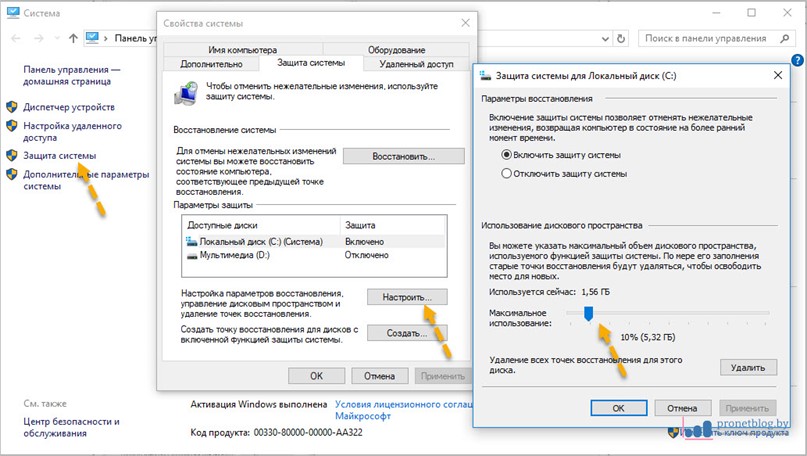
Но здесь есть важный момент. При указании объема диска, отводимого под хранение резерва, надо понимать, что чем больше будет выделено пространства, тем большее количество снимков истории будет сохранено.
При нехватке места данные начнут циклически затираться. Поэтому не стоит жадничать и следует указать хотя бы 10% от общего объема диска. К тому же сохраняются только внесенные изменения в файлы (инкрементные), а не их полные копии. Так что даже с такой скромной настройкой можно многое сделать многое.
Хотя если у вас имеется большой объем данных и все они важные, то чтобы «впихнуть» их в теневые копии приготовьтесь отжалеть как минимум такое же количество места, а лучше умноженное на коэффициент 1,5. Понятное дело, душит зеленая жаба, но куда деваться.
Где хранятся теневые копии Windows 10
В скрытой системной папке System Volume Information, которая располагается в корне каждого логического раздела жесткого диска. У пользователя без прав администратора нет к ней прямого доступа. Этот факт обеспечивают некую номинальную защиту.
Но опять же, давайте продолжим обсуждать нюансы. Если вы знакомы с принципом работы системных точек восстановления, то наверняка знаете в каких случаях они создаются. Вот основные из них:
Установка программ и драйверов.
Изменения значений реестра.
В итоге если ничего из вышеперечисленного за определенный период не случалось, то и резервных копий автоматически не делалось. Отсюда вывод, что данный процесс нужно как-то автоматизировать. Реализуется это с помощью Планировщика задач Windows.
Как создать теневые копии Windows автоматически
Для этого в Панели управления следуем по пути «Администрирование – Планировщик заданий». 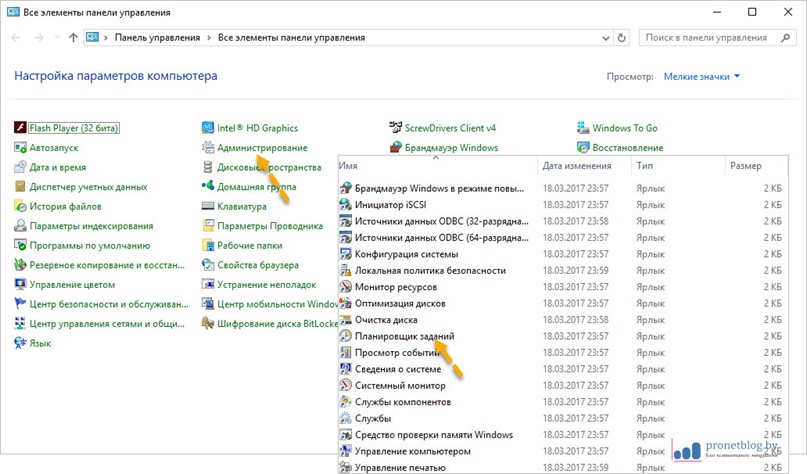
В открывшемся окне переходим на вкладку «Триггеры» и создаем новую задачу по ежедневному расписанию. Все, теперь точки восстановления будут создаваться автоматически, а вместе с ними и теневые копии. Цель достигнута!
Кстати, в расписании не рекомендую устанавливать запуск задачи очень часто, например, через каждый час. На каждом томе вне зависимости от выделенного места система будет создавать только 64 снимка, после чего начнется циклический процесс перезаписи. Таким образом, архивы с определенными версиями файлов не смогут храниться долго. 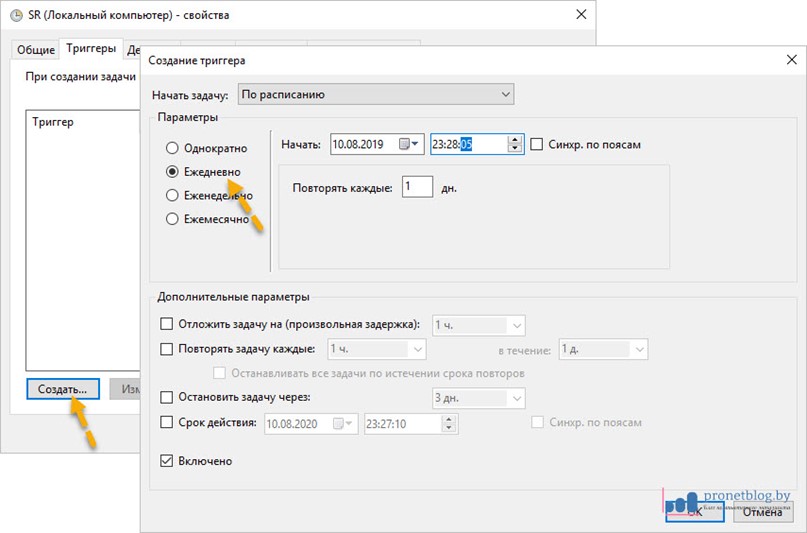
Также у многих пользователей не всегда начинает работать задание в Планировщике. Дело в том, что в целях сохранения производительности на вкладке «Условия» активна опция «Запускать задачу при простое компьютера». Попробуйте ее снять.
А если обратить внимание на раздел «Питание», становится ясно, что на ноутбуках, работающих без включения в электросеть, тоже не стоит ждать положительного результата от этой операции. 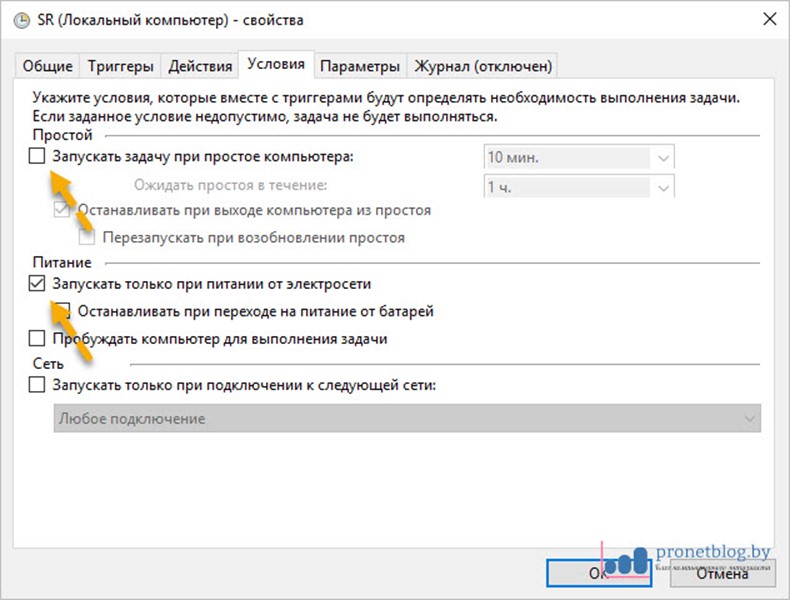
Как просмотреть теневые копии Windows 10
Для этого в Проводнике жмем правой кнопкой мыши по нужному файлу и в открывшемся контекстном меню выбираем пункт «Восстановить прежнюю версию». Дальнейшие действия становятся очевидны. 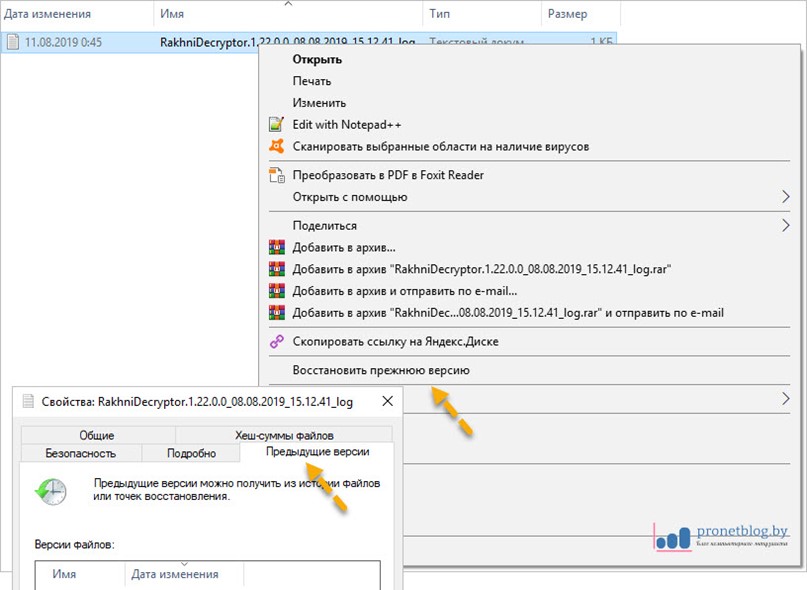
Вкладка «Предыдущие версии» также доступна через меню «Свойства». Так что выбирайте себе путь поудобнее.
В завершение статьи хочется затронуть слабые места во всей этой цепочке. Как показывает практика, больше всего проблем возникает именно с Планировщиком задач.
Если создание теневых копий в Windows 7/10 никак не хочет запускаться по расписанию, в уже знакомом разделе «Администрирование» пройдите в раздел «Службы» и проверьте, чтобы нижеуказанные службы запускались в автоматическом режиме. 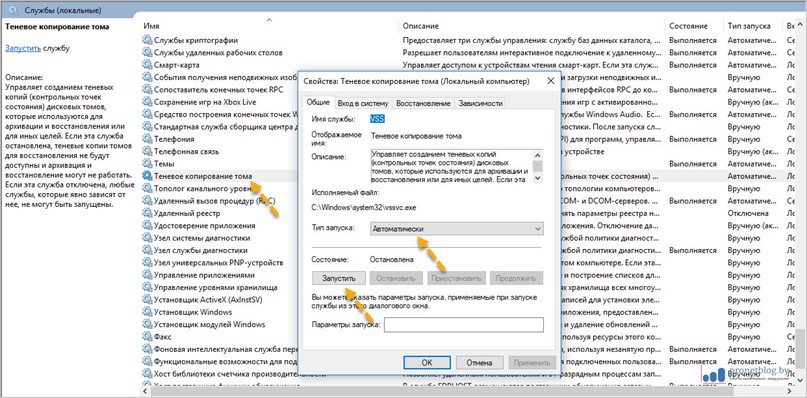
Удаленный вызов процедур (RPC).
Если же и этот совет вам не помог, а теневые копии до боли нужны, остается только ручное создание точек восстановления. Да, процесс до жути неудобный, но что поделать. На этом будем завершать публикацию, поскольку тема раскрыта довольно широко.
Совсем скоро поговорим о ситуациях, когда файлы удалены с диска полностью, то есть откатиться до предыдущей версии не представляется возможным. Вот это уже интересно!