
Обзор Android Terminal Emulator
Вступление
Android является полностью открытой и кастомизируемой системой. Всё благодаря тому, что в ней используется ядро Linux — самой популярной Open Source системы. На основе Linux создано большое количество ОС для настольных компьютеров и серверов, а также других электронных устройств, в числе которых можно отметить гаджеты на базе Android.
 Некоторые команды выполняются только в консольном режиме
Некоторые операции совершаются при помощи консоли или терминала. Это такая системная утилита без графического интерфейса, которая выполняет задания после ручного ввода команды. На Android по умолчанию такая утилита отсутствует, в отличие от настольного Linux или Windows. Благо, что разработчики не едят хлеб даром и ими уже создано множество эмуляторов терминала. Один из них — Android Terminal Emulator. Давайте узнаем о нём подробнее.
Что представляет собой приложение
Приложение является полноценным эмулятором терминала Linux, поддерживает несколько окон, клавиатурные сокращения, понимает кодировку UTF-8. Оно полностью бесплатное, не имеет встроенной рекламы и всплывающих окон.
О чём стоит помнить, работая с этим эмулятором?

Приложение будет полезно для тех пользователей, которые чётко представляют, для чего им нужен терминал и хотя бы немного знают основные команды.
Настройки программы
Программа доступна в Play Market по ссылке https://play.google.com/store/apps/details?id=jackpal.androidterm&hl=ru. Меню доступно на многих языках, в том числе на русском. После запуска программы, в строке уведомлений вы увидите оповещение о том, что запущен терминальный процесс. Перейдите в настройки, которые разделены на логические группы.
Экран. Можно настроить отображение строки состояния, панели действий и выбрать ориентацию экрана.
Текст. Регулируется размер шрифта, цифровая схема и кодировка текста.
Клавиатура. Установите поведение кнопки назад, настройте сочетание клавиш и выберите аналоги некоторых компьютерных кнопок.
Командная оболочка. Можно указать обработчика команд, предоставить команды запуска, выбрать тип терминала и домашнюю папку, а также некоторые элементы поведения.

В верхней строке программы содержится всплывающий список окон, поэтому можно быстро переключаться между несколькими открытыми. Новое окно запускается нажатием на значок плюса.
Некоторые команды
adb — Отладчик Android. К мобильным устройствам можно подключать внешние накопители и устройства, эта утилита позволяет управлять ими.
am — Менеджер действий. Можно включить или выключить любое приложение или процесс.
badblocks — проверка карты памяти на наличие битых секторов.
bmgr — резервное копирование Android.
cat — просмотр содержимого файла.
chmod — изменение прав доступа к файлу.

chown — изменение владельца файла.
cmp — сравнение нескольких файлов.
cp — копирование файла.
date — отображение текущей системной даты.
dd — создание образа диска.
df — анализ свободного места в памяти.
dmesg — просмотр лога ядра.
du — просмотр размера файла.
ext4_resize — изменение размера раздела в файловой системе ext4 (требуется root).
fsck_msdos — проверка ошибок на карте памяти.
grep — фильтрация текста.
ifconfig — просмотр сетевых устройств и управление ими (требуется root).
iptables — настройки файервола.
ln — ссылка на файл или папку.
log — записать строку в системный лог.
logcut — просмотр системного лога в реальном времени.
ls — просмотр содержимого директории.
lsmod — отображение запущенных модулей ядра.
lsof — отображение открытых файлов.
make_ext4fs — форматирование карты памяти в формат ext4.
md5 — контрольная сумма файла.
mkdir — создание папки в каталоге.
make2fs — форматирование карты памяти в формат ext2.
mount — монтирование диска, образа или папки.
mv — перемещение файла.

netcfg — информация об интернет-соединениях.
notify — слежение за изменениями в файловой системе.
ping — проверка доступности удалённого сервера.
pm — пакетный менеджер Android, можно полностью управлять установленными приложениями.
ps — отображение информации о запущенных процессах.
reboot — перезагрузка устройства.
resize2fs — изменение размера каталога.
rm — удаление файла.
rmdir — удаление папки.
route — управление таблицей маршрутизации.
touch — создание пустого файла.
top — список запущенных процессов.
screenshot — скриншот экрана (требуется root).
shutdown — выключение аппарата.
service — управление сервисами.
Перечисленные команды далеко не все, а лишь основные. Некоторые из них требуют более глубокого изучения.
Заключение
Android Terminal Emulator — одно из лучших приложений в своём роде. Оно имеет небольшой вес и отличную функциональность. Ещё раз обращаем внимание — если вы не до конца осознаёте, что такое командная консоль Linux и для чего она предназначается, лучше займитесь изучением официальной документации.
Вас устраивает работа этой прекрасной системной утилиты? Какие команды вы используете в своей работе? Будем благодарны за ваши ценные комментарии.
MBN Test — что это за программа и зачем она нужна?
Зачем современным телефонам нужна программа MBN Test, и можно ли ее удалять?
На смартфонах от Xiaomi, OnePlus, Lenovo и некоторых других производителей в активных процессах встречается утилита MBN Test. Приложение периодически обновляется и потребляет определенное количество памяти гаджета — обычно не более 20 Мб.
При обнаружении такого процесса некоторые пользователи отключают MBN Test. Софт можно принять за вредоносную программу, так как в описании нет никакой информации — отображается только текущая версия приложения, используемая память и настройки уведомлений.
Можно ли удалить MBN Test?
MBN Test — это системное приложение, которое отвечает за конфигурацию сетей 4G. Благодаря этой утилите смартфон подключается к интернету и нужному сетевому протоколу.
Если удалить приложение MBN Test или отключить через программу Titanium Backup, появится высокая вероятность того, что на смартфоне появятся проблемы с корректной работой LTE (сеть 4G): телефон будет сбрасывать входящие и исходящие вызовы, пропадет подключение к интернету.
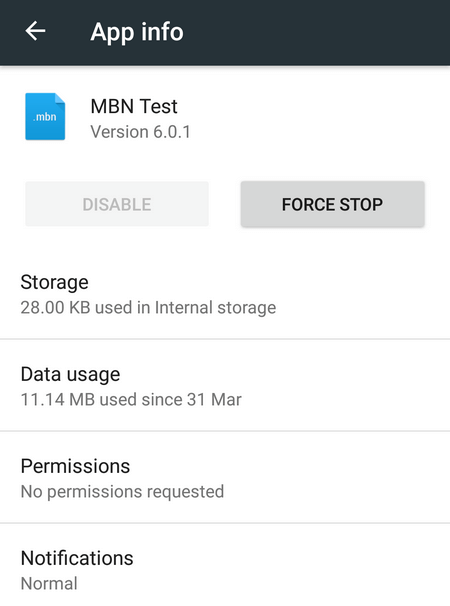
MBN Test — важный файл в операционной системе Android, который отвечает за работоспособность беспроводной сети. Крайне не рекомендуется отключать или удалять приложение. В обратном случае могут возникнуть серьезные проблемы в работе смартфона.
Если вы удалили приложение MBN Test, сделайте сброс параметров смартфона до заводских настроек. Перед этим обязательно сделайте резервные копии важных файлов, которые хранятся во внутренней памяти мобильного устройства (фотографии, видеоролики, музыка, документы).
Как провести диагностику вашего Android-смартфона
Если вы никогда не запускали диагностический тест на своем смартфоне, это стоит сделать, особенно если ваш смартфон уже откровенно демонстрирует свой возраст или если вы приобрели смартфон бывший в употреблении и хотите проверить его состояние. Средства диагностики также полезны, когда ваше устройство, вдруг, начало функционировать не так шустро, как прежде, но вы не можете точно определить, почему. Вместо того, чтобы гадать на кофейной гуще и приступать к ремонту неисправного аппарата по методу «в процессе разберусь, что с ним не так», лучше провести диагностическое сканирование, которое может точно определить, что происходит с вашим смартфоном, или, по крайней мере, предоставить подробный список данных, который поможет понять, в каком направлении двигаться дальше.
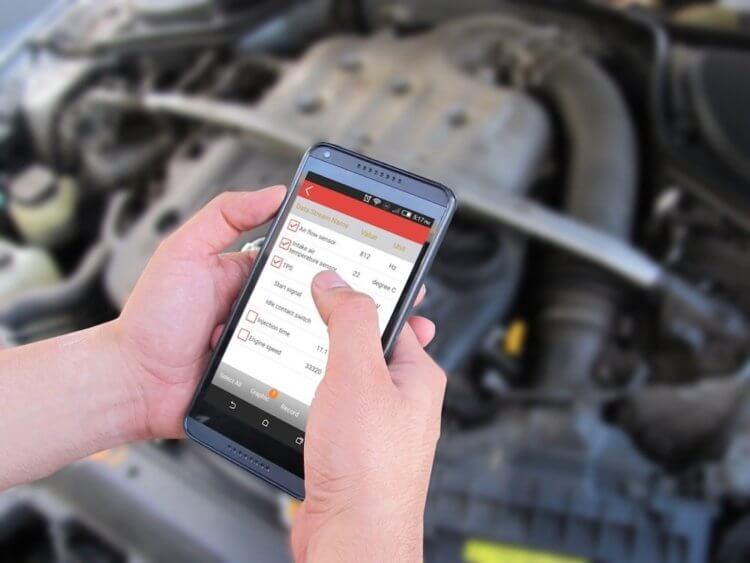
К сожалению, поиск встроенных инструментов для диагностики на Android-смартфонах может быть непростой задачей, а на некоторых устройствах хороших диагностических опций попросту нет, если они, вообще, есть. Но вы всегда можете обратиться за помощью к сторонним приложениям.
Встроенные средства диагностики
Большинство Android-смартфонов имеют несколько простых инструментов для диагностики, скрытых в ОС, но они разнятся в зависимости от устройства. Эти инструменты можно найти, введя специальные коды в номеронабирателе вашего телефона. Введите приведенные ниже коды, и меню диагностики должно открыться автоматически.
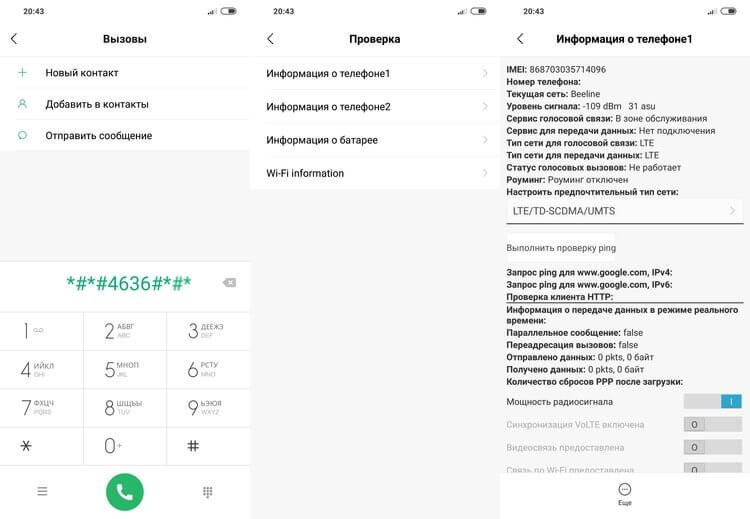
Вот два основных кода, которые можно использовать на большинстве Android-смартфонов:
Вам не нужно нажимать кнопку вызова или что-то еще, чтобы открыть скрытые меню, они должны просто открыться автоматически. Если при вводе кода ничего не происходит, значит, ваш телефон не имеет этой функции. Точно так же некоторые устройства не предоставляют эту полезную информацию, как, например, вышеупомянутый Google Pixel (который использует сервисы Google для сбора диагностической информации с вашего телефона в фоновом режиме). Если это так, и ваш смартфон не поддерживает встроенное меню диагностики, то переходите к следующему абзацу, в котором мы рассказали о сторонних средствах проведения диагностики мобильных устройств.
TestM
Это приложение позволяет выполнять как быструю оценку состояния вашего устройства, так и полную диагностику оборудования на устройствах под управлением Android. Полное сканирование выполняет простые действия, которые проверяют все основные аппаратные функции вашего телефона, включая камеры, аккумулятор и зарядка, сенсоры и датчики, точность определения местоположения, Bluetooth и модуль сотовой связи.
Каждый тест довольно прост, а их результаты легко читаются. Если во время сканирования обнаруживается, что что-то не так, приложение может дать вам рекомендации для посещения сервисного центра. Единственный существенный недостаток TestM заключается в том, что оно показывает рекламу перед каждым тестом, что иногда раздражает. Премиум-версия без рекламы может быть разблокирована за 18 долларов, но это, на мой взгляд, очень высокая цена для такого рода приложения.
Phone Check and Test
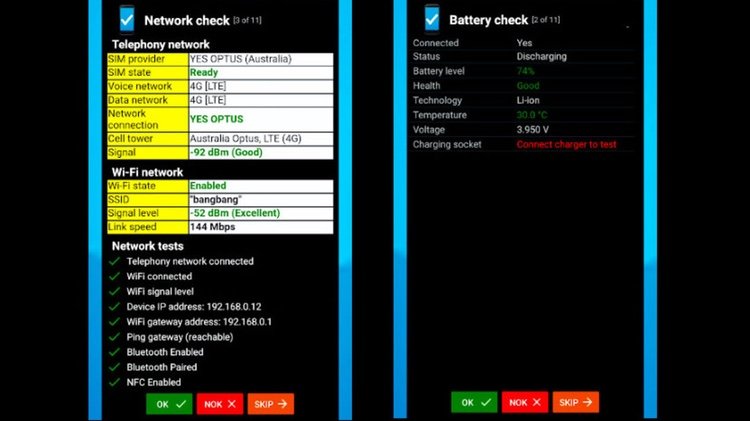
Phone Check and Test – это, на первый взгляд, очень простое приложение может гораздо больше, чем просто проверить работоспособности аппаратного обеспечения вашего смартфона. Полное сканирование включает в себя глубокую диагностику ЦП, памяти и аккумулятора, а показания теста очень подробны. Это делает проверку и тестирование телефона немного менее удобным для пользователя, чем TestM, но это отличный инструмент для устранения неполадок, который предоставляет вам массу данных.
Хотя бесплатная версия и содержит рекламу, она здесь не так назойлива, и, конечно, у вас есть возможность избавиться от рекламы, перейдя версию Plus всего за 2 доллара. Версия Plus также добавляет еще несколько инструментов для диагностики и позволяет запускать автономные тесты для каждого компонента оборудования отдельно, что экономит время на фоне полного сканирования системы.
Делитесь своим мнением в комментариях под этим материалом и в нашем Telegram-чате.
Terminal emulator Android как пользоваться – расширяем границы возможного
Приложение Эмулятор Терминала для Аndroid предоставляет возможность использования определённых команд для управления операционной системой, а так же, внесения в неё различных изменений. Для того, чтобы понять, что такое Terminal Emulator Android, как пользоваться им, нужно понимать, на чём основан механизм работы с терминалом.
Что такое Terminal Emulator for Android
Как известно, открытая OS Android не создавалась, что называется, «с нуля» – прообразом этой популярной операционной системы является Linux (общее название для всех Unix-подобных ОС), ядро которой стало фундаментом для разработки ОС Андроид. Ядро Линукс многими используется из-за широкого спектра функциональных возможностей, а поскольку в Android включено ядро linux, то на нём и базируется механизм работы терминала.
Программа позволяет пользователю работать в ОС Android, используя командную строку Linux. На ПК через командную строку и специальные утилиты можно выполнять настройку системы и подключать дополнительные модули. Похожие возможности стали доступны и на Андроиде с Terminal Emulator for Android.
То есть, имеются двоичные (или бинарные файлы), которые взаимодействуют непосредственно с «железом» смартфона. Через эмулятор терминала запускается текстовая команда, соответствующая каждому такому файлу.
Как пользоваться эмулятором терминала
Перед началом работы с командной строкой, нужно отдельно подчеркнуть, что наибольшую свободу в модификациях можно достигнуть, получив права «Суперпользователя» (ROOT).
Кроме того, потребуется установка BusyBox – набора Unix-утилит командной строки.
Теперь устанавливаем терминал на свой аппарат Андроид и приступаем к работе с ним.
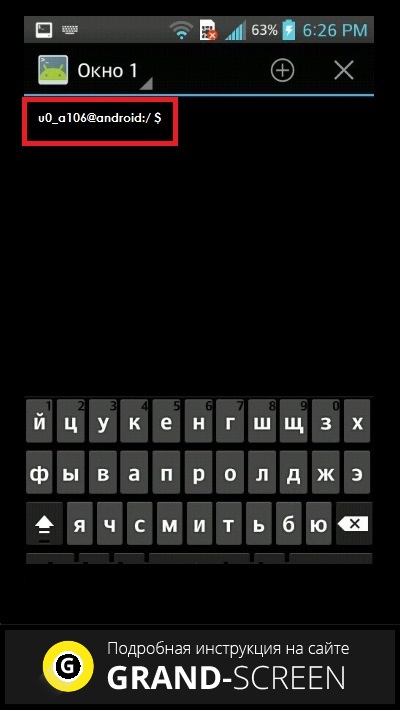
Открываем Terminal Emulator, после чего мы увидим приглашение для ввода текста, которое должно выглядеть вот так: «[email protected]:/$»:
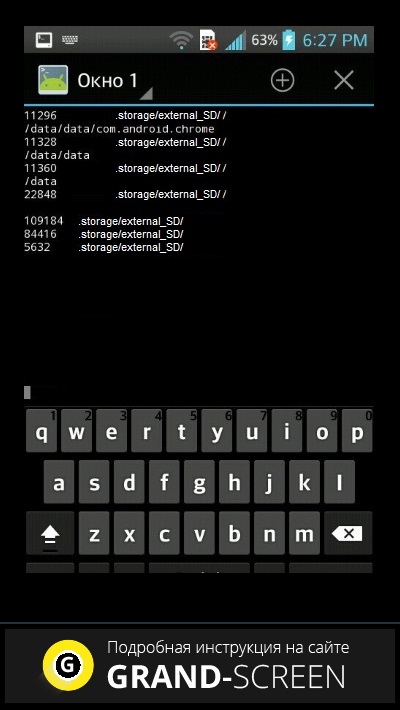
Теперь нам нужно ввести команду, например, «ls» и нажать «enter». После этого появится список файлов, находящихся в корневой директории:
Выполнение других команд может занять некоторое время, при этом будет высвечиваться белый курсор. Если вы допустили ошибку при написании, то должна появиться вот такая надпись: «/system/bin/sh: kv: not found», говорящая о том, что среди имеющихся не найдена команда kv, а затем появится приглашение для ввода.
Чтобы закрыть терминал, в правом верхнем углу нажимаем крестик, а в следующем окне, нажимаем «ОК».
Основные команды эмулятора терминала
На самом деле, команд очень много, для их просмотра пишем busybox. Теперь, чтобы посмотреть описание существующих команд непосредственно в терминале, вводим команду, сведения о которой хотим получить, и «—help». После этого должна появиться информация, но нужно учитывать, что она будет на английском языке.
Во время работы с терминалом необходимо учитывать некоторые нюансы:
Популярные команды:
После перечисленных ниже команд, нужно будет ввести путь к месту или объекту:
Для следующих команд сначала пишем путь к папке (файлу), а затем, к новому месту:
pm uninstall — удалить приложение – здесь нужно указать путь /data/app/ и название файла без пробела (при необходимости название файла узнаём командой pm list packages)
ln — создать символьную ссылку на файл, причём, синтаксис в этом случае такой же, как у “cp“.
chown – смена владельца, chgrp – группы, которые нужно указать после команды, после чего, нужно написать название файла.
chmod — утилита для смены прав файла, причём, синтаксис такой же, как у предыдущей (т.е. в первую очередь права, затем файл).
insmod и rmmod – первая – подключение модулей к ядру, вторая – удаление (указанные команды могут использоваться исключительно продвинутыми пользователями).
kill — остановка процесса по его идентификатору (его можно узнать, используя утилиту ps, выводящую информацию о всех активностях).
mount, umount – используются в целях монтирования и размонтирования файловых разделов и систем (возможно использование только после тщательного изучения собственно системы).
su — полный доступ к системе на аппаратах с ROOT-доступом, после ввода команды, строка приглашения должна выглядеть вот так «[email protected]:/#».
Особые команды:
reboot — используется в целях перезагрузки аппарата после команды su.
exit — закрыть терминал (через эту команду можно также выйти из администратора).
Ещё об одной необычной утилите dd – она используется для копирования одного файла или раздела в другой. Её синтаксис: dd if = /dev/block/platform/mmcblk0p1 of =/storage/external_SD/image, где « if= » будет устройством, с которого копируем, а « of= » файлом, куда копируем.
Это, пожалуй, всё, о чём мы хотели рассказать сегодня. Пишите, оставайтесь на связи, удачи!
Как пользоваться терминалом Андроид
Как пользоваться терминалом Андроид. Приложение Эмулятор Терминала для Аndroid предоставляет возможность использования определённых команд для управления операционной системой, а так же, внесения в неё различных изменений. Для того, чтобы понять, что такое Terminal Emulator Android, как пользоваться им, нужно понимать, на чём основан механизм работы с терминалом.
Содержание:
Что такое Terminal Emulator for Android
Как известно, открытая OS Android не создавалась, что называется, «с нуля» — прообразом этой популярной операционной системы является Linux (общее название для всех Unix-подобных ОС), ядро которой стало фундаментом для разработки ОС Андроид. Ядро Линукс многими используется из-за широкого спектра функциональных возможностей, а поскольку в Android включено ядро linux, то на нём и базируется механизм работы терминала.
Программа позволяет пользователю работать в ОС Android, используя командную строку Linux. На ПК через командную строку и специальные утилиты можно выполнять настройку системы и подключать дополнительные модули. Похожие возможности стали доступны и на Андроиде с Terminal Emulator for Android.
То есть, имеются двоичные (или бинарные файлы), которые взаимодействуют непосредственно с «железом» смартфона. Через эмулятор терминала запускается текстовая команда, соответствующая каждому такому файлу.
Как пользоваться эмулятором терминала
Перед началом работы с командной строкой, нужно отдельно подчеркнуть, что наибольшую свободу в модификациях можно достигнуть, получив права «Суперпользователя» (ROOT).
Кроме того, потребуется установка BusyBox – набора Unix-утилит командной строки.
Теперь устанавливаем терминал на свой аппарат Андроид и приступаем к работе с ним.
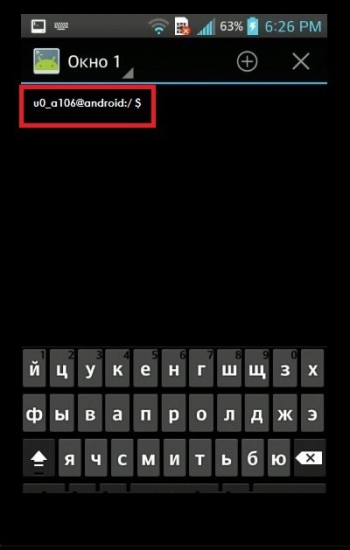
Открываем Terminal Emulator, после чего мы увидим приглашение для ввода текста, которое должно выглядеть вот так: «u0_a106@android:/$»:
Теперь нам нужно ввести команду, например, «ls» и нажать «enter». После этого появится список файлов, находящихся в корневой директории:
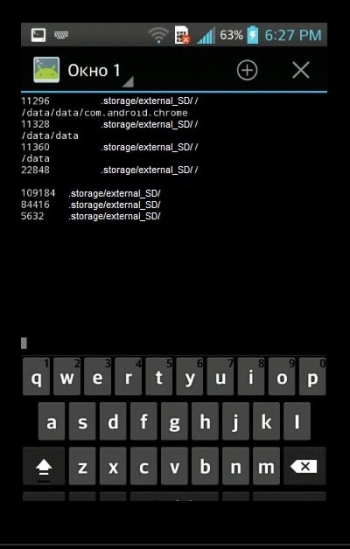
Выполнение других команд может занять некоторое время, при этом будет высвечиваться белый курсор. Если вы допустили ошибку при написании, то должна появиться вот такая надпись: «/system/bin/sh: kv: not found», говорящая о том, что среди имеющихся не найдена команда kv, а затем появится приглашение для ввода.
Чтобы закрыть терминал, в правом верхнем углу нажимаем крестик, а в следующем окне, нажимаем «ОК».
Основные команды эмулятора терминала
На самом деле, команд очень много, для их просмотра пишем busybox. Теперь, чтобы посмотреть описание существующих команд непосредственно в терминале, вводим команду, сведения о которой хотим получить, и «—help». После этого должна появиться информация, но нужно учитывать, что она будет на английском языке.
Во время работы с терминалом необходимо учитывать некоторые нюансы:
После перечисленных ниже команд, нужно будет ввести путь к месту или объекту:
Для следующих команд сначала пишем путь к папке (файлу), а затем, к новому месту:
pm uninstall — удалить приложение — здесь нужно указать путь /data/app/ и название файла без пробела (при необходимости название файла узнаём командой pm list packages)
ln — создать символьную ссылку на файл, причём, синтаксис в этом случае такой же, как у «cp«.
chown – смена владельца, chgrp – группы, которые нужно указать после команды, после чего, нужно написать название файла.
chmod — утилита для смены прав файла, причём, синтаксис такой же, как у предыдущей (т.е. в первую очередь права, затем файл).
insmod и rmmod — первая – подключение модулей к ядру, вторая – удаление (указанные команды могут использоваться исключительно продвинутыми пользователями).
kill — остановка процесса по его идентификатору (его можно узнать, используя утилиту ps, выводящую информацию о всех активностях).
mount, umount — используются в целях монтирования и размонтирования файловых разделов и систем (возможно использование только после тщательного изучения собственно системы).
su — полный доступ к системе на аппаратах с ROOT-доступом, после ввода команды, строка приглашения должна выглядеть вот так «root@android:/#».
Особые команды:
reboot — используется в целях перезагрузки аппарата после команды su.
exit — закрыть терминал (через эту команду можно также выйти из администратора).
Ещё об одной необычной утилите dd – она используется для копирования одного файла или раздела в другой. Её синтаксис: ddif=/dev/block/platform/mmcblk0p1 of=/storage/external_SD/image, где «if=» будет устройством, с которого копируем, а «of=» файлом, куда копируем.
Это, пожалуй, всё, о чём мы хотели рассказать сегодня.