
Тест звука
Протестируйте свои колонки или наушники онлайн
Воспроизведите звуковой тест
Нажмите на кнопки выше, чтобы проверить звук.
Проверка динамиков и наушников
Не уверены, что ваши динамики или наушники работают правильно?
Не волнуйтесь. Наш звуковой тест поможет вам быстро проверить звук без установки какого-либо программного обеспечения.
Шаг 1. Убедитесь, что ваши наушники или колонки подключены и не отключены.
Шаг 2. Нажмите на кнопки слева по очереди, чтобы протестировать каждый динамик в отдельности и оба динамика вместе в стерео.
Готово! Если вы услышали звук, воспроизводимый из обоих динамиков по отдельности и в стерео, ваш звук работает отлично.
Если вы ничего не услышали, возможно, проблема в подключении или настройке. Ознакомьтесь с разделом «Часто задаваемые вопросы/решения» ниже.
Часто задаваемые вопросы
Здесь вы найдете решения распространенных проблем и ответы на часто задаваемые вопросы.
Почему у меня не работает звук?
Существует несколько распространенных причин, по которым звук может не работать.
Как обновить звуковые драйверы?
Узнайте название вашей звуковой карты, перейдя в «Диспетчер устройств» в Windows и заглянув в раздел «Звук». Запишите название вашей звуковой карты. Зайдите в Google и выполните поиск «название звуковой карты» + «драйверы». Например, «realtek sound card drivers». Скачайте и установите драйверы. При необходимости перезагрузите компьютер и проверьте звук.
Если все это кажется большой работой, то вы можете использовать программное обеспечение для поиска драйверов, чтобы автоматически обновлять драйверы. Мы рекомендуем использовать DriverBooster.
Как сделать звук громче / отключить звук?
На всех основных операционных системах (таких как Windows, Mac OS и дистрибутивы Linux) есть символ динамика (
) в правом нижнем или правом верхнем углу экрана. Нажмите на символ (
) и отрегулируйте громкость, перемещая ползунок.
Почему мои левый и правый динамики поменялись местами?
Что делать, если работает только один из моих динамиков?
Проверьте, подключена ли колонка к компьютеру и включена ли она. Если динамик подключен и включен, а звук все равно не работает. Возможно, у вас неисправен динамик.
Как проверить звук наушников: онлайн тест правого и левого канала
Проверка звука наушников возможна без помощи мастеров сервисного центра. Этот аксессуар, который подключают к телефону ноутбуку, компьютеру. Он позволяет просматривать медиафайлы и прослушивать музыку без дискомфорта для окружающих. Наушники легко подключить к приборам, а перед использованием не помешает проверка звучания, громкости и других параметров. Для этого созданы бесплатные онлайновые тесты и приложения.
Как проверить наушники и колонки на качество звука
Работоспособность и качество звука в наушниках определяют с применением методик, предназначенных для определения конкретного параметра или универсальными приложениями. Популярны:
Проще провести тест наушников с помощью подходящего трека и видео. Процедура понадобится, если возникают сомнения в том, с одинаковой громкостью играют излучатели или нет. Проверить свои наушники на высококачественность можно в видео:
С помощью онлайн теста выполняют проверку полноразмерных, внутриканальных и других моделей наушников, а также колонок. При оценке нужно правильно подключать и соблюдать фазировку при соединении динамиков. Соблюдение полярности обеспечивает согласованную работу динамиков. Полярность можно не учитывать в случае монофонического воспроизведения, но при стереофоническом правильность включения играет важную роль.
Проверка наушников лево право с помощью тестового видео
Состояние звука в наушниках отображается на слухе человека, поэтому внимание уделяется качеству. Для проверки audio в моделях используют такую методику:
Диагностика будет возможна при надежном канале соединения с интернетом. Это предотвращает проверку работоспособности от минимальных трудностей.
Проверка стерео звука право и лево с помощью тестового трека
Проверку стерео легче выполнить с помощью музыкального трека. Для этого находят музыку в интернете. Подойдет и профессиональная, студийная запись. Такая проверка не точная, но она позволит понять устраивает ли звучание или работает устройство.
При скачивании аудио следует убедиться в том, что плеер, через который будет прослушиваться трек, качественный. Ведь плохой источник сигнала сжимает и деформирует звук, выдавая плохие результаты.
Тем, кто предпочитает не смотреть видео, а протестировать наушники другим способом, стоит обратиться к проверочным трекам. Популярностью пользуются записи:
Если происходит задержка звука слева или справа, он слышится не по центру, то определить неисправность динамика будет легко. Для устранения проблемы следует обратиться к специалистам, выполняющим также проверку по серийному номеру или постараться устранить неполадки самостоятельно.
Определить возможный брак можно, если скачать файл воспроизводящий стук и частоту. Есть варианты с фразами в уадиофайле. Она звучит при включении и определяет канал.
Одновременное звучание с двух сторон говорит о неполадках в джеке. Чаще всего поломки касаются участков, где выполнена спайка сигнальной проводки каналов.
Если протестировать с помощью трека не получается, то можно использовать программу для ПК. С ее помощью выполняют процедуру позиционирования звуков в наушниках.
Для проверки нарушения баланса между каналами и уровня громкости включают трек в режиме «Моно», настраивают громкость и проверяют аудиозаписи.
Также выбирают подходящее звучание, запускают композицию и прослушивают ее. Если тональность смещается, дисбаланс каналов очевиден. Исправные модели должны выдавать насыщенный и реалистичный звук.
Для определения неполадок с призвуками используется монофонический свип-топ. Механические сложности в области низких частот возникают при задевании мембраны чем-либо или при наличии трещин на мембране. Это сопровождается появлением резонанса на конкретных уровнях. Дребезжание на низкой частоте можно услышать, если на мембрану попадет волосок.
На музыкальных треках сначала воспроизводятся низкие частоты, постепенно продвигаясь к высоким. Звучание одного канала громче другого говорит о неполадках.
Тестовые треки позволяют самостоятельно оценить качество звучания программного плеера, проверить характерные искажения от влияния системного микшера ОС и других эффектов.
Как проверить баланс и качество звука наушников на телефоне
Проверять насколько качественный звук в наушниках можно с помощью приложений. Наиболее надежные и информативные:
Подходящий способ выполнения теста звука подбирают с учетом характеристик устройства. В большинстве из них используют музыку, обеспечивающую выявление тонких нюансов. Это вызывает сложности при необходимости проведения быстрого теста.
С помощью приложений выполняют проверку звука онлайн и выявляют брак и указывают сервисному центру на дефект.
Как протестировать наушники и колонки на другие параметры звука
Популярна не только процедура тестирования наушников и микрофона онлайн, проверяют также и другие параметры звука, от которых зависит звучание мелодии.
На басы
Проверку на басы выполняют по отношению ко всем видам конструкций наушников: накладным, беспроводным, вкладышам, внутриканальным и другим. Проверка звучания баса позволит:
С применением теста проверяют и старые наушники. При наличии дефектов мембраны, небольших деформаций и неисправностей, пользователь услышит треск или дребезжание. Качество звуковой дорожки подтверждает отсутствие помех, чистота и равномерность, нарастание в течение 20 секунд.
Важна и сама музыка. Например, слушать дабстеп будет приятнее на басовых наушниках.
Проверку увеличения басов выполняют на плеере, компе, ноутбуке или смартфоне:
Объемность
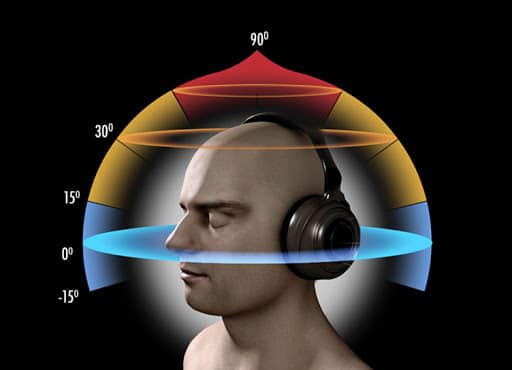
Объемность звука обеспечивает возможность транслировать сигналы для двух ушей. Благодаря этому явлению правое ухо слышит звуки, предназначенные для левого и наоборот. Это встречается у колонок jbl. Но наушники четко разделяют звук. Производители пытаются решить проблему объемного звучания с помощью аудиодрайверов, имитирующих местоположение источника в виртуальном пространстве. Объемный пространственный звук позволит ощутить эффект присутствия.
Для проверки разрабатывают инсталлируемые программы и онлайн-сервисы. Существуют два варианта объемного звука: 5,1, 7,1. Первый поставляется с 6 звуковыми каналами, а второй – с 8.
На задержку звука
Иногда определяют отставание звука в наушниках. Параметр важен для беспроводных блютуз наушников. Проверяют также при обработке аудио в ускоренном темпе. Рассинхронизацию выясняют с помощью видео, позволяющее определить будет отставать звук или нет.
Баланс звука
Баланс помогают выяснить треки с диапазоном частот и стуков в дверь. Скачать их можно в формате flac или wav.
Для правильного воспроизведения стерео панорамы динамики должны с одинаковым звуковым спектром воспроизводить частоты. Тесты создают частоту 20 Гц-10 еГц и посылают их с одинаковым уровнем на динамики. В течение проверки сигнал должен звучать в центре, без отклонений.
Громкость звука
Игра наушников с достаточной громкостью позволяет комфортно прослушивать музыку, вести разговор. Если устройство работает тихо, стоит ознакомиться с сопротивлением у проводных моделей. Устройства без отдельного усилителя функционируют с сопротивлением 64 Ом. Для больших параметров требуется источник мощнее.
Величина сопротивления меняется в соответствии с частотой и представлена в виде кривой линии или импеданса. По показателю определяют тип излучателя или излучателей, используемых в изделии.
Диапазон частот
Тест на АЧХ или амплитудно-частотную характеристику и диапазон воспроизводимых частот покажет качество звука, так как ухо человека не воспринимает частоты, выходящие за пределы 20Гц-2000 Гц.
Для проверки используются треки. Мужской голос произносит достижимую частоту. Когда появится низкочастотный звук, это считается нижним порогом диапазона частот. Так же определяют и верхний диапазон.
За пределами указанного значения звук тише. С резким обрывом частоты, когда наушники не воспроизводят выше границы, сталкиваются у беспроводных или USB моделях, подключающихся во вход компьютера или смартфона. Хоть динамик способен воспроизводить высокие частоты, но встроенный ЦАП или цифровой формат ограничен частотой.
Как проверить блютуз наушники на работоспособность
Протестировать беспроводные блютуз модели не трудно. Отличий от беспроводных моделей нет. Среди нюансов выделяют:
Перед проверкой стоит сразу подстраивать звук «по воздуху», так как прослушивание наушников будет выполняться по блютуз. Способ подходит и для проверки наушников нового поколения HOCO, игровую гарнитуру Logitech G430, Sony.
Сеть предлагает композиции для проверки гаджетов. Их работа основана на аудиоффайлах, для использования которых, требуются знания о специфических особенностях тональности. Большинству пользователей справиться с задачей сложно. Но есть и простые варианты, в виде тестовых мелодий и приложений. Доступна проверка гарнитуры через Windows. Стандартные средства Win обеспечивают точный результат.
За счет приятного и мелодичного звучания барабанные перепонки не будут перегружаться и человек сохранит слух. Для проверки не посещают сервисные центры и не сдают аксессуар мастерам на неопределенный срок. Сделать тест можно дома on-line без финансовых затрат. Пользователь лично убедится в качества воспроизведения и сэкономит средства.

Радиоинженер (по первому высшему образованию). С раннего детства слушаю разнообразную музыку. Всегда интересовался звуковоспроизводящей аппаратурой, которую обновлял множество раз. Я увлеченный любитель и музыка по жизни всегда со мной. Увлекаюсь HI-Fi уже более 20 лет.
Проверка наушников онлайн — тест стерео звука
Здесь можно проверить наушники онлайн: общая проверка звука в наушниках, тест левого и правого наушника отдельно (проверка стерео, тест лево-право), проверка 7.1 и другие тесты

⭐ Цены на лучшие беспроводные наушники в 2021 году:
1. Проверка наушников онлайн — тест лево-право (Видео)
Проверка звука подходит для колонок и любого стерео устройства
Если назрела необходимость сделать тест наушников, то проще всего найти подходящий трек или видео онлайн. Чаще всего проверка наушников требуется, когда есть сомнения в том, одинаково ли громко играют оба излучателя. Мы нашли самое подходящее видео для проверки наушников типа «левый-правый»: коротко, по делу, ничего лишнего.
Этот тест онлайн подойдёт для проверки любых наушников и гарнитур, будь то полноразмерные, внутриканальные или любые другие. Для колонок тоже подойдёт. После этого теста онлайн можно перейти и к проверке звука, но на качество лучше проверять всё же оффлайн. Подробнее об этом – ниже.
2. 🎧 Проверка левого и правого наушника — тест стерео звука (трек)

Если вам нужно сделать тест левого и правого наушника, но видео вы не очень любите, есть и другой вариант – проверочные треки. Ниже представлены 2 записи для проверки звучания левого и правого канала (наушника):
Тест правого и левого наушника онлайн (стук справа, стук слева):
2й тест для 2х динамиков. Звук направляется в оба динамика равномерно:
Если тесты вам не подошли, есть интересная программа для ПК. С ее помощью можно сделать тест позиционрирования звуков в наушниках.
3. 🎵 Музыка для проверки наушников
Скачать звуки (трек)
Если вы ищете звуки для проверки наушников, можно порекомендовать использовать всё же любимую и знакомую музыку. Одно дело, тестовые сигналы могут показать динамический диапазон и некоторые другие функциональные характеристики ваших наушников. Но бОльшую часть времени вы будете слушать на них музыку, а не звуки. 😉
Я пришёл для себя за времена аудиофилии и последующие годы к примерному виду проверки наушников музыкой, а также выбрал определённые треки. Которые, правда, не всегда одни и те же. 😉


Не советую проверять наушники на музыке типа рэп, клубных жанрах, простой «попсе» и так далее. Разве что, чтобы бас проверить. Для этих жанров подойдёт практически любая современная модель, не стоит и запариваться с тестом.

Если вы ищете конкретные треки для проверки наушников, которые можно скачать, есть примерный набор. Однако, сначала рекомендую с ними ознакомиться, послушать. А не сразу бросаться именно в тестирование. 😉

Да, в моём тест-листе (это далеко не полная его версия) нет ни классики (вроде токкаты и фуги ре минор для проверки НЧ), ни старых проверенных записей (типа Pink Floyd). Это было в эпоху аудиофилии. Да и они лучше подходят для дорогих Hi-End наушников. 😎 Делитесь своими любимыми тестовыми треками в комментариях.
Аудио тесты, тестовые сигналы, калибровка звукового оборудования. Часть 1.
Зачастую необходимо бывает проверить аудиооборудование, наушники, динамики, акустику помещения, откалибровать мониторы. В данный статье мы предоставим необходимый аудиоматериал для большого количества различных тестирований.
Аудио Тесты
Аудио тесты помогут оценить ваше аудио оборудование, динамики, наушники, акустику помещения и даже ваш слух. Они включают:
Тесты частотной характеристики
Самая низкая граница 20 Гц, с длиной волны около 20 метров — это частота, которую мы чувствуем, а не слышим. Этот тест поможет вам оценить нижний предел вашей аудиосистемы.
Этот тест проверяет, используется ли ваш сабвуфер так, как предполагается. То есть вы должны добавить сабвуфер к вашим основным динамикам, чтобы расширить частотный диапазон вашей системы в сторону низких частот, а не повысить уровень низких частот.
Имеется два теста: в первом два аудиофайла. Один с частотами (20-80 Гц). Этот файл с ограниченным полосовым шумом и используется для калибровки уровней звука: проиграйте файл, затем отрегулируйте громкость так, чтобы ваш сабвуфер мягко гремел на умеренном уровне. Второй файл состоит исключительно из средних частот, которые должны воспроизводиться только вашими основными динамиками (120-300 Гц). Если ваш саб молчит во время воспроизведения второго файла, он успешно прошел тест! Если нет, вы только что подтвердили, что ваш сабвуфер также выдает средние частоты.
Следующий тест включает файл от самой низкой частоты (50 Гц) до самой высокой (400 Гц). Любое изменение уровня должно интерпретироваться как несоответствие между вашим сабвуфером и колонками. Хуже того, если звук внезапно исчезает, ваша система страдает от заметной дыры в частотной характеристике!
Воспроизведите файл, пока не начнете слышать основной тон сигнала при его спуске. Голос за кадром сообщает вам частоту, которую вы достигли. Эта частота более или менее представляет верхний предел вашей аудиосистемы или вашего слуха.
Если вы слышите что-то другое, ваша звуковая система, вероятно, страдает от (серьезного) алиасинга. В этом тесте алиасинг будет отображаться как увеличение частот вместо уменьшения.
Когда мы становимся старше, верхний предел 20 кГц уменьшается: с медицинской точки зрения это явление называется пресбикус. Следовательно, можно генерировать высокие частоты, которые будут слышны только подросткам. Поскольку эти высокие звуки неудобны для восприятия, их можно использовать, например, для отпугивания шумящих подростков на улице! Если вы слышите эти частоты, то вам повезло ваши уши в идеальном состоянии.
Интерпретируйте ваши результаты, прослушивая каждый, следующим образом:
-5 дБ: выдающийся слух
0-10 дБ: нормальный слух
20-30 дБ: слабая потеря слуха
40-60 дБ: умеренная потеря
70-80 дБ: серьезная потеря слуха
Тесты стерео изображений
Простой стерео тест, который проверяет, правильно ли ваши колонки связаны с их соответствующими каналами.
При неправильной полярности колонки будут не в фазе. Один будет двигаться, а другой уходить. В месте прослушивания (прямо между динамиками) вытесненный воздух от одного будет отменен другим. Этот эффект — более сильный на низких частотах — приведет к потере низких частот. Это также сильно искажает стереоизображение. Имеется три файла: низкочастотный гул, синусоидальный сигнал 75 Гц и запись на гитаре с соответствующими вариациями «в фазе» и «не в фазе». Если всё настроено правильно, то будут следующие ощущения:
Если что-то не так просто переверните соединительные провода одного из ваших динамиков, а не обоих!
Это тест LEDR ™ расшифровывается как «Диагностическая запись среды прослушивания». Позволяет тестировать вашу стереосистему и акустику помещения на предмет правильной визуализации. Если у вас возникли проблемы с воспроизведением теста LEDR, поищите мешающие поверхности помещения в направлении искажения. Имеется несколько аудиофайлов:
первый (UP Left and Right)- звук должен начинаться примерно на уровне глаз, а затем распространяться по возможности прямо на один или два метра над громкоговорителем.
второй (OVER)- звук должен начинаться с одного динамика и плавно переходить к другому динамику слева направо, а затем возвращаться обратно влево.
третий (LATERAL)- этот сигнал проверяет обычное стереофоническое изображение слева направо.
четвертый (BEHIND) — этот сигнал движется сзади слева направо, затем снова сзади слева.
Имеется следующие сигналы: Тестовый файл (монофоническая запись), Стерео панорамирование, Задержка, Разница во времени и фильтрация нижних частот, Оригинальная бинауральная запись.
Когда частота падает ниже критической частоты — обычно около 80 Гц — становится очень трудно определить местоположение звука. Эти аудиофайлы проверяет точную частоту, когда происходит это явление, в вашей конкретной настройке звука. Если вы используете сабвуфер, его частота кроссовера в идеале должна быть расположена ниже этой критической частоты: только тогда более низкие частоты будут восприниматься так, как если бы они исходили от ваших основных громкоговорителей, а не от угла вашей комнаты для прослушивания, где часто находится ваш сабвуфер.
Тест динамического диапазона
Этот тест поможет вам оценить динамический диапазон вашей звуковой системы. Сначала файл начинается с контрольной точки: слегка сжатого розового шума, который достигает максимума в 16-битной полной шкале (0dbFS). Этот шум играет в течение 1 секунды. Отрегулируйте уровень вашей системы так, чтобы этот шум звучал громко, не будучи слишком громким.
Тесты акустики помещения
Имеется несколько файлов: Тестовый файл — аналоговый оригинал (ASC 1986); Абсолютно новый цифровой дизайн (AudioCheck 2018) — специализированный цифровой сигнал, на основе аналогово первого; Два сигнала от 0-200 и 0-2000. От 0 до 200 Гц сканирует все частоты за 20 секунд (скорость сканирования ровно десять герц в секунду). Второй также сканирует за 20 секунд (100 Гц в секунду). И последний файл от 0-100. Здесь применяется сверхвысокое разрешение для более низкого частотного диапазона, со скоростью сканирования 1 Гц в секунду.
Искажения
Этот звуковой тест направлен на оценку качества низкочастотного диапазона вашего аудиооборудования.
Таблица аудиофайлов должна быть интерпретирована следующим образом:
Интермодуляционное искажение (IMD) измеряет уровень нежелательных комбинаций различных частот, обнаруженных во входном сигнале. IMD добавляет к звуку компоненты, которых нет в исходном сигнале. Этот эффект является результатом нелинейностей в вашей аудиосистеме.
После 3-х звуковых сигналов вы услышите тестовый сигнал SMPTE IMD в течение 10 с, медленно повышаясь с уровня тишины до 0 дБFS.
По мере повышения уровня тестового сигнала обе частоты должны оставаться чистыми. Любое искажение наивысшей частоты означает наличие чрезмерного IMD.
Тематические тесты
Различные файлы в которых:
Проверяется частотный отклик : имеется два файла.
Первый файл проверяет басы ваших наушников. Воспроизведите файл до тех пор, пока не начнете слышать основной звук при его повышении. Голос за кадром сообщает вам частоту, которую вы достигли: это число представляет собой нижнюю границу расширения частоты ваших наушников или наушников. Хорошие наушники будут работать на частоте всего 20 Гц, что является самым низким пределом нашего слуха.
Файл начинается с воспроизведения шума в полном масштабе. Отрегулируйте уровень в наушниках так, чтобы этот шум звучал громко, не будучи слишком громким. Сразу после шума голос воспроизводится с заданным уровнем, выраженным в дБFS. Чем выше достигнут динамический диапазон, тем лучше изоляция, предлагаемая вашими наушниками.
Плохо собранные или сильно изношенные наушники могут начать греметь при воспроизведении громкого или глубокого баса. Отрегулируйте громкость в наушниках так, чтобы тест проводился на высоком уровне: звук должен оставаться чистым и четким на всех частотах, без каких-либо паразитных гудений или дребезжания в одном наушнике или другом.
Для воспроизведения точного стереоизображения левый и правый драйверы должны одинаково реагировать на каждую частоту в слышимом спектре. Когда это условие выполняется, говорят, что драйверы «совпадают».
Правильно подключенные наушники направят левый канал к левому наушнику, а правый — к правому (это имеет смысл). Что еще более важно, относительная полярность между драйверами должна быть сохранена: при наличии одного и того же входного сигнала оба драйвера должны двигаться в одном направлении, а не напротив друг друга.
Чтобы проверить полярность, используйте аудиофайлы с метками «Center» и «Twisted».
Сигнал состоит из бинауральной записи того, кто стучит в деревянные двери. Сравнивая наушники, судите, насколько реалистично звучит звукозапись: вы чувствуете, что двери рядом с вами?
Понравился пост? Поделись с друзьями!
А чтобы подписаться на рассылку нажимай здесь.
Похожие записи
Получите IK Multimedia Orange Dual Terror для AmpliTube 5 бесплатно!

Rate this post До 31 октября IK Multimedia дает вам возможность получить бесплатную копию своей эмуляции Orange Dual Terror для AmpliTube…
Audiomodern представляет Gatelab, творческий гейт-секвенсор

С Gatelab разработчик Audiomodern представляет плагин, который «взламывает» ваши звуковые дорожки, используя все классические приемы гейта и секвенирования. Креативный гейтовый…
Bespoke Synth: модульная DAW для джема и исследования

Bespoke Synth — это тревожно пустая пустота, которая быстро превращается в ошеломляющее приключение в аудио- и CV-соединения в модульном звуковом…
Скачать EQ (эквалайзер). Выпуск 10.

5/5 — (21 голос) В этом выпуске можно скачать следующие EQ (эквалайзеры): Flickering EQ (dynamic equalizer), G395a (vintage 3-Band equalizer),…
Serum. Как установить пресеты?

5/5 — (21 голос) Скачивая пресеты Serum у некоторых возникает вопрос, а как установить данные пресеты, чтобы они отображались в…