
Права доступа к файлам в Linux
И это очень важно, потому что локальный доступ к файлам для всех программ и всех пользователей позволил бы вирусам без проблем уничтожить систему. Но новым пользователям могут показаться очень сложными новые права на файлы в linux, которые очень сильно отличаются от того, что мы привыкли видеть в Windows. В этой статье мы попытаемся разобраться в том как работают права файлов в linux, а также как их изменять и устанавливать.
Основные права доступа к файлам в Linux
Изначально каждый файл имел три параметра доступа. Вот они:
Но все эти права были бы бессмысленными, если бы применялись сразу для всех пользователей. Поэтому каждый файл имеет три категории пользователей, для которых можно устанавливать различные сочетания прав доступа:
Именно с помощью этих наборов полномочий устанавливаются права файлов в linux. Каждый пользователь может получить полный доступ только к файлам, владельцем которых он является или к тем, доступ к которым ему разрешен. Только пользователь Root может работать со всеми файлами независимо от их набора их полномочий.
Но со временем такой системы стало не хватать и было добавлено еще несколько флагов, которые позволяют делать файлы не изменяемыми или же выполнять от имени суперпользователя, их мы рассмотрим ниже:
Специальные права доступа к файлам в Linux
Для того, чтобы позволить обычным пользователям выполнять программы от имени суперпользователя без знания его пароля была придумана такая вещь, как SUID и SGID биты. Рассмотрим эти полномочия подробнее.
Теперь давайте рассмотрим как посмотреть и изменить права на файлы в Linux.
Как посмотреть права доступа к файлам в Linux
Чтобы узнать права на файл linux выполните такую команду, в папке где находится этот файл:
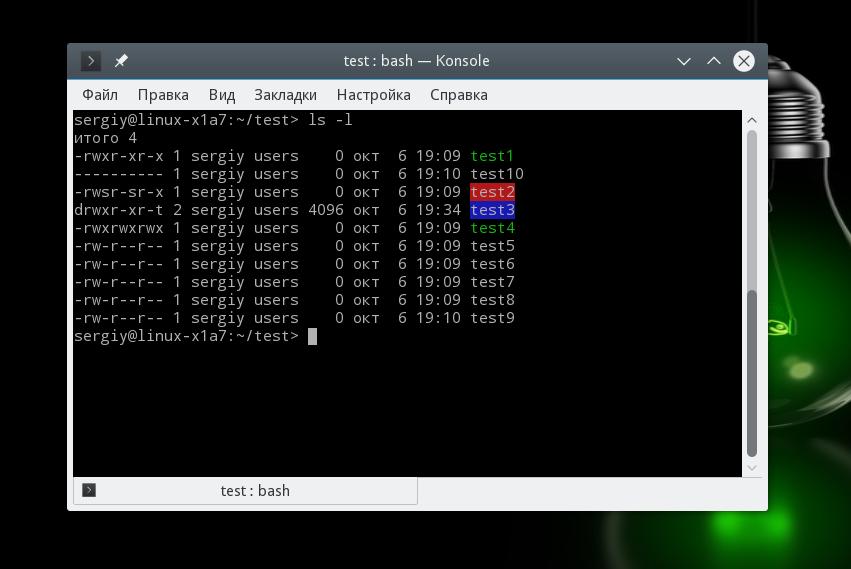
За права файлов в linux тут отвечают черточки. Первая это тип файла, который рассмотрен в отдельной статье. Дальше же идут группы прав сначала для владельца, для группы и для всех остальных. Всего девять черточек на права и одна на тип.
Рассмотрим подробнее, что значат условные значения флагов прав:
Как изменить права файла в Linux
Чтобы изменить права на файл в linux вы можете использовать утилиту chmod. Она позволяет менять все флаги, включая специальные. Рассмотрим ее синтаксис:
$ chmod опции категория действие флаг файл
Категория указывает для какой группы пользователей нужно применять права, как вы помните доступно только три категории:
chmod ugo+rwx test5
Или заберем все права у группы и остальных пользователей:
Дадим группе право на чтение и выполнение:
Остальным пользователям только чтение:
Для файла test6 установим SUID:
Посмотрим что получилось:
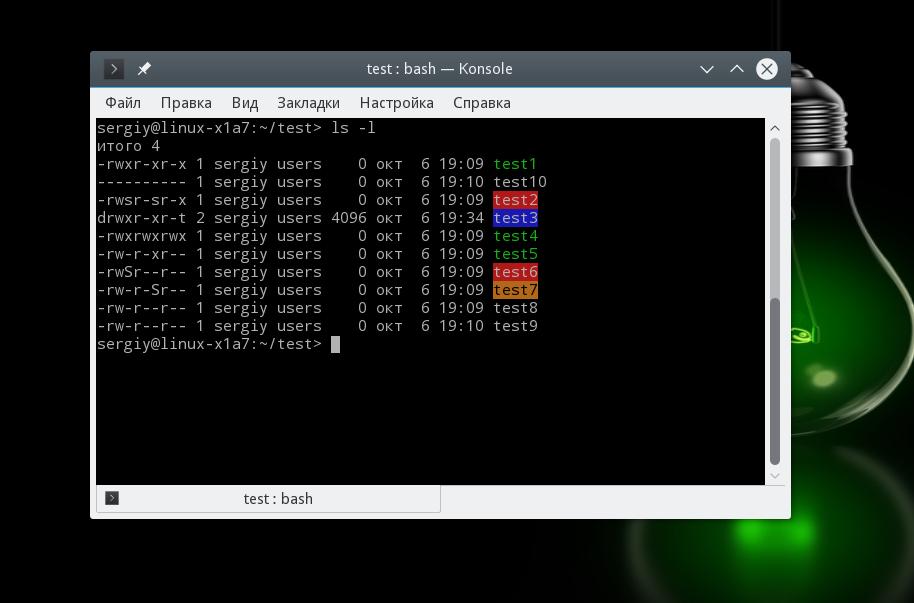
Как видите, изменить права на файл в Linux очень просто. К тому же вы можете изменить основные права с помощью файлового менеджера.
Выводы
Вот и все, теперь вы знаете не только что такое права доступа к файлам в Linux, но и как их посмотреть, и даже как их изменить. Это очень важная тема, в которой действительно стоит разобраться новичкам, чтобы использовать свою систему более полноценно. Если у вас остались вопросы, спрашивайте в комментариях!
На завершение хочу предложить неплохое видео про права доступа в Linux:
Точка в правах linux
В данной статье подробно рассмотрим права доступа к каталогам и файлам в Linux. А также расскажу о том, как можно изменить права и владельца на файлы и директории в Linux.
Первое, что я хотел бы рассмотреть, это каким образом можно просмотреть права доступа на файлы и каталоги.
Просмотр прав доступа на файлы и каталоги в Linux.
Прежде, чем двигаться далее, советую прочитать первую статью (если Вы этого не сделали, конечно) данного цикла про навигацию в терминале.
Для статьи я создал несколько файлов и каталогов в домашней папке.
Для того, чтобы просмотреть права доступа на файлы и каталоги в нужной директории, переходим в неё и выполняем команду:
У нас будет выведено следующее сообщение в терминале:
Как видно, для наших файлов и каталогов вывелась подробная информация.
Слева отображены права доступа на файл и директорию вида:
Чуть ниже подробно разберём это «непонятную» надпись, а пока двигаемся дальше.
Для того, чтобы просмотреть права доступа на определенный файл, нужно ввести следующую команду:
Вот как это выглядит:
Для того, чтобы просмотреть права доступа на определенный каталог, вводим следующую команду:
Выглядит это следующим образом:
Для того, чтобы просмотреть права доступа на директории и файлы рекурсивно внутри каталога, нужно ввести следующую команду, перейдя в нужный каталог:
либо ввести каталог:
Выглядит это следующим образом:
Расшифровка «символьной формы» прав доступа на каталоги и файлы в Linux.
После выполнения команд из первого пункта у нас выдавалось сообщение вида:
Будем использовать в качестве примера в этом пункте.
Это символьная форма прав доступа в Linux. Давайте разберем её подробно.
Данное сообщение состоит из 10 символов.
Первый символ обозначает тип данных.
Данный символ может быть следующим:
В большинстве случаев это будет:
| — | обычный файл; |
| d | директория/каталог/папка (directory); |
| l | символическая ссылка (link). |
Но может быть следующим:
| b | файл блочного устройства (block); |
| c | файл символьного устройства; |
| s | доменное гнездо (socket); |
| p | именованный канал (pipe). |
Следовательно, в нашем случае это директория (каталог, папка).
Следующие 9 символов обозначают права доступа.
Данные 9 символов состоят из трех групп:
У этих трёх групп одинаковая комбинация символов, то есть:
Что же они обозначают?
Очень легко запомнить:
| r | read, то есть, право доступа на чтение файла или директории. |
| w | write, то есть, право на изменение и удаление файла или директории. |
| x | eXecute, то есть, право на запуск файла как программы или вход в директорию. |
Всегда располагаются в таком порядке:
Если вместо какого-то символа идёт тире (минус), к примеру:
то это значит, что отсутствуют права на изменение и удаление файла или директории.
то это обозначает, что отсутствуют права на изменение и запуск файла или директории. Доступен только просмотр.
Таким образом, из нашего примера:
Как видите, ничего сложного нет.
Определение владельца и группы файла или директории.
Но у Вас может возникнуть закономерный вопрос о том, а как же узнать, кто именно является владельцем файла и какая группа?
Те же самые команды из первого пункта:
Как видно на скриншоте:
Следовательно, если пользователь не владелец файла, но входит в группу, то у него будут права на файл или директорию этой самой группы.
В Nautilus (файловом менеджере Ubuntu), можно нажать правой кнопкой мыши на файле, открыть свойства, перейти на вкладку «Права» и увидеть:
Здесь в графическом режиме видны права доступа, владелец и группа. И если Вы являетесь владельцем файла или директории, то Вы можете изменять права доступа.
Подробно разобрали просмотр прав доступа на файлы и каталоги Linux.
Теперь приступим к их изменению в терминале.
Изменение прав доступа на файлы и каталоги в Linux в символьном режиме.
Для того, чтобы изменить права доступа, воспользуйтесь следующим шаблоном:
Вместо persons нужно использовать совокупность символов или один из:
Этот символ обозначает субъект, которому будут назначены, удалены или изменены права.
Вместо Operator, может быть один из следующих символов:
| + | «плюс», добавляем нужные права. |
| — | «минус», удаляем нужные права. |
| = | «равно», устанавливаем нужные права. |
Этот символ обозначает оператор, от которого зависит, будут ли добавлены, удалены или установлены нужные права, которые последуют за оператором.
Вместо Rights перечисляем символы прав доступа:
Здесь идёт цепочка из трёх перечисленных символов, но в определённом порядке rwx. Но при этом, не нужно указывать тире для пропуска. Примеры: rwx, rw, wx, rx, r, w, x.
Вместо имяфайлаилиимядиректории указываем путь к файлу или директории.
То есть, если нужно изменить права всех файлов и папок внутри указанной нами директории, то после chmod просто указываем параметр -R. Выглядит это следующим образом:
Важно.
Если Вы не являетесь владельцем файла или директории или у вас нет прав на изменение файла, то нужно будет использовать права суперпользователя:
Приступим к практике. Разберём примеры.
1. Убираем права для группы на изменение файла:
2. Убираем права на чтение у группы и всех остальных:
3. Добавим для группы права на чтение и изменение:
4. Изменим рекурсивно права на файлы и директории внутри нужной директории. Отменим, к примеру, все права у остальных пользователей и групп:
Вы, наверное, зачастую видели команду:
Это значит, что мы даём права на выполнение данного файла как программы всем.
Это аналогично следующим командам:
То есть, если мы хотим изменить права файл или директорию для всех, мы можем не писать кому. Просто оператор и права.
Изменение прав доступа на файлы и каталоги в абсолютном режиме.
Есть более простой способ изменение прав доступа на файлы и каталоги в Linux. Это изменение прав доступа в числовом представлении.
Думаю, что многие из вас видели на форумах или сайтах о Linux советы по изменению прав, вида:
Вы их выполняли в терминале. А многие из вас задумывались, что это за «магические цифры». Но на самом деле никакая это не магия.
Давайте разберем, что же значат эти цифры.
Итак, у нас есть комбинация прав доступа на директорию:
А теперь делим на группы:
Теперь преобразуем в двоичном виде наши права доступа:
Следовательно, наша комбинация будет выглядеть следующим образом:
А теперь переведем из двоичной в восьмеричную систему исчисления:
Вот и получили наше «магическое» число 775.
Более проще запомнить:
| r | это 4 |
| w | это 2 |
| x | это 1 |
Каждая цифра обозначает определенную группу:
Просто прибавляем цифры. К примеру, нам нужно чтение r и изменение w. Прибавляем 4+2, получаем 6.
Если хотим выдать полные права только владельцу файла, а остальным убрать все:
Вот так меняются права в абсолютном (числовом) режиме.
Изменение владельца и группы файла или каталога.
Для изменения владельца и группы файла или каталога есть команда chown.
Используется следующий шаблон выполнения данной команды chown:
Если хотим изменить только группу, то шаблон следующий:
Если хотим изменить только владельца, то шаблон следующий:
В принципе, ничего сложного.
Чтобы узнать имя текущего пользователя, используется команда:
Чтобы узнать в каких группах состоит текущий пользователь:
Получить список пользователей:
Получить группы конкретного пользователя (вместо user_name ввести имя пользователя):
Давайте сменим владельца у файла на root:
Вот таким образом меняются владельцы и группы.
Права доступа
В этой статье вы узнаете, как работают разрешения в Linux и как ими можно эффективно пользоваться, чтобы повысить безопасность вашей системы.
Что это такое
Права доступа определяют, какие действия конкретный пользователь может или не может совершать с определенным файлами и каталогами.
С помощью разрешений можно создать надежную среду — такую, в которой никто не может поменять содержимое ваших документов или повредить системные файлы.
Как работают права доступа
Есть 3 вида разрешений. Они определяют права пользователя на 3 действия: чтение, запись и выполнение. В Linux эти действия обозначаются вот так:
У каждого файла есть 3 группы пользователей, для которых можно устанавливать права доступа.
Как узнать разрешения файла
В приведенном выше примере первые 10 символов вывода показывают разрешения файла.
Как изменить права доступа
Для изменения прав доступа к файлу или каталога используется команда chmod (от англ. change mode). Эта команда меняет биты режима файла — если совсем просто, это индикатор разрешений.
Разберем на примере. Давайте дадим группе разрешение на выполнение, а затем отзовем разрешение на запись для владельца.
Права доступа необязательно выдавать индивидуально. Можно назначить сразу несколько разрешений.
Может показаться странным, что владелец файла может сам себя лишить прав. Но бывают случаи, когда такая возможность очень полезна. Допустим, у вас есть файл с данными, которые мы не хотели бы случайно изменить.
Да, вы можете лишать себя каких-то разрешений, но у вас всегда остается возможность выдавать права. Всегда сможете вернуть себе отозванное разрешение.
Короткая форма записи прав
Для разрешений можно установить сокращенные формы записи. С их помощью выдавать разрешения будет быстрее. Сокращения полезны, когда нужно регулярно применять набор разрешений для определенных файлов.
Вспомним восьмеричную систему
Чтобы понять, как работает этот сокращенный метод, давайте освежим знания по системам счисления.
Мы используем десятичную систему счисления, в которой 10 цифр: от 0 до 9. Еще есть восьмеричная система счисления, в которой используется 8 цифр: от 0 до 7.
Разрешений — 3 вида, каждый кодируется 1 (разрешение есть) или 0 (разрешения нет). Поэтому для кодирования всех разрешений требуется 2 3 = 8 комбинаций. Соответственно, для записи каждого разрешения используется восьмеричная система счислений. Числа восьмеричной системы счисления можно представить в двоичной системе, в которой всего две цифры: 0 и 1. Вот, как восьмеричные числа выглядят в двоичной с. с.
Основы Linux от основателя Gentoo. Часть 3 (2/4): Модель прав доступа

Навигация по основам Linux от основателя Gentoo:
Часть I:
Часть II:
Часть III
Модель прав доступа в Linux
Один пользователь, одна группа
‘d’ директория
‘l’ символическая ссылка
‘c’ устройство символьного ввода-вывода
‘b’ устройство блочного ввода-вывода
‘p’ FIFO
‘s’ сокет
Три тройки
«rwx»
«r-x»
«r-x»
Выше r означает, что чтение (просмотр данных содержащихся в файле) разрешено, w означает запись ( изменение, а также удаление данных) разрешено и x означает исполнение (запуск программы разрешен). Собрав все воедино мы видим, что кому угодно разрешено читать содержимое и исполнять этот файл, но только владельцу (root) разрешено как либо модифицировать этот файл. Так что если нормальным пользователям разрешено копировать содержимое этого файла, то только root может изменять или удалять его.
Кто я?
Перед тем, как мы узнаем как изменить владельца или группу которой принадлежит файл, давайте сперва рассмотрим, как узнать вашего текущего пользователя и группу к которой вы принадлежите. Если вы не использовали команду su недавно, ваш текущий пользователь это тот, которым вы вошли в систему. Если вы часто используете su, вы можете не помнить пользователя под которым вы работаете в данный момент. Чтобы узнать под каким пользователем вы работаете, наберите whoami:
В каких группах я состою?
Чтобы увидеть к каким группам вы принадлежите используйте команду groups:
$ groups
drobbins wheel audio
Из этого примера видно, что я состою в группах drobbins, wheel, и audio. Если вы хотите посмотреть, в каких группах состоит другой пользователь, то передайте его имя в качестве аргумента.
$ groups root daemon
root : root bin daemon sys adm disk wheel floppy dialout tape video
daemon : daemon bin adm
Изменение пользователя и группы владельца
Чтобы изменить владельца или группу файла (или другого объекта) используется команды chown или chgrp соответственно. Сначала нужно передать имя группы или владельца, а потом список файлов.
# chown root /etc/passwd
# chgrp wheel /etc/passwd
Вы также можете изменить пользователя и группу одновременно используя команду chown в другой форме:
# chown root:wheel /etc/passwd
Вы не можете использовать команду chown без прав суперпользователя, но chgrp может быть использована всеми, чтобы изменить группу-владельца файла на ту группу, к которой они принадлежат.
Рекурсивное изменение прав
Знакомство с chmod
$ chmod +x scriptfile.sh
В примере выше в качестве метода указано +x. Как можно догадаться, метод +x указывает chmod, что файл необходимо сделать исполняемым для пользователя, группы и для всех остальных. Если мы решим отнять все права на исполнение файла, то сделаем вот так:
Разделение между пользователем, группой и всеми остальными
До сих пор, наши примеры команды chmod влияли на права доступа всех трех наборов прав доступа — пользователя, группы и всех остальных пользователей. Часто бывает удобно изменить только один или два набора за раз. Чтобы сделать это, просто используйте специальный символ для обозначения набора прав доступа, который вам необходимо изменить, со знаком + или — перед ним. Используйте u для пользователя, g для группы и o для остальных пользователей.
$ chmod go-w scriptfile.sh
Мы только что удалили право на запись для группы и всех остальных пользователей, но оставили права владельца нетронутыми.
Сброс разрешений
Помимо переключения бит, отвечающих за права доступа, в состояние вкл/выкл, мы можем задать конкретные значения для всех сразу. Используя оператор равенства мы можем указать chmod, что хотим задать только указанные права доступа:
$ chmod =rx scriptfile.sh
Этой командой мы установили все биты чтения и исполнения и сбросили все биты записи. Если вы хотите задать значения конкретной тройки бит, то можете сделать это, указав ее символьное наименование перед оператором равенства:
$ chmod u=rx scriptfile.sh
Числовые режимы
До сих пор, мы использовали то что называется символическим способом указания прав доступа для команды chmod. Однако есть еще один достаточно распространенный способ указания прав: использование четырехзначных восьмеричных чисел. Этот синтаксис, называется числовым синтаксисом прав доступа, где каждая цифра представляет тройку разрешений. Например, в 1777, 777 устанавливают флаги о которых мы говорим в этом разделе, для владельца, группы, и остальных пользователей. 1 используется для указания специального бита прав доступа, который мы рассмотрим позже (смотрите «Неуловимая первая цифра» в конце раздела). Эта таблица показывает как транслируются права доступа на числовые значения.
Числовой синтаксис прав доступа
Числовой синтаксис прав доступа особенно полезен когда требуется указать все разрешения для файла, как показано в следующем примере:
umask
Когда процесс создает новый файл, он указывает, какие права доступа нужно задать для данного файла. Зачастую запрашиваются права 0666 (чтение и запись всеми), что дает больше разрешений, чем необходимо в большинстве случаев. К счастью, каждый раз, когда в Linux создается новый файл, система обращается к параметру, называемому umask. Система использует значение umask чтобы понизить изначально задаваемые разрешения на что-то более разумное и безопасное. Вы можете просмотреть текущие настройки umask набрав umask в командной строке:
В Linux-системах значением по умолчанию для umask является 0022, что позволяет другим читать ваши новые файлы (если они могут до них добраться), но не изменять их. Чтобы автоматически обеспечивать больший уровень защищенности для создаваемых файлов, можно изменить настройки umask:
Такое значение umask приведет к тому, что группа и прочие не будут иметь совершенно никаких прав доступа для всех, вновь созданных файлов. Итак, как работает umask? В отличие от «обычного» назначения прав доступа к файлу, umask задает какие права доступа должны быть отключены. Снова посмотрим на таблицу соответствия значений чисел и методов:
Знакомство с suid и sgid
В момент вашего входа в систему запускается новый процесс оболочки. Вы уже знаете об этом, но можете не знать о том, что этот новый процесс оболочки (обычно это bash) работает от имени вашего пользователя. И таким образом программа bash может обращаться ко всем файлам и директориям, владельцем которых вы являетесь. В действительности мы, как пользователи, полностью зависим от программ, выполняющих операции от нашего имени. И поскольку программы, которые вы запускаете, наследуют ваш пользовательский идентификатор, они не могут обращаться объектам файловой системы, к которым вам не предоставлен доступ. К примеру, обычные пользователи не могут напрямую изменять содержимое файла passwd потому что флаг записи отключен для всех пользователей кроме root:
Однако, обычным пользователям тоже нужно иметь возможность хотя бы опосредованно менять содержимое /etc/passwd когда им понадобится сменить пароль. Но если пользователь не может изменить этот файл, как это сделать?
К счастью, в модели прав доступа Linux имеются два специальных бита, называемых suid и sgid. Когда для запускаемой программы установлен бит suid, она будет работать от имени владельца исполняемого файла, а не от имени того, кто запустил программу. Теперь можем вернуться к вопросу с /etc/passwd. Если посмотрим на исполняемый файл passwd, увидим, что его владельцем является пользователь root:
Обратите внимание, что вместо x в триплете прав доступа владельца стоит s. Это означает что для этой конкретной программы установлены биты suid и права на запуск. По этой причине при запуске программы passwd она будет работать от имени пользователя root (со всеми правами доступа суперпользователя), а не пользователя, запустившего её. И поскольку passwd работает с правами суперпользователя, она способна редактировать /etc/passwd без каких либо сложностей.
Предупреждения о suid/sgid
Изменение suid и sgid
Способ установки и удаления битов suid и sgid чрезвычайно прост. Вот так мы задаем бит suid:
# chmod u+s /usr/bin/myapp
А в следующем примере мы снимаем флаг sgid с директории. Вы увидите, как бит sgid работает с директориями немного ниже:
# chmod g-s /home/drobbins
Права и директории
До текущего момента мы рассматривали права доступа с точки зрения обычных файлов. Когда речь заходит о директориях, появляются некоторые отличия. Директории используют те же флаги прав доступа, но их интерпретация имеет немного другой смысл.
Если для директории задан флаг чтения, то вы можете просматривать список содержимого директории; флаг записи означает, что вы можете создавать файлы в директории; и флаг исполнения означает, что вы можете войти в директорию и обращаться ко всем поддиректориям внутри. Без флага исполнения у вас не будет доступа к объектам файловой системы внутри директории. Без флага чтения объекты файловой системы внутри директории нельзя просмотреть, но к объектам внутри директории все еще можно обратиться, если вы знаете полный путь к объекту на диске.
Директории и флаг sgid
В случае же, если для директории установлен бит sgid, все объекты файловой системы, создаваемые внутри, наследуют группу директории. Эта возможность бывает кстати, когда вам необходимо создать дерево директорий и все они должны принадлежать одной группе. Это можно сделать вот так:
# mkdir /home/groupspace
# chgrp mygroup /home/groupspace
# chmod g+s /home/groupspace
Теперь любые пользователи группы mygroup могут создавать файлы и директории внутри /home/groupspace и им также будет автоматически задана принадлежность группе mygroup. В зависимости от настроек umask для данного пользователя новые объекты файловой системы могут быть или не быть читаемыми, изменяемыми или исполняемыми другими пользователями группы mygroup.
Директории и удаление
По умолчанию директории в Linux ведут себя не самым удобным во многих ситуациях образом. Обычно кто угодно может переименовать или удалить файл внутри директории если у них есть права на запись в этой директории. Для директорий, которыми владеют отдельные пользователи, такое поведение обычно не вызывает проблем.
Хорошая новость в том, что в Linux существует так называемый sticky бит. Когда для /tmp установлен sticky бит (командой chmod +t), единственные, кто могут удалить или переименовать файлы в /tmp — это либо владельцы этих файлов либо суперпользователь.
Неуловимый первый знак
В завершение этого раздела мы наконец обратим внимание на первый знак, используемый в численном синтаксисе. Он используется для задания битов sticky, suid и sgid:
Ниже приведен пример того, как использовать 4-значный режим для установки прав доступа на директорию, которая будет использоваться рабочей группой:
# chmod 1775 /home/groupfiles
В качестве домашней работы выясните что значит 1755 в настройках прав доступа. 
Перевод выполнил коллективный разум с помощью notabenoid.com. Спасибо следующим benoid-юзерам (в алфавитном порядке): kindacute, nekjine, Rich. Отдельная благодарность Алексею Блажко (blazhkoa@gmail.com), а также инициатору всей серии переводов, VBart.
Об авторах
Daniel Robbins 

Дэниэль Роббинс — основатель сообщества Gentoo и создатель операционной системы Gentoo Linux. Дэниэль проживает в Нью-Мехико со свой женой Мэри и двумя энергичными дочерьми. Он также основатель и глава Funtoo, написал множество технических статей для IBM developerWorks, Intel Developer Services и C/C++ Users Journal.
Chris Houser
Крис Хаусер был сторонником UNIX c 1994 года, когда присоединился к команде администраторов университета Тэйлора (Индиана, США), где получил степень бакалавра в компьютерных науках и математике. После он работал во множестве областей, включая веб-приложения, редактирование видео, драйвера для UNIX и криптографическую защиту. В настоящий момент работает в Sentry Data Systems. Крис также сделал вклад во множество свободных проектов, таких как Gentoo Linux и Clojure, стал соавтором книги The Joy of Clojure.