
На просторах Гугл Плей есть много приложений, которые помогают упростить жизнь как обычным людям, так и человеку с ограниченными возможностями. Одной из таких приложений является TalkBack.
Что такое TalkBack?
TalkBack – это приложение, которое будет в буквальном смысле, озвучивать все ваши действия на смартфоне. Программа является службой Google и по умолчанию и встроена в операционную систему Android. Она автоматически обновляется и усовершенствуется каждый раз.
Служба TalkBack, является отличным способом для слабовидящих использовать все функции своего телефона в полном объеме. Также ТалкБэк отлично подойдет водителям авто, которые не особо любят отвлекаться на дорогах.
Что умеет делать Google TalkBack:
На самом деле функционал программы намного больше описанного, и разобраться в том, как работает данное приложение не составит труда. При активированном приложении прокрутка осуществляется двумя пальцами.
Данная программа очень специфична и здоровому человеку она вряд ли пригодится. Постоянное озвучивание всех действий быстро надоедает и пользователи хотят побыстрее отключить её на своих девайсах.
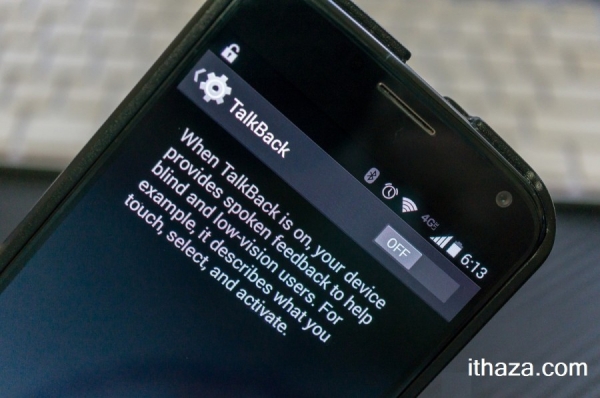
Как отключить TalkBack на телефоне?
Надеюсь вы разобрались с тем, что это за программа. Давайте же теперь разберемся с тем, как выключить Google TalkBack на своем телефоне:
С такой же последовательностью вы можете включить это приложение. Для того что бы настроить приложение вам там же необходимо войти в Настройки TalkBack. Доступ к приложению и его настройкам могут отличаться в зависимости от модели и марки телефона и версии Андроид. Так, к примеру на Samsung (TouchWiz) с версией Android 4.3, настройки приложения находятся в Настройки — Моё устройство — Специальные возможности — TalkBack.
Что такое TalkBack и как его отключить

Некоторые пользователи сталкиваются с проблемой, связанной с функцией TalkBack. Вызвано это тем, что как отключить Talkback на Android, знает не каждый. Рассмотрим данную настройку более детально.
Что такое Talkback
В ОС Android есть функция, которая упрощает взаимодействие с системой для людей с ограниченными возможностями (плохое зрение либо координация движений).
Если установить TalkBack из магазина, то параметр автоматически появится в настройках системы.[appbox googleplay com.google.android.marvin.talkback]
Принцип работы заключается в озвучивании всех нажатий, выполняемых пользователями. Но также меняется и способ взаимодействия, которое происходит по принципу компьютерной мышки (двойной клик). Именно это и вызывает трудности при отключении.
Как отключить
Переходим непосредственно к отключению функции. Сделать это можно двумя способами.
Одним кликом
Возможно вам повезло и на устройстве активировано мгновенное включение/отключение функции. В таком случае настройка выполняется через один из способов.
Через настройки
Отключить TalkBack не трудно, нужно лишь понять принцип управления функцией.
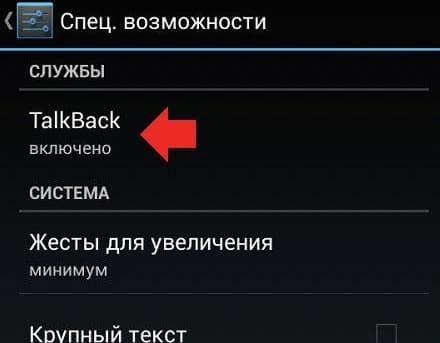
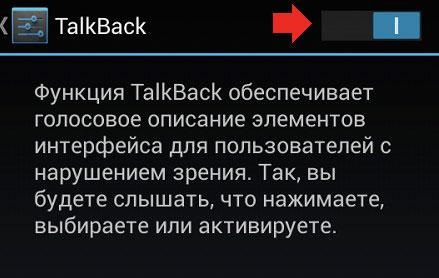
Как отключить talkback на Андроид
Голосовой помощник talkback создан для того, чтобы слепой человек мог пользоваться смартфоном. Его функция – озвучивать и проговаривать все надписи на экране смартфона при прикосновении. Уже с завода имеется на устройствах honor и android. По умолчанию деактивирован. Но пользователь может случайно ее включить. А потом испытывает затруднения, когда телефон начинает говорить с ним в самый неподходящий момент.
Как отключить talkback комбинацией клавиш
Этот метод самый простой. Его еще называют быстрым. Использует клавиши на корпусе устройства. Чтобы деактивировать режим, достаточно выполнить простое действие.
Это сработает, если кнопки активации талк бак по умолчанию не перенастраивались. Проверить, как клавиатура активирует спецвозможность, можно следующим образом:

Все эти действия помогут только в одном случае: владелец honor или любого другого смартфона желает пользоваться функцией в дальнейшем. В иных случаях она вряд ли пригодится. К счастью, телефон обладает возможностью убрать ее полностью. Подробнее об этом будет рассказано ниже.
Как отключить talkback в настройках


Как отключить ассистента через меню приложений.


Если в списке приложений пользователь не найдет программы с таким названием или под названием «Голосовой ассистент», следовательно, ему следует отключить talkback через раздел специальный раздел. Об этом было рассказано выше.
Как отключается эта функция на honor и huavei устройствах
С недавнего времени на хоноре и хуавее не работают Google-сервисы. А вот операционная система Андроид устанавливается по-прежнему и прекрасно работает. А значит, все методы, описанные для пользователей других устройств, подойдут и для обладателей смартфонов этой марки. Разница будет в мелочах. Любой современный смартфон этого производителя не поддерживает стандартные приложения из Google Play. Это означает, что найти аналог talkback и отключить его здесь не составит труда. Китайский телефон наверняка обзавелся аналогом, но под другим названием.
Для опытных пользователей есть так же возможность убрать ассистента из ОС совсем. В этом случае слепой пользователь лишится возможности управлять телефоном. Но главное – текущий владелец лишается гарантии. Ведь для этого необходимо использовать root права.
Программа TalkBack для слабовидящих на андроид: настройки, как отключить

Читать сообщения или статью со смартфона не всегда удобно. Возможно, ты занят, а информацию нужно узнать вот прям сейчас. Или у тебя есть родственник, который плохо видит, и ему в целом тяжело пользоваться смартфоном. И как быть этому человеку? Google решила этот вопрос, разработав программу Talkback.
TalkBack — это специальная утилита в смартфоне, предназначенная для людей с ограниченными возможностями. Программа была создана, чтобы человек с плохим слухом или зрением мог без труда пользоваться своим смартфоном.
Функции TalkBack:
Озвучивать нажатие на клавиши при вызове и наборе текста. Программа говорит вслух все, что пользователь успел написать
Проговаривать содержимое сообщений, пришедших на смартфон, и страниц сайтов
Во время входящего звонка произносить имя человека, который звонит
Переводить аудиосообщения в текст
Управлять горячими клавишами с помощью голоса
TalkBack можно скачать, но обычно эта программа уже встроена в устройство. Функций у нее гораздо больше, мы перечислили только основные.
Как отключить утилиту TalkBack на Android
Бывают моменты, когда активность программы нам не нужна. Мы можем писать тайное любовное послание, вводить пароль от соцсетей или писать данные банковской карточки, чтобы сделать заказ, и было бы лучше, если бы смартфон не озвучивал наши действия. Для этого нужно отключить TalkBack. Есть несколько способов.
Быстрое отключение
Этот способ сработает, если утилита была активирована. Перед тем, как пробовать, проверьте активность программы. Возможно, она и не была включена, поэтому быстрое отключение может не сработать.
На всех аппаратах алгоритм один:
Удерживать обе кнопки громкости в течение 5 секунд. Должна появиться легкая вибрация
На экране появится уведомление, что программа отключена

Включить утилиту можно по такому же алгоритму.
TalkBack легко управлять с помощью кнопок. Это удобно, когда нужно мгновенно переключиться, если программа была неактивна, но срочно понадобилась.
Через настройки смартфона
Еще один простой способ. Его используют, когда нет возможности управлять программой через кнопки звука.
Обычно эта утилита установлена в смартфон по умолчанию и находится в настройках. Путь к ней может отличаться на разных устройствах в зависимости от модели и оболочки, но в общих чертах он выглядит так:
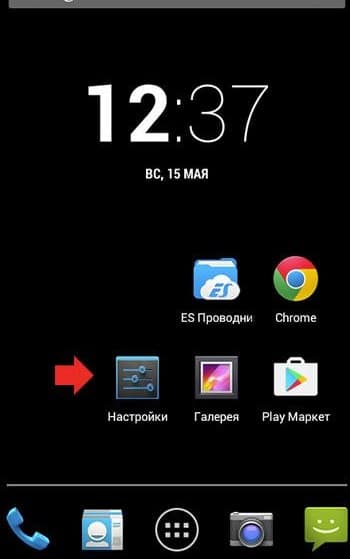
Заходим в настройки
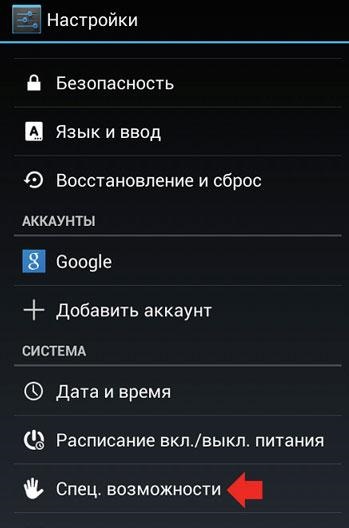
Ищем пункт “Специальные возможности”
Находим в списке TalkBack
Отключаем утилиту с помощью ползунка

Удаление утилиты TalkBack
Можно удалить программу, но стоит помнить, что она системная, а значит полностью удалить ее нельзя. Есть два способа: отключить ее в настройках и удалить с помощью рут-прав.
Отключение через настройки:
Заходим в настройки
Открываем раздел “Приложения и уведомления” — “Показать все приложения”
Находим в списке нужную нам программу и жмем на нее, а затем на “Отключить”

Соглашаемся со своими действиями в предупреждении
Система предложит поставить исходную версию утилиты. Если отказаться, то программа продолжит работать. Поэтому жмем “Ок”

Удалять с помощью рут-прав мы не советуем. Для этого нужно достаточно знаний и понимания действий, которые вы делаете. Если что-то пойдет не так — смартфон превратится в кирпич. Мы этого не хотим.
Чтобы вернуть утилиту назад, нужно обновить ее через магазин приложений, в настройках перетащить ползунок на “Вкл”.
Программа TalkBack — полезная разработка от Google. Утилита помогает людям с ограниченными возможностями полноценно пользоваться смартфонами и не отрываться от общества. Но иногда бывают случаи, когда озвучивать происходящее в смартфоне не нужно. Например, когда вводишь пароль от почты или пишешь тайное сообщение другу. Теперь вы знаете, как легко отключить программу в такие моменты.
Лайк — лучшее спасибо! 
А вы пользуетесь TalkBack? Пишите в комментариях!
Talkback как отключить
TalkBack – предустановленное приложение на ОС Android, предназначение которого – озвучивание всех действий, выполняемых владельцем мобильного устройства. Утилита актуальна для всех версий операционной системы, её возможности постоянно расширяются. Часто оказывается, что программа оказывается включённой по умолчанию после покупки или её активируют случайно, во время знакомства с функциями устройства. В этом случае появляется вопрос – как отключить толкбэк на Андроид?
Функциональные особенности
В первую очередь приложение TalkBack актуально для владельцев мобильного устройства, имеющих проблемы со зрением. Оно озвучивает каждое действие, выполненное на телефоне. Так, при нажатии на одну из кнопок, программа сообщит, какая именно клавиша была нажата.
Это далеко не полный перечень возможностей TalkBlack, т.к. программа может выполнять гораздо большее количество задач.
Как отключить функцию
Так как программа имеет узкую направленность, часто в её использовании нет необходимости. Именно поэтому владелец телефона, на котором TalkBack активирован, интересуется, как отключить функцию для слепых на андроиде, поскольку эта задача на первый взгляд оказывается сложной.
Временно приостановить работу TalkBack можно, нажав одновременно обе клавиши громкости и удерживая их на протяжении пары секунд. На экране появится соответствующее оповещение. Возобновить использование приложения можно в панели уведомлений.
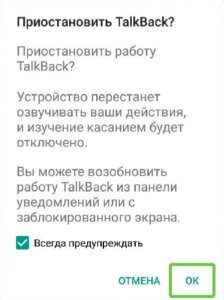
Для полного отключения программы потребуется перейти в настройки смартфона.
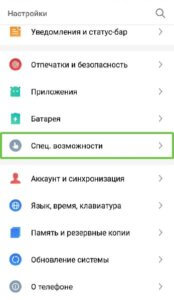
Здесь следует найти раздел «Специальные возможности».
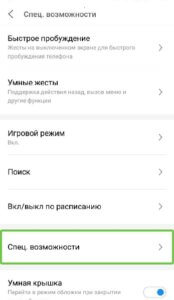
Чаще всего приложение TalkBack находится уже в этой вкладке, но в зависимости от марки и модели устройства, версии ОС, наличия фирменной оболочки от производителя гаджета и иных факторов может потребоваться выполнение дополнительных действий. Так, на разных смартфонах нужно повторно открыть раздел «Специальные возможности» (актуально для телефонов Meizu), перейти во вкладку «Зрение» (некоторые модели смартфонов Samsung) и т.д.
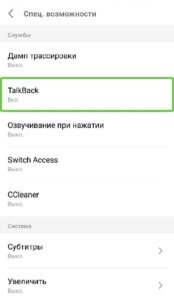
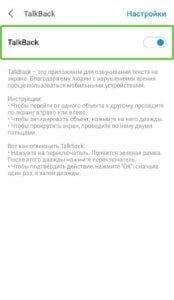
После того, как местоположение приложения определено, нужно его отключить. Для этого необходимо дважды кликнуть по названию функции. В окне с описанием программы следует нажать на переключатель справа и после выделения кликнуть по нему дважды.
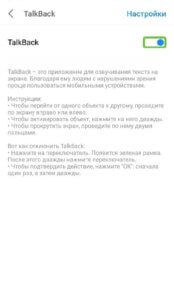
Появится оповещение об отключении функции, для подтверждения нужно кликом выделить кнопку «Ок», а затем дважды нажать на неё.
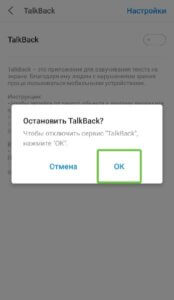
Работа будет остановлена.
Заключение
TalkBack – полезная функция, установленная по умолчанию в ОС Android и помогающая в использовании смартфона людям с нарушением зрения. Приложение имеет узкую направленность, поэтому если оно активировано случайно и в его работе нет необходимости, оно может мешать полноценно пользоваться техникой. В таком случае пользователь желает знать, как отключить специальные возможности на Андроиде. Решить эту задачу легко в настройках телефона.