
Что делать если стал сильно тормозит Яндекс Браузер
Доброго времени суток, дорогие читатели. У каждого из нас возникают ситуации, когда по каким-то причинам наши браузеры начинают серьезно лагать. Не обходят стороной неполадки и Яндекс Браузер. Именно поэтому мы делаем для вас эту статью, в которой расскажем вам об основных причинах, по которым может лагать этот браузер, а также расскажем вам о способах решения этих проблем.

Чтобы понять проблему в корне, давайте сначала разберемся, что значит «тормозит» и «лагает». Это неполадки, при которых сайты в браузере открываются медленно, видео или музыка (контент) долго загружаются, переход на другие страницы более медлителен, чем при нормальной работе.
Проблемы сайта

Но не стоит спешить винить именно браузер. Возможно причиной «лагов и тормозов» служит непосредственно сайт. Бывает такое, что владельцы сайта его обновляют, вносят какие-то коррективы или новые плагины. В такие моменты не все функции сайта будут работать корректно, возможно стоит немного подождать и все наладится само по себе.
Проверить это достаточно просто. Попробуйте зайти на другой сайт, или на этот же сайт, только через другой браузер. Если и на другом браузере имеется та же проблема, то с уверенностью можно говорить, что проблема в сайте. Если проблемы нет, то нужно искать другую причину.
Турборежим

Далеко не все пользователи обладают мощными компьютерами, поэтому причиной может быть активная функция турборежима. Иногда бывает, что она работает некорректна, да и ресурсов компьютера она требует больше. Попробуйте ее отключить и перезапустить Яндекс Браузер. Обычно проблема уходит, если нет – то причина лагов браузера кроется в другом.
Слабая скорость интернета

Опять-таки, не стоит сразу винить Яндекс Браузер. Возможно проблема кроется в вашем провайдере. На сегодняшний день существует множество сайтов, на которых вы можете проверить реальную скорость соединения. А еще лучше – запустите какой-нибудь торрент и посмотрите на скорость скачивания. Если она низкая – то проблема кроется не в браузере. Позвоните провайдеру и выясните, почему у вас просела скорость соединения.
Дополнительные открытые программы

Под этой категорией мы подразумеваем все программы, так или иначе «пожирающие» трафик на вашем ПК. Возможно, это тот же торрент или mediaget, программы для майнинга, свернутые онлайн-игры и т.д. Все это так или иначе съедает часть ресурсов, выделяемых провайдером для вашего дома. Попробуйте закрыть это все и снова зайти на сайт, который у вас тормозил. Кстати, существуют и подобные вирусы, но об этом ниже.
Лишние процессы в диспетчере задач

Говоря простыми словами, данную проблему можно назвать загруженностью системы. Многие пользователи и понятия не имеют, сколько лишних процессов проводит их компьютер с остаточными программами или файлами, которые остаются от удаленных игр или приложений.
Из-за этого ваша система выделяет часть ресурсов компьютера на работу с этими файлами, что очень часто отражается и на работе браузера. Проверьте это, наберите комбинацию горячих клавиш Alt+Ctrl+Del и в открывшейся табличке откройте вкладку «процессы».
Тут вы увидите все открытые процессы, а также все фоновые процессы. Завершите все ненужное, но будьте аккуратны с системными процессами, ибо их отключение или включение может запустить перезагрузку ПК и системы.
Захламленность ПК

А тут вы должны очистить свой компьютер от различных мусорных файлов. В этом вам помогут такие программы, как Ccleaner и AusLogicBoost Speed. Дело в том, что эти программы способны автоматически определить остаточные файлы, файлы кэша, которые не используются, мусорные файлы, которые вы скачали вместе с какой-нибудь программой и т.д.
Собственно, проблема заключается в том, что многие из этих программ и файлов способны не только съедать часть трафика, но и перенагружать систему, в результате чего компьютер работает медленнее, что сказывается и на работе Яндекс Браузера.
К этой категории можно отнести и временные файлы. Это кэш памяти компьютера. Его перенаполнение сильно загружает оперативную систему, ибо весь кэш хранится именно там. Это также негативно сказывается на работе браузера.
Очистка Кеша и Куки Яндекс Браузера

Одной из причин лагов Браузера может являться перенаполнение его Кэша и Cookies. Пожалуй, это одна из причин, с которой нужно начать решение проблем лагов. В отдельных статьях на нашем сайте мы ранее подробно расписывали, как и для чего нужно очищать Кеш и Куки, поэтому чтобы не повторяться, лучше перечитайте их.
Дополнения

Иногда причиной лагов браузера может быть некорректная работа дополнений. Это часто возникает в случаях, когда разработчики обновляют браузер или сами дополнения и в результате – это отрицательно сказывается на работе самого браузера.
Дополнения вы можете отключить в меню браузера, в соответствующем разделе.
Вирусы

В настоящее время существуют вирусы, которые очень сложно обнаружить и которые также съедают часть вашего трафика. Более того, существуют и вирусы, которые ограничивают в возможностях вашу систему и скорость работы вашего ПК, поэтому советуем вам обзавестись хорошим антивирусом. Выбрать лучшие из них вы можете по этой ссылке.
Переустановка браузера
Ну а если вам ничего не помогает, то советуем вам прибегнуть к крайним мерам. Они заключаются в сбросе настроек браузера до заводских, либо в его переустановке.
На этом мы заканчиваем нашу статью, всем удачи и до новых встреч.
Что делать, если при запуске Яндекс браузер не отвечает и зависает компьютер
Быстрая работа – это первостепенное требование ко всем веб-обозревателям. При этом и в работе быстрого обозревателя могут происходить сбои, что неудивительно, учитывая количество вирусов и нарастающее число системных ошибок. Многие пользователи Виндовс 7, 8, 10 жалуются на то, что Яндекс браузер периодически зависает или вовсе не отвечает, тогда все начинают теряться в догадках, что нужно делать для восстановления его работы. На самом деле здесь нет ничего страшного, нужно лишь разобраться в чём причина зависания и устранить её, тем более что это можно сделать самостоятельно.

Почему зависает Яндекс браузер
Существует немало причин, которые провоцируют неисправности или медленную работу веб-обозревателя от Яндекса.
Почему зависает Яндекс браузер на Виндовс 7 и более новых ОС:
Как определить причину зависания
Правильно выяснить из-за чего зависает Яндекс браузер на Виндовс 7, 10 можем с помощью дополнительных системных инструментов. Наиболее эффективным является «Диспетчер задач», он даёт представление о приложениях, нагружающих систему в общих чертах. В самом Яндекс браузере также есть аналогичный инструмент, который показывает нагрузку, поступающую от конкретной страницы и расширения.
Простой способ диагностики:
Какие выводы можем сделать по результатам диагностики:
Зависает Яндекс браузер, что делать
С помощью диагностики, часто удаётся сориентироваться с вероятными причинами сбоев. Это помогает продолжить точечную борьбу с проблемой. Теперь мы можем сразу выбирать подходящие методы. В общем-то можем обойтись и без диагностики, перебирая все методы поочерёдно.
Очистка временных файлов
Нередко зависают страницы в Яндекс браузере из-за засорения локального хранилища, куки, кэша и т.п. Временное хранилище способно приводить к конфликтам на любых вкладках. Неисправности могут провоцировать случайные сбои или вредоносное воздействие со стороны вирусов. Особенно часто временные файлы становятся причиной торможения Яндекс браузера при продолжительном отсутствии чистки браузера. Понимая уязвимость технологии, разработчики встроили инструмент для очистки временных файлов в браузер.
Что делать, если зависает Яндекс браузер:
Удаление ненужных дополнений
Множество ненужных расширений – это ещё одна частая причина, провоцирующая зависания. Порой даже один плагин может сильно замедлять работу браузера. Рекомендуем очистить все ненужные расширения. Те плагины, что нужны периодически, стоит отключать и активировать только в момент необходимости.
Как поступить, если стал зависать Яндекс браузер после установки расширений:
Если начал зависать Яндекс браузер после установки какого-то плагина, но расширение нужно для работы, рекомендуем поискать альтернативное дополнение. Обычно в магазине Google Extension есть подобные расширения.
Проблемы с флеш-плеером
Технология Flash является относительно уязвимой. Сами разработчики просят не включать плагин на подозрительных сайтах. Риск заражения хоть не так и велик, но он существует. Следующей проблемой, связанной с Flash Player, является высокая ресурсоёмкость. Плагин требует много оперативной памяти и ресурсов процессора. Не стоит включать одновременно несколько страниц, работающих за счёт флеш плеера.
Если постоянно зависает Яндекс браузер при открытии страниц с Flash плеером, рекомендуем отключить его. Когда плагин оказывается нужным, можем включить его вручную за пару кликов.
Если нужно запустить плагин на отдельном сайте, нажимаем правой кнопкой мыши по окну, где должно быть Flash-содержимое, и выбираем «Запустить этот модуль».
Яндекс браузер зависает на несколько секунд из-за большой нагрузки от страниц
Особенно часто Яндекс браузер тормозит при запуске по причине множества открытых вкладок с различными сайтами. Нет необходимости хранить все веб-страницы в открытых вкладках, их проще загрузить в любой момент из закладок. Рекомендуем не открывать больше 10 вкладок, этого достаточно для комфортного сёрфинга. При скоплении большого количества страниц, проверяем открытые вкладки и убираем ненужные. Закрыть их можем кликом на крест в правой части вкладки. Кнопка появляется при наведении курсора на неактивную вкладку.
Вычислить и закрыть вкладку несложно:
Удаление вирусов
Браузер не всегда тормозит или даже закрывается из-за проблем в нём самом. Спровоцировать неисправность в силах и системные сбои, которые часто появляются из-за вирусов. Убрать заражение несложно посредством сканирования системы антивирусом. Подойдёт любой обновлённый антивирус: Kaspersky, Nod32, Avast и т.п. В борьбе с рекламными вирусами перечисленные программы могут оказаться бессильными. Здесь лучше использовать AdwCleaner или Malwarebytes.
Блокировка рекламы
Если браузер лагает при открытии отдельных сайтов, загромождённых рекламой, можем ускорить работу обозревателя, включив расширение для борьбы с назойливыми баннерами. Сегодня самыми популярными являются AdGuard и AdBlock.
Что делать, когда зависает Яндекс браузер из-за многочисленной рекламы:
Очистка автозапуска Windows
Раздел автозапуска рекомендуем всегда поддерживать в актуальном состоянии, отключая ненужные приложения. В противном случае в системе в фоновом режиме работает масса программ, отсюда и большая нагрузка.
Как очистить автозапуск:
Переустановка браузера
Существуют случаи, при которых браузер полностью вылетает или закрывается в момент запуска. Независимо от причины сбоя, выход из ситуации один – переустановить веб-обозреватель.
Как поступить, если при запуске Яндекс браузера зависает компьютер
Нам неоднократно встречались пользователи, которые говорят, что у них виснет ПК после запуска Яндекс браузера. У некоторых проблема наблюдается и при использовании других веб-обозревателей. Если зависает компьютер при работе с Яндекс браузером, следует выполнить следующий комплекс мер:
Если ничего из перечисленного не помогло и Яндекс браузер продолжает приводить к зависанию системы, причина может быть в другом оборудовании, но сложно диагностировать состояние блока питания и материнской платы. Лучше за диагностикой обратиться в сервисный центр.
Если Яндекс браузер периодически зависает или не отвечает, но это обусловлено высокой нагрузкой или слабым «железом», веб-обозреватель и система работают в штатном режиме. На малопроизводительные ПК для снижения нагрузки рекомендуем устанавливать Windows 7 вместо «десятки», так как она менее требовательна. При отсутствии недостатка производительности, рекомендуем выполнить перечисленные способы восстановления работы и браузер заработает как нужно.
Как исправить проблему с медленной работой Яндекс.Браузера?

Чаще всего браузер “Яндекс” тормозит из-за переполненного кэша, устаревшей версии или неправильных настроек. Эти проблемы быстро решаются. Сбои в работе также могут быть вызваны неполадками с компьютером, например большим количеством мусора или недостатком оперативной памяти.
Основные причины, по которым тормозит и зависает «Яндекс.Браузер»
Чтобы быстро улучшить производительность браузера, нужно определить и устранить причину, которая вызвала неполадки.
Турборежим
Режим “Турбо” позволяет комфортно пользоваться интернетом на слабых ПК и при низкоскоростном подключении. Функция работает так: информацию с сайта сначала принимают сервера “Яндекса”, сжимают, а затем отправляют на ПК пользователя. На качестве контента (изображений, видео) это никак не отражается.
“Турбо” стоит включать только при медленной скорости интернета. При нормальном соединении из-за этой функции может снижаться скорость работы браузера.
Как отключить режим “Турбо” в “Яндекс.Браузере”:
В блоке “Турбо” выбрать из выпадающего списка опцию “Выключен”.
Низкая скорость интернет-соединения
При использовании беспроводного соединения проблема может быть в загруженности канала или удаленности от вышки.
Через Google Earth Pro с надстройкой Belnetmon можно найти ближайшую, доступную с точки зрения рельефа или менее загруженную станцию. Далее нужно настроить соединение, подобрав оптимальное расположение Wi-Fi-антенны.
Скрытый майнинг
В случае с криптоджекингом браузер может начать тормозить после того, как пользователь откроет сайт с вредоносным кодом.
Чтобы избавиться от скрытых окон, которые продолжают работу в фоновом режиме, нужно перезагрузить “Яндекс”, но не запускать снова предыдущую сессию. Для защиты от скрытого майнинга следует использовать надежный антивирус
«Захламленность» компьютера
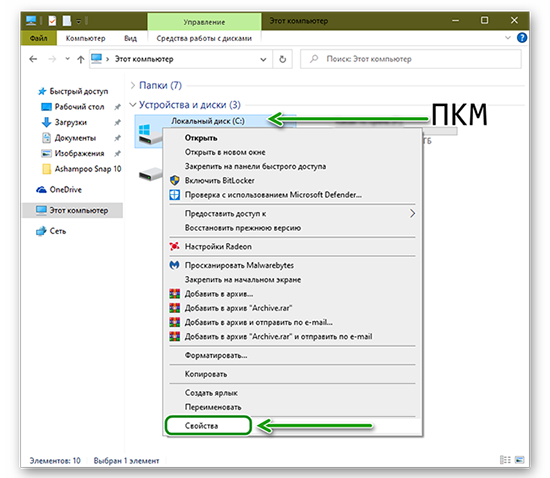
Инструкция по очистке ПК с помощью встроенных инструментов (не нужно устанавливать дополнительные программы):
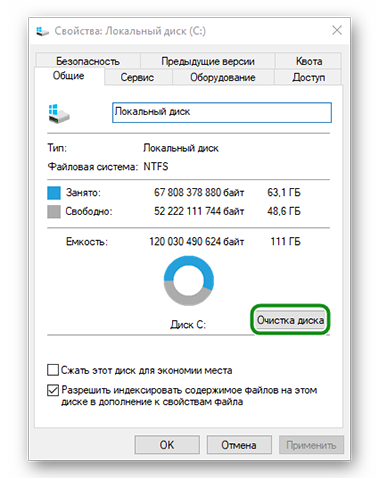
 Очистка диска.
Открыть “Проводник” и найти основной локальный диск (по умолчанию это накопитель С).
Кликнуть правой кнопкой мыши по иконке системного диска, на который установлена система.
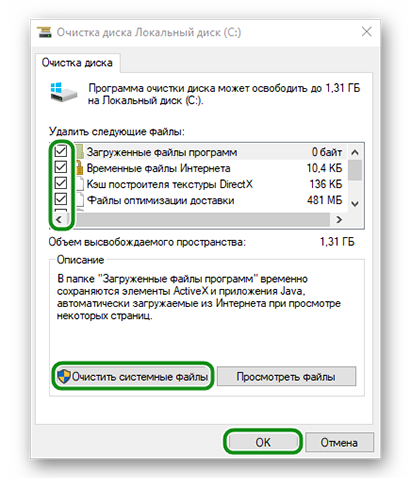
Проверить список найденных временных файлов, отметить все, кроме нужных.
Запустить очистку, дождаться окончания процесса.
Недоступен или загружен сам сайт
Если браузер тормозит при попытке открыть какой-то один сайт, проблема может быть на стороне сервера. Возможно, ведутся технические работы или ресурс перегружен запросами.
Чтобы удостовериться в том, что причина состоит в проблемах с сайтом, нужно попробовать открыть другую вкладку или несколько разных.
Если все остальное загружается быстро, стоит просто подождать, пока системные администраторы исправят проблему.
Сбой работы Flash Player
Проблемы с загрузкой видеоконтента чаще всего возникают из-за сбоев в работе Flash Player, который используется большинством ресурсов. Обновления устанавливаются автоматически, но иногда возникают ошибки. Нужно вручную обновить плагин до последней версии, чтобы исправить проблему.
Устаревшая версия веб-обозревателя
Старые сборки браузера перестают поддерживаться разработчиками, в них могут часто возникать ошибки. Чтобы устранить проблемы совместимости и безопасности, нужно обновить обозреватель до рекомендуемой версии.
Инструкция по проверке версии и обновлению:
Перейти в меню, открыть раздел “Дополнительно”.
Кликнуть по “О браузере”.
Проверить текущую версию и кликнуть по “Обновить”, если есть необходимость.

Вирусы
Вредоносное ПО выполняет свои скрипты в приоритете, поэтому запросы, которые отправляет пользователь, выполняются с задержкой.
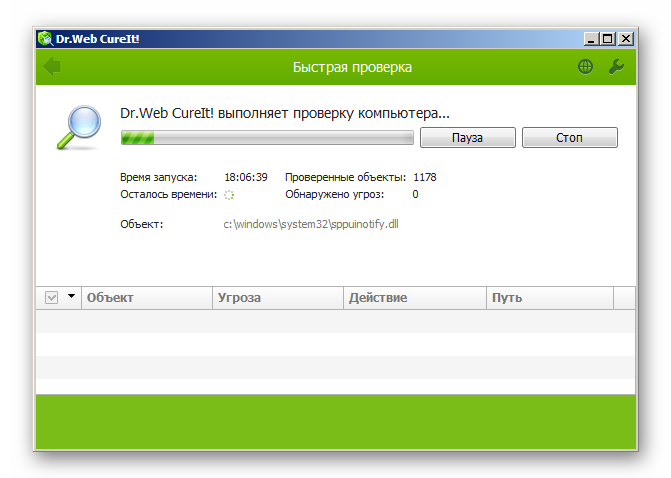
Проверить наличие вирусов можно с помощью сканера:
Kaspersky Security Cloud;
При обнаружении вредоносного ПО нужно вылечить ПК.
Проблемы с HDD или SSD
Некоторые HDD (это относится к дискам со скоростью 5200 оборотов в минуту) уже устарели и не справляются с задачами. Поэтому работа всех программ замедляется.
В том случае, если установлен SSD, причиной того, что лагает браузер, может быть следующее:
исчерпания лимита записи/перезаписи (если жестким диском активно пользуются уже около 5 лет, стоит проверить запас циклов в сервисном центре).
Большое количество установленных обновлений
Обновления и дополнения обеспечивают работоспособность и расширяют возможности браузера. Но это дополнительные файлы и процессы, которые выполняются обозревателем. Если обновлений и расширений много, то ПО может работать медленнее. Удалить их можно в настройках браузера.
Требуется очистка кэша
Во время каждой сессии браузер сохраняет во временном хранилище много файлов. В кэш попадают копии изображений, текста, видео. Это позволяет открывать страницы быстрее.
Но при длительном использовании интернет-обозревателя кэш вместо повышения производительности может снижать скорость работы.
Как очистить временное хранилище встроенными средствами браузера:
Перейти в раздел “История”, во всплывающем меню снова выбрать “История”.
Слева внизу нажать “Очистить”.
Выбрать период, за который будут удалены все записи. Лучше очистить кэш “За все время”.
Поставить галочку в пункте “Файлы, сохраненные в кэше”.
Нажать “Очистить”, дождаться окончания процесса.
При удалении файлов cookies пользователь будет разлогинен на всех сайтах, авторизационные данные для которых были сохранены. Чтобы этого не произошло, не нужно отмечать галочкой пункт “Данные автозаполнения форм” перед очисткой.

Недостаточно оперативной памяти
Программы, которые использует пользователь, загружаются в оперативную память ПК и работают в фоновом режиме. Через какое-то время после начала работы за компьютером памяти может стать недостаточно для обработки текущих задач. Из-за этого “Яндекс.Браузер” и другое ПО начнут тормозить.
Чтобы решить проблему, нужно закрыть неиспользуемые программы, очистить процессы через “Диспетчер задач”.
Также стоит посмотреть список автозагрузки и удалить из него те приложения, которые пользователь использует редко (торренты, клинеры, мессенджеры, браузеры). Обязательно нужно оставить драйверы системы, звука и видеокарты, антивирус. Их отключение может негативно сказаться на работоспособности компьютера.
Как удалить программы из списка автозагрузки в ОС Windows 10:
Открыть контекстное меню правым кликом мышки по панели задач, выбрать “Диспетчер задач”.
Переключиться во вкладку “Автозагрузка”.
Посмотреть список ПО и отключить ненужные.
Перезагрузить компьютер, чтобы изменения вступили в силу.

На Windows 7 удалить программы из автозагрузки можно так:
Ввести команду msconfig и нажать “Выполнить”.
В открывшемся окне переключиться на вкладку “Автозагрузка”.
Удалить из списка редко используемое ПО.

Способы решения проблемы с медленной работой программы
Чтобы не было сбоев в работе ПО, нужно регулярно чистить ПК от временных и ненужных файлов, следить за безопасностью. Но если проблема только с одной программой, может помочь сброс настроек, ускорение или полная переустановка.
Сброс настроек веб-обозревателя
Переустановка браузера
Инструкция по удалению “Яндекс.Браузера” на ОС Windows:
 Удаление браузера.
Закрыть все окна обозревателя.
Нажать Win+R, выполнить команду appwiz.cpl.
Найти в списке программ Yandex.
Открыть контекстное меню правой кнопкой мыши, выбрать “Удалить”.
Настроить деинсталляцию с удалением всех данных.
Все пользовательские данные будут удалены. Чтобы их сохранить, нужно предварительно настроить синхронизацию.
Повторно устанавливать браузер рекомендуется только с официального сайта.
Аппаратное ускорение
Аппаратное ускорение может сделать работу веб-обозревателя более продуктивной.
Пошаговая инструкция по включению этой опции:
Перейти к “Настройкам” из основного меню.
Найти пункт “Использовать аппаратное ускорение” и активировать его.
Ускорение делает приложение нестабильным. Если после включения опции “Яндекс.Браузер” начнет вылетать, нужно вернуть стандартные настройки.
Как ускорить работу Яндекс.Браузера, если он стал тормозить
Причины медленной работы браузера
В этой статье мы собрали максимум распространенных причин, почему браузер может работать медленно, зависать и тормозить. Какие-то из них очевидные и решаются в несколько кликов. Чтобы исправить другие нужно покопаться и выполнить различные действия с чисткой и настройкой браузера и ПК.
Нет доступа к сайту или высокая загруженность
Если при попытке открыть какой-то определенный ресурс вы наблюдаете, что кружочек в панели вкладок крутится, а сам сайт не загружается, то возможно на сайте ведутся какие-то работы или он перегружен. Так бывает на различных бесплатных видеохостингах, когда в одно время туда заходит много людей.
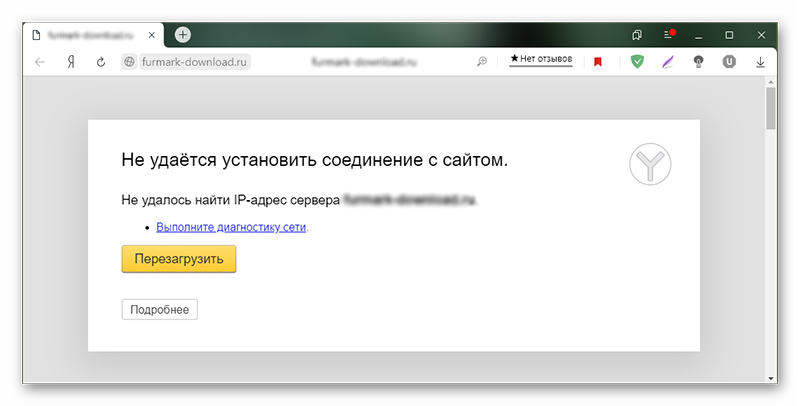
Проверить гипотезу, что причина не в браузере или ПК просто. Запустите новую вкладку и в ней откройте любой другой сайт, лучше несколько разных. Если другие ресурсы загружаются быстро, то вам просто стоит подождать пока системные администраторы исправят проблему на нужном вам ресурсе.
Низкая скорость интернет-соединения
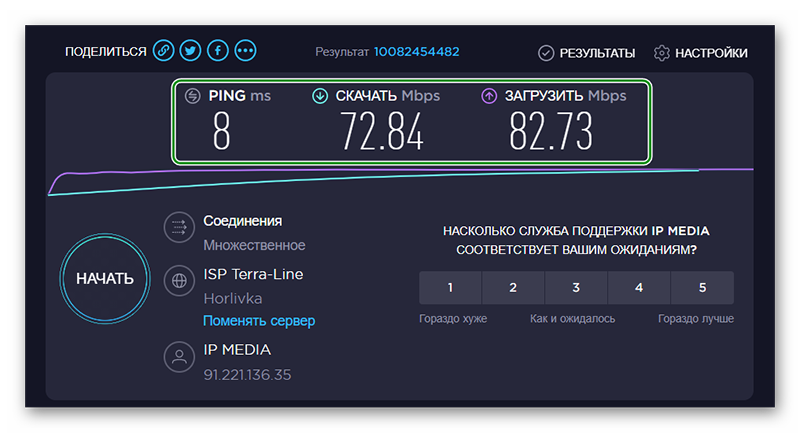
Довольно очевидная и распространенная проблема, когда браузер работает медленно, это скорость интернет-соединения. Чтобы проверить скорость интернета воспользуйтесь ресурсом Speedtest. На сайте нажмите кнопку «Начать» и дождитесь пока сервис проверит скорость интернета.

Если она сильно отличается от заявленной в тарифном пакете, то вам стоит обратиться к провайдеру. В случае использования беспроводного интернета причина может быть в большой загруженности или удаленности от вышки. При проводном, узнайте более подробно у провайдера, возможно на линии ведутся ремонтные работы и скоро нормальная скорость восстановится, или у вас сломался роутер или маршрутизатор.
Открыто много вкладок
Яндекс.Браузер позволяет открывать неограниченное количество вкладок. Чем больше запущено страниц, тем больше расходуется оперативная память, ведь браузер запускает для каждой вкладки отдельный процесс.
При 4Гб ОЗУ 10 вкладок будут работать вполне нормально, не вызывая снижения производительности, но если у вас их будет открыто 40, с учетом, что в некоторых будет фоном качаться видео, и фоном воспроизводиться музыка, то компьютер гарантированно начнет тормозить и виснуть. Отключите ненужные вкладки, оставьте несколько тех, с которыми вы работаете конкретно в данный момент.

Настраиваем Турбо режим
Турбо режим разработан для слабых ПК и при подключении низкоскоростного или лимитированного интернета. Смысл функции заключается в следующем: данные сайта, прежде чем попасть на ПК, сначала отправляются на сервера Яндекса, там с помощью сложного алгоритма сжимаются и после только загружаются в браузер. Качество контента при этом не страдает. Рекомендуется включать Турбо режим только в том случае, если у вас медленный интернет, в противном случае могут наблюдаться снижение скорости работы браузера именно из-за включенной функции Турбо.
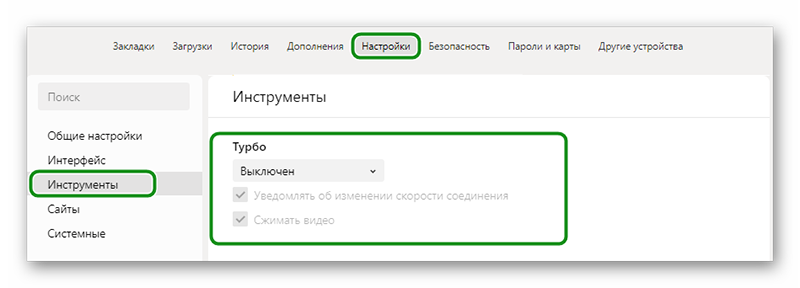
Проверьте как теперь работает браузер.
Чистка кеша
При каждом посещении нового сайта браузер сохраняет в памяти ПК на системном диске огромное количество файлов. Это копии картинок, видео, текстовой информации. Это кеш, благодаря ему в браузер должен загружаться быстрее. Но при продолжительном использовании обозревателя без очистки кеша ситуация меняется и вместо повышения производительности тонны кеша провоцируют замедление работы браузера.
Чистить кеш можно различными способами. Здесь мы расскажем о классическом способе — средствами браузера.
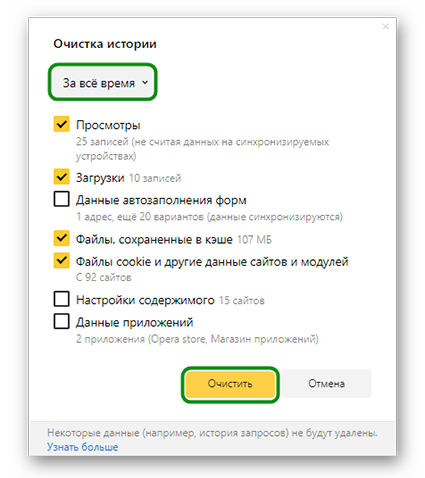
Если вам не нужны настройки сайтов и приложений эти пункты также можно отметить для чистки. Нажмите «Очистить» и дождитесь окончания процедуры.
Отключаем дополнения
Дополнения нужны для расширения возможностей браузера. Это невероятно полезный инструмент, с помощью которого можно качать музыку с ресурсов, откуда по умолчанию загрузка медиа запрещена, качать фильмы с Ютуба, расширения помогают в работе программистам, дизайнерам, авторам, журналистам. Но во всем хорошем как правило может скрываться подвох.
Отключите расширения, которыми вы не пользуетесь каждый день.
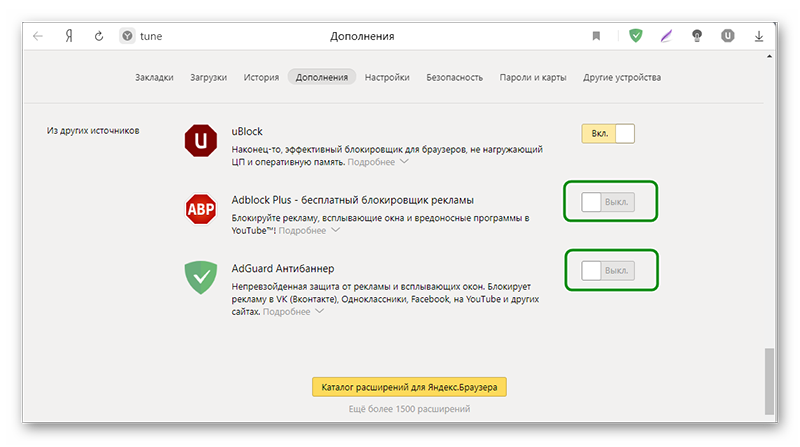
Не стоит устанавливать несколько однотипных расширений, например, более одного антивируса или блокировщика рекламы, они могут между собой конфликтовать. Оставьте минимум, только те которыми вы действительно пользуетесь.
Сброс настроек
Если вы не можете определить причину или вы случайно изменили настройки обозревателя таким образом, что он стал работать ещё хуже, можно выполнить сброс настроек до заводских. Ваши пользовательские файлы, закладки, пароли и логины, сохраненные в браузере не пострадают.
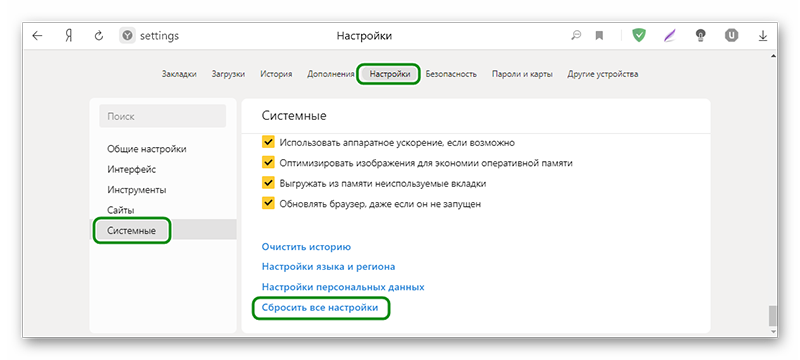
Настройка автозагрузки
При включении ПК часть программ запускается автоматически и работает в фоновом режиме. Если не регулировать программы в автозагрузке можно прийти к тому, что довольно мощный ПК будет ползать как улитка. Если Яндекс Браузер медленно работает или долго открывает страницы, это может быть следствием, что в автозагрузке работает много программ.
Программы загружаются в оперативную память и работают в фоновом режиме, даже если вы ими не пользуетесь, они все равно потребляют ресурсы. Часть программ действительно нужны в автозагрузке: такие как антивирусы, Скайп, мессенджеры, если вы ими регулярно пользуетесь, драйверы звука и видеокарты. Но есть такие, которые только зря висят в фоне занимая полезное пространство. Как правило это торренты, браузеры, различные чистильщики и клинеры.
Чтобы очистить автозагрузку следуйте дальнейшей инструкции в зависимости какая у вас операционная система:
Для Windows 10:
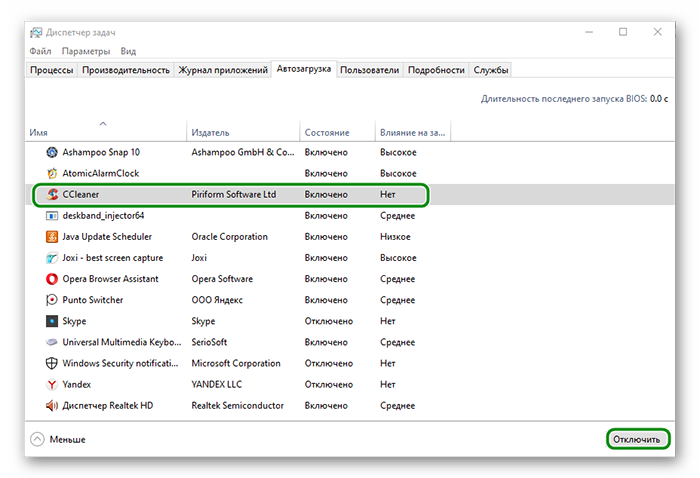
После нужно перезагрузить компьютер, чтобы изменения вступили в силу.
Для Windows 7:
Операционную систему Windows 7 мы решили вынести в отдельную инструкцию, так как доступ к автозагрузке здесь отличается от «десятки».
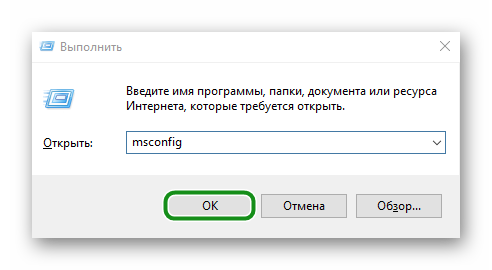
Очистка ПК от мусора и временных файлов
Очистка ПК от мусора и временных файлов один из важнейших этапов для повышения производительности компьютера и в частности ускорения работы Яндекс.Браузера. Делать это можно разными способами: вручную и с помощью специальных утилит. Здесь мы расскажем, как выполнить очистку диска встроенными средствами. Для этого не нужно скачивать и устанавливать дополнительное ПО или обладать каким-то углубленными знаниями в ПК.
Скрытый майнинг
Если вы уверены, что для майнинга нужны очень дорогие и мощные фермы, то спешим вас расстроить. Существуют программы, с помощью которых можно майнить криптовалюту, используя сотни и даже тысячи чужих ПК. По сути, это вирусное заражение. Троян попадает к вам на ПК и открывает доступ к злоумышленнику, который использует ваши ресурсы в своих корыстных целях.
Вредоносное заражение
Вредоносное заражение одна из главных причин, почему браузер стал работать медленней. Вирусы выполняют свои скрипты и программы в приоритете, когда для ваших запросов процессору приходится ждать.
Переустановка браузера
Радикальный метод, когда все настроено, удалено и вылечено — это переустановка браузера. Сам обозреватель мог быть поражен вирусами, В нем может быть масса запланированных задач, версия устаревшая и ещё бесчисленное множество причин почему Яндекс.Браузер работает медленно. Но просто переустановить его недостаточно. Это нужно делать правильно. С чисткой хвостов, синхронизацией или сохранением настроек, чтобы не потерять важные пользовательские данные. Как переустановить браузер Яндекс мы рассказываем в другой нашей статье.

Проблемы с HDD или SSD
Из неочевидных причин медленной и нестабильной работы браузера могут быть проблемы с жестким диском. Или в современных устройствах твердотельным накопителем SSD.
Если у вас установлен SSD, здесь причина может быть в программных ошибках. Или диск уже просто исчерпал свой лимит. Если кто не знает, то SSD имеют определенный лимит циклов записи/перезаписи. По исчерпании которых диск будет работать, но записать на него уже нельзя будет ничего. Если у вас твердотельный накопитель уже около 5 лет и вы активно пользовались ПК, стоит проверить его в сервисном центре на запас циклов. Это важно, потому что Яндекс.Браузер постоянно пишет в системную память кеш и при нестабильной работе диска это может вызывать различные проблемы.
Заключение
На самом деле это не все причины. В этой статье мы собрали самые распространенные. Есть ещё как минимум десяток различной степени тяжести причин, которые могут вызывать медленную работу браузера.