
Тормозит компас v16 на windows 10 что делать
При работе КОМПАС-3D v19 и выше наблюдаются дефекты изображения, сбои в работе.
Решение:
В КОМПАС-3D v19 и выше существенно увеличена производительность работы, в том числе и в части отображения. Несмотря на это, в некоторых случаях могут наблюдаются дефекты изображения, сбои в работе.
Для решения описанных проблем необходимо воспользоваться рекомендациями, приведенными в документе Информация об установке (файл ReadMe.pdf), раздел Устранение возможных проблем с отображением КОМПАС-Документов.
В КОМПАС-3D изображение документов на экране формируется с помощью OpenGL.
Если компьютер, на котором планируется работа с КОМПАС-3D, не обеспечивает требуемую программно-аппаратную поддержку OpenGL, то могут возникать дефекты изображения, сбои в работе КОМПАС-3D.
Ниже приведены возможные пути решения этих проблем.
1. Проверьте, удовлетворяет ли видеокарта требованиям, изложенным в таблице «Требования к аппаратному обеспечению» (файл ReadMe.pdf).
3. Если у вас 2 видеокарты(одна из них встроенная), нужно переключить на дискретную в панели управления видеокарт или в BIOS компьютера зайти и там переключить, возможно даже отключить встроенную в BIOS.
Как настроить NVIDIA и AMD в панели управления видеокарт переключаемую графику для наилучшей производительности:
3.1 Для NVIDIA
Нажмите правой кнопкой мыши по рабочему столу, далее нажмите Панель управления NVIDIA — Управление параметрами 3D (в меню слева) — Кликните на выпадающее меню Предпочтительный графический процессор во вкладке Глобальные параметры — Выберите Высокопроизводительный процессор NVIDIA из списка — Нажмите Применить, чтобы сохранить изменения. Фото №1_NVIDIA.jpg(см. вложение).
3.2 Для AMD
Нажмите правой кнопкой мыши по рабочему столу, далее нажмите AMD Radeon параметры из меню — Кликните на Система (System) — Кликните на Переключаемая графика (Switchable Graphics). Для нужных приложений укажите Высокая производительность (High Performance). Фото №2_AMD.jpg (см. вложение).
4. Если проблемы остаются, то вызовите команду Настройка — Параметры — Система — Общие — Управление системой и сделайте следующее:
4.1. Уменьшите сглаживание изображения: в списке Качество сглаживания выберите строку Низкое. Если это не даст эффекта, отключите сглаживание, выбрав в списке Качество сглаживания строку Без сглаживания.
4.2 Измените параметры аппаратного ускорения (может привести к снижению скорости отрисовки): в списке Вариант отрисовки выберите строку Базовый.
Если это не даст эффекта, выберите строку Совместимый.
Если это также не даст эффекта, отключите аппаратное ускорение, выбрав строку Без аппаратного ускорения.
Обратите внимание на то, что настройка, описанная в п.4, вступает в силу после перезапуска КОМПАС-3D, т. е., сделав любое из этих изменений, КОМПАС-3D необходимо закрыть и запустить снова. Только после этого можно будет оценить эффект выполненной настройки.
Краткая техническая информация
В списке вариантов отрисовки, требования к видеокарте понижаются сверху-вниз, при этом понижается и производительность отрисовки (что тоже критично).
Как вылечить компас 16
Добрый вечер!
Не работает главное окно програмы КОМПАС 16.1.8.
Всё кнопки нажимаются, курсор меняется на нужный, но при создании новой детали (или чего-то прочего), главное окно практически остаётся прежним. Что делать? Я уже переустанавливал с очистой всех файлов, но ничего не помогает. Последний раз выключил программу как обычно.
На эскизах всё отображается чётко!
А… Почему 16.1.8? Последнее обновление 16.1.13.
А вот тут C:UsersПОЛЬЗОВАТЕЛЬAppDataRoamingAsconKOMPAS-3D16 удаляли?
Скорее всего проблема с видеокартой, точнее с ее драйверами.
Полностью согласен, сейчас снес графический драйвер, без него компас заработал. Обновился по последнему драйверу: 388.31-desktop-win10-64bit-international-whql и снова все не работает, опять снес все, поставил старый драйвер: 368.39-desktop-win10-64bit-international-whql и пока 5 минут полет нормальный
Цитата: Dr.SergeyP от 22.11.17, 22:57:37
Да, удалял. Не спорю. Но никаких манипуляций с драйверами не производил.
Выше vit234 тоже ничего не делал с дровами. Удаляйте новые и ставьте старые. Годичной давности обычно норм.
Видать это сильный вопрос раз его решить никак.
Цитата: Вячеслав Никонов от 24.11.17, 10:32:31
Вы не производили, а вин 10 могла произвести всё без вас.
Это точно, винда 10 сама периодически обновляется до актуальной версии дров, приходится тупо удалять видеодрайвер, перестал даже ставить его заново, тупо на дефолтовой версии работаю, уже дважды винда обновляла и снова этот глюк появлялся. Как только сносишь видеодрайвер, все работает отлично…
? – Пора устанавливать В Компас подпрограмму, которая отслеживала бы изменения в ОС (с запоминанием тех же видео драйверов) и одним кликом исправляла бяки (например, откатывала систему (или что там нужно) назад).
И потихоньку работать с ОС типа Линукс – потому как сумасшествие “наших партнёров” прогрессирует
Да поставьте запрет на автоматическое обновление Винды и будет Вам счастье. У нас так админы сделали, и всем хорошо.
Отменить авто обновление тяжело и даже не понятно как это сделать, см. первый рисунок.
С другой стороны глюк может быть чисто локальным. Вот например, недавно VIO показал глюк v17 создания проекционных видов после обновления ОС.
https://forum.ascon.ru/index.php/topic,30666.msg244577.html#msg244577
Воспроизвести этот глюк так и не удалось, хотя система и все драйвера были обновлены до сборки 1709 (см. второй рисунок). Все виды (указанные в том сообщении) строятся нормально. По этому доказать всвеобщность глюка порой бывает очень трудно, ибо его может и не быть.
На десятке лечится установкой прокси сервера на интернет и запретом винде ходить в него.
Если установлен windows 7 можно удалить microsoft net framework, комапс будет работать с любыми драйверами. Если установлен windows 10 только старые драйвера. У меня видиокарта 10-й серии она не поддерживает эти драйвера. На windows 10 компас не возможно запустить. Поможет только установка старой видиокарты и драйверов. Такое чувство что майкрасофт, нвидиа ввели санкции на разработчиков АСКОНа. Чтобы пользователи переходили на зарубежные CAD
Актуальная версия 16.1.14. Обновитесь.
Цитата: СВ от 04.12.17, 10:26:43
…
И потихоньку работать с ОС типа Линукс – потому как сумасшествие “наших партнёров” прогрессирует геометрически.
Залетел тут на огонЁк бодрый молодой программер из мест, воспетых незабвенным Вертинским… Пришлось, грит, программить на 10-15 языках и “наречиях”. Озадачил: последние 3 мес., грит, пишу на Питоне! Какая-то благотворительность, получается? Кто финансирует? Мало было времени порасспросить…
192.168.l.l is an IP address used by many routers and modems as the default gateway. 192.168.1.1 address can be used by the users to gain the router admin access and configure their routers and networks.
For More Information Visit Our Site: 192.168.1.1
Как пользоваться КОМПАС-3D v16
Машиностроительная конфигурация КОМПАС-3D v16, как ее включить
Как сделать чертеж?
Как вставить картинку?
Как вернуть первоначальные настройки?
Как переместить панель «Свойства»?
КОМПАС-3D v16 не устанавливается
Неверная структура файла
Не открываются стандартные изделия
КОМПАС-3D v16 тормозит на Windows 10
Вылетает при сохранении файла, чертежа
Как удалить КОМПАС-3D v16 полностью?
КОМПАС-3D v16 представляет собой универсальную многофункциональную программу, при помощи которой можно создавать сложные конструкции в 3D, обмениваться результатами работы с пользователями других программ и многое другое. ПО имеет базовую версию для установки, а также различные тематические приложения, используя которые можно разрабатывать чертежи для приборостроительной, машиностроительной отрасли и других.
Несмотря на то, что версия 16 вышла довольно давно, у пользователей периодически возникают сложности при установке ПО и непосредственно при работе в КОМПАС-3D v16. Чтобы получить детальное представление о некоторых моментах работы в системе проектирования, рекомендуем ознакомиться с данным обзором.
Как пользоваться КОМПАС-3D v16
Для применения программы необходимо, прежде всего, правильно установить САПР, а также произвести настройку интерфейса, чтобы получить доступ к наиболее часто используемым функциям. Детально эти моменты описываются в предыдущей статье «Обзор КОМПАС-3D v16 – системные требования, установка, интерфейс и настройка КОМПАС-3D v16».
Если вы не знаете, как рисовать в КОМПАС-3D v16, то рекомендуем скачать официальное руководство для пользователей, которое есть в наличии на сайте ПО компании АСКОН. Чертеж в КОМПАС-3D начинается с создания детали, разработки эскиза и дальнейшей работы с ним в различных плоскостях.
Машиностроительная конфигурация КОМПАС-3D v16, как включить
Машиностроительная конфигурация позволяет создавать чертежи различных механизмов, приборов, машин, предназначенных для использования в данной отрасли. Модули машиностроительной конфигурации представляют собой библиотеки, которые созданы для расширения стандартных возможностей программы. Инструментарий библиотеки ориентирован на машиностроительное проектирование.
Чтобы подключить данную конфигурацию и соответственно узнать, как добавить библиотеки в КОМПАС-3D v16, вам необходимо установить базовый пакет программы. Затем аналогичным образом установите нужный вам набор конфигураций. Обратите внимание, что без установки базовой версии вы не сможете установить дополнительные приложения/конфигурации.
Обновления КОМПАС-3D v16
Чтобы установить актуальные обновления для ПО, вы можете приобрести пакет обновлений КОМПАС-3D v16. При апгрейде системы трёхмерного моделирования вы получите все доступ ко все новым функциям ПО. Также рекомендуем вовремя позаботиться о продлении лицензии, если вы не планируете обновляться до последней версии, а срок действия лицензионного ключа заканчивается.
Как сделать чертеж в КОМПАС-3D v16
Для создания чертежа в программе необходимо создать новый файл, именно с него начинается любое формирование чертежа в САПР. Перейдите к меню «Файл» и выберите пункт «Чертеж». При создании вы можете выбрать различные форматы, например, А4, выбрать вид с модели (сверху, снизу), масштаб и обозначить другие необходимые моменты. Анимация в КОМПАС-3D v16 позволяет имитировать движение различных механизмов, процессов сборки-разборки, проверку соударений элементов. Таким образом, данная функция после создания чертежа облегчает процесс проектирования, а также может использоваться в рекламных целях.
Как вставить картинку в КОМПАС-3D v16
Добавление картинки в программу осуществляется через меню «Вставка». Для этого понадобится выбрать пункт «Рисунок» и добавить путь к картинке. Чтобы выбрать точку вставки, необходимо мышкой будет указать нужное положение. При этом есть возможность изменить масштаб и угол поворота.
КОМПАС-3D v16: как вернуть первоначальные настройки
При одновременной работе с программой нескольких пользователей, либо в случае аварийного сброса настроек, может возникнуть необходимость вернуть первоначальные пользовательские настройки. В данном случае в КОМПАС-3D v16 предусмотрены профили пользователей. Их можно найти в папке Profiles. Если же вам необходимо вернуть стандартные настройки, достаточно выбрать профиль mcad. Применив его, система вернется к стандартным первоначальным настройкам.
КОМПАС-3D v16: как переместить панель «Свойства»
Редактируя файлы в программе, панель «Свойства» может перейти во всплывающий режим и мешать созданию чертежей. В таком случае необходимо будет найти вертикальную линию с точками в левой части панели (может отображаться штрихами). Дождавшись, когда курсор примет вид четырехсторонней стрелки, нужно нажать правую кнопку мыши и выбрать пункт «Свернуть».
КОМПАС-3D v16 не устанавливается
Если у вас не получается произвести инсталляцию программы, рекомендуем проверить ПО на наличие официального лицензионного ключа. Также при затруднениях с установкой, ознакомьтесь с рекомендациями, приведенными в предыдущем обзоре SoftMagazin о КОМПАС-3D v16.
КОМПАС-3D v16: неверная структура файла
Чтобы решить данную проблему, рекомендуем внимательно ознакомиться с официальным руководством пользователя. Также, убедитесь, что используете лицензионную версию ПО с актуальными ключами.
Не открываются стандартные изделия КОМПАС-3D v16
Библиотека стандартных изделий позволяет применять вставку типичных элементов в различные документы. Если возникает проблема с открытием библиотеки, убедитесь в наличии данного каталога в системе. Для этого необходимо в верхнем меню выбрать пункт «Библиотеки» и найти «Стандартные изделия». Возможно потребуется обновление Менеджера Библиотек либо переустановка конфигурации. Тогда возможен вариант самостоятельного указания пути к нужной библиотеке.
КОМПАС-3D v16 тормозит Windows 10
Согласно информации, представленной на официальном сайте производителя КОМПАС-3D v16 – компании АСКОН, программа имеет совместимость с ОС Windows 10. Однако до сих пор могут возникать неполадки при работе, которые имеют отношение к некорректной работе драйверов на видеокартах NVIDIA. В этом случае рекомендуется отключить опцию «Использовать аппаратное обновление».
КОМПАС-3D v16 вылетает при сохранении файла, чертежа
Одной из возможных причин, когда САПР неожиданно завершает работу является несовместимость ПО с возможностями ОС, либо при установке нелицензионной версии. В таком случае рекомендуем использовать только официальные версии САПР на компьютерах с ОС, поддерживающей работу программы.
Причиной того, что КОМПАС-3D v16 зависает, тормозит может быть работа со сложной сборкой или чертежом. Желательно создавать чертеж, используя меньшее количество деталей, минимизируя количество эскизов в сборке. Если возникает вопрос, почему не открывается КОМПАС-3D v16, нужно проверить, актуальна ли версия ПО, произвести проверку на наличие одновременно установленных на ПК двух лицензий.
Как удалить КОМПАС-3D v16 полностью
Как правило, для удаления программы достаточно стандартных средств, которые предусмотрены в ОС. Однако при установке нескольких версий одновременно на компьютер, могут возникнуть проблемы с корректной работой программы. В таком случае необходимо произвести полную деинсталляцию в несколько этапов. Для начала нужно выполнить стандартное удаление, через Пуск-Панель Управления.
Следующим этапом будет удаление КОМПАС (всех его папок) с жёсткого диска. Для этого нужно зайти в директорию Program Files и удалить папку ASCON. Также может потребоваться удалить файлы конфигураций. Для окончательной деинсталляции программы удалите записи реестра, запустив редактор реестра.
5 способов ускорить работу в КОМПАС-3D
Работая в КОМПАС очень часто пользователь, тратит много времени на создание эскизов и 3D моделей там, где это можно осуществить за несколько минут.
Данная статья посвящена нескольким важным аспектам, упрощающим работу в данном программном пакете и, как следствие, позволяющим сократить время работы пользователя.
Настройка панели свойств
Очень часто при работе в КОМПАС у пользователя возникают проблемы в связи со свертыванием Панели свойств, которая находится внизу рабочего поля. В случае возникновения данную проблему можно решить следующим образом: в левом нижнем углу кликнуть правой кнопкой мыши на всплывающей панели и нажатием на «Свернуть» убрать галочку с него.

Настройка привязок
Сильно облегчает работу правильная настройка точек привязки.
Суть действия привязок заключается в следующем. Система анализирует объекты, ближайшие к текущему положению указателя, чтобы определить их характерные точки (например, конец или центр отрезка, центр окружности, точку пересечения двух линий и т. п.) и затем предоставить пользователю возможность зафиксировать указатель в одной из этих точек. Можно настроить параметры, по которым система будет искать характерные точки близлежащих объектов.
Применение привязок позволяет точно установить указатель в некоторую точку, причем не обязательно, чтобы координаты указателя в момент щелчка точно совпадали с координатами нужной точки.

Использование вспомогательной геометрии
При рисовании эскизов использование вспомогательной геометрии необходимо для предварительных построений и для задания проекционных связей между видами. При печати вспомогательные прямые имеют стиль линии «Вспомогательная» (он не отображается при печати).
К вспомогательной геометрии можно обратится следующим образом:
1. Вкладка «Инструменты»

2. Компактная панель

Использование параметризации
Параметрическое построение отличается от обычного тем, что в нем хранится кроме информации о расположении и характеристиках геометрических объектов, еще и сведения о взаимосвязях между объектами и наложенных на них ограничениях.
Под взаимосвязью объектов подразумевается зависимость между параметрами нескольких объектов. При редактировании одного из взаимосвязанных параметров изменяются другие.
Примерами связей, наложенных на объекты являются параллельность и перпендикулярность отрезков, прямых, стрелок взгляда, равенство длин отрезков или радиусов окружностей. Взаимосвязанными параметрами параллельных прямых являются углы их наклона.
Зависимость между параметрами может быть и более сложной, чем равенство одного параметра другому. Например, возможно создание функций, определяющих отношение между параметрами нескольких объектов.
Под ограничением подразумевается зависимость между параметрами отдельного объекта (равенство параметра объекта константе или принадлежность параметра определенному числовому диапазону). Допускается только такое редактирование объекта, в результате которого не будут нарушены установленные зависимости, равенства и неравенства.
В качестве примеров ограничений наложенных на геометрические объекты, можно привести вертикальность и горизонтальность отрезков.
При редактировании параметризированных и ассоциативных объектов перестроение изображений происходит таким образом, что соблюдаются все наложенные на объекты ограничения и сохраняются связи между объектами.
На «Компактной панели» пиктограмма «параметризация» выглядит так:

Наглядно результат наложения ограничений выглядит так:

Использование библиотеки
КОМПАС содержит также Конструкторскую библиотеку и Библиотека крепежа
Конструкторская библиотека предназначена для работы с графическими документами и спецификациями. Включает в себя крепеж, детали трубопроводов, пружины, манжеты, прокат и детали к прокату, подшипники, конструктивные элементы (проточки, канавки, центровые отверстия и т.п.) и некоторые другие объекты.
Находится на панели инструментов

Довольно крупная библиотека, которая позволяет генерировать стандартные изделия, указав минимум размеров.
Также содержит модуль SHAFT 2D и SHAFT 3D которые позволяют генерировать валы и шестерни.
Как мы разогнали САПР КОМПАС-3D → Часть 3
Это заключительная часть статьи об ускорении КОМПАС-3D v18 (Часть 1, Часть 2). Она посвящена доработкам в расчетах массо-центровочных характеристик и тому, что сделано для ускорения КОМПАСа на стороне нашего геометрического ядра C3D. И еще немного расскажем о том, какое железо позволит максимально ощутить ускорение.
О расчете МЦХ
Есть еще один параметр, который существенно влияет на производительность КОМПАС, — расчет массо-центровочных характеристик (МЦХ).
Расчет МЦХ является «базисным» для многих функций, и ускорять его просто необходимо.
МЦХ могут получаться расчетным путем или задаваться вручную, они могут быть рассчитаны для 3D-модели и для чертежа.
Рассчитанные данные используются для отображения массы в свойствах модели, в отчетах, в штампе ассоциативного чертежа и т.д.
Константин Гулевский, программист:
«Казалось бы, рассчитать объем и массу какого-либо тела — не такая сложная задача. Действительно, такие вычисления выполняются за микросекунды, более того, геометрическое ядро C3D успешно выполняет такие вычисления в разных потоках. Однако когда речь заходит о «больших сборках», расчет МЦХ может затянуться на минуты, а в некоторых случаях на десятки минут. Причиной этого в первую очередь являются сложные связи компонентов: изменение характеристик одного компонента влияет на характеристики множества других. Для ускорения расчета был разработан специальный граф, который определял зависимости между компонентами и телами. Расчет МЦХ стало возможно выполнять поэтапно:
Ниже примеры времени расчета МЦХ.
Разница в скорости расчета будет еще более заметна для измененных моделей (большое число тел и вставок требует расчета МЦХ) — они отмечены значком «*».
Здесь и далее по тексту замеры проведены на ПК со следующей конфигурацией:
CPU: Intel Core i7-6700K 4.00 GHz
RAM: 32 Gb
GPU: NVidia Quadro P2000
OS: Microsoft Windows 10 x64 Professional
Таблица 6. Время расчета МЦХ, секунды (меньше — лучше). Измененные модели отмечены значком «*».
| Модель | Команда «МЦХ модели», время расчета МЦХ, с | ||
| V16.1 | v17.1 | v18 | |
 Установка вакуумно-технологическая | 1,5 | 1,5 | 0,6 |
| *Установка вакуумно-технологическая (после изменения) | 17,9 | 10,8 | 2,2 |
 Грузовик с фургоном | 37,4 | 60,3 | 1,8 |
| Северная приливная электростанция | 316,0 | 104,4 | 4,6 |
| Редуктор судовой энергетической установки | 359,6 | 8,9 | 1,0 |
| Троллейбус | 3,3 | 4,5 | 0,7 |
| *Троллейбус (после изменения) | 21,2 | 22,6 | 2,5 |
«Расчет МЦХ используется для множества функций КОМПАС-3D:
 Евгений Филимонов, тестировщик:
 Ниже приведены полученные результаты ускорения функций, зависящих от расчета МЦХ:
Таблица 7. Выполнение команды «Информация об объекте» для корневого элемента дерева, секунды (меньше — лучше).
| Модель | Команда «Информация об объекте», с | ||
| V16.1 | v17.1 | v18 | |
| Северная приливная электростанция | 101,5 | 109,2 | 10,7 |
| Редуктор судовой энергетической установки | 50,9 | 14,1 | 1,7 |
| Грузовик с фургоном | 12,4 | 10,9 | 1,7 |
| Троллейбус | 2,9 | 6,4 | 0,3 |
Таблица 8. Время входа в процесс свойства модели, секунды (меньше — лучше).
| Модель | Вход в процесс свойства модели, с | ||
| V16.1 | v17.1 | v18 | |
| Северная приливная электростанция | 295,2 | 108,1 | 1,0 |
| Редуктор судовой энергетической установки | 267,1 | 13,5 | 2,7 |
| Грузовик с фургоном | 35,4 | 21,0 | 2,1 |
| Троллейбус | 3,1 | 10,0 | 0,7 |
Таблица 9. Создать отчет, секунды (меньше — лучше) (отчет по первому уровню сборки с параметрами по умолчанию).
| Модель | Команда «Создать отчет» по сборке, с | ||
| V16.1 | v17.1 | v18 | |
| Северная приливная электростанция | 305,8 | 105,5 | 12,1 |
| Редуктор судовой энергетической установки | 122,4 | 7,4 | 6,8 |
| Грузовик с фургоном | 32,2 | 10,3 | 2,1 |
| Троллейбус | 10,0 | 6,1 | 1,5 |
Таблица 10. Выполнить команду «Управление исполнениями», секунды (меньше — лучше).
| Модель | Команда «Управление исполнениями», с | ||
| V16.1 | v17.1 | v18 | |
| Северная приливная электростанция | 66,4 | 107,8 | 9,9 |
| Редуктор судовой энергетической установки | 262,8 | 12,4 | 1,3 |
| Грузовик с фургоном | 34,0 | 10,8 | 1,5 |
| Троллейбус | 2,8 | 5,5 | 0,1 |
Как геометрическое ядро ускорило КОМПАС-3D v18
Разработчики геометрического ядра C3D, которое лежит в основе КОМПАС-3D, тоже не остались в стороне и внесли необходимые для роста производительности доработки в компоненты ядра.
В C3D Modeler реализовано покомпонентное проецирование 3D-модели в чертеж. Раньше, после редактирования (изменения или перемещения) одного из компонентов, все проекции необходимо было пересчитывать заново. Задача ядра состояла в том, чтобы спроецировать заново только указанные измененные компоненты и те компоненты, которые могли быть затронуты при проецировании. Это ускорило построение проекций сборки при различных модификациях ее частей. Очевидно, что чем меньшее количество компонентов сборки затронуто изменениями, тем больше и заметнее эффект в скорости построения проекций.

Покомпонентное проецирование. 3D-модель установки вакуумно-технологической, разработчик «ЭСТО-Вакуум» (г. Москва)
Ускорены и другие операции C3D Modeler:
Параметрический 2D-решатель C3D Solver ускорился в среднем на 30-40 %, а в некоторых случаях – в несколько раз за счет оптимизации вычислительных алгоритмов. Например, ситуация, в которой при накладывании ограничений на один объект накладываются ограничения большого количества других объектов. Ярким примером служит симметрия большого количества разных объектов относительно прямой. Такие случаи ускорились в 50-70 раз. В модели, которая послужила первопричиной работ, расчет наложения симметрии выполнялся за 40 секунд. Сейчас операция рассчитывается не дольше чем за 300 миллисекунд.
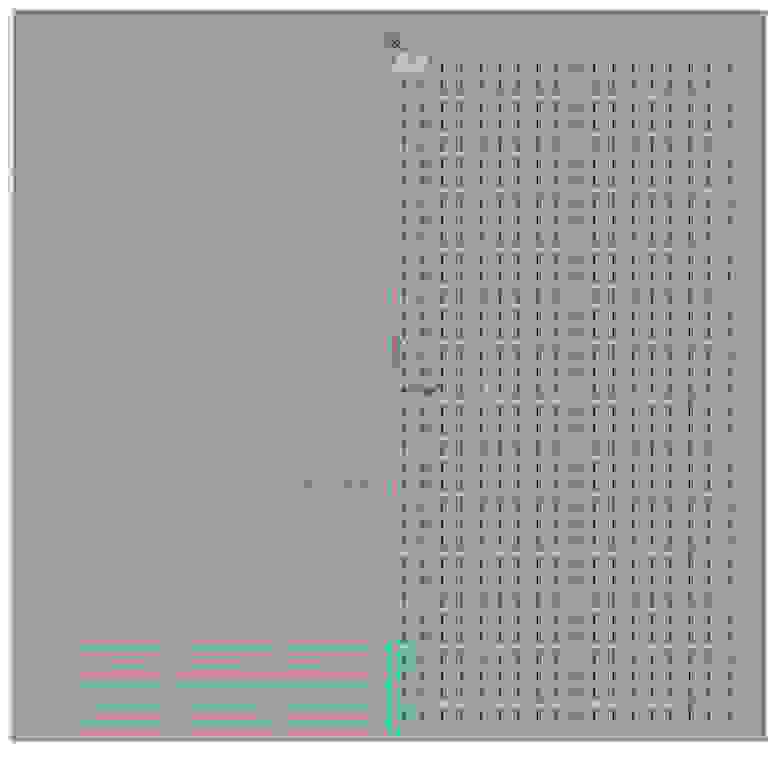
Симметрия большого числа объектов относительно линейного объекта
Достигнуто пятикратное увеличение производительности C3D Solver при работе с интерполяционными сплайнами, которые проходят через набор заданных точек. Чем больше сплайн (количество задающих его точек), тем значительней ускорение. Для сплайна, проходящего через 100-200 точек, зафиксировано десятикратное ускорение.

Скорость выполнения операций до и после оптимизации геометрического ядра C3D
Не обошлось и без доработок по используемым параметрам для триангуляции. О том, что мы стали использовать угловое отклонение, мы уже упоминали в части, посвященной отрисовке. Был выполнен ряд оптимизаций по расчету триангуляции с использованием углового отклонения и по более оптимальной разбивке некоторых типов поверхностей.
Железо для v18
Функциональность новой версии позволяет на полную мощность использовать возможности мощных видеокарт. Более полно будут задействованы и ресурсы многоядерных процессоров.
Преимущество от многоядерных процессоров пользователь получит при следующих сценариях:
Рекомендуемая конфигурация для комфортной работы с обычными сборками показана в таблице 11, а для работы с большими сборками — в таблице 12.
Таблица 11. Конфигурация для комфортной работы.
| Процессор | Многоядерный процессор (4 ядра) с тактовой частой 3GHz и выше |
| Видеокарта | Современная, дискретная, предпочтительней производства NVIDIA: с поддержкой OpenGL 4.5, объемом видеопамяти 2 ГБ и более |
| Оперативная память | 8 ГБ и более |
Таблица 12. Конфигурация для работы с большими сборками.
| Процессор | Многоядерный процессор (4 ядра и более) с тактовой частой 4GHz и выше |
| Видеокарта | Современная, дискретная, производства NVIDIA: с поддержкой OpenGL 4.5, объемом видеопамяти 4 ГБ и более, пропускная способность видеопамяти (Memory Bandwidth ) — 140 ГБ/с и более *параметры видеокарт можно посмотреть на сайте производителя видеочипа |
| Оперативная память | DDR4, 16 ГБ и более (лучше 32 ГБ) На объем ОЗУ нужно обратить больше внимания. При ее недостатке система может начать использовать файл подкачки — этот файл размещается на диске, и работа с ним значительно (!) медленнее, чем с оперативной памятью |
| Дисковая система | SSD-диск в качестве места установки КОМПАС-3D и хранилища КОМПАС-документов |
Нужно стремиться собирать сбалансированные системы, особенно если вы работаете с большими сборками. Но всегда нужно ориентироваться на конкретную 3D-сборку. Нельзя определенно сказать «эта сборка большая», нельзя ориентироваться только на количество компонентов. Ведь есть же еще и сложность исполнения.
Так как объем изменений на стороне отрисовки был большой, то потребовалось обновить специальный профиль, который используется для КОМПАС-3D в профессиональных картах Quadro. Обновленный профиль появился в драйверах, начиная с версии v391.89.
В новой версии драйвера также удалось устранить имевшиеся до этого задержки при зуммировании изображения на некоторых моделях.
Что в планах?
Уже сейчас есть некоторые резервы по ускорению отрисовки.
«В перспективе можно постепенно переходить на VulkanAPI. В данном случае драйвер уже не пытается выполнить за разработчика его работу, как это было в случае с OpenGL. Необходимо самостоятельно следить за корректностью входных данных. Но при этом стоимость отрисовочного вызова значительно ниже, а если учесть изначальную поддержку многопоточности, то можно достичь большей производительности меньшими усилиями.
VulkanAPI
OpenGL разрабатывался во времена, когда многопоточность не была так широко распространена. Из него уже выжали все, что могли, и в последнем обновлении добавили возможности для более плавного перехода на VulkanAPI.
В планах ускорение рисования специфических типов объектов — это разнообразные аннотации, резьбы.
В «черновом» проецировании прорабатывается возможность повышения точности метода.
Помимо алгоритмической оптимизации продолжим оптимизировать процессы взаимодействия пользователя с системой, чтобы уменьшить число действий в монотонных операциях.
Будет развиваться и система контроля производительности, чтобы постоянно отслеживать скорость работы КОМПАС-3D. В планах расширение контролируемых сценариев и базы используемых в тестах моделей.
А еще мы уже выпустили КОМПАС-3D v18.1!
В сервис-паке доработали несколько направлений, касающихся скорости. Более тонкая оптимизация шейдеров, более эффективная реализация отсечения невидимых объектов. Улучшилась производительность при работе с динамическим сечением.
А также появилась реалистичная прозрачность с новым уровнем быстродействия: