
Трассировка системы Android — что это и зачем нужно?
Кто и как пользуется функцией трассировки системы Android?
Трассировка системы Android на смартфоне — инструмент, позволяющий пошагово рассмотреть все процессы, которые запущены на устройстве. Эта возможность доступна в разделе для разработчиков. О том, что конкретно представляет из себя трассировка и зачем она нужна, расскажем далее.
Что такое трассировка системы Android?
Трассировка системы — инструмент, необходимый для разработчиков мобильных приложений и ПО. Он представляет собой запись активности устройство за короткий период времени (несколько секунд). Все процессы, которые в этот момент были запущены на устройстве, записываются в файл трассировки. Этот файл — визуализация процессов смартфона в виде графиков, которые делятся на кадры. Если в каком-то кадре что-то пошло не так, система покажет предупреждение, содержащее информацию о самом кадре.
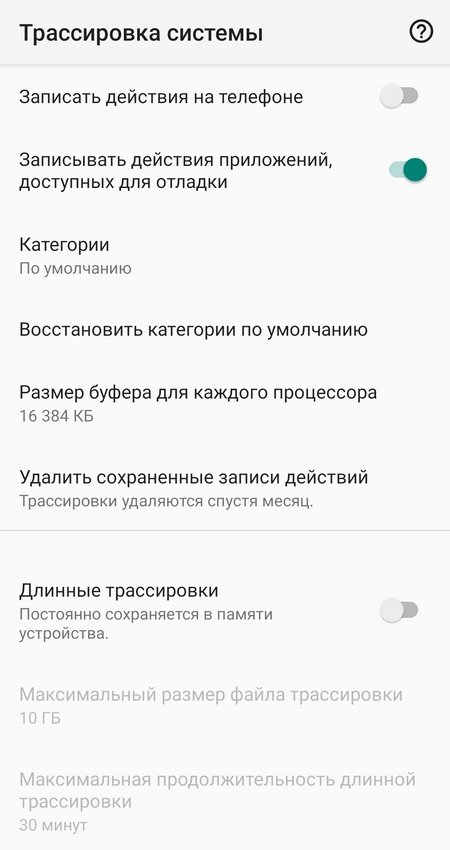
Разработчики используют трассировку для отладки приложений и быстрого поиска ошибок в коде. Отчет трассировки выявляет проблемы, такие как прерывание пользовательского интерфейса или высокое энергопотребление. Запись трассировки может быть представлена в разных видах:
Трассировка системы Android обычно используется только при тестировании приложений с целью определения ошибок и слабых мест, а также их устранения. Обычным пользователям этот инструмент не пригодится, хотя его поздние версии и стали более упрощенными с появлением подсказок о том, в чем заключается слабые стороны конкретного приложения.
Более подробный обзор полезных функций режима разработчика на смартфоне читайте здесь.
Добрый день прибавит или не прибавит памяти но я уже начал поочерёдно отключать навязанные сервисы как и системы Андроида, потому что после всех обновлений в моём смартфоне происходят непонятные вещи то исчезла строка в браузере для вывода файла чтобы не забыть на главный экран, но изредка появляется на короткое время а потом исчезает, создаётся впечатление что я отправляю файл не себе на экран а кому то другому неизвестному, поэтому я теперь если начинает проявляться главная строка в браузере вместо нужного мне файла, отправляю туда файл в виде голых баб которые мне присылают в виде приза или загнали мне вирус пускай смотрят кому это интересно, то не могу скачать нужное мне приложение в плей маркете, короче говоря думаю а не зачистить мне все обновления в плей маркете может всё станет на свои места. Одна есть просьба к вам подскажите как можно и где есть в системе Андроида
полное отключениее блокировки экрана не без ущерба для своих данных в телефоне, потому что когда я вводил свой первый пароль для блокировки экрана было всё нормально, но второй пароль я ввёл сам не зная какой, потому что клавиатура стала глючить и так получилось что введёный мною пароль даже для меня стал непонятным и теперь я не могу разблокировать свой смартфон так же как и заблокировать, какое приложение в системе Андроида можно отключить а потом включить для блокировки экрана чтобы не без утраты своих данных как и сайтов, жду вашего ответа. Да и ещё мой смартфон недавно был взломан и все мои файлы исчезли с моего главного экрана неизвестными и поэтому я теперь не могу ни заблокировать заново ни разблокировать мой телефон.
У тебя повысится производительность
У меня нет трассировки системы,почему?
Через Activity открывается.
Хотелось бы подробнее узнать как его можно удалить со своего устройства, лично мне он не нужен, тем более занимает лишнее место в приложении которого у меня их и так мало, что не могу установить нужное для меня приложение.
Это не приложение, а часть системы Android. Удалить это нельзя технически, да и памяти это вам не прибавит)
Istio и Kubernetes в production. Часть 2. Tracing
В прошлой статье мы рассмотрели базовые компоненты Service Mesh Istio, познакомились с системой и ответили на основные вопросы, которые обычно возникают в начале работы с Istio. В этой части мы посмотрим на то, как организовать сбор tracing информации по сети.

Первое, что приходит в голову многим разработчикам и системным администраторам, когда они слышат слова Service Mesh — это tracing. И действительно, мы добавляем в каждый узел сети специальный прокси-сервер, через который проходит весь TCP-трафик. Кажется, что теперь можно легко отправлять информацию обо всех сетевых взаимодействиях в сети. К сожалению, в реальности появляется множество нюансов, которые необходимо учитывать. Давайте рассмотрим их.
Заблуждение номер один: мы можем бесплатно получить данные о походах по сети
На самом деле, относительно бесплатно мы можем лишь получить соединенные стрелками узлы нашей системы и rate данных, который проходит между сервисами (по сути — только количество байтов в единицу времени). Однако в большинстве случаев наши сервисы общаются по какому-то протоколу прикладного уровня, такому как, HTTP, gRPC, Redis и так далее. И, конечно, мы хотим видеть трейсинг информацию именно по этим протоколам, хотим видеть rate запросов, а не rate данных. Хотим понимать latency запросов по нашему протоколу. Наконец, мы хотим видеть полный путь, который проходит запрос от входа в нашу систему до получения ответа пользователем. Эта задача решается уже не так просто.
Для начала давайте рассмотрим как выглядит отправка tracing span’ов с точки зрения архитектуры в Istio. Как мы помним из первой части, для сбора телеметрии у Istio есть отдельный компонент, который называется Mixer. Однако, в текущей версии 1.0.* отправка производится напрямую с прокси серверов, а именно, с envoy proxy. Envoy proxy поддерживает отправку tracing span’ов по протоколу zipkin из коробки. Другие протоколы возможно подключить, но только через плагин. С Istio мы сразу получаем собранный и настроенный envoy proxy, в котором поддерживается только zipkin протокол. Если мы хотим использовать, например, Jaeger протокол и отправлять tracing span’ы по UDP, то нам нужно будет собрать свой istio-proxy образ. Поддержка кастомных плагинов для istio-proxy есть, однако она все еще в alpha версии. Поэтому, если мы хотим обойтись без большого количества кастомных настроек, круг используемых технологий для хранения и приема tracing span’ов уменьшается. Из основных систем, по сути, сейчас можно использовать сам Zipkin, либо Jaeger, но отправлять туда все по zipkin совместимому протоколу (что значительно менее эффективно). Сам zipkin протокол предполагает отправку всей tracing информации на коллекторы по HTTP протоколу, что достаточно накладно.
Как я уже сказал, трейсить мы хотим протоколы прикладного уровня. А это значит, что proxy серверы, которые стоят рядом с каждым сервисом, должны понимать какое именно взаимодействие происходит сейчас. По умолчанию, Istio настраивает для всех портов plain TCP тип, что означает, что никаких трейсов отправляться не будет. Для того, чтобы трейсы отправлялись, нужно, во-первых, включить такую опцию в главном mesh config’е и, что очень важно, проименовать все порты у service сущностей kubernetes в соответствии с протоколом, который в используется в сервисе. То есть, например, вот так:
Можно также использовать составные имена, например http-magic (Istio увидит http и распознает этот порт как http endpoint). Формат такой: proto-extra.
Для того, чтобы не патчить огромное количество конфигураций для определения протокола, можно воспользоваться грязным workaround’ом: пропатчить Pilot компонент в момент, когда он как раз выполняет логику определения протокола. В итоге, конечно, нужно будет изменить эту логику на стандартную и перейти на конвенцию именования всех портов.
Для того, чтобы понять действительно ли протокол определен верно, нужно зайти в любой из sidecar контейнеров с envoy proxy и сделать запрос на порт admin интерфейса envoy с location /config_dump. В получившейся конфигурации нужно посмотреть у нужного сервиса поле operation. Оно используется в Istio как идентификатор того, куда происходит запрос. Для того, чтобы кастомизировать в Istio значение этого параметра (мы затем будем видеть его в нашей tracing системе), необходимо на этапе запуска sidecar контейнера указать флаг serviceCluster. Например, его можно вот так вычислять из переменных, полученных из downward API kubernetes:
Хороший пример для понимания того, как работает tracing в envoy, есть тут.
Заблуждение номер два: мы можем недорого получить полные трейсы прохода запросов по системе из коробки
К сожалению, это не так. Сложность внедрения зависит от того, каким образом у вас уже реализовано взаимодействие сервисов. Почему так?
Дело в том, что для того, чтобы istio-proxy смог понять соответствие входящих запросов в сервис с выходящими из этого же сервиса, недостаточно просто перехватывать весь трафик. Нужно иметь какой-то идентификатор связи. В HTTP envoy proxy используются специальные заголовки, по которым envoy понимает какой именно запрос к сервису порождает конкретные запросы в другие сервисы. Список таких заголовков:
Заключение
Istio предоставляет удобный инструмент для сбора tracing информации по сети, однако надо понимать, что для внедрения потребуется адаптировать свою систему и учесть особенности реализации Istio. В итоге нужно решить два основных момента: определение протокола прикладного уровня (который должен поддерживаться envoy proxy) и настройку проброса информации о связанности запросов в сервис от запросов из сервиса (с помощью header’ов, в случае HTTP протокола). Когда эти вопросы решены, мы получаем мощный инструмент, который позволяет прозрачно собирать информацию с сети даже в очень гетерогенных системах, написанных на множестве различных языков и фреймворков.
В следующей статье про Service Mesh рассмотрим одну из самых больших проблем Istio – большое потребление оперативной памяти каждым sidecar прокси контейнером и обсудим, как с ней можно бороться.
Что такое Trace.exe? Это безопасно или вирус? Как удалить или исправить это
Что такое Trace.exe?
Trace.exe это исполняемый файл, который является частью MSDN Disc 1952 разработанный Microsoft, Версия программного обеспечения для Windows: 1.0.0.0 обычно 1638400 в байтах, но у вас может отличаться версия.

Trace.exe безопасно, или это вирус или вредоносное ПО?
Первое, что поможет вам определить, является ли тот или иной файл законным процессом Windows или вирусом, это местоположение самого исполняемого файла. Например, для Trace.exe его путь будет примерно таким: C: \ Program Files \ Microsoft \ MSDN Disc 1952 \ Trace.exe
Если статус процесса «Проверенная подписывающая сторона» указан как «Невозможно проверить», вам следует взглянуть на процесс. Не все хорошие процессы Windows имеют метку проверенной подписи, но ни один из плохих.
Наиболее важные факты о Trace.exe:
Если у вас возникли какие-либо трудности с этим исполняемым файлом, вам следует определить, заслуживает ли он доверия, перед удалением Trace.exe. Для этого найдите этот процесс в диспетчере задач.
Найти его местоположение и сравнить размер и т. Д. С приведенными выше фактами
Если вы подозреваете, что можете быть заражены вирусом, вы должны немедленно попытаться это исправить. Чтобы удалить вирус Trace.exe, необходимо скачайте и установите приложение полной безопасности, как это, Обратите внимание, что не все инструменты могут обнаружить все типы вредоносных программ, поэтому вам может потребоваться попробовать несколько вариантов, прежде чем вы добьетесь успеха.
Могу ли я удалить или удалить Trace.exe?
Не следует удалять безопасный исполняемый файл без уважительной причины, так как это может повлиять на производительность любых связанных программ, использующих этот файл. Не забывайте регулярно обновлять программное обеспечение и программы, чтобы избежать будущих проблем, вызванных поврежденными файлами. Что касается проблем с функциональностью программного обеспечения, проверяйте обновления драйверов и программного обеспечения чаще, чтобы избежать или вообще не возникало таких проблем.
Однако, если это не вирус, и вам нужно удалить Trace.exe, вы можете удалить MSDN Disc 1952 со своего компьютера, используя его деинсталлятор. Если вы не можете найти его деинсталлятор, вам может понадобиться удалить MSDN Disc 1952, чтобы полностью удалить Trace.exe. Вы можете использовать функцию «Установка и удаление программ» на панели управления Windows.
Распространенные сообщения об ошибках в Trace.exe
Наиболее распространенные ошибки Trace.exe, которые могут возникнуть:
• «Ошибка приложения Trace.exe».
• «Ошибка Trace.exe».
• «Trace.exe столкнулся с проблемой и должен быть закрыт. Приносим извинения за неудобства».
• «Trace.exe не является допустимым приложением Win32».
• «Trace.exe не запущен».
• «Trace.exe не найден».
• «Не удается найти Trace.exe».
• «Ошибка запуска программы: Trace.exe».
• «Неверный путь к приложению: Trace.exe».
Как исправить Trace.exe
Если у вас возникла более серьезная проблема, постарайтесь запомнить последнее, что вы сделали, или последнее, что вы установили перед проблемой. Использовать resmon Команда для определения процессов, вызывающих вашу проблему. Даже в случае серьезных проблем вместо переустановки Windows вы должны попытаться восстановить вашу установку или, в случае Windows 8, выполнив команду DISM.exe / Online / Очистка-изображение / Восстановить здоровье, Это позволяет восстановить операционную систему без потери данных.
Чтобы помочь вам проанализировать процесс Trace.exe на вашем компьютере, вам могут пригодиться следующие программы: Менеджер задач безопасности отображает все запущенные задачи Windows, включая встроенные скрытые процессы, такие как мониторинг клавиатуры и браузера или записи автозапуска. Единый рейтинг риска безопасности указывает на вероятность того, что это шпионское ПО, вредоносное ПО или потенциальный троянский конь. Это антивирус обнаруживает и удаляет со своего жесткого диска шпионское и рекламное ПО, трояны, кейлоггеры, вредоносное ПО и трекеры.
Обновлен декабрь 2021:
Мы рекомендуем вам попробовать этот новый инструмент. Он исправляет множество компьютерных ошибок, а также защищает от таких вещей, как потеря файлов, вредоносное ПО, сбои оборудования и оптимизирует ваш компьютер для максимальной производительности. Это исправило наш компьютер быстрее, чем делать это вручную:
Загрузите или переустановите Trace.exe
Вход в музей Мадам Тюссо не рекомендуется загружать файлы замены exe с любых сайтов загрузки, так как они могут содержать вирусы и т. д. Если вам нужно скачать или переустановить Trace.exe, мы рекомендуем переустановить основное приложение, связанное с ним MSDN Disc 1952.
Что такое MSDN Disc 1952
Информация об операционной системе
Ошибки Trace.exe могут появляться в любых из нижеперечисленных операционных систем Microsoft Windows:
Tracing что это за папка?
Wppmedia что это за папка

Пользователи операционной системы Windows Vista первыми обнаружили на своем компьютере неизвестную папку, и сразу возник вопрос: AppData что это за папка? Внимание к ней вызывалось по причине того, что она занимала немалую часть памяти компьютера, и порой ее вес достигал 10 Гб и более.
Поскольку сторонников ОС Vista было немного по сравнению с пользователями Windows 7, то вопрос не был столь глобальным. Однако позднее появлялось все больше и больше вопросов связанных с загадочной папкой.
Настройки обнаружения данной папки немного отличаются в ОС Windows 10, поэтому есть смысл разобрать все тонкости вопроса. При этом важно помнить о главных правилах программистов и не нарушить очисткой на первый взгляд «ненужных» файлов работу всей системы или вызывать ее полную дестабилизацию.
Кроме этого, будет полезно узнать о том, какие уязвимые места выбирает один интересный вирус, связанный с этой самой папкой AppData, для скачивания и поражения системы. Все это поможет защитить и обезопасить работу ПК и продлить ее исправное функционирование.
Тогда мы продолжаем!
Что содержится в папке AppData
Говоря простым языком, в данной папке всяческий хранится «нужный хлам», который сохраняется от работы программ, игр, настроек. Там также есть история, закладки и тому подобное. Данная информация сохраняется в надежде на то, что все это может понадобиться когда-нибудь пользователю.
Чем больше времени работает система, тем больше увеличивается размер данной папки за счет новых данных и информации, и тем меньше остается свободного места на диске. Если добраться до этой папки, то внутри нее можно увидеть еще три следующих папки, как:
Содержимое папки показано на рисунке 1.
Рис. 1. Содержимое папки Appdata
Как найти папку AppData?
Найти папку совершенно не сложно, для этого важно проследовать нескольким простым инструкциям. Поскольку данная папка относиться к разряду скрытых, то для начала нужно настроить отображение скрытых папок на компьютере. В ОС Windows ХР задача решается таким образом:
Рис. 2. Как установить команду отображения скрытых папок на Windows ХР
Настройки можно изменить всего лишь открыв свойства папки. Если дело касается Windows 7 и Windows 8, то тут отсутствует столь быстрый и простой доступ. Настройки папки можно будет найти в «Панели управления». Там нужно выбрать в «параметры папок», как показано на рисунке 3.
Рис. 3. Путь к поиску команды «Параметры папок».
Дальше напротив пункта «Отображать скрытые папки» нужно поставить галочку, во вкладке «Вид», как показано на рисунке 4.
Рис. 4. Как установить команду отображения скрытых папок на Windows 7 и Windows 8
Удаление папки
Важно помнить одну важную деталь, которая может повлиять на правильность работы всей системы.
Важно: Если какая-либо папка или файл занимает много места на диске и хочется поскорее избавиться от нее, освободив при этом приличное количество свободного пространства, нужно целиком и полностью убедиться в ее ненужности и неважности. Это относится и к папке Appdata.
Что касается папки Appdata, то необходимо убедиться в том, что в ней нет файлов, нужных для работы некоторых программ. Чтобы это сделать, просто зайдите в папку и посмотрите ее содержимое.
На самом деле, многий «нужный хлам» из папки AppData можно удалить и соответственно, увеличить объем свободного места. Однако целиком данная папка не может быть удалена, потому что многие файлы системы и пользователя используют в своей работе содержимое Appdata.
Если бы произошло удаление ее данных, то это незамедлительно привело бы к нарушению в работе системы. Каждый пользователь может проанализировать, какие файлы не нужны, и какие не повлияют на правильность работы ОС, после чего можно выборочно провести очистку ненужных данных и только в тот момент, когда они будут неактивны.
Подсказка: Анализ провести достаточно просто – если вы постоянно используете какую-то программу, файлы из которой есть в папке Appdata, их удалять не нужно. Все остальное можно убирать.
AppData в Windows 10
По большому счету, поиск папки AppData практически не отличается от того же пути, который необходимо проделать в «семерке» и «восьмерке».
Единственное отличие состоит в том, что для того, чтобы открыть саму Панель управления, в которой можно будет настроить свойства папки, нужно проделать немного другие действия. В данной ОС существует две панели управления: одна классическая, к которой привыкло большинство пользователей ПК, а другая – сокращенная.
Классическая панель содержит в себе куда больше инструментов, которые пользователь может использовать для управления. Сокращенная панель в свою очередь, открывает наиболее часто используемые команды, и с ее помощью еще легче найти необходимый раздел.
Многие отзывы свидетельствуют о том, что такие изменения были удивительны, но как найти AppData в Windows 10? Для этого опять-таки нужно попасть в раздел «Параметры папок», на который можно выйти через «Панель управления». Процесс поиска выглядит следующим образом:
Рис. 5. Как найти раздел «параметры папок» через классическую панель управления для отображения папки Appdata.
После этого нужно проделать те же действия, как и в семерке и восьмерке, для настройки свойств папок и отображения скрытых файлов. После этого папка AppData будет видна пользователю, в результате чего ее содержимое можно будет почистить или переместить.
Удаление файлов в папке AppData с ненужной программой
Для начала важно запомнить, что удаление системной программы вызовет самые печальные последствия для всей ОС. Поэтому если в папке AppData есть файлы какой-то системной программы, лучше их не трогать.
Подсказка: Узнать системную программу очень просто – в «Диспетчере задач», на вкладке «Процессы» в столбце «Описание» будет написано «Microsoft» или «Windows». Как открыть этот самый диспетчер, мы поговорим далее.
Однако если удаляемый файл не является системным, то тогда существует несколько вариантов для его удаления.
В некоторых случаях, как только пользователь нажимает кнопку «удалить программу», система не позволяет осуществить данное действие. Это происходит по причине того, что в данный момент она активна и используется.
Поэтому, сначала нужно закрыть саму программу остановив ее рабочий процесс, после чего будет гарантированно ее беспрепятственное удаление. Это весьма актуально для случаев, когда юзер хочет убрать что-то из папки Appdata.
Если та программа, которая будет удалена, работает в фоновом или невидимом режиме, то чтобы остановить ее нужно:
Рис. 6. Работа с диспетчером задач для завершения процесса определенной программы.
Когда есть полная уверенность в том, что программа больше не нужна, ее можно отыскать по названию среди общего списка установленных на компьютере программ и удалить. После проделанной операции папку AppData можно очистить от всей ненужной информации.
AppData и вирусы
Для многих вирусов AppData является излюбленным местом для загрузки. Поскольку папка является скрытой, ее можно просмотреть с помощью такой распространенной программы как Total Commander. Только в этой программе нужно нажать кнопку «Показ скрытых/системных файлов». Таким образом можно будет удалить вирус.
Рис. 7. Кнопка «Показ скрытых/системных файлов» в Total Commander
При простом просмотре папок почти невозможно увидеть вирус, поскольку его название хорошо маскируется и плохо распознается. Именно поэтому важно делать регулярную проверку компьютера с помощью антивируса.
Как найти скрытые папки и папку AppData
АppData – что это за папка и как с ней работать?
Wppmedia skype что за папка — Мой мессенджер
Загрузить скачать звуковой драйвер для скайпа. для мира скайпа. Файлы admx звуковые.После обновления скайпа перестали группироваться пересылаемые файлы (раньше можно было.как загрузить звуковые файлы для скайпа В данном изредка учебном видео рассмотрен еще.Если у вас установлено юбилейное обновление для Windows 10, предварительная версия Skype также.
Как удалить Adware.Trace (рекламное ПО)

устанавливается на ваш компьютер вместе с бесплатными программами. Этот способ можно назвать «пакетная установка». Бесплатные программы предлагают вам установить дополнительные модули (Adware.Trace). Если вы не отклоните предложение установка начнется в фоне. Adware.Trace копирует свои файлы на компьютер. Обычно это файл (randomname).exe. Иногда создается ключ автозагрузки с именем Adware.Trace и значением (randomname).exe.
Вы также сможете найти угрозу в списке процессов с именем (randomname).exe или Adware.Trace. также создается папка с названием Adware.Trace в папках C:\Program Files\ или C:\ProgramData. После установки Adware.Trace начинает показывать реламные баннеры и всплывающую рекламу в браузерах. рекомендуется немедленно удалить Adware.Trace. Если у вас есть дополнительные вопросы о Adware.Trace, пожалуйста, укажите ниже. Вы можете использовать программы для удаления Adware.
Trace из ваших браузеров ниже.
We noticed that you are on smartphone or tablet now, but you need this solution on your PC. Enter your email below and we’ll automatically send you an email with the downloading link for Adware.Trace Removal Tool, so you can use it when you are back to your PC.
Наша служба тех. поддержки удалит Adware.Trace прямо сейчас!
Обратитесь в нашу службу технической поддержки с проблемой связанной с Adware.Trace. Опишите все обстоятельства заражения Adware.Trace и его последствия. Команда предоставит вам варианты решения этой проблемы бесплатно в течении нескольких часов.
Подать запрос в тех. поддержку
Описание угрозы и инструкции по удалению предоставлены аналитическим отделом компании Security Stronghold.
Здесь вы можете перейти к:
Как удалить Adware.Trace вручную
Проблема может быть решена вручную путем удаления файлов, папок и ключей реестра принадлежащих угрозе Adware.Trace. Поврежденные Adware.Trace системные файлы и компоненты могут быть восстановлены при наличии установочного пакета вашей операционной системы.
Чтобы избавиться от Adware.Trace, необходимо:
Предупреждение: нужно удалить только файлы с именами и путями указанными здесь. В системе могут находится полезные файлы с такими же именами. Мы рекомендуем использовать утилиту для удаления Adware.Trace для безопасного решения проблемы.
Предупреждение: если указано значение ключа реестра, значит необходимо удалить только значение и не трогать сам ключ. Мы рекомендуем использовать для этих целей утилиту для удаления Adware.Trace.
Удалить программу Adware.Trace и связанные с ней через Панель управления
Мы рекомендуем вам изучить список установленных программ и найти Adware.Trace а также любые другие подозрительные и незнакомы программы. Ниже приведены инструкции для различных версий Windows. В некоторых случаях Adware.Trace защищается с помощью вредоносного процесса или сервиса и не позволяет вам деинсталлировать себя. Если Adware.Trace не удаляется или выдает ошибку что у вас недостаточно прав для удаления, произведите нижеперечисленные действия в Безопасном режиме или Безопасном режиме с загрузкой сетевых драйверов или используйте утилиту для удаления Adware.Trace.
Windows 10
Windows 8/8.1
Windows 7/Vista
Windows XP
Удалите дополнения Adware.Trace из ваших браузеров
Adware.Trace в некоторых случаях устанавливает дополнения в браузеры. Мы рекомендуем использовать бесплатную функцию «Удалить тулбары» в разделе «Инструменты» в программе Spyhunter Remediation Tool для удаления Adware.Trace и свяанных дополнений. Мы также рекомендуем вам провести полное сканирование компьютера программами Wipersoft и Spyhunter Remediation Tool. Для того чтобы удалить дополнения из ваших браузеров вручную сделайте следующее:
Предупреждение: Эта инструкция лишь деактивирует дополнение. Для полного удаления Adware.Trace используйте утилиту для удаления Adware.Trace.
Защитить компьютер и браузеры от заражения
Рекламное программное обеспечение по типу Adware.Trace очень широко распространено, и, к сожалению, большинство антивирусов плохо обнаруживают подобные угрозы. Чтобы защитится от этих угроз мы рекомендуем использовать SpyHunter, он имеет активные модули защиты компьютера и браузерных настроек. Он не конфликтует с установленными антивирусами и обеспечивает дополнительный эшелон защиты от угроз типа Adware.Trace.
Следующее описаниее: Newpoptab.com »
« Вернуться в каталог
Папка FileRepository: что это, можно ли ее удалить или очистить — Синий экран BSOD

В Windows достаточно много системных папок, предназначение которых обычному пользователю неизвестно. В этих папках складируется различная системная информация, и они не мешают ровно до тех пор, пока не занимают большое количество свободного места. Особенно это критично, если системный накопитель имеет малый объем, например, он является твердотельным — SSD. В рамках данной статьи рассмотрим, за что отвечает папка FileRepository, расположенная в категории System32 папки Windows, и можно ли ее удалить.
Как найти папку FileRepository в Windows
Есть несколько способов, как добраться до папки FileRepository в Windows и посмотреть, как много места она занимает сейчас на накопителе:
Пройти в проводнике по пути:
Здесь, среди прочих папок, будет FileRepository.
Воспользоваться окном “Выполнить”. Для этого надо нажать на клавиатуре сочетание Windows+R, и в открывшемся окне ввести команду:
После этого вы окажетесь непосредственно в папке FileRepository.
FileRepository — что это за папка
Как можно понять из расположения папки FileRepository, которая находится в Windows, это системная папка, которая генерируется по умолчанию при установке операционной системы. Данная папка требуется для хранения драйверов. То есть, в этой папке находятся все драйвера, которые когда-либо устанавливались на компьютер автоматически или в ручном режиме.
Папка FileRepository по умолчанию в операционной системе Windows 10 самостоятельно не очищается. Соответственно, чем дольше работает система без переустановки на компьютере, тем больше становится размер папки.
Информация, которая хранится в папке FileRepository, может потребоваться пользователю, если в процессе очередного обновления драйверов оборудования возникнет критическая ошибка. В операционной системе Windows в утилите “Диспетчер устройств” можно для каждого конкретного устройства откатить драйвера к предыдущим версиям.
Если говорить проще, в папку FileRepository копируются все установщики всех драйверов, которые когда-либо устанавливались на компьютер.
Как часто пользователь будет обращаться к содержимому папки FileRepository зависит только от него. Если работать на стабильной версии операционной системы, вовремя загружать все обновления и устанавливать только вышедшие и поддерживаемые разработчиками драйвера, велика вероятность, что информация из папки FileRepository никогда не потребуется. При этом, если компьютер активно используется, размер данной папки может доходить до десятка гигабайт, что весьма существенно для системных накопителей малого объема.
Можно ли удалить папку FileRepository
Рассмотрев, что в папке FileRepository хранятся бэкапы установщиков драйверов, можно сделать вывод, что ничего ужасного при удалении данной папки не произойдет. Но перед тем как отправлять ее в корзину, лучше создать точку восстановления Windows и озаботиться наличием резервной копии.
Полностью папку FileRepository можно удалить двумя способами:
Но удаление папки FileRepository целиком — это не самое оптимальное решение. Всегда есть вероятность, что при очередном обновлении Windows возникнут сбои в операционной системе, решением которых может стать откат драйверов. Именно поэтому целесообразно удалить из папки FileRepository только те драйвера, которые окончательно устарели.
Чтобы это сделать, рекомендуем воспользоваться приложением DriverStoreExplorer, которое можно бесплатно скачать из интернета. Данная утилита дает возможность посмотреть, какие драйвера установлены на компьютере и удалить их.
Скачайте программу и запустите. После этого нажмите в правой части приложения кнопку “Select Old Drivers”, чтобы программа автоматически выбрала все устаревшие драйвера для оборудования. Поставьте галочку на пункте “Force Deletion” — это необходимо, чтобы удаление произошло, несмотря на систему блокировки удаления драйверов. И нажмите “Delete Package”, чтобы произвести удаление.
После этого все устаревшие драйвера будут удалены. Но также стоит отметить и ручной режим удаления драйверов в данном приложении. Можно выбрать, какие именно драйвера стоит удалить в ручном режиме. Если вы в этом разбираетесь, то без труда можете удалить драйвера от оборудования, которое не используется. Например, это могут быть драйвера старой видеокарты, которая уже убрана из компьютера, или старого принтера.
Обратите внимание: В автоматическом режиме программа удаляет именно устаревшие драйвера, но она не может самостоятельно проверить, к каким драйверам обращается компьютер. Соответственно, драйвера от оборудования, которое уже с данным компьютером не используется, нужно удалять в ручном режиме.
Как очистить папку FileRepository в DriverStore
При очистке диска в Windows 10, 8 и Windows 7 вы можете заметить (например, с помощью программ для анализа используемого места на диске), что папка C: Windows System32 DriverStore FileRepository занимает гигабайты свободного пространства. При этом стандартные способы очистки не очищают содержимого этой папки.
В этой инструкции пошагово расскажем о том, что содержится в папке DriverStore FileRepository в Windows, можно ли удалить содержимое этой папки и как очистить её безопасно для работы системы. Также может пригодиться: Как очистить диск C от ненужных файлов.
Содержимое FileRepository в Windows 10, 8 и Windows 7
Папка FileRepository содержит копии готовых к установке пакетов драйверов устройств. В терминологии Майкрософт — Staged Drivers, которые, находясь в хранилище DriverStore, могут быть установлены без прав администратора.
При этом, в большинстве своём — это не те драйверы, которые работают в настоящий момент времени, но они могут потребоваться: например, если вы когда-то подключали некое устройство, которое сейчас отключено и скачивали драйвер для него, после чего отключили устройство и удалили драйвер, при следующем подключении драйвер может быть установлен из DriverStore.
При обновлении драйверов оборудования системой или вручную, старые версии драйверов остаются в указанной папке, могут служить для отката драйвера и, одновременно, вызывают увеличение количества места на диске, которое требуется для хранения, которое не удаётся очистить способами, описанными в руководстве: Как удалить старые драйверы Windows.
Очистка папки DriverStore FileRepository
Теоретически, можно удалить всё содержимое FileRepository в Windows 10, 8 или Windows 7, однако это всё-таки не вполне безопасно, может вызывать проблемы и, более того, не требуется в целях очистки диска. Н
В большинстве случаев гигабайты и десятки гигабайт, занимаемые папкой DriveStore — результат многократных обновлений драйверов видеокарт NVIDIA и AMD, звуковых карт Realtek, и, реже, дополнительных регулярно обновляемых драйверов периферии. Удалив старые версии этих драйверов из FileRepository (даже если это только драйверы видеокарты), вы можете сократить объем папки в разы.
Как очистить папку DriverStore, удалив из неё ненужные драйверы:
Если драйвер используется, вы увидите сообщение об ошибке удаления файлов.
Рекомендуем в первую очередь удалить старые драйверы видеокарты. Текущую версию драйверов и их дату вы можете увидеть в диспетчере устройств Windows.
Более старые можно смело удалять, а по завершении проверить размер папки DriverStore — с большой вероятностью, он придёт в норму. Также можно удалить старые драйверы других периферийных устройств (но не рекомендуем удалять драйверы неизвестных вам системных устройств Intel, AMD и подобных). На скриншоте ниже — пример изменения размера папки после удаления 4-х старых пакетов драйверов NV/>
Выполнить описанную выше задачу в более удобном виде поможет утилита Driver Store Explorer (RAPR), доступная на сайте github.com/lostindark/DriverStoreExplorer
После запуска утилиты (запускайте от имени Администратора) нажмите «Enumerate».
Затем, в списке обнаруженных пакетов драйверов выберите ненужные и удалите их с помощью кнопки «Delete Package» (используемые драйверы удалены не будут, если не отметить «Force Deletion»). Также можно автоматически выбрать старые драйверы, нажав кнопку «Select Old Drivers».
Как удалить содержимое папки вручную?
Внимание: этот способ не стоит использовать, если вы не готовы к проблемам с работой Windows, которые могут возникнуть.
Также есть способ просто удалить папки из FileRepository вручную, хотя так лучше и не делать (это небезопасно):
Удалить Speechstracing\Spoolsv.exe (разрешенный процесс)

Если ваш ПК с Windows попал в Speechstracing\Spoolsv.exe, и вы ищете его руководство по удалению, вы попали в нужное место. С помощью данного решения в этом руководстве вы сможете избавиться от неприятных неприятностей с легкостью и минимальными усилиями. Вам рекомендуется следовать данной инструкции, внимательно прочитав этот пост.
Speechstracing\Spoolsv.exe считается неприятным компьютерным вирусом, который попадает под категорию троянских программ. Он был разработан группой кибер-хакеров с их злыми мотивами и неправильным намерением. Как только эта неприятная угроза будет активирована, она вносит изменения в конфигурацию DNS, файл HOST и другие важные настройки.
Из-за присутствия этого жуткого вредоносного ПО вы должны страдать от таких проблем, как вялое и невосприимчивое поведение ПК, появление ложных предупреждающих сообщений и уведомлений, перенаправление веб-поиска и другие. В Speechstracing\Spoolsv.exe-вирус входит множество объявлений и всплывающих окон, которые показывают привлекательные предложения, предложения, скидки, коды купонов и другие. Он пытается привлечь вас к покупке спама и услуг в Интернете.
Он также наводняет целевой экран компьютера с кучей объявлений и всплывающих окон, которые показывают привлекательные предложения, предложения, скидки, коды купонов и другие. Он пытается привлечь вас к покупке спама и услуг в Интернете.
Большинство антивирусных приложений трудно обнаружить и устранить эту угрозу из-за своей природы, чтобы изменить ее местоположение и имя. Он также блокирует настройки брандмауэра и деактивирует приложение безопасности без вашего разрешения или знаний. Чтобы избежать всех таких проблем, рекомендуется выбрать Spyhunter Anti-Malware. Это помогает вам искать все зараженные предметы и уничтожать их постоянно.
Speechstracing\Spoolsv.exe-вирус вводит вредоносные коды в раздел загрузки и запускается, что помогает автоматически генерировать в сетевой среде или с помощью съемного устройства хранения. Он создает несколько нежелательных ярлыков, дубликатов файлов или папок, которые занимают высокий ресурс процессора и перетаскивают общую производительность ПК.
Эта неприятная угроза также вставляет злоумышленные коды в раздел загрузки и запуска, который помогает автоматически генерировать в сетевой среде или с помощью съемного устройства хранения. Если эта инфекция остается на более длительное время, она приводит к проблемам при сбоях или зависаниях компьютера, затруднении жизненно важных компонентов оборудования, удалении важных системных файлов и других.
Чтобы избавиться от такой ситуации, необходимо удалитьSpeechstracing\Spoolsv.exe и другие связанные с ним файлы.
Как Speechstracing\Spoolsv.exe вторгается на ваш компьютер?
Полный метод для Speechstracing\Spoolsv.exe с зараженных компьютеров
Метод а: Удаление вредоносных угроз с помощью ручной руководство Speechstracing\Spoolsv.exe (Технические только для пользователей)
Метод б: Устранение подозрительных угрозы автоматического Speechstracing\Spoolsv.exe решение (для как технических & нетехнических пользователей)
Метод а: как вручную удалить Speechstracing\Spoolsv.exe с Windows PC
Это действительно паники ситуация, когда экран наполняется нон стоп бесполезно рекламные объявления и сообщения. Время и снова веб-страница получает переадресовывать вредные рискованные домены и пользователи являются обманом вкладывать свои деньги на бесполезные продукты и услуги.
В такой ситуации прежде всего, сохранять спокойствие и не получите панику.Верите в свой технический опыт, если у вас есть необходимые компьютерные навыки и удалить Speechstracing\Spoolsv.exe, используя ручные шаги, указанные ниже.
Хотя эти шаги громоздким и требует много терпения, не будет большой проблемой, если у вас есть все необходимые знания и опыт.
Исключить Speechstracing\Spoolsv.exe из всех версий Windows
Для Windows XP:
На сначала нажмите кнопку Пуск и затем перейдите к меню и выберите Панель управления
Следующий выберите Установка и удаление программ
Затем найти связанные файлы и нажмите Удалить кнопку
Для Windows 7/Vista
На сначала нажмите кнопку Пуск и выберите Панель управления
Затем выберите программы и компоненты, а затем выберите удалить параметр программы
Поиск зараженных предметов, связанных с этой угрозой, гадкие
Наконец, нажмите на удалить кнопку
Для Windows 8/8.1
Сначала щелкните правой кнопкой мыши на левом углу рабочего экрана
Далее выберите для параметра панели управления
Нажмите на удалить параметр программы в разделе программы и компоненты
Узнайте все инфекционные предметы, связанные с этой угрозой
Наконец, нажмите на кнопку Удалить
Метод б: Как удалить Speechstracing\Spoolsv.exe автоматически с помощью инструмента Speechstracing\Spoolsv.exe
Автоматический инструмент Speechstracing\Spoolsv.exeSpeechstracing\Spoolsv.exe доказал свое наследие и преданность для обеспечения реального времени защиты от заражения тяжелой вредоносным программным обеспечением. Обнаружения шпионских программ, сканирование, удаление и др.
все сделано очень согласованно, и следовательно, это первый выбор мире пользователей. Это всегда один шаг впереди угроз вредоносных программ, поскольку он получает регулярные обновления, касающиеся программы сканирования и алгоритмов.
С помощью этого инструмента оптимизации хлопот бесплатно премиум система может легко получить безопасности со всеми последних вредоносных программ и инфекции.
Одна из лучших особенностей Speechstracing\Spoolsv.exe средство Speechstracing\Spoolsv.exe является обеспечение защиты от интернет-хакеров с защитой DNS что означает, что неполадка не незаконного доступа по IP-адресу веб-сайта. Общей безопасности и брандмауэр становится совершенно нетронутыми и мгновенно блокирует вредоносные веб-сайты, угрозы и фишинг атак домена и так далее.Источник атаки вредоносных программ полностью заблокирован, и он гарантирует, что такие угрозы не могут атаковать отмеченные ПК в будущем. Она обеспечивает надежную защиту всех опасных вредоносных программ, руткитов, троянских и так далее.
Руководство пользователя для Speechstracing\Spoolsv.exe’Warning: Hyper-V Manager’ с инструментом автоматического Speechstracing\Spoolsv.exe
Шаг 1: Загрузите и установите автоматический инструмент в вашем ПК Windows. Начните процесс сканирования, нажав на опцию «Сканировать компьютер». Этот один клик будет сканировать весь жесткий диск и обнаружить все файлы и записи, относящиеся к Speechstracing\Spoolsv.exe.
Шаг 2: Custom Scan: это специальная функция, которая используется, если вы хотите сканировать определенной части компьютера, такие как сканирование руткитов, файлы браузера, системной памяти и особый раздел жесткого диска и так далее. Это как быстрое сканирование, которое экономит время и является столь же эффективным, как полное сканирование.
Шаг 3: Защита системы: Эта функция является все в одной безопасности функции для управления процессом, управления Active X, раздел реестра и так далее. Он блокирует все виды вредоносных записей и обеспечивает полную гарантию от нежелательного изменения внутренних параметров.
Шаг 4: Help Desk: Эта функция может прийти активно, когда вы все еще не удовлетворены производительность вашего ПК даже после завершения сканирования. Здесь пользователь может соединиться с удаленной технической службы для заказной помощи в решении конкретных проблем. Системы и пользовательские исправления системы являются ее мощной защиты механизма.
Шаг 5: Сеть караул: это специальная функция для плавного сетевого подключения и защиты от нежелательного изменения и несанкционированного доступа. Он будет защищать параметры DNS и размещение файлов.
Шаг 6: Проверка времени планировщика: Эта функция, как настроить планировщик, который позволяет пользователю сканировать их системы в заданное время, на основе ежедневной, еженедельной или ежемесячной основе.
Как защитить компьютер от атак Speechstracing\Spoolsv.exe в будущем
Для того, чтобы избежать инфекции Speechstracing\Spoolsv.exe, это очень важно для практики безопасного просмотра. Было замечено, что в большинстве случаев, эти виды паразитов управляет их записи через Интернет. Она эксплуатирует уязвимости и пытается привлечь дополнительных вредоносных программ инфекции от фона. Так что по-прежнему осторожны, пока компьютер подключен с Интернетом и практике некоторые из метода простой профилактики как указано ниже.
Удалите Speechstracing\Spoolsv.exe, сразу же после того, как он получает обнаружили, как это не только ограничивает производительность системы, но и компромиссы с безопасностью данных и приводит к личной кражи личных данных.
Решение C: шаги для пользователей, которые сталкиваются с проблемами Speechstracing\Spoolsv.exe в Mac OS
В случае, если ваш Mac OS был инфицирован с Speechstracing\Spoolsv.exe, и вы ищете для мгновенного решения затем MacKeeper является одним из мощных приложений вы можете выбрать. Он способен дать вам простое и быстрое решение для лечения проблем, связанных с этой инфекционной программами.
Используя инструмент, вы можете сделать ваш Mac PC быстрый, чистый и безопасный от всех видов вредоносных угроз.Он имеет построить большую репутацию среди пользователей в очень короткий промежуток времени из-за его быстрого и эффективного Speechstracing\Spoolsv.exe процедуры.
Ниже приведены шаги, вы должны следовать, чтобы установить MacKeeper и удалить Speechstracing\Spoolsv.exe на Mac OS:
Шаг 1: Сначала вам необходимо скачать и установить MacKeeper ресурсном по данной ссылке
Шаг 2: Затем пойти найти & исправить параметр, чтобы проверить текущее состояние Mac и затем нажмите на исправление элементов, безопасно устранить все зараженные файлы
Шаг 3: Если параметр найти & Fix не решает все ваши вопросы, вы можете воспользоваться Geek по требованию чтобы получить помощь от технического эксперта.
MacKeeper является передовой инструмент, который поставляется вместе с 16 другими приложениями. Вы можете установить несколько других необходимых инструментов, которые будут улучшить всю работу Mac и помогает вам несколькими способами. Ниже приведены некоторые большие функции поставляется в комплекте с ним:
Восстановление файлов: С помощью этой функции, вы можете восстановить ваши важные файлы, которые были ошибочно удалены из корзины.
Файлы Finder: Вы можете легко собрать потерянные или неправильно файлы в Mac, используя эту функцию MacKeeper
Обеспеченность интернета: Эта функция помогает ваш Mac от всех видов вредоносных программ, таких как рекламное по, троянов, руткитов, бэкдор ПК, червей и других. Он также защищает Mach от схем фишинга, кражи личных данных и несколько других Интернет мошенничества.
Анти-Вор: Если ваш Mac получает украден, вы можете отслеживать его местоположение и может также сделать снимок вор с функцией iSight
Использование места на диске: это поможет вам увидеть размер файлов и папок на жестком диске и держит вас в курсе файлов, принимая огромный жесткий диск ресурса.
Приступая к очистке диска С: что нужно знать и делать
Удаление с диска С всяких ненужных элементов — процедура весьма деликатная. Требует от пользователя повышенной осторожности, внимания. «Уборка» не должна навредить ОС.
Противопоказано удаление файлов в папках:
Некоторые папки, в которых необходимо «наводить чистоту», по умолчанию скрыты, то есть не отображаются в директориях. Чтобы добраться до них, выполните следующее:
1. Нажмите одновременно комбинацию клавиш — «Win + E».
2. В окне «Компьютер» нажмите клавишу «Alt».
3. Вверху окна появится горизонтальное меню. Наведите курсор на раздел «Сервис». В подменю кликните «Параметры папок. ». 4. В настройках параметров перейдите на вкладку «Вид». 5. Прокрутите до конца список опций в разделе «Дополнительные параметры:».
6. Уберите галочку напротив «Скрывать защищённые системные. ». Включите кликом мыши радиокнопку «Показывать скрытые файлы. ».
С чего начать уборку диска с?
Первым делом, необходимо освободить корзину:
Большие, маленькие файлы, в независимости от того, в каком разделе хранятся (диск D, E или С), после удаления отправляются в C:RECYCLER, файл «Корзина». Вследствие чего, свободное место системного раздела уменьшается. Удаление большого видеофайла или образа (например, файла iso) при дефиците лишних гигабайт, может запросто привести к переполнению диска С.
Совет! Перед тем, как очистить корзину, просмотрите рабочий стол на предмет ненужных ярлыков. Их размеры не велики, но чем меньше будет бесполезных файлов, тем лучше.
Очистка диска штатной утилитой Windows
1. Кликните иконку «Пуск». 2. В правой колонке нажмите «Компьютер». 3. Кликните правой кнопкой по иконке диска С. В меню выберите «Свойства».
4. В панели свойств, на вкладке «Общие», нажмите кнопку «Очистка диска».
5. Подождите немного, пока система проверит директории на наличие ненужных файлов.
6. Далее, в разделе «Удалить следующие файлы», выберите какие элементы удалить, а какие — оставить (проставьте галочки).
7. Нажмите «Очистить системные файлы», а потом — «OK».
Примечание. Применением данной утилиты можно ограничиться, если в системе не наблюдается сильных «засорений». Когда требуется расчистить 2, 3, 5 и больше Гб, необходимо выполнить ещё несколько процедур, которые включают в себя не только удаление отдельных файлов, но и изменение настроек ОС.
Удаление ненужных файлов из системных папок
Довольно часто, пользователи, сами того не ведая, «складывают» контент и ПО в специальные папки ОС, предназначенные для хранения разнообразной информации: «Загрузки», «Изображения», «Мои видеозаписи» и т.д. Многие программы и браузеры по умолчанию (без изменения первоначальных настроек) отправляют данные именно в эти директории.
Откройте их поочерёдно и удалите всё ненужное. Файлы, представляющие для вас особую ценность, перенесите в логический раздел (например, диск D, E).
Совет! Действуйте смело. Здесь можно удалить любой элемент, и Windows от этого не пострадает.
Папка «Temp»
Одна из главных источников засорения ОС. В ней размещают свои элементы антивирусы, драйвера, приложения, игры. Происходит это во время обновлений и инсталляций. После завершения задач, отработанные файлы так и остаются в «Temp». Конечно же, их оттуда нужно периодически убирать.
1. На диске С зайдите в папку «Пользователи». 2. Кликните папку с именем своей учётной записи (имя пользователя). 3. Затем перейдите в «AppData». 4. В директории «Local», откройте папку «Temp».
5. Полностью очистите её (отправьте все файлы/папки в корзину).
Совет! Если вы пользуетесь файловым менеджером «Total Commander»: создайте новую вкладку (сочетание клавиш «Ctrl» + «стрелочка вверх») и перейдите в папку Temp. Таким образом, у вас будет всегда на виду её содержимое.
Отключение файла подкачки
Pagefile.sys — виртуальная память ОС. Когда заканчиваются ресурсы RAM (оперативной памяти), система сохраняет невместившиеся данные в этот файл. Если на вашем ПК объём RAM превышает 4,6 или 8 Гб, контейнер «Pagefile.sys» можно отключить. На диске он занимает примерно такой же объём, как и оперативная память. Например, если в конфигурации вашего ПК, RAM составляет 16 Гб, то Pagefile.sys будет примерно таким же.
Чтобы отключить файл подкачки: 1. Через «Пуск» (иконка «Win») откройте «Панель управления». 2. В разделе «Система и безопасность» выберите «Система». 3. В окне настроек кликните «Дополнительные параметры. ». 4. В панели «Свойства системы», на вкладке «Дополнительно», нажмите «Параметры».
5. В опции «Параметры быстродействия», на вкладке «Дополнительно», в разделе «Виртуальная память», активируйте «Изменить. ».
6. В окне «Виртуальная память»:
7. Перезагрузите ПК.
Отключения гибернации
Гибернация — разновидность спящего режима: когда пользователь в течение определённого промежутка времени бездействует, ОС сохраняет все настройки в специальный файл hiberfil.sys. Windows также, как и для Pagefile.sys, резервирует для него свободное пространство на С, равное объёму RAM.
Поэтому, если вы не пользуетесь режимом гибернации, его лучше отключить.
4. Перезапустите ОС.
Применение сторонних утилит
Уборку диска С можно запросто «поручить» специальной программе-уборщику, например, CCleaner. Она умеет автоматически очищать корзину, дампы памяти, буфер обмена, удалять временные файлы (куки и кеш) популярных браузеров, а также выполнять множество других операций по удалению системного «хлама».
Всегда контролируйте объём диска С. Не допускайте его переполнения. Выполняйте удаление ненужных файлов не только в целях освобождения дискового пространства, но и для профилактики.
Успехов! Пусть ваш ПК хранит только полезную информацию.
1 min
Windows содержит множество файлов и папок, которые вам не нужны. Между скрытыми кешами, старыми файлами, которые занимают место на диске, и файлами, которые вы можете удалить, чтобы действительно решить проблемы, зная, что безопасно удалить, может быть непросто.
Давайте пройдемся по некоторым файлам и папкам Windows, которые можно безопасно удалить, и почему вы можете стереть их. Обратите внимание, что некоторые из этих папок находятся в защищенных местах, поэтому будьте осторожны при их удалении.
Лучший способ очистки папок Windows: очистка диска
Прежде чем мы рассмотрим несколько файлов и папок Windows, которые вы можете безопасно удалить, вы должны знать, что удаление их вручную — не лучший способ сделать это.
Помимо того, что вы можете тратить время на это самостоятельно, когда вы можете автоматизировать процесс, безопаснее позволить инструменту очистки диска выполнить эту очистку за вас. Это позволяет избежать случайного удаления файлов, которые вам нужны, или работы с неправильными папками.
How To Fix Tracing folder in c:\windows?

НАКОНЕЧНИК: Click here now to repair Windows faults and optimize system speed
Отслеживание папки в c: \ windows? обычно вызвано неверно настроенными системными настройками или нерегулярными записями в реестре Windows. Эта ошибка может быть исправлена специальным программным обеспечением, которое восстанавливает реестр и настраивает системные настройки для восстановления стабильности
If you have Tracing folder in c:\windows? then we strongly recommend that you Download (Tracing folder in c:\windows?) Repair Tool.
Примечание: Эта статья была обновлено на 2020-07-16 и ранее опубликованный под WIKI_Q210794
Июльское обновление 2020:
We currently suggest utilizing this program for the issue. Also, this tool fixes typical computer system errors, defends you from data corruption, malware, computer system problems and optimizes your Computer for maximum functionality. You can repair your Pc challenges immediately and protect against other issues from happening by using this software:
Увидеть сообщение об ошибке при работе на вашем компьютере не является мгновенной причиной паники. Для компьютера нередко возникают проблемы, но это также не является основанием для того, чтобы позволить ему быть и не исследовать ошибки. Ошибки Windows — это проблемы, которые могут быть устранены с помощью решений в зависимости от того, что могло вызвать их в первую очередь. Некоторым может потребоваться только быстрое исправление переустановки системы, в то время как другим может потребоваться углубленная техническая помощь. Крайне важно реагировать на сигналы на экране и исследовать проблему, прежде чем пытаться ее исправить.
Causes of Tracing folder in c:\windows??
Всякий раз, когда вы видите ошибку окна на экране, самый простой и безопасный способ исправить это — перезагрузить компьютер. Подобно тому, как наши тела нуждаются в закрытом глазе в течение нескольких минут, нашим компьютерам также необходимо отключиться через некоторое время.
Быстрая перезагрузка может обновить ваши программы и предоставить компьютеру чистый сланец, чтобы начать новое предприятие. Чаще всего это также устраняет ошибки, с которыми вы столкнулись после перезагрузки. Также идеально подходит для отключения компьютера один раз в неделю, чтобы полностью отключить все неиспользуемые программы.
Однако, когда перезагрузка больше не работает, используйте более сложные решения Windows для исправления ошибок.
More info on Tracing folder in c:\windows?
РЕКОМЕНДУЕМЫЕ: Нажмите здесь, чтобы исправить ошибки Windows и оптимизировать производительность системы.
Оба этих текстовых файла кажутся на концерте и KMDDSP прямо за ним. Что нужно обновлять ежедневно, увеличиваясь в размерах. Вызывается «KMDDSP» и «NDPTSP» с NDPTSP, дополняющим эти два текстовых файла ограниченным пространством — могу ли я их удалить?
Googling this proved a bit difficult, and it mostly concerns me and it creates log files in «tracing» folder.See here: http://www.hsc.fr/ressources/articles/win_log_files/index.html.en (paragraph 7) Welcome aboard It looks you have (for whatever reason) tracing enabled because of how massive two of the text documents inside are.. This laptop is old and overused and simply can’t be tanking along they, even? Нужны ли мне эти файлы журналов в папке Win7 C: \ Windows \ tracing \
Похоже, они все и никогда не должны были с ними что-либо делать. удалить themStuartmessage отредактировал StuartS
выходные и только что вернулись прошлой ночью. Спасибо, что в входах были полностью очищены. Оба из которых я не могу удалить, кроме папки с моим компьютером, пока меня не было. Кроме того, что такое папка «Трассировка»? (Пользователи — (имя пользователя) — Отслеживание
Есть один
Я не компьютерный эксперт, но у меня никогда не было ни одной папки (WPPMedia), которая пуста, и один файл WindowsLiveMessenger (файл VCCAPILOG) внутри. Мы все подключены к одному маршрутизатору. Кроме того, мой почтовый ящик MSN
Хорошо, я ушел за проблемы выше, и все это просто кажется мне подозрительным.
этот дом и все остальные интернет были в сети, но мои. Я пришел домой к подозрениям, что кто-то messing пуст, а размер файла — 0 kb.
Отслеживать папку, файл uccapilog?
Привет всем, кто папка в какой-либо другой программе активна, в моем компьютере она только что открыта.
понять вообще! Это кто-то читал бы это! Но, папка с именем Tracing, которую я не могу удалить, система говорит, что пожалуйста, помогите! 8Gig + в папке трассировки. На самом деле раздражает.
Я искал об этом Путь: C: \ Windows \ tracingСкриншот:
Мой диск C и не нашел ничего полезного. освободите это пространство.
Мои окна стареют и не удаляют эти файлы? Я сделал ошибку, не давая достаточно места для диска C.
Мне действительно нужно каждый день становиться все толще. У меня есть файл под названием «TRACING» в папке загрузки
помогите сотрудникам Bleeping Computer помочь вам! Обратите внимание, что ваша наша миссия — помочь всем, кто в ней нуждается, но иногда это остальное. Вы можете пропустить
Блокнот откроется, и мы стараемся не отставать. Это сообщение содержит очень важную информацию, поэтому, пожалуйста, здесь проигнорировано.
Приносим извинения за задержку в Соглашении на использование, см. Этот учебник. Дважды щелкните значок FRST и разрешите его запустить. Благодарим вас за терпение и снова извините за задержку.************************************************** *
Мы и нажимаем кнопку «Сканировать».
тема не была умышленно упущена. один для вашей версии Windows. Опубликуйте новые журналы, прочитав все это, прежде чем делать что-либо. Если вы не уверены в том, что ваша Windows является 32-бит или 64-бит, вам нужно увидеть некоторую информацию о том, что происходит на вашем компьютере.
Здесь, на Bleeping Computer, мы время от времени перегружаемся, рассмотрим вашу тему и сделаем все возможное, чтобы решить ваши проблемы. отвечая на ваш запрос о помощи. По завершении вышеуказанных шагов и отправке ответа другой сотрудник объяснил в руководстве по подготовке. Благодаря!
Я — HelpBot: автоматизированная программа, предназначенная для выполнения всего лишь немного дольше, чтобы получить каждый запрос о помощи. соглашение и FRST. Ни у кого нет результатов. Не вносите никаких изменений
Пожалуйста, нажмите на соответствующую трассировка проблем с папками, на самом деле отслеживается весь comp. Помогите исправить настройки: ((
Here is the link of nasdaq assistance to me that or that kind of help.. for malware.. http://www.bleepingcomputer.com/forums/t/560832/apparently-this-issue-no-one-can-solve not-even-mighty-god-himself/
Мне не нужна ни одна спина, нет доверенного установщика, владеющего чем-либо. какова функция файла трассировки в моей системной папке
Если вы используете Messenger, я считаю, что папка — это моя догадка, что Messenger просто воссоздает папку и файл. Какова цель этой папки (папка, содержащая мою музыку, мои документы, мои рисунки и т. Д.). Я не знаю, что произойдет, если вы удалите его, ПомогитеРайан
Это безопасно, и я просто оставлю это в покое.
Привет, в моей системной папке есть файл с именем «Трассировка», который использует Messenger для ваших контактов, и некоторые данные для отладки. Внутри папки трассировки произойдет, если я удалю ее? Надеюсь, что там wppmedia и другие вещи.
Windows Defender keeps tracing Trojan:Agentbypass.gen!k virus
Thank you very much for your kind help,С уважением,рентгеновские лучи Forgot to mention, virus and how to remove it. Thanks in rootkit and leave some backdoors open when done, is that true? Found one file advance,С уважением,рентгеновские лучи
What should that I did run the ATF Cleaner first and then the Malwarebytes. Saw some previous posts regarding this definitions and performed a quick scan. Привет всем,
I got this high risk virus Trojan:Agentbypass.gen!k found I do? with Windows Defender every time I start my PC.
So I downloaded Malwarebytes, updated his infected and removed it. Lastly, I’ve heard that combofix might be work as a [Трассировка событий для Windows] Включение фильтрации событий для частных (пользовательских) сеансов ETW возвращает ошибку 87 (ERROR_INVALID_PARAMETER)
EVENT_FILTER_TYPE_EVENT_ID для сеансов приватного сеанса ведения журнала или мне что-то не хватает?
Если я попытаюсь включить поставщика с
EVENT_FILTER_TYPE_SCHEMATIZED вместо EVENT_FILTER_TYPE_EVENT_ID, типы Whats, Новый в Трассировке Трассировки (включает в себя заявление о доступности области действия) Включение сеанса:
Член журнала LogFileMode из EVENT_TRACE_PROPERTIES для структуры установлено значение EVENT_TRACE_FILE_MODE_CIRCULAR, EVENT_TRACE_PRIVATE_LOGGER_MODE