
IOTransfer 3 — управление iPhone, iPad, iPod с компьютера Windows
IOTransfer 3 — файловый менеджер для iPhone, iPad, iPod, предназначенный для передачи файлов между устройствами: с одной стороны используется компьютер c Windows, а с другой стороны телефон или планшет, работающий в операционной системе iOS. Программа IOTransfer 3 служит для равноценной замены iTunes, используется в качестве альтернативного варианта для передачи фотографий, аудио, видео, других типов файлов с одного устройства на другое, управления файлами на iPhone/iPad/iPod.
IOTransfer — что это за программа и для чего она нужна? Программа необходима для обеспечения взаимодействия между компьютером и мобильным устройством: быстрой передачи файлов, для управления устройством iOS с ПК. При этом, пользователь работает в разных ОС: на компьютере установлена операционная система Windows, а на мобильном девайсе — операционная система iOS.
После установки IOTransfer 3 на ПК, подключения мобильного гаджета с помощью USB кабеля к компьютеру, между устройствами произойдет синхронизация. После этого, с одного устройства на другое легко переносятся файлы, а с компьютера осуществляется управление смартфоном или планшетом производства Apple.
IOTransfer 3 — удобный инструмент, используемый в качестве iPhone менеджера, запускаемый с компьютера, работающего на Windows.
Программа IOTransfer 3 имеет следующие основные возможности:
Программа IOTransfer 3 работает в операционных системах Windows 10, Windows 8.1, Windows 8, Windows 7, поддерживаются версии iOS, начиная с версии iOS 8. После установки на компьютер, приложение работает на русском языке.
Программу IOTransfer 3 можно скачать с официального сайта производителя, являющего партнером компании IObit, известного разработчика программного обеспечения. Приложение имеет тестовый период. После завершения пробного периода, программу IOTransfer 3 Pro необходимо активировать с помощью лицензионного ключа. Перейдите по ссылке для загрузки на компьютер приложения для обмена данными с iPhone.
Во время установки на компьютер, необходимо согласится с установкой некоторых независимых программных компонентов Apple для того, чтобы программа IOTransfer смогла распознать устройства, работающие под управлением iOS. Позднее вы можете удалить данные компоненты с компьютера.
Программа IOTransfer 3 имеет простой, стильный интерфейс с которым легко разберется любой пользователь. Сверху находится меню программы с кнопками: «Домой» (Home), «Управление» (Manage), «Очистить» (Clean), «Видео» (Video), «Air-Trans», «Инструменты» (Tools), для входа в соответствующие вкладки, из которых выполняются все необходимые действия в приложении.
Подключение iOS устройства в IOTransfer 3
Сразу после запуска IOTransfer 3 на ПК, на домашней странице «Домой» предлагается подсоединить iPhone, iPad или iPod к компьютеру через USB кабель. Если соединение не произошло, воспользуйтесь ссылкой «fix it» для решения возникшей проблемы, или функцией «AIR-TRANS» для беспроводного соединения между устройствами.

После соединения между устройствами, в окне программы IOTransfer 3 отобразятся данные, обнаруженные на мобильном устройстве, рассортированные по типам файлов:

В окне программы нажмите на ссылку «Details» для того, чтобы посмотреть подробные сведения о месте, занимаемом различными типами файлов на устройстве iOS. Место, занимаемое файлами на шкале, выделено разными цветами и наглядно распределено по типу данных.

Менеджер файлов в IOTransfer 3
В программе IOTransfer 3 выполняются все необходимые операции с файлами на устройствах iPhone/iPad/iPod. С компьютера на мобильное устройство, или наоборот, можно перемещать фотографии, музыку, видео, книги, контакты, подкасты, голосовые записи без помощи iCloud или iTunes, управлять приложениями на айфоне или айпаде.
С помощью кнопок на боковой панели выберите тип данных, для проведения операций импорта или экспорта файлов используйте кнопки, расположенные на верхней панели под меню программы.
Например, при помощи программы IOTransfer с устройства iOS можно удалить ненужные приложения.

Очистка устройств iPhone/iPad/iPod в IOTransfer 3
В IOTransfer 3 встроен инструмент для удаления кэша и других ненужных, нежелательных, мусорных файлов (логи, временные файлы и т. д.) с устройств iPhone, iPad, iPod. Это операция поможет освободить место на устройстве и повысить производительности работы девайса.
Программа IOTransfer автоматически просканирует айфон или айпад, а затем предложит безопасно удалить ненужные данные, которые занимают место в памяти устройства.

Работа с видео в IOTransfer 3
Приложение IOTransfer поддерживает загрузку видео высокого качества (HD-видео) с более 100 сайтов, конвертирование видео в нужный формат, перенос видео на устройства iOS. Загруженное видео всегда доступно пользователю на его устройствах в автономном режиме.

Скачивание файлов происходит следующим образом:
При необходимости, имеется возможность сразу отправить скачанное видео на айфон или айпад. Для этого поставьте флажок напротив пункта: «Автоматически передавать загруженные видео на устройство iOS».
С бесплатного сервиса Online Video Downloader можно скачать видео в доступном формате, подходящем для устройств под управлением iOS.
В приложении IOTransfer 3 имеется функция конвертирования исходного видео в другой видео или аудио формат. После выбора видео, запустите в программе преобразование в один из поддерживаемых форматов.
При конвертировании из одного типа файла в другой тип файла, в IOTransfer 3 поддерживаются следующие популярные типы форматов:
Процесс конвертирования файлов из одного формата в другой формат проходит в 4 этапа:

Теперь пользователю не придется беспокоиться о поддерживаемых форматах видео и аудио файлов.
Беспроводная передача данных между ПК и iOS
В программе IOTransfer 3 работает беспроводная передача файлов в одной сети между ПК и устройствами iOS в любое время и в любом месте, без помощи кабеля. Если связь между устройствами была прервана по какой-либо причине, передача файлов возобновится сразу же после восстановления подключения между ПК и мобильным устройством.
Для работы с функционалом беспроводной передачи данных, потребуется установить на устройство iOS приложение IOTransfer AirTrans из магазина App Store.

Дополнительные инструменты в IOTransfer 3
В меню «Инструменты» имеются два инструмента, добавляющие дополнительный функционал в программу IOTransfer:

Выводы статьи
IOTransfer 3 — менеджер файлов для iPhon, iPad, iPod. Программа служит для передачи данных между ПК с Windows, и мобильными устройствами под управлением операционной системы iOS. В IOTransfer 3 легко перенести фото, видео, музыку, контакты на другое устройство, управлять приложениями на iOS, скачать и конвертировать файлы из интернета, провести очистку мобильного устройства от ненужных файлов.
Как пользоваться программой Wi-fi Transfer
Иногда требуется передать фото, документы и другие файлы со смартфона, в котором они расположены, на персональный компьютер или ноутбук. Процесс этот может быть организован через подключение портативного устройства к компьютеру посредством интерфейса USB. Это один из наиболее популярных и простых в исполнении способов передачи данных. Однако бывает, что шнур порвался или с ним возникают какие-либо проблемы в программной или аппаратной части одного или двух устройств одновременно. В этом случае прибегают к другим мерам передачи, которые могут заключаться в загрузке файлов на хостинги, передаче их в мессенджерах и социальных сетях самому себе. Это ни к чему, ведь есть полноценный способ передачи с помощью специальных приложений на телефон. Одна из таких программ — Wi-Fi File Transfer. Сегодня будет рассказано, как ей пользоваться и какие функции она выполняет.
Описание программы
Wi-Fi Transfer — это специальная утилита, позволяющая пользователю выгружать и загружать файлы со своего мобильного телефона или на свой мобильный телефон или планшет. В процессе передачи используется подключение с компьютером или ноутбуком по домашней беспроводной сети Wi-Fi.
Приложение является удобной альтернативой передаче по проводному способу с помощью кабеля и интерфейса USB. Оно способно передавать документы и папки со смартфона на компьютер без предварительной загрузки их в облачное хранилище для последующего скачивания. Благодаря File Transfer все передачи происходят напрямую и требуют минимальных затрат сил и времени.
Важно! Для работы программы нужно, чтобы оба устройства находились в подключении к одной Wi-Fi сети. В противном случае обмен не удастся, так как девайсы попросту не найдут друг друга.
Ключевые особенности и функции
Особенности программы заключаются в ее функциях по предоставлению беспроводного обмена данными между компьютером и портативными устройствами. Ключевыми функциями являются:
Обладает программа и рядом положительных особенностей, отличающих ее от некоторых других подобных решений в лучшую сторону. Среди них:
Важно! Бесплатная версия работает с учетом абсолютно всех особенностей и функций программы, но накладывает другие ограничения: загрузка файлов размером более 5 Мегабайт невозможна.
Как пользоваться
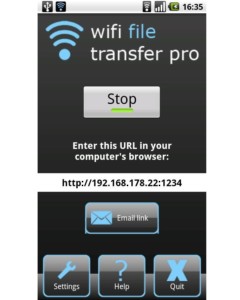
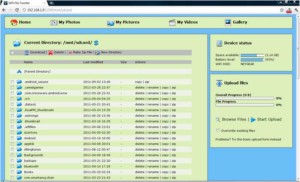
Ниже будет представлена инструкция по пользованию софтом:
Преимущества и недостатки
У любой программы есть достоинства и недостатки. Wi-Fi File Transfer — не исключение. Она обладает рядом как положительных, так и отрицательных качеств. Среди плюсов можно выделить:
Есть и ряд недостатков, среди которых:
Аналоги
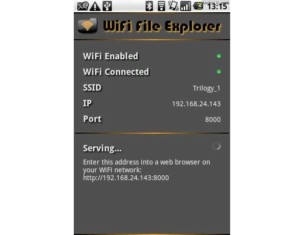
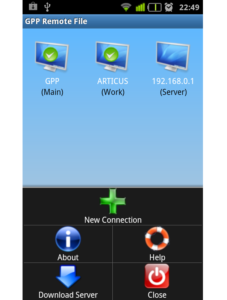
Среди аналогов есть как платные, так и бесплатные приложения, как ПО с большим, так и с меньшим функционалом. Ниже детально будут разобраны похожие на Wi-Fi File Transfer программы:
Таким образом, было рассмотрено, как пользоваться Wi-Fi File Transfer и что он собой представляет, его ключевые преимущества и недостатки. На данный момент доступно много программ для передачи информации от телефона к ПК, но таких минималистичных и простых очень мало.
Как пользоваться программой Wi-fi Transfer
Иногда требуется передать фото, документы и другие файлы со смартфона, в котором они расположены, на персональный компьютер или ноутбук. Процесс этот может быть организован через подключение портативного устройства к компьютеру посредством интерфейса USB. Это один из наиболее популярных и простых в исполнении способов передачи данных. Однако бывает, что шнур порвался или с ним возникают какие-либо проблемы в программной или аппаратной части одного или двух устройств одновременно. В этом случае прибегают к другим мерам передачи, которые могут заключаться в загрузке файлов на хостинги, передаче их в мессенджерах и социальных сетях самому себе. Это ни к чему, ведь есть полноценный способ передачи с помощью специальных приложений на телефон. Одна из таких программ — Wi-Fi File Transfer. Сегодня будет рассказано, как ей пользоваться и какие функции она выполняет.
Описание программы
Wi-Fi Transfer — это специальная утилита, позволяющая пользователю выгружать и загружать файлы со своего мобильного телефона или на свой мобильный телефон или планшет. В процессе передачи используется подключение с компьютером или ноутбуком по домашней беспроводной сети Wi-Fi.
Приложение является удобной альтернативой передаче по проводному способу с помощью кабеля и интерфейса USB. Оно способно передавать документы и папки со смартфона на компьютер без предварительной загрузки их в облачное хранилище для последующего скачивания. Благодаря File Transfer все передачи происходят напрямую и требуют минимальных затрат сил и времени.
Важно! Для работы программы нужно, чтобы оба устройства находились в подключении к одной Wi-Fi сети. В противном случае обмен не удастся, так как девайсы попросту не найдут друг друга.
Ключевые особенности и функции
Особенности программы заключаются в ее функциях по предоставлению беспроводного обмена данными между компьютером и портативными устройствами. Ключевыми функциями являются:
Обладает программа и рядом положительных особенностей, отличающих ее от некоторых других подобных решений в лучшую сторону. Среди них:
Важно! Бесплатная версия работает с учетом абсолютно всех особенностей и функций программы, но накладывает другие ограничения: загрузка файлов размером более 5 Мегабайт невозможна.
Как пользоваться
Ниже будет представлена инструкция по пользованию софтом:
Преимущества и недостатки
У любой программы есть достоинства и недостатки. Wi-Fi File Transfer — не исключение. Она обладает рядом как положительных, так и отрицательных качеств. Среди плюсов можно выделить:
Есть и ряд недостатков, среди которых:
Аналоги
Среди аналогов есть как платные, так и бесплатные приложения, как ПО с большим, так и с меньшим функционалом. Ниже детально будут разобраны похожие на Wi-Fi File Transfer программы:
Таким образом, было рассмотрено, как пользоваться Wi-Fi File Transfer и что он собой представляет, его ключевые преимущества и недостатки. На данный момент доступно много программ для передачи информации от телефона к ПК, но таких минималистичных и простых очень мало.
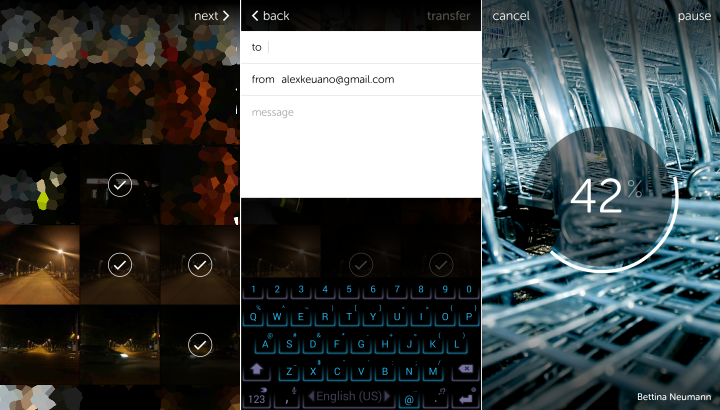
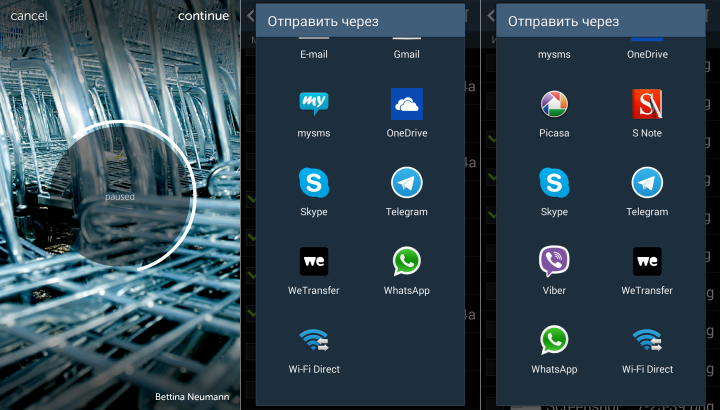
Обзор приложения WeTransfer для Android и iOS: самый простой способ передать файлы до 10 ГБ

Спасибо за статью! Интересно.
Сообщение отправлено из мобильного приложения iGuides
Приложение интересное если надо передать с телефона на Комп, если с телефона на телефон было бы неплохо если бы получатель открывал приложением и выбирал что нужно загрузить себе в галлерею, а так получает через браузер еще в архиве. Вы меня конечно извините что у меня не android 
Сообщение отправлено из мобильного приложения iGuides
Так ведь есть AirDrop. Смысл в этой программе? Особенно с нашими скоростями 3G.
Сообщение отправлено из мобильного приложения iGuides
Согласен с нашим LTE, давно уже пользуюсь облаком, скорость в 35 Мбит для мобильного интернета считаю нормальной.
Сообщение отправлено из мобильного приложения iGuides
Не на всех андройдах есть airdrop :d
Сообщение отправлено из мобильного приложения iGuides
Удобно, пошел качать
Сообщение отправлено из мобильного приложения iGuides
Сообщение отправлено из мобильного приложения iGuides
WiFi File Transfer: обзор приложения и рабочие ссылки (есть Pro)
Привет! Часто ли тебе было нужно перекинуть что-то с компьютера на телефон или наоборот? В такой момент хочется ничего не делать лишнего, не искать в панике шнур, а просто произвести операцию по Wi-Fi. Но ничего стандартного, к сожалению, не придумали, поэтому стали всплывать такие замечательные приложения как WiFi File Transfer. Обзор сего чуди специально для вас и подготовил наш крутой портал WiFiGid. Предлагаю начать!
Есть что дополнить? В тексте полное вранье или чего-то не хватает? Напиши автору комментарий, помоги будущим читателям.
Где скачать?
Программа доступна для смартфонов на Android на официальном маркете:
Официальная бесплатная версия позволяет закачивать файлы только до 5 Мб. Если нужно больше – покупайте WiFi File Transfer Pro версию или скачивайте APK с 4PDA по ссылке выше. Других ограничений обнаружено не было.
Функционал
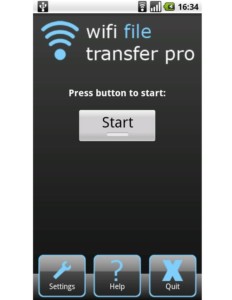
Здесь я хочу показать, как происходит процесс взаимодействия с приложением:
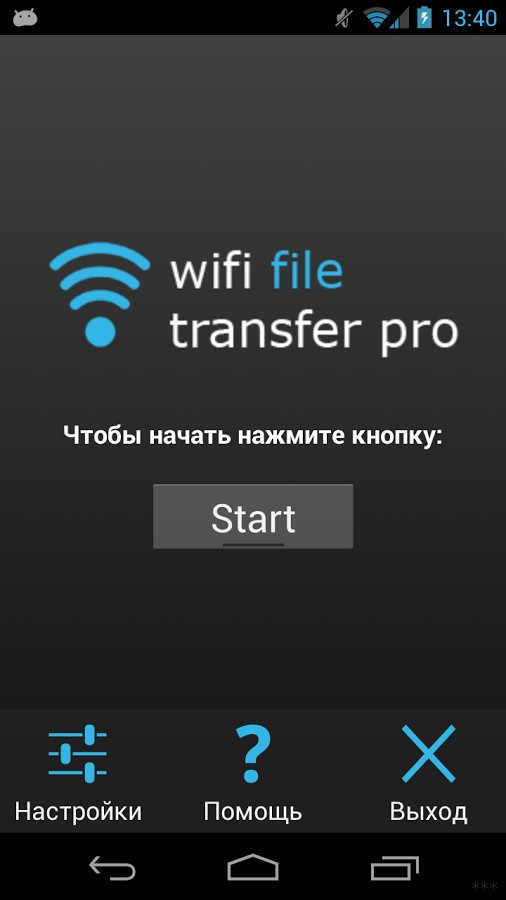
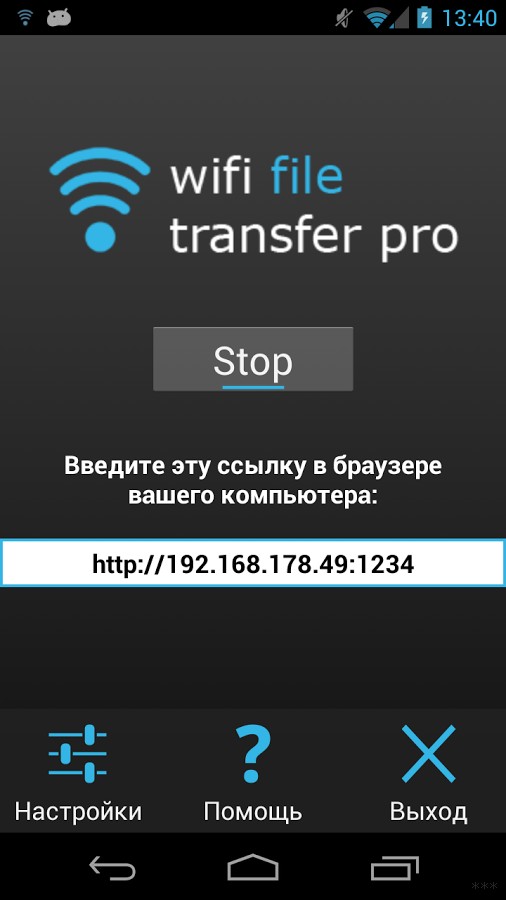
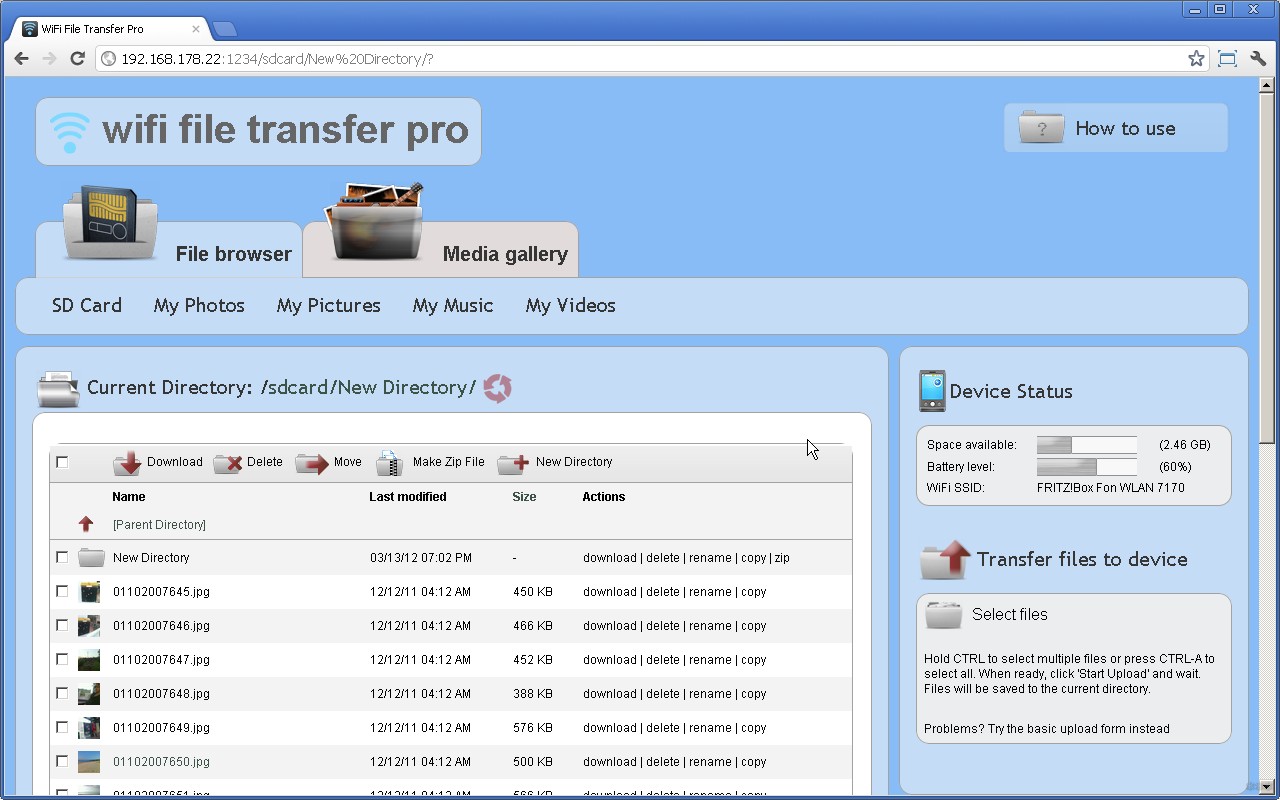
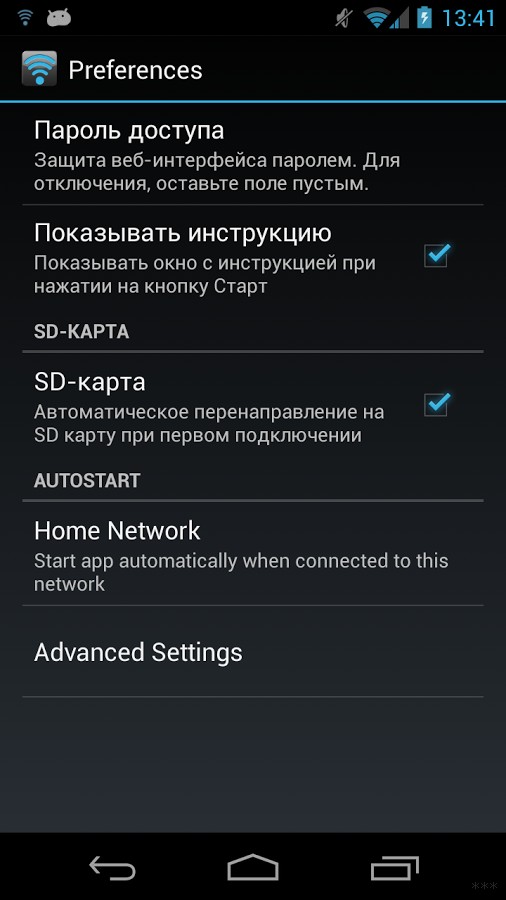
Из бонусов к и без тому понятному скачиванию-закачиванию файлов:
Чтобы компьютер успешно подключился к телефону – они должны быть в одной локальной сети (подключены к одному Wi-Fi роутера).
Подробный видеоразбор можно глянуть ниже:
Про похожий WiFi Transfer
Есть еще одна похожая по названию программа с теми же самыми функциями, но уже от Samsung – WiFi Transfer. Поддерживается смартфонами на Android и Windows 10, распространяется бесплатно:
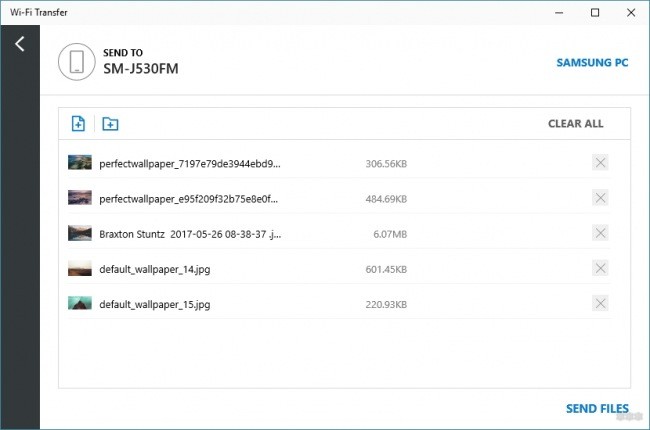
Но как по мне, первый вариант удачнее – у этого конкурента строго включены режимы передачи и получения, требует установки дополнительной программы еще и на компьютер. К браузерному же приложению можно подключиться и с другого приложения или телефона. В общем победа за популярным WiFi File Transfer.
На этом обзорную часть заканчиваю, пробуйте и делайте! А если возникают вопросы или дополнения – комментарии ниже всегда доступны. Ваш Ботан и мегакрутой вайфай-портал WiFiGid.