У вас нет прав доступа к этому устройству android
Драйвера устройств обычно скрываются в менеджере устройств как только устройство отключится или подаст команду на скрытие (несмотря на то, что они по прежнему установлены в системе). Очень часто «одноименные» драйвера конфликтуют из-за несоответствия версий и пр.
Методика очистки списка не используемых устройств: (Уже многими опробовано и даёт хорошие результаты когда ничего уже не помогает «увидеть» работоспособное «устройство».
0. Отключите от компьютера все внешние USB-устройства.
1. Создайте переменную окружения с именем DEVMGR_SHOW_NONPRESENT_DEVICES со значением равным 1.
Для этого: 1.1. Щелкните правой кнопкой на значке «Мой компьютер» (My Computer) и выберите пункт «Свойства» (Properties).
1.2. В открывшемся диалоговом окне перейдите к вкладке «Дополнительно» (Advanced) и нажмите на кнопку «Переменные среды» (Environment Variables).
1.3. На расположенной в верхней части диалогового окна панели «Переменные среды» нажмите на кнопку «Создать» (New).
1.4. В поле «Имя переменной» наберите (лучше скопируйте отсюда) DEVMGR_SHOW_NONPRESENT_DEVICES, а в поле «Значение переменной» введите 1.
1.5. Два раза подряд нажмите на кнопку «OK».)
Созданная переменная окружения разрешит менеджеру устройств показывать все установленные в системе драйвера устройств (как скрытых, так и всех, когда-либо подключавшихся к компьютеру).
2. Вызовите менеджер/диспетчер устройств:
3. Щелкните правой кнопкой на значке «Мой компьютер» (My Computer), выберите пункт «Свойства» (Properties) и перейдите к вкладке «Оборудование» (Manage).
4. Нажмите на кнопку «Диспетчер устройств» (Device Manager), раскройте меню «Вид» (View) и выберите команду «Показать скрытые устройства» (Show Hidden Devices).
5.4 Раздел «Контроллеры универсальной последовательной шины USB»: Здесь можно удалить все СКРЫТЫЕ (серенькие) устройства: «Ваше устройство» Device USB Driver, Запоминающее устройство для USB, Неизвестное устройство и другие.
5.5 Перезагрузите компьютер.
6. После всех этих удалений попробуйте заново подключить «ваше устройство». Он должен обнаружиться как новое устройство и Windows установит к нему драйвера или вы их установите сами ( на некоторых устройствах нужно устанавливать драйвера без подключения по USB, т.е. подключать после установки драйвера).
6.1 Перезагрузите компьютер.
Обычно такая процедура устраняет все проблемы в конфликтных драйверах «вашего устройства».
7. спасибо за предоставленную информацию Alex_1959, :yes2:
Обычно решение проблемы, прямо или косвенно, отражено в шапке.
При попытке обращения к какой-либо папке или файлу пользователь может получить системное сообщение «Отказано в доступе к указанному устройству, пути или файлу. Возможно, у вас нет нужных прав доступ к этому объекту». Виновником такой дисфункции обычно выступает какой-либо вирусный или антивирусный софт, блокирующий доступ к нужному файлу. Ниже я подробно разберу суть возникшей проблемы с доступом к файлам, а также поясню, как её исправить.
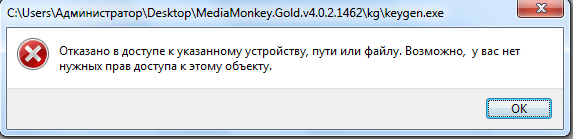
Причины возникновения отказов в доступе
Данное сообщение об ошибке возникает в ситуации, когда пользователь пытается запустить какой-либо файл или открыть необходимую ему папку, но доступ к ним оказывается заблокированным по различным программным и аппаратным причинам.
Таковыми причинами могут быть:
Отказано в доступе к указанному устройству, пути или файлу — как исправить
Чтобы избавиться от ошибки «отказано в доступе» необходимо выполнить примерно следующее:
В случае же сетевого доступа убедитесь, что ваша сеть активна, и файл находится на прежнем месте.

Предоставьте полный доступ
Заключение
В большинстве случаев причиной сообщения «Отказано в доступе к указанному устройству, пути или файлу» является деятельность вирусного и антивирусного софта, блокирующего доступ к требуемым файлам или папкам. Для решения данной проблемы для начала проверьте PC на вируса, отключите ваш антивирус, а уже потом используйте другие альтернативы, изложенные в данном материале.
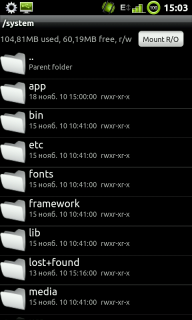
Как получить доступ к системе Андроид и получить Root-права
Что такое Root-права и для чего они нужны 
Новый смартфон, как правило, уже имеет определенную начинку. Часто производители добавляют в гаджет предустановленные программы и приложения, которые не нужны владельцу и только мешают в процессе эксплуатации гаджета. Простой пользователь не сможет удалить такие рекламные продукты, так как не имеет доступа к системе. Для того чтобы получить права суперпользователя необходимо получить те самые рут-права.
После получения доступа к системе, пользователь сможет полностью настроить смартфон под себя. Становится возможным:
Не стоит относиться к рутированию опрометчиво и прежде чем искать ответ на вопрос как получить Root-права на Андроид, лучше подумать действительно ли подобное необходимо. После этого вы полностью теряете гарантию на телефон. Часть официальных приложений не работают на подобных устройствах. Неопытный пользователь может повредить операционную систему и не иметь возможности восстановить её. Кроме того, внимательно отслеживайте откуда устанавливается инструмент для получения рут-прав. Сомнительные источники могут не только нанести непоправимый вред устройству, но и похитить конфиденциальные данные владельца, включая данные по картам и счетам, а также пароли от разных сервисов.
Подготовка к процессу
Для того чтобы решить поставленный вопрос есть два пути: использование приложений для ПК, позволяющих управлять системой смартфона и установка подобных продуктов на сам смартфон. Прежде чем воспользоваться любым из приведённых вариантов, пользователь должен уметь подключить смартфон к ПК в режиме отладки по USB и позволить устройству устанавливать программы из неизвестных источников.
Отладка по USB настраивается следующим образом.
Если все прошло успешно, то при подключении гаджета к компьютеру через USB в строке состояния пользователь увидит оповещение о том, что отладка включена. 
Чтобы разрешить установку из неизвестных источников, достаточно в настройках открыть раздел безопасность и найти соответствующий пункт меню. Установить переключатель в положение «разрешено».
На этом подготовительный этап завершён. Можно переходить к обзору инструментов для получения Root.
Как получить рут-права на Андроид: доступные программы
Как уже было сказано выше, инструменты делятся на те что работают со смартфоном через ПК и требующие установки на само устройство.
Программы для ПК
Итак, чтобы воспользоваться такой программой и получить доступ к системным файлам Андроид-устройства пользователь должен разрешить отладку по USB и установить нужный инструмент на ПК. Обзор доступных продуктов.
Kingo Android Root
Простая и понятная программа для взлома системы телефона и получения доступа к системным файлам. Прежде чем начать процесс нужно установить программную разработку на ПК и запустить её.
Начнётся процесс взлома, при этом в окне приложения пользователь будет видеть прогресс в процентах. Как только рутирование завершится, перезагрузите гаджет.
Программа VROOT
Несмотря на то что оболочки часто имеют полное сходство, сами операционные системы имеют разных разработчиков с собственными нюансами. И нередко получить Root-права какой-то определённой программой не удаётся. Для владельцев смартфона с китайской прошивкой подойдёт текущий инструмент для взлома.
Стоит быть готовым к тому, что у приложения китайский интерфейс, нужно быть осторожным и действовать строго по руководству, к счастью, самые важные моменты прописаны на английском языке:
Это две основные программы, позволяющие решить вопрос как получить рут-права на Андроид. Если у вас не получается открыть доступ одной, то с задачей обязательно справится вторая. Существует ещё немало подобных разработок, но все они в основе имеют подобный принцип действия и не всегда эффективны наравне с приведёнными примерами.
Приложения для Андроид
Чтобы получить доступ к системе и взломать устройство необязательно прибегать к использованию ПК, можно ограничиться приложением для смартфона. Полученный результат будет тот же.
Root-доступ с KINGROOT
После успешной инсталляции ярлык приложения появится на рабочем столе устройства. Запустите приложение. Оно определит модель смартфона и наличие рут-прав. Если доступа к системным файлам не обнаружено, то пользователь должен нажать Try To Root и дождаться перезагрузки устройства (это произойдёт без участия пользователя).
Программа OneClickRoot
Если приложение способно разблокировать телефон, то нажимайте Root Device и ждите завершения процесса.
Зная каким инструментом воспользоваться, владелец смартфона без труда получит доступ к системным файлам и сможет управлять устройством в более глубоких слоях. А вы имеете рут-доступ на своём смартфоне, если да, то какими программами добились результата?
У вас нет прав доступа к этому устройству android
Данная тема предназначена для обсуждения вопросов, которые возникают у пользователей,
которые только получили Root доступ и не знают что делать дальше.
Возможно, что возникшая у Вас проблема непосредственно связана с конкретной моделью устройства,
широко известна и ее решение давно найдено.
Рутинг (англ. Rooting) — процесс получения прав суперпользователя на устройствах под управлением операционной системы Android. Основными целями рутинга являются снятие ограничений производителя либо оператора связи, манипулирование системными приложениями, и возможность запуска приложений, требующих прав администратора. Устройство, прошедшее процесс рутинга, называется рутованным.
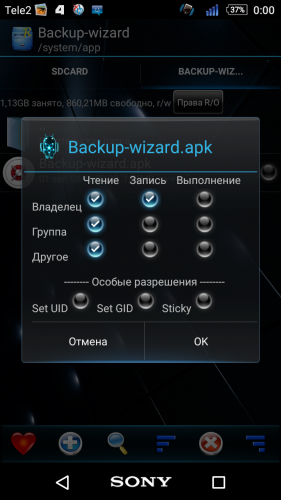
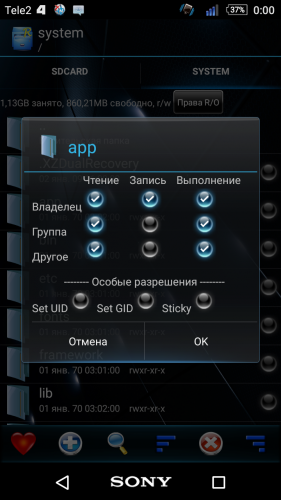
Если у Вас будут возникать вопросы по указанным методам, или что-то будет не получаться с ними, то задавайте вопросы в темах про конкретный метод.
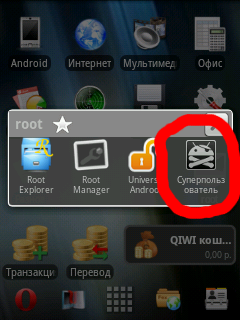
|
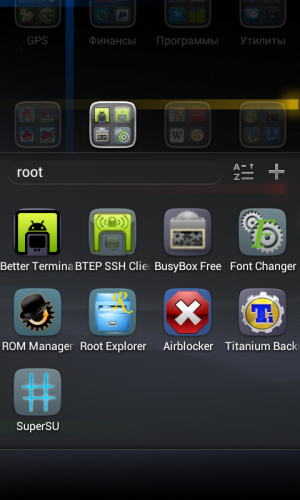
Для удаления софта, зашитого в телефон, можно использовать следующие программы: Так же и саму программу Titanium Backup можно использовать для удаления программ. При тапе на строчку с названием удаляемого приложения появится окно, предлагающее создать/восстановить резервную копию, удалить копию, удалить данные и само приложение. Все системные приложения выделены красным цветом. Запомните! Перед тем, как что-то удалить, ОБЯЗАТЕЛЬНО! ОБЯЗАТЕЛЬНО! ОБЯЗАТЕЛЬНО! делайте бэкап! Как отключить права администратора и зачем они нужныПрава администратора являются спорной темой для многих пользователей Android. Кто-то вообще о них не задумывается, а кто-то постоянно следит за тем, чтобы ни одно приложение их не получило. Многие вообще не знают, как управлять этими правами. В этой статье разберем, для чего нужны такие права, а самое главное, как их отключить. При этом не забудем и об обратном процессе. Если вы захотите их включить, вы легко сможете сделать это. Пренебрегать знанием вопроса не стоит, так как права администратора по сути дают приложению чуть ли не полный доступ к вашему смартфону, а это угроза безопасности не только персональных данных, но и платежной информации. Поэтому давайте разбираться.
Правда администратора позволяют приложению руководить почти всем на смартфоне. Что такое права администратора AndroidНекоторые приложения на Android работают, если можно так сказать, в расширенном режиме. То есть им недостаточно просто работать с каким-то разделом в памяти. Для того, чтобы они могли полноценно функционировать, им надо дать права администратора. После этого они получат намного более глубокий доступ к системе и смогут выполнять более сложные операции. Android 11 сделает беспроводной доступ к Android Auto доступным почти для всех Часто такие приложения являются системными, но возможны и сторонние варианты. Системными они являются, когда речь идет о файловом хранилище, Android Pay и тому подобном. В этом случае права у приложений быть должны, чтобы ими можно было нормально пользоваться. В остальных случаях с этим стоит быть осторожнее и понимать (а главное, принимать) все риски. Почему надо отключать права администратораПричин, чтобы запретить приложениям пользоваться ”безграничной властью”, много. Среди них есть все — от банального страха за сохранность своих конфиденциальных данных до куда более практичных вещей.
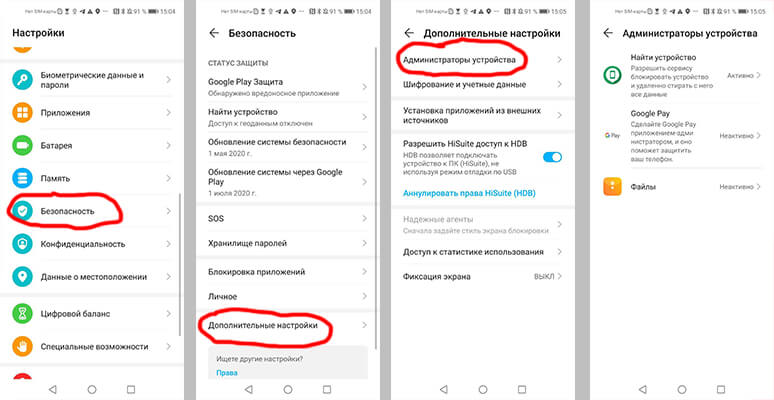
Слишком много прав на Android давать не стоит Например, если несколько приложений обладают правами администратора, они могут мешать друг другу работать. Получается, что хотелось как лучше, а получилось хуже. В этом случае блокировка прав администратора для одного из приложений может решить проблему подтормаживаний, зависаний и даже системных крэшей. Кроме этого, некоторые приложения могут злоупотреблять данными им правами и превращаться ваш смартфон в инструмент получения выгоды их создателями. У вас могут украсть деньги, завладеть паролями или просто рассылать через ваш телефон спам или другие не очень хорошие сообщения. Конечно, это маловероятный сценарий, но вы поняли, о чем я. Как отключить права администратора в AndroidОтключить права администратора в Android намного проще, чем может показаться на первый взгляд. Для этого надо просто перейти в настройки и найти там пункт ”Безопасность”, в котором собраны все соответствующие органы управления. Открыв раздел ”Безопасность”, переходим к пункту ”Дополнительные настройки”. Там надо найти пункт ”Администраторы устройства” и вы сможете настраивать то, что вам нужно. У вас на экране будут отображены приложения, которым уже дан доступ к правам администратора. Если какое-то из них вам не нужно и в хотите отменить его привелегии, просто заходите внутрь и настраивайте его так, как вам нужно.
Незамысловатый путь до настроек администратора Как включить права администратораЧтобы включить права администратора, надо проделать ту же самую операцию. Открываем настройки телефона и переходим последовательно в ”Безопасность” — ”Дополнительные настройки” — ”Администраторы устройства”. Перед вами будут приложения, которым могут понадобится права администратора. Открываем каждое из них, знакомимся со списком того, что оно может сделать, и включаем или не включаем ему права администратора. Важно понимать, что вы не откроете права администратора конфликтующим приложениям, которые будут мешать друг другу вместо того, чтобы помогать работать системе. Почему не получается отключить права администратораРаз уж мы взялись рассматривать все случаи, давайте рассмотрим и такой, при котором вы по какой-то причине не можете отключить права администратора. Это не очень хорошая ситуация, и если вы с ней столкнулись, скорее всего, у вас нет кнопки отключения прав, смартфон нависает на моменте отключения или просто вылетает из меню настроек при попытке зайти в ”Администратора устройства” или непосредственно в приложения. Такое поведение смартфона может быть связано с тем, что на нем вирус, который не хочет, чтобы у него отнимали права. Решить эту проблему можно только при помощи антивируса, если он справится, или просто сбросив все настройки с содержимым устройства до заводских значений. Возможны варианты, когда и это не поможет, но попробовать стоит. Не пропустите наши новые статьи: Подписаться авторизуйтесь 0 комментариев Старые |