
1С:УНФ — решение для учета и контроля работ и услуг
В «1С:УНФ» можно вести подробный учет всех проводимых работ с анализом эффективности, отслеживая выполнения заданий сотрудниками и планируя их последующую загрузку. Ремонты можно выполнять самостоятельно или передавать их в сервисный центр, контролируя процесс выполнения. Выставлять счета за регулярные услуги и отправлять их клиентам можно буквально в 1 клик. Предусмотрено ведение подробного учета подрядных (проектных) работ, с отслеживанием каждой операции и выполнением всех необходимых расчетов.
Учет выполняемых услуг
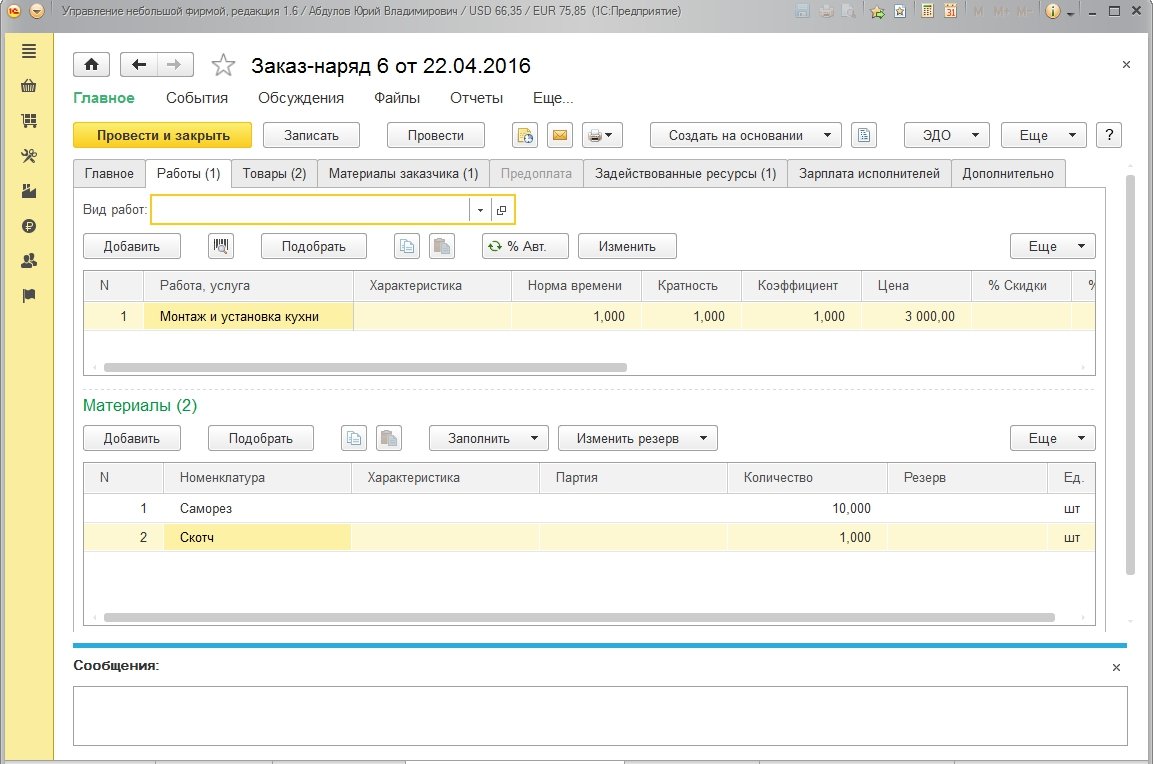
Регистрация заявки с помощью заказ-нарядов.
Учет оказанных услуг и выполненных работ.
Регистрация затраченного сотрудниками времени на оказание услуг.
Контроль работ и услуг
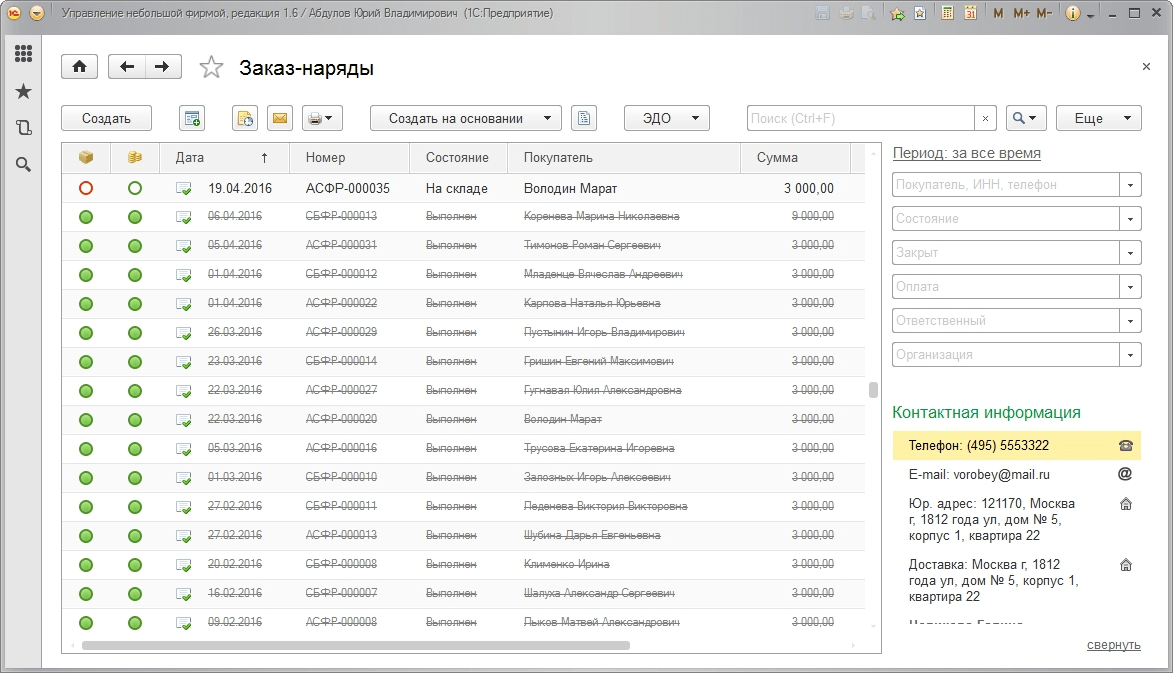
Контроль состояний заказов клиентов.
Анализ выполнения заданий сотрудниками.
Выявление отклонений от запланированных графиков.
Анализ в разрезе клиентов, заказ-нарядов.
Анализ загрузки специалистов.
План-фактный анализ оказания услуг / работ.
Планирование работ и услуг
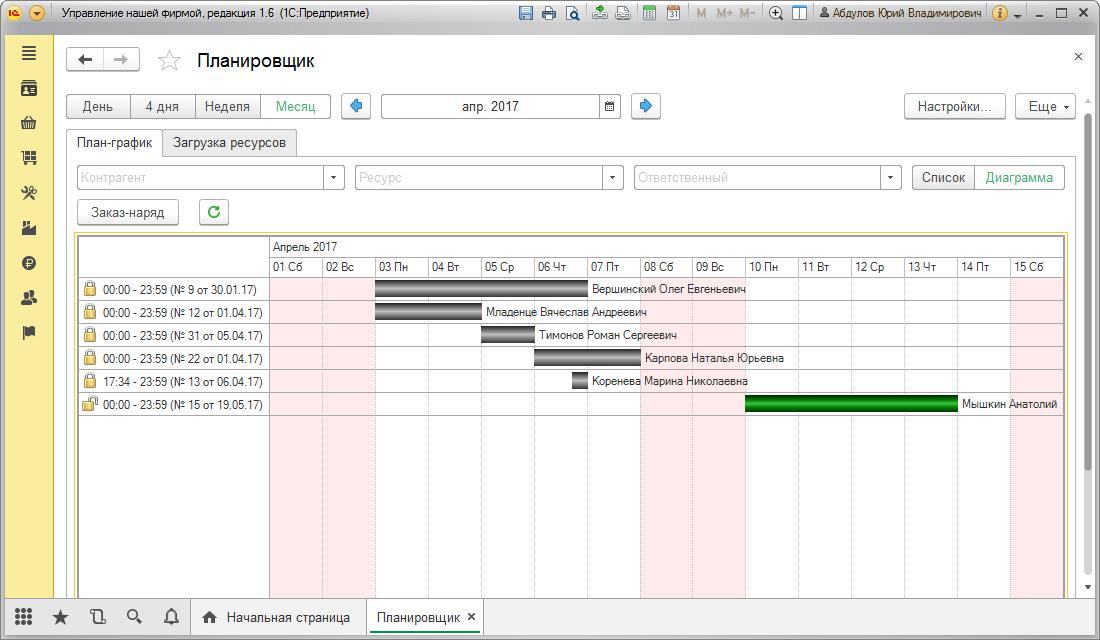
Формирование графика оказания работ и услуг.
Планирование загрузки сотрудников, оборудования и других ресурсов.
Организация повторных продаж.
Ремонт
Учет по серийным номерам.
Выписка гарантийных талонов.
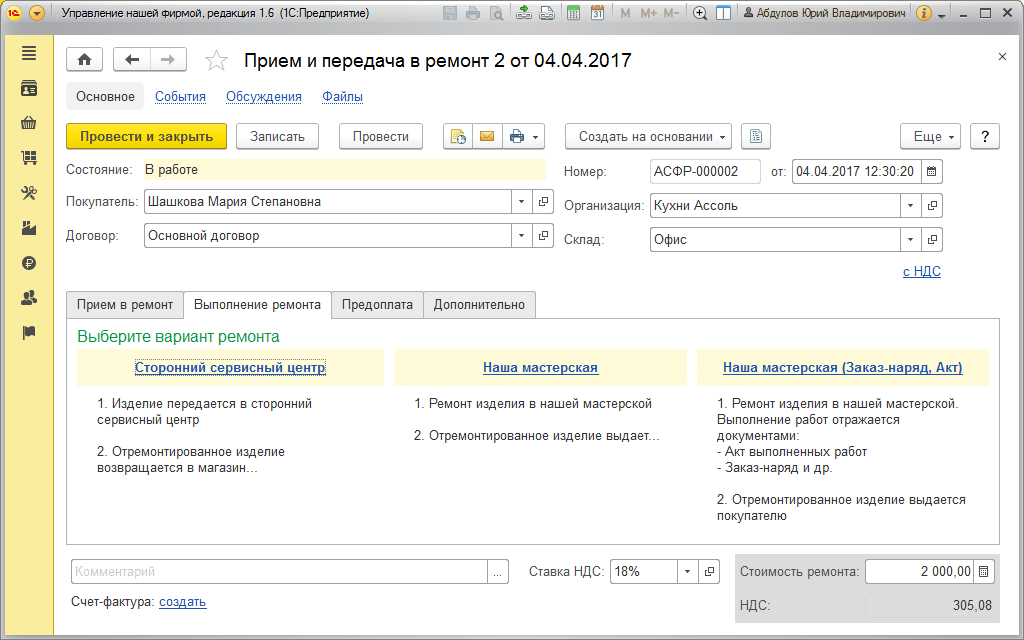
Прием в ремонт и отражение операций ремонта.
Учет по серийным номерам.
Контроль гарантийного срока изделия.
Выписка гарантийных талонов.
Оповещение клиента о состоянии ремонта.
Биллинг
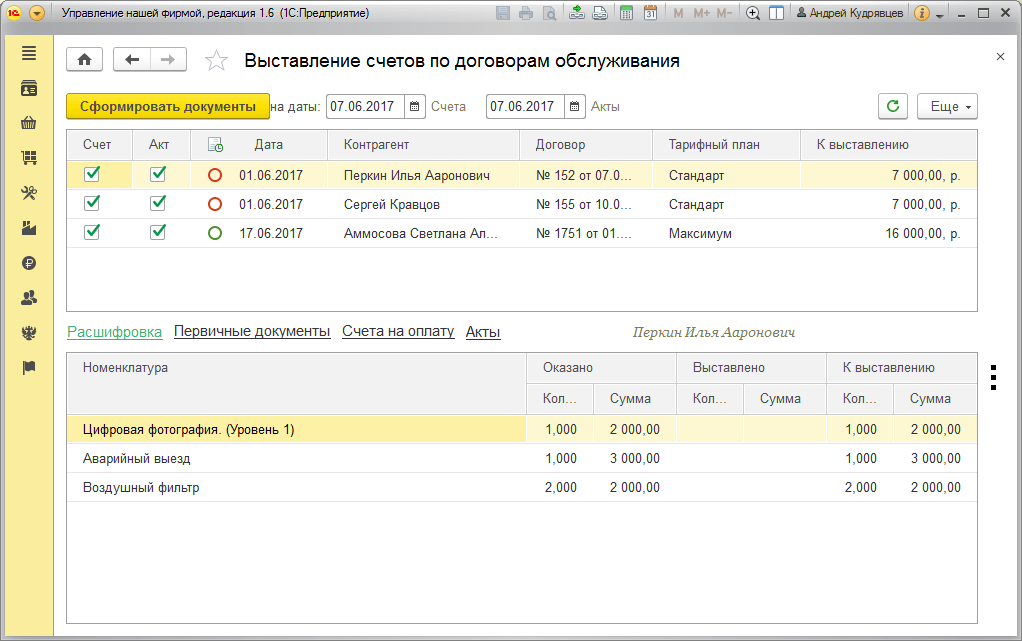
Автоматическое выставление счета за регулярные услуги (биллинг).
Дополнительные услуги будут включены в счет отдельной графой.
Массовые рассылки счетов за регулярное сопровождение.
Учет подрядных работ
Учет заказов, заказ-нарядов, состояний заказов.
Ведение базы нормативных временных затрат на выполнение работ.
Учет выполненных работ, прямых и косвенных затрат.
Биллинг и регулярные услуги
В программе 1С:Управление нашей фирмой (1С:УНФ) начиная с версии 1.6.6 появилась функция биллинга и отражения регулярных услуг.
Опция должна решить задачу автоматического выставления счетов по периодическим услугам.
Программа проинформирует, какие клиенты обслуживались в текущем периоде на основании заключенных договоров.
В 1 клик можно подготовить все счета (а если потребуется и акты) и разослать их клиентам.
Эта возможность будет полезна компаниям, выполняющим абонентское обслуживание своих клиентов.
Например: консалтинговые, аутсорсинговые и различные обслуживающие компании (клининг, заправка картриджей, системное администрирование и т.д., и т.п.).
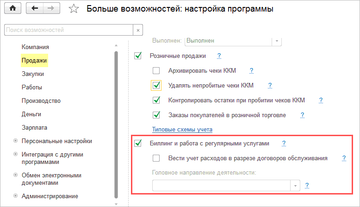 Для настройки данной функциональности нужно включить флаг Биллинг и работа с регулярными услугами в настройках программы (Еще больше возможностей — Продажи)
При активной опции, в разделе Продажи появится обработка Выставление счетов по договорам обслуживания и справочник, в котором пользователь может сформировать тарифные планы договоров обслуживания.
Обработка может формировать документы по следующим сценариям работы:
Сценарии можно использовать как независимо, так и совместно.
Вначале месяца создается счет по тарифному плану (предоплата), в течение месяца производятся работы. В случае если работы производились в объеме, включенном в тарифный план, создается акт, закрывающий работы за период. Если же работ оказалось больше, чем включено в тарифный план, то будет оформлен дополнительный счет на сумму разницы.
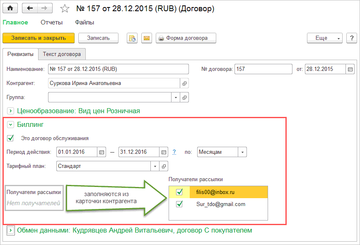 В связи с появлением новой возможности поменялась форма договора. Теперь в ней есть группа Биллинг, в которой пользователь заполняет данные по договору обслуживания.
Обратите внимание на поле Тарифный план. В программе может использоваться несколько различных тарифных планов. Применение конкретного плана для каждого клиента отражается в договоре. Заполнение поля обязательно.
Список тарифных планов доступен из подраздела Биллинг раздела Продажи.
Взглянем на тарифные планы подробнее:
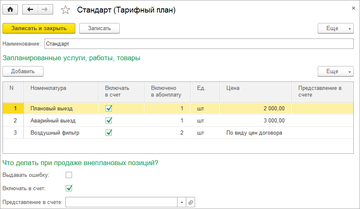
В табличной части перечисляется список всех товаров, услуг и работ, которые по договору обслуживания документы.
Цена товара/услуги может быть заполнена в тарифном плане, либо подтягивается из прайс-листа по виду цен договора.
Опция Что делать при продаже внеплановых позиций? помогает настроить действия при продаже номенклатурных позиций, не предусмотренных в тарифном плане, по данному договору.
После того, как тарифные планы подготовлены, договоры оформлены, переходим собственно к оформлению документов.
В обработке Выставление счетов (в разделе Продажи) можно подготовит следующие документы:
Рассмотрим действие обработки подробнее:
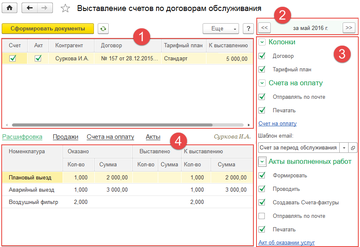
 В верхней таблице формы находится перечень действующих в указанном период договоров обслуживания
 Здесь выбирается период, документы за который пользователь планирует подготовить.
В случае, если в базе несколько договоров с разными периодами обслуживания, при нажатии по дате будет предложен выбор длительности периода (день, неделя, месяц, квартал, год).
 Справа располагаются настройки формирования и печати.
В меню настроек, мы можем установить какие документы создавать (только счета, или акты со счетами фактурами), печатать ли подготовленные документы, оправлять ли письма клиентам.
Для подготовки, печати и отправки документа требуется указать печатную форму


Для отправки писем клиентов необходимо заранее подготовить шаблон e-mail.
 Содержание данной формы зависит от выбранной гиперссылки.

Расшифровка – в таблице будет расписана сумма строки (таб.1) по позициям номенклатуры
Продажи – тут собраны все документы продаж за указанный период:
Счета на оплату – перечень всех счетов на оплату за период
Учет расходов по договорам обслуживания
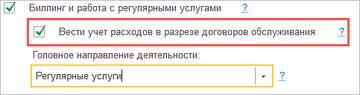 В программе есть возможность собирать затраты по договорам обслуживания. Включить её можно установив флаг Вести учет расходов в разрезе договоров обслуживания в настройках программы.
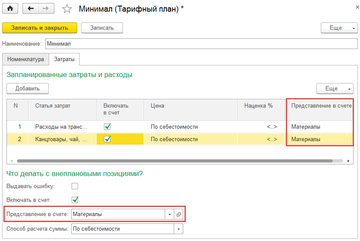
Планируемые затраты можно включить в тарифный план. Если по данной статье затрат был реальный расход, его сумма будет учтена при формировании счета клиенту.
Для включения затрат в счет, им должно быть заполнено представление. То есть то, как расход будет выводиться в счете клиента.
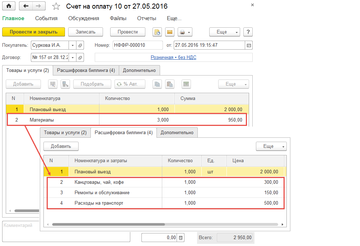
Фактический расход денег, отраженный документами Расход из кассы или Расход со счета (операции: прочее, на расходы), необходимо относить на направление деятельности, которое указано в одном из договоров обслуживания. В этом случае программа сможет найти расход и включить в счет клиента.
Учет услуг в унф

1. Подготовка к учету
1.1. Ресурсы предприятия
Ресурсы предприятия – активы предприятия, участвующие напрямую в процессе проведения работ (оказания услуг) – станки, оборудование, спецтехника, люди.
Войти в настройку ресурсов можно в разделах Работы и Производство, а также в разделе Компания – Все справочники

В карточке мы видим 2 поля Виды ресурсов и Список ресурсов.
Виды ресурсов – группы сортировки ресурсов. Ресурсы можно рассортировать для удобства поиска – станки в Вид Станки, а монтажников в Вид Монтажники. Ресурсы могут входить в несколько видов, а по умолчанию они все входят в Вид Все ресурсы.
Для создания ресурса необходимо нажать кнопку Создать в поле список ресурсов.

Мощность ресурса – количество заданий/работ, выполняемых одновременно в заданный период времени – например:
Монтажник может выполнять только один монтаж у одного клиента и соответственно его мощность = 1, оператор автоматического станка может одновременно следить за 5=ю станками, выполняющими 5 различных работ и, соответственно его мощность равна 5 – его можно назначить на 5 заданий одновременно.

Для Ресурса можно назначить график работы (см Графики работы).
Упрощенный вариант – есть Монтажные работы с фиксированной стоимостью 1500 руб., монтажный комплект входит в состав оборудования.
В номенклатуре необходимо создать номенклатурные позиции с типом Работа.

В данном случае создаем позицию Монтаж спутниковой антенны
Способ расчета стоимости – Фиксированная стоимость
Для комплекта оборудования создаем Номенклатурную позицию с типом Запас – Комплект спутникого ТВ Домашний стоимостью 4 000 руб.
Так как комплект состоит из набора комплектующих, которые могут входит2ь в другие комплекты – в разделе «Набор/Комплект» ставим галочку «Это набор/комплект» (1)

Ставим вариант ценообразования набора (2)
Указываем как набор будет выводиться в печатных документах – одной позицией или в виде комплектующих (3)
Указываем номенклатуру набора (4)

1.3. Настройка карточки Заказ-наряда
По умолчанию в Заказ-наряде минимальный набор вкладок

Вкладка Главное содержит описание заказа – Состояние, Наименование заказчика, Вид применяемых цен, Даты начала и завершения заказа, ссылку на сводный отчет о заказ-наряде и комментарий к нему.

Во вкладке Работы мы можем выбрать работы и услуги, которые будем выполнять.
Остальные вкладки идентичны вкладкам Заказа покупателя.

В Списке пользователей выбираем текущего пользователя и открываем его карточку, где заходим во вкладку Настройка пользователя (не путать настройки пользователей в вышеуказанной вкладке администрирования и вкладке просто Настройка).

Ставим «Да» напротив следующих параметров:
— Использовать зарплату исполнителей в заказ-наряде – по необходимости
— Использовать материалы в заказ-наряде
— Использовать материалы заказчика в заказ-наряде – по необходимости
— Использовать товары и услуги в заказ-наряде

В Форме заказа появились вкладки Товары, Ресурсы, Зарплата
При рассмотрении примера рассмотрим эти вкладки подробнее.
1.4. Настройка зарплаты сотрудников
В разделе Зарплаты – заходим в раздел сотрудники

Выбираем или создаем сотрудника

Принимаем его на работу

Во вкладке начисления и удержания открываем актуальный документ

Во вкладке Начисления и удержания добавляем Вид начисления – Сдельная оплата (фиксированная сумма) и сумму ставим тариф за работу

Нажимаем Провести и закрыть.
Подготовили все к началу работ – смотрим пример оформления работ. За пример берем установку спутниковой антенны.
Звонок клиента – хочет дома спутниковое ТВ
Создаем Заказ-Наряд – раздел Работы – Заказ-наряды – Создать.

Выбираем Покупателя или создаем его нажав стрелочку и «+»
Устанавливаем даты начала и завершения заказа
Во вкладке Работы – указываем работы которые будут проводиться

Показателями Норма времени, Кратность и Коэффициент можно скорректировать сумму заказа если условия монтажа отличаются от типовых и требуют больших затрат времени и сил работников.
Во вкладке Товары выбираем оборудование, которое мы продаем клиенту.

Если мы выбираем набор, то в таблице появляются позиции, входящие в данный набор, и появляется пиктограмма, указывающая на принадлежность набору. В печатной форме счета мы увидим только наименование набора.
Во вкладке Ресурсы назначаем ресурс на данную работу

В разделе Зарплата работы появляются автоматически

В разделе Зарплата работы появляются автоматически.
В нижней части формы нажимаем кнопку Заполнить по ресурсам и программа сама заполняет сумму зарплаты монтажнику за данную работу. При изменении Норма времени, Кратность и Коэффициент во вкладке Работы – сумма вознаграждения также изменяется в той же пропорции.
Заполнив Заказ-наряд проводим его.
Нажав на значок принтера можем распечатать Счет, Акт Выполненных работ, УПД и Договор.
Поcле завершения заказа переводим состояние в Завершен и нажимаем кнопку Провести. При проведении заказа происходит списание товаров со склада и начисление зарплаты – посмотрим отчеты:
В отчете по продажам мы видим реализацию 4-х позиций – 1 работа и 3 товара

В отчете Расчеты с персоналом видим начисление зарплаты

В данной статье мы показали основные моменты упрощенного оформления работ, если вам необходимо раскрыть какой-то вопрос по УНФ подробнее напишите нам на электронную почту mail@remprom.com или форму обратной связи.
В дальнейших статьях мы продолжим тему учета выполнения работ сторонним заказчикам.
Специалисты РПС-Учет консультируют и обучают методологии работы в 1С Управление Нашей Фирмой. Для подключения техподдержки РПС-Учет или запроса консультации заполните форму:
1С: УНФ (Управление нашей фирмой) для услуг. Инструкция для компаний, предоставляющих услуги.
В данной статье будет рассмотрена инструкция по автоматизации с помощью программы 1С: Управление нашей фирмой организации, предоставляющей услуги. Учитывается, что компания располагает перечнем тарифов обслуживания, здесь трудятся управленцы и штатные сотрудники, поэтому необходим учет издержек на аренду, по заработной плате, рекламе и, разумеется, издержек. Ввиду большого количества клиентов необходима автоматизация учета и выставление счетов по тарифам и вспомогательным работам.
Как настроить конфигурацию 1С: УНФ (Управление нашей фирмой)?
Для начала нужно включить в настройках биллинг – обеспечение возможности создания тарифных планов для постоянных видов обслуживания.
Программа обеспечивает ведение управленческого учета, поэтому возможна настройка плана счетов для максимального удобства работы, к примеру, с разделением издержек по разным счетам.
Можно создать различные счета для аренды, рекламы, издержек с целью их раздельного анализа. В приходных актах для этого требуется оформление номенклатуры с указанием интересующих счетов по отдельным видам издержек.
Ввиду необходимости автоматической рассылки счетов и актов требуется создание шаблона для письма. Для этого нужно открыть в настройках вкладку «Почта и СМС» и перейти по ссылке «Шаблоны писем и смс». Можно сформировать шаблон для письма. Указать значение «Договор обслуживания», применить параметры снизу окна, отметить документы для отправки с письмом – снизу есть соответствующие галки.
Как создать тарифные планы в 1С: УНФ (Управление нашей фирмой)?
Создание тарифов производится путем открытия вкладки «Продажи»– «Биллинг» – «Тарифные планы».
Для базового тарифного плана с определенной стоимостью, подразумевающего определенный перечень услуг в определенном количестве, формируется номенклатура«Базовое обслуживание» с конкретной стоимостью. В результате должна получиться необходимая сумма.
Далее нужно включить группировку и выбрать значение для счета. Внизу отметить, что за дополнительные услуги предполагается доплата, входящая в счет. В данном случае они будут учитываться в программе (при необходимости возможна смена представления). Настроив конфигурацию таким образом, можно подсчитать количество оказанных услуг (единиц услуг, входящих в тариф), все, что не включается в абонентскую плату, будет прибавляться на автомате. Для премирования работников требуется проведение накладной либо правка счета ручным способом при его выставлении.
Для каждой фирмы, с которой идет работа по тарифным планам, следует отметить в договоре тарифный план, дату и почтовый адрес для отправки электронных счетов – «Основной договор (Договор)».
Как оформить услуги, входящие в тариф?
Использование «Заказа покупателя» позволит учитывать услуги по клиентам. Запись каждой конкретной услуги возможна, к примеру, в комментариях. Важно, что для учета премиальных выплат работникам требуется отмечать сотрудника в поле «Ответственный» в разделе «Дополнительно».
Учет издержек, касающихся определенных услуг
Если задачи клиента имеют связь с издержками, нуждающимися в фиксации, к сформированному заказу клиента (с услугой) надо сформировать заказ поставщику и расходную накладную. При этом требуются:
Поскольку они имеют связь с заказами клиентов, издержки тоже будут указываться по заказам для анализа и контроля доходности деятельности сотрудников.
Выставление и отправка счета в 1С: УНФ (Управление нашей фирмой)
Необходимо создать автоматические счета и сопроводительные документы, с использованием шаблона для отправки всем заказчикам, также с выводом на печать для отправки обыкновенной почтой. Настройка этого возможна в меню с правой стороны. Внизу с деталями по договору – расшифровка платежей, первичка (расходники) с дополнительными продажами для выставления, закрывающие акты, если они были указаны (снизу их не видно).
Создание всех документов проблем вызывать не должно. Указать месяц (верхняя правая часть) и нажать«Сформировать документы».
При отсутствии ошибок и предварительной настройки своей почты в конфигурации (соединение с Google посредством единственной скопированной фразы с паролем) при создании документов с галкой «Отправить счета» на почту заказчику будет отправлено письмо, настроенное по шаблону. Отправителем значится автор статьи, подключавший личную почту.
В итоге все заказчики получат предназначенные им документы в максимально короткое время.
Зарплата и премиальные выплаты работникам в 1С: УНФ
Необходимо настроить начисления премиальных выплат работникам. Заранее включить в настройках блок «Зарплата».
После создания пользователей программы на автомате появятся работники компании (они не будут оформлены на работу). Требуется принять тех, кому будет начисляться заработная плата – «Кадровые перемещения». В начислениях и удержаниях требуется добавление необходимых типов начислений.
Например, у штатного сотрудника это будет «Оклад по дням» и «Процент от продаж по ответственному» (оклад в рублях, процент в %). Как было отмечено, в накладной нужно отметить ответственного – именно для этих целей, только так программа поймет, кому полагаются премиальные выплаты.
Для начала формируется табель учета времени работы – «Табель (создание)». Так система поймет, что работник отработал необходимое количество часов (если потребуется, здесь можно внести корректировки).
Поскольку уже имеются документы по месячным продажам и в них указан ответственный исполнитель, программа начислит почасовую заработную плату (из табеля) и премиальные выплаты (с учетом продаж).
Далее формируется документ «Начисление зарплаты», указать месяц и нажать«Заполнить и рассчитать». В 2-х строках программа отображает суммы по окладам и премиальным выплатам за предоставленные услуги заказчикам.
Анализ продаж и финансовые итоги в 1С: УНФ (Управление нашей фирмой).
Актуальные параметры можно отслеживать по отчету «Доходы и расходы по заказам покупателей (по отгрузке)».Заработная плата уже рассчитана заблаговременно, вот почему она оказалась в этом отчете.
По определенному заказу возможны открытие счета и просмотр остатка оплаты– «Анализ заказа покупателя». Кроме того, возможен просмотр данных в общем по контрагенту – «Взаиморасчеты с контрагентом».
Чтобы получить месячный результат, необходимо для начала закрыть месяц (нельзя забывать о начислении заработной платы и премиальных выплат) – «Закрытие месяца».
Финансовый итог определен – доходы/издержки распределились по правилам, указанным в учетных счетах. Выставление фильтра по заказам клиентов для удобства – «Финансовый результат».
Заработная плата, к примеру, «пошла» на каждый заказ клиента (иными словами, на продажи). В данном случае распределение осуществляется по доходам, поскольку это более оправдано с актуальными тарифами. В целом, план счетов – персональная настройка в управленческом учете, его можно применять по своему усмотрению – «План счетов управленческого учета».
Управление услугами и работами в 1С:УНФ

В данном разделе мы рассмотрим, чем отличаются работы и услуги в 1С:УНФ, а также каким образом с помощью программы можно осуществлять планирование, учет, контроль и анализ деятельности, связанной с выполнением работ и оказанием услуг.
Разница в физической сущности между «Работой» и «Услугой» в реальной жизни трудно различима. «Работа» и «Услуга» в принципе являются услугами. Поэтому руководство компании, само решает, что из выполняемых работ и оказываемых услуг будет являться «Работой», а что «Услугой».
Если компания хочет нормировать и контролировать расход материальных затрат на услуги, значит это «Работа», если в нормировании материальных затрат нет необходимости, так как они не существенны, значит это «Услуга». Если компания хочет нормировать и контролировать затраты на технологические операции выполнения услуг, значит это «Работы», если в этом нет необходимости – «Услуги».
Таким образом, все зависит от необходимости и потребности управлять затратами. Если выполняемые работы являются основным видом деятельности, то в условиях ограниченности ресурсов и высокой конкуренции, грамотное управление затратами повышает эффективность предприятия, способствует выживанию и развитию.
Представленное выше видео мы специально сделали без слов. Во время просмотра, рекомендуем включить Вашу любимую музыку.