
Условное оформление управляемой формы в 1С
Условное оформление формы в 1с 8 служит для управления видимостью, доступностью, цветом элементов таблиц управляемой формы (а также оно используется в СКД и динамических списках). Удобство его использования заключается в том, что вы один раз задаете условие по которому должно меняться оформление вашей формы. После этого при работе пользователя с формой, при срабатывании условия оформление будет меняться автоматически. Не нужно использовать события формы и писать лишний код.
Следует заменить, что условное оформление форм работает только в конфигурациях использующих управляемое приложение (Бухгалтерия 3.0, ЗУП 3.0/3.1, Управление торговлей 11 и т.п.)
Условное оформление 1с. Интерактивная настройка
Еще один плюс условного оформления — его можно настроить не написав ни строчки кода. Для этого в форме необходимо:


Обратите внимание, что условное оформление действует только на колонки таблиц формы. Другие элементы формы вы тоже можете выбрать в колонке Оформляемые поля, но это не даст никакого результата.
Условное оформление формы. Пример интерактивной настройки
Для примера мной была написана простейшая обработка, на формы которой добавлен реквизит с типом ТаблицаЗначений, с тремя колонками. А также три реквизита с типом булево. Скачать обработку можно Здесь.
Форма обработки выглядит так:

Настроим следующее условное оформление данной формы: при установке реквизита СкрытьКолонку1 в значение Истина, в таблице форме скрывать реквизит Колонка1.


Условное оформление 8.3. Пример программной настройки
Используя ту же внешнюю обработку, что и в предыдущем пункте, приведем пример программной настройки условного оформления. Необходимо сделать следующее: при установке реквизита ПоменятьЦветКолонки2 в значение Истина, в таблице формы раскрашивать фон Колонки 2, при установке реквизита СделатьНедоступнойКолонку3 в значение Истина, в таблице формы делать недоступным реквизит Колонка3.
В модуле формы создадим серверную процедуру, назовем ее УстановитьУсловноеОформление и сразу же допишем ее вызов в процедуре ПриСозданииНаСервере.
Весь следующий код будем писать в процедуре УстановитьУсловноеОформление. Нам необходимо добавить новый элемент условного оформления формы, для этого используем стандартную коллекцию формы УсловноеОформление.
Также как и в интерактивном варианте, нам необходимо в созданном элементе заполнить оформления, условия и поля. Для того чтобы указать поле мы должны создать поле компоновки данных с именем колонки на которую будет распространяться оформление. Если полей несколько, добавляем нужное количество полей компоновки данных. Для отборов создаем элементы отбора компоновки данных и заполняем для них левое значение, правое значение и вид сравнения. Для того, чтобы задать нужные оформления заполним значения параметров доступных оформлений. В нашем примере получается следующий код:
Таким образом мы создали оформление для второй колонки таблицы. Для третьей колонки оно делается аналогичным образом, поэтому не будем на нем подробно останавливаться. Итоговый код процедуры УстановитьУсловноеОформление будет выглядеть следующим образом:
Напомню, что скачать обработку написанную на основе разобранных примеров можно Здесь.
[Взрыв шаблона!] Новый способ программной настройки условного оформления
В «Файлах публикации» находится обработка, в которой есть весь необходимый код и примеры, рассматриваемые ниже. Обработка универсальная и не зависит от используемой конфигурации. Протестирована на платформе 1С:Предприятие 8.3 (8.3.13.1926).
Пример 1: Знакомство
Как нужно было делать раньше:
Как можно делать теперь:

Пример 2: Группы отборов
Разрешите мне не приводить типовой код, а сразу показать новый способ с группами отборов:
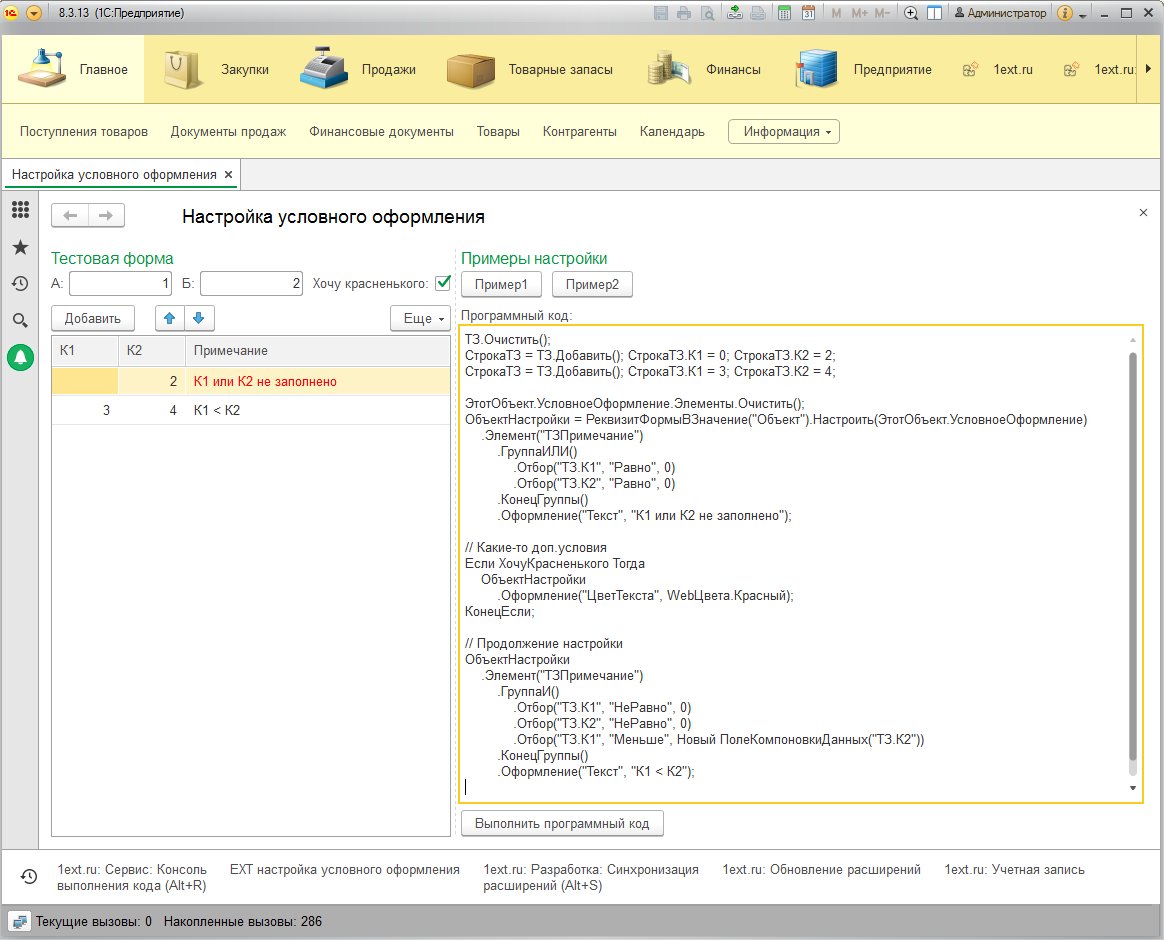
Пример 3: Сравнение типового (с использованием БСП) и нового способа
Стена текста! Для того, чтобы написать свою программную настройку условного оформления нужно было найти пример в конфигурации, накопипастить оттуда нужные куски и исправить их под свои нужды.
А теперь то же самое новым способом:
Вывод
Использование нового способа программной настройки условного оформления позволяет писать лаконичный, структурированный и легкий для восприятия код.
Как это использовать у себя
Смотрите также
Эта и многие другие возможности входят в состав [ЕХТ] Фреймворк для расширений.
Скачать файлы
Специальные предложения








Идея классная! Код действительно выглядит чище.
Что касается оформления полей формы, не связанных с таблицей, то есть ограничения платформы. По моему раньше, до какого-то релиза в платформе, вообще не было возможности влиять на оформление не табличных полей формы через УО. Теперь похоже можно, но не все настройки действуют, например следующее оформление не сработало:
(1) Да, некоторые параметры оформления платформа просто игнорирует, причем молча.
Код действительно смотрится намного аккуратнее. Внутри обработки тоже несколько простых и аккуратно оформленных методов, которые можно использовать и развивать. Спасибо!
Интересное решение.
Решил проверить.
платформе 1С:Предприятие 8.3 (8.3.14.1976)
<Обработка.Обработка1.Форма.Форма.Форма(4)>: Метод объекта не обнаружен (Настроить)
ОбъектНастройки = РеквизитФормыВЗначение(«Объект»).Настроить(ЭтотОбъект.УсловноеОформление)
Проверку проходит дормально, а вот исполнение хромает.
Подскажите, что делаю не так.
Вот что это напоминает.
Оператор With. End With (Visual Basic)
Выполняет последовательность операторов, которые многократно ссылаются на единственный объект или структуру, чтобы операторы могли использовать упрощенный синтаксис доступ к членам объекта или структуры. При использовании структуры можно только считывать значения членов или вызвать методы. При попытке присвоения значений членам структуры, используемым в операторе With. End With, возникает ошибка.
Синтаксис
VB
With objectExpression
[ statements ]
End With
Когда-то давно «пописывал» на VB)))
Обновление 01.12.19 17:00

См. также
Альтернативный способ добавления элементов и реквизитов на формы Промо
Предлагаю альтернативный вариант добавления динамически создаваемых элементов и реквизитов на форму.
09.09.2019 17742 34 bmk74 7
Выделение текущей строки в отчете (сделать сразу во всех отчетах и ничего не сломать)
Как за 10 минут упростить работу с отчётами программистам и пользователям. Добавить ВО ВСЕ ОТЧЁТЫ механизм автоматического выделения текущей строки отчёта (той, на которой установлен курсор). И ПРИ ЭТОМ НИЧЕГО НЕ СЛОМАТЬ.
17.10.2021 2420 5 Патриот 48
Рабочая область начальной страницы «Часто используемые объекты»
Расширение добавляет на начальную страницу область, в которой собраны наиболее часто используемые пользователем объекты, полученные на основании истории работы пользователя.
07.09.2021 931 8 masterkio 1
Игра «Змейка» на управляемых формах (клиент)
Пишем игру с динамическим обновлением игрового поля и управлением с клавиатуры на управляемых формах, отправляем на github.
07.06.2021 1710 0 alexey_kurdyukov 0
Менеджер открытых форм Промо
Обработка получает информацию об открытых формах и позволяет ими манипулировать.
13.04.2017 25027 40 SeiOkami 19
Размещение ссылки на внешний отчет или обработку на панели раздела подсистемы
Расширение предназначено для помещения внешних отчетов и обработок на панель раздела (для управляемого приложения).
01.04.2021 2932 1 schthaxe 0
Формирование макета коллекции изображений
Динамическое создание библиотеки картинок с примером ее использования на обычных и управляемых формах.
22.03.2021 3658 0 Neti 7
Перетаскивание файлов в поле HTML (JavaScript)
04.03.2021 2600 4 Andreyyy 18
Расширенная настройка динамического списка УФ Промо
Открывая управляемую форму выбора и не увидев там видимых в форме списка элементов, часто хочется узнать причину их отсутствия там, т. е. какой наложен отбор. Но стандартная настройка списка управляемой формы показывает только пользовательские настройки, скрывая от пользователя фиксированный отбор. Предлагаю вам расширение конфигурации с расширенной настройкой динамического списка, отображающей пользователю кроме пользовательских настроек еще фиксированные.
31.05.2017 39053 161 tormozit 25
Модель запроса
Работа с текстом запроса напрямую не позволяет просто обратиться к определенному полю, таблице или условию. Однако, работая со схемой, можно добавить к существующему условию новое или вообще включить его в состав другой группы. Как ни странно, в типовых решениях часто можно встретить код работы с текстом запроса наряду с использование схемы. Возможно появление удобной библиотеки или нового объектного подхода позволит отказаться от работы с текстом совсем, а код построения запроса будет аутентичен исходному запросу, но без избыточности и доступный для простой модификации.
01.03.2021 2955 kalyaka 25
Самые красивые шахматы для 1С на управляемых формах
Здравствуйте, представляем Вашему вниманию классическую игру – Шахматы! Написана игра средствами 1С, на управляемых формах. Программный код представляет собой с аккуратностью составленную систему, содержащую лаконичные логические приемы и описательные имена переменных, объектов и функций. Программа полностью отлажена и многократно протестирована. Оригинальный авторский дизайн фигур, иконок и кнопок приятен глазу. Игра содержит большое количество функций, настроек и режимов игры, включая сетевую игру, тренировку с ботом или игру на двоих. Не упустите возможность найти ряд технических решений, применимых для реализации различных задач, а также поиграть в вечную игру с отличным оформлением! Желающие научиться программировать на управляемых формах могут многое почерпнуть в этой конфигурации.
18.02.2021 5525 13 compmir 30
Мои заметки по 1с
Собственные наработки и набитые шишки в моей практике по программированию в 1С.
Страницы
четверг, 15 марта 2018 г.
Примеры Условного оформления (программно)
Примеры Условного Оформления форм:
&НаСервере
Процедура УстановитьОформлениеФормыНаСервере()
ИменаСлужебныхПрефиксов = НазначитьПрефиксИменСлужебныхЗначений();
ПрефиксИмениИнтервал = ИменаСлужебныхПрефиксов.Интервал;
ПрефиксИмениРучИзмЦены = ИменаСлужебныхПрефиксов.РучноеИзменениеЦены;
УсловноеОформление.Элементы.Очистить();
//
ЭлементОформления = УсловноеОформление.Элементы.Добавить();
ЭлементОформления.Представление = «СозданПрограммно»;
//Отбор
ЭлементОтбора = ЭлементОформления.Отбор.Элементы.Добавить(Тип(«ЭлементОтбораКомпоновкиДанных»));
ЭлементОтбора.ЛевоеЗначение = Новый ПолеКомпоновкиДанных(«ДеревоЦен.ЭтоГруппа»);
ЭлементОтбора.ВидСравнения = ВидСравненияКомпоновкиДанных.Равно;
ЭлементОтбора.ПравоеЗначение = Истина;
//Оформление
ЭлементОформления.Оформление.УстановитьЗначениеПараметра(«Шрифт», Новый Шрифт(WindowsШрифты.ШрифтДиалоговИМеню,,11,Истина. ));
//Поле оформления
ПолеОформления = ЭлементОформления.Поля.Элементы.Добавить();
ПолеОформления.Поле = Новый ПолеКомпоновкиДанных(«ДеревоЦен»);
//
ЭлементОформления = УсловноеОформление.Элементы.Добавить();
ЭлементОформления.Представление = «СозданПрограммно»;
//Отбор
ЭлементОтбора = ЭлементОформления.Отбор.Элементы.Добавить(Тип(«ЭлементОтбораКомпоновкиДанных»));
ЭлементОтбора.ЛевоеЗначение = Новый ПолеКомпоновкиДанных(«ДеревоЦен.ЭтоГруппа»);
ЭлементОтбора.ВидСравнения = ВидСравненияКомпоновкиДанных.Равно;
ЭлементОтбора.ПравоеЗначение = Ложь;
ЭлементОтбора = ЭлементОформления.Отбор.Элементы.Добавить(Тип(«ЭлементОтбораКомпоновкиДанных»));
ЭлементОтбора.ЛевоеЗначение = Новый ПолеКомпоновкиДанных(«ДеревоЦен.БазоваяЦена»);
ЭлементОтбора.ВидСравнения = ВидСравненияКомпоновкиДанных.Равно;
ЭлементОтбора.ПравоеЗначение = 0;
//Оформление
ЭлементОформления.Оформление.УстановитьЗначениеПараметра(«ЦветФона», WebЦвета.Розовый);
ЭлементОформления.Оформление.УстановитьЗначениеПараметра(«Текст», » «);
ЭлементОформления.Оформление.УстановитьЗначениеПараметра(«ЦветТекста», WebЦвета.Серый);
//Поле оформления
ПолеОформления = ЭлементОформления.Поля.Элементы.Добавить();
ПолеОформления.Поле = Новый ПолеКомпоновкиДанных(«ДеревоЦенБазоваяЦена»);
//оформление программно созданных колонок «Интервалы»
Для Каждого СтрокаИнтервала Из Интервалы Цикл
ИдентификаторИнтервала = СтрокаИнтервала.ИдентификаторИнтервала;
ИмяПоля_РИзмЦены = СтрЗаменить(ИдентификаторИнтервала, ПрефиксИмениИнтервал, ПрефиксИмениРучИзмЦены);
//
ЭлементОформления = УсловноеОформление.Элементы.Добавить();
//
ЭлементОформления.Представление = «СозданПрограммно»;
//Отбор
ЭлементОтбора = ЭлементОформления.Отбор.Элементы.Добавить(Тип(«ЭлементОтбораКомпоновкиДанных»));
ЭлементОтбора.ЛевоеЗначение = Новый ПолеКомпоновкиДанных(«ДеревоЦен.»+ИмяПоля_РИзмЦены);
ЭлементОтбора.ВидСравнения = ВидСравненияКомпоновкиДанных.Равно;
ЭлементОтбора.ПравоеЗначение = Истина;
//Оформление
ЭлементОформления.Оформление.УстановитьЗначениеПараметра(«ЦветФона», WebЦвета.Бежевый);
ЭлементОформления.Оформление.УстановитьЗначениеПараметра(«ЦветТекста», WebЦвета.Синий);
//Поле оформления
ПолеОформления = ЭлементОформления.Поля.Элементы.Добавить();
ПолеОформления.Поле = Новый ПолеКомпоновкиДанных(ИдентификаторИнтервала);
//
ЭлементОформления = УсловноеОформление.Элементы.Добавить();
//
ЭлементОформления.Представление = «СозданПрограммно»;
//Отбор
ЭлементОтбора = ЭлементОформления.Отбор.Элементы.Добавить(Тип(«ЭлементОтбораКомпоновкиДанных»));
ЭлементОтбора.ЛевоеЗначение = Новый ПолеКомпоновкиДанных(«ДеревоЦен.»+ИдентификаторИнтервала);
ЭлементОтбора.ВидСравнения = ВидСравненияКомпоновкиДанных.Равно;
ЭлементОтбора.ПравоеЗначение = 0;
ЭлементОтбора = ЭлементОформления.Отбор.Элементы.Добавить(Тип(«ЭлементОтбораКомпоновкиДанных»));
ЭлементОтбора.ЛевоеЗначение = Новый ПолеКомпоновкиДанных(«ДеревоЦен.ЭтоГруппа»);
ЭлементОтбора.ВидСравнения = ВидСравненияКомпоновкиДанных.Равно;
ЭлементОтбора.ПравоеЗначение = Ложь;
//Оформление
ЭлементОформления.Оформление.УстановитьЗначениеПараметра(«ЦветФона», WebЦвета.Розовый);
ЭлементОформления.Оформление.УстановитьЗначениеПараметра(«Текст», » «);
ЭлементОформления.Оформление.УстановитьЗначениеПараметра(«ЦветТекста», WebЦвета.Серый);
//Поле оформления
ПолеОформления = ЭлементОформления.Поля.Элементы.Добавить();
ПолеОформления.Поле = Новый ПолеКомпоновкиДанных(ИдентификаторИнтервала);
КонецЦикла;
КонецПроцедуры
Пример2:
С использованием общей процедуры.
Форма
Программное создание таблицы значений с условным оформлением
Как создать на форме таблицу и сделать для неё подсветку содержимого колонки в строке по условию?
Итак для начала нам надо добавить реквизиты в форму. Для этого у нас есть метод: ИзменитьРеквизиты(). Перед тем как его использовать мы сформируем массив добавляемых реквизитов, который будет называться МассивДобавляемыхРеквизитов.
Код 1C v 8.2 УП
Обратите внимание, что элементы массива у нас типа РеквизитФормы. Дальше помимо таблицы значений, нам надо добавить колонки таблицы, например будем добавлять три колонки:
Код 1C v 8.2 УП
Во время добавления колонок в МассивДобавляемыхРеквизитов обязательно надо указать путь к создаваемому реквизиту, в нашем случае это «План», который был добавлен в массив ранее. Обратите внимание, что путь к создаваемому реквизиту не включает в себя сам реквизит. После того, как массив сформирован, можно вызывать изменение реквизитов:
Код 1C v 8.2 УП
После изменения реквизитов у нас уже есть нужный нам реквизит формы «План» типа ТаблицаЗначений с тремя колонками. Если вам надо будет обратиться к значению реквизита, то вы можете это сделать используя ЭтаФорма[«План»]. Можно приступать к созданию элементов формы, для отображения данных. Сначала создадим элемент формы типа ТаблицаФормы.
Код 1C v 8.2 УП
Как вы видите из приведенного когда, во время создания элемента мы тут же определяем действия на события. После создания элемента План типа ТаблицаФормы создадим подчиненные ему элементы типа ПолеФормы, которые будут отвечать у нас за вывод данных в колонки таблицы. Для этого в цикле перебора колонок таблицы необходимо выполнить следующий код (на примере одной из итераций цикла):
Код 1C v 8.2 УП
Обратите внимание, что во время добавления элемента мы указываем родителя Элементы.План. Так же путь к данным у нас состоит из наименования реквизита типа ТаблицаЗначений и имени колонки, разделенные точкой. После того, как вы в цикле создадите все элементы для колонок форма будет готова к выводу и вводу данных в таблицу.
Теперь можно перейти ко второй части задачи про подсветку цветом колонки Номенклатура. Например условие у нас будет накладываться на колонку Разница и когда она будет равно 100 строку надо будет подсвечивать колонку Номенклатуры серым цветом.

Похожие FAQ
Еще в этой же категории
Как ограничить список выбора? 8
Ограничим список элементов, установив отбор в открываемой форме //Пример 1 Процедура СтатьяПДРНачалоВыбора(Элемент, СтандартнаяОбработка) ФормаВыбора = Справочники.ПрочиеДоходыИРасходы.ПолучитьФормуВыбора(, Элемент); ЭлементОтбораВидПДР = Форма Посмотреть все в категории Работа с Формой (Диалог) и её элементами
Ключевые слова и Изображения
Слова упорядочены по частоте использования в тексте
Изображения
Присоединяюсь к вопросу serggo. Есть реквизит формы (таблица значений). На его основании динамически создается таблица формы.
Теперь цель: менять УО динамически при нажатии на кнопку:
Сама установка условного оформления: отбор ставим на номер строки.
1С УФ: Программное добавление элементов условного оформления формы
| Эту и другие технические статьи написали наши программисты 1С и получили за них премии. Если вы тоже работаете с 1С и любите делиться опытом, приходите разработчиком в Neti → |
Рассмотрим пример программного добавления элементов условного оформления на форму документа. Сделаем так, чтобы возможность редактирования строки таблицы грУсловияОплатыТаблица зависела от реквизита формы АктивныйСчет (тип Булево) и от реквизита таблицы Редактирование (тип Булево) (рис. 1):
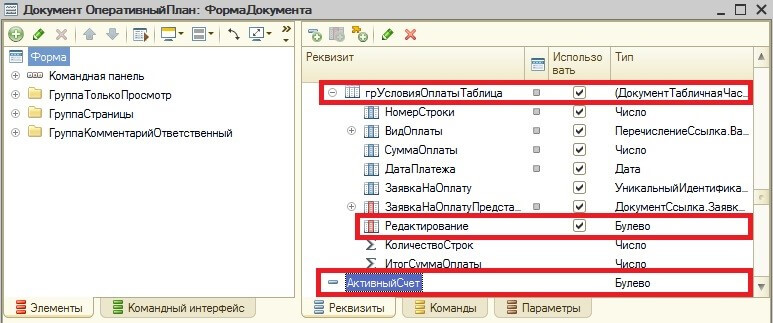
Рис. 1. Реквизиты формы, от которых будет зависеть возможность редактирования строки таблицы
Если АктивныйСчет = Истина и Объект.грУсловияОплатыТаблица.Редактирование = Ложь, тогда редактирование строки таблицы будет недоступно: установим свойство ТолькоПросмотр = Истина. Можно добавить аналогичный код для случая, когда АктивныйСчет = Истина, Объект.грУсловияОплатыТаблица.Редактирование = Истина, и включить возможность редактирования строки: установить свойство ТолькоПросмотр = Ложь.
Эти условия можно задать в свойстве формы УсловноеОформление (рис. 2 и рис. 3):
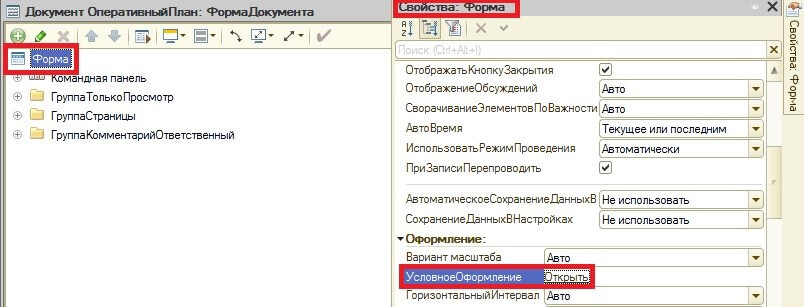
Рис. 2. Свойство формы УсловноеОформление
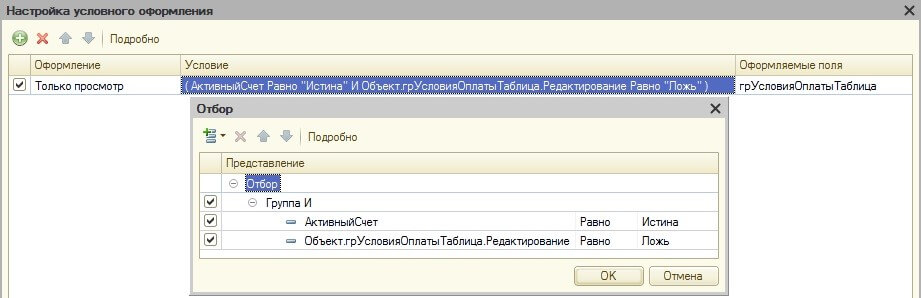
Рис. 3. Настройка условного оформления
Иногда в коде очищают свойство формы УсловноеОформление и все заданные настройки (рис. 2 и рис. 3) пропадают. В таких случаях можно программно задать нужное условное оформление.
Описание текста процедуры модуля формы для программного добавления элементов условного оформления:
0. Название процедуры может быть любым; ее вызов может быть, например, из обработчика события формы ПриСозданииНаСервере.
1. Очищаем условное оформление формы (для примера, не обязательно).
2. Добавляем новый элемент условного оформления ЭлементОформления.
3. Устанавливаем свойство оформления ТолькоПросмотр = Истина.
4. Добавляем условия (отборы), при выполнении которых будет действовать настройка.
В примере это два условия И, поэтому добавляем группу элементов отбора ГруппаЭлементовОтбора с типом группы ГруппаИ, и два элемента отбора ЭлементОтбора (для АктивныйСчет = Истина и Объект.грУсловияОплатыТаблица.Редактирование = Ложь).
5. Указываем поля, для которых будет действовать настройка.
В нашем примере это будет вся строка таблицы грУсловияОплатыТаблица, поэтому добавляем одно поле ПолеОформления с названием таблицы грУсловияОплатыТаблица.