
Как добавить дату и день недели к часам (времени) в системном трее Windows 10/11
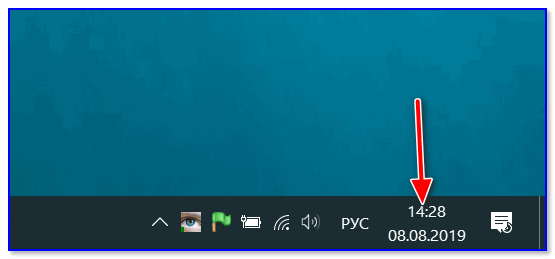
У меня на панели задач в Windows 10 показывается только время (часы и минуты). Это не совсем удобно и иногда приходится открывать календарик. Не подскажите, как туда добавить текущую дату и день недели (у меня так раньше было в Windows 7).
Да, некоторые версии Windows 10 (11), особенно на ноутбуках (с преднастройками от производителя) могут отображать дату и время нестандартным образом. К счастью, это достаточно легко исправить.
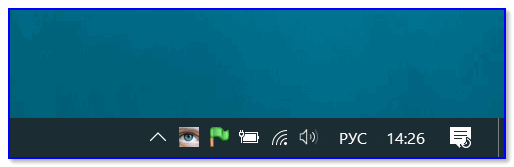
Настройка отображения даты и времени в трее Windows 10
👉 ШАГ 1
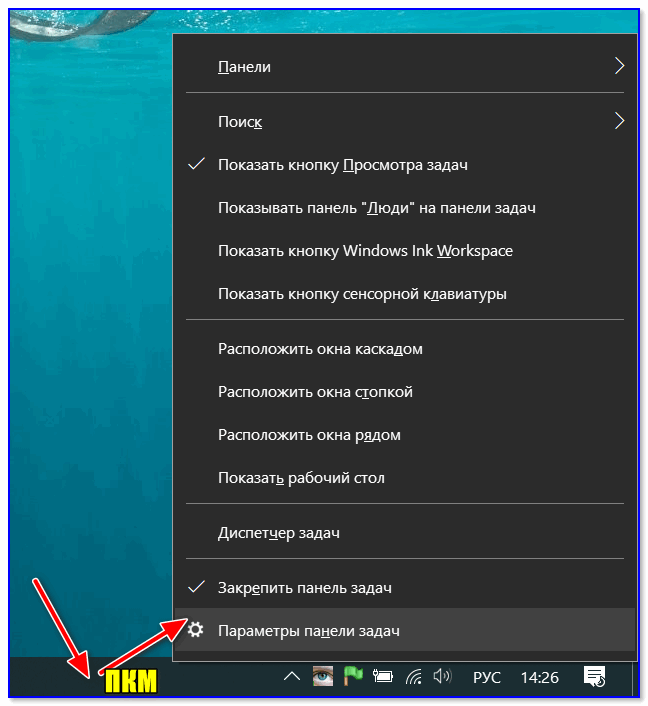
Параметры панели задач
2) Далее переключите ползунок в режим «Откл.» рядом с пунктом «Использовать маленькие кнопки панели задач» (если он у вас и так отключен — включите и отключите его снова). Пример на скрине ниже. 👇
Примечание : в большинстве версий Windows 11 такого пункта настроек нет и этот момент можно опустить.
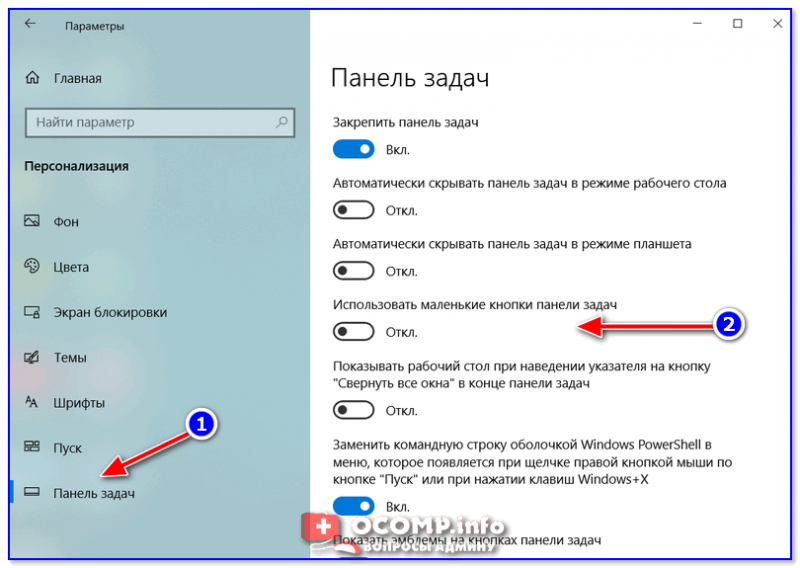
3) После этого высота строки панели задач должна несколько увеличится, а кроме времени начнет отображаться еще и дата (если, конечно, это не отключено спец. образом в параметрах, но об этом в шаге 2. ).
👉 ШАГ 2
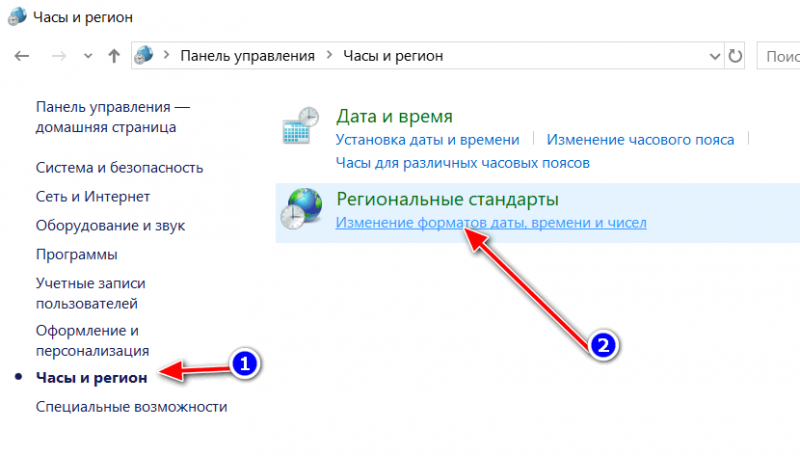
1) Для настройки отображения формата даты и времени в панели управления Windows есть спец. вкладка. Чтобы открыть ее (в любой версии Windows 10/11), нужно:

4) Перейдите во вкладку «Дата» и обратите внимание на строку «Краткая дата» (именно от нее зависит то, как будет отображаться дата в трее).
Добавьте в конец строки 4 символа «dddd» и нажмите кнопку «Применить» (как показано на скрине ниже).
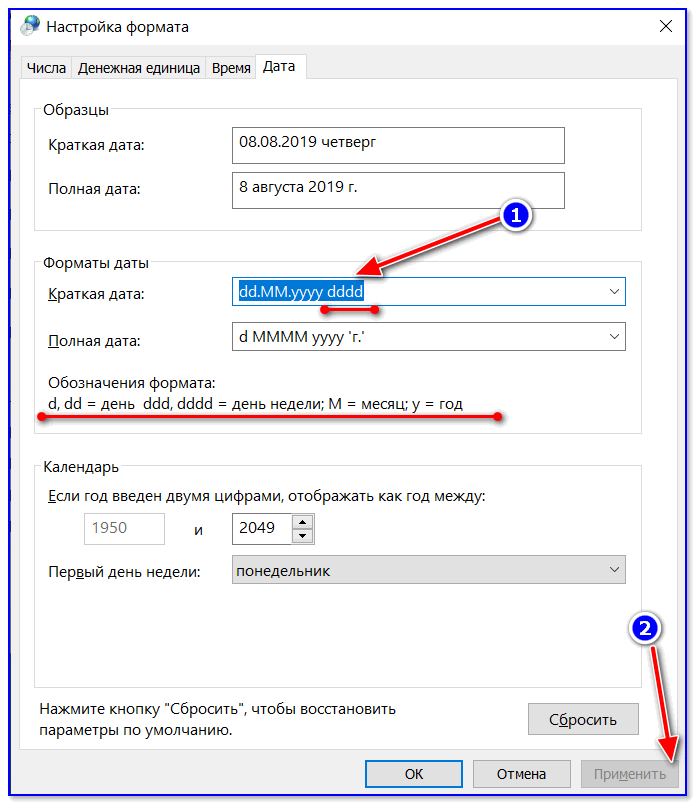
Изменяем формат даты
5) Вы сразу же заметите, как после даты появится еще и день недели. На мой взгляд в нижеприведенном примере дата стала слишком длинной, и я ее немного укорочу ✌.
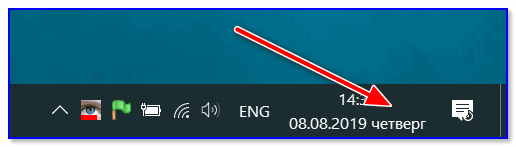
Появился день недели
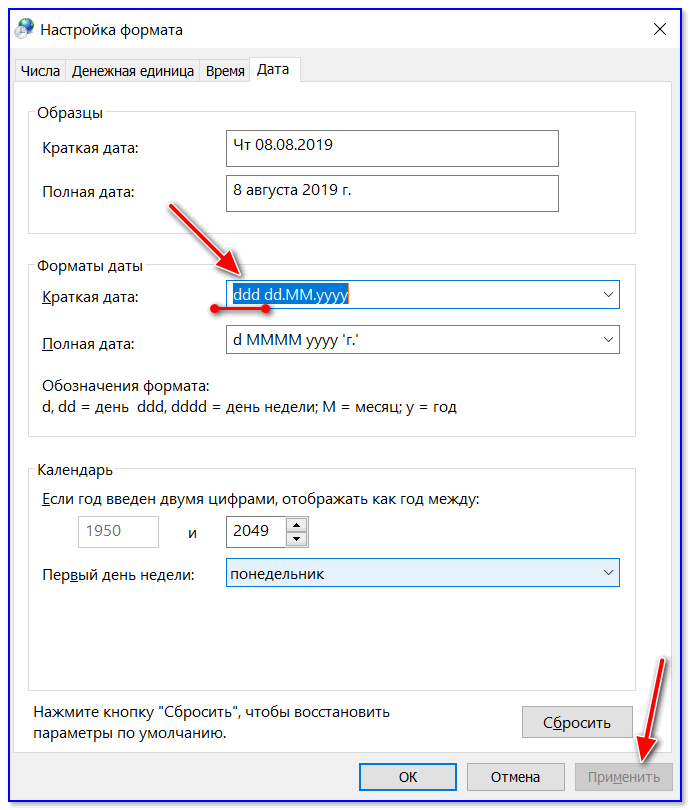
Еще раз меняем формат
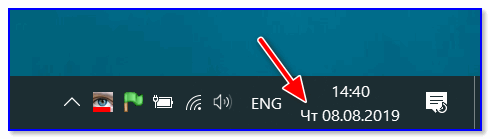
Так-то лучше! // Windows 10
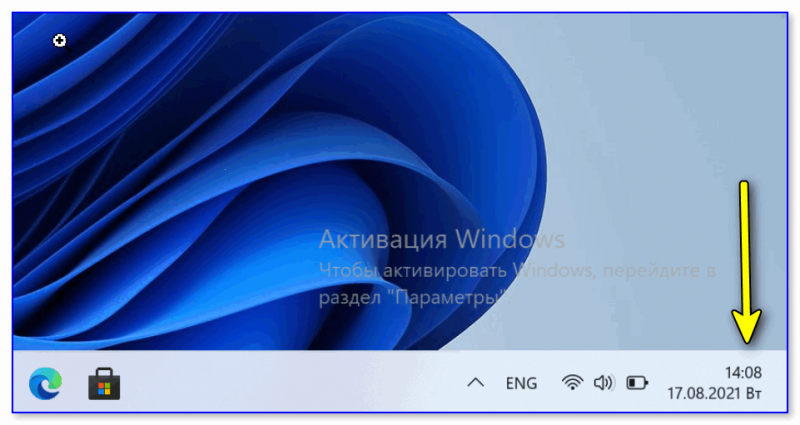
Скрин из Windows 11 — тоже работает!
Таким образом, меняя «эту формулу» вы можете настроить вывод даты в том виде, в котором удобно именно вам!
Добавление дня недели рядом с часами в Windows 10
Windows 10 | Разместил: Cesar, 2016-11-15 |  14529 14529  3 3  |
Мало кто знает, что в Windows 10 имеется одна полезная функция – отображение текущего дня недели рядом с датой и временем. Особенно эта фича пригодится тем пользователям, у которых часто возникает вопрос – а какой сегодня день? Наша следующая инструкция поможет закрыть его раз и навсегда, причем для этого не потребуется серьезных познаний компьютера и какого-либо дополнительного софта.
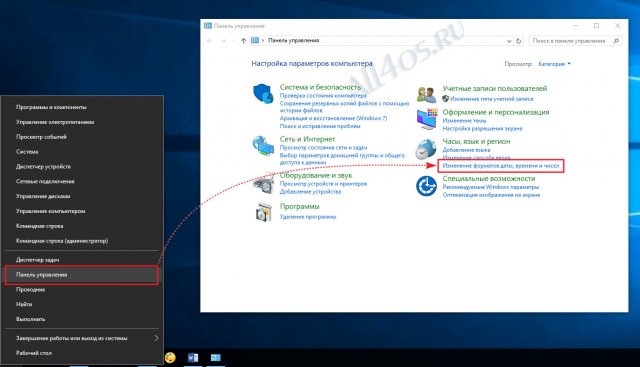
1) Прежде всего необходимо открыть Панель управления. Для этого кликаем по кнопке Пуск правой кнопкой мыши, либо вызываем меню сочетанием клавиш WIN+X. Выбираем нужный нам пункт и в открывшемся окне, в разделе «Часы, язык и регион» находим ссылку «Изменение форматов даты, времени и чисел»:
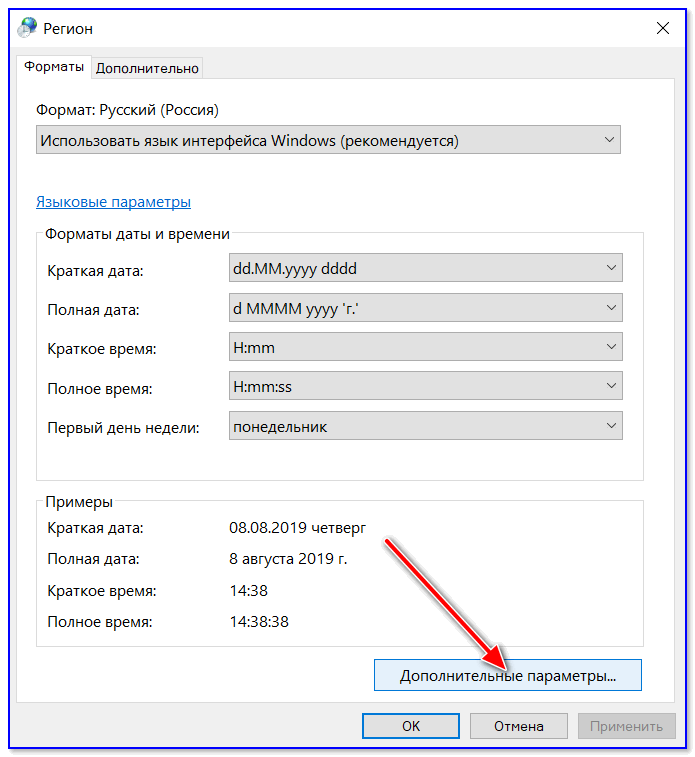
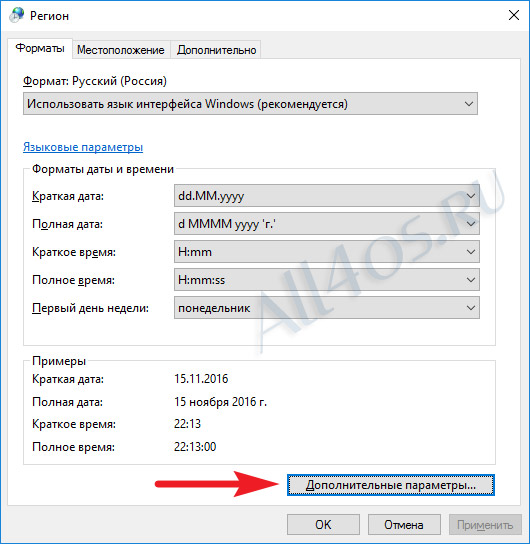
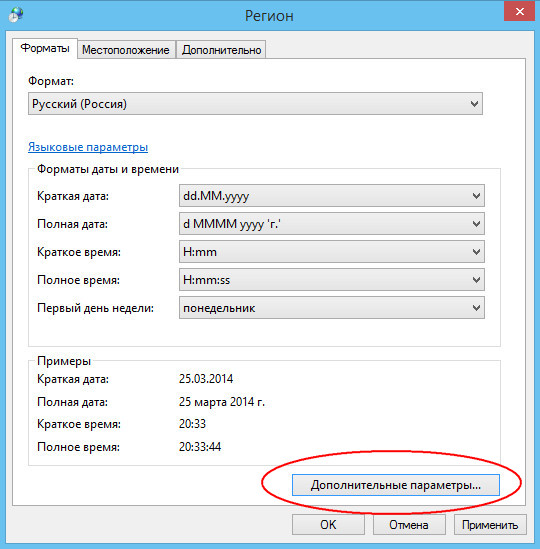
2) После нажатия по ссылке перед нами появится окно «Регион», здесь вы увидите установленные форматы даты и времени. Чтобы изменить их нажимаем кнопку «Дополнительные параметры…»:
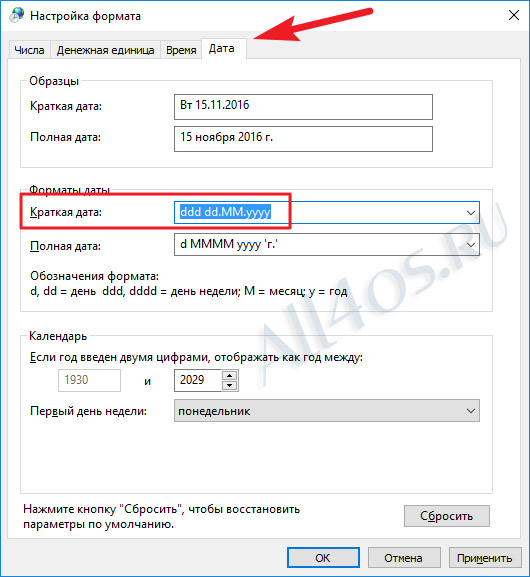
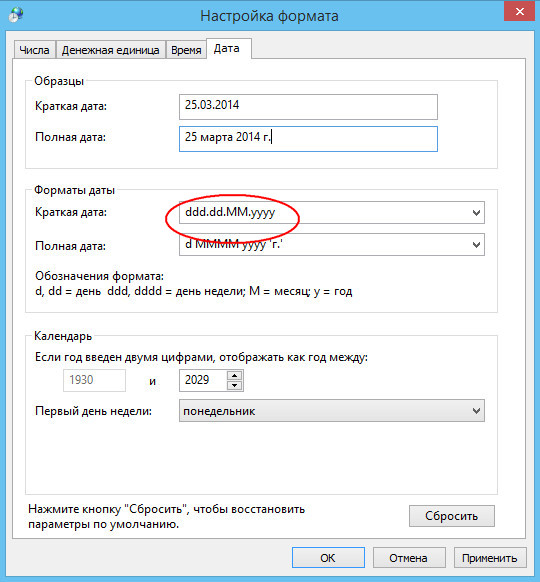
3) В следующем окне первым делом нужно перейти на вкладку «Дата». Теперь можно приступить к добавлению дня недели в системный трей. Для этого в «Краткой дате» в самом начале напишите три английских буквы ddd через пробел от значения по умолчанию. После изменений необходимо нажать «Применить» и «Ок», результат мгновенно отразится на экране:
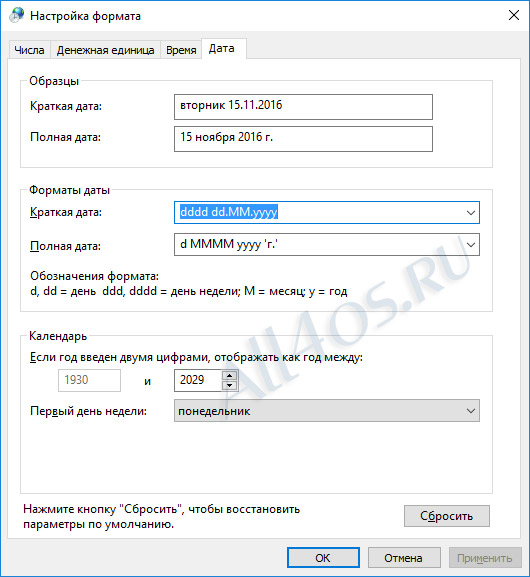
4) Кстати, день можно указывать в сокращенном виде, а также в полном, для этого уже необходимо добавить четыре буквы dddd, тогда например вместо «Вт» будет показан «Вторник»:
Лично я предпочел сокращенное название, оно прекрасно выполняет свою функцию и не сильно меняет внешний вид у панели задач. А вот оба рабочих варианта:
Как добавить день недели в часы на панели задач

В данной статье показаны действия, с помощью которых можно добавить день недели в системные часы на панели задач в операционной системе Windows.
В операционных системах Windows 8.1, Windows 10, на панели задач в системном трее, кроме часов отображается ещё и текущая дата, а вот день недели по умолчанию не отображается.
При необходимости можно добавить отображение дня недели в системные часы панели задач.
Как добавить день недели в часы на панели задач
Чтобы добавить день недели в часы на панели задач, нажмите сочетание клавиш  + R, в открывшемся окне Выполнить введите timedate.cpl и нажмите клавишу Enter↵.

В открывшемся окне «Дата и время» нажмите кнопку Изменить дату и время.

Далее в окне «Настройка времени и даты» нажмите на ссылку Изменение параметров календаря

В открывшемся окне «Настройка формата» на вкладке Дата в поле Краткая дата: введите символы ddd перед dd.MM.yyyy (через пробел, точку, запятую, тире, как вам больше нравится). Нажмите кнопку OK и закройте все остальные окна.

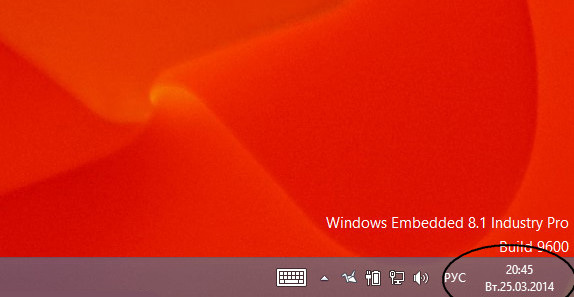
В результата выполненных действий, день недели в кратком формате отобразится перед датой.

Также можно отобразить день недели в кратком формате после даты, для этого в окне «Настройка формата» на вкладке Дата в поле Краткая дата: введите символы ddd после dd.MM.yyyy (через пробел, точку, запятую, тире). Нажмите кнопку OK и закройте все остальные окна.

В результата выполненных действий, день недели в кратком формате отобразится после даты.
Как добавить день недели на панель задач Windows 10
Многим пользователям нравится, когда на панели задач Windows 10 отображается не только время и дата, но текущий день недели. В этой короткой статье мы рассмотрим несколько способов, как добавить день недели на панель задач Windows 10.
Расширение панели задач в высоту
Если вы хотите добавить день недели на панель задач, то самый простой вариант – это расширение панели в высоту. При появлении свободного места рядом с системными часами, день недели появится автоматически.
Для этого кликните правой кнопкой мышки по панели задач и снимите отметку напротив функции « Закрепить все панели задач ».
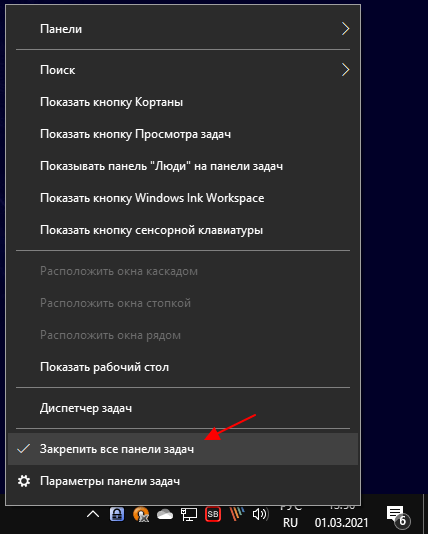
После этого нужно навести мышку на верхний край панели задач и растянуть ее в высоту.

После увеличение размера панели задач, день недели появится автоматически.
Редактирование формата даты
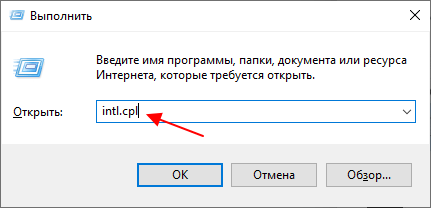
Второй вариант – отредактировать формат даты, которая отображается на панели задач. Для этого нужно нажать комбинацию клавиш Win-R и выполнить команду « intl.cpl ».
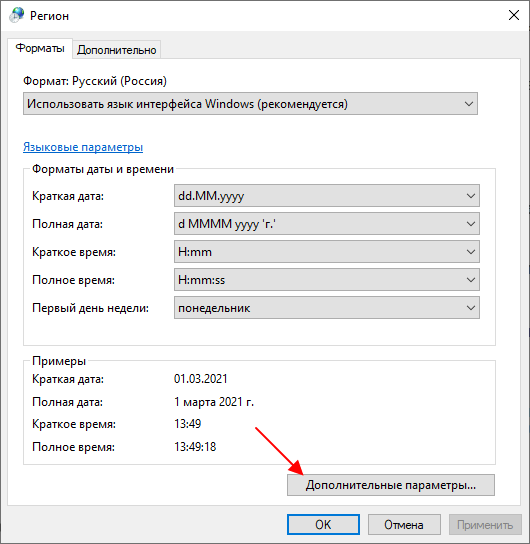
В результате откроется окно с региональными настройками. Здесь нужно нажать на кнопку « Дополнительные параметры ».
Дальше появится окно « Настройка формата ». Здесь нужно перейти на вкладку « Дата » и отредактировать строку « Краткая дата ».
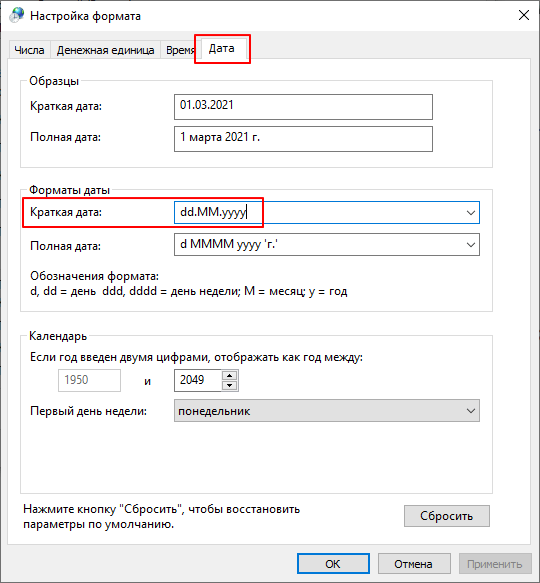
Для того чтобы добавить отображение дня недели нужно использовать сокращение « ddd ». Например, можно добавить « ddd, » в самое начало строки « Краткая дата ». В этом случае новая строка будет выглядеть так:

В результате этих изменений дата на панели задач будет выглядеть вот так:

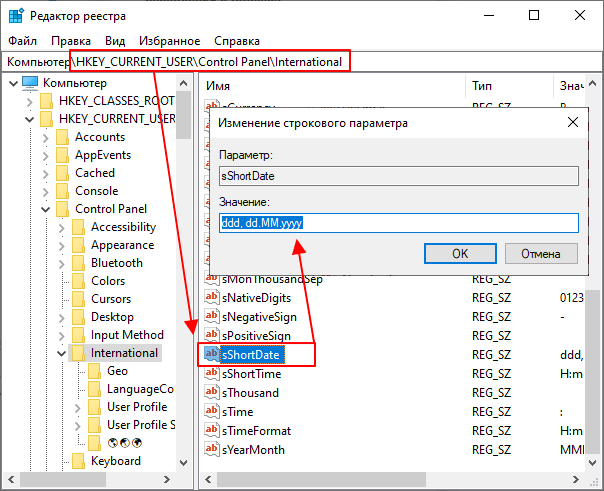
Также данную настройку можно выполнить через « Редактор реестра » (команда « regedit »). Для этого нужно запустить « Редактор реестра » и открыть следующий раздел:
Здесь нужно найти и отредактировать параметр « sShortDate ». Как и в первом случае, для добавления дня недели, перед форматом даты нужно добавить « ddd, ».
Обратите внимание, если у вас на панели задач отображаются только часы, без даты и дня недели. То скорее всего, вы используете маленькие значки. Чтобы отключить эту функцию нужно кликнуть правой кнопкой мышки по панели задач и перейти в « Параметры ».
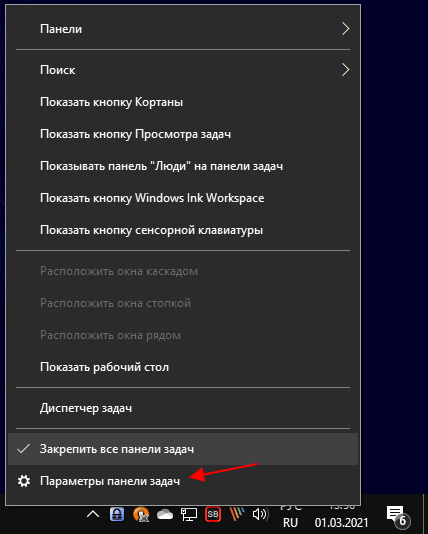
В открывшемся окне нужно отключить функцию « Использовать маленькие кнопки панели задач »
Как в Windows вывести день недели в системный трей

Е сли в Windows навести курсор мыши на дату и время в области уведомлений, то во всплывающем окошке также можно увидеть текущий день недели. А нельзя ли сделать так, чтобы он отображался непосредственно рядом с часами? Можно конечно! Для этого достаточно снять закрепление панели задач и подтянуть ее немножко вверх и день недели окажется как раз между временем и датой. 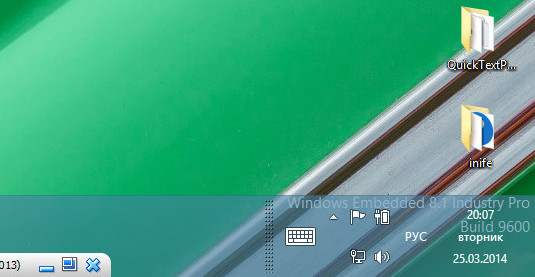
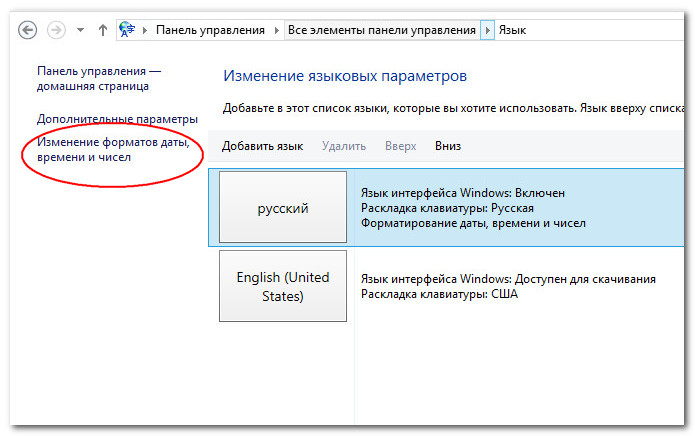
При этом откроется окошко Регион, в котором вы увидите блок Форматы даты и времени. Нам нужно отредактировать кратную дату. Для этого жмём Дополнительные параметры,
в новом диалоговом окне переходим на вкладку Дата и добавляем перед строкой dd.MM.yyyy три буквы d. Вот так — ddd.dd.MM.yyyy. В качестве разделителя также можно использовать пробел или тире.
Сохраняемся и перезагружаем компьютер (достаточно перезапустить Проводник). Теперь если вы посмотрите на формат времени и даты, то увидите, что к последней добавилось сокращенное название дня недели.
Если кому интересно, то же самое можно сделать путем редактирования параметра реестра sShortDate, найти который можно в разделе HKEY_CURRENT_USER/Control Panel/International.