
Установка прав на файл linux
В данной статье подробно рассмотрим права доступа к каталогам и файлам в Linux. А также расскажу о том, как можно изменить права и владельца на файлы и директории в Linux.
Первое, что я хотел бы рассмотреть, это каким образом можно просмотреть права доступа на файлы и каталоги.
Просмотр прав доступа на файлы и каталоги в Linux.
Прежде, чем двигаться далее, советую прочитать первую статью (если Вы этого не сделали, конечно) данного цикла про навигацию в терминале.
Для статьи я создал несколько файлов и каталогов в домашней папке.
Для того, чтобы просмотреть права доступа на файлы и каталоги в нужной директории, переходим в неё и выполняем команду:
У нас будет выведено следующее сообщение в терминале:
Как видно, для наших файлов и каталогов вывелась подробная информация.
Слева отображены права доступа на файл и директорию вида:
Чуть ниже подробно разберём это «непонятную» надпись, а пока двигаемся дальше.
Для того, чтобы просмотреть права доступа на определенный файл, нужно ввести следующую команду:
Вот как это выглядит:
Для того, чтобы просмотреть права доступа на определенный каталог, вводим следующую команду:
Выглядит это следующим образом:
Для того, чтобы просмотреть права доступа на директории и файлы рекурсивно внутри каталога, нужно ввести следующую команду, перейдя в нужный каталог:
либо ввести каталог:
Выглядит это следующим образом:
Расшифровка «символьной формы» прав доступа на каталоги и файлы в Linux.
После выполнения команд из первого пункта у нас выдавалось сообщение вида:
Будем использовать в качестве примера в этом пункте.
Это символьная форма прав доступа в Linux. Давайте разберем её подробно.
Данное сообщение состоит из 10 символов.
Первый символ обозначает тип данных.
Данный символ может быть следующим:
В большинстве случаев это будет:
| — | обычный файл; |
| d | директория/каталог/папка (directory); |
| l | символическая ссылка (link). |
Но может быть следующим:
| b | файл блочного устройства (block); |
| c | файл символьного устройства; |
| s | доменное гнездо (socket); |
| p | именованный канал (pipe). |
Следовательно, в нашем случае это директория (каталог, папка).
Следующие 9 символов обозначают права доступа.
Данные 9 символов состоят из трех групп:
У этих трёх групп одинаковая комбинация символов, то есть:
Что же они обозначают?
Очень легко запомнить:
| r | read, то есть, право доступа на чтение файла или директории. |
| w | write, то есть, право на изменение и удаление файла или директории. |
| x | eXecute, то есть, право на запуск файла как программы или вход в директорию. |
Всегда располагаются в таком порядке:
Если вместо какого-то символа идёт тире (минус), к примеру:
то это значит, что отсутствуют права на изменение и удаление файла или директории.
то это обозначает, что отсутствуют права на изменение и запуск файла или директории. Доступен только просмотр.
Таким образом, из нашего примера:
Как видите, ничего сложного нет.
Определение владельца и группы файла или директории.
Но у Вас может возникнуть закономерный вопрос о том, а как же узнать, кто именно является владельцем файла и какая группа?
Те же самые команды из первого пункта:
Как видно на скриншоте:
Следовательно, если пользователь не владелец файла, но входит в группу, то у него будут права на файл или директорию этой самой группы.
В Nautilus (файловом менеджере Ubuntu), можно нажать правой кнопкой мыши на файле, открыть свойства, перейти на вкладку «Права» и увидеть:
Здесь в графическом режиме видны права доступа, владелец и группа. И если Вы являетесь владельцем файла или директории, то Вы можете изменять права доступа.
Подробно разобрали просмотр прав доступа на файлы и каталоги Linux.
Теперь приступим к их изменению в терминале.
Изменение прав доступа на файлы и каталоги в Linux в символьном режиме.
Для того, чтобы изменить права доступа, воспользуйтесь следующим шаблоном:
Вместо persons нужно использовать совокупность символов или один из:
Этот символ обозначает субъект, которому будут назначены, удалены или изменены права.
Вместо Operator, может быть один из следующих символов:
| + | «плюс», добавляем нужные права. |
| — | «минус», удаляем нужные права. |
| = | «равно», устанавливаем нужные права. |
Этот символ обозначает оператор, от которого зависит, будут ли добавлены, удалены или установлены нужные права, которые последуют за оператором.
Вместо Rights перечисляем символы прав доступа:
Здесь идёт цепочка из трёх перечисленных символов, но в определённом порядке rwx. Но при этом, не нужно указывать тире для пропуска. Примеры: rwx, rw, wx, rx, r, w, x.
Вместо имяфайлаилиимядиректории указываем путь к файлу или директории.
То есть, если нужно изменить права всех файлов и папок внутри указанной нами директории, то после chmod просто указываем параметр -R. Выглядит это следующим образом:
Важно.
Если Вы не являетесь владельцем файла или директории или у вас нет прав на изменение файла, то нужно будет использовать права суперпользователя:
Приступим к практике. Разберём примеры.
1. Убираем права для группы на изменение файла:
2. Убираем права на чтение у группы и всех остальных:
3. Добавим для группы права на чтение и изменение:
4. Изменим рекурсивно права на файлы и директории внутри нужной директории. Отменим, к примеру, все права у остальных пользователей и групп:
Вы, наверное, зачастую видели команду:
Это значит, что мы даём права на выполнение данного файла как программы всем.
Это аналогично следующим командам:
То есть, если мы хотим изменить права файл или директорию для всех, мы можем не писать кому. Просто оператор и права.
Изменение прав доступа на файлы и каталоги в абсолютном режиме.
Есть более простой способ изменение прав доступа на файлы и каталоги в Linux. Это изменение прав доступа в числовом представлении.
Думаю, что многие из вас видели на форумах или сайтах о Linux советы по изменению прав, вида:
Вы их выполняли в терминале. А многие из вас задумывались, что это за «магические цифры». Но на самом деле никакая это не магия.
Давайте разберем, что же значат эти цифры.
Итак, у нас есть комбинация прав доступа на директорию:
А теперь делим на группы:
Теперь преобразуем в двоичном виде наши права доступа:
Следовательно, наша комбинация будет выглядеть следующим образом:
А теперь переведем из двоичной в восьмеричную систему исчисления:
Вот и получили наше «магическое» число 775.
Более проще запомнить:
| r | это 4 |
| w | это 2 |
| x | это 1 |
Каждая цифра обозначает определенную группу:
Просто прибавляем цифры. К примеру, нам нужно чтение r и изменение w. Прибавляем 4+2, получаем 6.
Если хотим выдать полные права только владельцу файла, а остальным убрать все:
Вот так меняются права в абсолютном (числовом) режиме.
Изменение владельца и группы файла или каталога.
Для изменения владельца и группы файла или каталога есть команда chown.
Используется следующий шаблон выполнения данной команды chown:
Если хотим изменить только группу, то шаблон следующий:
Если хотим изменить только владельца, то шаблон следующий:
В принципе, ничего сложного.
Чтобы узнать имя текущего пользователя, используется команда:
Чтобы узнать в каких группах состоит текущий пользователь:
Получить список пользователей:
Получить группы конкретного пользователя (вместо user_name ввести имя пользователя):
Давайте сменим владельца у файла на root:
Вот таким образом меняются владельцы и группы.
Ubuntu Documentation

Candidate for Deletion
This article may not be appropriate for this wiki, and may be deleted. More info.
Содержание
Права доступа в системе Linux
Права доступа подразделяются на три типа:
чтение (read)
запись (write)
выполнение (execute)
Эти типы прав доступа могут быть предоставлены для трех классов пользователей:
остальные пользователи.
Команда chmod
Изменить права доступа к файлу может либо его владелец, либо сам root. Делается это командой chmod. Существует две формы представления прав доступа: символьная и цифровая.
Символьная форма прав доступа
Важно заметить, что права доступа, которые имеет файл, зависят также от прав доступа к каталогу, в котором этот файл находится. Например, даже если файл имеет -rwxrwxrwx, другие пользователи не смогут до него добраться, если у них не будет прав на чтение и выполнение каталога, в котором находится файл. Например, если юзер захочет ограничить доступ ко всем своим файлам, он может просто изменить права доступа своего домашнего каталога /home/user на drwx------. Таким образом, никто другой не будет иметь доступ в его каталог, а следовательно посторонним будут недоступны и все файлы. Так что, пользователь может не заботиться об индивидуальной защите своих файлов. Другими словами, чтобы иметь доступ к файлу, вы должны иметь доступ ко всем каталогам, лежащим на пути от корня к этому файлу, а также разрешение на доступ собственно к этому файлу. Обычно пользователи UNIX весьма открыты всеми своими файлами. По умолчанию файлам устанавливается защита -rw-r--r--, которая позволяет другим пользователям читать файлы, но ни коим образом их не менять. Каталогам обычно устанавливаются права доступа drwxr-xr-x, что позволяет другим пользователям ходить с правами экскурсантов по вашим каталогам, но ничего в них не трогать и не записывать.
Но многие пользователи хотят держать других подальше от своих файлов. Установив права доступа файла -rw-------, вы никому не покажете этот файл и не дадите записать в него. Также хорошо закрывает файлы защита соответствующего каталога drwx------.
С правами доступа в символьной форме chmod работает так:
Кратко, вы выбираете из all (все), user (пользователь), group (группа) или other (другие). Далее указываете, либо вы добавляете права (+), либо лишаете прав (—). И наконец, вы указываете один или несколько режимов: read, write или execute.
Числовая форма прав доступа
Теперь осталось только просуммировать числа, соответствующие тем правам доступа, которые мы хотим поставить файлу.
Примеры
Символьная форма
Дает всем пользователям право читать файл stuff.
Лишает права на выполнение всех, кроме владельца.
Разрешает владельцу все (read, write и execute).
Запрещает все (read, write и execute) пользователям категории другие (other).
все имеют право только на чтение.
Команда chown
Изменение владельца файла осуществляется командой chown, например:
Для передачи каталога надо вводить:
Команда chgroup
Изменение группы, которой принадлежит файл.
Для передачи каталога надо вводить:
FilePermissionsRu (последним исправлял пользователь ckimes 2017-09-02 05:31:46)
The material on this wiki is available under a free license, see Copyright / License for details
You can contribute to this wiki, see Wiki Guide for details
Права доступа к файлам в Linux
И это очень важно, потому что локальный доступ к файлам для всех программ и всех пользователей позволил бы вирусам без проблем уничтожить систему. Но новым пользователям могут показаться очень сложными новые права на файлы в linux, которые очень сильно отличаются от того, что мы привыкли видеть в Windows. В этой статье мы попытаемся разобраться в том как работают права файлов в linux, а также как их изменять и устанавливать.
Основные права доступа к файлам в Linux
Изначально каждый файл имел три параметра доступа. Вот они:
Но все эти права были бы бессмысленными, если бы применялись сразу для всех пользователей. Поэтому каждый файл имеет три категории пользователей, для которых можно устанавливать различные сочетания прав доступа:
Именно с помощью этих наборов полномочий устанавливаются права файлов в linux. Каждый пользователь может получить полный доступ только к файлам, владельцем которых он является или к тем, доступ к которым ему разрешен. Только пользователь Root может работать со всеми файлами независимо от их набора их полномочий.
Но со временем такой системы стало не хватать и было добавлено еще несколько флагов, которые позволяют делать файлы не изменяемыми или же выполнять от имени суперпользователя, их мы рассмотрим ниже:
Специальные права доступа к файлам в Linux
Для того, чтобы позволить обычным пользователям выполнять программы от имени суперпользователя без знания его пароля была придумана такая вещь, как SUID и SGID биты. Рассмотрим эти полномочия подробнее.
Теперь давайте рассмотрим как посмотреть и изменить права на файлы в Linux.
Как посмотреть права доступа к файлам в Linux
Чтобы узнать права на файл linux выполните такую команду, в папке где находится этот файл:
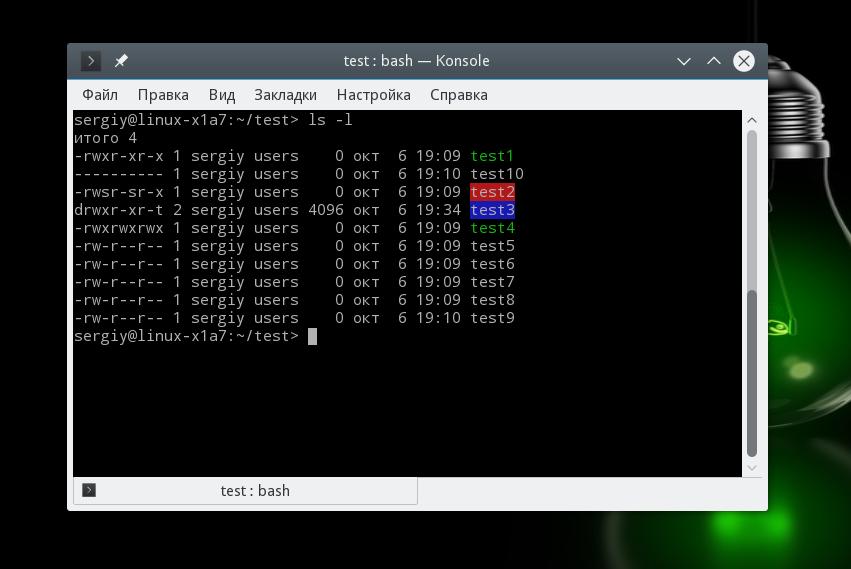
За права файлов в linux тут отвечают черточки. Первая это тип файла, который рассмотрен в отдельной статье. Дальше же идут группы прав сначала для владельца, для группы и для всех остальных. Всего девять черточек на права и одна на тип.
Рассмотрим подробнее, что значат условные значения флагов прав:
Как изменить права файла в Linux
Чтобы изменить права на файл в linux вы можете использовать утилиту chmod. Она позволяет менять все флаги, включая специальные. Рассмотрим ее синтаксис:
$ chmod опции категория действие флаг файл
Категория указывает для какой группы пользователей нужно применять права, как вы помните доступно только три категории:
chmod ugo+rwx test5
Или заберем все права у группы и остальных пользователей:
Дадим группе право на чтение и выполнение:
Остальным пользователям только чтение:
Для файла test6 установим SUID:
Посмотрим что получилось:
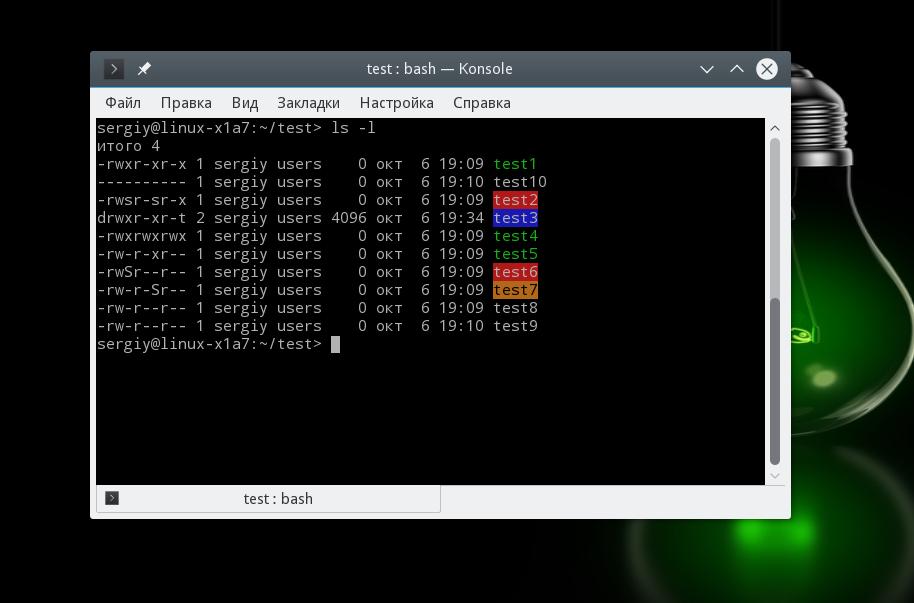
Как видите, изменить права на файл в Linux очень просто. К тому же вы можете изменить основные права с помощью файлового менеджера.
Выводы
Вот и все, теперь вы знаете не только что такое права доступа к файлам в Linux, но и как их посмотреть, и даже как их изменить. Это очень важная тема, в которой действительно стоит разобраться новичкам, чтобы использовать свою систему более полноценно. Если у вас остались вопросы, спрашивайте в комментариях!
На завершение хочу предложить неплохое видео про права доступа в Linux:
Как изменить Права Доступа в Linux

Введение
В этом руководстве вы научитесь изменять права доступа в Linux / Unix и устанавливать нового владельца файла/папки через командную строку. Существует 2 базовые команды, которые могут быть использованы для данных целей: chmod и chown.
Прокачайте ваш Linux сервер, воспользовавшись скидками на VPS-хостинг в Hostinger!
Что вам понадобится
Перед тем, как вы начнете это руководство, вам понадобится следующее:
Шаг 1 – Как изменить права доступа в Linux через командную строку
chmod – эта команда используется для изменения прав доступа к файлу или папке. Каждый файл имеет типы пользователей, которые могут с ним взаимодействовать:
| Тип | Объяснение |
|---|---|
| Владелец (owner) | Пользователь, создавший и владеющий данным файлом или папкой. |
| Группа (group) | Все пользователи, члены одной группы. |
| Другие (other) | Все другие пользователи в системе, не являющиеся ни владельцами, ни членами группы. |
-rwxr–rw- 1 user user 0 Jan 19 12:59 file1.txt
Хорошо, теперь давайте вернемся к команде chmod. Это команда позволяет нам изменить права доступа к файлу или папке. Мы научим вас, как это сделать просто складывая номера. Каждое из прав доступа имеет свой собственный номер:
К примеру, если мы хотим изменить права доступа к файлу file1.txt на эти:
-rwxr–rw- 1 user user 0 Jan 19 12:59 file1.txt
Мы должны написать следующую команду:
эта команда даст все права для каждого типа пользователей (владелец, группа и другие).
Вот список самых наиболее распространённых прав доступа для файлов:
| Значение | Цифровое значение | Объяснение |
|---|---|---|
| -rw——- | 600 | Владелец может читать и записывать файл. |
| -rw-r–r– | 644 | Владелец может читать и записывать файл, группа и другие могут только читать. |
| -rw-rw-rw- | 666 | Владелец, группа и другие могут читать и записывать. |
| -rwx—— | 700 | Владелец может читать, записывать и выполнять, группа и другие не имеют никаких прав доступа. |
| -rwx–x–x | 711 | Владелец может читать, записывать и выполнять, группа и другие могут только выполнять. |
| -rwxr-xr-x | 755 | Владелец может читать, записывать и выполнять, группа и другие могут читать и выполнять. |
| -rwxrwxrwx | 777 | Все типы пользователей могут читать, записывать и выполнять. |
Наиболее распространенные права доступа для каталогов:
| Значение | Цифровое значение | Объяснение |
|---|---|---|
| drwx—— | 700 | Только владелец может читать и записывать в этом каталоге. |
| drwxr-xr-x | 755 | Владелец, группа и другие могут читать каталог, но только владелец может изменять содержимое. |
Существуют и другие способы изменения прав доступа в Linux, используя команду chmod. Но нашей персональной рекомендацией станет, изучение одной из этих команд и её использование (в этом случае способ с номерами). Если вы хотите узнать больше о других путях изменения прав доступа, вы можете прочитать об этом здесь.
Шаг 2 – Изменение владельца файла или папки через командную строку
chown – команда используется для смены владельца файла или папки. Самый стандартный синтаксис для этой команды:
К примеру, если у нас есть файл “demo.txt” и мы хотим изменить владельца на “jerry” и группу владельца на “clients”, нам необходима эта команда:
Как вы видите, мы отделили владельца и группу владельца символом “:” (двоеточие). Если мы хотим поменять только владельца файла, используем этот код:
Мы просто убрали группу владельца и вписали нового владельца файла, в таком случае группа владельца останется без изменений.
Другой схожий пример, если мы хотим поменять только группу владельца:
В этом случае, группа владельца изменится на clients (владелец останется прежним).
Шаг 3 – Использование дополнительных опций с командами chmod и chown
ВАЖНО! Будьте очень осторожны с этой опцией, если вы используете ее неправильно, вы можете изменить права доступа и владельца ВСЕХ файлов в вашей системе, что приведет к ошибкам в работе и трате огромного количества времени на откат изменений.
Заключение
В этом руководстве вы научились, как изменить права доступа Linux и узнали команды для смены владельца папки или файла. Знание данных команд поможет вам в более удобном управлении вашим сервером. Если вы хотите продолжить изучение по данной теме, проверьте эти руководства:
Команда chmod Linux
Эти права применяются для каждого файла, а поскольку все в системе Linux, даже устройства, считаются файлами, то, получается что эти права применимы ко всему. Мы более подробно рассматривали как работают права доступа к файлам Linux в отдельной статье, а этой, я хочу остановиться на команде chmod, которая используется для установки прав.
Команда chmod Linux
Эта команда имеет типичный для команд linux синтаксис, сначала команда, затем опции, а в конце файл или папка, к которой ее нужно применить:
$ chmod опции права /путь/к/файлу
Сначала рассмотрим какими бывают права доступа linux и как они устанавливаются. Пред этим рекомендую прочитать статью про права, ссылка на которую есть выше. Есть три основных вида прав:
Также есть три категории пользователей, для которых вы можете установить эти права на файл linux:
Синтаксис настройки прав такой:
группа_пользователей действие в ид_прав
Но права можно записывать не только таким способом. Есть еще восьмеричный формат записи, он более сложен для понимания, но пишется короче и проще. Я не буду рассказывать как считать эти цифры, просто запомните какая цифра за что отвечает, так проще:
Права на папку linux такие же, как и для файла. Во время установки прав сначала укажите цифру прав для владельца, затем для группы, а потом для остальных. Например, :
Каждая из цифр не зависит от предыдущих, вы вбираете именно то, что вам нужно. Теперь давайте рассмотрим несколько опций команды, которые нам понадобятся во время работы:
Теперь, когда вы знаете опции и как настраиваются права доступа chmod, давайте рассмотрим несколько примеров как работает команда chmod linux.
Примеры использования chmod
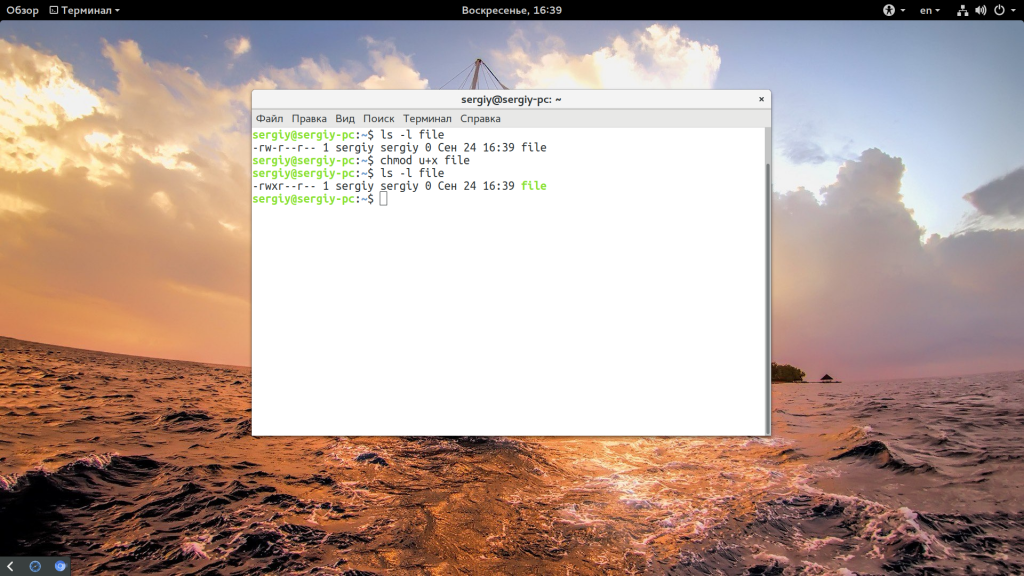
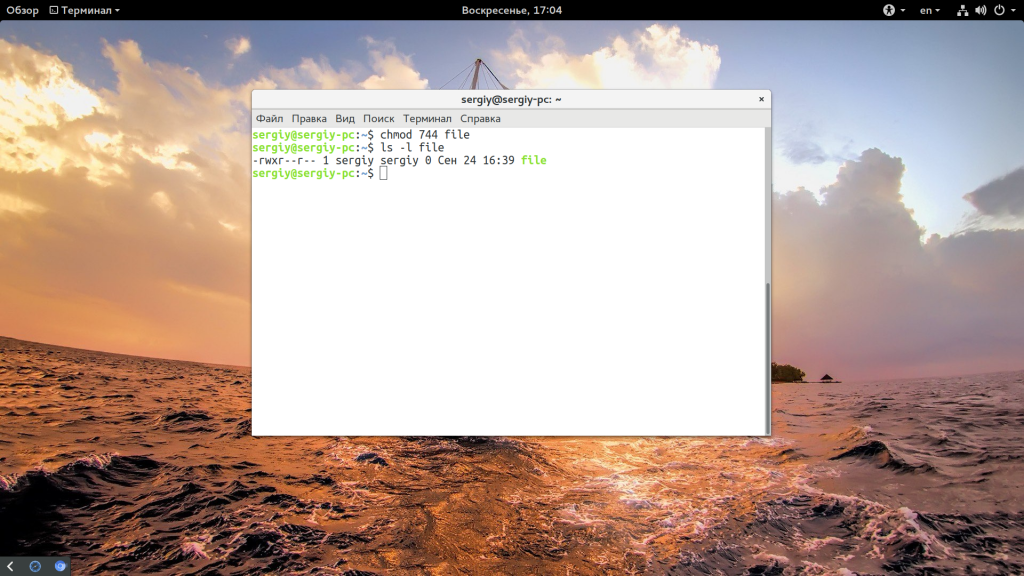
Или можно воспользоваться цифровой записью:
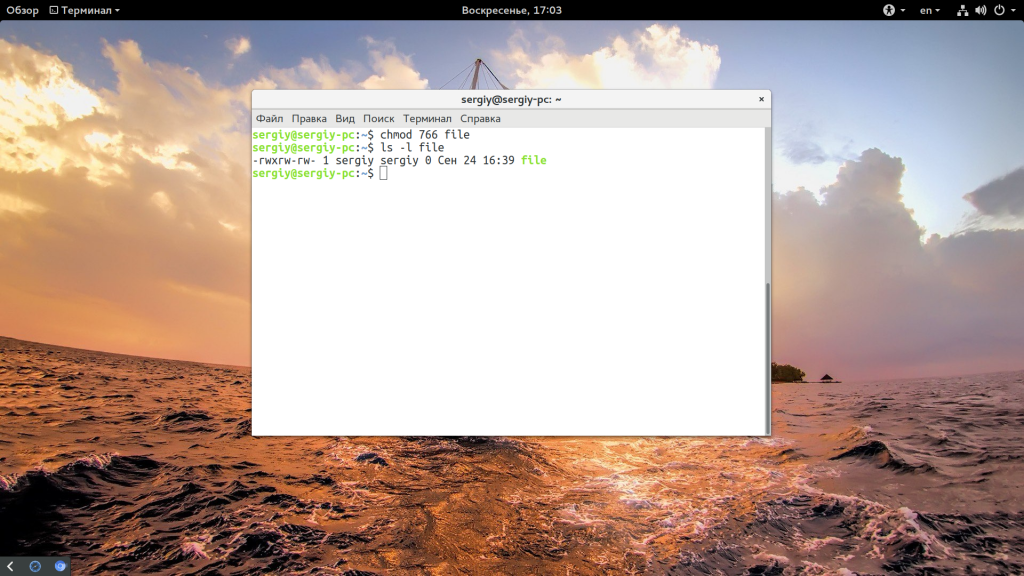
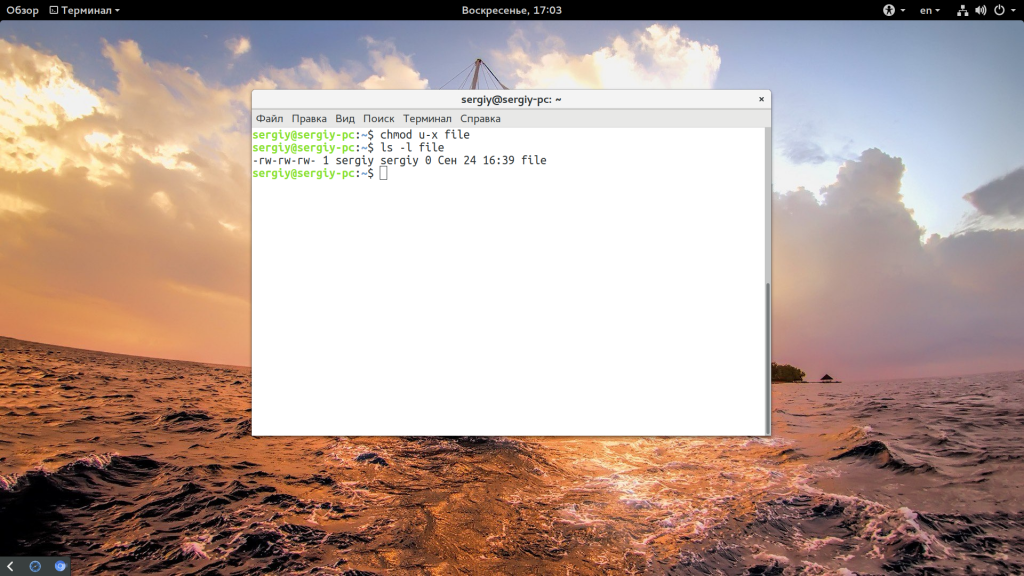
Дальше разрешим только чтение всем, кроме владельца:
Или отберем все права:
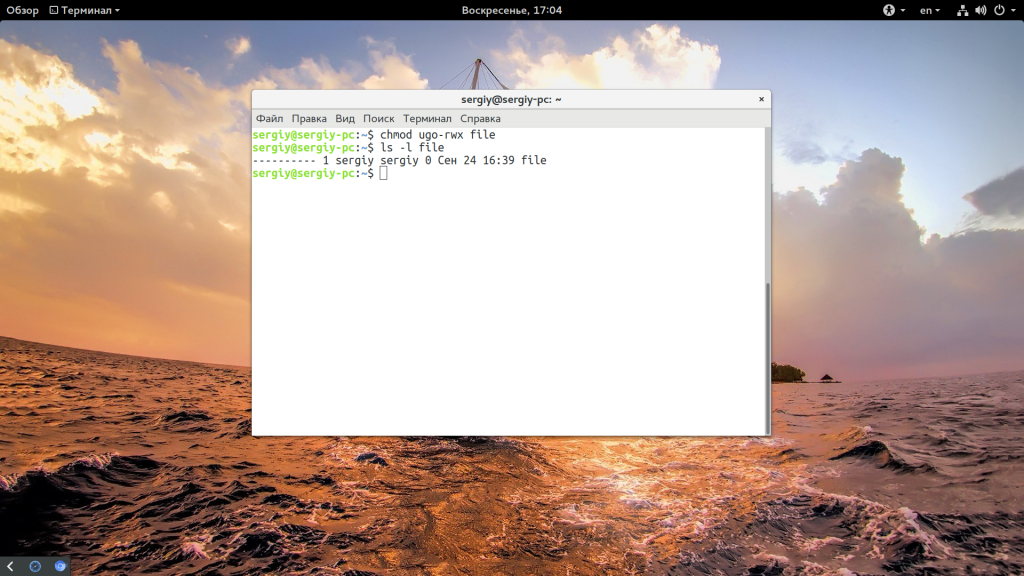
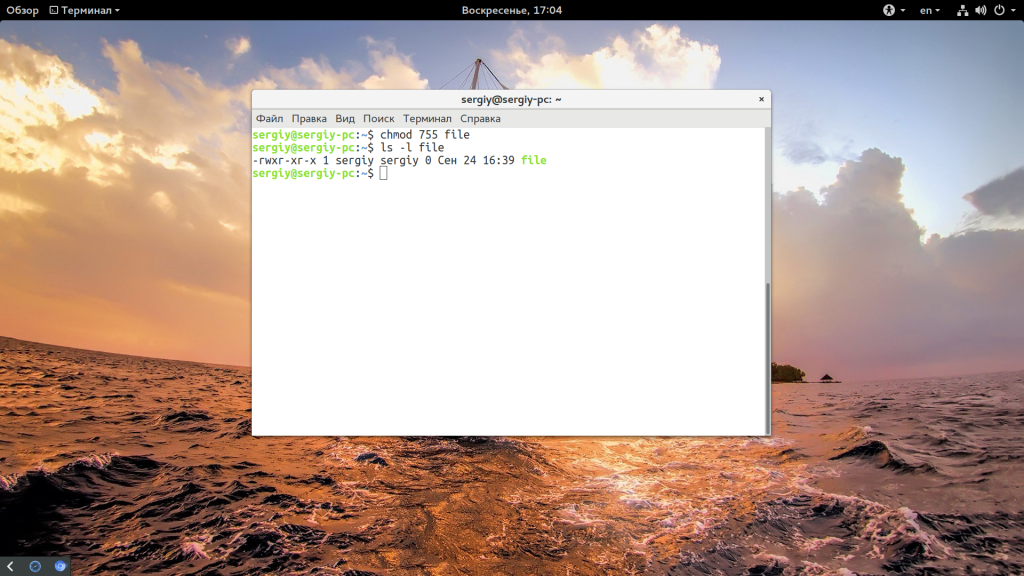
Файлы с правами 000 недоступны никаким пользователям, кроме суперпользователя и владельца. Вернем права обратно:
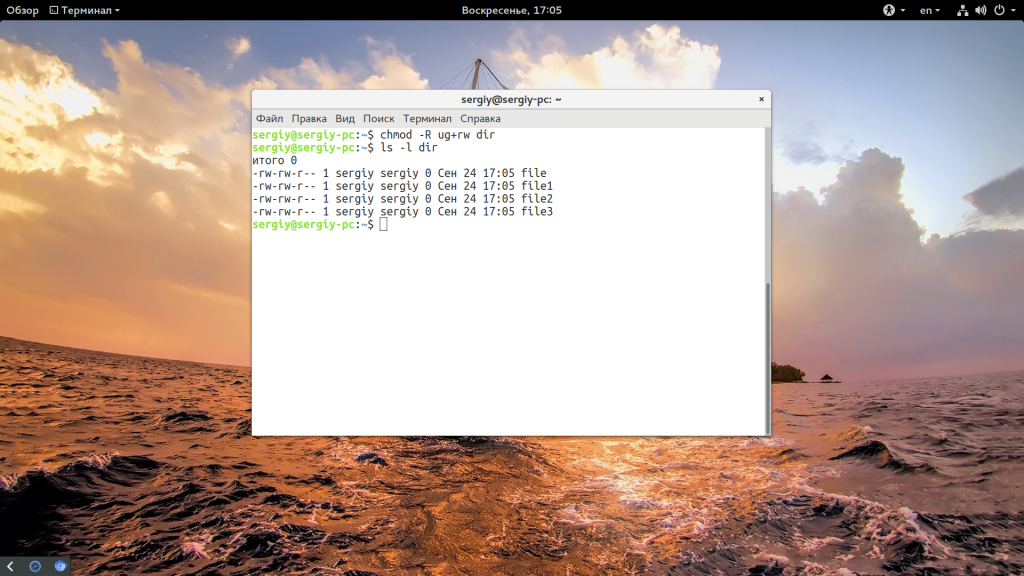
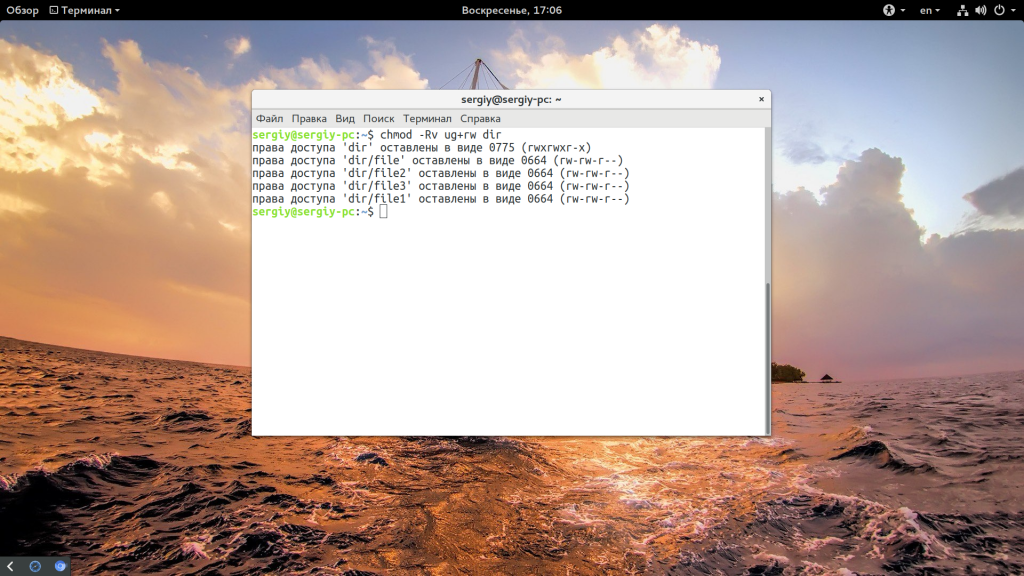
Также вы можете смотреть подробную информацию про вносимые изменения, например:
Выводы
В этой небольшой статье была рассмотрена команда chmod linux. Она очень часто используется наряду с такими командами, как chown и umask для управления правами. Надеюсь, эта информация была полезной для вас. Если у вас остались вопросы, спрашивайте в комментариях!