
Установка приложений windows 10 mobile без магазина
Модифицированные приложения Microsoft
В этой теме выкладываем руссифицированные модификации десктопных приложений Microsoft для их установки на Windows 10 Mobile. Как правило, эти приложения работают на W10M версии 1703 (начиная со сборки 10.0.15063.0) и выше. Исключения будут указываться дополнительно. Убедительная просьба, не загружать сюда англоязычные версии приложений, как это делают в VK и Telegram.
Загружаемые мной пакеты приложений, помимо русского языка, будут содержать некоторые другие. Кому требуются еще какие-нибудь языки, пишите. Если в исходниках есть необходимые языковые пакеты, то без проблем добавлю.
Прежде чем установить модифицированное приложение, удалите штатное приложение, модификацию которого хотите установить.
Если стандартным способом штатное приложение не удаляется, используйте [W10M] Interop Tools. Устанавливать в режиме разработчика. На W10M 1511 и 1607 (если есть приложение под эти версии) установка может пройти только при второй или третьей попытке (может потребуется предварительно сделать анлок).
Русский интерфейс: Да
Будильник и Часы (мод с новой иконкой): Microsoft.WindowsAlarms_2017.920.157.2000_mod.zip ( 4.35 МБ )
Запись голоса (мод с новой иконкой):Microsoft.WindowsSoundRecorder_2017.928.5.2000_mod.zip ( 3.25 МБ )
Калькулятор (с конвертером валют):Microsoft.WindowsCalculator_2019.603.2248.0.zip ( 2.56 МБ )
Мод с новой иконкой: Microsoft.WindowsCalculator_2019.603.2248.0_mod.zip ( 2.81 МБ )
Карты (мод с новой иконкой):Microsoft.WindowsMaps_2017.814.2249.0_mod.zip ( 9.44 МБ )
Кино и ТВ (мод с новой иконкой):Microsoft.ZuneVideo_2019.21061.10121.0.zip ( 14.04 МБ )
Insider: Microsoft.ZuneVideo_2019.20122.11121.0_ARM.zip ( 14.04 МБ )
Примечание: начиная с версии 2019.20032.16211.0, приложение имеет новую «синюю» иконку.
Компаньон консоли Xbox (для W10M 1511 и выше):Microsoft.XboxApp_48.78.15001.0.zip ( 17.24 МБ )
Люди (для W10M 1607 и выше):Microsoft.People_2017.823.2207.0.zip ( 7.59 МБ )
Мод с новой иконкой: Microsoft.People_2017.823.2207.0_mod.zip ( 7.96 МБ )
Музыка Groove (с эквалайзером, мод с новой иконкой):Microsoft.ZuneMusic_10.18091.10321.0_mod.zip ( 15.26 МБ )
Примечание: пока только английская версия, т.к. нет исходника с языковыми пакетами.
Магазин:Microsoft.WindowsStore_12011.1001.113.0.zip ( 18.82 МБ )
Узел для покупок в Store: Microsoft.StorePurchaseApp_12011.1001.113.0.zip ( 6.86 МБ )
Магазин со старым дизайном (для W10M 1511 и выше. На данный момент не работает ): Microsoft.WindowsStore_11706.1002.94.0
Баги в версии 11706.1002.94.0: Модифицированные приложения Microsoft [WM10] (Пост shMatrix_BY #96537150)
Магазин со старым дизайном (для W10M 1607 и выше): Microsoft.WindowsStore_11709.1001.1812.0
Примечание: для установки на lumia 950 (950XL) необходим анлок, возможно на 550 и 650 тоже.
Почта и Календарь (мод с новыми иконками, в версии для W10M 1703 есть функции «Печать», «Включить свет» в темном режиме):
Для W10M 1607: microsoft.windowscommunicationsapps_16005.11629.20316.0.zip ( 82.88 МБ )
Для W10M 1703: microsoft.windowscommunicationsapps_16005.12527.20242.0.zip ( 81.98 МБ )
Сообщения:
Для W10M 1607: Microsoft.Messaging_2018.727.1430.0.zip ( 8.75 МБ )
Для W10M 1703: Microsoft.Messaging_2018.1114.1821.0.zip ( 9.19 МБ )
Возможные баги на версии 2017.37071.16410.0: Модифицированные приложения Microsoft [WM10] (Пост 4erver #96046484)
Баг в версии 2018.18051.21218.0: в настройках не коннектится к OneDrive.
Примечание: при редактировании фото лучше использовать альбомную ориентацию.
Microsoft Solitaire Collection:
Крупные значки на картах: Microsoft.MicrosoftSolitaireCollection_4.1.5252.0.zip ( 45.59 МБ )
Мелкие значки на картах: Microsoft.MicrosoftSolitaireCollection_4.6.1224.0
OneDrive (для W10M 1607 и выше, мод с новой иконкой):microsoft.microsoftskydrive_17.31.1.0_mod.zip ( 24.49 МБ )
В процессе заполнения.
Хотелось бы видеть списки изменений относительно доступных официально версий. Чтобы знать, стоит ли ставить.
Например в To-Do есть возможность добавлять файлы к задаче.
UPD: Часть изменений можно найти в https://wp-seven.ru/in…windows-10-mobile.html. Кое-что добавил.
Кто тестил последнюю версию камеры Microsoft.WindowsCamera_2020.1.78.0

у меня запускается)))
про кино и тв проверю
UPD: проверил, все нормально работает, но это на 1520 люмке, на 950 пока не проверял
Это все с моими модификациями из шапки
я ничего не менял, все по умолчанию
Вообще считаю эту идею сомнительной, майки, как правило, все оптимизируют
 KMA86, кстати я просто телефоном на англише использую, поддержка есть? и тогда может и все остальное запилишь груф музыка? вопрос можно ли перековать geforce now для фона?
да и всеравно в телеграмме удобно, то что с версиями конечно путает не очень, но покрайней мере делает
Установка приложений Windows 10, не используя магазин Microsoft Store
Публикация: 22 July 2018 Обновлено: 21 October 2021
Adguard опубликовала новый онлайн-инструмент, благодаря которому, пользователи со всего мира могут загружать приложения Windows 10 не используя Microsoft Store.
Вы можете помнить, что Adguard в 2017 году создал инструмент, позволяющий, напрямую загружать образы ISO Windows и Office с серверов Microsoft.
Ранее у вас было два варианта загрузки приложений из Microsoft Store, оба работали на устройстве Windows 10: использовать Store для загрузки и установки приложений или используйте монитор трафика для перехвата загрузок и сохранения файлов приложений непосредственно в системе.
Новый инструмент Adguard Store меняет это, поскольку предоставляет всем возможность загрузки любого приложения из магазина Microsoft. Все, что вам нужно, это ссылка на приложение в магазин; вы можете выбрать загрузку определенной версии приложений, например, для выпуска версий Windows 10 или Fast Ring.
Как получить ссылку на нужное приложение в Магазине Windows 10.
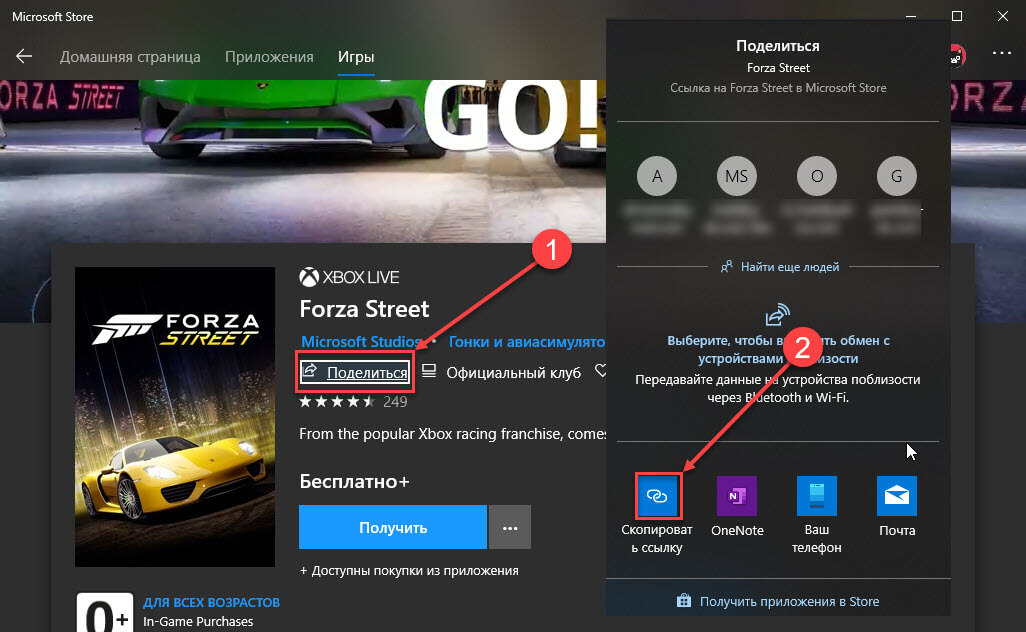
Чтобы установить его, нужно включить «Режим разработчика» на компьютере с Windows 10.

Включить Режим разработчика.
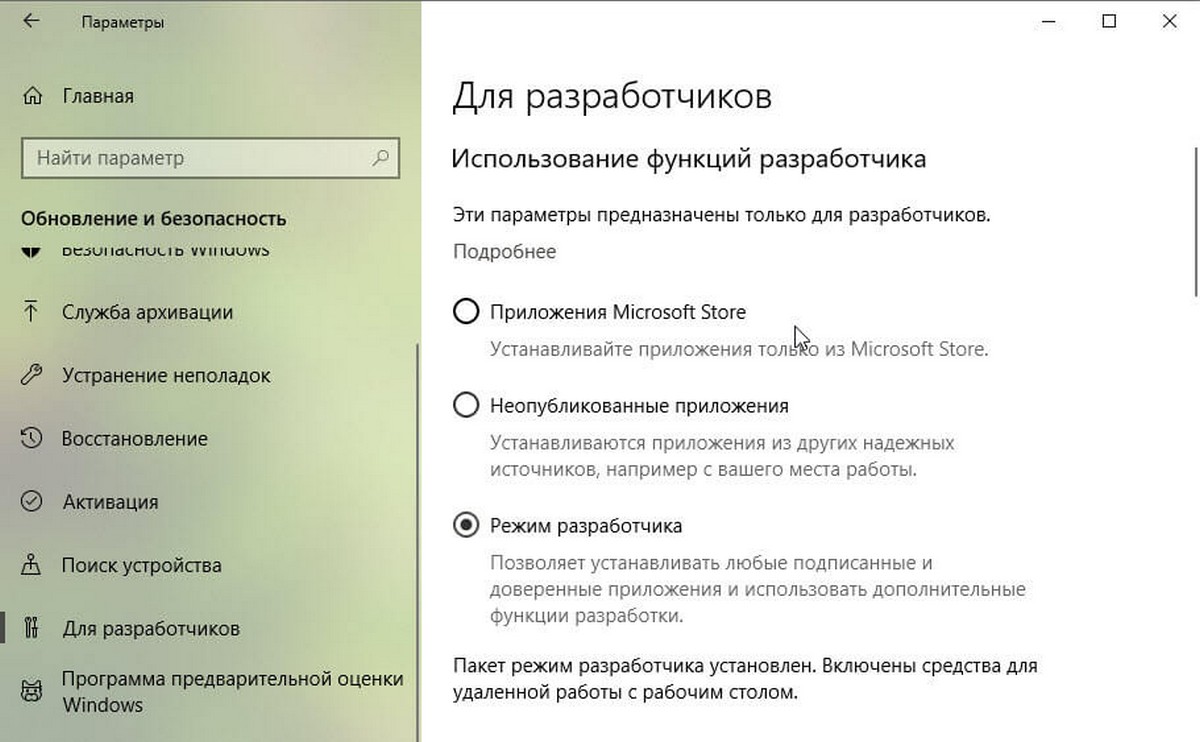
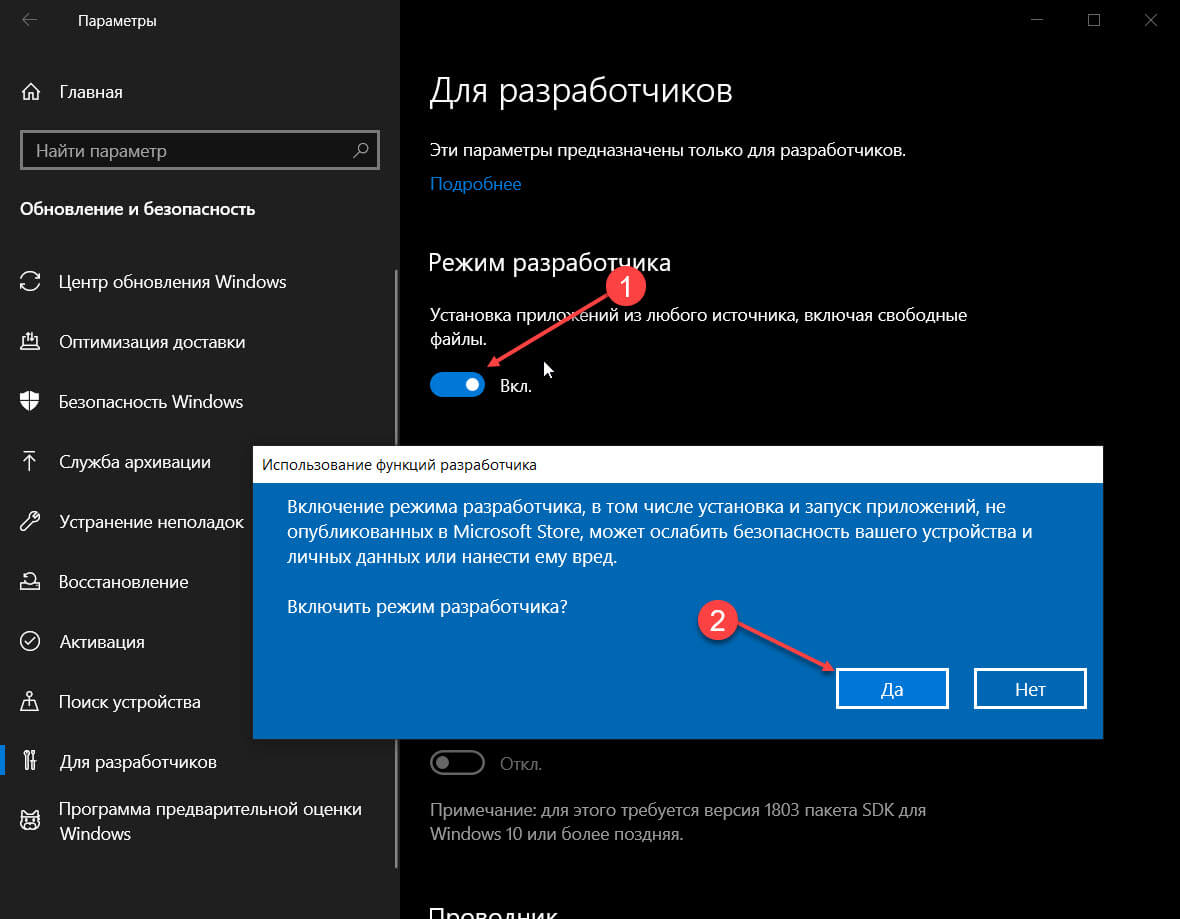
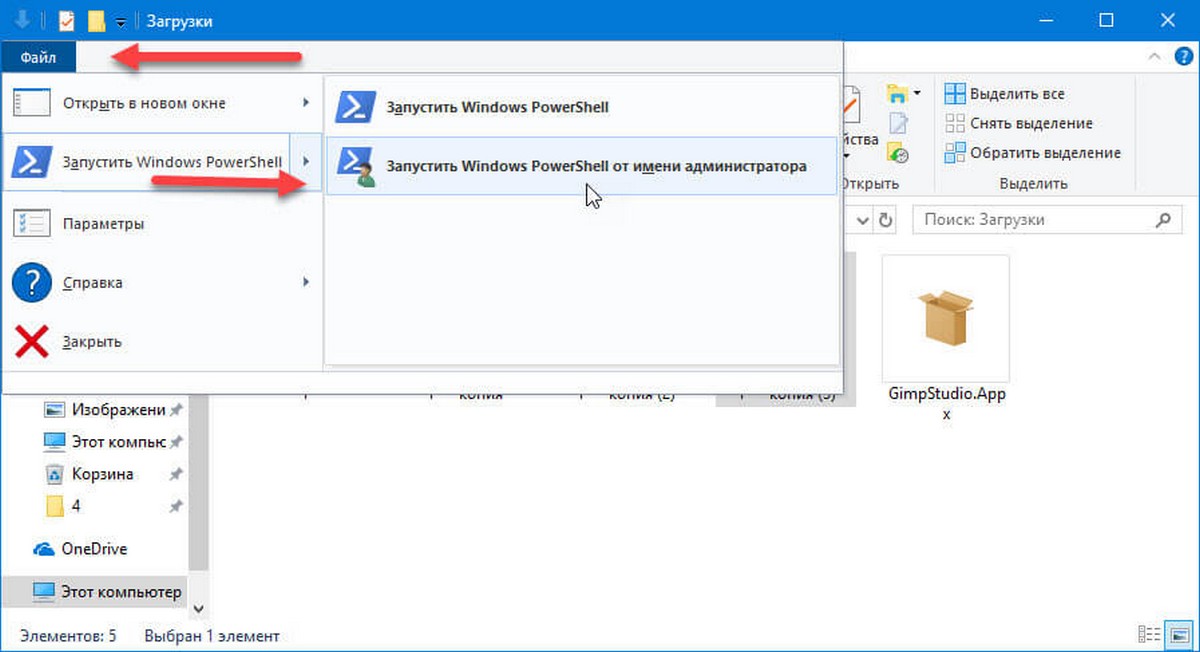
В моем случае это «C:\Users\Almanex\Downloads», кликните вкладку «Файл» и перейдите в выпадающем меню «Запустить Windows PowerShell» → «Запустить Windows PowerShell от имени администратора» см. картинку ниже.
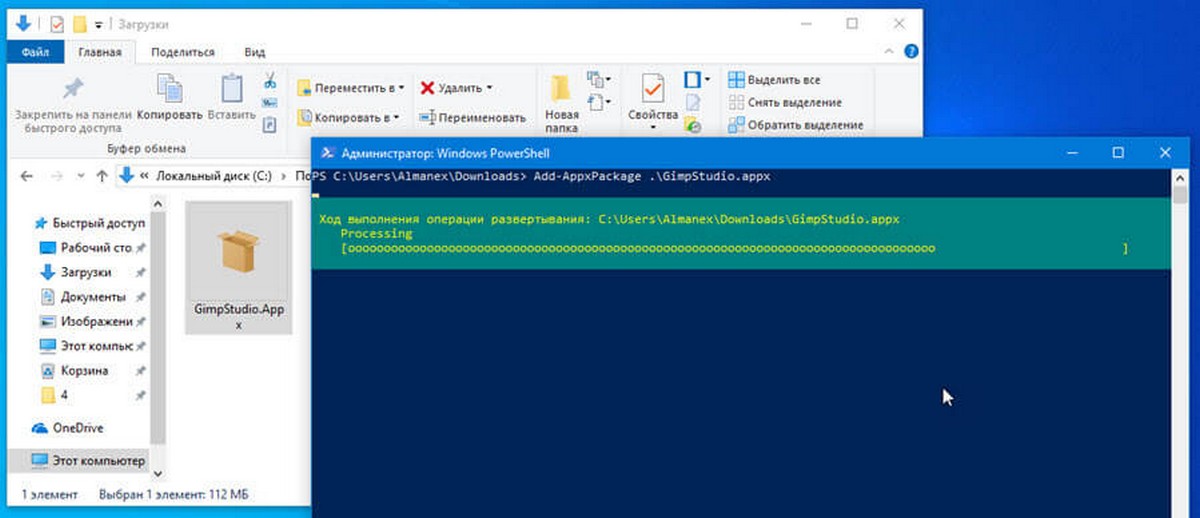
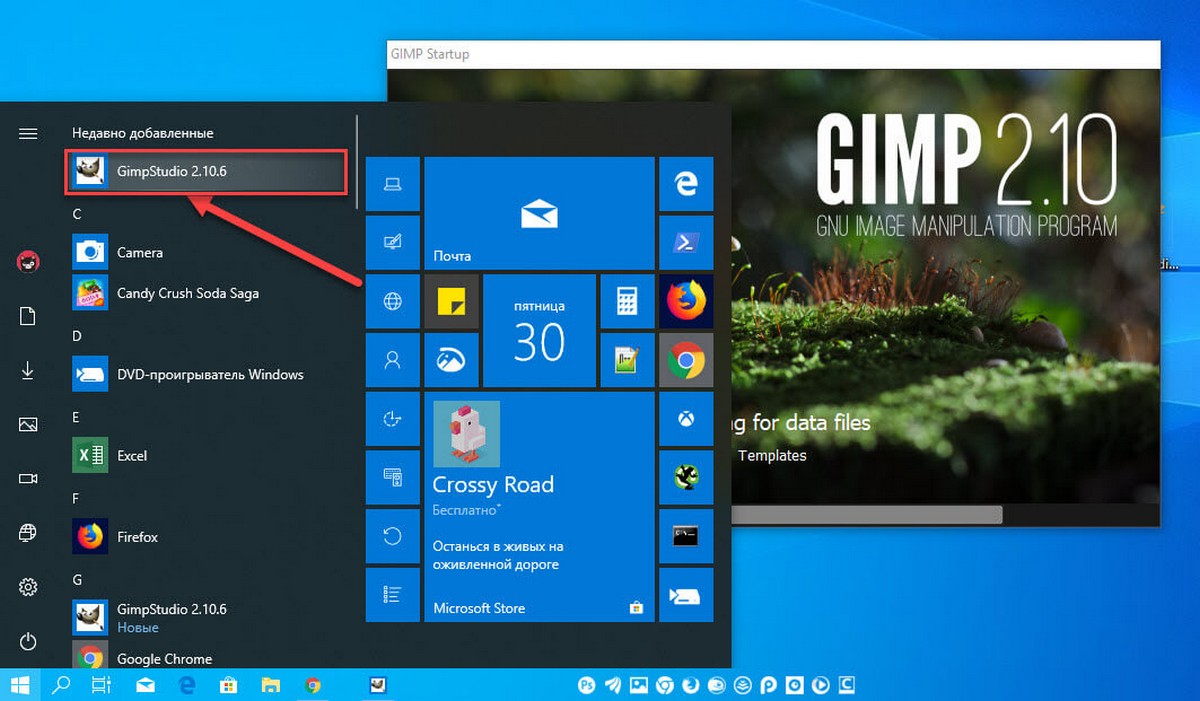
После выполнения одной из команд, приложение будет установлено, вы не получите сообщение о успешной установке, само приложение вы найдете в меню «Пуск».
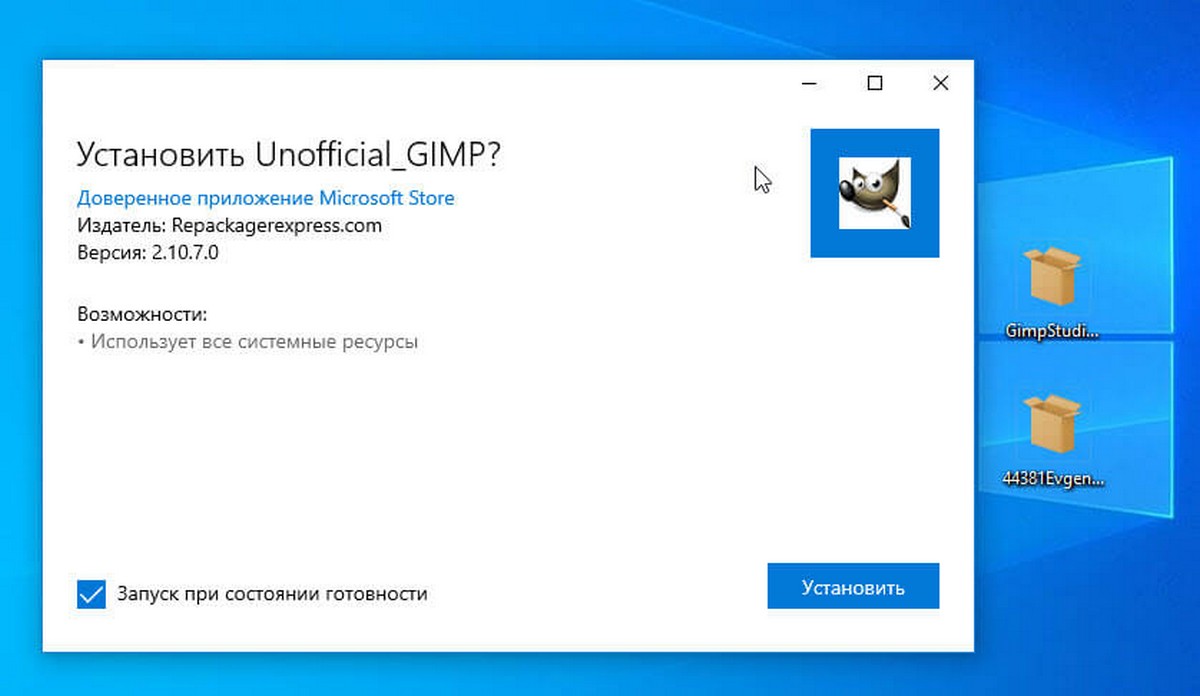
Установить приложение / файл APPX так же просто, как установить исполняемый файл. Вам нужно будет дважды кликнуть по нему, чтобы начать установку. Если вы не можете получить Установщик приложений или не можете установить приложение по какой-либо причине, используйте PowerShell.
Опция загрузки приложений полезна в некоторых ситуациях, например, когда необходимо установить приложения на несколько компьютеров, но вы не хотите каждый раз загружать его из магазина. Другим не менее интересным вариантом является возможность загрузки приложений из других каналов, например «Fast Ring», если вы находитесь в «Retail».
Как установить Appx или AppxBundle файл на Windows 10 Mobile
Во времена Windows Phone 8.1 установка приложений извне официального магазина Windows Phone Store была далеко не самым простым процессом. К примеру, вы не могли поставить какую-то программу на смартфон без ПК. В Windows 10 Mobile разработчики Microsoft пошли на встречу пользователям и предоставили сразу несколько новых способов установки софта, в том числе с телефона. О них, а также о парочке решений от сторонних разработчиков-энтузиастов, и пойдёт речь в этой статье. Отметим, что установка Appx или AppxBundle-файлов на десктопную Windows 10 немного сложнее.
Чем отличаются форматы установочных файлов приложений
Установочные файлы приложений для Windows 10 Mobile существуют в трёх вариантах:
Чтобы установить приложение из Appx / AppxBundle-файла, достаточно провести необходимые операции только непосредственно с этим файлом. Чтобы установить программу, которая поставляется в виде архива, сделайте следующее:
В папке Dependencies содержатся системные компоненты, необходимые для работы приложения. Без них программа просто не запустится (вы вряд ли сможете её даже поставить), так что не забудьте сначала установить эти компоненты.
Как установить Appx или AppxBundle-файл через Проводник
Как установить Appx или AppxBundle-файл через Портал устройства
Специально для разработчиков Microsoft создала специальный сервис, который позволяет в том числе устанавливать приложения на Windows 10 Mobile. В отличие от способа, описанного выше, Портал отображает ход установки приложения и в случаи возникновения ошибок информацию о них. Этот сервис предназначен для использования с компьютера, но может работать и без него.
Как включить Портал устройства
Как установить приложение с помощью ПК
Как установить приложение со смартфона
Как установить Appx или AppxBundle-файл через Установщик приложений
Microsoft предусмотрела отдельный способ установки приложений на настольной Windows 10. На компьютерах Appx / AppxBundle-файлы открываются в специальной программе Установщик приложений, которая умеет отображать данные о приложении, о разрешениях, которые ему требуются, а также показывать ход установки и выводить информацию об ошибках. Как ни странно, эта утилита работает и на смартфонах, достаточно лишь установить её один раз.
Как поставить Установщик приложений на смартфон
Как ставить программы на Windows 10 Mobile с помощью Установщика приложений
Отметим, что хоть мы и проверяли работу утилиты, на смартфонах она не всегда работает как надо.
Как установить Appx или AppxBundle-файл через Package Installer
Энтузиасты создали специальную программу, которая, как и Установщик приложений, умеет полноценно работать с Appx / AppxBundle-файлами, в том числе отображать прогресс установки.
Как поставить Package Installer на смартфон
Как устанавливать программы на Windows 10 Mobile с помощью Package Installer
Как установить Appx или AppxBundle-файл через Interop Tools
Этот способ предназначен для тех пользователей, у которых уже поставлена программа Interop Tools и сделан Interop Unlock. Interop Tools, помимо других своих полезных функций, умеет и устанавливать приложения.
Отметим, что если один из пяти описанных выше способов установки не сработал, скорее всего, не сработают и остальные. В случае возникновения проблем узнайте код ошибки и воспользуйтесь поисковыми системами, чтобы найти причину неполадки.
Что нужно:
1. Телефон на базе Windows 10 Mobile.
3. Любое приложение для закачки файлов, оно не обязательно, можно обойтись и встроенным браузером Microsoft Edge, но я советую использовать приложение Loadkit Download Manager.
Инструкция:
1. Для начала нужно включить функцию «Режим Разработчика», для этого нужно:
1.1 Перейти в «Настройки».

1.2. Перейти в пункт «Обновление и безопасность».
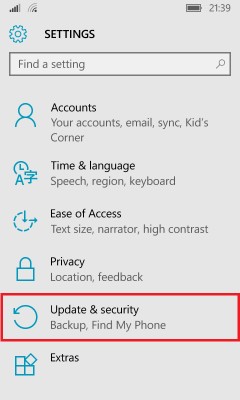
1.3. Перейти в подпункт «Для Разработчиков».
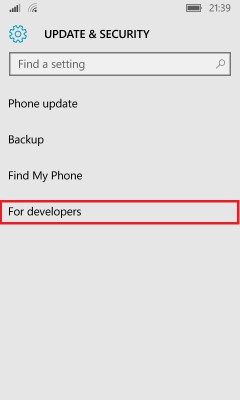
1.4. Выбрать параметр «Режим Разработчика».
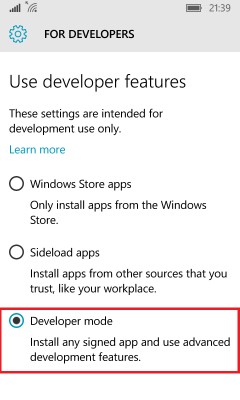
Первый шаг выполнен. Теперь приступим к закачке и установке самого приложения, в моем случае это Minecraft: Pocket Edition.
2. Скачивание и установка приложений/игр.
2.1. Переходим на любой сайт где вы хотите скачать устанавливаемый файл, копируете ссылку, в моем случае это наш замечательный сайт Trashbox.ru.

2.2. Открываем программу Loadkit Download Manager и скачиваем файл с помощью выше сказанной мною программы. Для этого нужно нажать на «Add New Download» или на знак «+», вставить ссылку, которую мы раннее скопировали, нажать на «Go», программа проанализирует ссылку и выдаст вам название скачиваемого файла, вы можете переименовать его и дать путь в любую папку для закачки, в моем случае это папка «Downloads», далее нажимаем «Start Download».
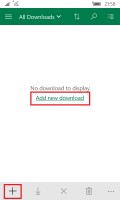
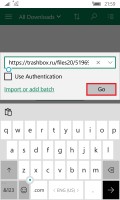
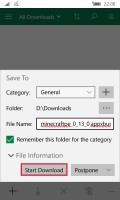
2.3. После того, как файл закачался, нам нужно зайти в системную Windows 10 Mobile программу
«File Explorer», и пройти по пути «D:\Downloads» и находим файл под названием «minecraftpe_0_13_0.appxbundle», нажимаем на него.
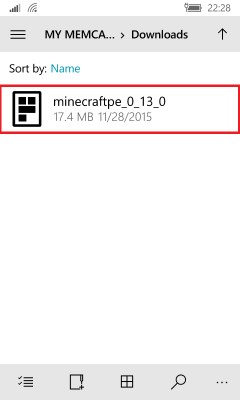
2.4. После того, как нажали, нам всплывет окно, нажимаем «Install».
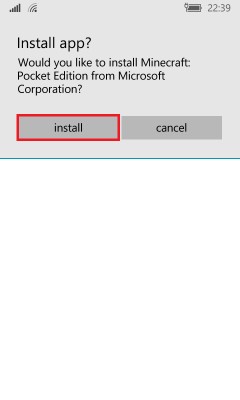
2.5. Ждем немного времени, от 30 секунд, до 1 минуты, и, как мы видим приложение установилось!
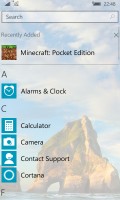
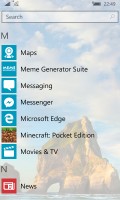
Теперь проверим приложение на работоспособность. Открываем его, и видим, оно работает.

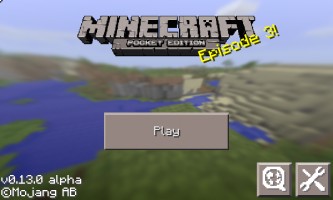
Как мы видим из инструкции, все очень легко и просто. Наконец пользователи будут рады. На данный момент неизвестно, сколько приложений можно устанавливать, некоторые говорят, что до 20 приложений установить можно точно. Всем спасибо за внимание!
Как установить игры и программы на Windows Phone (Инструкция)

В этой статье мы хотим опровергнуть этот миф, и рассказать Вам, как можно установить взломанные приложения на смартфон под операционной системой Windows Phone.
Это очень просто, нужно будет сделать несколько важных шагов. Внимательно следуйте инструкции и у Вас все получиться.
1. Для начала, Вам нужно иметь учетную запись Microsoft. Возможно, Вы ее создали в первый день использования своего Windows Phone смартфона. Если у Вас нет такого аккаунта, предлагаем прочесть инструкцию:
 Как создать учетную запись Microsoft (Live ID)

2. После регистрации аккаунта Live ID, переходим к установки программного обеспечения Windows Phone SDK (без этого ПО, Вы не сможете устанавливать xap-файлы на свой смартфон). Установить WP SDK можно на ОС Windows 7 (32 и 64 бит) и Windows 8 (при условии 4 Гб оперативной памяти). После инсталляции данного пакета ПО, проведите регистрацию своего WP смартфона. Как это сделать, Вы сможете прочесть в этих статьях:
Установка Windows Phone SDK на ОС Windows 7 (32 и 64 бит)
Инструкция по установке SDK 8.0 на Windows 8

3. Самое трудное уже позади, теперь можно смело переходить к установки взломанных игр и программ на свой смартфон. Для это есть два способа: через стандартное приложение от SDK «Application Deployment» или через программу «Windows Phone Power Tools«. Мы рекомендуем именно второй способ, так как через него успешно устанавливаются почти все взломанные игры. Детальную инструкции этих двух способов можно прочесть в нашей статье:
Инструкция по установке XAP-файлов на смартфон Windows Phone