
Как установить Windows 10 в сжатом виде
Если у вас планшет или ноутбук на Windows 10, который обладает лишь 16-32 ГБ встроенной памяти, наверняка вы часто задумываетесь о том, как бы освободить больше места на диске. Мы уже предлагали достаточно много способов очистить системный диск, в числе которых было включение режима Compact. Он сжимает неиспользуемые файлы Windows, что позволяет сэкономить пару гигабайт. В этой статье мы покажем, как установить Windows 10 сразу в режиме Compact, чтобы система занимала буквально 5-6 ГБ.
Примечание: использование приведённого руководства рекомендуется на устройствах с небольшими SSD-накопителями. На объёмных SSD смысла в нём нет. Не стоит применять его на HDD-винчестерах, так как это может привести к ощутимой потере производительности. Не следует также включать шифрование (даже на SSD).
Данная инструкция является дополнением к нашему руководству по переустановке Windows. Соответственно, мы подразумеваем, что в компьютер вставлена загрузочная флешка Windows 10, а первые этапы установки уже пройдены. Действия, описанные ниже, нужно выполнять после 9-ого пункта раздела Установка Windows 10 (после создания системного раздела).

После установки 32-битной Windows 10 Enterprise с помощью этого метода на системном диске занято всего 5,27 ГБ, что действительно очень мало.
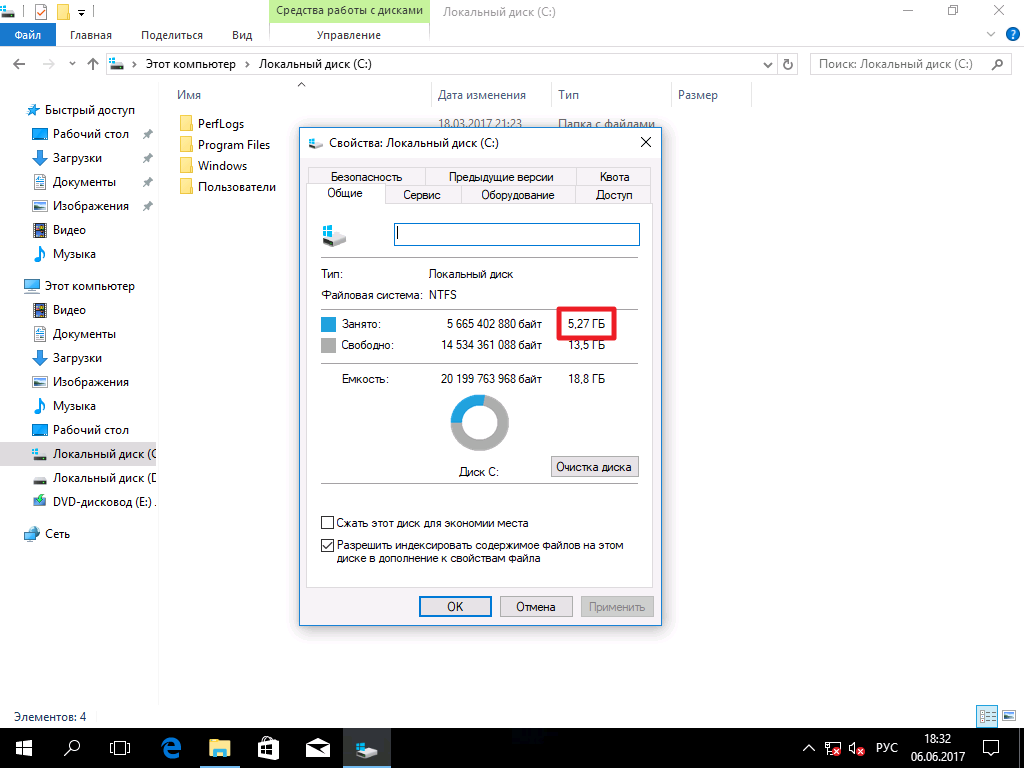
Таким образом вы сможете уменьшить объём системных файлов и оставить больше места для программ и файлов.
Освобождаем место на диске в Windows 10 с помощью Compact OS
Возможно основным изменением Windows 10 по сравнению предыдущей версии Windows заключается в том, что для Windows 10 не требуются образы восстановления, потому что система использует вместо этого существующие файлы.

Освобождаем дисковое пространство
При использовании Compact OS Вы можете освободить несколько гигабайт на жестком диске. Конкретные значения могут различаться, но еще не приходилось сталкиваться со случаями, когда освобождалось менее 2 гигабайт.
2 ГБ может быть не критичной величиной в зависимости от общего объема жесткого диска. Использование компрессии будет иметь значение, если Windows установлена на разделе с небольшим объемом дискового пространства жесткого диска (HDD) или твердотельного накопителя (SSD).
Все команды следует запускать из командной строки, запущенной в режиме администратора:
Определение состояния бинарных файлов
Перед тем, как применить компрессию, нужно определить текущее состояние бинарных файлов системы, т.к. система уже может быть сжата.
Запустите команду “compact.exe /q” чтобы проверить это.

Утилита командной строки отобразит текущее состояние, включая общее количество сжатых и несжатых файлов, степень компрессии и сколько данных хранится в контейнере.
Если степень сжатия равна 1,0 к 1 или близка к этому значению, система не является сжатой.
Сжатие бинарных файлов

Компрессия может повлиять на производительность, но на большинстве систем разница не будет заметна.
Обратите внимание, что Вы сможете возвратить несжатой состояние в любой момент времени, если после проведения процедуры будут обнаружены проблемы. Также рекомендуются создать резервную копию данных перед продолжением.
Запустите команду “compact.exe /CompactOS:always” чтобы выполнить сжатие бинарных файлов.
Процесс компрессии может занять некоторое время (на некоторых системах 20 минут или больше). Объем освобожденного пространства зависит от нескольких факторов. На тестовом компьютере под управлением сборки Windows 10 Insider удалось сэкономить 2 гигабайта.
Для отмены изменений, запустите команду для декомпрессии: “compact.exe /CompactOS:never”.
Обратная операция выполняется обычно быстрее. После процедуры Windows будет занимать больше места на диске, об этом нужно помнить.
Сжатие ОС, с одним созданием экземпляров и оптимизация изображений
Windows 10 и Windows 11 имеют средства и функции, помогающие сэкономить место на диске и оптимизировать образ.
Средства развертывания, помогающие сэкономить место
Windows 10 и Windows 11 включают средства, помогающие использовать меньше дискового пространства:
Ниже приведены некоторые способы сжатия изображения, оптимизации изображения и некоторые рекомендации при развертывании на устройствах с низкими затратами.
Компактная ОС
Compact OS устанавливает файлы операционной системы в виде сжатых файлов. Compact OS поддерживается на устройствах на основе UEFI и BIOS. См. таблицу сравнения размеров ниже.
при запуске Windows компактос обновление может заменять или удалять отдельные файлы по мере необходимости, чтобы поддерживать занимаемый диском размер с течением времени.
Развертывание Compact OS с помощью WIM-файла
загрузите устройство назначения с Windows 10 или более поздней версией Windows PE.
Создайте файл подкачки размером в 256 МБ.
где C — это Windows секция.
Отформатируйте и подготовьте секции, а затем примените образ к разделу с помощью параметра DISM/аппли-имаже/компакт:
Обычно это делается путем запуска скрипта развертывания. Дополнительные сведения см. в статье применение образов с помощью DISM.
Если образ применяется в компактном режиме и используется /ScratchDir параметр, убедитесь, что папка скратчдир не находится в разделе в формате FAT32. Использование раздела FAT32 может привести к непредвиденным перезагрузкам во время OOBE.
развертывание Compact OS из программа установки Windows
Проверьте, работает ли компактная ОС
в Windows PE определите, сжимается ли ос:
где E:\Windows — папка, в которой была установлена Windows.
Из оперативной установки замените без сжатия на сжатую ОС:
Единый экземпляр пакетов подготовки
при добавлении новых Windows классических приложений на устройство эти изменения записываются в сжатый пакет подготовки для использования средствами автоматического восстановления. Вместо того чтобы сохранять как исходные файлы, так и пакет подготовки, можно использовать DISM для удаления исходных файлов и запуска из него непосредственно из сжатого пакета подготовки. Это называется созданием образа с одним созданием экземпляров. См. таблицу сравнения размеров ниже.
Хотя поддержка с одним созданием экземпляров поддерживается как для твердотельных накопителей, так и для ротации дисков, по соображениям производительности на устройствах с твердотельными накопителями следует использовать только один компонент для создания экземпляров.
где C:\ — буква диска Windows секции.
Не замещайте кавычки с /ImagePath:C:\ параметром.
Определить, является ли пакет подготовки (. ppkg) единственным экземпляром, можно с помощью fsutil.exe.
где C — это диск, содержащий пакет подготовки. Любой пакет подготовки на диске с одним экземпляром будет указан в выходных данных команды. Если они отсутствуют, команда возвратит ошибку «ошибка: системе не удается найти указанный файл».
Оптимизация изображения
после применения обновлений к образу Windows выполните очистку образа, а затем экспортируйте его в новый файл:
где C:\Images\install.wim — это Windows файл изображения, который требуется обновить. При необходимости можно указать /Defer параметр с, /ResetBase чтобы отложить все длительные операции очистки до следующего автоматического обслуживания, но следует использовать /Defer /Defer в качестве параметра в фабрике, где DISM /ResetBase требуется более 30 минут на завершение.
Требования к размеру и рекомендации
Вам по-прежнему потребуется соблюдение минимальных требований к размеру жесткого диска, ОЗУ, использования ресурсов приложения и хранилища данных.
Жесткий диск
хотя при первой установке Windows некоторые конфигурации Windows могут помещаться на дисках меньшего размера, 8 гб твердотельных накопителей недостаточно велики. даже если пользователь имеет пару жестких дисков размером 8 гб с вторым диском объемом 4 гб или больше для хранилища файлов приложений и данных, жесткие диски объемом 8 гб не допускают увеличение объема Windows памяти, который предполагается, когда пользователи работают на своем компьютере.
Некоторые из основных причин увеличения времени в объеме памяти включают следующее.
Обслуживание. Место на жестком диске должно быть зарезервировано для исправлений программного обеспечения операционной системы и выпусков пакетов обновления.
Журналы и кэши. Операционная система хранит на диске файлы, такие как журналы событий и журналы ошибок.
ОЗУ, Pagefile.sys и Hiberfil.sys
Чтобы сэкономить место на диске, можно удалить или уменьшить размер hiberfil.sys. См. таблицу сравнения размеров ниже. Дополнительные сведения см. в разделе Лаборатория 7. изменение параметров, ввод ключей продуктов и выполнение скриптов с файлом ответов (unattend.xml).
Языковые пакеты и функции по запросу
Установленные языковые пакеты (LPs) могут занимать больше пространства, чем просто размер самого LP. при предварительной установке фодс и приложений UWP на Windows установки, содержащей несколько LPs, также устанавливаются файлы ресурсов на основе предварительно установленной версии LPs. Если неиспользуемые языки автоматически удаляются после OOBE, соответствующие файлы ресурсов UWP и Feature by Demand (FOD) не удаляются. Предварительная установка меньшего объема LPs экономит место на диске, ограничивая число файлов ресурсов, остающихся в системе, после удаления неиспользуемых языковых пакетов.
Windows дополнительных функций
для дальнейшего сохранения дискового пространства на Windows устройстве можно отключить различные дополнительные компоненты, которые могут не использоваться.
с помощью DISM или PowerShellможно включать или отключать Windows дополнительные компоненты по мере необходимости.
Приложения
Программным приложениям, установленным на компьютере, может потребоваться дополнительное пространство для кэшей, журналов и обновлений. Место на диске также должно быть доступно на диске для учета временных увеличений использования ресурсов во время установки приложений, исправлений и обновлений.
Данные пользователя
На компьютерах, поддерживающих съемные носители, такие как SD-карта или USB-устройство флэш-памяти, пользователи могут легко расширить хранилище файлов личных данных для пользовательских документов с помощью этого съемного носителя. Тем не менее, пользователям рекомендуется зарезервировать на жестком диске некоторое пространство для этих типов файлов.
Сравнения размеров
в таблице ниже показано дополнительное пространство, сохраненное с помощью compact OS, одного экземпляра, а также сокращение или отключение хиберфиле на 2 гб (архитектура процессора x86) и 4 гб (архитектура процессора x64) на Windows 10, версия 1607:
Как установить Windows 10 с применением технологии Compact OS на компьютер с обычным БИОС (жёсткий диск MBR) или ноутбук с отключенным интерфейсом UEFI
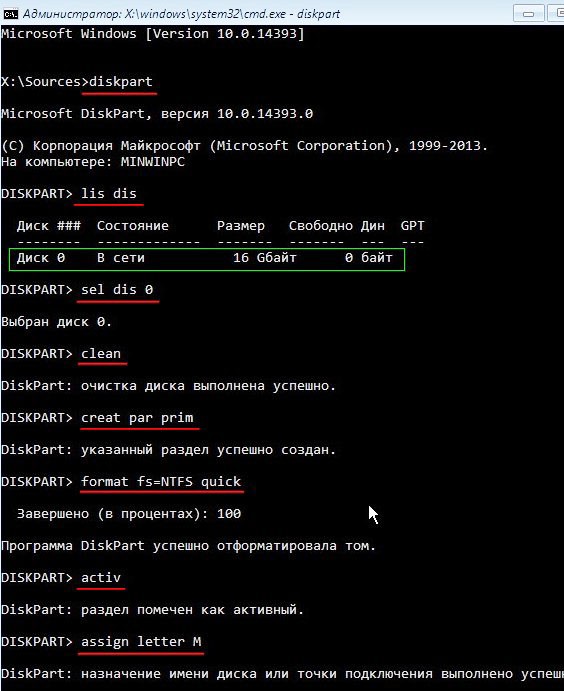
lis dis (выводим в список все накопители, подключенные к компьютеру)
sel dis 0 (выбираем единственный SSD, размер 16 ГБ)
clean (производим очистку накопителя)
creat par prim (создаём основной раздел)
format fs=NTFS quick (применяем к разделу быстрое форматирование ( quick) в файловую систему NTFS)
activ (делаем раздел активным)
assign letter M (назначаем разделу букву диска M)
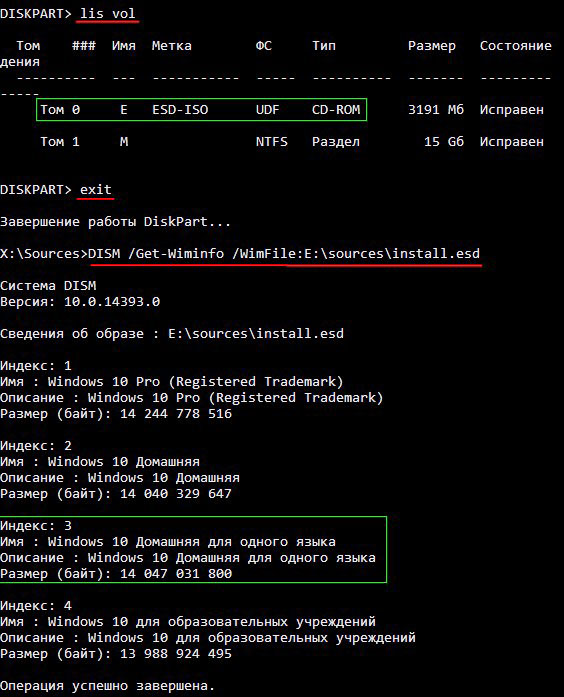
lis vol (выводим в список все разделы твердотельного накопителя SSD)
exit (выходим их diskpart)
dism /Get-WimInfo /WimFile:E:\sources\install.esd (дистрибутив Windows 10 содержит в себе несколько релизов системы: Домашняя, Профессиональная и др, нам для установки нужна Windows 10 Домашняя для одного языка, данная команда показывает нам, что Windows 10 Домашняя для одного языка имеет индекс 3, от этой цифры зависит ввод следующей команды:
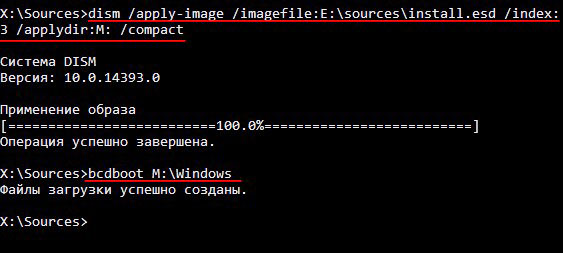
dism /apply-image /imagefile: E :\sources\install.esd /index:3 /applydir:M: /compact (распаковываем архив операционной системы на раздел M: c параметром /compact (загрузочная флешка буква E:))
bcdboot M:\Windows (создаём загрузчик для Windows 10 на диске M: (будущий диск C:)
Перезагружаем компьютер и загружаемся с твердотельного накопителя SSD.
Начинается заключительная фаза установки Windows 10.
Жмём «Далее» и производим необходимые настройки.
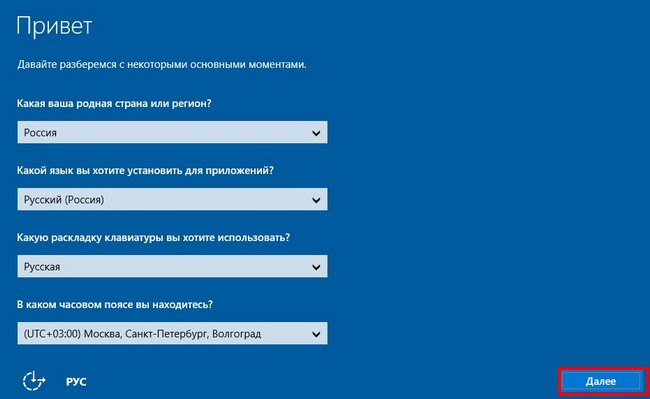
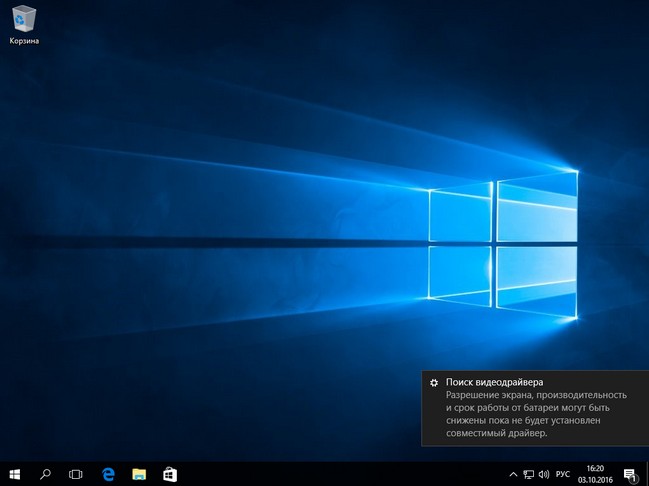
Windows 10 установлена.
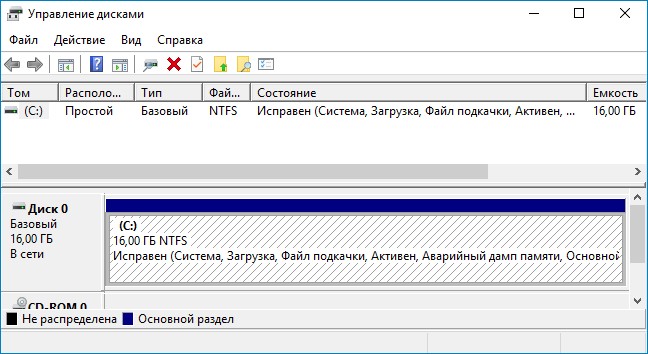
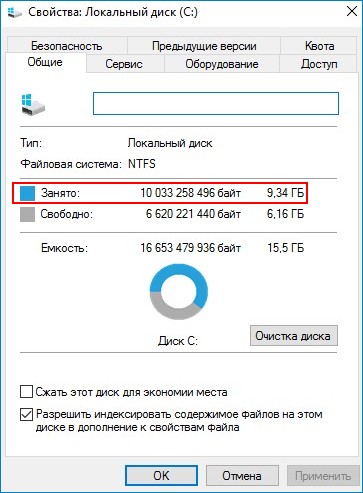
В нашем случае на диске (C:) занято файлами системы 6,84 ГБ,
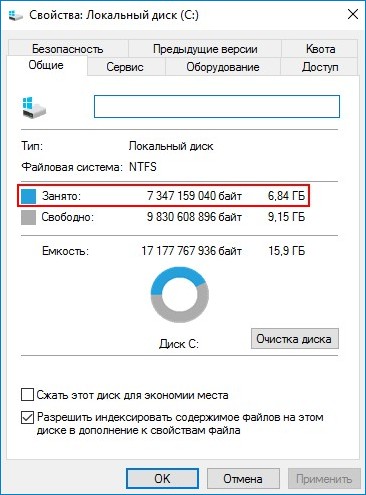
а если бы мы установили Windows 10 без технологии Compact OS, то система занимала на диске (C:) 10 ГБ.
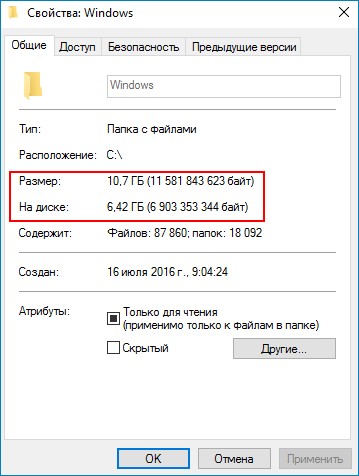
То что файлы Windows 10 находятся в сжатом состоянии не трудно убедиться. Смотрим свойства системной папки Windows, можно заметить, что фактический размер системной папки 11 ГБ, а на диске (C:) она занимает в два раза меньше места.
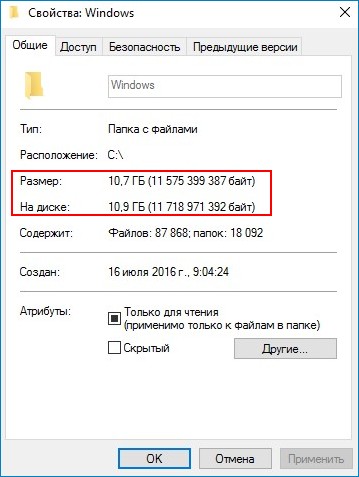
Если открыть свойства системной папки Windows 10, установленной без технологии WIMBoot, то результат другой.
В конце статьи предпримем ещё несколько важных действий.
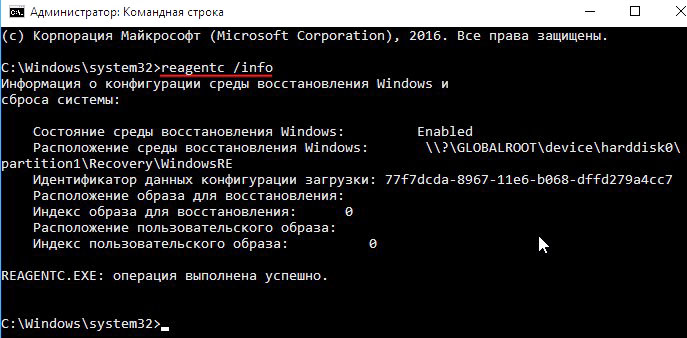
Проверим, активирована ли у нас среда восстановления. В командной строке администратора введите команду:
В предыдущих статьях я не удостоил внимания файл гибернации (hiberfil.sys), необходимый для нормальной работы «гибридного спящего режима», находится этот файл в корне диска (C:) и занимает 1,2 ГБ (в нашем случае), размер его зависит от размера установленной оперативной памяти.
В Windows 7 = 100 процентов
В Windows 8.1 = 70 процентов
В Windows 10 = 40 процентов.
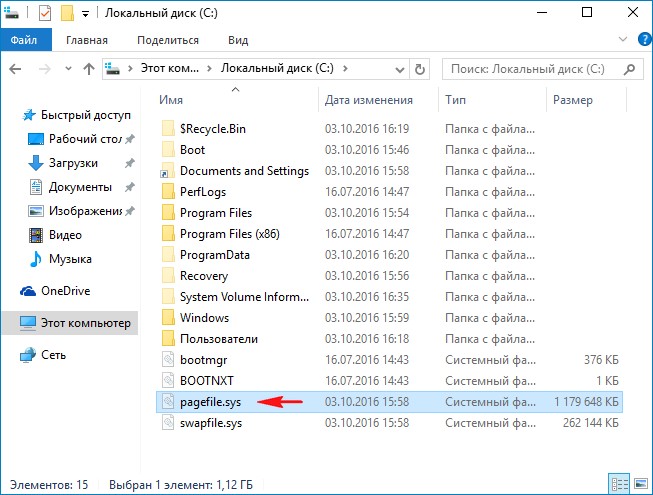
Если у Вас установлена OS и вы добавили планку памяти, то соответственно увеличится и файл гибернации.
По вашему желанию файл гибернации можно удалить командой:
можно восстановить другой командой:
В Windows 7 и 8.1 можно уменьшить его размер до 50 процентов памяти, команда
powercfg hibernate size 50
Что касается Windows 10, то размер установленного операционной системой файла гибернации можно уменьшить в 2 раза, командой:
powercfg /h /type reduced
Этим же способом можно установить Windows 10 с применением технологии Compact OS на ноутбук с UEFI, в этом случае только разметка диска будет другая.