
Где можно загрузить службу установщика модулей Windows?
Служба установщика модулей Windows – это важный системный процесс Центра обновления Windows, который ищет обновления и устанавливает их на ваш компьютер. Другими словами, сервис позволяет пользователям устанавливать, изменять и удалять обновления Windows и дополнительные компоненты.
Если эта служба отключена, вы можете столкнуться с различными проблемами и ошибками при попытке установить или удалить обновления Windows.

Основной процесс WMI – TrustedInstaller.exe. Процесс, как правило, находится по адресу C: \ Windows \ servicing, как показано на скриншоте ниже, и выполняется под учетной записью локальной системы.
Его состояние запуска обычно устанавливается на Вручную.
Иногда служба установщика модулей Windows отсутствует или не работает. Итак, где можно загрузить службу установщика модулей Windows для решения этой проблемы? На самом деле это довольно распространенный вопрос среди пользователей Windows 10.
К сожалению, поскольку служба установщика модулей Windows является системным процессом, вы не можете загрузить его как пакет. В случае, если он не работает должным образом или отсутствует вообще, вы можете использовать решения, перечисленные ниже, чтобы решить проблему.
Как исправить проблемы со службой установщика модулей Windows
1. Убедитесь, что служба работает
В Windows 10 также имеется встроенное средство устранения неполадок, которое можно использовать для устранения многих технических проблем, влияющих на систему, включая проблемы установки/удаления обновлений.
Перейдите в Пуск> Обновление и безопасность> Устранение неполадок> Запустите средство устранения неполадок Центра обновления Windows
3. Сканирование вашей системы на наличие вредоносных программ, вирусов и тому подобного
Если ваш компьютер заражен вредоносным ПО или другими киберугрозами, это может объяснить, почему у вас возникают проблемы с WMI. Запуск полного сканирования системы должен помочь вам решить проблему.
Если Защитник Windows является вашим предпочтительным антивирусом, запустите его и перейдите в раздел Защита от вирусов и угроз. Нажмите на Advanced scan и выберите Полная проверка системы.
Мы также рекомендуем вам установить средство защиты от вредоносных программ, совместимое с вашим антивирусом, для дополнительного уровня защиты.
3. Запустить сканирование SFC
Проблемы с повреждением системных файлов могут также вызвать проблему установщика модулей Windows. Самый быстрый способ решить эту проблему – запустить проверку системных файлов.
Запустите командную строку от имени администратора> введите команду sfc/scannow > и нажмите Enter.
Итак, мы надеемся, что эта статья ответила на ваш вопрос о том, где вы можете скачать службу установщика модулей Windows. Как видите, вы на самом деле не можете загрузить его, поскольку это системная служба, включенная в установочный пакет ОС.
Нужен ли на компьютере «Установщик модулей Windows»?
Задумываясь над тем, как ускорить работу процессора, каждый третий пользователь приходит к мысли о необходимости избавиться от ряда установленных в Windows служб. Казалось бы, решение верное. Многие сервисы действительно грузят процессор не на шутку. Однако в этом случае возникает вполне логичный вопрос, а какой же программой пожертвовать ради нормальной загрузки компьютера? Отвечая на этот вопрос, многие системщики в первую очередь рекомендуют попрощаться со службой «Установщик модулей Windows». Но будет ли правильным такое решение? Давайте разберемся!
Взвешиваем «за» и «против»
Удалять или не удалять? Вот в чем вопрос. Пожалуй, ответ на этот вопрос будет достаточно просто узнать, если разобраться с тем, а для чего же собственно нужна такая служба Виндовс, как установщик модулей. В принципе стоит признать, что функции у нее достаточно специфические. В частности, предназначен установщик модулей для загрузки, изменения и удаления обновлений для операционной системы Windows и ее компонентов.
Можно ли обойтись без него? Разработчики из компании Microsoft категоричны в своих утверждениях: операционная система без установщика модулей попросту загнется. Однако как показывает практика, при функциональной настройке Центра обновления Windows без этой службы компьютер не только выживет, но и продлит свое беззаботное существование. В чем соль? Пожалуй, в том, что:
Нужно ли такое программное обеспечение? Последнее слово, конечно, за вами. Однако взвешивая все плюсы и минусы такой службы, можно сказать лишь то, что отключив ее, пользователи многого не потеряют.
Включаем – отключаем службу
Как же отключить Windows Modules Installer? На самом деле достаточно просто. Для этого жмем на клавиатуре одновременно кнопки  и R, прописываем в открывшейся утилите «Выполнить» команду msconfig и подтверждаем ввод нажатием кнопки OK:

Далее в окошке «Конфигурация системы» открываем вкладку «Службы» и находим в ней «Установщик модулей…». Затем снимаем с этой пункта галочку и жмем кнопку «Применить»:

Последний штрих – перезагружаем компьютер, дабы настройки вступили в силу.
Заметим, что отключить / включить эту службу можно и другим способом:
 открываем «Пуск», вбиваем в поисковую строку слово «Службы» и кликаем первый предложенный системой вариант:

 в открывшемся окошке отыскиваем «Установщик модулей…», жмем по нему правой кнопкой мышки и выбираем в появившемся меню пункт «Остановить»:

В результате Windows автоматически отключит установщик модулей. Легко? Проще некуда. Заметим, что здесь сразу же можно остановить и другие службы-тормоза процессора, например, «Информация о совместимости приложений», «Защита Windows», «Публикация ресурсов обнаружения функции». Переживать о том, что «по чистой случайности» было отключено что-то нужное не стоит. Включить заново сервис будет не менее просто. В этом случае достаточно вновь войти в раздел «Службы», отметить нужное программное обеспечение и выбрать для него пункт «Запустить».
У матросов нет вопросов? Ну тогда вперед и с песнями к обновлению работы компьютера путем отключения ненужных служб Windows. Не волнуйтесь, у вас все получится!
Зачем нужен процесс Windows Modules Installer Worker – как отключить
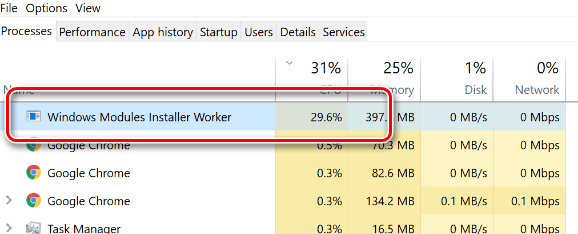
Если вы слышите, что компьютер всё активнее раскручивает вентиляторы, и чувствуете, что становится всё жарче без видимых причин, проверьте Диспетчер задач. Возможно, там Вы увидите, что процесс Windows Modules Installer Worker использует много ресурсов процессора и диска.
Что такое Windows Modules Installer Worker
Этот процесс системы осуществляет установку, изменение и удаление обновлений Windows и опционных компонентов.
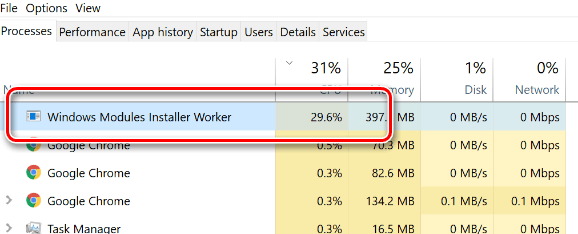
Windows 10 автоматически устанавливает обновления операционной системы через центр обновления Windows, поэтому этот процесс, скорее всего, просто устанавливает обновления в фоновом режиме. Однако, если вы решите удалить обновление или добавить/удалить дополнительный компонент Windows, то должен запуститься установщик модулей Windows.
Microsoft регулярно выпускает обновления «Patch Tuesday», второй вторник каждого месяца. Они также могут выпускать обновления в другие дни, если это необходимо. Если этот процесс использует много ресурсов процессора, вполне вероятно, что ваш компьютер только что загрузил новые обновления от Microsoft.
Почему процесс активно использует процессор
Плохая новость: насколько мы можем судить, иногда высокая загрузка центрального процессора установщиком модулей Windows 10 просто нормальна.
Хорошая новость заключается в том, что если вы позволите ему работать, процесс, в конечном итоге, закончит и прекратит использовать ресурсы процессора и диска.
Рабочий процесс установщика модулей Windows завершится, и он исчезнет из запущенных процессов в диспетчере задач. Сколько времени это займет, зависит от скорости процессора и хранилища вашего компьютера, а также от того, сколько обновлений необходимо установить.
Можно ли отключить Windows Modules Installer Worker
Вы можете встретить в интернете плохие советы, рекомендующие отключить службу системы установки модулей Windows. Однако, это не позволит Windows правильно устанавливать обновления, и Вы не должны этого делать.
Аналогичным образом, другие могут рекомендовать настроить сетевое подключение с целью запретить Windows 10 автоматически загружать и устанавливать обновления. Это позволит предотвратить запуск установщика модулей Windows, но тогда компьютер не будет устанавливать критические обновления для системы безопасности, которая может защитить вас от вредоносных программ.
Отказываться от обновлений операционной системы опасно, и мы не рекомендуем этого делать.
Конечно, вы можете установить обновления вручную – но процесс установщика модулей Windows все равно запуститься. Проще позволить Тиворкеру иногда выполнять свою задачу.
Windows Modules Installer Worker – это вирус
Windows Modules Installer Worker – этот процесс является частью самой Windows. Мы не видели никаких сообщений о вредоносных программах, маскирующих себя как установщик модулей Windows или TiWorker.
Однако, если вы беспокоитесь о вредоносных программах, всегда полезно запустит сканирование антивирусной программой.
Если TiWorker слишком загружает компьютер
Если вы заметите, что Windows Modules Installer Worker нагружает компьютер в течение нескольких часов или запускается слишком часто – попробуйте принять некоторые шаги по устранению неполадок.
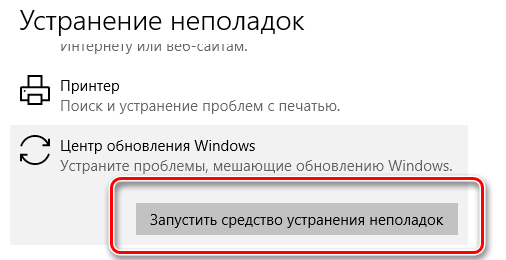
Если средство устранения неполадок не помогает, попробуйте воспользоваться инструментами сканирования компьютера на поврежденные или отсутствующие системные файлы.
Если ничего не приносит результата, Вы всегда можете попробовать вернуть компьютер в исходное состояние и начать всё заново.
Windows Modules Installer Worker грузит процессор — Windows 10
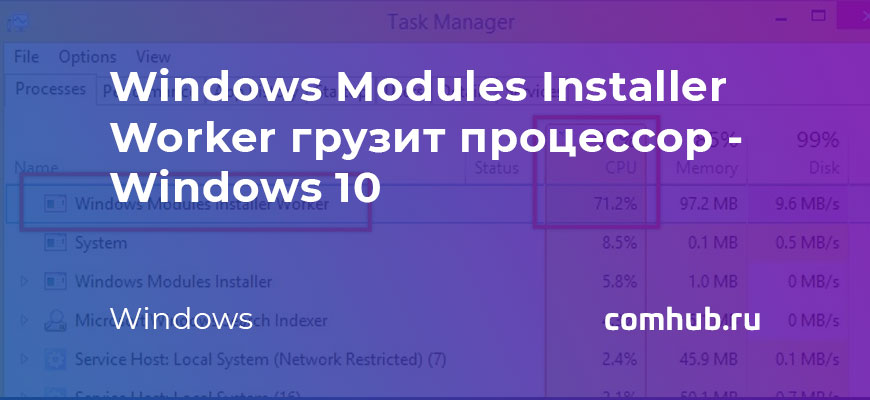
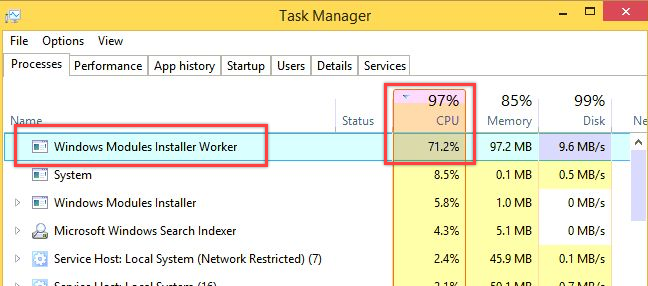
Скриншот ниже выглядит знакомым? Если вы работаете в Windows 10 и заметили, что процесс «Windows Modules Installer Worker» использует большой процент вашего процессора, вы не одиноки. Мы видели, что многие пользователи Windows сообщают об этой проблеме. Но хорошая новость в том, что вы можете это исправить. Мы собрали 2 решения, которые вы можете попробовать.
Что такое Windows Modules Installer Worker?
Windows Modules Installer Worker (TiWorker.Exe) — это служба обновления Windows, которая ищет новые обновления и устанавливает их на ваш компьютер. Другими словами, когда система вашего компьютера проверяет наличие обновлений Windows или устанавливает какие-либо обновления, этот процесс будет выполняться автоматически.
Как исправить работоспособность Windows Modules Installer Worker при высокой загрузке процессора?
Вот 2 решения, которые вы можете попробовать решить эту проблему. Возможно, вам не придется пробовать оба из них; Если метод 1 не работает, вы можете попробовать метод 2, чтобы решить проблему.
Примечание. Способ 1 и Способ 2 остановят автоматическое обновление Windows на вашем компьютере.
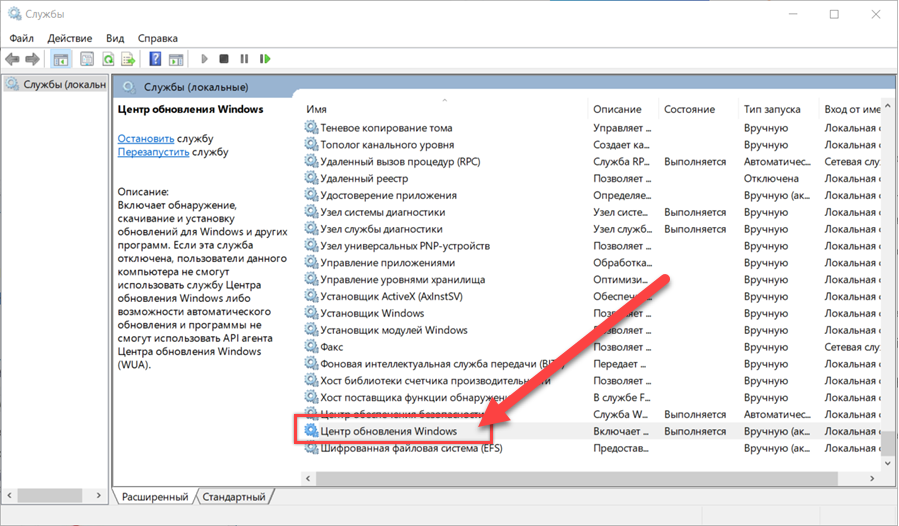
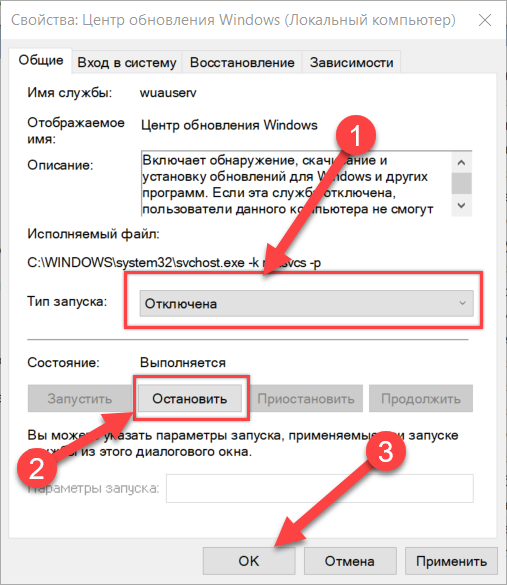
Способ 1. Остановите и отключите службу Центра обновления Windows
Только когда служба обновления Windows работает, Windows может проверять или устанавливать обновления. Поэтому, если мы остановим и отключим службу Центра обновления Windows, Windows не сможет проверить или установить какое-либо обновление. В результате рабочий процесс установщика модулей Windows не будет использовать большой процент вашего процессора.
Вот как вы можете остановить и отключить службу Windows Update:
Способ 2: Изменить настройки Интернета
Другой способ остановить автоматическое обновление Windows на вашем компьютере — изменить подключение к Интернету. Смотри как:
Случай 1: Если вы используете сеть Wi-Fi
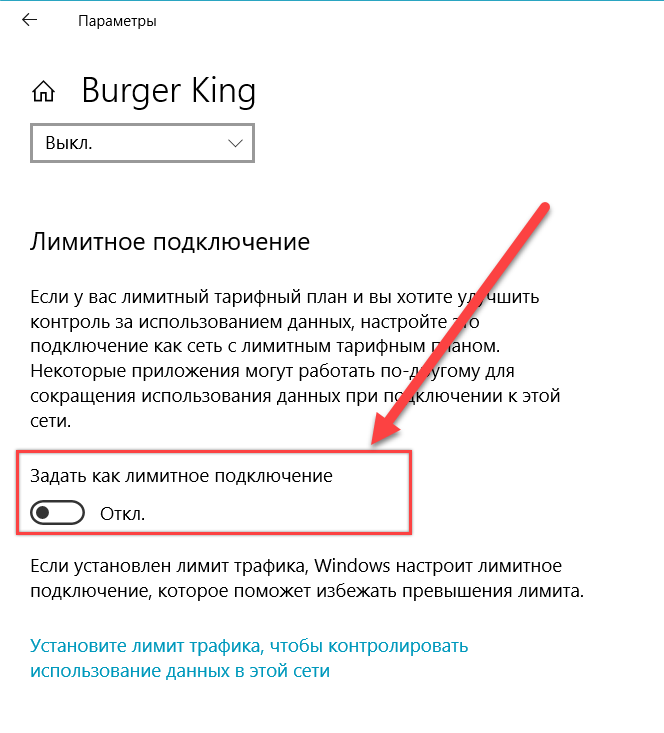
Готово. Проверьте, исчезла ли проблема.
Случай 2: Если вы используете сеть Ethernet
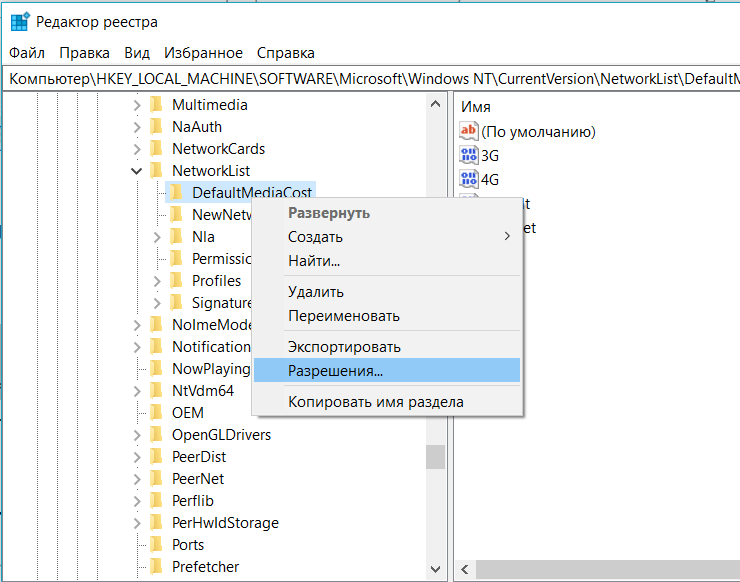
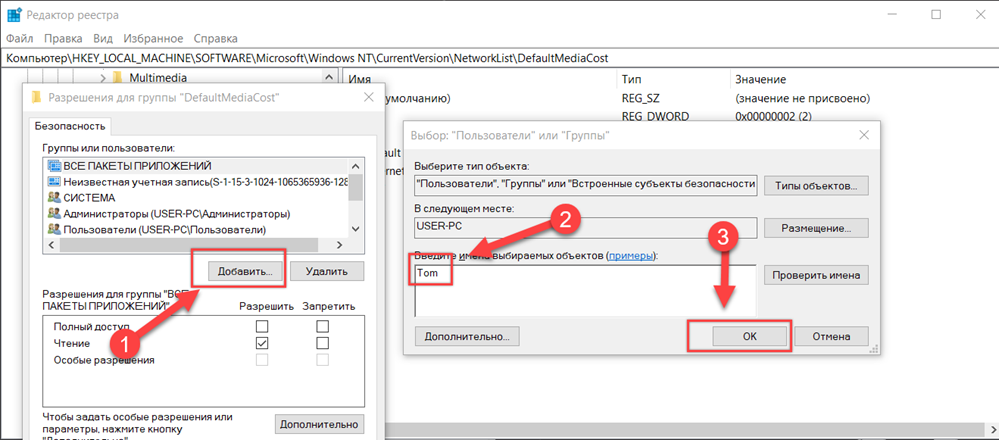
Теперь Windows Installer Worker возможно не будет вызывать высокую загрузку процессора в Windows 10.
Windows Modules Installer Worker грузит процессор
Иногда, работая на ПК с ОС Windows, можно столкнуться с проблемой – какой-то процесс грузит процессор, Windows 10 начинает работать медленнее, страницы и файлы открываются дольше. Причиной может оказаться TiWorker – один из компонентов программного обеспечения ОС Windows.
TiWorker можно сравнительно легко исправить. В статье будут даны 3 самых эффективных способа вернуть нормальную скорость работы, когда TiWorker exe грузит процессор.
Что за процесс Windows Modules Installer Worker TiWorker.exe
У всех, кто столкнулся с проблемой загрузки процессора, может появиться вопрос – что за процесс Windows Modules Installer Worker, и как можно его отключить.
Пользователям ПК Windows 10 стоит знать, что TiWorker – важный инструмент системы, отвечающий за обновления операционной системы. С её помощью происходит автоматическая остановка, замена и удаление системных компонентов в фоновом режиме, когда компьютер используется для решения других задач.
Разобравшись, что такое Windows Modules Installer Worker, можно понять необходимость его включения в состав программного обеспечения. Причём на современных ПК c системой Windows его работа может оказаться почти незаметной.
Проблемы, связанные с TiWorker, возникают на старых и бюджетных компьютерах с изношенным жёстким диском и слабым процессором.
Загруженный процессор приводит к сильному замедлению системы Windows и повышает скорость вращения вентиляторов, а значит и к сильному шуму.
Штатная работа Tiworker.exe может вызывать высокую нагрузку на процессор
Одна из главных причин замедления компьютера из-за процесса TiWorker.exe – работа службы Windows Modules в обычном режиме. Компьютер начинает работать медленнее, пока система Windows занята поиском и установкой обновлений.
Чтобы решить такую проблему, как Tiworker.exe, вам просто нужно подождать завершения работы установщика модулей. Однако на старом, медленном ПК или ноутбуке с ОС Windows это иногда занимает несколько часов.
Чтобы убедиться в причинах проблемы Tiworker.exe, можно выполнить такие действия:
Проверить, связана нагрузка на процессор с установщиком модулей, можно с помощью Диспетчера задач.
Если во время загрузки системы на компьютере появляется чёрный экран, стоит нажать комбинацию Ctrl + Alt + Del. И в открытом Диспетчере задач посмотреть, не висит ли в списке процесс TiWorker.
Если это так, обычно достаточно подождать не больше 20 минут. При отсутствии такого процесса в списке замедление работы системы связано с другими причинами.
Проблемы в работе центра обновления Windows 10
Загрузка системы может оказаться вызванной не только штатной, но и неправильной работой процесса. Для решения проблемы следует попробовать исправить ошибки обновления вручную или автоматически. Или даже полностью остановить TiWorker exe Windows Modules Installer Worker.
Автоматическое исправление ошибок
Исправление проблем с установщиком модулей Windows можно с помощью встроенных средств устранения неполадок:
После выполнения автоматического поиска и исправления проблем, стоит проверить работу установщика модулей в Центре обновления системы. Теперь достаточно перезагрузить ПК и проверить, осталась проблема с замедлением системы или нет.Видеоинструкция, которая решит проблему с перегрузкой процессора
Видеоинструкция, которая решит проблему с перегрузкой процессора
Ручное исправление проблем центра обновлений
При невозможности решить вопрос с Tiworker.exe путём автоматического исправления неполадок, стоит попробовать такие способы:
В большинстве случаев один из таких способов помогает разобраться с тем, что Windows Modules Installer Worker грузит процессор. Если этого не произошло, стоит перейти к другим вариантам решения проблемы, связанной с Tiworker.
Как отключить TiWorker.exe в Windows 10
Когда служба Windows Modules Installer Worker грузит диск, можно попробовать отключить процесс TiWorker:
Все эти действия приводят к отключению процесса. Способ отключает процесс обновления компонентов Windows. Но их можно будет установить позже, вручную.
Как снизить нагрузку Windows Modules Installer Worker
Разобраться с нагрузкой из-за установщика модулей можно, выполнив несколько несложных действий:
Если установщик модулей продолжает работать, то причина, скорее всего, связана с отключением системы в процессе обновления. Обычно достаточно подождать 20 минут.
Устраняем неадекватное поведение Windows Update
Ещё одна причина, по которой Windows Modules Installer Worker грузит процессор – служба Windows Update.
Для решения проблемы стоит выполнить такие действия:
После завершения всех этапов стоит ещё раз перейти к Центру обновления системы и проверить наличие нового ПО. Затем перезагрузить компьютер и убедиться в наличии или отсутствии проблем.
Как полностью отключить Windows Modules Installer Worker
Процесс полного отключения Windows Modules Installer Worker уже описан в пункте прекращения работы TiWorker.exe. Но, если пользователь не хочет, чтобы система совсем прекратила скачивать и устанавливать обновления, можно снизить приоритет задачи процесса TiWorker.
Windows Modules Installer Worker грузит диск – отключаем автоматическую оптимизацию
Достаточно эффективным вариантом может стать отключение оптимизации, установленной в системе по умолчанию. Для этого хватит пары простых действий:
Завершение этих действия позволяет рассчитывать, что система не будет выполнять автоматическую дефрагментацию. А значит не будет совпадения этого процесса с обновлением Windows, что могло бы нагружать процессор и существенно замедлять работу ПК, особенно не слишком нового или офисного.
Итак, давайте подведём итоги. Мы разобрали такие проблемы как:
1 Почему tiworker exe грузит процессор Windows 10
2 Как отключить процесс tiworker exe в Windows 10
3 Как снизить процесс tiworker exe вручную
Все три способа полностью рабочие и проверенные личным опытом.