
Сенсорная панель Synaptics отключается при запуске Windows 10 [БЫСТРОЕ РУКОВОДСТВО]
Одной из самых распространенных проблем с ноутбуками с Windows 10, безусловно, является не работающая сенсорная панель.
Вероятно, вы используете сенсорную панель Synaptics, потому что Synaptics является самым известным производителем решений для интерфейса пользователя в мире, но даже сенсорные панели Synaptics имеют свою проблему.
Эти проблемы могут быть вызваны различными факторами, такими как устаревшие драйверы и конфликты с другим программным обеспечением, и в этой статье мы предлагаем решения для большинства из них.
Что я могу сделать, если моя сенсорная панель Synaptics отключена при запуске?
Проблемы с драйвером тачпада Synaptics могут помешать вам использовать ноутбук, и, говоря о проблемах тачпада, пользователи также сообщили о следующих проблемах:
Решение 1. Отключите мышь в диспетчере устройств.
Иногда ваша мышь препятствует работе сенсорной панели. Отключите мышь и посмотрите, работает ли тачпад. Вот как отключить мышь из диспетчера устройств:
Если проблема не в мыши, попробуйте очистить загрузку и проверьте, есть ли на вашем компьютере программное обеспечение, конфликтующее с устройством с сенсорной панелью.
Решение 2. Выполните чистую загрузку.
Чистая загрузка помогает вам определить, существует ли какое-либо программное обеспечение, конфликтующее с работой некоторых ваших устройств. Вот как выполнить чистую загрузку:
После выполнения чистой загрузки проверьте, правильно ли работает устройство с сенсорной панелью.
Если он работает нормально и без каких-либо отвлекающих факторов, проблема, вероятно, была вызвана конфликтом между драйверами мыши и драйверами сенсорной панели или конфликтом с некоторым другим программным обеспечением.
Чтобы разрешить эти конфликты, необходимо обновить драйверы для обоих устройств и проверить, помогает ли это. Для этого выполните следующие шаги.
Если вы хотите узнать, как добавлять или удалять загрузочные приложения в Windows 10, ознакомьтесь с этим простым руководством.
Не удается открыть диспетчер задач? Не волнуйтесь, у нас есть правильное решение для вас.
Способ 3. Обновите драйверы для устройства с сенсорной панелью.
Проверьте обновления Windows на наличие последних обновлений драйверов.
Проверьте обновления Windows, если есть какие-либо обновления драйверов. Если так, установите то же самое и проверьте, помогает ли это.
Если у вас возникли проблемы с открытием приложения Настройка, обратитесь к этой статье, чтобы решить эту проблему.
Не можете обновить Windows 10? Ознакомьтесь с этим руководством, которое поможет вам быстро их решить.
Попробуйте обновить драйверы из диспетчера устройств.
Если вы не можете найти какие-либо последние версии драйверов на своем компьютере, перейдите на веб-сайт Synaptics и проверьте, есть ли там последние версии драйверов для сенсорной панели. Если они доступны, загрузите и установите их на свой компьютер.
Знаете ли вы, что большинство пользователей Windows 10 имеют устаревшие драйверы? Будьте на шаг впереди, используя это руководство.
Обновлять драйверы автоматически
Если этот метод не работает или у вас нет необходимых навыков работы с компьютером для обновления/исправления драйверов вручную, мы настоятельно рекомендуем сделать это автоматически с помощью инструмента Tweakbit Driver Updater.
Этот инструмент одобрен Microsoft и Norton Antivirus. После нескольких испытаний наша команда пришла к выводу, что это лучшее автоматизированное решение. Ниже вы можете найти краткое руководство, как это сделать.
Решение 4. Убедитесь, что вы не отключили сенсорную панель
Если ваша сенсорная панель часто отключается, убедитесь, что вы не отключаете ее с помощью этой клавиши. Кроме того, вы можете попробовать включить его, нажав эту клавишу.
Многие пользователи сообщили, что это решение решило их проблему, поэтому обязательно попробуйте.
Если ваша сенсорная панель отключена на экране входа в Windows 10, быстро устраните проблему, выполнив простые шаги в этом руководстве.
Решение 5 – Проверьте настройки сенсорной панели
По словам пользователей, иногда настройки сенсорной панели могут привести к отключению сенсорной панели Synaptics. По их словам, эта сенсорная панель поддерживает жест касания, который может включать или отключать сенсорную панель.
Этот жест является причиной этой проблемы, но вы можете отключить его, выполнив следующие действия:
После этого сохраните изменения и проверьте, решает ли это вашу проблему. Многие пользователи утверждают, что это решение работает для них, поэтому не стесняйтесь попробовать его.
Не удается открыть панель управления в Windows 10? Ознакомьтесь с этим пошаговым руководством, чтобы найти решение.
Решение 6 – Откат к старому водителю
Если у вас есть проблемы с сенсорной панелью Synaptics в Windows 10, проблема может быть связана с вашими драйверами. Хотя рекомендуется установить последние версии драйверов, иногда эта проблема может возникнуть, даже если вы используете последние версии драйверов.
Тем не менее, пользователи предлагают попробовать откатить ваши драйверы и посмотреть, поможет ли это. Откатить драйверы просто, и вы можете сделать это, выполнив следующие действия:
Имейте в виду, что эта опция может быть недоступна. Если нет, вам нужно удалить драйвер и попробовать вместо него использовать драйвер по умолчанию. Чтобы удалить драйвер, сделайте следующее:
Теперь Windows установит драйвер по умолчанию.
Windows не может автоматически найти и загрузить новые драйверы? Не волнуйтесь, мы вас обеспечим.
Если драйвер по умолчанию работает, вы должны запретить Windows автоматически обновлять его. Мы уже написали руководство о том, как запретить Windows обновлять определенные драйверы, поэтому обязательно попробуйте это.
Если драйвер по умолчанию не работает, перейдите на веб-сайт производителя сенсорной панели и загрузите более старый драйвер. После установки более старого драйвера проверьте, сохраняется ли проблема.
Решение 7 – Изменить ваш реестр
По словам пользователей, если ваши настройки продолжают сбрасываться, проблема может быть связана с вашим реестром. Однако вы можете легко это исправить, выполнив следующие действия:
Если у вас возникли проблемы с редактированием реестра, вы можете взглянуть на это удивительное руководство, которое покажет вам, как их обойти.
Не можете получить доступ к редактору реестра? Все не так страшно, как кажется. Ознакомьтесь с этим руководством и быстро решите проблему.
После сохранения изменений перезагрузите компьютер и проверьте, не появляется ли проблема снова.
Я надеюсь, что эта статья помогла вам решить ваши проблемы с устройством Synaptics с сенсорной панелью или любым другим устройством с сенсорной панелью.
Но если что-то не сработало или у вас есть альтернативные решения, мы хотели бы услышать о них, поэтому запишите их в разделе комментариев ниже.
ЧИТАЙТЕ ТАКЖЕ
Исправлено: невозможно установить драйвер Synaptics Touchpad на Windows 10 —
Вы используете ноутбук и не можете установить драйвер Synaptics Touchpad, потому что ваш аппаратный компонент Synaptics Touchpad не распознается драйвером сенсорной панели? Если да, вы должны прочитать эту статью, потому что есть потенциальные решения, которые помогут вам решить проблему. Тачпад — это аппаратный компонент, который имитирует вашу мышь. Вы не можете использовать свой ноутбук без функциональной сенсорной панели. На самом деле, вы можете, но вам понадобится внешняя проводная или беспроводная мышь. Итак, каков симптом этой проблемы? При запуске драйвера тачпада вы видите ошибку Не удается завершить работу мастера установки драйвера устройства.
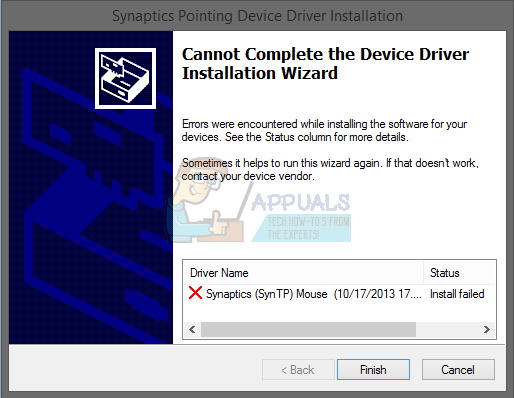
Эта проблема возникает из-за различных проблем, включая драйвер несовместимости, аппаратные или системные проблемы. Кроме того, эта проблема возникает в разных операционных системах от Windows XP до Windows 10 и разных моделях ноутбуков.
Мы создали десять методов, которые помогут вам решить проблему с сенсорной панелью. Итак, начнем.
Способ 1. Включите сенсорную панель на своем ноутбуке
Если тачпад не включен, драйвер не сможет обнаружить устройство тачпада. Исходя из этого, вам нужно будет включить сенсорную панель на своем ноутбуке, следуя решению 1 (см. Ссылку на Решение 1 в нижней части этой статьи). После этого вам нужно будет запустить драйвер тачпада. Если вы не нашли подходящий драйвер сенсорной панели для своего ноутбука, ознакомьтесь со способом 2.
Способ 2. Установите драйвер набора микросхем и драйвер ускорения ввода-вывода Intel
В третьем способе мы продолжим установку драйвера, но не драйвера тачпада. Немногие пользователи решили свою проблему, установив или переустановив драйвер набора микросхем и драйвер Intel I / O Acceleration. Используя советы из метода 2, пожалуйста, загрузите и установите драйверы с официального сайта поставщика. Если вы не можете найти драйвер Intel I / O Acceleration на веб-сайте производителя ноутбука, откройте веб-сайт Intel и загрузите последнюю версию драйвера. После завершения установки драйвера не забудьте перезагрузить компьютер с Windows.
Способ 3: отключить принудительное применение подписи драйверов
В этом методе вам потребуется временно отключить принудительное применение подписи драйверов (DSE). Мы покажем вам, как это сделать в Windows 10. Такая же процедура совместима с Windows 8 и Windows 8.1.
Способ 4: внести изменения в базу данных реестра
В этом методе вам нужно будет внести некоторые изменения с помощью редактора реестра. Перед тем, как вы выполните настройку реестра, мы рекомендуем вам создать резервную копию базы данных реестра. Зачем вам нужно делать резервную копию реестра? В случае неправильной конфигурации вы можете вернуть базу данных реестра в предыдущее состояние, когда все работает без проблем. Для этого метода вам нужно будет использовать учетную запись пользователя с правами администратора, поскольку стандартной учетной записи пользователя запрещено вносить какие-либо системные изменения.
(Решено) Устройство Synaptics не найдено!
Synaptics Device Not Found
Не можете использовать тачпад Synaptics? Или если вы видите эту ошибку: устройство Synaptics не найдено? Никакой паники. Следуйте нашему руководству и мгновенно решите свою проблему.
Вы, должно быть, очень раздражаетесь, если не можете использовать тачпад Synaptics. Вы можете увидеть эту ошибку, говоря Устройство Synaptics не найдено на вашем ноутбуке. Неважно, когда и почему произошла эта ошибка, поверьте мне, вы МОЖЕТЕ исправить ее!
Эта ошибка в основном вызвана неправильным, отсутствующим или старым драйвером Synaptics на вашем ноутбуке. Так что вы можете попробовать обновить драйвер Synaptics, чтобы решить эту проблему. Здесь мы даем вам два способа обновить драйвер Synaptics. Прочтите и выберите тот, который вам больше нравится:
Способ 1. Загрузите и установите последнюю версию драйвера Synaptics вручную
Чтобы обновить драйверы устройства, достаточно просто загрузить последнюю версию надежного драйвера с веб-сайта производителя вашего компьютера. Обновление драйвера Synaptics не исключение.
1) Перейдите на сайт производителя вашего ноутбука, например DELL, Lenovo, HP.
2) Найдите страницу загрузки конкретного драйвера; обычно он находится в разделе поддержки.
3) Вам нужно будет ввести идентификатор вашего ноутбука или номер модели и найти операционную систему Windows.
4) Найдите и загрузите последнюю версию драйвера Synaptics. Обычно он находится в разделе «Мышь и клавиатура».
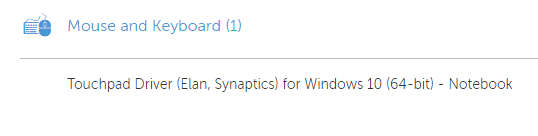
6) После установки нового драйвера перезагрузите ноутбук и проверьте, можете ли вы использовать сенсорную панель.
Способ 2. Обновите драйвер Synaptics автоматически (рекомендуется)
Если вы не знакомы с обновлением драйверов вручную или хотите сделать это быстро, мы настоятельно рекомендуем вам использовать Водитель Easy чтобы помочь вам автоматически обновлять драйверы.
Driver Easy автоматически распознает вашу систему и найдет для нее подходящие драйверы. Вам не нужно точно знать, в какой системе работает ваш компьютер, вам не нужно рисковать, загружая и устанавливая неправильный драйвер, и вам не нужно беспокоиться о том, что вы ошиблись при установке.
1) Скачать и установите Driver Easy. Затем запустите его в своей Windows.
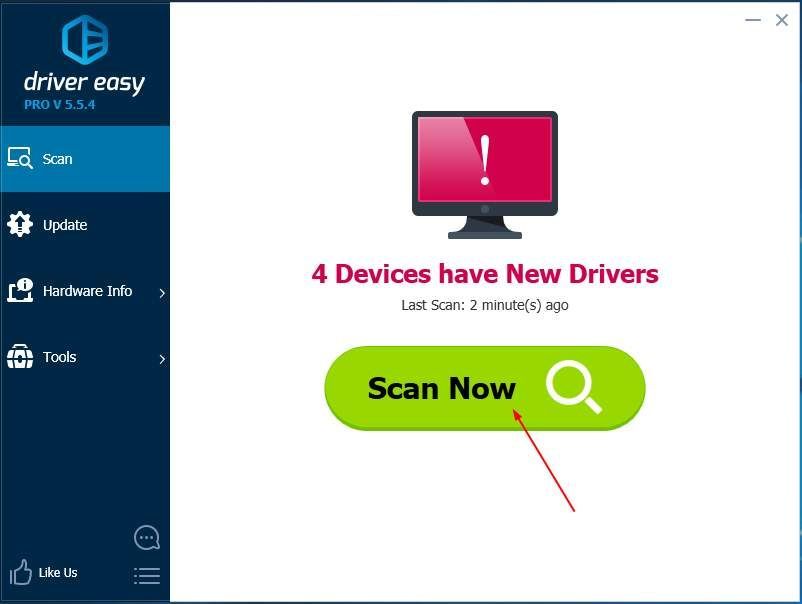
3) Если вы попробуете бесплатную версию, нажмите Обновить рядом с отмеченным драйвером Synaptics, чтобы автоматически загрузить и установить правильную версию этого драйвера.
Или, если вы используете версию Pro, нажмите Обновить все для автоматической загрузки и установки правильной версии все драйверы, которые отсутствуют или устарели в вашей системе.
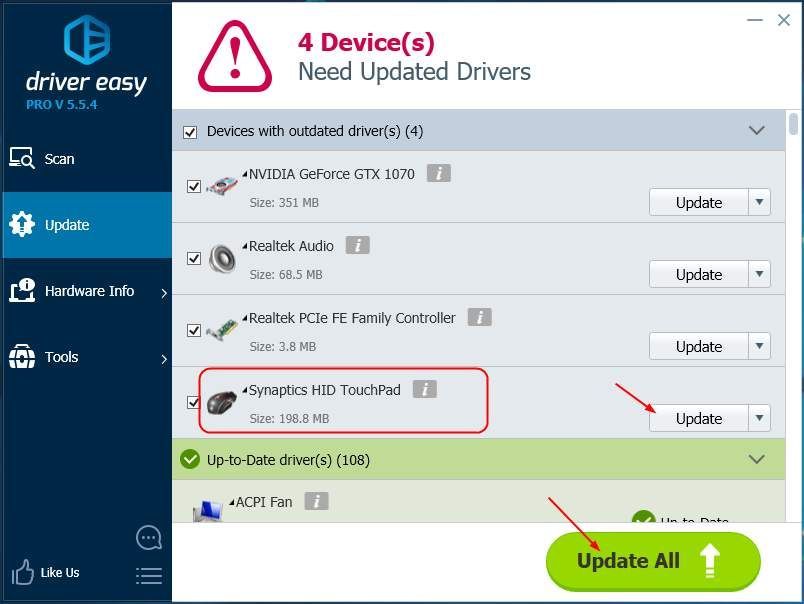
4) Перезагрузите ноутбук и проверьте, можете ли вы использовать тачпад.
Исправлена ошибка невозможности подключения к драйверу указательного устройства Synaptics.
Обновление: Перестаньте получать сообщения об ошибках и замедляйте работу своей системы с помощью нашего инструмента оптимизации. Получите это сейчас на эту ссылку
Synaptic устройство не нашло ошибок под Windows 10, Windows 8.1, Windows 8, Windows 8, Windows 7, Windows Vista или Windows XP не редкость для пользователей ноутбуков, таких как Asus, Lenovo, HP, Acer и т. д. Устройство Synaptics не работает или указывающее устройство Synaptics водитель не нашел дилемму, которая может возникнуть по разным причинам.
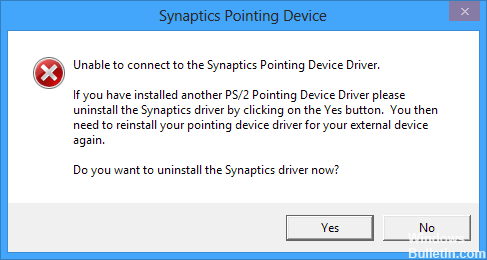
После обновления программного обеспечения или обновления системы, такого как обновление с Windows 8.1 / 8 / 7 / Vista / XP до Windows 10, обновление / форматирование жесткого диска и т. Д., Устройства Synaptics могут выйти из строя. Чтобы перезапустить устройство Synaptics и снова активировать функцию Multi-Touch, вы можете использовать следующие исправления в качестве справки.
Первое, что нужно сделать, это удалить драйвер UltraNav из системы. Для этого откройте меню «Пуск», введите «Диспетчер устройств» в поле поиска и нажмите клавишу «Ввод». Дважды щелкните мышью здесь и на других указывающих устройствах, затем щелкните правой кнопкой мыши на устройстве UltraNav. Перейдите на вкладку «Драйверы» и выберите «Удалить» в нижней части окна. Следуйте инструкциям по удалению, а затем перезапустите, когда появится запрос Windows. Windows должна установить общий драйвер, который позволяет использовать сенсорную панель при загрузке драйвера Synaptics.
Назначение прав администратора

Некоторые утилиты, такие как Synaptics, требуют прав администратора для правильной и эффективной работы. Поскольку контроль над матом / мышью контролируется бесконечно, Windows иногда ограничивает доступ, так что драйверы не может работать должным образом. Мы гарантируем, что права администратора будут назначены таким образом, чтобы эта проблема никогда не возникала.
Обновление за декабрь 2021 года:

Нажмите Windows + R, введите «taskmgr» в диалоговом окне и нажмите Enter.
В диспетчере задач выберите вкладку «Пуск» и найдите службу Synaptics в списке. Щелкните правой кнопкой мыши и выберите «Свойства».
Теперь нажмите «Совместимость» и активируйте опцию «Запустить эту программу от имени администратора».
Правильно перезагрузите компьютер и запустите Synaptics Now, чтобы убедиться, что сообщение об ошибке устранено.
Удалите все драйверы устройств Synaptics на вашем ноутбуке.
1) На клавиатуре нажмите клавишу с логотипом Windows и одновременно нажмите R, чтобы получить доступ к полю «Выполнить».
2) Введите devmgmt.msc и нажмите Enter.
3) Щелкните правой кнопкой мыши драйверы Synaptics, чтобы выбрать удаление, это может быть сенсорная панель порта PS / 2 Synaptics, панель управления Synaptics SMbus, устройство указания Synaptics и т. Д.
Переустановите / обновите драйвер Synaptics

Устройство Synaptics не всегда правильно работает с последней версией драйвера или обновленной операционной системой Windows. Проблемы совместимости программного обеспечения могут возникать между устройствами Synaptics и только что измененным аппаратным или программным обеспечением, чтобы устройства Synaptics не находили статус. Таким образом, если после выполнения описанных выше действий вы по-прежнему не видите настройки Synaptics в разделе «Свойства мыши», вы должны следовать этим инструкциям для обновления совместимого драйвера сенсорной панели Synaptics.
— Щелкните устройство правой кнопкой мыши и выберите «Обновить драйвер».
— Выберите «Искать драйвер на моем компьютере».
— Выберите «Разрешить выбор из списка драйверов устройств на моем компьютере».
— Включите опцию «Показать совместимое оборудование».
— Прокрутите вниз до «Synaptics» в разделе «Производитель».
— Выберите драйвер в разделе «Модель» и нажмите «Далее».
— Нажмите Да во всплывающем окне «Обновление предупреждений о драйверах».
— Перезагрузите компьютер, чтобы сохранить изменения.

CCNA, веб-разработчик, ПК для устранения неполадок
Я компьютерный энтузиаст и практикующий ИТ-специалист. У меня за плечами многолетний опыт работы в области компьютерного программирования, устранения неисправностей и ремонта оборудования. Я специализируюсь на веб-разработке и дизайне баз данных. У меня также есть сертификат CCNA для проектирования сетей и устранения неполадок.
Невозможно установить драйверы Synaptics, ASUS и т. Д., Сенсорной панели в Windows 10
Если вы не можете установить Synaptics, ASUS и т. Д., Драйверы сенсорной панели, и вы видите Не удается завершить мастер установки драйвера устройства сообщение об ошибке, тогда этот пост показывает, как решить проблему.
Без установленного драйвера вы не сможете использовать расширенные жесты. Например, при попытке установить Указывающее устройство Synaptics драйвер, вы можете получить следующее сообщение об ошибке.
Не удается завершить мастер установки драйвера устройства.
Это происходит с ноутбуками многих моделей, в частности, с Asus Zenbook. В Asus Smart Gesture драйвер склонен к этой проблеме. Пользователи заметили, что установка этого драйвера сенсорной панели не выполняется.
Невозможно установить драйверы сенсорной панели
Если вы заметили, что драйверы сенсорной панели не устанавливаются, вам следует поступить следующим образом:
Прочтите этот пост до конца, а затем выберите порядок, в котором вы хотите попробовать предложения. Прежде чем начать, убедитесь, что сенсорная панель включена.
1]Обновите драйвер сенсорной панели онлайн.
Основным подозреваемым в случаях, когда ваша сенсорная панель не нажимает и не реагирует на прикосновения, является драйвер. Сделайте это, выполнив поиск и открыв Диспетчер устройств в меню «Пуск».
Здесь разверните Мыши и другие указывающие устройства и щелкните правой кнопкой мыши драйвер сенсорной панели. Идти к Характеристики из контекстного меню. Переключитесь на Водитель в окне «Свойства» и нажмите кнопку Обновить драйвер кнопка.
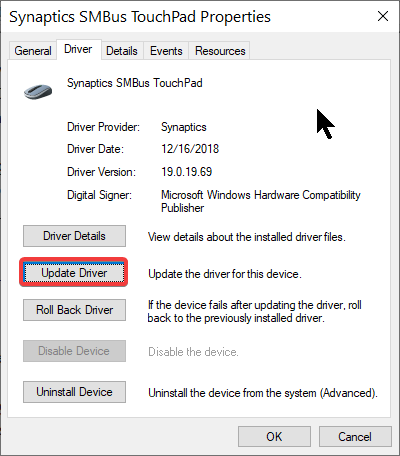
Нажмите на Автоматический поиск обновленного программного обеспечения драйвера и позволить Windows обнаруживать обновленные файлы драйверов. Обратите внимание, что для этого вам потребуется подключение к Интернету.
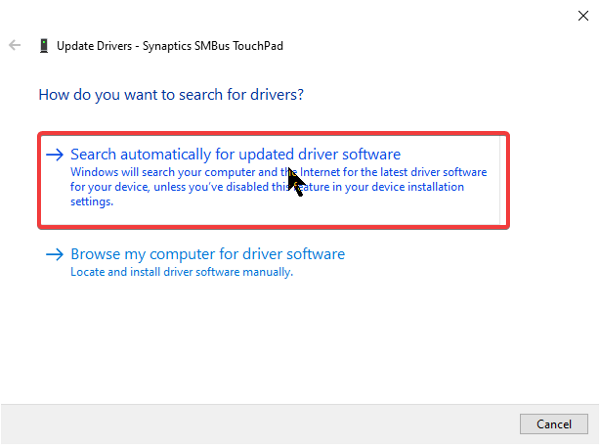
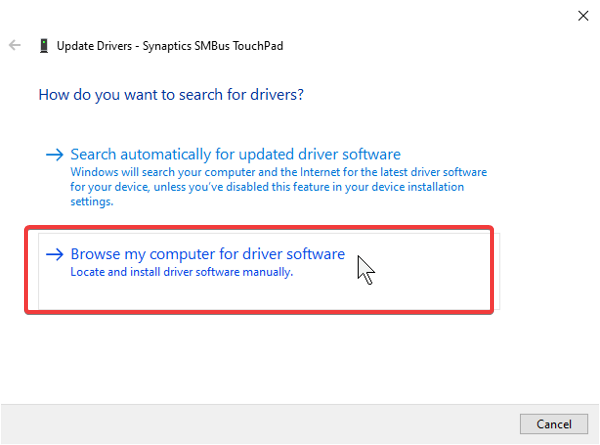
Если система Windows не находит обновленные драйверы, вы можете проверить их на сайте производителя устройства.
Читать: Где скачать драйвера для Windows 10?
2]Обновите сенсорную панель с помощью универсального драйвера Windows.
Это решение похоже на первое в том смысле, что мы также собираемся обновить устройство, чтобы исправить проблему с тачпадом. Однако вместо того, чтобы искать драйвер сенсорной панели в Интернете, вы можете обновить его с помощью общего драйвера Windows.
Первый открытый Диспетчер устройств, либо выполнив поиск в меню «Пуск», либо запустив devmgmt.msc в диалоговом окне «Выполнить». Найдите свой тачпад под Мыши и другие указывающие устройства и щелкните его правой кнопкой мыши.
Выберите Обновить драйвер вариант из контекстного меню, и когда его спросят, выберите вариант, который говорит Позвольте мне выбрать из списка драйверов устройств на моем компьютере.
выбирать HID-совместимая мышь из каталога и нажмите Следующий кнопка. Наконец, завершите установку, следуя инструкциям на экране.
3]Удалите драйвер сенсорной панели.
Если обновление драйвера сенсорной панели не устранило проблему, попробуйте удалить его. Вопреки тому, как это звучит, вы на самом деле не избавляетесь от драйвера. Драйвер может быть ошибочным и вызывать проблему.
Когда вы удаляете устройство, система Windows попытается переустановить его при следующей загрузке компьютера. Вот как удалить драйвер сенсорной панели.
Нажмите клавиши Windows + R, чтобы открыть диалоговое окно «Выполнить». Войти devmgmt.msc и нажмите ОК, чтобы перейти к Диспетчер устройств. Здесь разверните Мыши и другие указывающие устройства.
Щелкните правой кнопкой мыши на сенсорной панели и выберите Удалить устройство вариант. Подтвердите удаление и следуйте инструкциям Windows, чтобы завершить процесс.
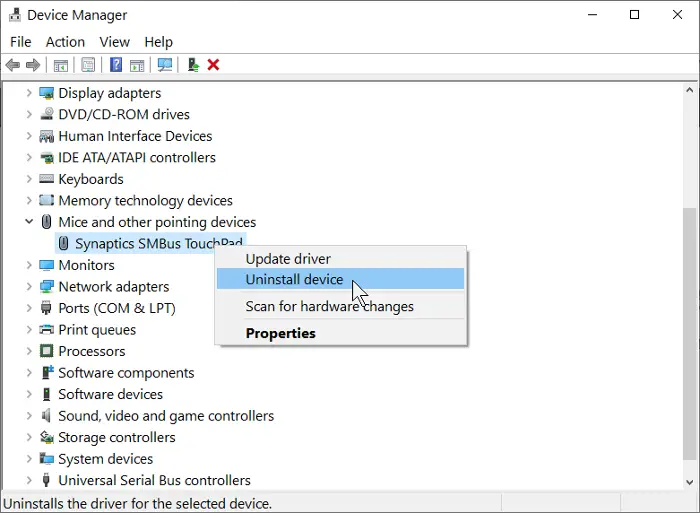
Наконец, перезагрузите компьютер, и Windows переустановит драйвер сенсорной панели.
4]Удалите этот раздел реестра.
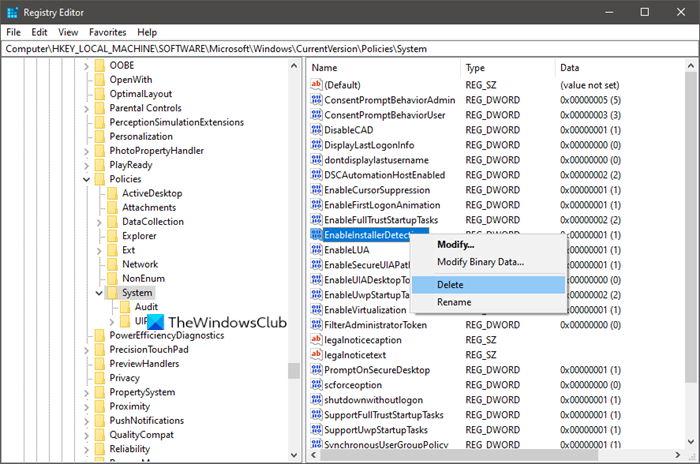
Реестр Windows — это чрезвычайно важная область в вашей системе, которую нужно изменять, особенно без надлежащего руководства. Итак, я рекомендую вам сделать резервную копию реестра, прежде чем приступить к этому решению.
Ищи regedit в меню «Пуск». Щелкните правой кнопкой мыши на Редактор реестра и перейти к Запустить от имени администратора вариант. В редакторе реестра перейдите в следующий каталог:
Найди EnableInstallerDetection ключ. Щелкните эту запись правой кнопкой мыши и Удалить Это.
После удаления Обнаружение установок приложений папку, продолжайте, чтобы снова установить драйвер сенсорной панели. На этот раз все должно сработать. Если нет, переходите к следующему решению.
5]Отключить принудительное использование подписи драйверов
Компьютеры с Windows 10 с 64-битной архитектурой поставляются с Проверка подписи драйверов особенность. Это ограничивает загрузку компьютеров только драйверами, подписанными Microsoft.
Драйвер сенсорной панели может не устанавливаться, если эта функция включена и определяет, что программное обеспечение драйвера не подписано Microsoft. Если все предыдущие исправления не помогли, попробуйте это.
Нажмите клавишу Windows и найдите cmd. Щелкните правой кнопкой мыши на Командная строка из результатов и выберите Запустить от имени администратора.
В окне командной строки введите следующую команду и нажмите клавишу ВВОД:
Приведенная выше команда отключила функцию принудительного применения подписи драйверов. Выйдите из командной строки и перезагрузите компьютер. Теперь вы можете установить драйвер сенсорной панели.
Читать: Невозможно подключиться к драйверу указывающего устройства Synaptics.
Невозможно установить драйвер Asus Smart Gesture
Если вы не можете установить драйвер Smart Gesture на свой ноутбук Asus, решение — удалить драйвер Asus Smart Gesture вручную и переустановить драйвер.
После того, как вы попробуете все решения на этой странице, установка драйвера сенсорной панели будет успешной.
Если вы по-прежнему не можете установить драйвер сенсорной панели, попробуйте вместо этого использовать драйвер сенсорной панели Synaptics. Установка этого драйвера сенсорной панели редко дает сбой, и он может работать на большинстве моделей компьютеров.