
Новый вид интерфейса «Простой» в типовой конфигурации 1С:Бухгалтерия предприятия ред.3.0
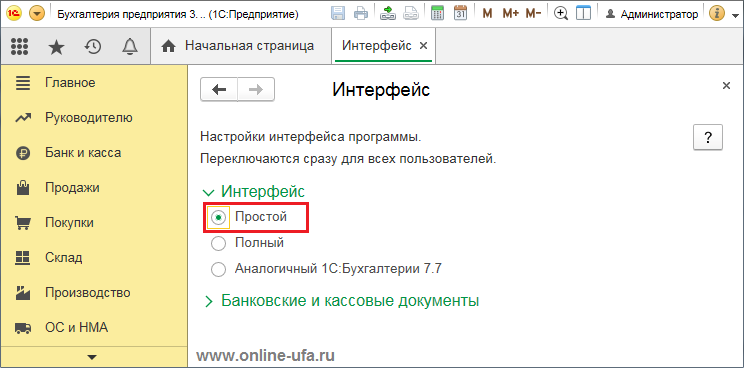
В типовой конфигурации «1С:Бухгалтерия предприятия» редакции 3.0 появился новый интерфейс «Простой» (начиная с версии 3.0.65.69)
Данный вариант настройки интрефейса можно использовать в типовой конфигурации 1С:Бухгалтерия предприятия» редакции 3.0, как в локальной версии, установленной на компьютере пользователя, так и в облачной версии 1С:Бухгалтерии.
Типовая конфигурация «1С:Бухгалтерия предприятия 8 ред.3.0» является универсальной и позволяет вести учет финансово-хозяйственной деятельности как юридических лиц (ООО, ПАО,АО), так и индивидуальных предпринимателей, использующих различные системы налогообложения: общий режим для организаций, общий режим для индивидуальных предпринимателей, УСН, ЕНВД, патентная система налогообложения.
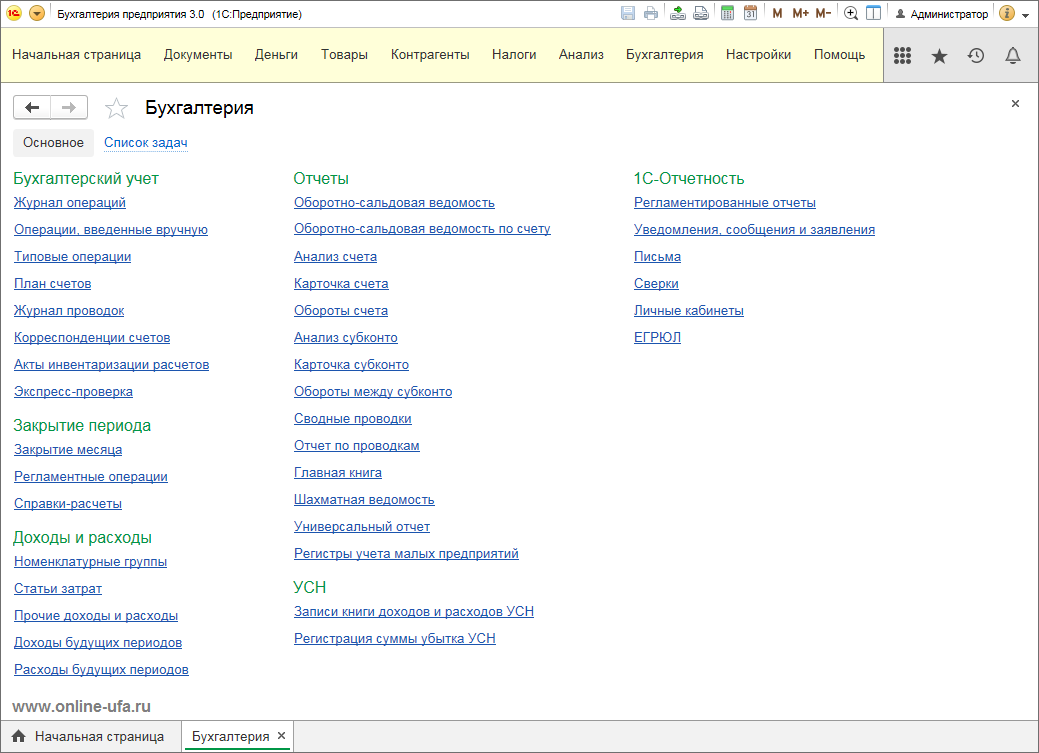
В простом интерфейсе не поддерживаются функциональные возможности расширенного учета, например:
В дальнейшем, с расширением функциональных возможностей типовой конфигурации «Бухгалтерия предприятия» ред.3.0, возможны расширения и изменения списка функциональных возможностей, которые будут доступны только в полном интерфейсе и не будут поддерживаться в простом.
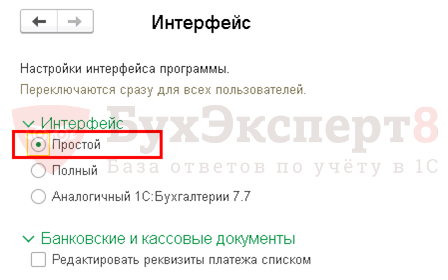
Как изменить интерфейс с «Полный» на «Простой»
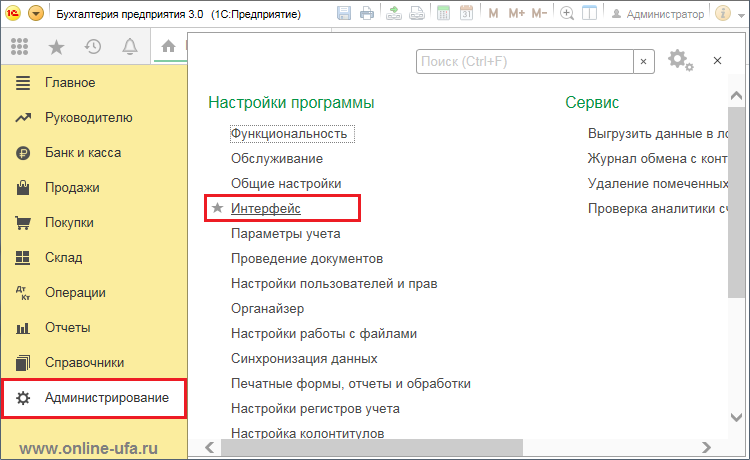
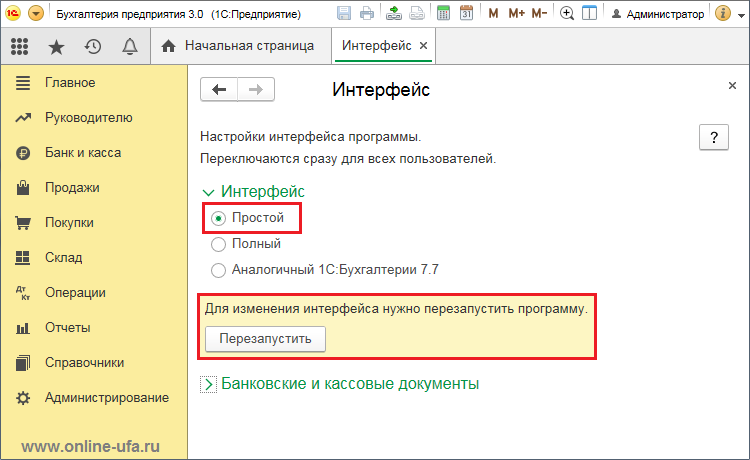
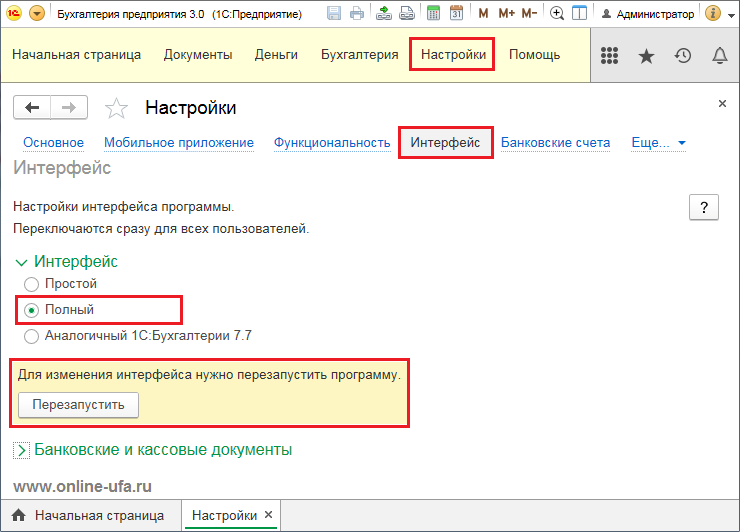
Как изменить интерфейс с «Простой» на «Полный»
Для перехода с простого интерфейса на полный нужно в главном меню выбрать «Настройки» и перейти на закладку «Интерфейс».
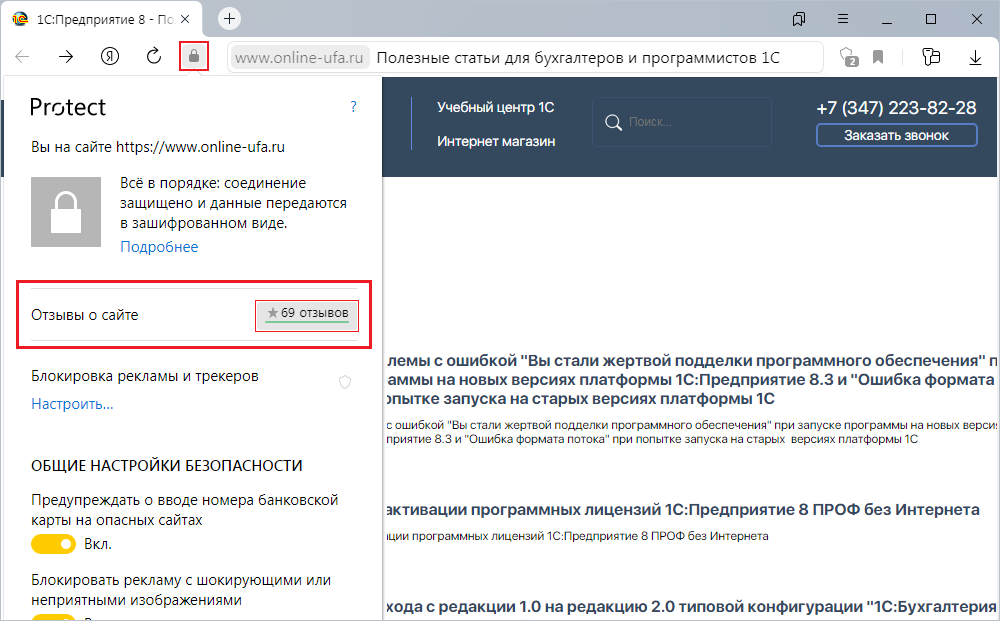
Если данная статья была для Вас полезной, то Вы можете поддержать авторов нашего сайта, оставив свой отзыв. Если у Вас установлен Яндекс.Браузер, то в правом верхнем углу браузера нажмите на кнопку отзывов.
Как включить простой интерфейс в 1С Бухгалтерии, Как в 1С Бухгалтерии 3.0 включить простой интерфейс, Подключить полный интерфейс 1С Бухгалтерия предприятия 3.0, Подключить в конфигурации 1С Бухгалтерия предприятия 3.0 полный интерфейс, Включение полного интерфейса в 1С Бухгалтерия предприятия, Как в 1С Бухгалтерии ред.3.0 включить ПОЛНЫЙ интерфейс, Как включить ПОЛНЫЙ интерфейс в 1С Бухгалтерии, Включение полного интерфейса в 1С Бухгалтерия предприятия, Как в типовой конфигурации 1С Бухгалтерия предприятия ред.3.0 перейти на простой интерфейс, Как перейти на простой интерфейс в 1С Бухгалтерии, Отключение простого интерфейса в 1С: Бухгалтерии 3.0, Как перейти на ПОЛНЫЙ интерфейс в 1С Бухгалтерии, Как в 1С: Бухгалтерии редакции 3.0 отключить простой интерфейс, Как подключить простой интерфейс в 1С Бухгалтерии, Как отключить простой интерфейс в 1С Бухгалтерии
Выбор простого и полного интерфейса и настройка функциональности в программе «1С:Бухгалтерия 8» (ред.3.0)
 В «1С:Бухгалтерии 8» (ред.3.0) есть возможность выбора 1 из 2-х видов интерфейса – простой, который устанавливается автоматически при первом запуске программы и полный. Чтобы переключиться с простого интерфейса на полный, необходимо открыть раздел Настройки – Интерфейс и установить переключатель в положение «Полный» (как на рис. 1).
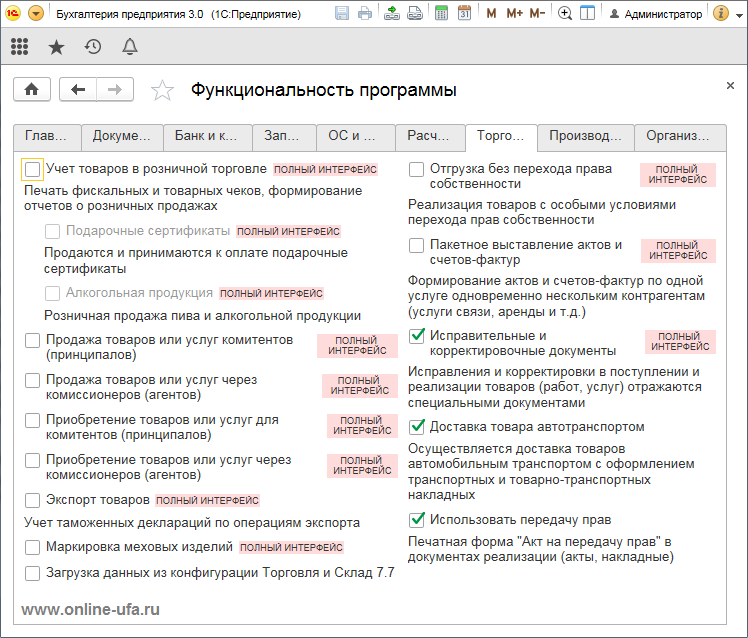
Функциональность программы настраивается в разделе Главное – Функциональность (для полного интерфейса) или в разделе Настройки – Функциональность (для простого интерфейса).
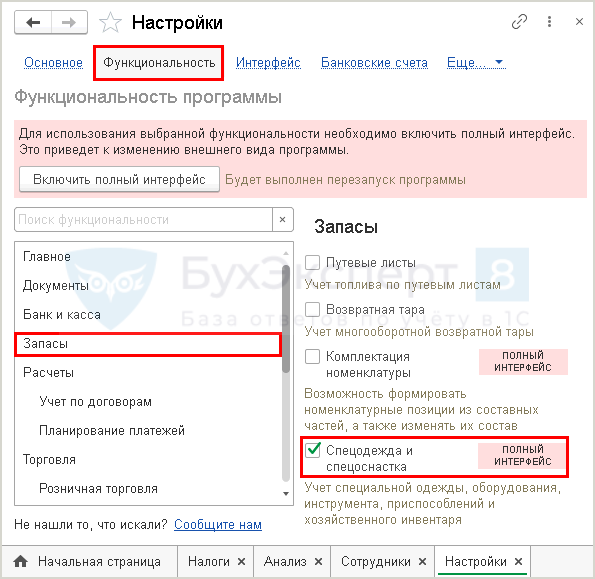
Обратите внимание, что в простом интерфейсе многие функции программы недоступны. В частности, это касается учета производства продукции, нематериальных активов, импорта и экспорта товаров, комиссионной торговли, спецодежды и спецоснастки, денежных документов и др.
В форме «Функциональность программы» (рис. 1, рис. 2):


Не забывайте сохранять полезные публикации, а если есть вопросы — не стесняйтесь задавать, мы на связи!
Простой интерфейс для простого учета
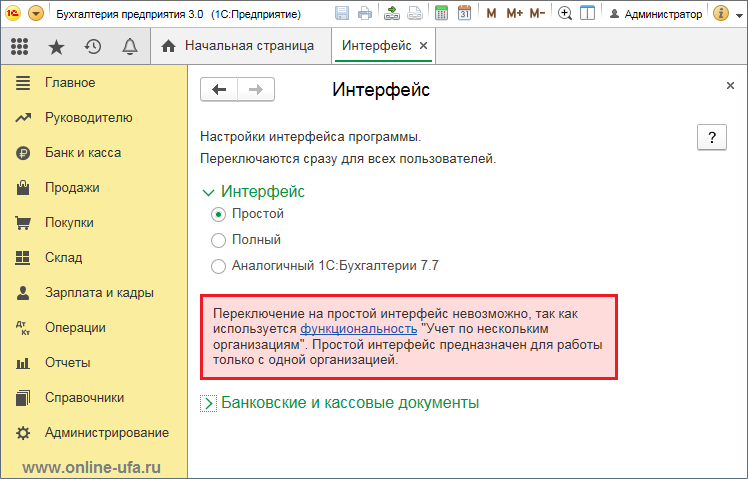
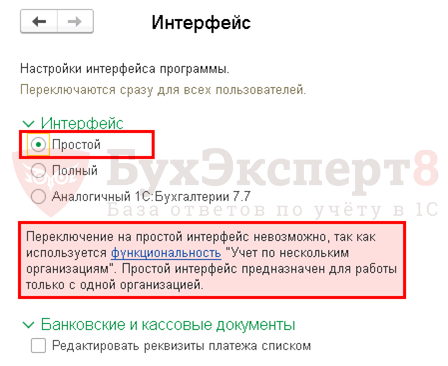
Если есть ограничения для работы в простом интерфейсе:
Получите понятные самоучители 2021 по 1С бесплатно:
См. также:
Получите еще секретный бонус и полный доступ к справочной системе БухЭксперт8 на 14 дней бесплатно
Похожие публикации
Карточка публикации

(1 оценок, среднее: 5,00 из 5)
Добавить комментарий Отменить ответ
Для отправки комментария вам необходимо авторизоваться.
Вы можете задать еще вопросов
Доступ к форме «Задать вопрос» возможен только при оформлении полной подписки на БухЭксперт8
Нажимая кнопку «Задать вопрос», я соглашаюсь с
регламентом БухЭксперт8.ру >>
Спасибо Марине Аркадьевне, как всегда очень интересно и полезно. Всегда с удовольствием слушаю ее вебинары.
Как настроить интерфейс в 1С 8.3
Зачем нужны настройки интерфейса в программах учета 1С? Это удобно, так как дает возможность создать самое эффективное рабочее пространство. При этом не трудно учесть потребности и вкус каждого пользователя.
Интерфейс систем редакции 3.0, которые работают на платформе «1С:Предприятие 8.3», менялся несколько раз. И в настоящее время пользователям доступны следующие варианты, которые можно настроить под свои требования:
Рассмотрим особенности настроек каждого из вариантов.
Стандарт
Здесь структура интерфейса 3.0 не отличается от редакции 2.0. По сути, изменилось только оформление. Если вы посмотрите на верхнее горизонтальное меню, то заметите, названий подпунктов стало больше и появились пиктограммы.
При этом подпункты имеют вкладок, а не как было ранее – в виде выпадающего списка.
Такой вид интерфейса остается на сегодняшний день самым популярным. Потому, что он появился первым, пользователи привыкли к нему.
У вас есть возможность поменять структуру интерфейса. Сделать это не трудно. Для этого зайдите в «Настройки программы» через «Администрирование» и далее работайте в разделе «Интерфейс».
Горизонтальное меню
Изучим горизонтальное меню. Здесь расположены следующие панели:
Обратите внимание, что подпункты меню позволяют производить настройки панелей, а конкретно – их содержания. Кроме того, можно настроить и сохранить их вид в программе.
Давайте поочередно настроим панели.
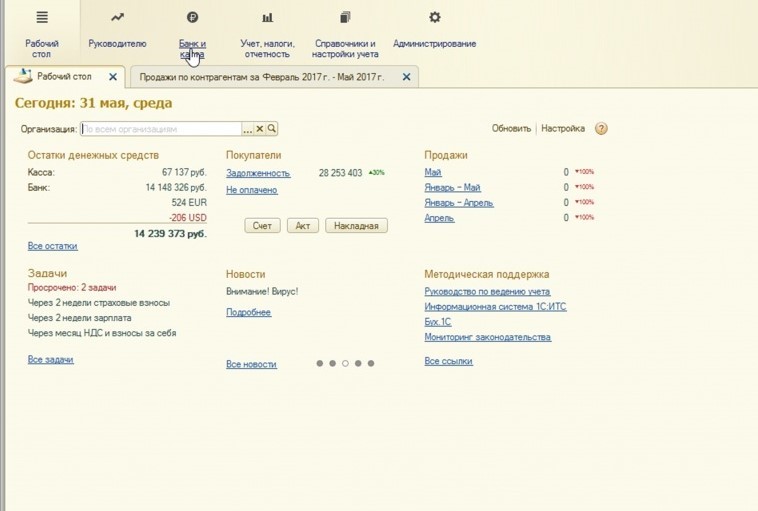
Панель разделов. С помощью этой панели вы можете управлять разделами: добавлять необходимые и удалять неактуальные, а также настраивать другие пункты данного меню.
Панель действий. Здесь вы можете использовать дополнительные окна, которые расположены под основным меню. Откроется нужная полезная информация, стандартные отчеты и возможность обратиться в техподдержку.
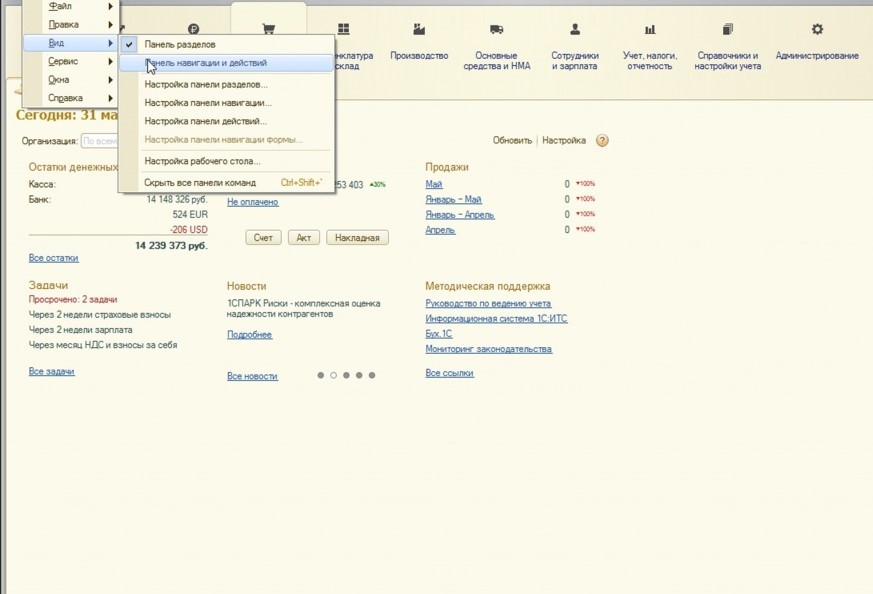
Вертикальная панель навигации
С ее помощью вы можете работать с пунктами из подменю. Нужные добавить, ненужные – удалить. Обратите внимание, что эта возможность настройки ранее не была доступна пользователю. Приходилось приглашать программиста, чтобы выполнить какую-либо операцию с пунктом подменю.
Настройка и доработка учетных программ
Настроим или доработаем учетную программу (1С:Підприємство или BAS) под нужны вашей компании
«Такси»
Давайте рассмотрим следующий вариант – интерфейс «Такси».
Панель разделов расположена здесь слева с самого начала. Чтобы перейти к их настройке, нужно перетащить и сгруппировать нужные вам панели. Делается это в специальном окошке редактора. Здесь расположены следующие панели:
Вы можете добавлять те панели, с которыми предстоит работать, и удалять те, которые не используете.
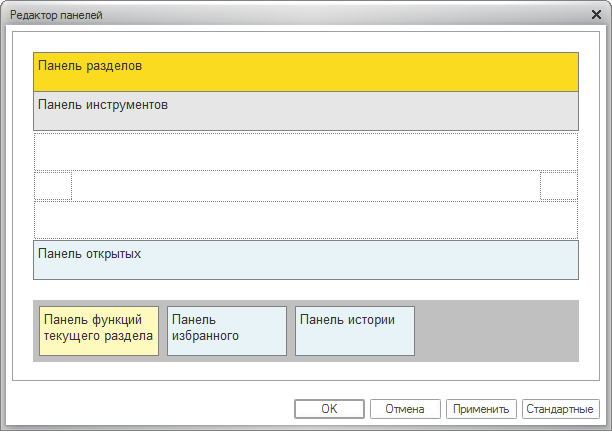
В окне редактора активными становятся те панели, которые расположены в верхней его части.
Далее нас будут интересовать подпункты разделов. Нужную кнопку для настроек вы легко найдете в правом верхнем углу вертикальной панели.
Настройка панели действий. Здесь можно проводить различные действия с разделами. Обычно это добавление или удаление.
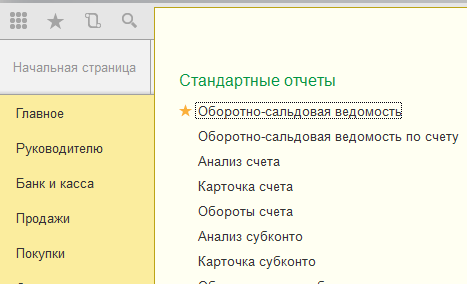
Внимание! В интерфейсе «Такси» выбранные подпункты будут помечены звездочками.
Обычно какие-то разделы или отчеты бухгалтер использует ежедневно. Например, ОСВ или ОСВ по счету. Чтобы они всегда были под рукой, добавьте их в «Избранное». Для этого в разделе «Отчеты» находим оборотно-сальдовую ведомость. Наведите на нее указатель мыши, а затем нажмите на серую звездочку. Так вы добавите отчет в «Избранное», что в дальнейшем сделает вашу работу удобнее.
Если не устраивает интерфейс
У вас есть возможность вернуться к предыдущему интерфейсу, если вас чем-то не устраивает «Такси». Расскажем, как это сделать.
Идем в раздел «Администрирование и выбираем пункт «Интерфейс».
Здесь необходимо будет выбрать нужный вариант. Можно изменить интерфейс вашей системы 1С на такой, как версиях 8.3 или выбрать аналогичный Бухгалтерии редакции 7.7.
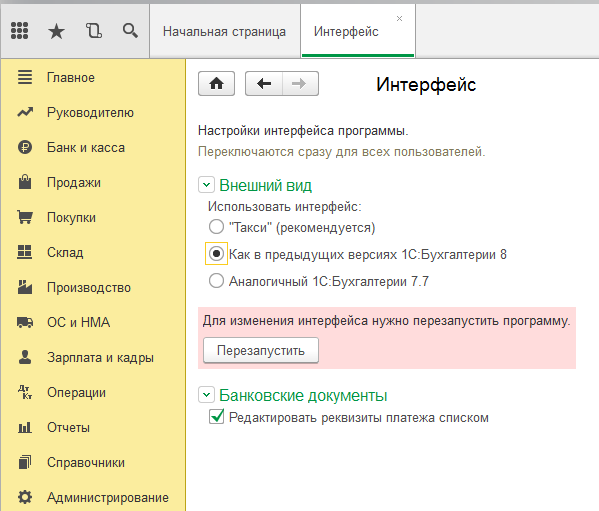
После того, как вы выберете нужный и удобный вам внешний вид программы, обязательно перезагрузите ее.
Как в редакции 7.7
Этот вариант очень напоминает стандартную версию.
Чтобы настроить под себя интерфейс 7.7, на верхней панели справа нажмите на стрелочку.
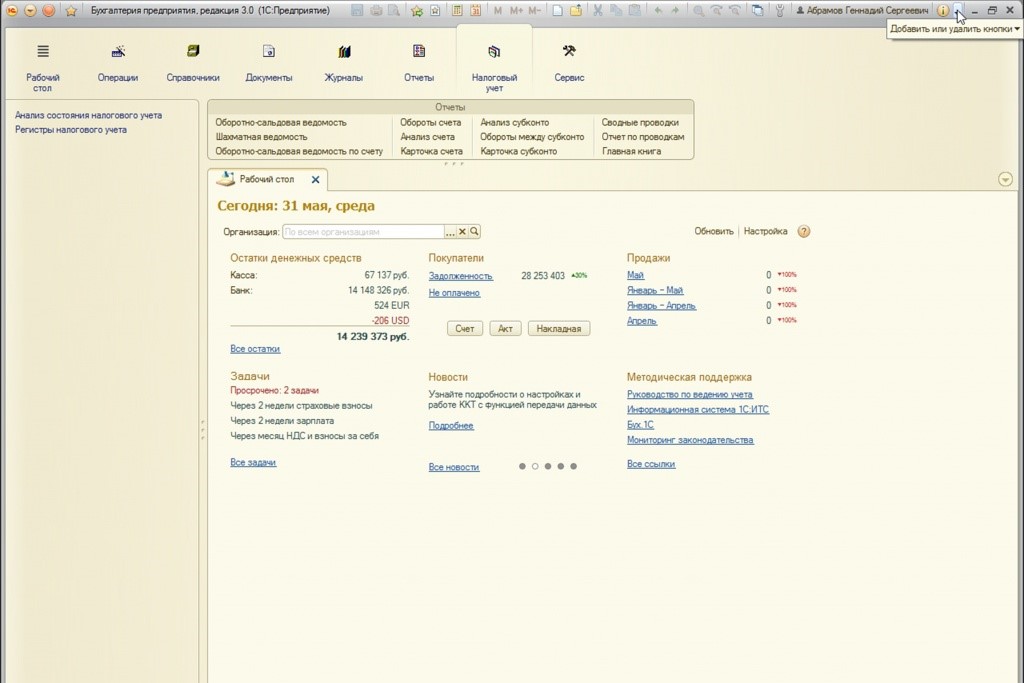
Вы сможете добавить или удалить кнопки.
Обратите внимание! Если у вас есть действующий договор 1С:ИТС, то вам доступен полный комплекс услуг и полезных сервисов. Ваша программа всегда будет актуальна, а вы получите круглосуточную поддержку по работе 1С, в том числе и по настройке интерфейса. Вам также будет открыт доступ к десятку справочников, необходимых в работе.
Если у вас остались вопросы, можете задать их нашим специалистам по телефонам, или посетив офис в своем городе.
Настройка интерфейса программы (1С:Бухгалтерия предприятия, редакция 3.0)
Настройка интерфейса программы
Для изменения внешнего вида нужно перейти на вкладку «Параметры». Нажав на стрелочку в левом верхнем углу далее в открывшемся списке выбрать «Сервис» далее «Параметры».
.png)
Рис.1. Сервис. Параметры
После чего откроется окно настройки параметров.
.png)
Рис.2. Окно Параметры
В этом окне можно выбрать вариант интерфейса в пункте внешний вид, либо «Такси».
.png)
Рис.3. Внешний вид Такси
либо «Формы в закладках».
.png)
Рис.4. Формы в закладках
После того как выберите нужный вид интерфейса нужно нажать «Ок» и перезапустить 1С.
Также можно настроить масштаб увеличить или же уменьшить. Чтобы настроить масштаб нужно в правом верхнем углу нажать на лупу после чего откроется окно настройки масштаба, настройку можно применить либо только для этого документа (просто нажав на крестик закрыв окно после настройки) или же для всех документов(нажатием на кнопку «Установить для всех».
.png)
Рис.5. Изменить масштаб
Для сравнение каких либо данных между разными документами можно использовать функцию разделения окон. Для нужно зайти в один из документов которые нужно сравнить и нажать по кнопке выделенной на картинке в правом верхнем углу.
.png)
Рис.6. Знак разделение окон
После нажатия откроется список пунктов, в котором нужно выбрать с какой стороны закрепить документ.
.png)
Рис.7. Закрепление документа
Допустим выбрали закрепить сверху. После чего наше окно разделится и в верхней части будет виден наш документ а в нижней части можно открыть документ с которым нужно сравнить данные. В итоге у нас должно получится два открытых документа, что очень удобно при сверки данных.
.png)
Рис.8. Закрепление документа сверху
Закрыть разделение окон можно нажав правой кнопкой мыши по значку в виде кнопки и выбрав пункт «Открепить/Разъединить».
.png)
Редактирование панели разделов
Если у вас небольшой монитор и при работе окно не умещается полностью, можно отредактировать панель разделов что поможет расширить форму документа. Для этого нужно в левом верхнем углу нажать на стрелочку, после откроется список, в котором нужно выбрать пункт «Вид» далее «Настройка панелей»
.png)
Рис.10. Настройка панелей
После чего отроется окно редактирования панелей.
.png)
Рис.11. Редактор панелей
В этом окне нам нужно нажать кнопкой мыши по панели разделов (выделена желтым на картинке) и перетащить в нижнюю панель.
.png)
Рис.12. Редактор панелей. Панель разделов
Далее нажимаем «Применить» и «Ок».
Теперь панель разделов будет скрыта.
.png)
Рис.13. Панель разделов скрыта
Для того, чтобы открыть в панель разделов, нужно нажать на кнопку «Меню функции» в левом верхнем углу. После чего у нас откроется панель разделов
.png)
Рис.14. Меню функции. Панель разделов
Здесь мы можем выбрать нужный нам раздел.
.png)
Рис.15. Выбор раздела
Петропавловский Владислав. Специалист Линии консультаций