
Обновление Ventoy: Удаление данных на USB-носителе больше не требуется
Ventoy — популярный инструмент с открытым исходным кодом для создания загрузочных носителей. Основное отличие Ventoy от других популярных утилит, таких как Rufus, Universal USB Installer или Universal MediaCreationTool, заключается в том, что он поддерживает создание мультизагрузочных носителей и принимает образы различных типов, например ISO, WIM, IMG, VHD(x), EFI.
Программа добавляет основные файлы на USB-устройство, а пользователю остается лишь скопировать образы дисков, например образы ОС Windows или Linux на устройство, чтобы загружать их с USB-устройства флеш-памяти.
Теперь вы можете использовать Ventoy, не удаляя данные с USB-накопителя
До сих пор, когда вы выбирали опцию Установить в интерфейсе приложения, Ventoy удалял все данные на USB-устройстве. В последней версии программы данное поведение было изменено, и теперь у вас есть возможность сохранить свои данные на устройстве. Эта функция называется non-destructive install (установка без удаления), и ее можно выбрать в меню Опции.
Для использования новой функции потребуется Ventoy 1.0.59 или выше. Скачайте версию Ventoy для Linux или Windows на нашем сайте. Затем распакуйте архив и запустите исполняемый файл.
Поддержка этой функции пока является экспериментальной. На этом этапе рекомендуется сделать резервную копию данных перед ее использованием
Разработчик Ventoy описывает процесс в документации на официальном сайте:
Выберите Опции > Non-destructive Install, чтобы установить Ventoy на устройство без удаления существующих данных.
Конечно, всегда лучше использовать пустое USB-устройство или устройство без важных данных для создания загрузочного носителя. Однако, если у вас есть только одно USB-устройство с необходимыми данными, то вы можете найти новую опцию Ventoy очень полезной.
Рекомендуется по возможности сделать резервную копию данных, чтобы избежать проблем с экспериментальной реализацией. Во время тестов функция работала корректно.
Ventoy


| Разработчик: | longpanda (Китай) | ||||||||||||||||||||||||||||||||||||||||||||||||||||||||||||||||||||||||||||||||||||||||||||||||||||||||||||||||||||||||||||||||||||||||||||||||||||||||||||||||||||||||||||||||||||
| Лицензия: | Бесплатно | ||||||||||||||||||||||||||||||||||||||||||||||||||||||||||||||||||||||||||||||||||||||||||||||||||||||||||||||||||||||||||||||||||||||||||||||||||||||||||||||||||||||||||||||||||||
| Версия: | 1.0.61 | ||||||||||||||||||||||||||||||||||||||||||||||||||||||||||||||||||||||||||||||||||||||||||||||||||||||||||||||||||||||||||||||||||||||||||||||||||||||||||||||||||||||||||||||||||||
| Обновлено: | 2021-11-13 | ||||||||||||||||||||||||||||||||||||||||||||||||||||||||||||||||||||||||||||||||||||||||||||||||||||||||||||||||||||||||||||||||||||||||||||||||||||||||||||||||||||||||||||||||||||
| Системы: | Windows / Linux | ||||||||||||||||||||||||||||||||||||||||||||||||||||||||||||||||||||||||||||||||||||||||||||||||||||||||||||||||||||||||||||||||||||||||||||||||||||||||||||||||||||||||||||||||||||
| Интерфейс: | русский / английский | ||||||||||||||||||||||||||||||||||||||||||||||||||||||||||||||||||||||||||||||||||||||||||||||||||||||||||||||||||||||||||||||||||||||||||||||||||||||||||||||||||||||||||||||||||||
| Рейтинг: |  | ||||||||||||||||||||||||||||||||||||||||||||||||||||||||||||||||||||||||||||||||||||||||||||||||||||||||||||||||||||||||||||||||||||||||||||||||||||||||||||||||||||||||||||||||||||
| Ваша оценка: |
| Ключ | Тип | Описание |
|---|---|---|
| key | string | Подстрока по которой ищется имя файла образа(без путей!) |
| parent | string | Директория (без завершающего слеша( / )!) описанная в этом параметре и все её подкаталоги будет иметь именно этот класс |
| dir | string | Директория без подкаталогов будет иметь соответствующий класс. Завершающий слеш также запрещён! |
| class | string | Собственно класс. Чтобы произошло отображение иконки класса, в каталоге темы должен быть подкаталог icons с соответствующей иконкой. Например, для «class»: «debian» должна существовать иконка icons/debian.png |
Стоит отметить, что существуют встроенные классы для «иконизации» функционала ventoy (функциональные клавиши и их пункты меню). Я не буду приводить всю таблицу, отмечу лишь названия классов связанные с типами файлов: vtoydir — класс для директорий. Классы для файлов соответствующих типов: vtoyiso vtoywim vtoyimg vtoyefi vtoyvhd vtoyvtoy и vtoyret — класс для возврата в предыдущее меню. Эти классы не нужно указывать в конфиге, достаточно разместить в директории theme/icons соответствующие иконки ( vtoyiso.png например).
▍ Menu alias plugin
| Ключ | Тип | Описание |
|---|---|---|
| image | string | Полный путь к образу |
| dir | string | Полный путь к директории, без завершающего слеша |
| alias | string | Алиас |
▍ Menu tip plugin
Подсказка, показываемая на экране, при наведении на определённый пункт:
 Menu tip plugin в действии
Табличка возможных параметров тут тоже очень простая.
▍ Menu extension plugin
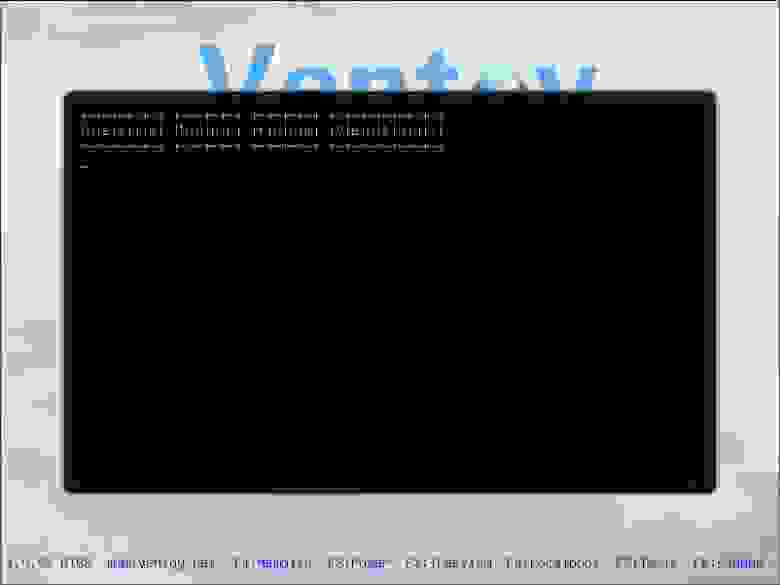
Один из немногих плагинов, чья конфигурация не задаётся в ventoy/ventoy.json Этот плагин сильно завязан на GRUB и в нём можно использовать любые команды GRUB shell. Конфигурируется в файле ventoy/ventoy_grub.cfg и позволяет создавать собственное кастомное меню вызываемое по нажатию клавиши F6. Именно таким образом был сделан заглавный скриншот статьи.
Есть несколько встроенных переменных, которые можно использовать в этом меню:
| Переменная | Пример |
|---|---|
| vtoydev | hd1 |
| vtoy_iso_part | (hd1,1) |
| vtoy_efi_part | (hd1,2) |
| VENTOY_VERSION | 1.0.55 |
▍ Password plugin
На мой взгляд, самый бесполезный плагин, защищающий разве что от шаловливых детских рук. :-). Позволяет задавать пароли как на загрузку самого ventoy, так и на выбор определённых типов файлов, директорий или отдельных образов.
| Ключ | Тип | Описание |
|---|---|---|
| bootpwd | string | Пароль на загрузку ventoy. Выход после трёх неправильных попыток |
| isopwd | string | Пароль на загрузку файлов *.iso |
| wimpwd | string | файлов *.wim |
| imgpwd | string | файлов *.img |
| vhdpwd | string | файлов *.vhd |
| efipwd | string | файлов *.efi |
| vtoypwd | string | файлов *.vtoy |
| menupwd | array | Массив объектов с парами строк file / parent и pwd |
| file | string | Полный путь к образу |
| parent | string | Путь к определённой директории(без концевого слеша) |
| pwd | string | Пароль |
Приоритеты паролей от частного к общему: menupwd file → menupwd parent → isopwd/wimpwd/imgpwd…
▍ Auto memdisk plugin
Простой, но очень полезный плагин, который позволяет автоматически грузить определённые имиджи полностью в память. Та же KolibriOS или Hiren’s boot CD не желают грузиться стандартным способом, но при этом прекрасно грузятся через мемдиск. Так вот что бы не нажимать каждый раз F1 (а ведь можно и забыть) и создан этот плагин. Имейте в виду, загрузка всего исошника в память может занять длительное время. Чем больше имидж, тем дольше. Как пользоваться, понятно из примера.
ВНИМАНИЕ! Поддерживаются только ISO образы!
▍ WIMboot plugin
Один из плагинов «специального назначения», призванный лечить возможные косяки с загрузкой современных виндовс. Данный плагин не входит в комплект поставки из-за наличия проприетарных компонентов, поэтому делаем следующие шаги:
WIMboot mode
Кстати, виндоадмины, расскажите для чего оно и как работает? Сто лет с виндами не общался!
▍ Windows VHD boot plugin
Ещё один плагин с проприетарными компонентами, для windows. Понятия не имею для чего и как, но если звёзды зажигают…
В комменты призываются админы виндовс, дабы просветить для чего и зачем. В описании к плагину я нашёл только одно применение, через Menu extension plugin:
Но если честно не в курсе куда такое применяют.
▍ DUD (Driver Update Disk) plugin
Фича, поддерживаемая дистрибутивами RHEL / Centos / Fedora (dd.iso формат) и SLES — SUSE Linux (dud.iso формат) и позволяющая подкидывать необходимые драйвера непосредственно в процессе установки.
Конфигурирование простое и ясно из примера. image — образ к которому применятся dd/dud образы. dud — строка или массив с путями до dd/dud образов.
▍ Auto installation plugin
Windows и энное количество дистрибутивов Linux поддерживают т.н. Unattended installation — фичу позволяющую по специально сформированному файлу ответов, по сути дела декларативному скрипту, установить систему в фоновом режиме с определёнными настройками, не задавая вопросов пользователю. Для примера известные дистрибутивы ОС и их скрипты.
| Дистрибутив | Тип шаблона | Пример |
|---|---|---|
| Windows | Unattended XML | unattended.xml |
| RHEL8/CentOS8/Derivatives | Kickstart script | kickstart8.cfg |
| RHEL7/CentOS7/Fedora/Derivatives | Kickstart script | kickstart7.cfg |
| RHEL6/CentOS6/Derivatives | Kickstart script | kickstart6.cfg |
| Debian/Ubuntu Server/Derivatives | Preseed script | preseed.cfg |
| SLES/OpenSUSE/Derivatives | autoYast XML | autoYast.xml |
Ну и традиционная таблица параметров:
▍ Boot conf replace plugin
Плагин позволяющий «на лету» подменять grub.cfg / isolinux.cfg внутри исошника. В принципе можно подменять любые файлы. Разумеется сам исошник не меняется. Все изменения происходят в памяти, в момент загрузки. Это аналогично нажатию e в меню GRUB и ручному редактированию параметров.
Табличка очень простая.
| Ключ | Тип | Описание |
|---|---|---|
| iso | string | Имидж, на который будем накладывать «патч» (поддерживаются только ISO формата ISO9660. UDF имиджи Windows не работают!) |
| org | string | Путь и имя файла в файловой системе внутри имиджа |
| new | string | файл которым заменяем |
▍ Injection plugin
▍ Persistence plugin
| Ключ | Тип | Описание |
|---|---|---|
| image | string | Полный путь до iso-шника |
| backend | string/array | Путь или массив путей к имиджам персистентности |
| autosel | integer | 0 отключить персистентность 1..n cоответствующий элемент массива. Если включен этот параметр, меню выбора не показывается |
Очень многие LiveCD (яркий пример Kali Linux) позволяют сохранять состояние между сеансами. Они записывают состояние на раздел с определённой меткой диска. Вот некоторые из них:
Для получения раздела необходимо создать образ диска, с правильной меткой. Есть два варианта: Скачать готовый образ. Или создать самому. Для этого в комплекте поставки есть удобный скрипт:
▍ vDisk boot plugin
UEFI On!
После установки и настройки ОС в виртуалке, скачайте в виртуалку последнюю версию vtoyboot скрипта из репозитория, распакуйте и запустите:
ВНИМАНИЕ! Данный скрипт также нужно запускать при каждом обновлении ядра и/или обновления initrd образа на гостевой системе!
Затем, после отключения виртуальной машины, переименуйте файл в *.vtoy Например: mv Manjaro.vhd Manjaro.vhd.vtoy и скопируйте на флешку.
Кроме всего прочего, данный плагин можно заставить запускать такие образы с вашего локального HDD/SSD, для чего можно воспользоваться Menu Extension Plugin :
Дисклеймер от меня… Сильно подозреваю, что с шифрованными разделами, такой трюк не прокатит.
Да, такие образы можно грузить из других загрузчиков. Подробнее здесь. Ну и наконец таблица с замечаниями по установке на конкретные дистрибутивы.
| Дистрибутив | ISO | BIOS | UEFI | Примечания |
|---|---|---|---|---|
| Centos8 | CentOS-8.3.2011-x86_64-dvd1.iso | Ok | Ok | |
| Centos7 | CentOS-7-x86_64-Minimal-2009.iso | Ok | Ok | |
| Deepin | deepin-desktop-community-1010-amd64.iso | Ok | Ok | См. [1] |
| Fedora | Fedora-Workstation-Live-x86_64-33-1.2.iso | Ok | Ok | |
| Ubuntu Desktop | ubuntu-20.04-desktop-amd64.iso | Ok | Ok | |
| Ubuntu Server | ubuntu-20.04.1-live-server-amd64.iso | Ok | Ok | См. [1] |
| Linux Mint | linuxmint-20.2-cinnamon-64bit.iso | Ok | Ok | |
| MX Linux | MX-19.2_x64.iso | Ok | Ok | |
| Kali Linux | kali-linux-2021.1-installer-amd64.iso | Ok | Ok | См. [1] |
| Manjaro | manjaro-xfce-20.0.1-200511-linux56.iso | Ok | Ok | Arch based |
| Archman | Archman_KDE_20200209.iso | Ok | Ok | Arch based |
| Mageia | Mageia-7.1-x86_64.iso | Ok | Ok | См. [1] |
| openSUSE | openSUSE-Leap-15.2-DVD-x86_64.iso | Ok | Ok |
Заключение
Вот такими, почти неограниченными возможностями, обладает, казалось бы, обычная система мультизагрузки ventoy. К сожалению есть проблемы с загрузкой любительских, исследовательских и экспериментальных ОС — Haiku, Sculpt (Genode OS Framework), Redox, Plan9 etc. Разумеется, не грузятся OS/2 и её деривативы. Для этих операционок не помогает даже memdisk. Но проект бурно развивается (я пользуюсь этой утилитой и слежу за развитием примерно с июня прошлого года и помню то время, когда не грузились системы семейства *BSD) и я думаю, что многие проблемы будут решены. Надеюсь обзор, мой вольный перевод документации по плагинам, вам понравился и вы ещё не раз заглянете сюда за справочной информацией. Ибо более полного описания функционала, на русском, я на просторах интернета не встречал.
Бонус: Соответствие бинарников скачанных с GitHub и бинарников установленных из пакета (Arch like дистрибутивы).
Как пользоваться программой Ventoy. Создаем мультизагрузочную флешку
Думаю каждый, кто хочет сейчас переустановить Windows использует для этих целей загрузочную флешку. Для ее создания в интернете можно найти множество различных программ – Rufus, WinUSB, WinSetupFromUSB и т д. Практически все они клонируют ISO образ с нужной операционной системой на флешку. Скачав тот же установочный дистрибутив Windows 10, можно его скопировать с помощью программы Rufus на флешку и запустить установку Windows при загрузке с нее. Существенный минус подобного решения – ничего другого записать на USB носитель без его форматирования не получится.
Ventoy – мультизагрузочная флешка с несколькими ОС и не только
Если же Вам необходимо сделать мультизагрузочную флешку с возможностью установки нескольких операционных систем, то стоит обратить внимание на программу Ventoy. Она позволяет не только записать несколько ISO образов с ОС, но и создать отдельный раздел с различными программами. Например, можно в отдельную папку добавить софт для сканирования компонентов компьютера.
Руководство по использованию программы Ventoy
Для начала скачиваем с github программу для Вашей операционной системы и запускаем ее.
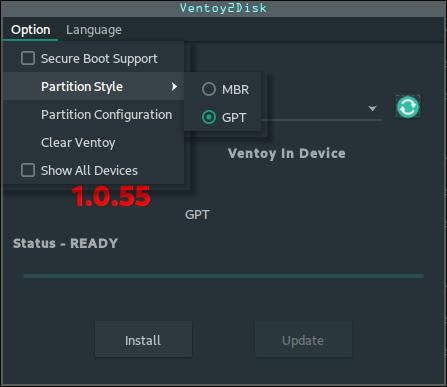
В настройках можно:
После ее нужно будет разметить средствами операционной системы. Если не знаете как это сделать – ниже будет инструкция.
Для установки Ventoy выбираем нужную флешку во вкладке “Device” и нажимаем “Установить”. Появится несколько предупреждений о том, что все данные с флешки будут удалены. Соглашаемся и ожидаем окончания установки.
Далее нужно просто перенести загруженные ISO файлы с операционными системами. Скопировать можно как в корень флешки, так и создать нужные папки и перенести в них.
Как создать раздел из неразмеченной области
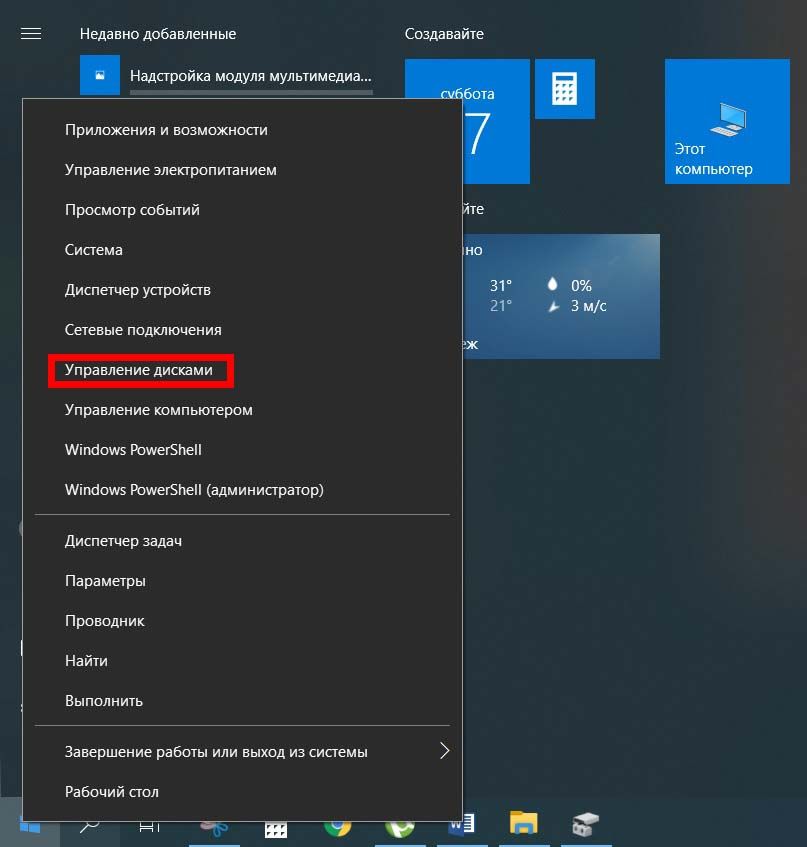
Для создания раздела наводим курсор на меню пуск, нажимаем правую кнопку мыши и выбираем “Управление дисками”. В нижней части окна находим неразмеченную область на USB носителе, нажимаем правую кнопку и выбираем “Создать простой том”. Раздел готов и можно скопировать в него драйвера или любую другую полезную информацию.

Как загрузиться с флешки с Ventoy
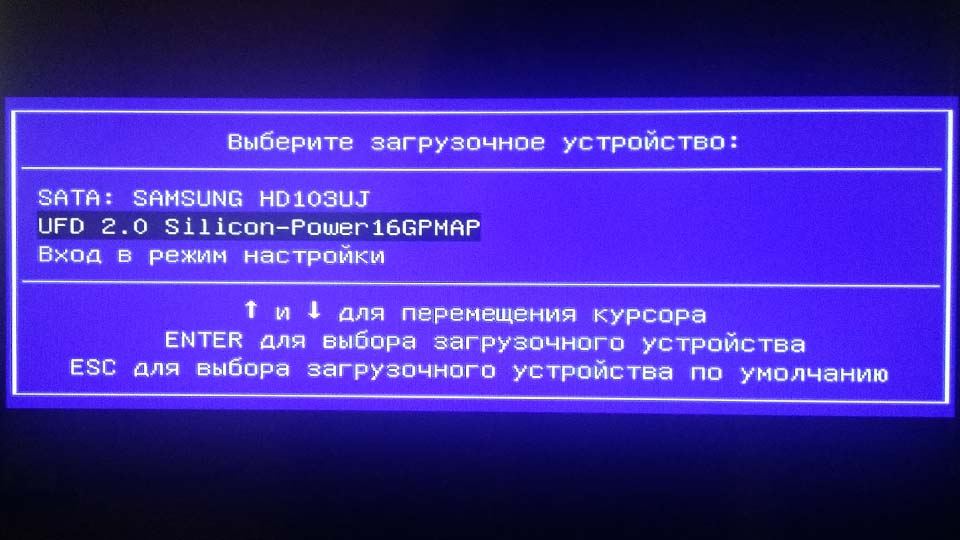
Для того, чтобы перейти к установке Windows перезагружаем компьютер и в момент загрузки компьютера вызываем Boot Menu. Клавишу для его запуска можно найти в инструкции к материнской плате, также она показывается на первом экране при включении ПК. При запуске Boot Menu появятся все доступные на данном компьютере загрузочные устройства. Находим там флешку и загружаемся. Второй вариант – зайти в BIOS и в разделе с приоритетами загрузки на первое место поставить USB носитель.
На появившемся экране будут отображены все файлы, которые находятся на данном устройстве. Выбирая нужный, можно запустить установку операционной системы или диагностическую программу.
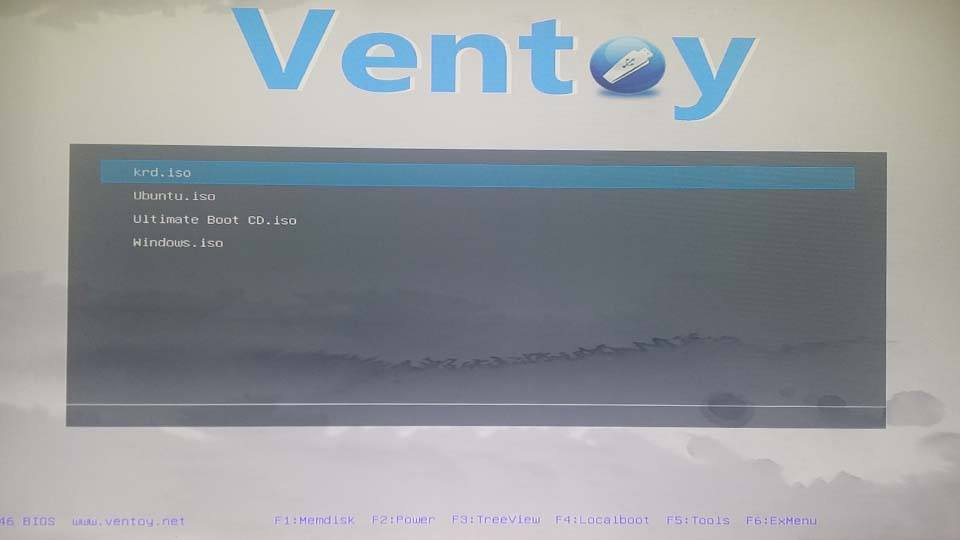
Для перезагрузки или выключения ПК нужно нажать клавишу F2 и выбрать соответствующий пункт в появившемся списке.
Удаление Ventoy
Для того, чтобы удалить Ventoy с флешки нужно просто зайти в меню “Опции” и выбрать там “Удалить Ventoy”. После этого USB носителем можно будет пользоваться как раньше.