
VideoFrom 1.8.0

VideoFrom — бесплатная программа для скачивания видеороликов и музыкальных композиций со страниц популярных видеохостингов и социальных сетей, включая YouTube, Вконтакте, Coub, Vimeo, Instagram и другие сервисы. Поддерживается скачивание видео разрешением до 4K (UltraHD), если оно присутствует на странице выбранного сервиса. Также имеется возможность загрузки всех видео-/аудиофайлов, добавленных в плейлист.
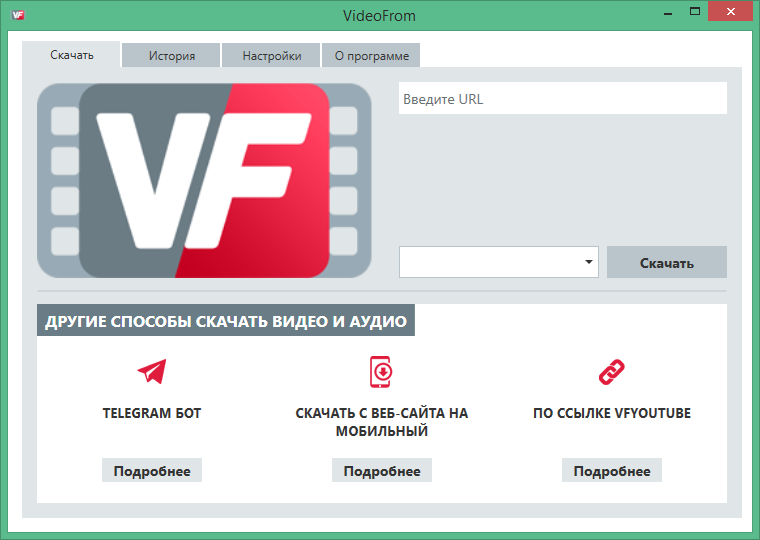
Программа VideoFrom может работать в ручном или полностью автоматическом режиме. Для запуска загрузки достаточно скопировать ссылку на видео/музыку в буфер обмена (CTRL + C). VideoFrom считает ссылку из буфера и создаст на ее основе задание на закачку, о чем пользователь получит уведомление. Если по каким-либо причинам загрузка не началась, скопированную ссылку следует вставить в поле URL программы.
Пароль ко всем архивам: 1progs
В любом случае утилита VideoFrom отобразит доступные варианты качества (разрешения) видео. Пользователю останется выбрать один из предложенных вариантов либо скачать их все (по очереди). В настройках можно указать предпочитаемое качество видео для автоматического скачивания видеороликов в предпочтительном разрешении.

Приложение VideoFrom скачивает видео без рекламы, встраиваемой видеохостингом или социальной сетью, и никак не ограничивает пользователя в количестве загружаемых видеороликов и музыки.
Битая ссылка или обновилась версия программы? Напишите об этом в комментариях, обязательно обновим!
VideoFrom

Сервис VideoFrom — простой и мощный инструмент для быстрого скачивания видеороликов с видео-хостинга YouTube. Чтобы воспользоваться данным сервисом, не потребуется никаких денежных вложений, отправки СМС и даже регистрации. Несколько простых шагов и видеоролик без рекламных вставок желаемого качества будет скачан на компьютер или любое мобильное устройство.
Для взаимодействия пользовательского компьютера с сервером VideoFrom достаточно скачать и установить небольшое бесплатное приложение. Просто перейдите по адресу video-from.com. На главной странице представлена ссылка для скачивания приложения. После установки программы выполните следующие шаги:
★ Скопируйте ссылку видеоролика на Youtube.
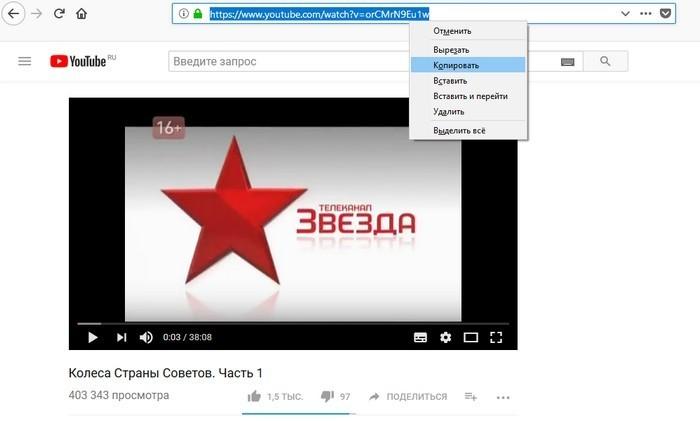
★ Откройте программу VideoFrom, затем вставьте ссылку в поле «URL».

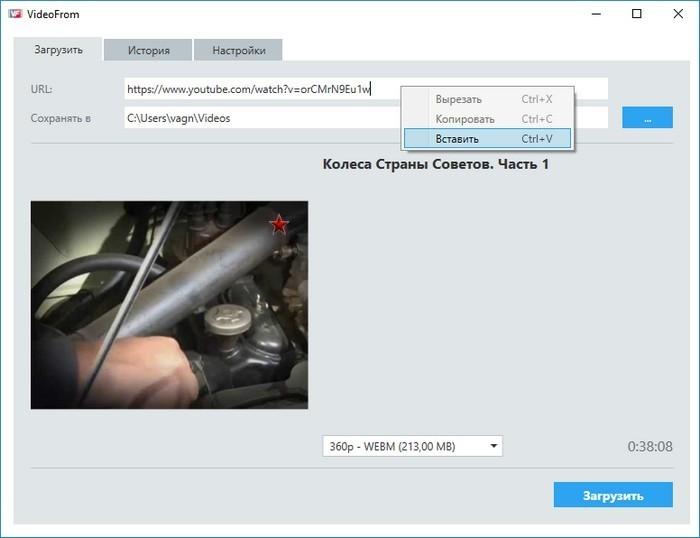
★ Выберите нужное качество видео, затем кликните по кнопке «Загрузить».
★ Видео будет сохранено на компьютере по адресу, указанному в поле «Сохранять в».
★ Установить приложение VideoFrom также можно с заранее заданными настройками на скачивание нужного ролика:
★ Замените в адресе видеоролика «youtube» на «vfyoutube». Например.
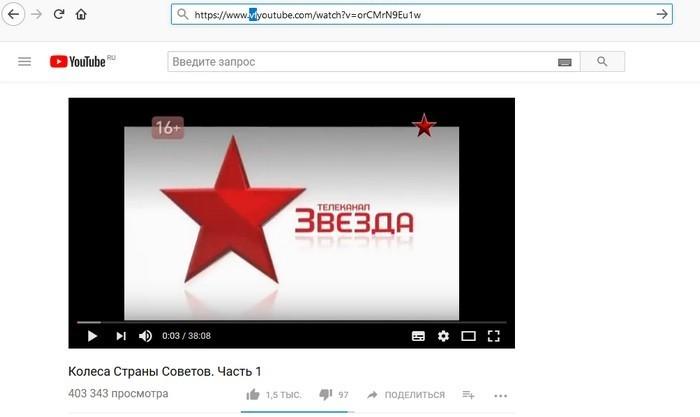
★ Перейдите по отредактированной ссылке.
★ Откроется страница сайта сервиса VideoFrom.
★ Скачайте установщик программе по предложенной ссылке.
★ Установите программу.
★ При первом же запуске в окне программы будет отображена информация о выбранном ранее видео.
★ Нажмите «Загрузить» для сохранения видеоролика.
Данный способ установки программы будет весьма кстати, если вы хотите поделиться ссылкой на скачивание видеоролика с YouTube. Приложение VideoFrom имеет еще одну особенность — автоматический захват копируемых ссылок. Данную функцию можно включить в настройках программы.

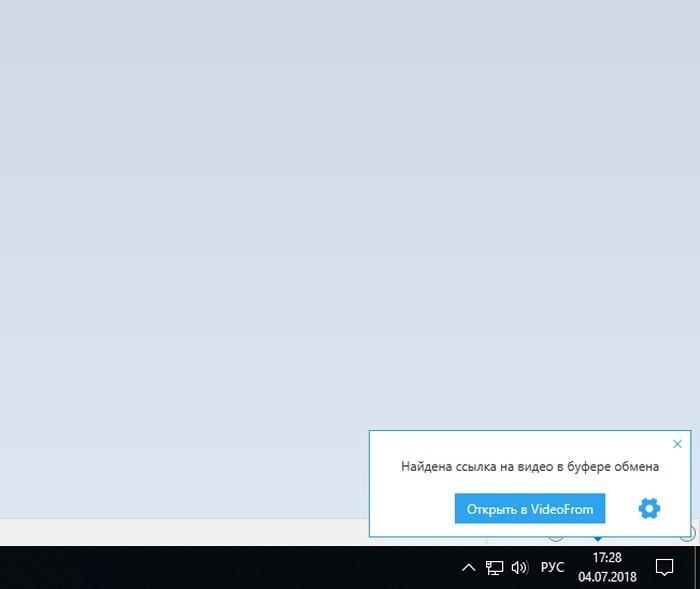
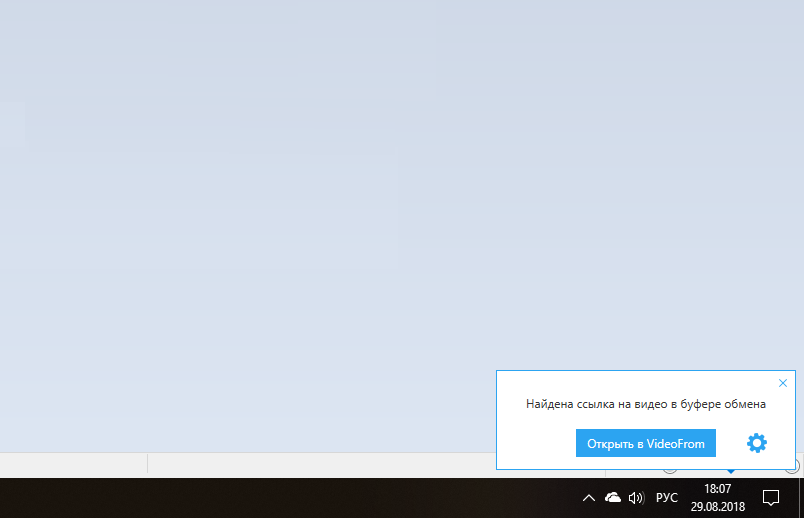
Теперь при копировании ссылки с YouTube в буфер обмена программа самостоятельно предложит скачивание видео. Если приложение в этот момент свернуто в трей, на экране появится сообщение об успешном захвате скопированной ссылки.
Для использования возможностей сервиса VideoFrom на мобильных устройствах связи потребуется использование приложения Telegram. Все, что требуется сделать — добавить в контакты чат-бот по адресу «@videofrom_bot». После этого боту нужно отправить сообщение, содержащее только ссылку на видеоролик с YouTube. Чат-бот пришлет ответное сообщение, в котором уже будет содержаться ссылка на скачивание видео…
VideoFrom – программа для скачивания видео из YouTube и ВК
 |
VideoFrom – бесплатный онлайн-сервис, обеспечивающий пользователей возможностью скачивания видеоматериалов с популярного видеохостинга YouTube.
VideoFrom – бесплатный онлайн-сервис, обеспечивающий пользователей возможностью скачивания видеоматериалов с популярного видеохостинга YouTube. Сервис доступен как в виде онлайн-платформы для пользования через любой веб-браузер, так и виде приложения, устанавливаемого на пользовательский компьютер.
Скачивание видео при помощи браузера
Онлайн-платформа VideoFrom доступна по адресу video-from.com. Для сохранения видеоматериала с YouTube проделайте следующее:
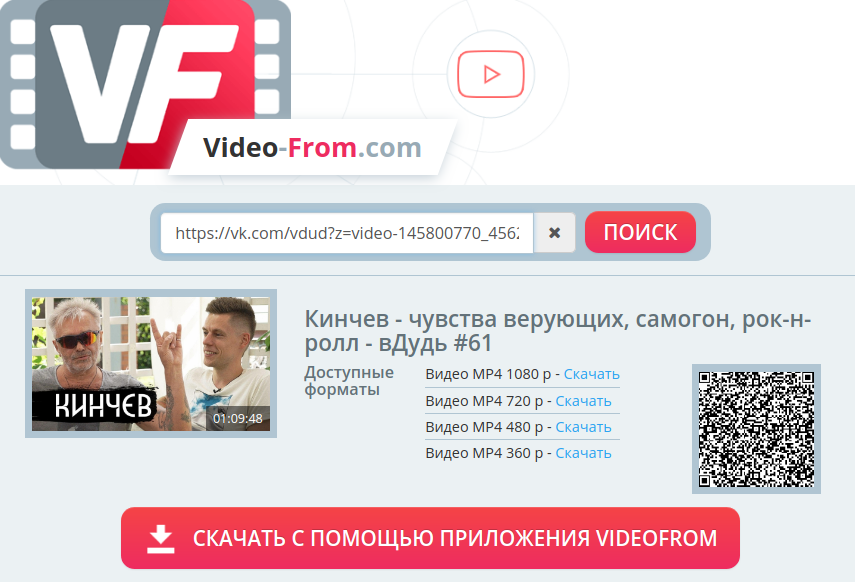
Данный способ подходит для случаев, когда требуется скачать небольшое количество роликов. Если же возникла необходимость в обратном – удобнее использовать программу VideoFrom.
Работа с приложением VideoFrom
Загрузить программу VideoFrom также можно с официального сайта. Пользоваться приложением очень просто. Запустите программу, перейдите во вкладку «Загрузить» и вставьте скопированную ссылку на видеоматериал в соответствующее поле.
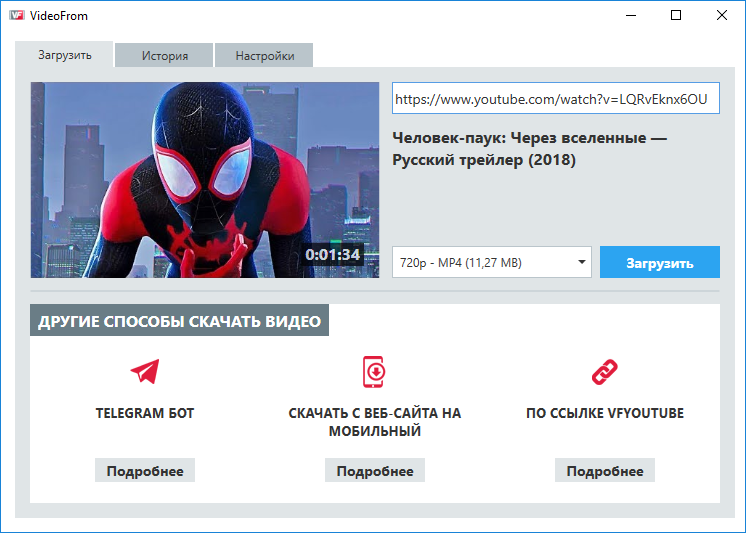
После того, как приложение выведет на экран название видеоматериала, выберите в выпадающем списке ниже требуемый формат ролика.
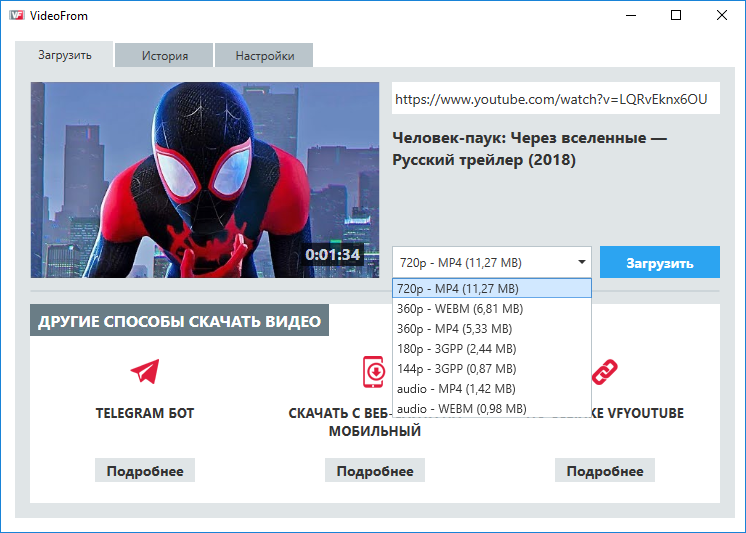
Кликните по кнопке «Загрузить» для сохранения видео. Загружаемые ролики будут сохранены в папке, которая указана в блоке «Сохранять в» во вкладке «Настройки».
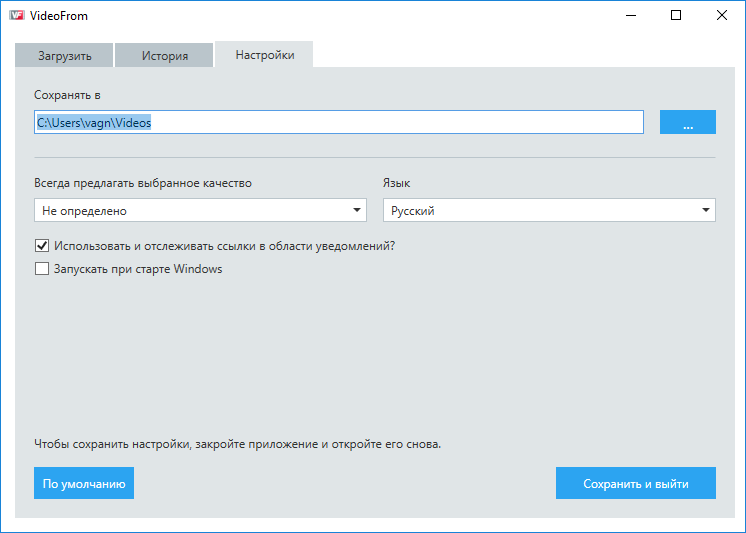
Если в приложении включена функция, позволяющая отслеживать ссылки в буфере обмена, то при копировании адреса видео VideoFrom будет автоматически предлагать его скачивание, выводя соответствующее сообщение на компьютер.
Дополнительные возможности VideoFrom
Использовать сервис можно еще несколькими способами:
Медиаплеер Xiaomi Mi Box 3
Медиаплеер Xiaomi Mi Box 3
Медиаплеер Xiaomi Mi Box 3
VideoFrom
Характеристики
Обновлено: 2018-10-27 17:24:36
Разрядность: 32 и 64 бит
Совместимость: Windows 7, Windows 8, Windows 10
Язык: Русский, Английский
Описание
Многим пользователям нравится возможность скачивать видео из YouTube на свой компьютер или смартфон. Понравившийся и заранее скачанный видеоролик гораздо удобнее смотреть без надоедливой рекламы.
К тому же не надо тратить время, ожидая его загрузку — если видео большое по размеру, то это может занять немало времени. Последнее будет особенно заметно при наличии нестабильного интернет-подключения.
Решить задачу поможет абсолютно бесплатная и удобная программа «VideoFrom», которая быстро скачивает любое видео с видеохостинга YouTube. Разработкой и поддержкой приложения занимается отечественные разработчики, поэтому интерфейс и все разделы программы переведены на русский язык.
Для начала работы надо загрузить установщик VideoFrom и установить последнюю версию программы для операционной системы Windows. Приложение обладает следующими уникальными возможностями:
простой и понятный интерфейс для всех пользователей, независимо от уровня их подготовки;
поддерживаются все версии операционных системы Microsoft Windows, начиная с Vista: Windows Vista/7/8/8.1/10;
программа работает как обычное приложение и для своей работы не требует установки в веб-браузер;
позволяет скачивать видео в форматах UltraHD (4k), FullHD (1080p), HD (720p), MP3 и многих других;
легко устанавливается на любой персональный компьютер, занимает мало места на жестком диске и никак не нагружает систему;
после установки на ОС Windows программа скачивает видео без надоедливой рекламы;
при копировании ссылки на видео в буфер обмена, вам автоматически будет предложено скачать этот видеоролик, что несомненно очень удобно.
Скачиваем видео с YouTube с помощью VideoFrom
По умолчанию пользователь не может скачивать видео с YouTube. Это ограничение снимается с помощью специальных сайтов, дополнений и программ. Многие из них не всегда работают корректно, а некоторые и вовсе могут причинить вред, например, стать причиной блокировки аккаунта на YouTube или заразить компьютер нежелательным программным обеспечением. Для скачивания видео с видеохостинга лучше использовать проверенные платформы. Одной из таковых является Video-From.

Как скачать видео с YouTube на Video-From
Разработчик платформы предлагает несколько вариантов скачивания видео с YouTube:
Далее рассмотрим, как выполнить загрузку этими тремя способами. Также узнаем, насколько удобно пользоваться продуктами разработчика Video-From и какие преимущества перед конкурентами они представляют.
Вариант 1: Скачивание через сайт
Удобнее всего скачивать видео с YouTube через сайт Video-From. Он одинаково хорошо адаптирован как для работы с компьютера, так и телефона/планшета. Имеет простой и современный дизайн, все необходимые функции расположены на главном экране.
Скачивание с YouTube происходит следующим образом:


К сожалению, на сайте можно скачать только видео в формате HD. Если же оно было загружено на YouTube в Full HD или 4K, то вы потеряете в качестве при скачивании.
Вариант 2: Скачивание через программу Video-From
На сайте можно загрузить одноимённую программу для компьютера. Она мало весит и практически не нагружает компьютер. Плюс, здесь можно скачивать видео с сохранением оригинального качества. Например, ролик был загружен в разрешении HD, то его и можно скачать в таком расширении.
Посмотрим, как это работает:


Программа Video-From позволяет загружать одновременно несколько видео без потери в качестве. Распространяется на бесплатной основе.
Вариант 3: Через Telegram бота
На смартфон не предусмотрено программы по типу той, что есть на ПК. Однако скачать видео в оригинальном качестве с YouTube можно с помощью Telegram-бота от Video-From.
Вот как это работает:


Разработчики Video-From предоставили пользователям несколько удобных вариантов для загрузки любых видео с платформы YouTube. Сервис выделяется на фоне конкурентов удобством использования и гибкими настройками, если говорить об одноимённой программе.