
Video Monitor System
Часто, при установке видеорегистратора, требуется настроить удалённое рабочее место на компьютере в локальной сети или удалённо. Обычно, у каждого производителя, своё ПО и работает оно только с родными устройствами. Например, для устройств HiWatch/HikVision используется ПО iVMS-4200, об установке и настройке которого рассказано в статье Установка и настройка iVMS-4200. Для устройств Dahua — это SmartPSS, для RVi — RVi Оператор или те же SmartPSS или iVMS-4200, в зависимости от того, на чьё оборудование наклеен свой лейбл и т.д.
Универсальная CMS/VMS
Есть ещё класс устройств нижнего ценового сегмента, которые используют такие китайские облака, как XMEye, TopsCloud и т.п. Устройства попадаются разные по качеству, но софт, который предлагается использовать, довольно корявый.
Недавно настраивал удалёнку для регистратора линейки ATIS L от ТД ТОРУС и заметил, что софт непривычно приятен глазу. Кроме того, не просто вбивается облачный идентификатор регистратора или камеры, а есть выбор этого самого облака. То есть, можно в одной программе работать с устройствами разных производителей. Проверил — всё работает.
Софт называется Video Monitor System или VMS, хотя при выходе спрашивает: «Действительно ли мы хотим выйти из Practicam?». Неожиданно… С установкой проблем возникнуть не должно, а по настройке сказать пару слов нужно.
Добавление устройства
Первым делом, идём в раздел Устройства, чтобы добавить в список свой регистратор. Жмём там кнопку Добавить и видим окно с параметрами.
Поскольку софт универсальный, то при настройке возможны варианты. Можно попробовать разные и выбрать тот, который работает лучше и быстрее. Исходя из того, с чем сталкивался лично, могу сообщить, что для регистраторов марки ATIS параметры будут такие:
… для регистраторов, работающих через облако XMEye, такие:
Просмотр в реальном времени
Страницу устройств можно закрыть либо нажать плюсик на верхней панели, чтобы увидеть главное окно, и выбрать пункт Просмотр в реальном времени. Слева расположена панель устройств. Справа снизу выбирается режим экрана и потом в пустые окна из панели устройств перетаскиваются нужные каналы. Второй вариант — щёлкнуть на окно для его выбора и затем дважды щёлкнуть по нужному каналу.
Воспроизведение
Для просмотра записей из архива нужно зайти в раздел Воспроизведение. Там нужно выбрать интересующий канал, интервал времени и нажать кнопку Поиск. Интервал времени можно выбрать только в рамках одних суток.
Если нажать кнопку Результаты, то отобразится окно с файлами записи, которые можно скачать к себе на компьютер.
Настройка системы
В правом верхнем углу есть кнопка с иконкой шестерёнки. Если нажать на неё, то откроется окно настроек. Здесь можно включить автозапуск программы, автологин, задать форматы сохраняемых изображений и видеороликов, пути их сохранения и т.п.
Вещь, конечно, небезглючная, как и любой софт, а китайский особенно, но пользоваться можно.
VMS программа для видеонаблюдения — 10 лучших
Опубликовано admin в 2 февраля, 2021 2 февраля, 2021
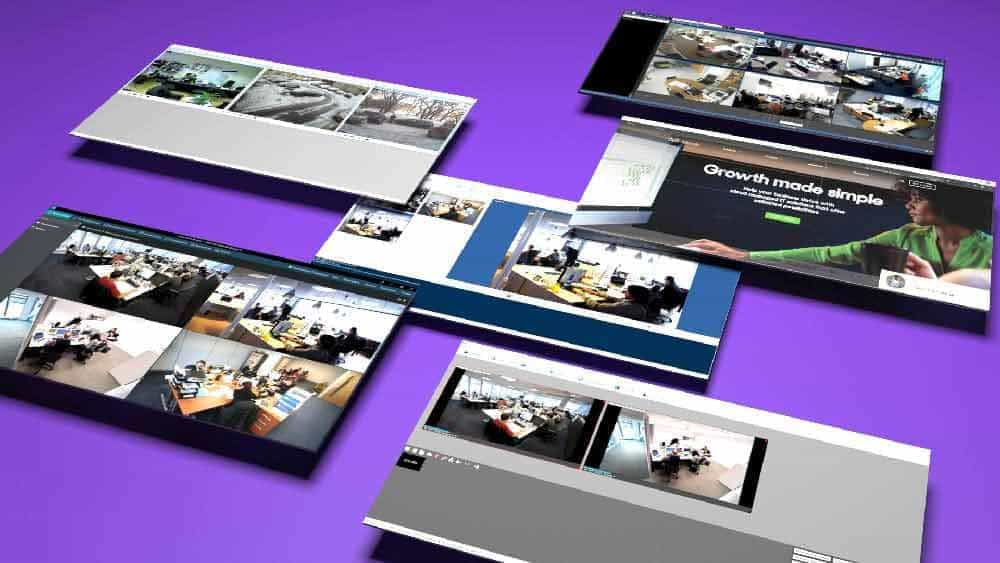
Выбор камер видеонаблюдения — не единственный важный шаг в реализации безопасности. VMS (Video Management Software) программа для видеонаблюдения должна поддерживать функции, которые нужны пользователю.
Прежде чем перейти к рассмотрению лучшего программного обеспечения (ПО) для управления видео, важно понять ценность интегрированного решения по сравнению с отдельными камерами и ПО.
Хотя наличие отдельных камер и VMS программы позволяет комбинировать подключаемые устройства, вопрос совместимости стоит очень остро. Потребуются некоторые технические знания для их коммутации.
Наличие интегрированного аппаратного и программного решения избавит вас от трудностей в начале процесса, поскольку оно готово к использованию сразу после установки. Такие решения также часто очень хорошо сочетаются с другими ПО, связанными с безопасностью.
В приведенном ниже списке вы найдете лучшее программное обеспечение для видеонаблюдения доступное на данный момент.
Лучшие VMS программы для видеонаблюдения
Ivideon Server

Ivideon считается лучшим из доступных бесплатных программ для записи с IP-камер. Ivideon своевременно и надлежащим образом предупреждает пользователей о любых звуках или необычных происшествиях. Алгоритмы обнаруживают такие тонкие движения, как мерцание в осветительных приборах, которые программные системы наблюдения обычно не улавливают. Базовое ПО бесплатное, но клиенты должны подписаться на использование облачной службы.
Программа iSpy
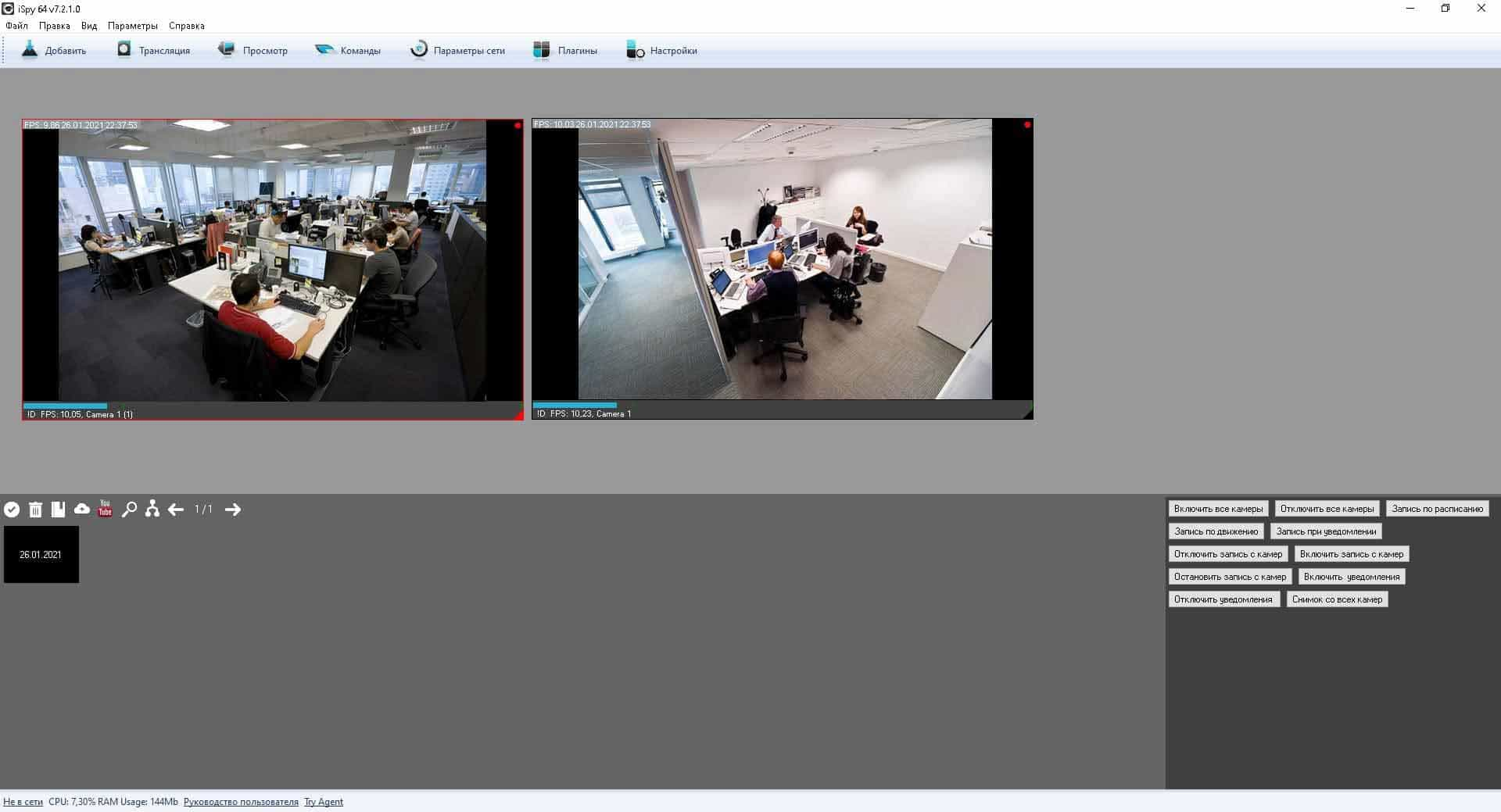
iSpy — это VMS программа с открытым исходным кодом, которая подключается к IP или веб-камерам. Программное обеспечение поддерживает неограниченное количество камер и обеспечивает доступ для пользователей на веб-сайте iSpy или на отдельных устройствах. iSpy также имеет компонент преобразования текста в речь. Это позволяет общаться через камеру, а также контролировать и слушать что происходит через микрофон.
Другие функции включают:
iSpy — надежное программное обеспечение для видеонаблюдения, которым пользуются более 2 миллионов пользователей по всему миру. Программу можно загрузить и использовать бесплатно, но для удаленного доступа к камерам требуется платная подписка. Кроме того, существуют некоторые ограничения с точки зрения совместимости компьютеров, которые могут потребовать от пользователя загрузки более старой версии ПО.
Программное обеспечение для управления видео EyeLine
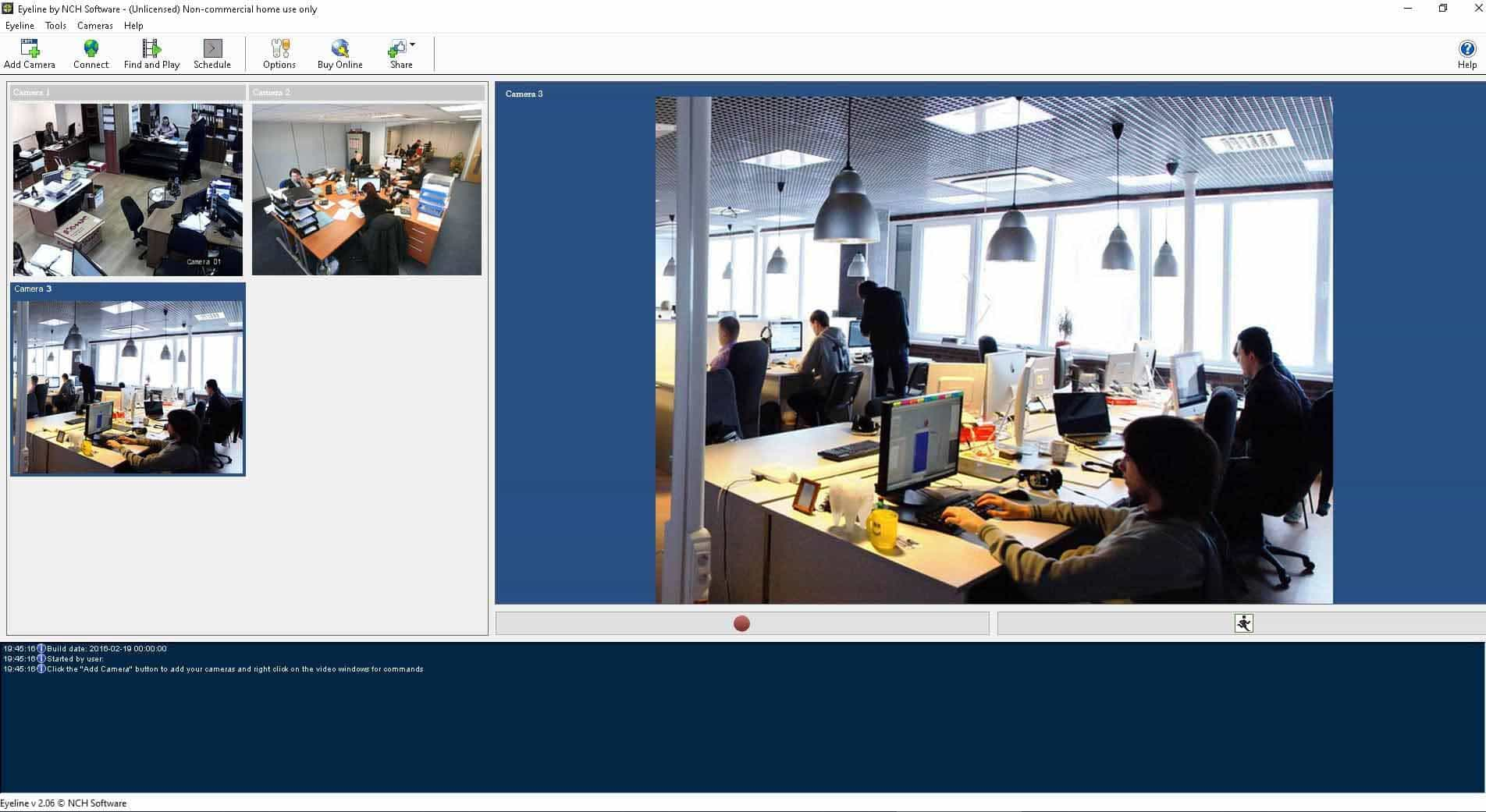
EyeLine — привлекательный вариант для клиентов, которым требуется приложение, поддерживающее множество камер. EyeLine может одновременно отслеживать и записывать более 100 источников. Позволяет просматривать отснятый материал в режиме реального времени на месте или в Интернете с помощью удаленного входа в систему. Компонент обнаружения движения экономит место, записывая только кадры, когда что-то происходит в поле зрения объектива.
У некоторых клиентов были проблемы с некоторыми камерами, поэтому рекомендуется использовать веб-камеры, подключенные через USB.
ContaCam
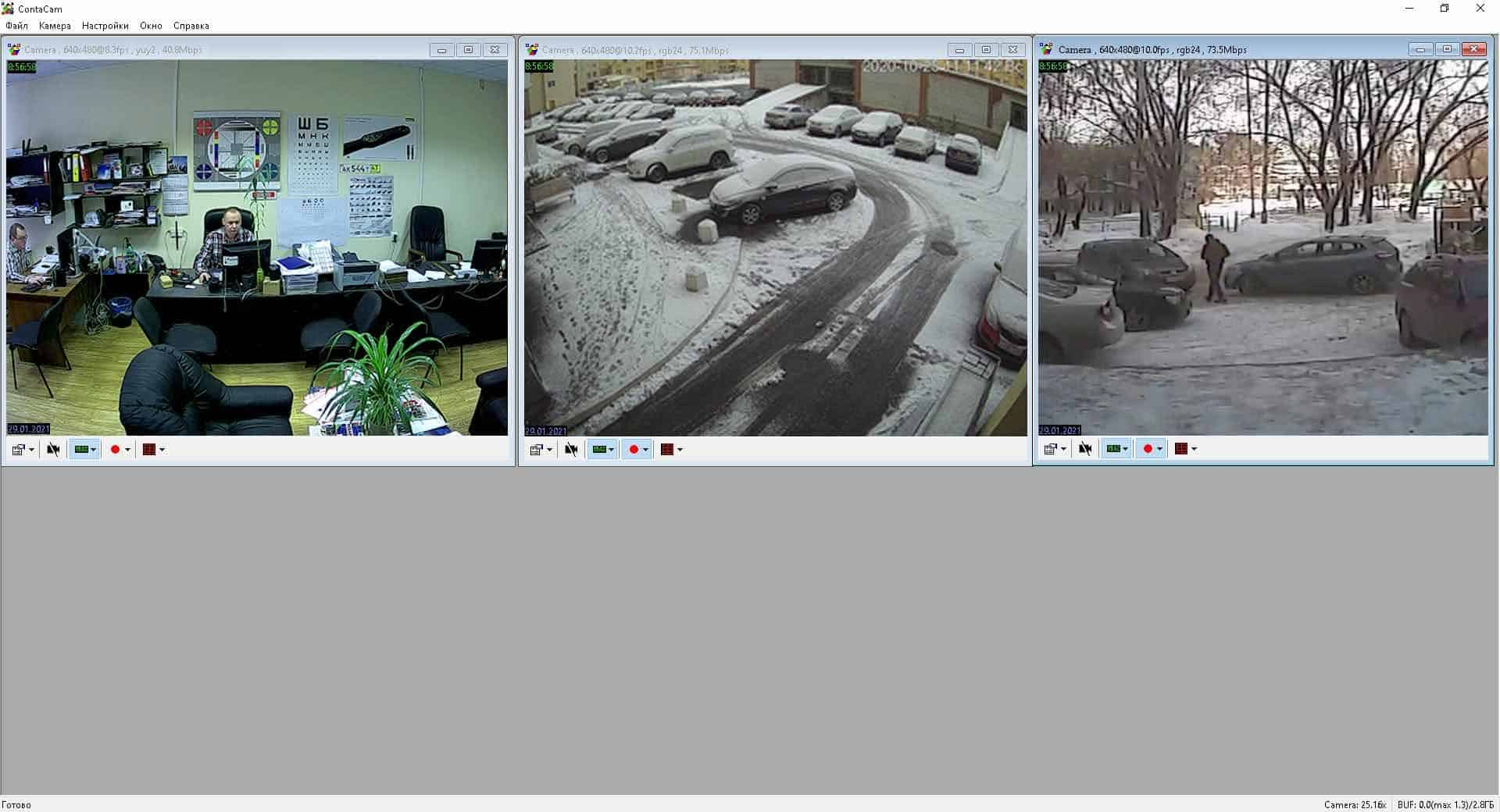
ContaCam позиционируется как быстрое, легкое и достаточно универсальное ПО, чтобы удовлетворить любые потребности в безопасности. Настройка камер проста — пользователям нужно просто выбрать между обнаружением движения или непрерывной записью, ввести имя камеры и настроить срок хранения файлов. Программное обеспечение хорошо интегрировано с технологией распознавания автомобильных номеров.
ContaCam характеризуется стабильной работой, но иногда возникают трудности при сопряжении с IP-камерами.
ZoneMinder
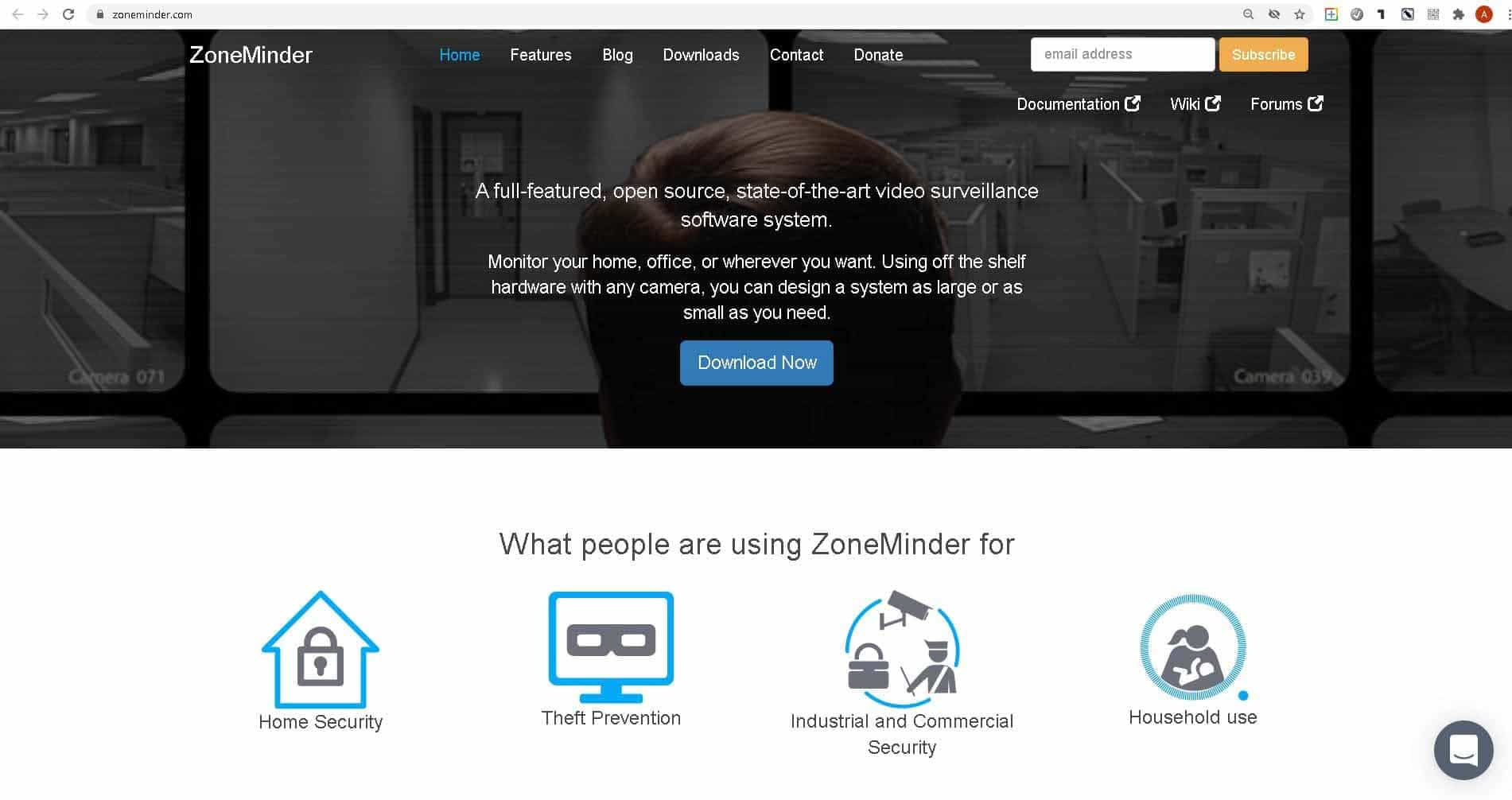
ZoneMinder — популярный вариант как для домашней, так и для бизнес-безопасности. Программное обеспечение невероятно простое в настройке и работает с широким спектром камер видеонаблюдения. У клиентов мало отрицательных отзывов, поскольку это больше, чем просто отдельная программа — это целый набор приложений. Эти приложения работают вместе, чтобы обеспечить качественное наблюдение. ZoneMinder хорошо спроектирован и позволяет любому человеку быстро найти то, что он ищет, используя функцию поиска.
Blue Iris Software
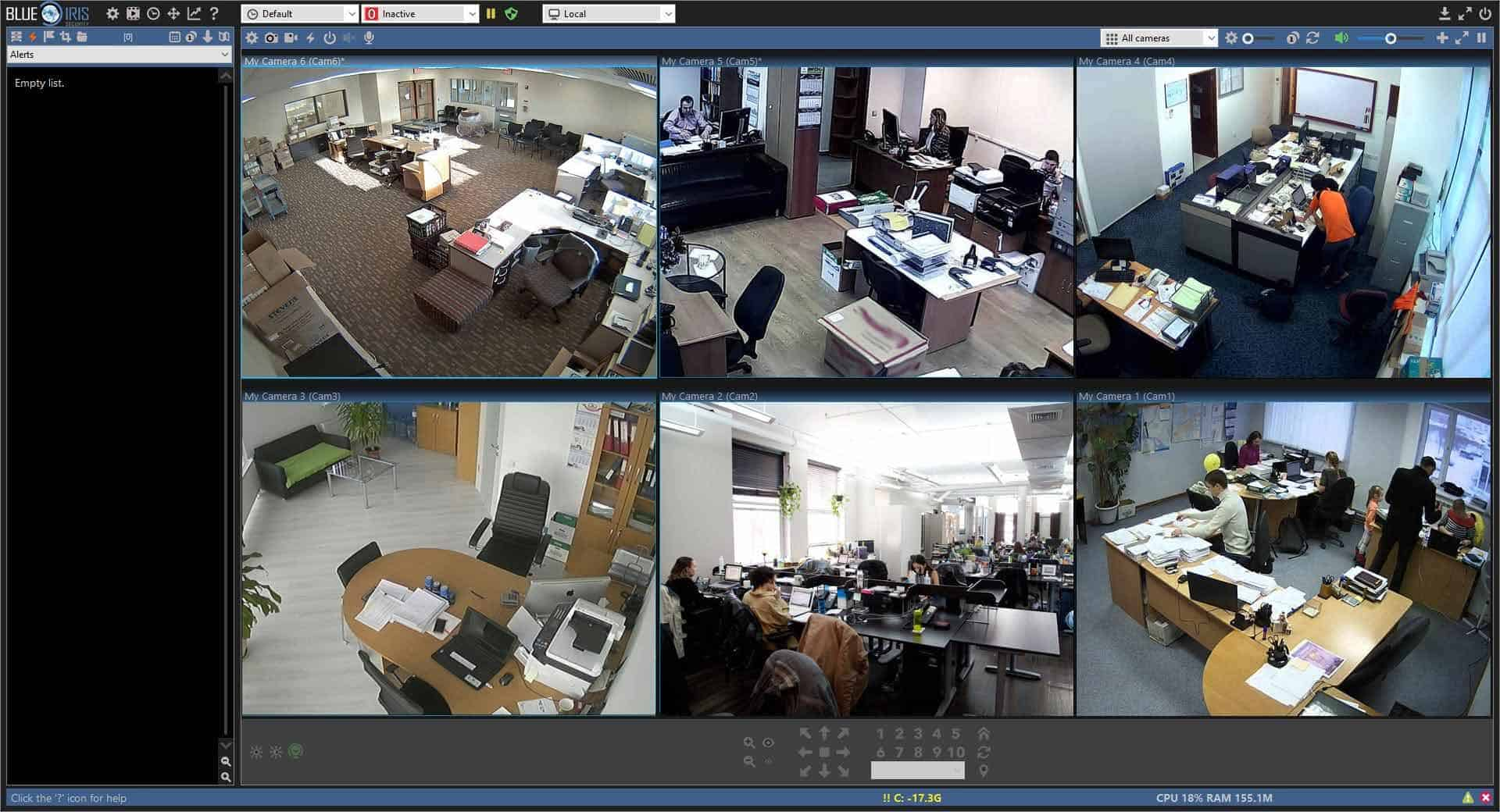
Blue Iris — это популярная облачная система видеонаблюдения, которая позволяет любому удаленно просматривать изображения с камеры и управлять ими. Программное обеспечение совместимо с огромным количеством сторонних камер, но плохо работает с более дорогими HD-камерами. Полная версия Blue Iris не требует дополнительного лицензирования для нескольких камер, и все камеры на одном участке легко объединить в единую взаимосвязанную систему. VMS предлагает большое количество опций для редактирования.
Luxriot Evo
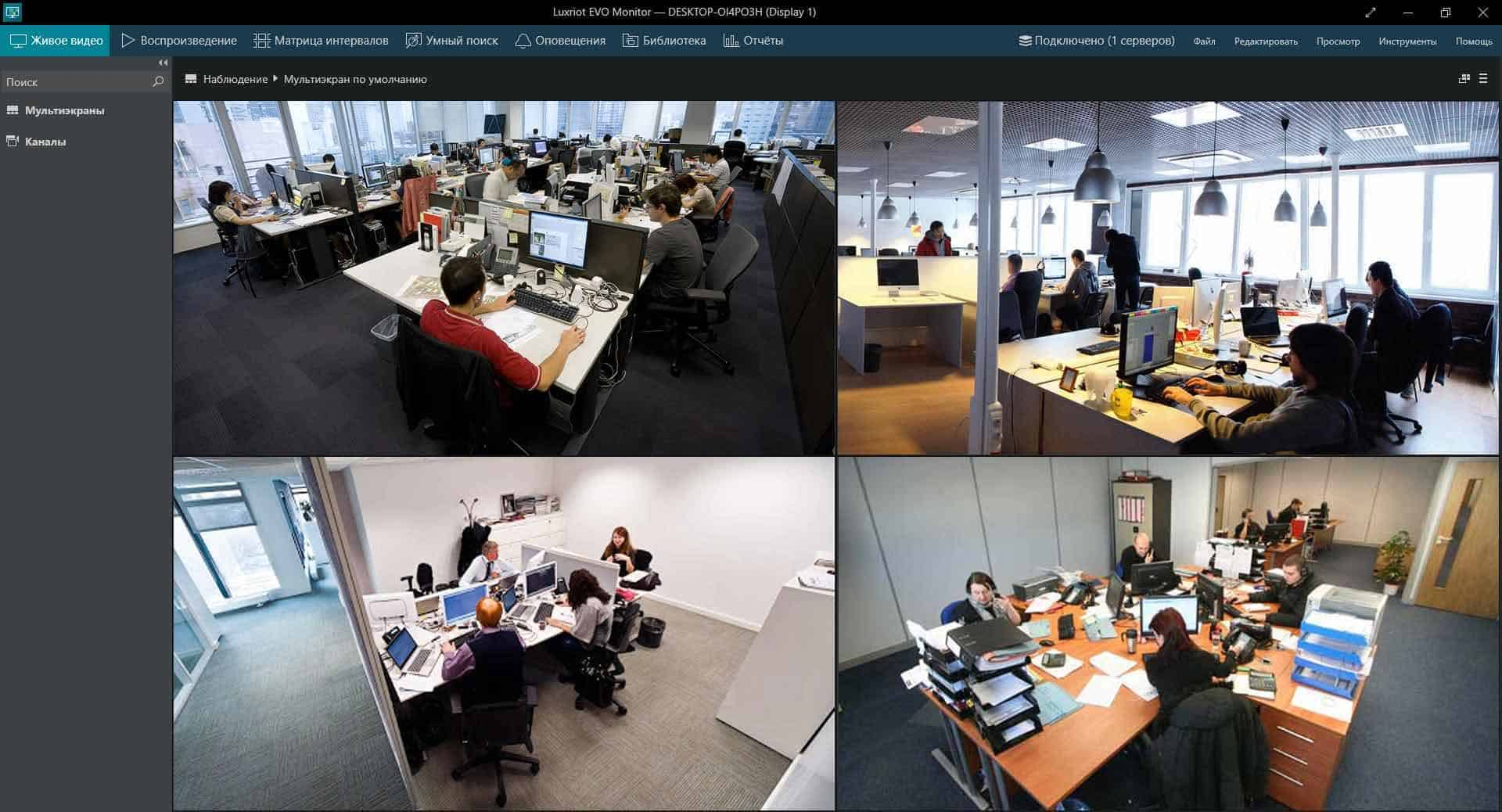
Luxriot Evo — это полностью бесплатная программа для управления видео, которая имеет ряд параметров редактирования — от аудио до точности кадров и цифровых эффектов, и даже имеет возможность передавать видео прямо на YouTube Live.
Хотя программное обеспечение работает практически со всеми IP-камерами, оно не может поддерживать более 10 каналов, поэтому лучше всего подходит для дома или небольшого офиса.
WebcamXP — VMS программа для видеонаблюдения
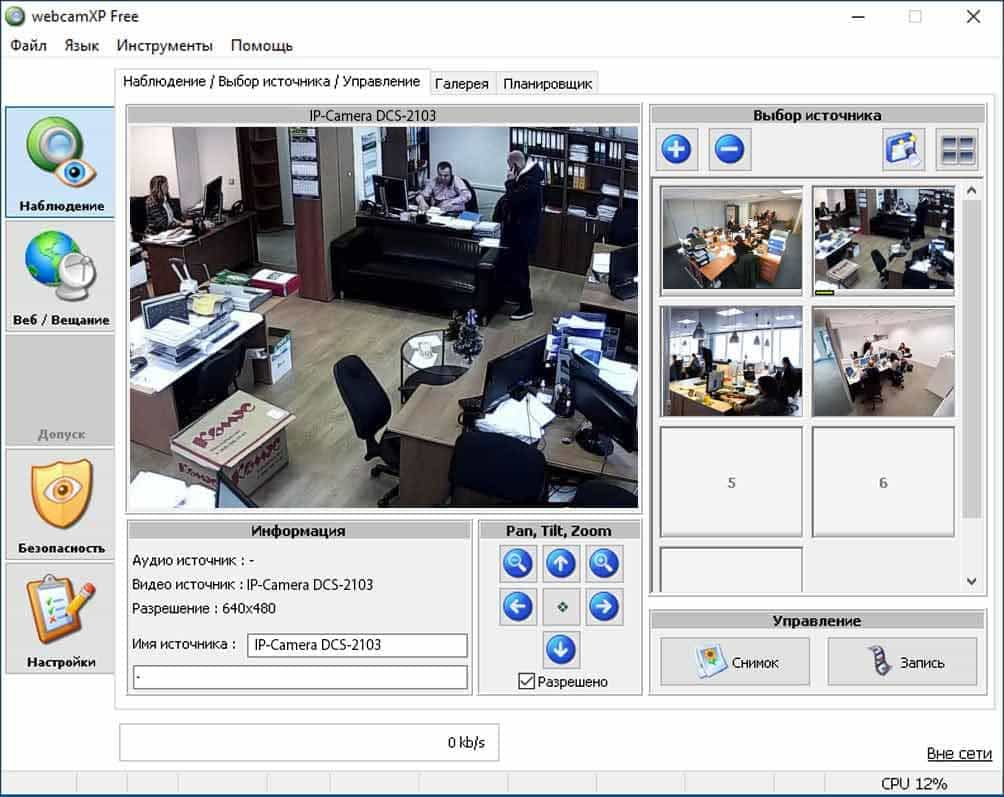
WebcamXP предлагает универсальность, которой нет в других программах. Предназначено для работы с различными типами камер и предлагает различные режимы потоковой передачи. По сути, она использует подключение к Интернету и превращает его в систему безопасности. WebcamXP может подключаться к мобильным устройствам и компьютерам и передавать видео в реальном времени, а также снимать фотографии и делать короткие записи.
SmartViewer
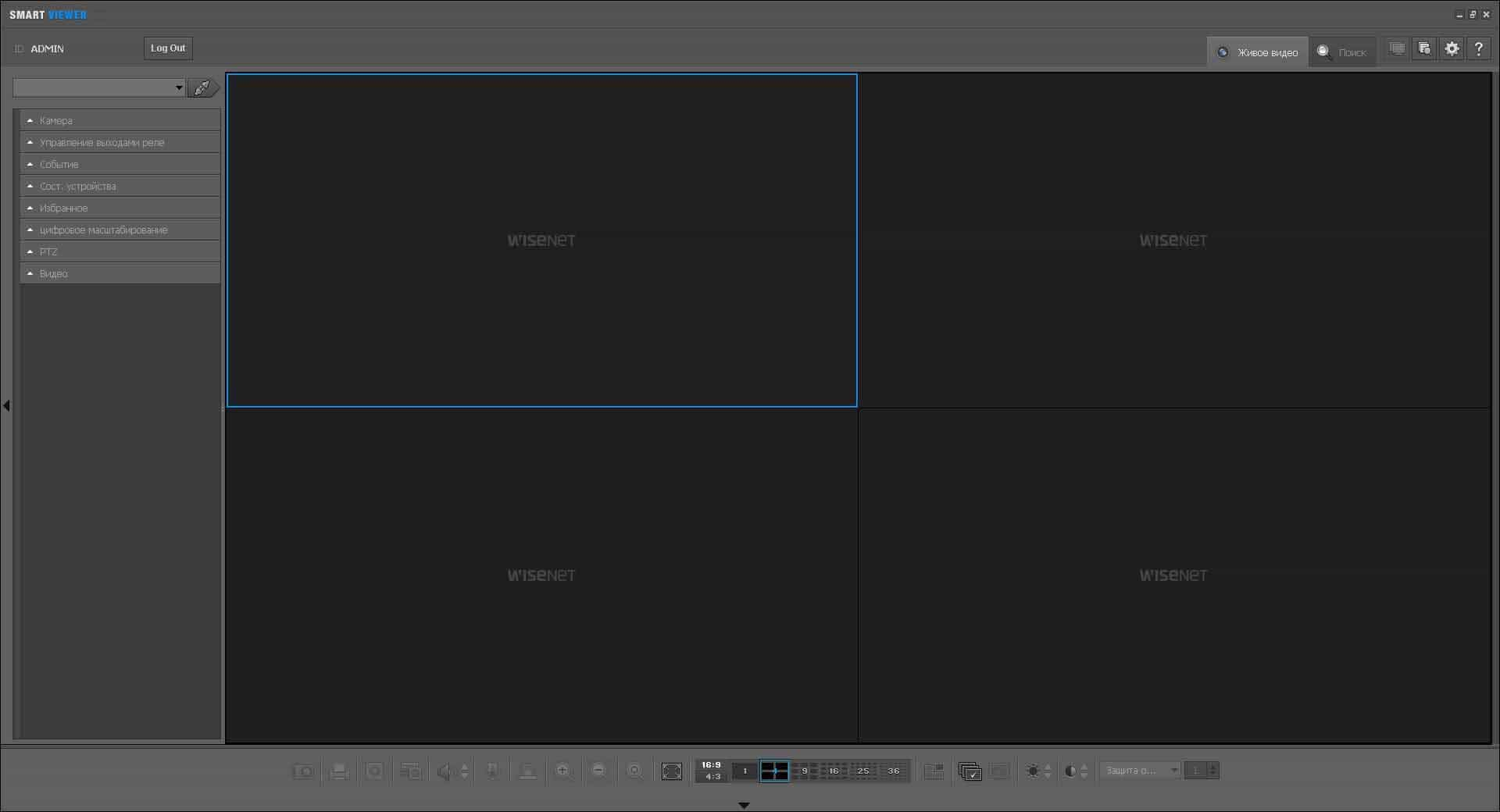
SmartViewer, разработанный Samsung, совместим с камерами и устройствами NVR (сетевой видеорегистратор) и DVR (цифровой видеорегистратор). Программное обеспечение поддерживает до 72 устройств и предлагает несколько вариантов просмотра. Хотя SmartViewer не является полностью бесплатным сервисом, он позволяет пользователю просматривать и искать данные в соответствии с типом произошедшего события.
Camcloud VMS
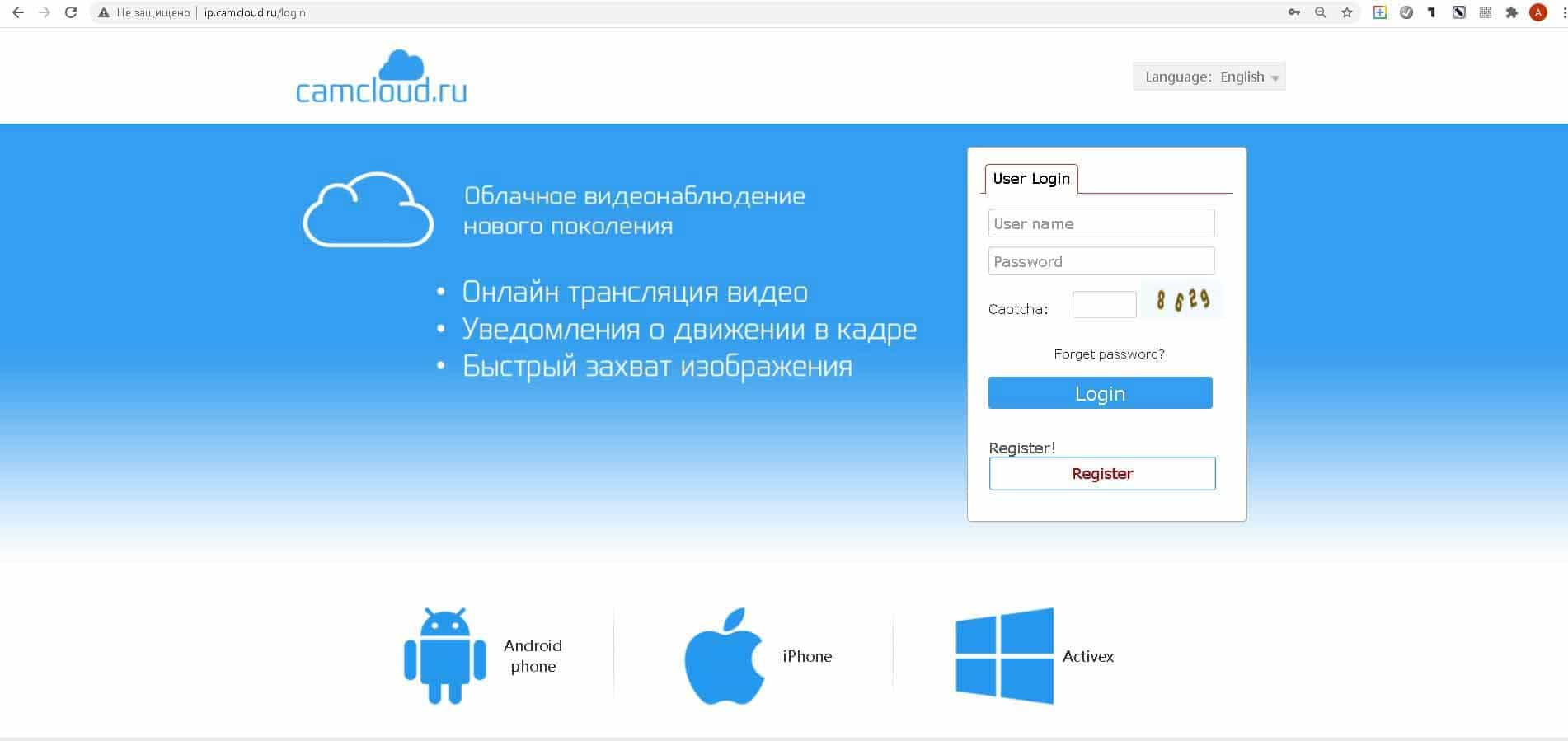
Camcloud — это облачная платформа видеонаблюдения без оборудования, обеспечивающая быстрый и надежный мониторинг. Сервис автоматически определяет камеры и легко настраивает каждую для работы в облаке. В облаке хранятся все важные видеоматериалы до 90 дней, и пользователи могут получать доступ и управлять своим архивом с помощью временной шкалы, доступной на веб-сайте Camcloud и в мобильном приложении. Варианты локального хранилища гарантируют, что даже если камера или сайт потеряют подключение к Интернету, все будет сохранено и впоследствии может быть просмотрено.
Лучшие аппаратные и программные решения для интегрированных камер видеонаблюдения
Cisco Meraki
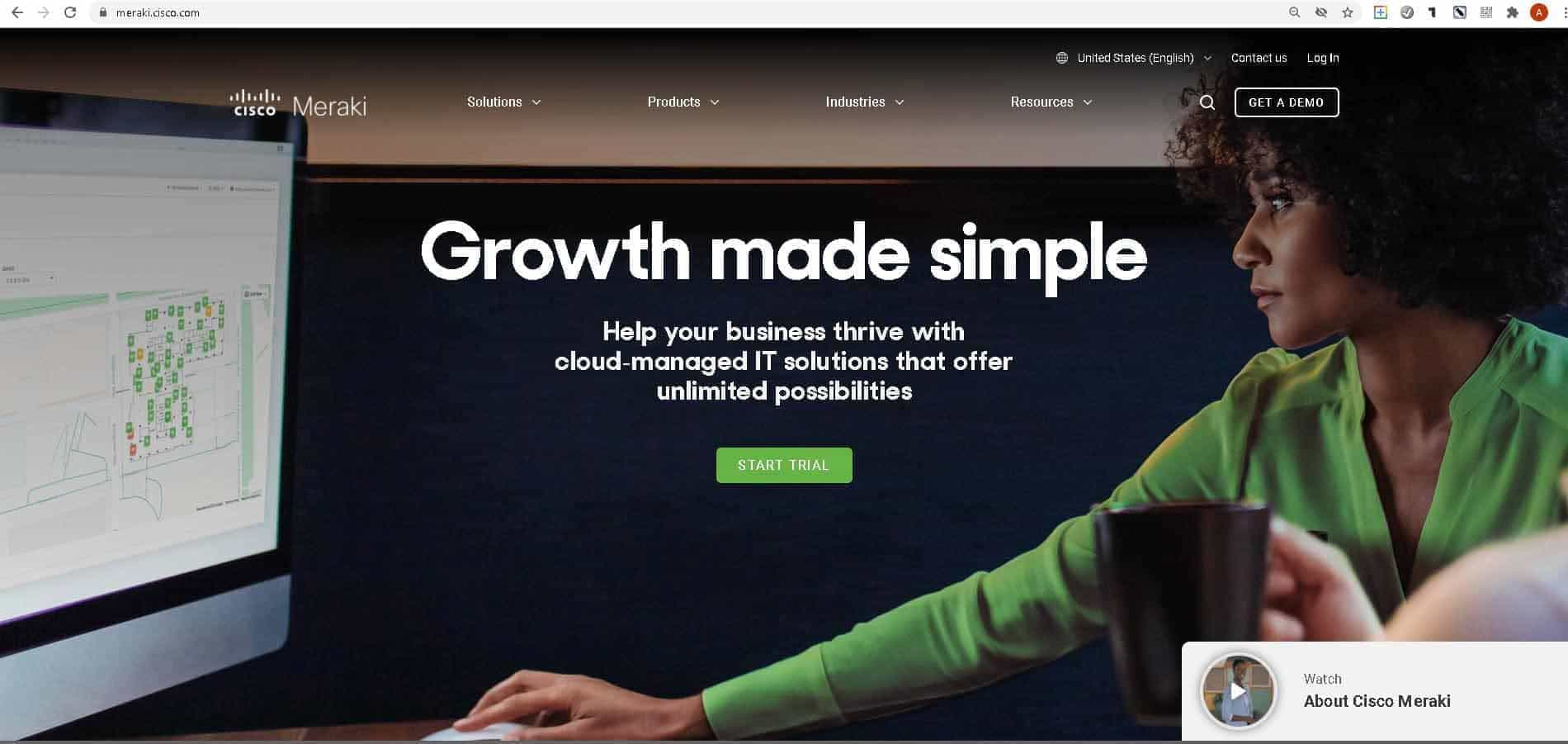
Cisco Meraki предлагает широкий спектр решений для вашей безопасности, связанных с видео. Программное обеспечение Meraki поставляется с мощной видеоаналитикой на базе искусственного интеллекта и функциями, которые включают обнаружение движения и поиск движения (что позволяет задним числом просматривать области на экране, чтобы заметить, например, пропавший ноутбук). Это то, чего вы точно не сможете получить с помощью бесплатного VMS для видеоаналитики.
Все камеры подключены к облаку, и каждая имеет более 500 ГБ памяти (это экономит ваши деньги, поскольку не нужен внешний видеорегистратор). Их прошивка всегда актуальна (новые функции, обновления прошивки и исправления ошибок всегда поступают автоматически и без дополнительных затрат при наличии активной лицензии).
Cisco также интегрируется со многими решениями для создания общей безопасности вашего офиса или дома, которое включает контроль доступа и видеонаблюдение.
Rhombus
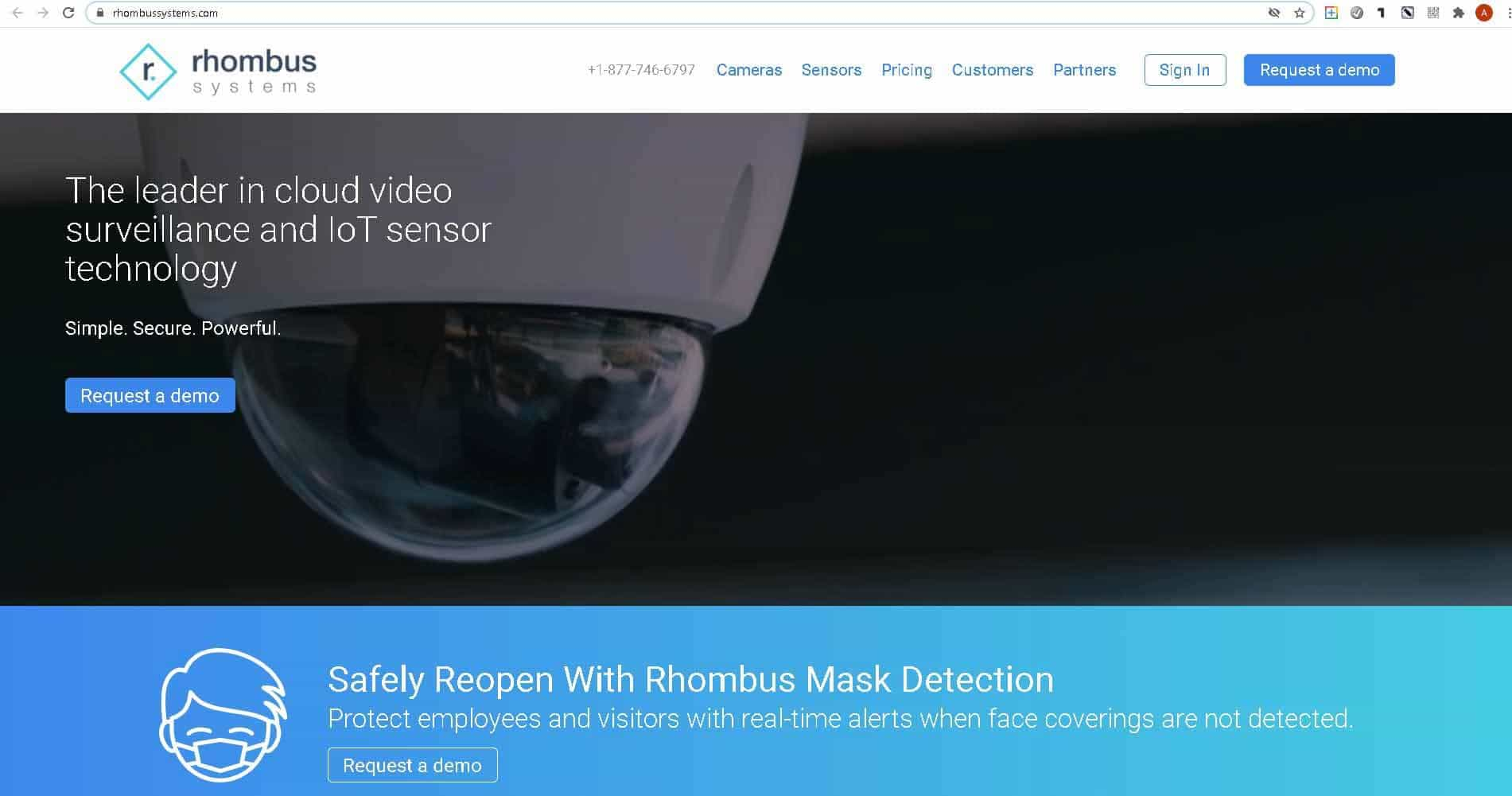
Подобно Meraki, Rhombus предлагает комплексное решение безопасности с помощью своих камер. Легко устанавливается и соединяет камеры друг с другом через облако. Что касается аналитики, Rhombus предлагает полезные предупреждения с отфильтрованными кадрами для движения, лицами, событий от датчиков, необычного поведения и многого другого.
Помимо преимуществ облака (включая хранение видео), Rhombus имеет множество инновационных функций, таких как:
Rhombus, как и Meraki, превратит ваш офис в безопасное пространство с использованием передовых технологий.
Как выбрать лучшее решение
Ключевые аспекты, которые необходимо оценить, когда дело касается программного обеспечения:
Чтобы выбрать лучшее программное обеспечение для управления видео, с которым будете работать долгое время, надо оценить ваши потребности: какие функции и продолжительность сохранности видео вам нужны. Вам обязательно стоит помнить о цене. Однако, если ищете долгосрочное и беспроблемное решение, убедитесь, что вы построили систему безопасности, которая является настолько самодостаточной, насколько это возможно.
Пишите в комментариях ниже, какую информацию добавить или убрать по теме: лучшая VMS программа для видеонаблюдения. Открыт для предложений по оформлению и наполнению страницы.
Что такое WMS-система: как пользоваться программой для управления складом

Конкуренция на современном складском рынке заметно увеличивается, в связи с чем руководство компаний, заинтересованных в повышении конкурентоспособности, предпринимают ряд мер для ускорения логистических процессов, снижения издержек и облегчения администрирования. Сегодня существует большое количество методик, каждая из которых обещает отличный результат и гарантированное достижение поставленной цели. Однако несмотря на большой выбор, именно warehouse management system (перевод — «система управления складом») пользуется наибольшей популярностью среди операторов.

И это вполне оправданно, так как система способна разом создавать большое количество задач, значительно повышая эффективность рабочего процесса. С ее помощью можно объединить в один блок логистические процессы и всю бухгалтерию, благодаря чему значительно облегчается администрирование бизнеса. Но несмотря на большую распространенность, многие современные потребители не до конца знакомы с этим вопросом.
Компания «Клеверенс» поможет решить проблемы WMS-систем с помощью платформы Mobile SMARTS.
Софт может быть использован в качестве front-end для терминалов сбора данных. Это удобно, например, при отсутствии Wi-Fi связи. Программа прекрасно справляется с этой задачей, передавая данные по беспроводной сети полностью или частично.
Вторым плюсом является разнообразие оборудования, которое интегрировано с Mobile SMARTS. Количество уже давно перевалило за 300 моделей. Это, безусловно, расширяет рынок сбыта для WMS-компаний.
Программный продукт «Склад 15», например, помогает решать задачи складской автоматизации. Софт уже интегрирован с большим количеством систем, такими как 1С, ERP и WMS, и список постоянно пополняется.
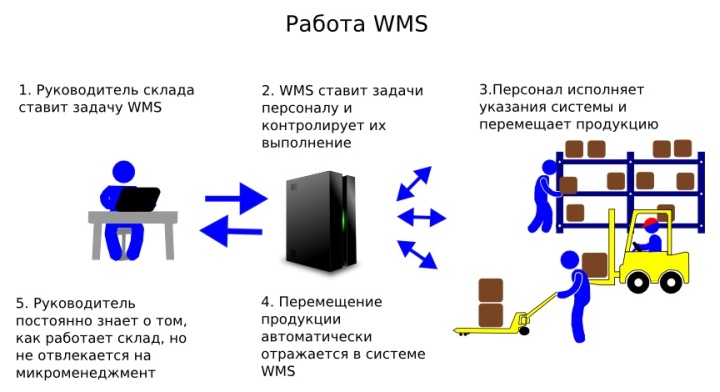
WMS (ВМС)-системы управления складом — что это такое и в чем отличия от ERP
Из чего состоит складская ВМС-программа
Ее внедрение дает возможность обеспечить планирование действий и полный контроль за всеми единицами склада, его сотрудниками, транспортными средствами и другими составляющими логистики. Она включает в себя 2 основных компонента.
В состав аппаратной инфраструктуры WMS входят сканеры и принтеры штрихкодов, сервера, радиопередатчики, терминалы сбора информации, клиентские устройства (портативный компьютер, телефон и многое другое) и RFID-чипы, которые можно наклеить на товар или отдать работникам для контроля их локализации.
На основании размера складского помещения и требований его хозяина, ВМС-программа для склада может иметь различную комплектацию. Как правило, программные продукты бывают трех основных типов.
Помимо базовой комплектации, можно добавить дополнительное конвейерное, весовое и другое оборудование. Но важно понимать, что за расширенную версию необходимо заплатить дополнительную сумму. Как правило, переплата получается весомой, однако эта покупка гарантированно себя окупает.
VMS — программа для видеонаблюдения для оборудования Polyvision. Скачать. Руководство
VMS — программа для видеонаблюдения для оборудования Polyvision. Скачать. Руководство
VMS — программа под ОС Windows, предназначенная для работы с видеорегистраторами и IP видеокамерами.
Скачать различные версии программо можно на официальном сайте Polyvision, перейдя по этой ссылке.
Особенности:
Данные для авторизации по умолчанию:
Настройка PC VMS Client
Мы будем рассматривать добавление камер в программе PC VMS. После запуска программы в главном меню программы кликаем вкладку «Device Manager».

Далее следует убедиться, что видеокамеры находятся в одной подсети с роутером, например: ip адрес роутера 192.168.1.1, то ip адреса камер должны иметь одинаковые первые три значения ( 192.168.1), но последние цифры не должны совпадать. Как настроить ip камеру для подключения читайте здесь.
Для поиска устройства внутри локальной сети жмем «Search Again».

Программа найдет все устройства, подключенные к Вашему роутеру. Ставим галку напротив нужных моделей и жмем «Add» для добавления.

Добавленные камеры отобразятся в правой колонке. Если в разделе «Status» видите Invailed Password» значит нужно указать камере ее заводской пароль, если Вы его не меняли.

Кликаем на значок «Карандаш» напротив нужной камеры для внесения изменений. Вбиваем пароль устройства и жмем ок, статус устройства должен смениться на «Connected».

Возвращаемся на экран «Home». Кликаем на иконку «Monitor», в правом верхнем углу появятся наши устройства. Что бы запустить камеру в основном потоке без сжатия жмем Main Streem, Extra Stream — сжатый видеопоток.

Ну вот и все можно наслаждаться просмотром.

Более подробную инструкцию по работе с программой Вы можете просмотреть ниже в листающемся PDF документе. Если документ вы не видите — перезагрузите страницу.
TS VMS — программа для видеонаблюдения. Инструкция. Скачать
TS VMS — программа для видеонаблюдения. Инструкция. Скачать
TS VMS – программа для управления сетевыми видео устройствами TANTOS серий Eco и Norma.
Скачать программу с Google Play можно здесь, с APP Store — здесь.
TS VMS позволяет подключаться к оборудованию как по IP адресу, так и через облачный сервис vms.tantos.pro.
Кроме того, TS VMS поддерживает и другие регистраторы и IP камеры Tantos, но только при подключении по прямому IP адресу.
TS VMS HD обеспечивает просмотр видео и прослушивание аудио сигналов в режиме реального времени, а также воспроизведение записей из архива устройства.
Просмотр видео возможен в мульти экранном и в полноэкранном режимах. Функции локальной записи служат для сохранения видео кадров, а также видео и аудио записей в память телефона.
Функции управления PTZ устройствами с использованием привычных интерфейсов телефона позволят с легкостью управлять поворотным IP камерами.
Настройка TS VMS
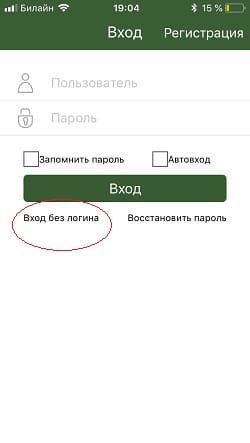
Запускаем приложение, проходим регистрацию если в планах в дальнейшем есть желание осуществлять удаленный просмотр через клиент сайт http://vms.tantos.pro. Если такой задачи не стоит то жмем «Вход без логина»
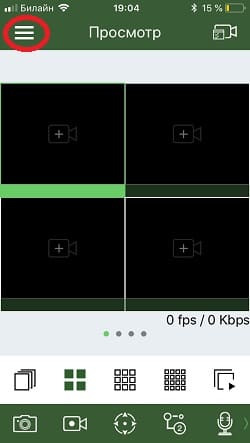
На основном экране воспроизведения в левом верхнем углу раскрываем вкладку дополнительных настроек.
Переходи на вкладку «Устройство».
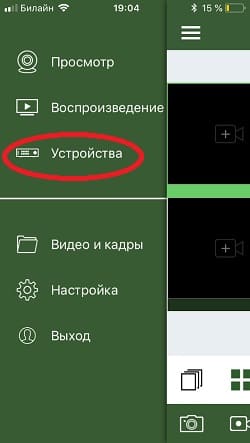
Для добавления нового устройства: видеокамеры или видеорегистратора в правом верхнем углу жмем ⊕.
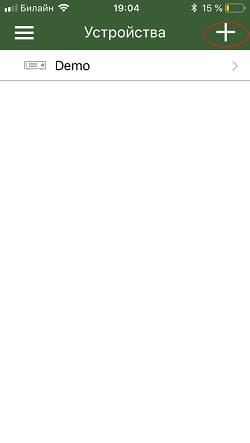
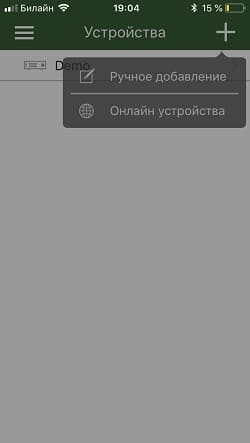
Ручное добавление — ввод необходимых настроек вручную.
Онлайн устройства — поиск оборудования Tantos внутри wi-fi сети.
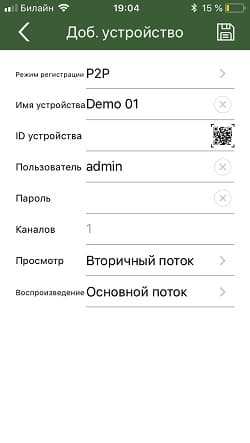
При добавлении видеорегистратора мы выбрали «Режим регистрации» — P2P для добавления по уникальному серийному номеру, который можно найти в настройках устройства.
Имя устройства — Любое произвольное значение
ID устройства — уникальный p2p номер идентификатор
Пользователь — Логин учетной записи Вашего устройства, (по умолчанию Admin)
Пароль — Пароль от учетки Вашего устройства ( по умолчанию его нет)
Каналов — выставляется автоматически при добавлении.
Просмотр — Выбор потока вещания в онлайне, по умолчанию он вторичный, т.е сжатый, если у Вашего интернет соединения на стороне устройства высокоя скорость, то можно изменить на «Основной».
Воспроизведение — Выбор потока вещания при воспроизведении.
После всех манипуляций жмем на значок дискета.
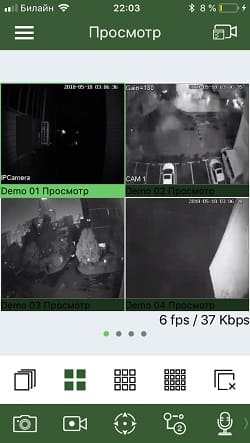
И вы можете просматривать видео с камер наблюдения.
Также как производить настройки программы Вы можете посмотреть на видео ниже.