
Интернет и сеть ⇒ WYSIWYG Web Builder 17.0.5 + Rus

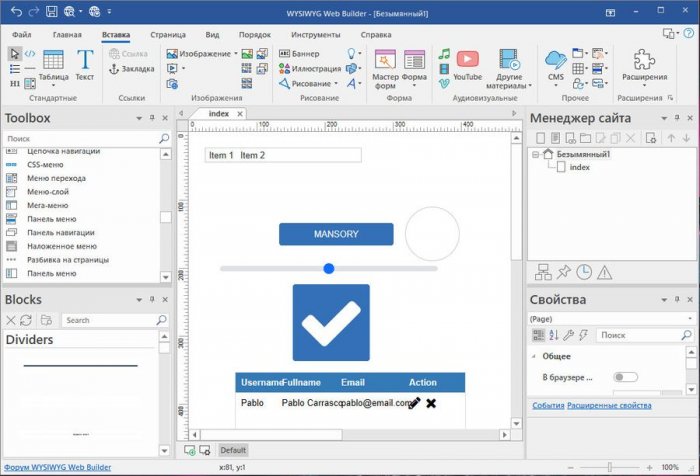
Ключевые особенности:
• Нет необходимости в знании языка HTML
• Перетаскивание объектов в любое место HTML-страницы, куда угодно
• Настраиваемые меню, панели инструментов, вкладки и т.д.
• Поддержка создания полей форм
• Мастер создания форм за четыре этапа. Выберите из десятка форм наиболее подходящую вам
• Богатая текстовая поддержка: размер, шрифт, цвета, ссылки и т.д.
• Поддержка ActiveX, JAVA, Flash, Windows Media player, Quicktime, Real Audio и других плагинов
• Встроенный редактор длясоздания фото-галереи, с множеством функций
• Встроенный редактор для создания рекламных баннеров
• Создание карт изображений (Image maps)
• Настройка и редактирование полосы прокрутки для вашей веб-страницы в Microsoft Internet Explorer
• Создание панелей навигации, вкладок навигации, слайд-меню и т.д.
• Готов к использованию языка jаvascript
• Поддержка готовых шаблонов. Доступно более 100 готовых шаблонов!
• Вставка спец. символов
• Поддержка создания слайд-шоу
• Импорт существующих HTML-страниц
• Встроенная поддержка создания всплывающих окон (Popup-окон)
• Создание выпадающего меню навигации
• Поиск и замена текстовых объектов
• Графические инструменты: настройка яркость, контрасти, нсыщенности, цветопередачи и т.д.
• Графические эффекты: черно-белое, негатив, сепия, размытость, резкость, шум и т.д.
• Инструменты для рисования
• Создание RSS-лент
• Генератор сайтмапа для Google
Просто и быстро
• Визуальное проектирование сайта (What-You-See-Is-What-You-Get).
• Не требуется знаний HTML, просто перетащите объекты на страницу.
• Выходной формат HTML, HTML4, HTML5, XHTML, CSS3, PHP.
• Поддержка шаблонов.
• HTML5 Аудио/Видео, YouTube, Flash.
• Слайд-шоу, фото галерея, замещающие изображения, ролловер текст.
• Меню и многие другие навигационные функции.
• Простота создания форм с помощью встроенного мастера форм, инструменты форм, проверка CAPTCHA.
• Полностью интегрированный JQuery UI, аккордеон, вкладки, анимация, эффекты.
• PayPal электронная коммерция. Защита страниц паролем, регистрация, авторизация и т.д.
• Уникальные расширения (дополнения).
• Управление jQuery темами, возможность создавать свои.
• Менеджер стилей, заголовки H1, H2, H3 и т.д.
• Мастер-кадров и главных объектов, используйте общий элемент на всех страницах вашего сайта.
• Встроенная система управления контентом (CMS), со множеством подключаемых модулей.
• Моментальная публикация сайта, нет необходимости в сторонних FTP программах.

Адаптивный дизайн
С увеличением популярности просмотра на мобильных телефонах и планшетах, адаптивный дизайн становится необходимым для создания веб-сайтов, которые оптимизированы для потребностей этих пользователей. WYSIWYG Web Builder вводит «отзывчивый веб-дизайн», который позволяет Вам создать HTML страницы, содержащие различные варианты планировки, каждая из которых оптимизирована для ширины конкретного устройства. Ваш сайт будет динамично реагировать на размер экрана посетителя и показывать макет, наиболее подходящий для их устройства.
Мобильный дизайн
Теперь WYSIWYG Web Builder имеет встроенный конструктор для мобильных веб-страниц. Это позволяет легко создавать мобильные версии страниц без необходимости внешнего программного обеспечения. Мобильные страницы имеют разный набор инструментов и создание мобильного сайта несколько отличается, от создания обычных сайтов. jQuery Mobileявляется основой для создания мобильных веб-приложений, работает на всех популярных смартфонах и планшетах.

Скачать программу WYSIWYG Web Builder 17.0.5 + русификатор (37,3 МБ):
Скачать программу WYSIWYG Web Builder 16.4.3 + русификатор (36,1 МБ):
Скачать программу WYSIWYG Web Builder 15.4.5 + русификатор (33,1 МБ):
WYSIWYG Web Builder 17.0.5 русская версия — активация + шаблоны

WYSIWYG Web Builder — это хорошая программа, которая предназначена для создания веб-сайтов. Теперь люди далеки от программирования имеют возможность без проблем создавать сайты.
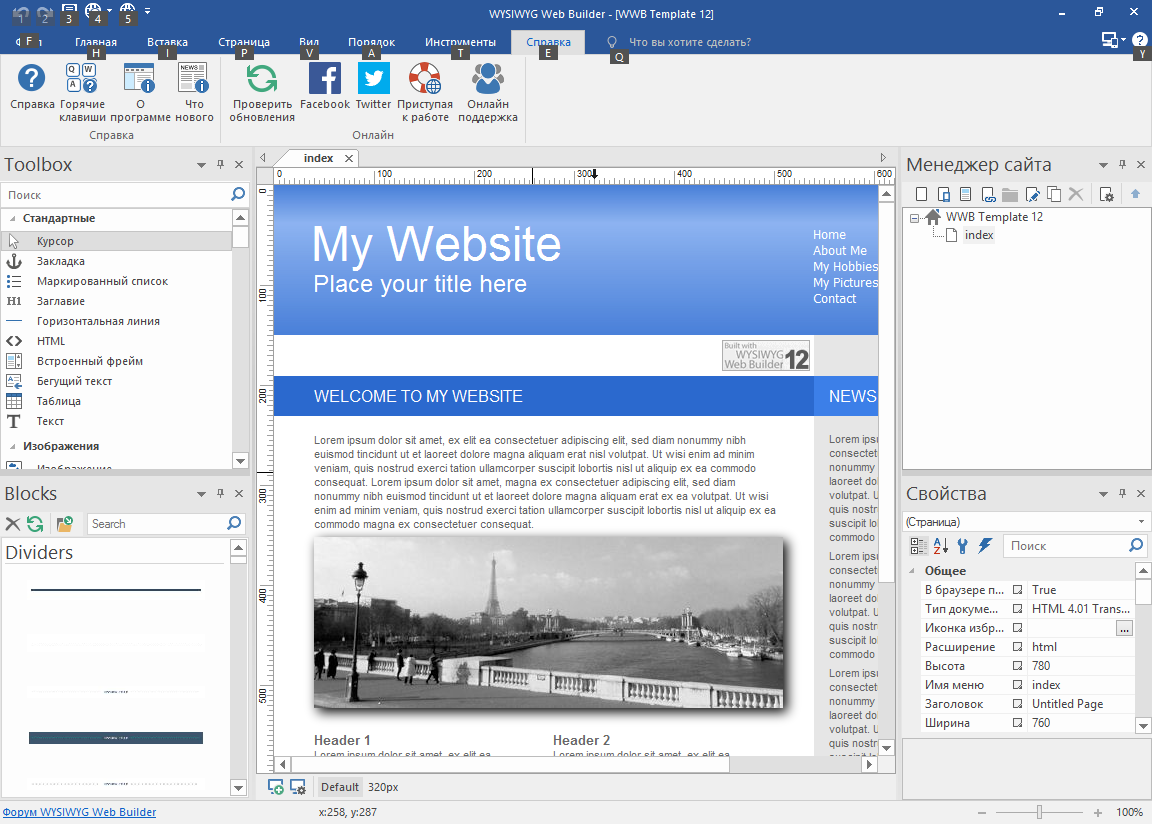
Данная программа ориентирована на начинающих пользователей, которые не имеют больших знаний в программировании. Все элементы, требуемые для создания веб-сайта (картинки, кнопки и прочее) можно создать всего за несколько кликов.
Пароль ко всем архивам: 1progs
Главные возможности программы:
Программа является условно-бесплатной. Активация WYSIWYG Web Builder позволяет использовать возможности программы без всяких ограничений. На нашем сайте вы можете скачать русский WYSIWYG Web Builder абсолютно бесплатно.
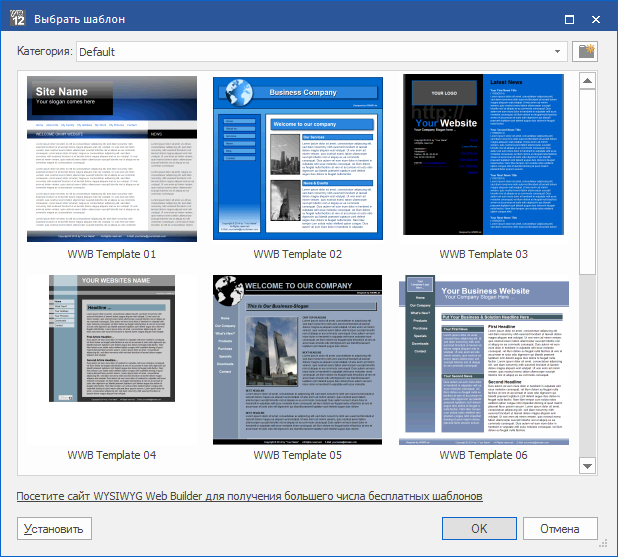
В коллекции программы насчитывается большое количество шаблонов для сайта. К работе приступить довольно просто. Необходимо выбрать понравившийся шаблон и его отредактировать по своему желанию.
Программа может похвастаться удобным графическим редактором. Пользователи имеют возможность обрезать изображения, добавлять различные эффекты, регулировать контрастность и многое другое.
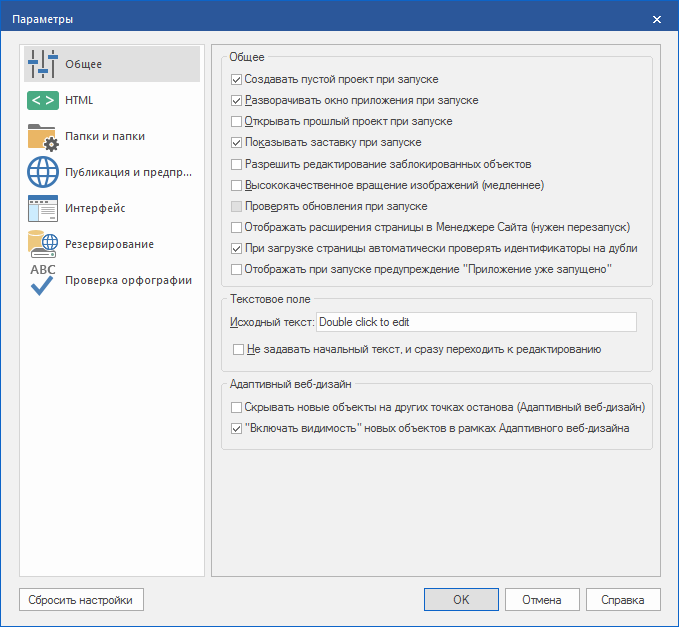
Основные преимущества программы:
Благодаря простому перетаскиванию в главное окно осуществляется добавление объектов. После компоновки веб страницы пользователь имеет возможность добавлять файлы. Интерфейс простой, но к сожалению отсутствует русский язык.
Программа WYSIWYG Web Builder позволяет создавать проект по всем стандартам сайтостроения с подключением ключевых языков. От пользователя только потребуется добавление необходимых элементов на рабочее поле.
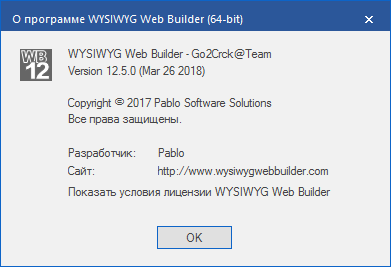
Разработчики программы облегчили жизнь пользователям и добавили большое количество готовых шаблонов, которые можно по своему усмотрению изменять. Для оптимизации веб-страницы можно использовать карту сайта.
Многофункциональность приложения настолько большая, что пользователь сможет воплотить все собственные замыслы. Для создания веб-страницы не обязательно знать все тонкости программирования. Интерфейс очень удобный, что даже начинающему пользователю будет просто работать с программой.
Битая ссылка или обновилась версия программы? Напишите об этом в комментариях, обязательно обновим!
Блог Константина Руднева
Заметки об интернет-бизнесе
Как создать сайт без знаний языков программирования: обзор лучших WYSIWYG-редакторов + видеоурок
 Здравствуйте, дорогие читатели!
Тема создания сайтов на сегодняшний день очень актуальна. Многие хотят иметь собственную страничку в интернете. Однако далеко не у всех есть желание изучать основы сайтостроения. Кому-то это неинтересно, у кого-то просто нет на это времени.
И что тогда делать? Платить деньги веб-разработчикам? Нанимать профессионалов?
Совсем необязательно. На помощь в этом случае могут прийти передовые веб-технологии, а именно так называемые WYSIWYG-редакторы, которые позволяют создавать полноценные сайты без каких-либо знаний языков программирования.
Давайте разберемся, что собой представляют эти WYSIWYG-редакторы. WYSIWYG – это аббревиатура на английском, которая расшифровывается как What You See Is What You Get.
Переводится на русский как Что Видишь, То И Получишь.
Интригующе, не правда ли?
Если говорить кратко, то WYSIWYG-редакторы – это такие программы, которые позволяют «программировать» в визуальном режиме, не обращаясь к коду.
Слово «программировать» я написал в кавычках, поскольку лично вам программировать ничего не придется: WYSIWYG-редакторы сами генерируют весь код. А вы лишь созерцаете результат.
Но и это еще не все. Современные WYSIWYG-редакторы оснащены такой замечательной функцией как «Drag—and—Drop» (на русском – тащи-и-бросай). Эта функция позволяет рисовать дизайн сайта, просто перемещая объекты по экрану!
 Например, захотели вы вставить рисунок вниз страницы, импортировали его и перетащили одним движением мышки в нужное место. Все. Дело сделано. А так без этой функции, чтобы получить такой результат, пришлось бы прописывать позиции в коде CSS.
Напрашивается вопрос: если так круты эти WYSIWYG-редакторы с функцией «Drag—and—Drop», почему тогда бывалые специалисты и люди с навыками программирования предпочитают использовать так называемые CMS (системы управления сайтами)?
Ответ прост. Несмотря на все преимущества WYSIWYG-редакторов, они не имеют достаточного функционала, чтобы создать крупные динамичные сайты, оснащенные различными модулями.
У WYSIWYG-редакторов есть свои недостатки, а именно:
— ограниченный набор стандартных модулей
— отсутствие возможности обновлять контент онлайн
— неудобство управления большими сайтами
— зачастую не совсем чистый код
Это лишь малая часть недостатков. Их гораздо больше.
Тем не менее, если вам нужен небольшой сайт, например, одностаничник (для продажи инфопродуктов или набора подписчиков), сайт-визитка или даже небольшой корпоративный сайт, то WYSIWYG-редакторы – отличное решение для этих задач!
Отсюда вытекают все преимущества WYSIWYG-редакторов:
— простота создания сайта
— реализация практически любых задумок в дизайне
— возможность создания индивидуального оформления для разных страниц
— высокая скорость работы сайта
— отличная индексация поисковиками
Ну, а теперь перейдем к обзору этих самых WYSIWYG-редакторов.
Одно время я оказывал услуги юридическим лицам по созданию сайтов. И в качестве аналогов CMS, в частности моего любимого WordPress, и искал специальные программы, на которых можно было бы создавать полноценные сайты, чтобы затем неподготовленному человеку было бы просто их обновлять.
На помощь мне как раз таки пришли WYSIWYG-редакторы. И так получилось, что изучил я практически все из них.
WYSIWYG-редакторов на сегодняшний день достаточно много. Но я отобрал лишь те, которые понравились мне больше всего.
У всех из них имеется функция «Drag-and-Drop». Также следует отметить, что все программы платные, но, если кого-то из вас душит жаба, то при желании вы сможете найти их в бесплатном доступе в сети.
 Это просто шикарный WYSIWYG-редактор, который позволяет реализовывать самые разнообразные идеи и задумки. Именно Serif WebPlus я использую для создания небольших сайтов. У этой программы просто огромный набор модулей.
Так Serif WebPlus позволяет работать с текстом, изображениями, меню, кнопками, формами, видео, аудио, flash- галереями и т.д.
Причем не просто работать, а творить что-то невообразимое. Именно на Serif WebPlus я создал два сайта для своих заказчиков: galavto.by и bestaudit.by
К сожалению, после переноса сайтов на другой хостинг перестала работать гостевая книга, но согласитесь, сами сайты выглядят весьма неплохо. Особенно, если учесть, что дизайн для каждого из них я создал буквально за пару дней.
К минусам программы можно отнести довольно высокую цену, англоязычный интерфейс и достаточно большой размер – более 400 Мб. Хотя преимущества программы, на мой взгляд, перекрывают все ее недостатки.
Что касается Serif WebPlus, то подробней о редакторе и о том, как с помощью него создается сайт, вы можете узнать, посмотрев мой видеоурок чуть ниже. Советую смотреть в полном экране и в высоком качестве. Если видео тормозит, дайте ему немного подгрузиться.
В отличие от первого редактора здесь есть русский интерфейс. Программа весит очень мало, если мне не изменят память, то меньше 10 Мб. Возможности Web Builder, невзирая на небольшой размер, тоже достаточно широки и интересны. Особенно впечатляют инструменты для SEO.
Из минусов программы можно отнести, пожалуй, лишь отсутствие нормального кряка=)
Да, да, я тоже небезгрешен, и иногда балуюсь пиратками. Так вот, все пиратки, которые сделаны для Web Builder, нерабочие. И даже, если какое-то время они работают, то чуть позже программа обязательно накроется, и сайт будет невозможно обновить.
Или же в сайте появится самый распространенный глюк – раздражающий красный фон.
Поверьте, я испытал с десяток таких пираток. Так что лучше сразу покупать программу. Официальная цена – около 50 долларов. Но, на мой взгляд, оно того стоит.
Программа имеет русский интерфейс, маленький размер (также менее 10 Мб)… все пиратки рабочие=)
Ну да ладно, опять я о пиратках…
 Самое большое преимущество Web Page Maker – очень удобный интерфейс. Все буквально под носом. Ввиду этого данный редактор претендует на звание самого понятного для непонятливых.
Просто освоить Web Page Maker гораздо легче, чем две предыдущие программы.
Минус у Web Page Maker только один. Но очень существенный. Это маленький набор инструментов, весьма ограничивающий полет фантазии. Так что солидный корпоративный сайт в этой программе не сделаешь.
Тем не менее для одностаничников Web Page Maker, как говорится, самое то. Пять минут и сайт готов.
В топ-3 моего рейтинга не попало много достойных редакторов. Кто-то спросит, почему я, например, не рассказал об Adobe Dreamweaver?
Но я исходил из своего субъективного мнения. Из тех программ, которые показались мне наиболее удобными. Ну, а в качестве завершающего аккорда, предлагаю вам небольшой список тех самых достойных WYSIWYG-редактор, о которых я не сказал ни слова, хотя волне бы мог.
1. Adobe Dreamweaver – наиболее популярный среди разработчиков.
2. Xara Web Designer – фактически аналогичный Serif WebPlus
3. Website X5 Evolution – пошаговый генератор сайта
4. CoffeeCup Visual Site Designer – неплохая программа для создания сайтов
5. Namo WebEditor 2006 – старенькая, но достойная программа.
С уважением, Константин Руднев
WYSIWYG Web Builder
WYSIWYG Web Builder
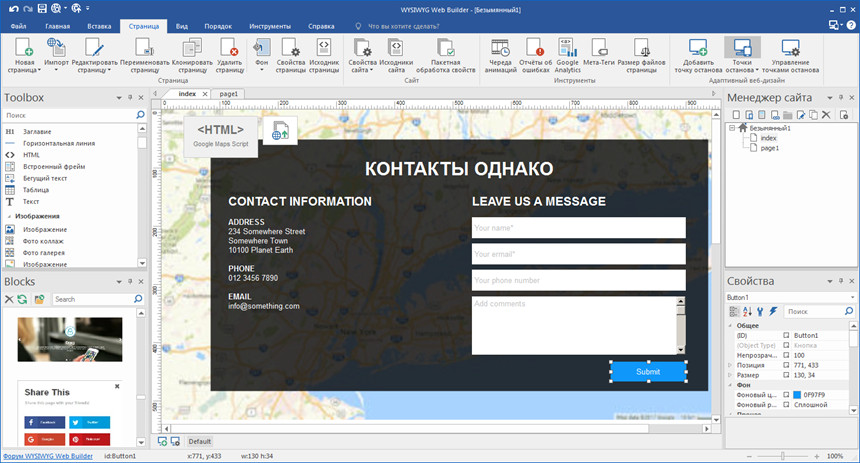
Интерфейс конструктора
Основные возможности
Возможности вёрстки и интерактива
🔶 Формирование web-страницы из стандартных html-элементов (текстовые блоки, изображения, таблицы, фреймы, формы. )
🔶 Добавление на страницу медиа-объектов (видео, аудио, Flash, Java-объекты. )
🔶 Виджеты для работы и изображениями (галерея, слайд-шоу, коллаж. )
🔶 Плагины для расширения функционала (таймер, поиск по сайту, блог. )
🔶 Возможность добавить свой код на страницу (HTML, Javascript, Java. )
🔶 Возможность подключить стороннюю Javascript библиотеку по ссылке
🔶 Готовые jQuery скрипты (гармошка, автодополнение, календарь, меню. )
🔶 Иконки из предустановленного набора
🔶 Рисование векторных фигур (линии, овалы, многоугольники. )
🔶 Выбор формата сохранения векторных фигур при публикации (svg, canvas, растр)
🔶 Возможность манипулировать элементами по событию
🔶 Возможность анимировать элементы (CSS, jQuery)
🔶 Таймлайн для анимации
🔶 Возможность использования web-шрифтов
🔶 Возможность управлять взаимным расположением элементов на странице (выравнивание на плоскости, ранжирование по глубине)
🔶 Работа со слоями
🔶 Добавление примечаний на страницу (не видны при публикации)
🔶 Проставление мета-тэгов страницы
🔶 Формирование адаптивного дизайна с помощью точек останова и/или сетки верстки
🔶 Проставление ссылок и анкоров
🔶 Элементы для работы с PayPal (добавления в корзину, покупки, пожертвования. )
🔶 Элементы администрирования сайта (форма авторизации и регистрации, смена пароля, досттуп к странице. )
🔶 Элементы для работы с CMS (администрирование, меню, поиск. )
🔷 Просмотр сайта перед публикацией (открывается в браузере по-умолчанию)
🔷 Публикация сайта (на диске сохраняются html, css, js, медиа-файлы. )
🔷 Сохранение проекта (на диске сохраняется файл *.wbs и медиа-файлы для работы над сайтом в дискретном режиме)
🔷 Создание направляющих линий с возможностью «прилипания» к ним объектов страницы
🔷 Импорт существующих HTML-страниц
🔷 Автосохранение проекта
🔷 Резервное копирование проекта (в том числе по FTP)
🔷 Выбор темы интерфейса программы
🔷 Встроенный менеджер стилей
🔷 Встроенный валидатор ссылок
🔷 Встроенный менеджер материалов
🔷 Генерация карты сайта
🔷 Глобальная замена контекста по всем страницам сайта/проекта
🔷 Пакетная обработка свойств всех страниц
🔷 Возможность заблокировать элемент на холсте против его случайного изменения
🔷 Настройка поиска по сайту
Drag and Drop с помощью WYSIWYG Web Builder
Тут я подразумеваю не перетаскивание элементов на холст пользователем в интерфейсе конструктора, а функционал Drag&Drop для посетителя сайта на опубликованной html-странице, который вы можете спрограммировать с помощью конструктора.
Теперь элементы страницы можно делать перетаскиваемыми или контейнерами, которые будут ловить перетаскиваемые элементы. Например:
$('#wp_myDrag').draggable(
$('#wp_myDrop').droppable(
На счет id замечу, что после публикации все id всех элементов получают префикс wb_, поэтому, если в свойствах объекта вы видите id="myDrag", то после публикации будет id="wb_myDrag", потому что все элементы помещаются в div с таким id.
Master Frame
Это удобный инструментарий для размножение одного и того же содержимого из одного места на разные страницы.
Всё. Теперь на каждой оригинальной странице шапка и подвал будет как на мастер-странице, а между ними будет оригинальный контент.
Некоторые особенности
Скачать
Имел практику в 14 и 12 версиях. С 14-й всё Ок. По 12-й версии: после нескольких удачных публикаций программа может начать сохранить страницы сайта с красным фоном и абракадаброй вместо title. Это не страшно. Во-первых, после закрытия программы и повторного ее открытия все восстановится. Во-вторых, это легко правится в html-файле (отредактируйте текст между тэгами и ) и в css-файле (отредактируйте значение background-color в разделе body).
Руководство пользователя WYSIWYG Web Builder. На английском, уж чем богаты, тем и рады. От себя я добавил в конец этого PDF документа описания всех событий элементов, на которые можно назначить реакцию. События описаны на русском на 5 страницах. Всего в руководстве 299 страниц.
Конструктор сайтов WYSIWYG Web Builder и как им пользоваться
Общее вступление про конструкторы сайтов
Как конструктор сайтов, WYSIWYG Web Builder (давайте будем называть его WWB) предоставляет собой мощный инструмент, на голову превосходящий своих бесплатных конкурентов, таких как Nvu или TurboSite.
Конструктор WWB, как и все программные конструкторы сайтов, выгодно отличается и от своих онлайновых конкурентов – прежде всего сервиса Wix и системы управления сайтом uCoz.
Совершенно никакой зависимости от стороннего сервиса, управляемого чужим дядей. Создав сайт с помощью uCoz-конструктора или системы Wix, нельзя быть уверенным что завтра, через месяц или через год чужой дядя при отсутствии прибыли не закроет этот сервис вместе с находящимися на нем сайтами. А ведь Вы пытаетесь создать долгосрочный проект, не так ли?
В это и заключается преимущество оффлайновых конструкторов – программа, в которой вы лично конструируете сайт, никуда не денется с вашего компьютера; даже при форс-мажоре вы можете восстановить проект сайта из бэкапа, программу переустановить, и продолжить работу над проектом. Из систем Wix и uCoz никто и никуда переносить ваш личный сайт не будет.
В отличие от вышеупомянутых интернет-сервисов создания сайтов, WWB10 генерирует все файлы вашего сайта в отдельную папочку на диске, которые вы затем и будете заливать на хостинг.
Интерфейс и функции WYSIWYG Web Builder
Ленточный интерфейс Ribbon
С выпуском 10 версии конструктор приобрел ленточный интерфейс, разработанный корпорацией Майкрософт. Весь часто вызываемый инструментарий расположен на ленточной системе, подразделенной на вкладки.
Управление объектами в конструкторе облегчается автоматическим переключением на нужную вкладку как только вы начинаете работу с самим объектом. На скриншоте ниже видно как ленточная вкладка переключена в режим «формат», при нажатии курсором изображения.

Список объектов
Лента, которая расположена в редакторе слева, это список всех объектов, которые можно вставить в ваш проект сайта. Более продвинутый верстальщик веб-страниц только улыбнется при виде списка этих объектов, так как в силу его способностей и знаний, в сайт можно внедрить вообще практически всё, что можно отобразить на сайте. Но если вы – новичок, или ленитесь разбираться в сайтостроении – первое что вас удивит – это именно этот длинный список.
Скажу по секрету, что после многодневного поиска среди онлайн- и оффлайн-конструкторов сайтов, я наткнулся на скриншот интерфейса описываемой программы WWB10. Именно потрясающее количество кнопок и списков меня вдохновили на покупку и установку именно этого конструктора. Всё же, при своей ленивости, я понимаю, что возможности HTML-разметки практически неограничены, и визуальный конструктор (кстати, WYSIWYG именно так и расшифровывается – что вижу, то и получаю) должен визуально отображать немереные возможности для построения сайта.
Вставка контента
Вставка текста
На нижеследующем скриншоте выделены все объекты главной страницы сайта. Как можно узреть, конструирование сайта представляет собой вставку блоков различных типов: блоки текста, изображений, таблиц, баннеров и кнопок. Практически всё, что может понадобиться на конструирования простого сайта, наподобие нашего amctv.ru, находится в длинном списке объектов. Достаточно лишь перетянуть нужный объект из левой колонки на пространство создаваемой страницы.

Для облегчения конструирования и создания страниц, WWB10 предлагает в своем арсенале самый различный инструментарий.
Не нужно будет пытаться составить из текстовых блоков страницу своего личного дневничка, если вполне устроит инструмент «блог» из списка предлагаемых конструктором объектов.

Инструмент «блог», включающий в себя подстановку даты, настройку стиля текста и фона, вставку небольшой картинки, автоматическое разбиение на страницы, выгрузку содержимого в rss-канал.
Не надо изощряться с последующим редактированием выгружаемой html-страницы, чтобы вставить бегущий текст, таблицу… всё можно создать, не выходя из WWB10.
Вставка изображений
Вставляя в проект изображения, программа действует ровно подобным способом – на страницу перетаскивается блок, затем вы выбираете любое изображение на вашем компьютере, которое вы хотели вставить на место этого блока. Конечно, после вставки это изображение можно изменять в абсолютно любых пропорциях – растягивая или сужая его, изменять занимаемую изображением площадь.
Встроенный редактор изображений
При работе с WWB10 меня очень удивил встроенный редактор изображений с довольно приличными возможностями средне-профессионального фоторедактора. В нашем распоряжении огромное количество фильтров от искажения цвета до впечатывания водяных знаков.
Исходя из вышеизложенного, также отмечу что обработка изображений встроенным инструментарием конструктора увеличивает время генерации сайта и поедаемую конструктором оперативную память. Поэтому не стоит злоупотреблять встроенным фоторедактором при многостраничном проекте вашего сайта.
Вставка ссылок
Как и при обычной вёрстке сайтов, свойства гиперссылки в WWB10 могут приобретать как строчки текста, так и изображения.

Ссылание может происходить на любое позволяемое html-документацией действие:
1) предыдущая страница, перезагрузка страницы;
2) e-mail адрес, в этом случае при нажатии на ссылку будет открываться ваш почтовый клиент;
3) номер телефона, ник в skype;
4) внешний файл, находящийся на вашем компьютере, в этом случае при генерации html страниц, ваш файл также скопируется в папку с файлами сайта;
5) самая необходимая функция – ссылка на другую страницу вашего сайта-проекта;
6) и даже отсылка к звонку через FaceTime
Кроме вышеперечисленного, в проект сайта существует возможность вставки аудио и видеоконтента в виде флеш-контента или с помощью новейших технологий HTML5
Готовых java-скриптов (например, автоматически переадресующих пользователя на мобильную версию сайта), коих в самой программе наберется около пары десятков;
Фотогалерей (в том числе и с помощью так называемых расширений для WWB10);
Слайд-шоу изображений с тонкими настройками эффектов угасания и появления, скорости смены одного изображения на другое;
Не слишком сложных вызываемых функций из подключаемой библиотеки jQuery – табы, всплывающие окна, бегунки и полосы прогресса.
А также слоёв, форм, внешних html-кодов и самых различных приспособлений для того чтобы лично вам вручную не пришлось писать даже одной строчки кода. Всё в традициях WYSIWYG.
Оптимизация работы
Страницы сайта и перелинковка
При создании сайта и последующей работе над проектом, желательно держать открытым окошко с менеджером сайта, в котором развернуто все содержание нашего сайта в виде ветки с названиями страниц и папок.

Как и современные онлайновые CMS-системы (WordPress, Joomla и другие), наш оффлайновый конструктор никогда не позволит себе ошибки с неверной адресацией страниц и ссылок на них внутри сайт-проекта.
Изменяя название какой-либо страницы, на которую с других страниц могут вести ссылки, конструктор автоматически подставит новое название страницы во все гиперссылки. Не придется как в дешевом WYSIWYG-редакторе вручную вспоминать и исправлять все адреса на переименованную страницу.
Навигация сайта.
Одна из самых необходимых функций – которая есть наверное на каждом сайте всемирной сети: навигационное меню.
На нашем сайте можно вверху увидеть одно такое меню с подразделами. В самом конструкторе находится несколько возможностей вставить подобные меню:
Во первых, как jQuery вкладки – переключаемые кладки виртуально будут находиться на одной и той же странице.
В третьих – текстовое меню.
CSS и текстовое меню практически похожи по своему функционалу: только CSS-меню представляет собой графический интерфейс, отображаемый средствами языка CSS, текстовое же меню, исходя из своего названия, является простым набором текстовых гиперссылок.
Возможности создания CSS-навигации довольно широки и вряд ли заставят догадаться будущих пользователей сайта что все было создано в визуальном конструкторе.
Выделение активной ссылки, подсветка при наведении, возможность использования внешних изображений в качестве кнопок навигации – целой страницы не хватит описывать полный функционал конструктора.
Область данных и мастер-объекты
ContentPlaceHolder
При создании многостраничного проекта у вас с большой вероятностью будет необходимость создавать однотипный дизайн всех страничек будущего сайта, где на всех страницах будет повторяться тот или иной элемент.
Шапка сайта, подвал, счетчики посетителей, меню навигации для путешествия по сайту, фон страницы – все подобные элементы будут повторяться минимум на нескольких страницах сайт-проекта, а то и на всех.
Для создания так называемого каркаса сайта, WWB10 предоставляет нам инструмент под названием ContentPlaceHolder, или «Область данных».
Мастер-страница создается ровно также как и любая страница сайта – создаете, присваиваете имя, допустим, master_frame, заполняете её общим для каждой страницы контентом – шапкой, подвалом, общим меню навигации, html-кодами счетчиков посетителей, настраиваете фон.
Затем в середину этой мастер-страницы и старайтесь расположить «область данных». При настройке свойств области данных не забудьте отметить положение «расширить» при переполнении области данных.

Каркас всех страниц сайта готов.
После этого можете создавать страницы с контентом, вписывающимся в этот общий каркас. То есть, текст, картинки, все что угодно вашей душе.

Обычная страница с контентом. В ней уже не нужно заново создавать шапку, вставлять общие html-счетчики, подвал, логотип сайта и общую навигацию.
Чтобы после генерации сайта обычные страницы с контентом объединились с мастер-страницей, в свойствах обычной страницы указываем нашу мастер-страницу как первичный фрейм.

Не забываем повторить данную операцию для всех контентных страниц сайта
Мастер-объекты
Инструмент «мастер-объект» очень похож на вышеописанную «область данных». Он также очень упростит работу с сайтом, позволяя повторно использовать объекты с одной страницы сайта на другой.
Например, создав отдельную чистую страницу master_frame2.html, с вставленным блоком html-кода, вызывающим рекламу, и проставив «мастер-объекты» с этой рекламной страницы на нескольких десятках страниц сайта, вы избавите себя от кропотливой работы в случае смены рекламодателя. Вы сможете поменять html-блок лишь на одной странице master_frame2, чтобы изменениям были подвергнуты все страницы с расположенным мастер-объектом.
На данный момент наш сайт также использует мастер-объекты в качестве дополнительного навигационного меню, различающегося для разных подразделов сайта.


Дополнительное навигационное меню на всех страницах будет выглядеть одинаково, и в случае правки опечатки или добавления нового пункта навигации придется изменить всего лишь одну страницу с родительским мастер-объектом.
Стили страниц, гиперссылок, мета-тегов.
Что, если вы решили создать в сайт-проекте свой особенный стиль оформления, но вот беда – превосходству стиля на сайте мешает вид гиперссылок? По умолчанию текстовая гиперссылка окрашена в синий цвет и подчеркнута.
Стиль мета-тегов h1-h6 также ужасает вас своим видом – при обрамлении текста тегом h1 буквы становятся великанами, выбиваясь из общего оформления сайта.
Все настройки разбросаны по программе, но все-таки присутствуют.
Оптимизация под поисковые системы
Говоря о оптимизации сайта под поисковые системы, прежде всего люди имеют в виду упорядоченный контент, расстановку мета-тегов, и еще несколько не столь известных широкому кругу деталей.
Весь инструментарий расположен в этом замечательном конструкторе, но увы – раскидан порой по самым дальним закоулкам меню, подменю, свойствах того или иного объекта.
Попробуем старательно подойти к проблеме оптимизации контента и решим её средствами конструктора WWB10
Что требуют поисковики и что им не нравится.
Заголовки h1-h6
При размещении на сайте подробной текстовой статьи, для облегчения читаемости существует подразделение текстового контента на главный заголовок, подзаголовок, подподзаголовок и основной текст. Алгоритмы поисковых систем при ранжировании вашего сайта среди множества других, точно также нуждаются в точном определении – где в тексте заголовки и подзаголовки.
Из двух текстов одинаковой длины и одинаковой тематичности, поисковая система придаст больший вес именно тому тексту, в котором по всему содержанию распределены заголовки и подзаголовки.
Заголовки, обрамляемые в теги h2-h6, могут существовать на странице в неограниченном количестве.
Итак, как же обрамить текст на странице конструктора в теги заголовка?
Все просто до невероятия. Выделяем текст – выбираем в контекстном меню тип заголовка – всё!

Мета-теги keywords, title, description
Мета-тег keywords (ключевые слова) идет практически мертвым балластом с девяностых годов 20-го века в нынешней html-разметке. По идее в идеальном мире эти ключевые слова указывали поисковым системам, что именно содержит данная html страница, на какие слова в ней делается упор. В конце концов из-за заспамливания данного тега нерадивыми веб-мастерами, поисковые системы практически перестали принимать во внимание его содержимое.
Мета-тег title – по сути имя страницы, отображаемое в открытой вкладке браузера.
Мета-тег description – краткое описание страницы, именно его вы можете видеть при запросах в поисковую систему рядом с каждым выданным результатом.
Мета-теги keywords, title, description в конструкторе WWB10 заполняются в свойствах страниц.


Тег alt (альтернативный текст)
Важный атрибут для поисковых систем.
Пока что алгоритмы поисковых систем таковы, что они не могут распознавать, что именно находится на той или иной фотографии. И тут в помощь приходит тег «альтернативный текст». Именно он сообщает подробности содержания изображения для поисковых алгоритмов. В конструкторе WWB10 тег alt прописывается в свойствах изображения.
Атрибут rel=nofollow
Внешние ссылки
Один из полезных инструментов конструктора – показ и проверка на работоспособность всех внешних ссылок с вашего сайт-проекта. Полезная вещь, в случае получения стороннего wbs проекта с огромным количеством заспамленных внешними ссылками страниц, или при очистке сайта от неработоспособных ссылок.

Карта сайта
Инструментарий WWB10 позволяет с легкостью, парой нажатий мыши, генерировать вместе с файлами сайта и так называемую карту сайта sitemap.xml
Будьте внимательны – конструктор не знает, какой именно домен вы присвоите вашему сайту, и не повторите моей ошибки, не прописав url будущего сайта в свойствах карты сайта.

Расширения для конструктора WYSIWYG Web Builder
Для конструктора Web Builder выпущено уже довольно большое количество расширений, дополняющих функционал программы. Не буду перечислять здесь их полный список и описание, лишь отмечу пару тех, которые понравились мне самому.
News Writer – очень простая онлайн-система управления контентом (CMS), которая позволяет Вам управлять определенной областью веб-страницы в Интернете.
RSS Parser – расширение информацию из rss-канала по указываемому url-адресу и выводит данные на веб-странице.
jQuery FAQ – создает список вопросов с раскрывающимся по щелчку ответом.
Недостатки конструктора
Не спешите с выбрасыванием учебников по веб-программированию, если подробно описанный функционал конструктора вас обрадовал и вдохновил. Передвигая объекты и присваивая им события, изворачиваясь со слоями и вставкой внешних html-кодов, вам ни за что не достичь функциональности таких серьезных сайтов как Вконтакте, Facebook или банковских платежных сервисов.
Скорее вы потратите намного больше времени и денег, пытаясь скомпилировать более-менее продвинутый сайт с десятками тысяч страниц, возможностями регистрации и общения пользователей.
Одним из крупных недостатков конструктора является отсутствие возможности построить «резиновый» сайт, растягивающийся под всевозможные разрешения мониторов пользователя. Да, WWB10 предоставляет шанс построить адаптивный сайт под несколько выбранных разрешений, но глядя с высоты своего опыта, предлагаю вам сразу забить на адаптивность и резиновость дизайна ввиду огромного количества глюков, всплывающих при попытках построить подобный сайт.
Что же лично мне посоветовать вам при создании сайта в WYSIWYG Web Builder?
Не сильно замахивайтесь на крупный проект – аббревиатура WYSIWYG и означает то, что внешний вид и функционал будущего сайта не будет сильно отличаться от набора статичных HTML-страничек. Да, количество расширений, предлагаемых сторонними разработчиками, вас может удивить, но это иллюзия богатых возможностей. Да, вы сможете создать в этом конструкторе страницу скачивания файла с формой ввода капчи; возможно даже сможете создать форму платежа через онлайновые платежные сервисы; автоматизированную галерею фотографий, подключаемую к базе данных… но не более.
Но при должных умениях у вас получится вполне приличный landing page, статичный html сайт, или немного продвинутый многостраничный любимый проект с фотогалереями, возможностью комментирования, удобной перелинковкой и симпатичным дизайном.
Скриншоты сайтов
На полуофициальном русском форуме описываемого конструктора существует целый подраздел, с темами пользователей, хвастающимися своими сайтами, созданными в этом конструкторе. Не буду приводить адреса этих сайтов, я всего лишь приведу ниже несколько скриншотов подобных творений с кратким описанием каждого.
 Чей-то «развлекательный портал», я бы сказал просто чья-то личная страничка «все обо всем», сайт с непонятным предназначением.
  Сайт репродукций картин и постеров, по-моему весьма симпатичен внешне.
  Сайт фирмы разработчика сайтов.
  Сайт «Козацька корчма»)) Уж не знаю что это но дизайн сайта зачётнейший.
Вывод
WYSIWYG Web Builder по меткому выражению одного из пользователей этой программы, можно с честью назвать «оффлайновым CMS». При разработке сайта вам не потребуется никаких знаний веб-программирования, а лишь толику усердия и умения разбираться в новых сложных инструментах.
Как визуальный конструктор сайтов, WWB10 является на данный момент лучшим представителем подобного типа программ.
Дополнения и обновления:
Адаптивность сайта под разные разрешения
С выпуском новой, одиннадцатой версии WWB, возможности по адаптации сайта к различным разрешениям экранов увеличились.
В 10 и 11 версии конструктора одинаковым образом создаются так называемые «точки останова» – разрешения экранов по горизонтали, к которым можно адаптировать создаваемый сайт.
Такие простые сайты как мой, адаптируются в принципе легко – я создал несколько точек останова для большинства страниц:
980px по горизонтали
1255px по горизонтали
320px по горизонтали
и 790px по горизонтали

Таким образом я адаптировал сайт для компьютеров, мобильников и планшетов.
При разрешении монитора 1366*768, страница адаптирована под точку останова 1255px, почему именно 1255, а не сразу 1366? А потому что лично у меня, например, монитор, разрешением 1360 пикселей, плюс полоса прокрутки – она тоже будет забирать часть пикселей себе, плюс окаймление окна браузера – тоже пара пикселей, плюс возможное наличие боковой панели инструментов, как у меня. В общем, 1255 – это самое то.
Точка останова в 980px выбрана по тем же причинам, но под разрешение монитора 1024 пикселя по горизонтали.
Точка останова 790px – лично мой бзик, мне не создавало проблем создание этой дополнительной точки останова, и опять же часть пользователей может видеть мой сайт не в слишком урезанном виде. Например, на планшетах в книжной ориентации, при разрешении, допустим 800*1255 пикселей.
Точка останова 320px – выбрана для прохождения теста мобилопригодности сайта в гугловском и яндексовском вебмастерах. Вы можете возразить – а нафига в 2016 году нужны такие смехотворные разрешения, как 320 пикселей по горизонтали, когда производители смартфонов уже несколько лет наловчились выпускать FullHD смартфоны, или даже не FHD, а вполне себе пристойные 560-780 пикселей по горизонтали?
Хехе, скажу я вам, дисплейное разрешение и разрешение браузера, установленного на этом же смартфоне — разные вещи. Один виртуальный пиксель браузера вполне может равняться полутора, или четырём квадратным пикселям дисплейного разрешения. Такие дела. Ну и сами представьте себе – у вас ФуллХД смартфон с экранчиком 4,5 дюйма, и что, вы реально можете спокойно читать сайт в полноэкранном разрешении? Нет, лупу в руки не берите. И щепоткой тоже не возюкайте… ой, ну что это вы делаете, вам нравится смотреть на сайт через амбразуру танка?
Лично вы можете расширить диапазон поддерживаемых разрешений, например, вплоть до FullHD. А пока же повторю – при моих настройках адаптивности, точка останова 320px влияет на все разрешения вплоть до 789 пикселей по горизонтали, точка останова 790px – на все разрешения от 790 до 979 пикселей по горизонтали, точка останова 980px – на все разрешения от 980 до 1254 пикселей по горизонтали, точка останова 1255px – на все разрешения от 1255 пикселей по горизонтали и выше.
Что же нужно делать после создания точек останова?
С десятой версии конструктора WWB вы переходите на нужную вам точку останова, затем выделяете мышкой объект и тупо уменьшаете и перетаскиваете его до тех пор, пока его крайняя правая точка не окажется левее линии точки останова.
Так же можно тупо скрывать некоторые объекты на определенных точка останова – снимая галочку видимости в менеджере объектов.
Вы можете изменять размеры изображений, текстовых блоков, css-фигур, слоёв. Но только в 11 версии конструктора появились такие удобные инструменты как адаптивные css-меню, фоновая подгрузка изображений (изображение не загружается до момента, пока не потребуется его отобразить), адаптирование слоёв и еще парочка поддающихся адаптированию инструментов.
Форма отправки
Для связи с посетителями конструктор предлагает такую функцию как «формы». Подобную простенькую форму можно увидеть внизу страницы, на ней видно вставку имени, вставку комментария (на деле это одна и та же функция отправки текстового сообщения, но с различными настраиваемыми ограничениями по количеству символов), вопрос антиспама и поле для ввода ответа на антиспам. Мне на имейл приходит адрес страницы, с которой был отправлен комментарий и сам комментарий.
Конечно, в область формы можно вставить также и поле ввода номера телефона, ввода e-mail, ввода адреса гостевого сайта, сторонний подключаемый антиспам или капчу, в расширенных настройках формы включить дополнительные функции, и даже вставить поля со своим php-кодом.
Функций на самом деле навалом, я даже не осиливаю их перечислить.
Конечно, функции адаптивности под каждое разрешение монитора присутствуют тоже.