
Установка Windows Server 2012 R2 Datacenter
В данном материале мы познакомимся с операционной системой Windows Server 2012 R2, подробно разберем процесс установки ознакомительной версии Windows Server 2012 R2 в редакции Datacenter. Рассмотрим особенности данной ОС, также поговорим об ограничениях ознакомительной версии.
На данный момент Windows Server 2012 R2 это последняя версия серверной операционной системы, которую выпустила компания Microsoft. И, конечно же, чтобы IT-специалисты и пользователи могли опробовать данный продукт, протестировать его у себя в организациях, разработчики выпускают ознакомительные версии, которыми в течение некоторого периода (у данной ОС это 180 дней) можно пользоваться абсолютно бесплатно. Естественно, что это сделано, для того чтобы потенциальные клиенты окончательно сделали свой выбор в пользу этой операционной системы и приобрели лицензию на данное программное обеспечение.
Примечание! В случае приобретения лицензии, знайте, что ознакомительную версию Windows Server 2012 R2 активировать нельзя, необходима чистая установка полноценной версии с установкой соответствующего ключа. Поэтому не советую устанавливать эту версию операционной системы в качестве основной для серверов в своей организации, ее можно использовать только в качестве тестирования основных возможностей. Чтобы при отключении сервера, который работает на ознакомительной версии, не возникли проблемы в работе всей организации.
Ограничения ознакомительной версии Windows Server 2012 R2
Ознакомительная версия Windows Server 2012 R2 отличается от полноценной версии, лишь тем, что она может нормально существовать только 180 дней, все остальное, т.е. весь функционал который доступен в той или иной редакции, будет действовать на протяжении этого периода. Когда закончится ознакомительный период операционная система всячески будет напоминать Вам о том, что срок действия лицензии истек, а именно:
Также хотелось бы отметить, что для ознакомления поставляются только 64-разрядные версии Windows Server 2012 R2. Также всего в двух редакциях это в Windows Server 2012 R2 Standard и Windows Server 2012 R2 Datacenter, они уже идут с предустановленным ключом активации.
Для того чтобы начать пользователя ознакомительной версией Windows Server 2012 R2 необходимо соответственно ее скачать, это можно сделать с центра пробного ПО Microsoft, вот ссылка — http://technet.microsoft.com/ru-RU/evalcenter/dn205286
Хочу заметить, что для скачивания необходимо пройти простенькую регистрацию, если конечно Вы еще не зарегистрированы на Microsoft. При скачивании можно выбрать версию файла, например ISO образ, файл VHD для виртуальной машины, или можно также использовать Microsoft Azure. Я выбрал ISO образ и на сегодняшний день у меня загрузился вот такой файл — 9600.17050.WINBLUE_REFRESH.140317-1640_X64FRE_SERVER_EVAL_RU-RU-IR3_SSS_X64FREE_RU-RU_DV9.ISO
Требования для установки Windows Server 2012 R2 Datacenter
К основным требованиям можно отнести то, что системе необходимо как минимум 512 мегабайт оперативной памяти (лучше конечно больше!) и 32 гигабайта свободного места на жестком диске! Да размер не маленький, но это обязательное условие, так как если устанавливать на раздел, размер которого меньше хотя бы на 1-2 гигабайт, то система полностью не установится или установится, но не загрузится.
Установка Windows Server 2012 R2
Как видно из названия заголовка устанавливать мы будем Windows Server 2012 R2 в редакции Datacenter, ну, в общем, хватит теории, давайте установим эту операционную систему.
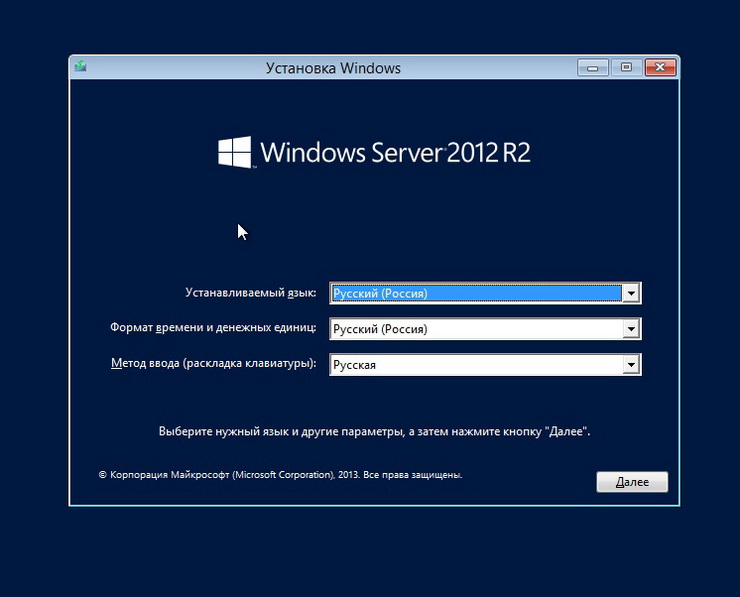
Шаг 1
На первом шаге мы выбираем язык, и формат времени, в нашем случае все выбрано по умолчанию мы просто жмем «Далее»
Шаг 2
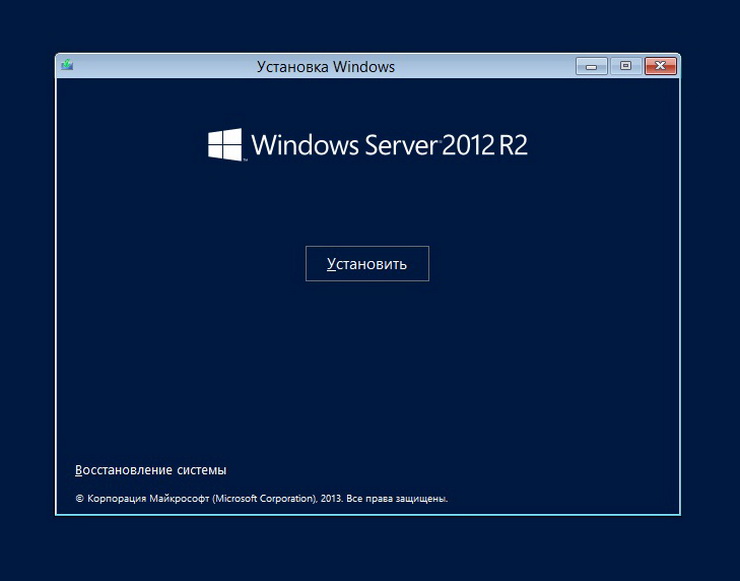
Шаг 3
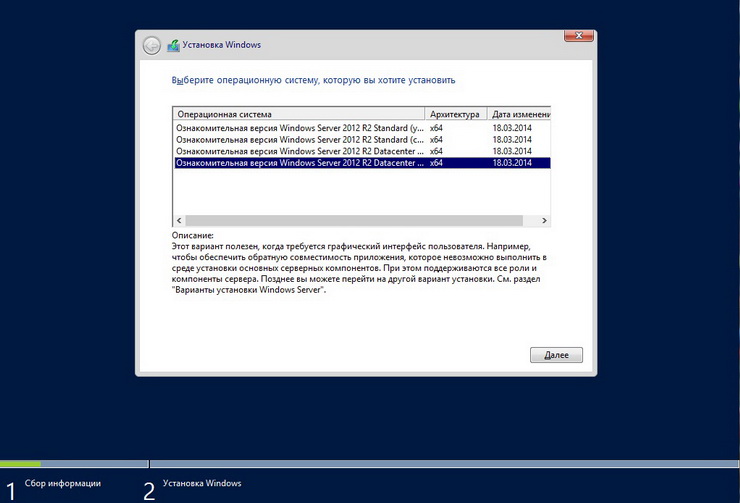
Необходимо выбрать версию установки, мы выбираем «Ознакомительная версия Windows Server 2012 R2 Datacenter с графическим интерфейсом пользователя» и жмем «Далее»
Шаг 4
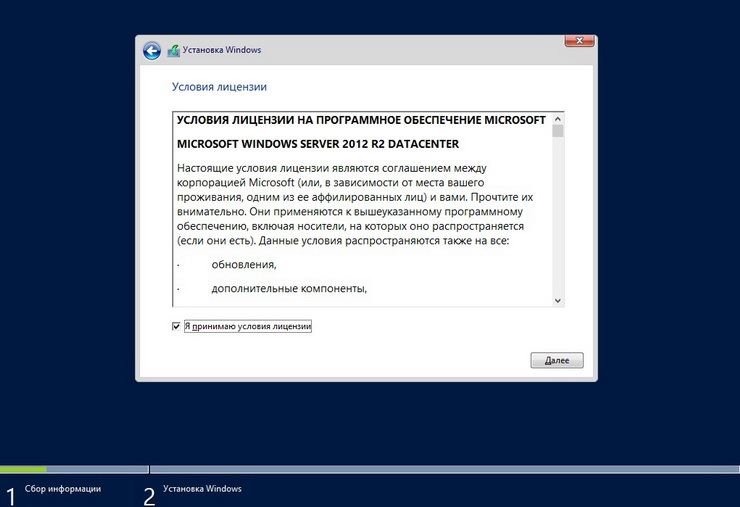
Соглашаемся с условиями лицензионного соглашения
Шаг 5
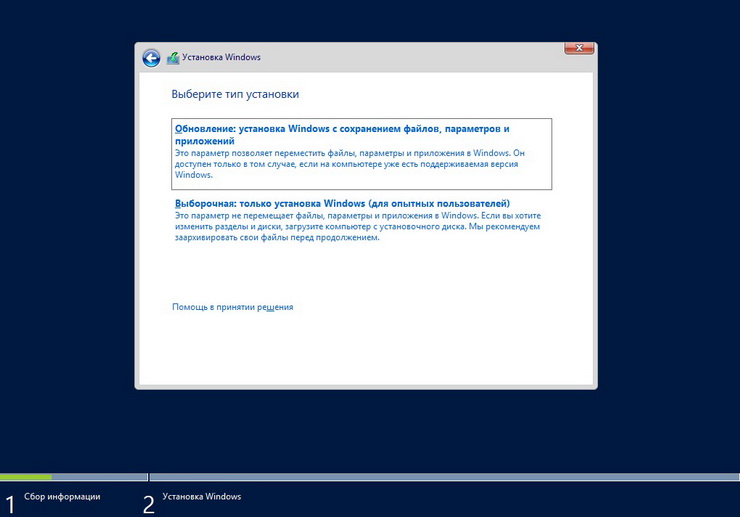
Выбираем тип установки, я выбираю «Выборочная: только установка Windows» другими словами «чистая установка»
Шаг 6
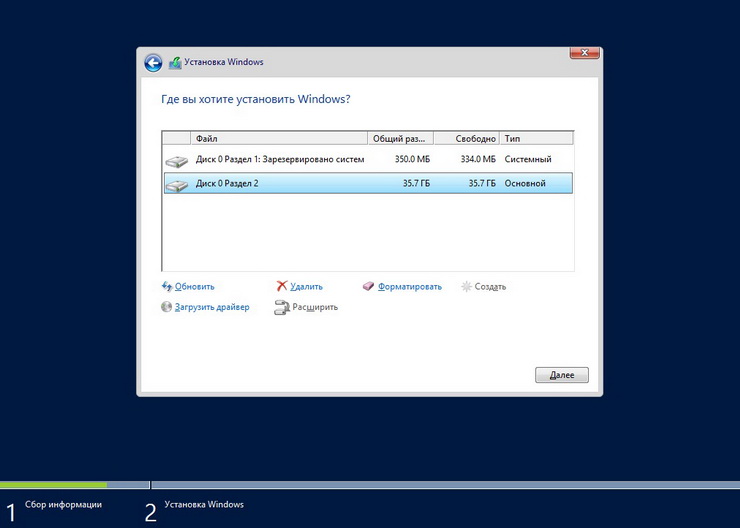
На данном шаге выбираем раздел, на который мы будем устанавливать ОС
Шаг 7
Затем начнется установка ОС, она длится не долго, минут 15-20, что меня, кстати, радует во всех последних версиях операционных систем от Microsoft.
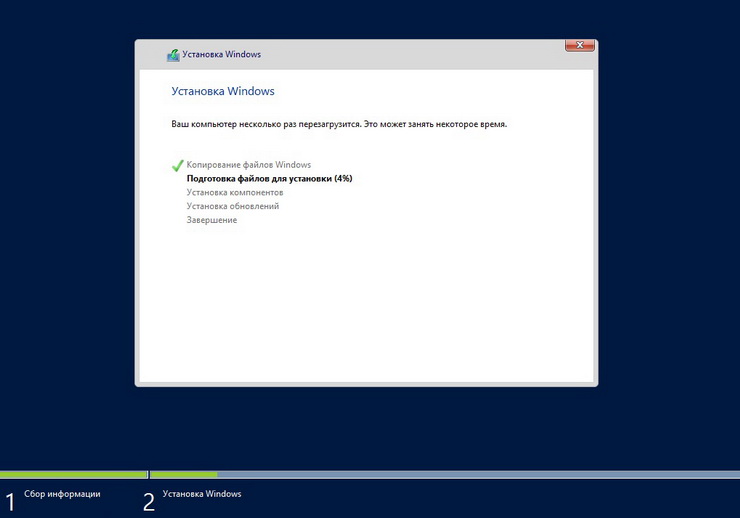
В процессе установки компьютер перезагрузится
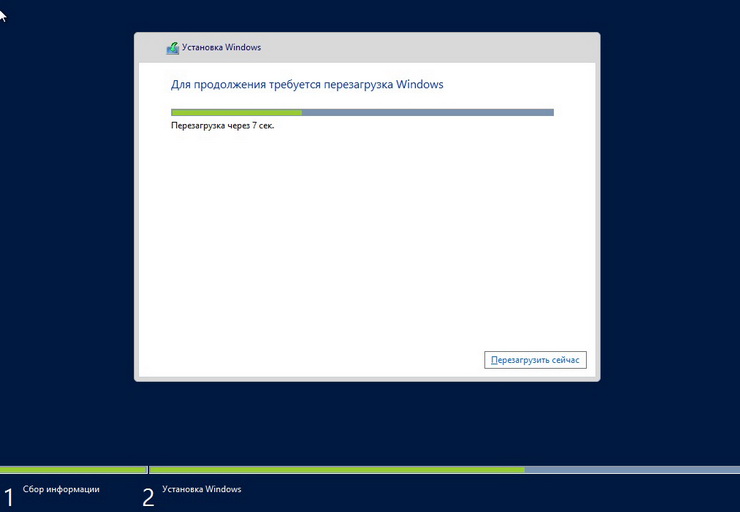
После перезагрузки программа установки будет подготавливать систему к запуску, займет еще 2-3 минуты
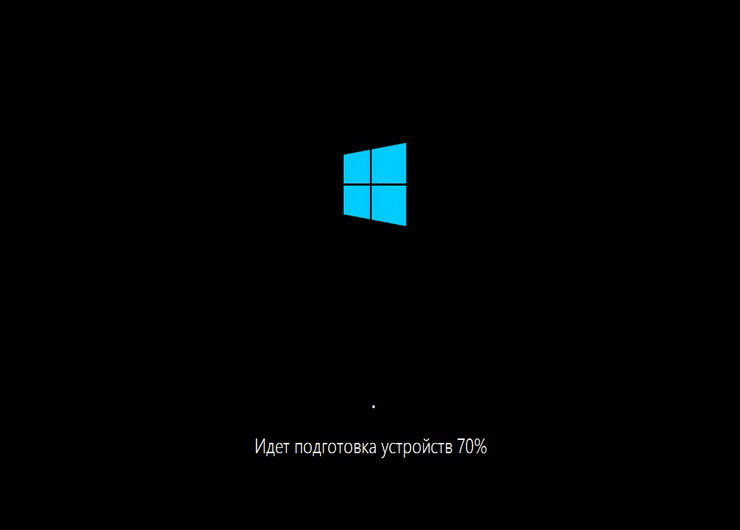
Шаг 8
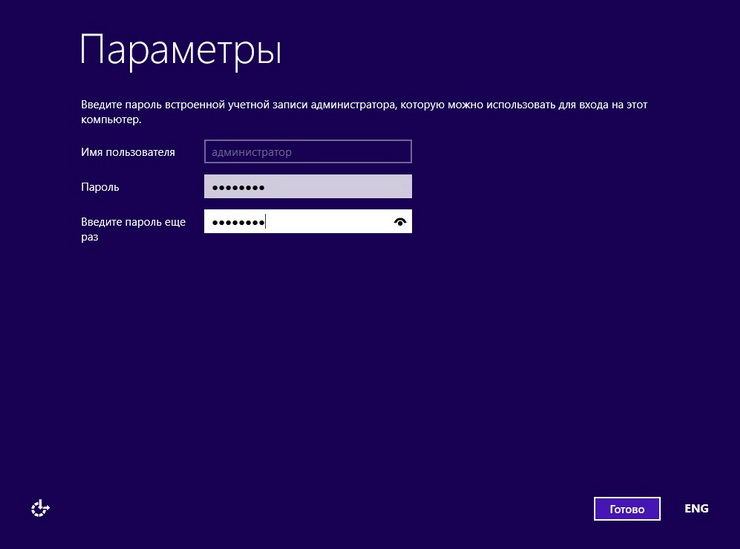
Затем компьютер еще раз перезагрузится и появится окно, в котором необходимо будет указать пароль администратора сервера, помните, что сложность пароль обязательна, он должен быть не менее 8 символов, с большими и маленькими буквами, а также символами и числами.
Шаг 9
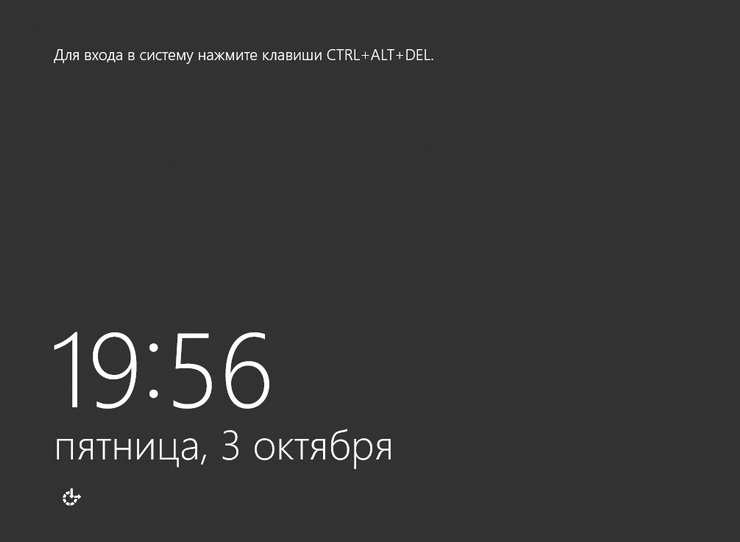
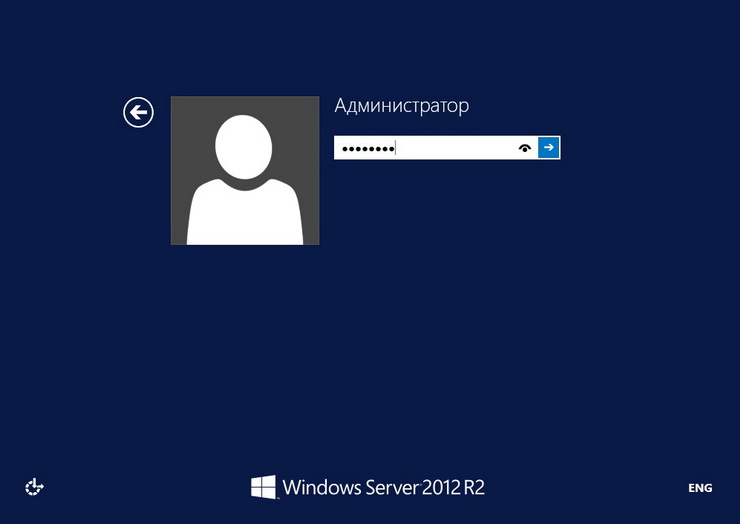
Далее система будет загружаться и попросит ввести только что созданный пароль, для этого жмем, сочетание клавиш CTRL+ALT+DEL в прочем это видно на самом окне, и вводим пароль администратора
Шаг 10
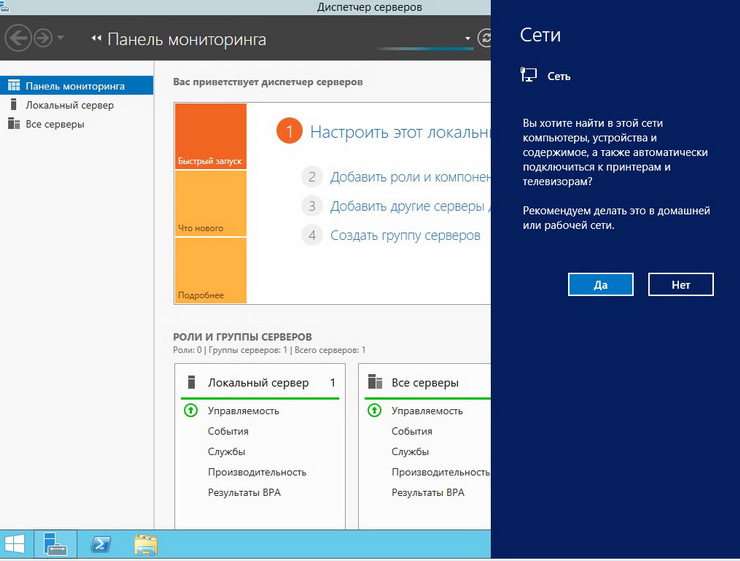
Все, система проведет первоначальную настройку, и загрузится, при первом запуске Вы увидите вопрос, связанный с сетью, подробности можете прочитать в самом вопросе, я отвечаю «Да» и любуемся новым «Диспетчером серверов»
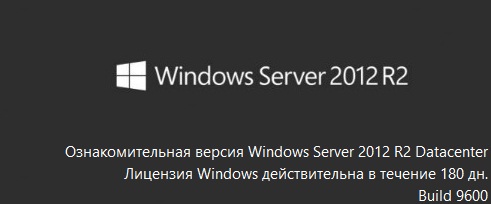
Потом можете открыть рабочий стол и увидеть что в правом нижнем углу, будет высвечиваться сообщение с указанием того, что наша версия операционной системы Windows Server 2012 R2 является ознакомительной, также будет отображено количество дней до окончания ознакомительного срока, число соответственно с каждым днем будет уменьшаться.
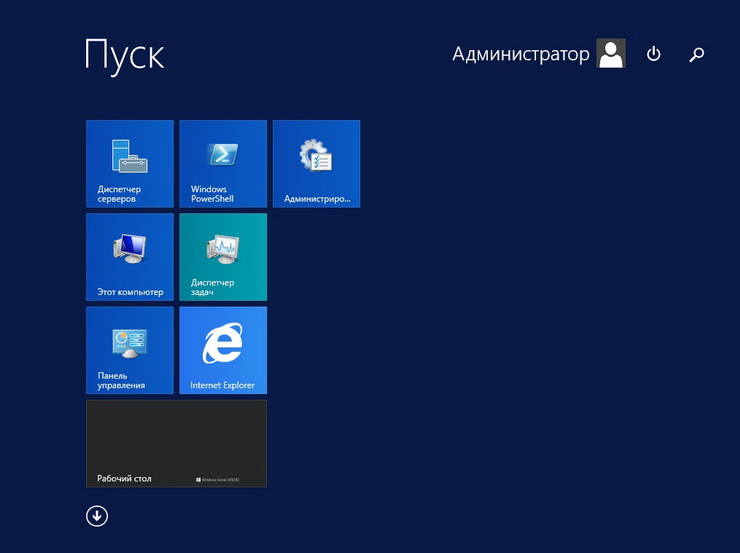
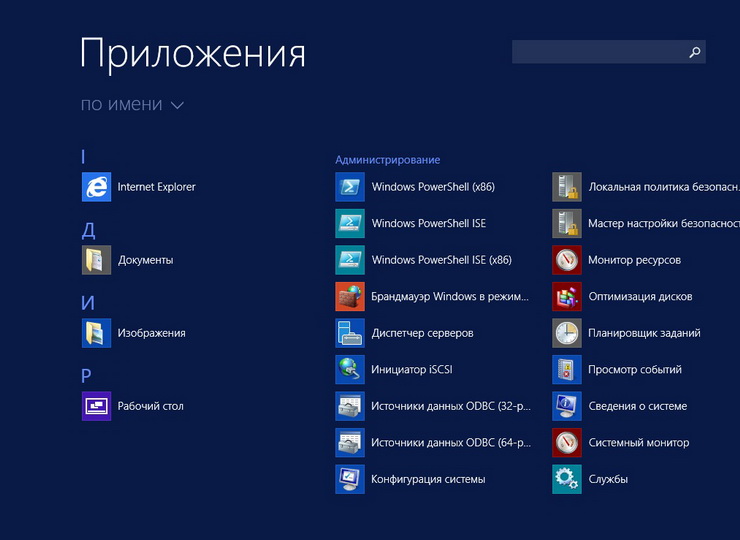
В данной системе, как и в Windows 8 и в Windows Server 2012 есть новое меню «Пуск»
Вот в принципе и все о чем я сегодня хотел рассказать, в следующих материалах будем и дальше осваивать эту операционную систему, в частности установку и настройку ролей сервера Windows Server 2012 R2. Удачи!
Обновление ознакомительной (evaluated) версии Windows Server 2012 / R2 до полноценной
При запуске новых продуктов Microsoft выпускает так называемые ознакомительные (evaluated) версии, предусматривающие возможность оценить и протестировать возможности новинки. Это замечательная возможность широко используется всеми пользователями MS. Однако, в некоторых случаях системные администраторы успевают развернуть на таких триальных версиях продуктивную среду (особенно часто этим грешат с серверными версиями ОС), и соответственно по окончании периода тестирования, сталкиваются с вопросом обновления ознакомительной версии до полноценной. В этой статье мы рассмотрим процедуру трансформации ознакомительной версии Windows Server 2012 R2 (eval) в полноценную (full) версию.
Процедура конвертации ознакомительной версии Windows Server 2012 R2 в полную (full)
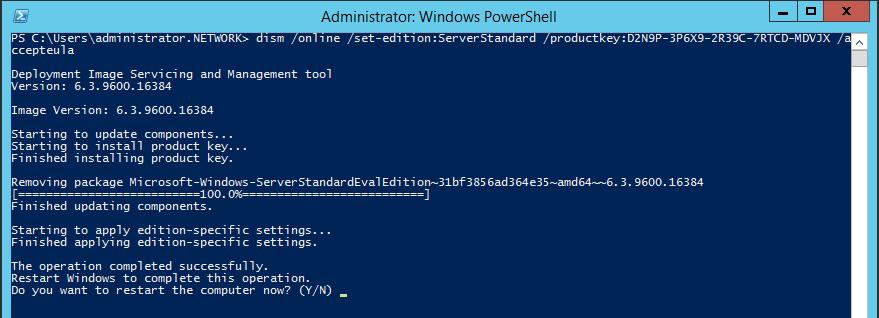
Процедура конвертации для контролера домена
В том случае, если на ознакомительной версии развернут контроллер домена (службы AD DS), при попытке проапгрейдить версию ОС появится ошибка:
К сожалению, проапгрейдить контроллер домена с ознакомительной версии без удаления роли AD DS не получится. В таком случае придется поднять дополнительный контроллер домена, передать на него все FSMO роли, понизить роль сервера, удалив роль AD DS. Затем выполнить описанную выше процедуру конвертации и опять поднять на нем контроллер домена, и передать роли обратно.
Преобразование ознакомительных версий Windows Server 2012 в розничные
Для ознакомления можно установить редакцию Standart или Datacenter. Установка возможна как в режиме Server Core (основные серверные компоненты), так и с GUI (сервер с графическим интерфейсом пользователя).
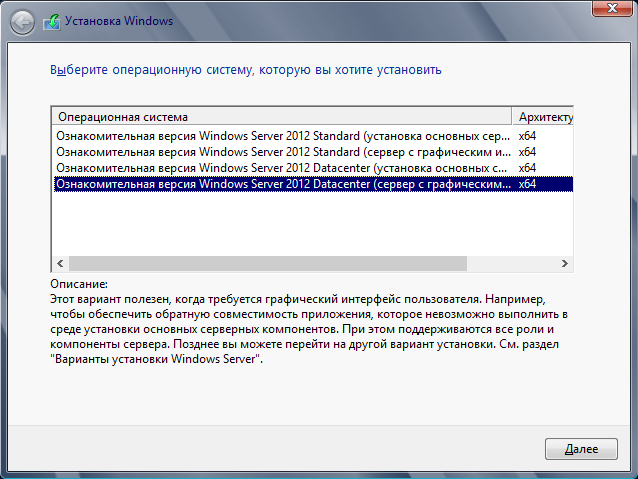
Пробные редакции Windows Server 2012 поставляются с уже предустановленным ключом активации, вводить ничего не придется. После установки дается 10 дней на активацию, после чего начинается 180-дневный ознакомительный период. В течение этого периода на рабочем столе отображается уведомление о количестве дней, оставшихся до его окончания.
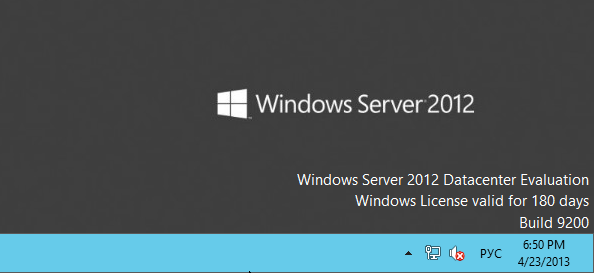
Когда же ознакомительный период заканчивается, систему начинает ненавязчиво 🙂 предупреждать об этом:
• Каждый раз при входе предлагает произвести активацию;
• На рабочем столе появляется уведомление о том, что срок действия лицензии Windows истек;
• Становится невозможно установить обновления, кроме обновлений безопасности;
• В логах появляется сообщение от службы мониторинга лицензий Windows (WLMS) с идентификатором 100;
• И самое неприятное, система начинает выключаться каждый час.

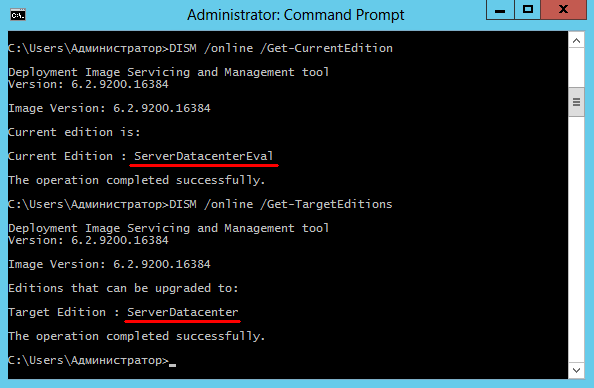
А теперь представьте, что на сервере стоит важный сервис, который необходимо использовать и после окончания пробного периода. Для такой ситуации предусмотрена возможность преобразования ознакомительной версии Windows Server 2012 в розничную. Для этого запускаем командную консоль с правами администратора, и сначала уточним текущую версию продукта:
DISM /online /Get-CurrentEdition
А затем выясним, на какую версию возможен переход:
DISM /online /Get-TargetEditions
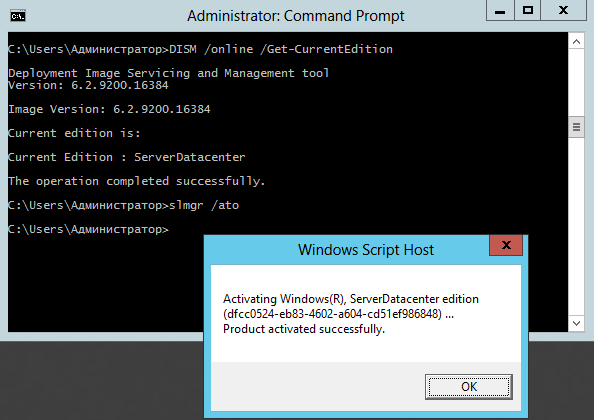
Как видите, сейчас у нас установлена редакция ServerDatacenterEval, а перейти с нее можно только на ServerDatacenter.
Теперь изменяем текущую редакцию на Datacenter и вводим новый ключ продукта командой:
DISM /online /Set-Edition:ServerDatacenter /ProductKey:XXXXX-XXXXX-XXXXX-XXXXX /AcceptEula
Для завершения команды потребуется перезагрузка. Соглашаемся и ждем, сервер перезагрузится два раза.
Примечание. По хорошему в конце команды надо было добавить идентификатор выпуска (Image Version) пробной версии. Но я упустил этот момент, тем не менее все сработало и так.

И некоторые подводные камни, которые могут всплыть в процессе обновления:
• Нельзя перейти со старшей редакции на младшую. То есть переход с редакции (как пробной, так и розничной) Datacenter на Standart невозможен;
• Если сервер является контроллером домена, изменить его редакцию нельзя. Предварительно роль Active Directory придется удалить.
Записки IT специалиста
Технический блог специалистов ООО»Интерфейс»
 Многие наши материалы создаются на основе читательского отклика, так произошло и в этот раз, один из читателей спросил нас как преобразовать ознакомительную версию Windows Server в полную. Короткое исследование вопроса показало, что несмотря на то, что он достаточно подробно отражен в официальной документации в сети встречаются самые разнообразные домыслы. Поэтому мы решили не только привести готовое решение, но и немного углубиться в суть вопроса, разобравшись в том, что такое ознакомительная версия Windows Server и для чего она предназначена.
Уже достаточно давно компания Microsoft предлагает всем желающим бесплатно скачать ознакомительные версии серверного ПО со сроком действия 180 дней. Они предназначены для ознакомления, обучения, тестирования и не могут быть использованы в коммерческих целях.
На этом моменте стоит остановиться подробнее, так как достаточно распространена практика использования в тестовых целях обычных дистрибутивов Windows Server без активации. Бытует распространенное заблуждение, что использование таких версий в некоммерческих целях не нарушает лицензионного соглашения. Но это неверно. Лицензионное соглашение предусматривает два важных условия: наличие лицензии на каждый запущенный экземпляр ПО и легальность получения данного экземпляра ПО.
Если у вас есть законно приобретенный Windows Server, то запуск экземпляра без наличия необходимого количества лицензий будет однозначным нарушением. В отсутствии приобретенного продукта дистрибутив ПО будет считаться нелегальным, так как пользователь не имеет прав на его законное использование, даже если дистрибутив находится в свободном доступе. Таким образом ознакомительная версия Windows Server является единственным легальным способом использования серверного ПО без приобретения лицензий в некоммерческих целях.
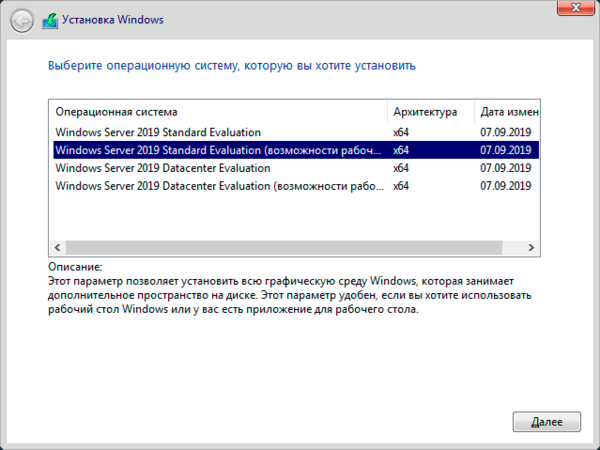
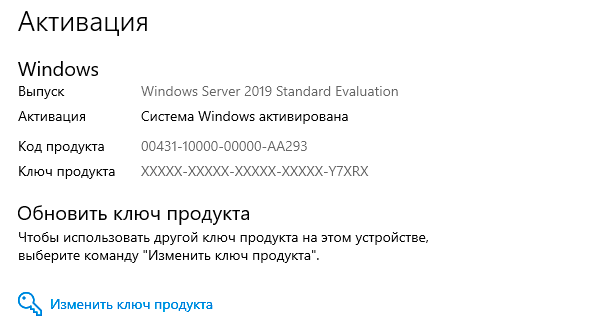 Также, как и с обычными версиями Windows Server, доступна установка двух редакций: Standard и Datacenter в вариантах Core и с возможностями рабочего стола. Напомним, что начиная с Server 2016 редакция Datacenter содержит некоторые отсутствующие в Standard компоненты и возможности, которые касаются в основном хранилищ и виртуализации. В остальном возможности обеих редакций совпадают, и мы не рекомендуем устанавливать ознакомительную версию Datacenter без крайней на то необходимости, разве что именно для ознакомления со специфичными для редакции особенностями, потому что Standard всегда можно преобразовать в Datacenter, а вот обратная конвертация невозможна.
 Ознакомительный период можно легально продлить еще на 180 дней 5 раз. В общей сложности это дает возможность использования системы в течении 3 лет, что более чем достаточно для задач ознакомления и тестирования. Для продления ознакомительного периода воспользуйтесь командой:
По окончанию ознакомительного периода система начинает требовать активации и выключаться каждый час с сообщением в журнале событий:
После того как вы завершите оценку, можете преобразовать ваши пробные версии в коммерческие.
Также существует ряд ограничений, с которыми следует обязательно ознакомиться.
Для выпусков Windows Server 2016 предшествующих 14393.0.161119-1705.RS1_REFRESH преобразование можно выполнить только для установки с возможностями рабочего стола, для Core версий это сделать невозможно. Также невозможно преобразовать Core версии Server 2012. Для более поздних версий Server 2016 и Server 2019 ограничения отсутствуют.
Также нельзя преобразовать в коммерческую версию сервер с установленной ролью контроллера домена, перед преобразованием его следует понизить до роли обычного сервера.
Для преобразования следует воспользоваться командой:
Узнать текущий edition ID можно командой:
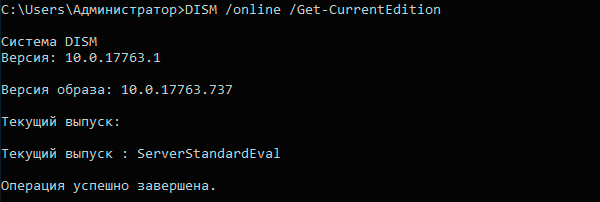
А доступные для преобразования:
Windows Server 2012 R2
Windows Server 2016
Windows Server 2019
 После выполнения команды потребуется обязательная перезагрузка. Также обратите внимание, что использование GVLK-ключей не сделает вашу версию легальной и вам потребуется обязательная активация при помощи корпоративных ключей, либо с помощью корпоративного KMS-сервера.
Дополнительные материалы:
Помогла статья? Поддержи автора и новые статьи будут выходить чаще:

Или подпишись на наш Телеграм-канал: 
Обновление ознакомительной версии Windows Server 2012 R2 до Standard или Datacenter

Если вам требуется изменить триальную (evaluated) версию Windows Server 2012 R2 до полноценной, то сделать это достаточно просто. Вам потребуется иметь лицензионный ключ от версии Standard или Datacenter, в зависимости от того, какую версию вы планируете установить. В процессе обновления сервер будет перезагружен.
Для начала убедитесь в том, что ваша версия windows действительно ознакомительная. Для этого выполните в командной строке:
Результат появится в окне GUI. Для получения текущей версии в консоли, запустите командную строку от имени администратора и выполните:
Строка ServerStandartEval говорит о том, что используется пробная версия Windows Server 2012 R2 редакции Standart. Строка ServerDatacenterEval говорит о том, что используется пробная версия Windows Server 2012 R2 редакции Datacenter.
Для обновления до Standard используйте команду:
Для обновления до Datacenter видоизмените команду:
После чего сервер нужно перезагрузить (он перезагрузится дважды).
В том случае, если на ознакомительной версии развернут контроллер домена (службы AD DS), при попытке проапгрейдить версию ОС появится ошибка:
Changing this Windows edition is not supported online for a domain controller
Изменение этого выпуска Windows на контроллере домена через Интернет не поддерживается.
К сожалению, проапгрейдить контроллер домена с ознакомительной версии без удаления роли AD DS не получится. В таком случае придется поднять дополнительный контроллер домена, передать на него все FSMO роли, понизить роль сервера, удалив роль AD DS. Затем выполнить описанную выше процедуру конвертации и опять поднять на нем контроллер домена, и передать роли обратно.