
5 преимуществ Windows 7 по сравнению с Windows Vista
Windows 7 теперь в продаже и пользуется успехом на рынке программного обеспечения, — результаты намного лучше, чем у Vista в свое время. Это происходит как минимум по двум причинам: во-первых, из-за масштабного недовольства ОС Vista, во-вторых, потому что «семерка» получилась действительно классной.
Рассмотрим пять преимуществ новой операционной системы по сравнению с Vista.
1. Увеличилась скорость. У Windows 7, в отличии от всех предыдущих версий Windows, не увеличились требования к параметрам аппаратного обеспечения компьютера, для нормальной работы ОС. И на аналогичном оборудовании, на мой взгляд, она работает гораздо быстрее, чем Vista. Программный код у Windows 7 по сути аналогичен коду Vista, но он был отлажен и облагорожен для новой операционной системы (ОС). Я заметил значительное улучшение в отношении скорости работы операционной системы: приложения быстро открываются и закрываются, ноутбук быстро загружается при включении. В любом случае, скорость увеличилась в два раза, по сравнению с Vista.
Windows 7 может даже работать на компьютерах, параметры которого соответствуют ОС Windows XP; хотя и не рекомендуется так делать, в некоторых случаях возможно использование новой ОС на компьютерах с подобными характеристиками. Это наглядно показывает, насколько компактным создан Windows 7 компанией Microsoft. Компания прислушалась к мнению и жалобам потребителей, которые считают, что ее операционные системы стали раздутыми; Чашу терпения клиентов Microsoft переполнила ОС Vista.

2. Уменьшилось количество мало-значимых программ. Microsoft значительно сократила объем, который занимает на диске Windows 7. Например, компания отказалась от некоторых программ, которые были включены в ОС Vista, и которые большинство юзеров никогда не использовала. Например, Вы когда — либо использовали программы: Windows Live Writer, Microsoft’s blogging tool? Я тоже.
Хорошая новость заключается в том, что все программы, такие как: Photo Gallery, Messenger, Movie Maker и другие, все еще доступны; они только не включены в базовую версию ОС. На web – сайте Microsoft’s Windows Live Essentials (download.live.com) есть все перечисленные программы, и они доступны для скачивания. Но вы не обязаны их загружать, так как Microsoft дал вам возможность самостоятельно решать о необходимости иметь эти программы у себя на компьютере. Это хорошее решение.
3. Чистый, более организованный интерфейс. Windows 7 легче для восприятия глаз, чем Vista. Приведем только два примера — и панель задач, и область пиктограмм панели задач (system tray) убраны, что повышает эффективность использования рабочего стола (и лучше выглядит, на мой взгляд). В частности, область пиктограмм панели задач очистилась. Теперь вы больше не увидите полоску из 31 иконки в правом нижнем углу вашего экрана, и у вас появилась возможность самостоятельно настроить: как следует их показывать на экране, и нужно ли их показывать вообще.
4. Раздел «Устройства и принтеры». Windows 7 добавил новый способ увидеть, какие устройства подключены к вашему компьютеру (и ваш компьютер он может рассматривать таким устройством). Открыть окно устройств и принтеров теперь можно через Старт/Устройства и Принтеры (по умолчанию справа, ниже Панели Управления). Со стороны Microsoft было грамотным сделать легкий доступ к этой информации, хорошо выполненные картинки помогут в идентификации каждого устройства. Никаких загадочных названий и описаний; устройство принтера выглядит как принтер!
5. Стабильность работы. Windows 7 отличается большей стабильностью при запуске ОС, чем Vista. В самом начале, у ОC Vista наблюдалась опасная склонность к отказу работы компьютера; до момента выхода первого пакета обновления (большое обновление с большим количеством исправленных программных ошибок) я бы никому не рекомендовал использовать операционную систему Vista. Такие проблемы, как зависание, переход в спящий режим, отказ от работы, я не наблюдал при использовании Windows 7.
Другими словами, вы можете устанавливать Windows 7 не опасаясь получить одну из вышеперечисленных проблем, с уверенностью, что операционная система будет работает (с учетом того, что каждый случай сбоя в работе ОС является индивидуальным, и всегда найдутся люди, у которых будут проблемы с новой ОС, просто из-за того, что сейчас существует слишком большое число программных приложений и нет гарантий, что они все будут работать друг с другом должным образом).
Существует много и других улучшений, но эти пять, пожалуй, вызывают наибольший интерес. Нельзя сказать, что Vista не является хорошей ОС, потому что новая такая удачная; просто в Windows 7 появилось многое, что действительно привлекает, и исчезло то, что раздражало пользователей в ОС Vista.
Windows 7: стоит ли переходить с XP и Vista?
Стоит сразу же отметить, что данный материал предназначен в первую очередь для тех пользователей, которые еще не определились, стоит ли устанавливать Windows 7 или нет. Энтузиасты и опытные пользователи уже успели составить свое мнение о новой операционной системе, многие из них ей весьма довольны. Однако, большинство пользователей все еще продолжает использовать старые версии ОС – XP и Vista.
Говоря о «старых» ОС от Microsoft стоит сказать, что Windows XP до сих пор пользуется высокой популярностью из-за достаточно скромных «аппетитов» (XP без проблем работает на нетбуках), а также своей стабильности и «отточенности». Vista же, несмотря на значительное количество новых и весьма удачных функций, вызвала недовольство многих пользователей. Громче всего звучали голоса тех, кто говорит, что у Vista слишком высокие требования к аппаратной части ПК.
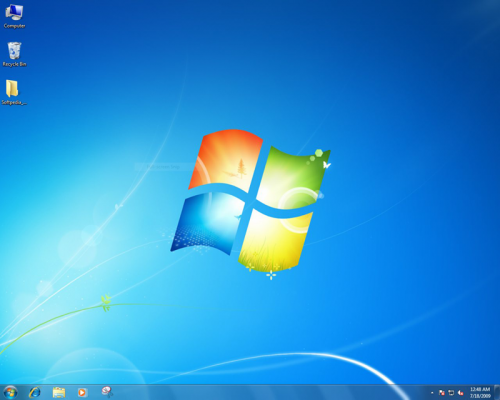
Но все это было в прошлом. Сегодня появилась Windows 7, которая смогла очень удачно объединить в себе новые функции и усовершенствованный интерфейс Vista со скромными требованиями XP. Перейдем к описанию новых фунций. Пришло время узнать, что же готовит Windows 7 для нового пользователя.
Начиная рассказ о скорости работы, стоит сказать об установке. Windows 7 устанавливается очень быстро, основная фаза установки занимает около 20 минут. Впрочем, многие пользователи покупают компьютер с уже установленной операционной системой, так что быстрая установка не настолько важная, чтобы заострять на ней внимание.

Установка Windows 7 занимает менее получаса
Скорость проявляется, главным образом, в работе. Любой пользователь, работавший с Windows Vista на компьютере со средними характеристиками знает, что любое действие сопровождалось несколькими неприятными мгновениями ожидания реакции системы. В Windows 7 такого нет, программисты Microsoft постарались. Любое действие пользователя вызывает быстрый отклик системы.
Новая панель задач

Windows 7: новая панель задач с предпросмотром окон
В терминах Windows – это гибрид панели инструментов «быстрый запуск» и той панели задач, которую мы могли видеть раньше. А раньше мы использовали панель задач только для навигации по окнам уже запущенных приложений. Теперь с помощью панели задач приложения можно запускать, а также перемещаться по нескольким открытым окнам одного приложения.
Поясним. При включении компьютера вы видите на панели задач ряд кнопок, запускающих необходимые приложения. И после запуска приложения не создается дополнительного элемента, как это было ранее. Кнопка запущенного приложения приложения приобретает подсвечивающий контур, чтобы пользователь знал – программа выполняется.

Если запущено несколько программ, то для доступа к приложению нужно просто еще раз на его «инонку». Если у приложения несколько открытых окон (а так часто бывает у браузера, программ обмена сообщениями, а также офисных Word, Excel и Outlook) нужно навести на курсор мыши на кнопку приложения и выбрать необходимое окно из появившихся мини-копий.
Новая панель задач действительно значительно удобнее того, что было раньше. Даже многолетние привычки не помешают этого почувствовать.
Вообще, оформление и интерфейс последних ОС от Microsoft многие пользователи не одобряли. Специалисты старой школы, помнящие «заклепки» и «клыки» на рабочих столах и выросшие в приятной серо-синей гамме первых Windows, продолжают считать излишеством все изменения в интерфейсе, произошедшие с момента выхода XP. Методы борьбы с клоунадой красных крестиков, синих створок и зелёных кнопок «Пуск» индивидуальны, но общеизвестны – отключение всех «красивостей». Получается бедненько, но удобно.

Списки переходов: быстрый доступ к недавно использованным файлам
Но даже с этой точки зрения, Windows 7 не вызывает желания отказаться от измененного интерфейса. Более того, возврат к доисторической простоте а-ля Windows 98 ей элементарно не идёт – всё выглядит несколько фальшиво. А вот настроек стиля и интерфейса, наоборот, хватает для того, чтобы, сохранив лучшие черты нового, не превращать компьютер в новогоднюю елку. В общем, для многих пользователей Windows 7 окажется первой с 2001 года операционной системой, где они не вернут «классический» вид.
Удобство, а точнее неудобство общего доступа к содержимому домашних компьютеров ранее являлось серьезной проблемой для неопытных пользователей. Обычно попытки настроить общий доступ заканчивались только с помощью приглашенного специалиста, который настраивал сеть вручную.

Windows 7: домашняя группа позволяет быстро настроить защищенный общий доступ
В Windows 7, кроме серьезных изменений в интерфейсе, вроде новой панели задач, есть и многие приятные мелочи, облегчающие работу.

Функция Aero Peek, например, позволяет просматривать насквозь содержимое всех открытых на рабочем столе Windows 7 окон. Для использования функции нужно навести курсор на правую часть панели задач.
Другая похожая функция называется Aero Shake. Она помогает пользователям навести порядок на рабочем столе. Для того, чтобы свернуть все окна, кроме выбранного, нужно кликнуть на его заголовке и встряхнуть мышь. После этого все прочие окна будут свернуты.

Windows 7 поддерживает работу с сенсорными дисплеями
Но самая полезна из новых функций интерфейса – Snap. Она позволяет изменять размеры открытых окон за счет перетаскивания их к границам экрана. В зависимости от места расположения окна можно растягивать его по вертикали, разворачивать во весь экран или размещать рядом с другим окном.

Aero Snap: удобная организация окон на экране
Функция Aero Snap улучшает чтение, упорядочивание и сравнение содержимого окон. Эта функция особенно понравится владельцам мониторов с большой диагональю. Чтобы максимально использовать пространство монитора, нужно располагать окна рядом. А функция Peek позволяет сделать это без утомительной ручной смены размеров.
Какую версию выбрать?

Также нельзя не сказать о пиратстве. Редакция ZOOM.CNews всегда рекомендует использовать только лицензионные копии операционных систем и других программных продуктов. И дело не только в соблюдении законов. В последнее время участились случаи распространения дистрибутивов «пиратских» ОС, в которых с самого момента установки содержится шпионское ПО.
Новая операционная система от Microsoft, Windows 7, несомненно, является весьма удачной. Основными преимуществами «семерки» являются более низкие требования к системе, удачный интерфейс с новой панелью задач, а также более высокая скорость работы. Мы считаем, что Windows 7 может повторить успех XP, которая пользовалась действительно феноменальной популярностью.
Windows vista или windows 7 что лучше


| ПОЛЕЗНЫЕ ССЫЛКИ |  |
| Windows Vista: тесты SuperFetch и ReadyBoost |

Microsoft Windows 7 и Vista: расширенное сравнение производительности
Microsoft Windows 7 | Насколько новая ОС лучше?

Microsoft Windows 7 | Производительность на уровне ОС
Когда большая часть пользователей обсуждает производительность, то подразумевается производительность приложений. Впрочем, операционная система играет важную роль в цепочке процессов, из которых складываются ощущения от повседневной работы с компьютером. Операционная система переключает процессор между состояниями с экономией энергии и высокой производительностью (или между промежуточными состояниями активности, определяющими производительность в режимах Intel Turbo Boost через P-состояния). Операционная система или, если быть более точным, диспетчер задач распределяет потоки между доступными процессорными ресурсами, и Windows 7 более агрессивно использует доступные ресурсы для повышения производительности.
Однако производительность можно определить и как ощущения пользователя от обычных действий операционной системы, таких как загрузка ОС, выход из режима ожидания, запуск приложений, перевод в гибернацию и обратно или выключение. Если ОС работает чуть быстрее с приложениями, но требует несколько минут на загрузку или выключение, то вы наверняка не будете счастливы. Поэтому во второй статье, посвящённой тестированию, мы рассмотрели не только традиционные тесты приложений, но и попробовали выполнить данные повседневные процедуры.
Microsoft Windows 7 | История Windows
В следующей таблице мы привели потребительские версии Windows, вышедшие со времён Windows 95. Системные требования указаны на основе нашего опыта, при этом они не соответствуют официальным требованиям Microsoft, которые ниже, но зачастую приводят к серьёзным проблемам производительности.
Если Windows Vista привнесла несколько улучшений по сравнению с Windows XP, Windows 7 должна была стать более «акцентированной на пользователях» (Билл Гейтс), более быстрой и более совместимой. Впрочем, о нескольких улучшениях стоит упомянуть.
У Windows 7 также реализована поддержка TRIM. Это важное добавление для пользователей твёрдотельных накопителей (SSD), которые позволяют операционной системе сообщить SSD, какие блоки больше не требуются. Это важно, поскольку SSD могут записывать только блоками по 4 кбайт. Когда SSD будет знать, какие блоки можно физически удалить, весь процесс записи, состоящий из чтения, стирания, модификации и записи может выполняться быстрее, да и это помогает максимизировать производительность SSD и сохранять её на высоком уровне.
Microsoft Windows 7 | Подбираем комплектующие
 |
Нажмите на картинку для увеличения.
 |
Нажмите на картинку для увеличения.
Мы решили взять нашу эталонную платформу 2009 года (мы использовали её для сравнительных тестов разных комплектующих в течение года), чтобы производительность была максимальной, и мы смогли обнаружить возможную разницу между Windows 7 и Windows Vista.
Платформа состояла из материнской платы Asus P6T на чипсете Intel X58, процессора Intel Core i7-920 2,66 ГГц и трёх модулей Corsair DDR3-1066 TR3X по 2 Гбайт. Память работала на частоте DDR3-1066 по умолчанию с задержками CL8-8-8-24. Хотя данные настройки нельзя считать агрессивными, меньшие задержки очень слабо скажутся на системной производительности при данном высоком уровне «железа». WD VelociRaptor больше не может конкурировать с последним поколением твёрдотельных накопителей, но по-прежнему является одним из самых быстрых жёстких дисков, которые есть на потребительском рынке. Его 2,5″ форм-фактор вместе со скоростью вращения шпинделя 10 000 об/мин дают превосходную пропускную способность и быстрое время доступа. Наконец, мы использовали видеокарту Zotac GeForce GTX260² (55 нм). Для тестов в 2010 году мы, скорее всего, перейдём на линейку ATI Radeon HD 5800.
 |
Нажмите на картинку для увеличения.
 |
Нажмите на картинку для увеличения.
Microsoft Windows 7 | Детали тестирования
Мы провели большую часть наших тестов производительности, а также проанализировали время загрузки, время перехода в режим ожидания, время восстановления из режима ожидания, время перехода в режим гибернации, время восстановления из гибернации, а также время выключения. Мы установили драйверы чипсета Intel и видеокарты Nvidia, а также все доступные обновления Windows на 15 октября 2009. Система также включала антивирус Microsoft Security Essentials, который, как нам кажется, отражает повседневную работу. Большинство пользователей вряд ли будут работать за компьютером без антивируса. Мы обновили базы антивируса на 19 октября 2009.
 |
Нажмите на картинку для увеличения.
 |
Нажмите на картинку для увеличения.
Microsoft Windows 7 | Тест загрузки
Мы запустили секундомер сразу же после прохождения теста BIOS POST и остановили его сразу же после того, как браузер завершил загрузку главной страницы Tom’s Hardware. Для этого мы создали ярлык Internet Explorer 8.0 в папке автозагрузки. Чтобы сетевое подключение не влияло на время загрузки, мы сохранили web-сайт локально, отключили сетевой контроллер и отсоединили кабель.
Microsoft Windows 7 | Тест режима ожидания (standby)
Мы измерили время, которое прошло от выбора режима ожидания (standby) до выключения жёсткого диска. Затем мы измерили время, потребовавшееся для восстановления системы. В данном случае мы останавливали секундомер в момент появления приглашения для ввода пароля.
Microsoft Windows 7 | Тест режима гибернации
Microsoft Windows 7 | Тест выключения
Мы ждали около пяти минут после прохождения теста загрузки, чтобы все фоновые задачи завершили свою загрузку, затем мы запускали секундомер в момент начала выключения системы. Мы останавливали секундомер, когда светодиоды материнской платы гасли.
Microsoft Windows 7 | Тестовая конфигурация
| Аппаратное обеспечение | |
| CPU | Intel Core i7-920 (45 нм, 2,66 ГГц, 4 x 256 кбайт кэша L2 и 8 Мбайт кэша L3, TDP 130 Вт, Rev. C0) |
| Материнская плата (Socket LGA1336) | Asus P6T (Rev. 1.0), чипсет: Intel X58, ICH10R, BIOS: 0403 (02/26/2009) |
| Память | 3 x 2 Гбайт DDR3-1600 (Corsair TR3X6G1600C8D), работает в режиме DDR3-1333 (CL8-8-8-24) |
| Видеокарта | Zotac Geforce GTX 260², GPU: Geforce GTX 260 (576 МГц), видеопамять: 896 Мбайт DDR3 (1998 МГц), потоковые процессоры: 216, частота блока шейдеров: 1242 МГц |
| Жёсткий диск | Western Digital VelociRaptor 300 Гбайт, 10 000 об/мин, SATA/300 |
| Привод Blu-Ray | LG GGW-H20L, SATA/150 |
| Блок питания | PC Power & Cooling, Silencer 750EPS12V, 750 Вт |
| Программное обеспечение и драйверы | |
| Операционная система I | Windows Vista Ultimate Version 6.0 Service Pack 2 (Build 6000) |
| Операционная система II | Windows 7 Ultimate Version 6.1 (Build 7600) |
| Драйверы и настройки | |
| Драйверы чипсета Intel | Chipset Installation Utility Ver. 9.1.1.1019 |
| Драйверы подсистемы хранения Intel | Matrix Storage Drivers Ver. 8.9.0.1023 |
| Графический драйвер Nvidia | Version: 191.07 |
Microsoft Windows 7 | Тесты и настройки
Microsoft Windows 7 | Результаты тестов
Microsoft Windows 7 | Синтетические тесты
Windows Vista, похоже, работает чуть быстрее в синтетическом тесте Sandra 2009, в то время как PCMark Vantage явно демонстрирует противоположное. В данном тесте Windows 7 выходит в лидеры.


Microsoft Windows 7 | Приложения

Проверка системы на антивирусы выполняется быстрее, если вы используете Windows 7 по сравнению с Vista. При переходе на новую ОС вы сэкономите несколько секунд.


Фильтры Adobe Photoshop и Fritz! 11 очень чувствительны к вычислительной производительности ПК, поэтому мы не наблюдаем существенной разницы между двумя системами.

Архиватор WinRAR чувствителен к подсистеме памяти, и по какой-то причине мы получили существенный прирост производительности под Windows Vista по сравнению с Windows 7. Мы проверили настройки системы и повторили тест несколько раз, но получили такой же результат.

WinZIP показывает меньшую разницу между двумя версиями Windows.
Microsoft Windows 7 | Кодирование аудио/видео


То же самое можно сказать про тесты кодирования аудио и видео, интенсивно нагружающие CPU. Windows Vista и Windows 7 дают одинаковую производительность.
Microsoft Windows 7 | 3D-производительность

Тест 3DMark Vantage CPU лучше работает под Windows 7.

Напротив, результаты теста GPU идентичны.

Результаты 3DMark Vantage чуть лучше под Windows 7, но разница слишком мала, чтобы принимать её во внимание.

А здесь мы получаем результат реальной игры: Far Cry под Windows 7 работает быстрее. Помните, что «железо» и параметры программ оставались неизменными.

Разница в производительности в Left 4 Dead весьма существенная, частота кадров намного выше под Windows 7.
Microsoft Windows 7 | SYSmark 2007 Preview
Некоторые отдельные тесты могут меняться, но пакет SYSmark 2007 последней версии 1.06 (patch 5) лучше работает под Windows 7.

3D-производительность под Windows 7 чуть выше.

Производительность прогона E-learning, который включает Photoshop, Illustrator, Flash и PowerPoint, чуть лучше под Windows Vista.

Тест продуктивности включает множество приложений Microsoft и WinZip для обработки файлов. Данный тест явно работает быстрее под Windows 7.

Тест создания видео выполняется под Windows 7 существенно быстрее, чем под Windows Vista.

Наконец, общий рейтинг явно оказывается в пользу Windows 7.
Microsoft Windows 7 | Загрузка, выключение, гибернация и ожидание
Время ожидания, которое приведено на следующих диаграммах, будет весьма заметно при повседневной работе. Помните, что единственная разница в конфигурации заключалась в операционной системе, и все эти действия на ноутбуке или старом ПК будут выполняться намного дольше. Компьютер с процессором Core i7-920, который мы использовали, сам по себе работает относительно быстро, поэтому разница, которую мы замерили, впечатляет.

Наша эталонная система требует на загрузку под Windows 7 существенно меньше времени, чем под Windows Vista. Добавьте к этому несколько секунд на тест BIOS POST (power on self-test), поскольку мы замеряли время после POST. Помните, что в данный временной промежуток входит отображение главной страницы Tom’s Hardware с локального жёсткого диска. В любом случае, переход на Windows 7 экономит около четверти времени по сравнению с загрузкой Windows Vista.

Переход нашей системы в режим ожидания (standby) занял 15 секунд на Windows 7 и почти в два раза больше времени (24 секунды) на Windows Vista.

Восстановление из режима ожидания выполнилось практически одинаково, но чуть быстрее под Windows 7: 11 секунд против 12 секунд на Windows Vista.

При переходе в режим гибернации все данные копируются из оперативной памяти на жёсткий диск, чтобы сохранить состояние системы и запущенных приложений перед выключением ПК. Для сравнения, режим ожидания не выключает систему полностью. Вполне понятно, что скорость перехода в режим гибернации зависит от объёма памяти и скорости жёсткого диска. Чем больше памяти используется системой и чем больше её ёмкость в целом, тем дольше времени уйдёт на гибернацию. В любом случае, разница в производительности 15 секунды против 21 секунды под Windows 7 приятно удивляет.

Обратный процесс восстановления системы из гибернации под Windows 7 выполняется намного быстрее.

Наконец, мы отследили время, которое требуется для полного выключения системы под Windows 7 и Vista. Данная операция под Windows 7 быстрее не выполнялась. Процесс занял те же 12 секунд, что и под Windows Vista.
Microsoft Windows 7 | Заключение
То, что Windows 7 назначена на роль следующей «настоящей» Windows, вряд ли кого-то удивит, особенно с учётом широкого использования версий Release Candidate. Впрочем, насколько и как финальные различия можно сравнивать с Vista было до сих пор не очень понятно. Сегодня же мы провели методичное тестирование повседневных действий операционной системы, таких как загрузка, переход в режим ожидания (и восстановление из него), переход в режим гибернации (и восстановление) и выключение системы, поэтому мы можем, наконец, увидеть преимущества Windows 7.
SYSmark 2007 после обновления до версии 1.06 может работать под Windows 7, при этом он дал Windows 7 более существенное преимущество по производительности, чем переход на следующий по скорости процессор в линейке. Другие приложения по большей части ограничены вычислительной производительностью CPU, а не операционной системой.