
WinMerge
Описание программы
WinMerge — маленькая утилита, с помощью которой можно сравнивать файлы и быстро находить различия между ними.
С помощью программы можно быстро сравнить два текстовых файла и найти между ними разницу. Например, она позволяет сравнить исходный код двух разных версий и найти отличия между ними. Кроме того, WinMerge можно использовать в качестве текстового редактора.
При сравнении документов можно применять различные фильтры. Например, программу легко настроить таким образом, чтобы во время сравнения она игнорировала знаки пунктуации, табуляцию, нумерацию строк и так далее. Удобна программа и по той причине, что с ее помощью можно сравнивать большое количество документов в разных папках или архивах. По умолчанию WinMerge работает с ZIP-архивами, для всех остальных следует устанавливать плагины.
Программа работает со всеми распространенными кодировками, интегрируется в контекстное меню, сохраняет отчеты в удобном формате. WinMerge также имеет все необходимые инструменты для редактирования текстовых документов.
Преимущества и недостатки
Функции и особенности
Скриншоты
Скриншоты интерфейса и рабочих окон WinMerge.


Как пользоваться
Видео инструкция по использованию и настройке WinMerge.
Скачать бесплатно
Скачайте последнюю версию WinMerge (2.16.6) по прямой ссылке с нашего сайта. Программа совместима с операционными системами Windows 10, 8, 7, Vista, XP разрядностью 32/64-bit. Данный программный продукт распространяется бесплатно, а его интерфейс доступен на русском и английском языке. Также вы можете скачать программу по ссылке с официального сайта.
Отзывы
Отзывов о WinMerge пока нет. Добавите первый?
WinMerge — программа для сравнения файлов и содержимого папок
Всевозможные полезные программы для вебмасетров и веб-разработчиков могут значительно упростить им работу. Например, если вам нужно выполнить массовый поиск текстов в файлах, то Sublime Text и WinGrep отлично справляются с задачей. Хотите записывать gif с экрана или видеокамеры? – используйте ScreenToGif. Сегодняшний герой обзора WinMerge позволяет сравнивать содержимое файлов и директорий. По словам авторов софта, он также может объединять/синхронизировать объекты, но с этой функцией я пока не разобрался.

Начнем с небольшого общего обзора, а потом будет практика. Основная задача данной Open Source программы — помогать пользователю сравнивать и находить изменения в коде разных версий проектов. Например, вам нужно обновить шаблон сайта или какой-то модуль для CMS, в которые вы по ходу работы вносили собственные правки. Чтобы случайно не “перезаписать поверху” все свои труды,а нужно посмотреть какие файлы в новой версии были изменены и внести в них те же правки, что и в старой версии.
WinMerge значительно упрощает эту задачу:
Основные фишки программы:
Сравнение папок по содержимому в WinMerge
В панели управления программы есть иконка с директориями – кликаете по ней. В открывшемся окне будет выбор нескольких папок для обработки.

Теоретически тут можно выбрать сразу 3 директории, но я в примере указал только 2 (чаще всего задача именно такая). Здесь же виден фильтр по файлам, которые будут участвовать в процессе. Затем нажимаем по кнопке «Compare».
Результат может быть отображен с помощью вкладок или в виде дерева:

Кликайте по стрелочкам возле директорий чтобы посмотреть подкатегории и их содержимое. Разные иконки позволяют быстро понять результат сравнения: либо объекты полностью идентичны, либо отличия найдены, либо файл/папка присутствуют только в одной из версий (старой либо новой).

Сравнения содержимого файлов с помощью WinMerge
После того как вы нашли отличающиеся версии файлов, кликаете по одному из них – результат откроется в новой вкладке. Такой формат достаточно удобен, т.к. можно параллельно смотреть несколько файлов + всегда реально вернуться к вкладке с результатами по директориям.

Слева отображается «навигационная карта», где сразу видны места имеющихся отличий. Прокручиваете до них и смотрите код. В примере на картинке выше видим, что в обновленной версии веб-проекта был добавлен целый блок новых переменных (а в старой — пустое место).
Итого. Как видите, использовать программу WinMerge достаточно просто. Мне она помогает, когда обновляю Wordpres шаблоны или плагины, где я делал изменения напрямую в исходном коде. Единственный ее недостаток для некоторых пользователей, что она работает только под Windows. Актуальную версию всегда найдете на официальном сайте. Там же есть документация и инструкции.
WinMerge
You will see the difference…
Что такое WinMerge?
WinMerge является Open Source инструментом сравнения и слияния для Windows. WinMerge может сравнивать как файлы, так и папки, отображая различия в визуальной текстовой форме, которые легко понять и обработать.
Скриншот
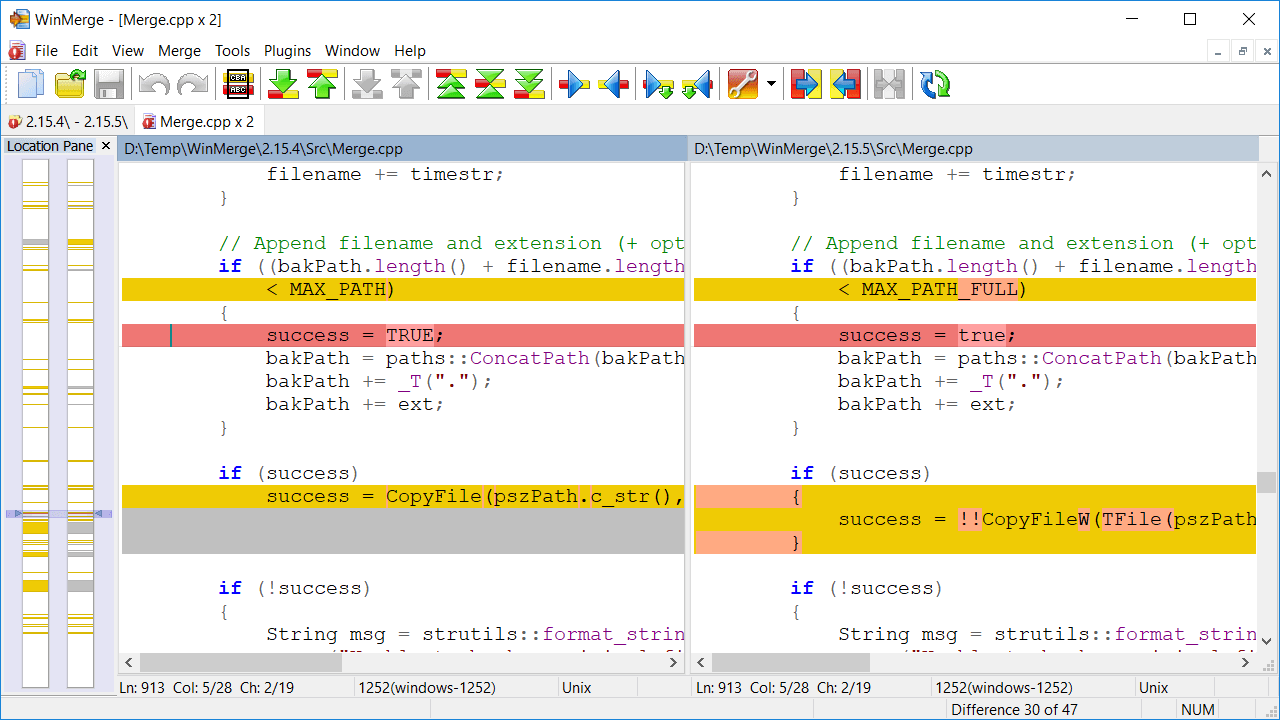
Смотрите страницу скриншотов чтоб увидеть больше.
Особенности (фичи)
WinMerge является весьма полезной для определения мест, которые изменились между версиями проекта, а затем она позволяет объединять изменения между версиями. WinMerge можно использовать в качестве внешнего инструмента определения разностей/слияния, или как автономное приложение.
В дополнение, WinMerge имеет множество вспомогательных возможностей, которые делают процесс сравнения, синхронизации и слития настолько простым, насколько это возможно:
Общее
Сравнение файлов
Сравнение содержимого каталогов
Image Compare New!
Table Compare New!
Управление версиями
Другое
WinMerge 2.16.16 является самой последней стабильной версией, рекомендуемой для большинства пользователей.
Новости проекта 

Поддержка
Если нужна поддержка, смотрите страницу поддержки для большего количества информации о том, как ее получить.
Разработчики
WinMerge является проектом с открытым исходным кодом, а значит поддерживается и разрабатывается волонтерами.
В дополнении ко всему, WinMerge переведен на множество различных языков. Смотрите нашу информацию о переводах WinMerge по вашему языку.
Если надо сравнить тексты или код, Winmerge то, что вам надо

WinMerge – утилита для операционных систем семейства Windows, предназначенная для сравнения и объединения файлов и папок. Эта утилита имеет встроенный текстовый редактор, поддерживающий различные языки программирования, а также имеющий возможность подсвечивать фрагменты кода и нумеровать его строки.
Что это за программа?
WinMerge имеет два режима обработки данных, которые объединены посредством диалога выбора файлов и директорий. Среди ее функций есть два типа фильтров – файловые и строчные. Они позволяют пользователю работать с собственными надстройками, что позволяет избавляться от определенных видов данных при сопоставлении файлов по строчкам.
Окно режима сравнения показывает два выбранных файла в виде разделенного экрана (коммандера). Слева от открытых для сопоставления файлов имеется меню «Местоположения», в котором мы можем видеть «карту» просматриваемых файлов. Строки, имеющие различия, подсвечиваются желтым цветом.

Посмотреть все отличия файлов можно в меню «Отличия». Также имеется меню «Объединение», предлагающая различные опции слияния рассматриваемых файлов.
В отличие от стандартного текстового редактора Windows, встроенный редактор приложения отличается гораздо большей функциональностью. Пользователь может модифицировать его внешний вид. Также, имеется возможность расширить функциональность текстового редактора приложения путем установки различных дополнений. С помощью дополнений, можно получить такие возможности, как распаковка архивов и редактирование скриптов.
В режиме сравнения каталогов результаты работы показываются в виде таблицы. Имеется функция регуляции отображаемых в этой таблице сведений. По умолчанию пользователь видит имя каталога, адрес расположения, результаты сопоставления, даты изменения каждого из каталогов и расширения. Табличный режим также легко переключить на древовидный в случае переполнения основного окна информацией.

WinMerge также имеет встроенный плагин, который позволяет открывать файлы путем перетаскивания в окно программы или же их отправки через контекстное меню. Присутствует возможность запуска программы в режиме командной строки.
К минусам рассматриваемой программы можно отнести отсутствие режимов рассмотрения содержания трех и более файлов или папок одновременно.
Скачать и установить
Для скачивания доступна обычная версия на русском и portable.
После скачивания, запускаем загруженный файл, принимаем лицензионное соглашение и выбираем, какие компоненты и плагины нам понадобятся для работы, после чего запускаем утилиту из ярлыка рабочего стола или меню «Пуск».
Аналоги
Альтернативами WinMerge в области сравнения файлов и каталогов для Windows являются такие приложения как SmartSynchronize, Meld, Diffuse, Perforce P4 Merge.
WinMerge является весьма функциональной программой для сравнения файлов и папок. Основными ее плюсами в работе является возможность сравнения двух версий одного и того же проекта, что может быть весьма полезным при создании сайтов и баз данных.
WinMerge сравнит текст и выявит изменения
Продолжаем знакомиться с полезными и функциональными программами для компьютера — мои поиски интересного софта для Вас не останавливаются даже ночью и в выходные (праздничные) дни.
Абсолютно бесплатная программа с открытым исходным кодом под названием WinMerge поможет Вам очень легко и быстро сравнить текст, найдя при этом изменения или различия между двумя (тремя) файлами конфигурации, например. Кстати, данная утилита, не так давно, научилась даже изображения сравнивать.
Сравниваем текст и находим отличия

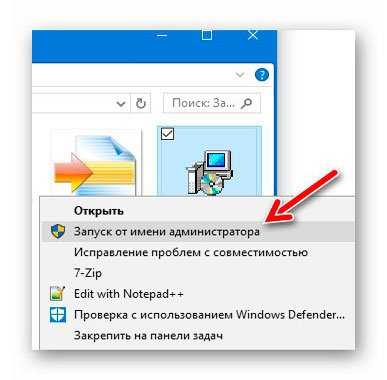
Не буду растекаться длинным предисловием по этой странице, а перехожу сразу к краткому описанию программы для сравнения текста WinMerge и для начала скажу, что авторы советуют инсталлировать их программный продукт от имени администратора.
Маленькие нюансы установки WinMerge
Так и делаю с помощью клика правой кнопкой мыши по установщику и выбора соответствующего пункта появившегося контекстного меню…
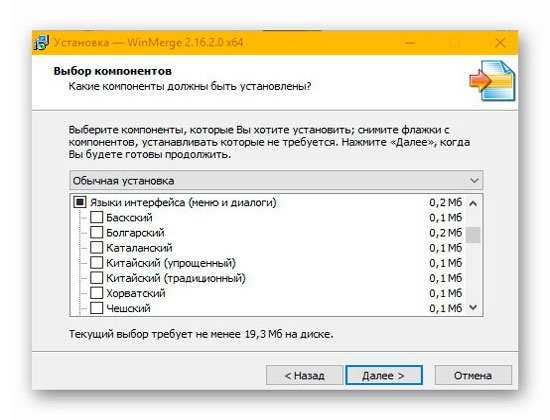
Сравнитель текста самостоятельно определит язык установленной в Вашем компьютере операционной системы, но если это по какой-то причине не произошло или Вам нужен интерфейс на другом языке — его легко можно указать во время инсталляции…
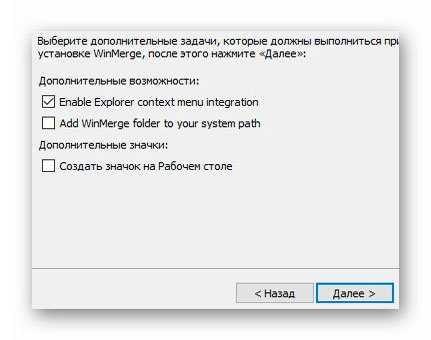
В самом конце процесса можно активировать дополнительный пункт в системном контекстном меню для быстрого и удобного сравнения текстовых файлов (покажу этот процесс чуть ниже) или создать ярлык программы на рабочем столе…
Вот и все нюансы установки программы для сравнения текста.
Как работать в WinMerge
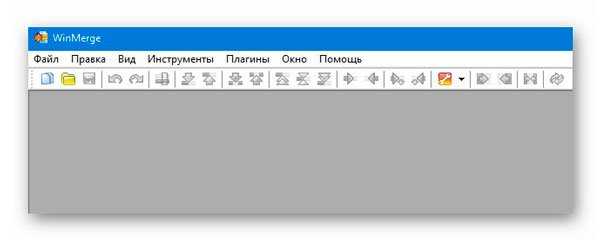
Вот такое окно появляется при первом запуске программы…
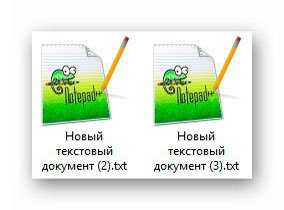
Создаю два текстовых файла и вставляю в них одинаковый фрагмент текста, а затем удаляю пару слов в одном из них (делаю отличие)…
Читайте также на сайте:
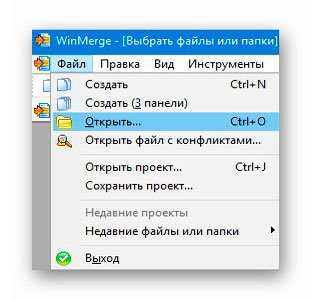
Всё готово для проверки заявленных способностей WinMerge. В меню «Файл» кликаю на «Открыть…» (можно, как видите на скриншоте ниже, воспользоваться и «горячими клавишами» )…
Указываю приготовленные текстовые файлы (пути к ним) в специальных строках появившегося окна…
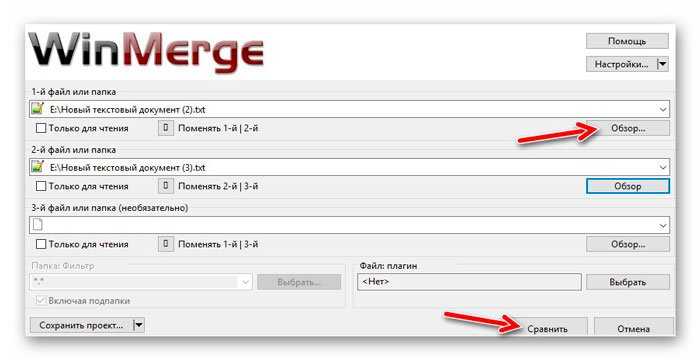
…и жму на кнопочку «Сравнить». Моментально получаю результат…
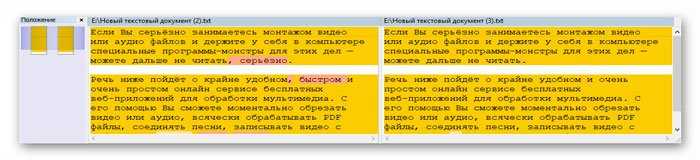
Как видите, слева есть дополнительный раздел с отображением положения изменений или отличий (они выделяются цветом) относительно всего текста — очень удобная функция, я Вам скажу. Впрочем, её можно легко отключить (закрыть эту дополнительную колонку).
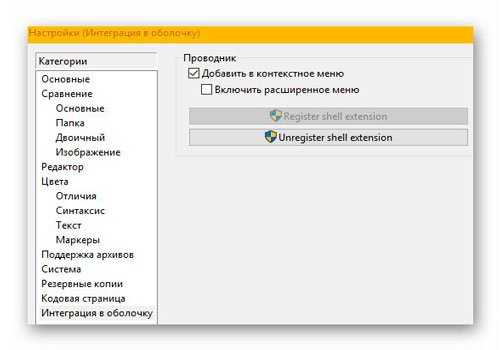
Данную процедуру сравнения текста на отличия можно проделать и через контекстное меню Проводника, что многим пользователям будет привычнее и удобнее.
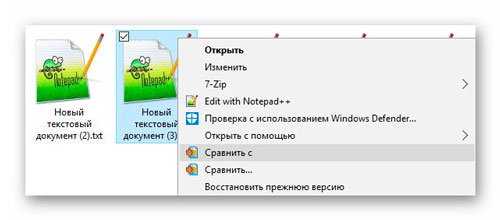
Для этого кликаем правой кнопкой компьютерной мыши по первому текстовому файлу в системном менеджере и выбираем пункт контекстного меню «Сравнить с»…
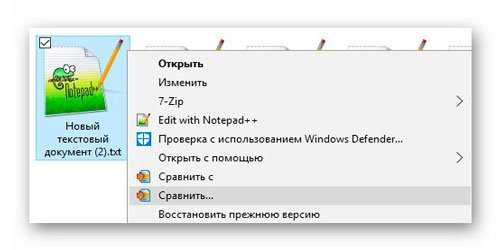
…после чего сразу, таким же образом, кликаем по второму файлу, но выбираем уже пункт «Сравнить…»…
Программа WinMerge тут же выдаст Вам результат.
Между прочим, в данной практичной и функциональной программе Вы можете не только сравнивать текст на изменения и отличия, но и править его (редактировать), объединять…
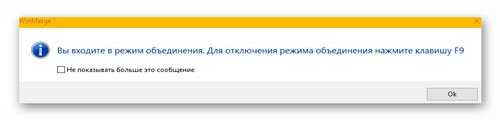
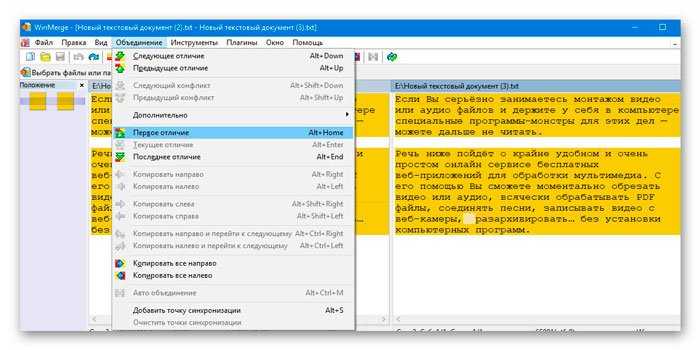
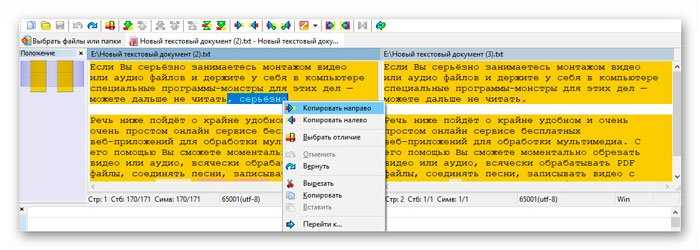
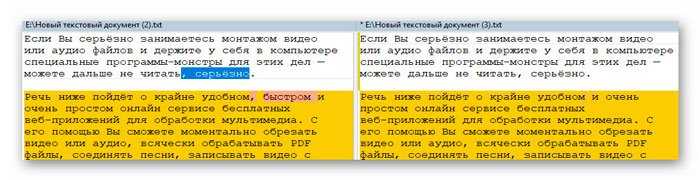
Исчезло отличие в абзаце текста и снялось жёлтое выделение с него, как видите.
Предназначение нижней дополнительной панели сравнения для меня лично осталось загадкой — закрыл её, чтоб не занимала место…

Если поняли, для чего она нужна — расскажите мне и читателям в комментариях. Заранее спасибо.
Настройки программы для сравнения текста
У WinMerge есть быстрые настройки (маленький треугольничек правее на кнопке основных настроек)…
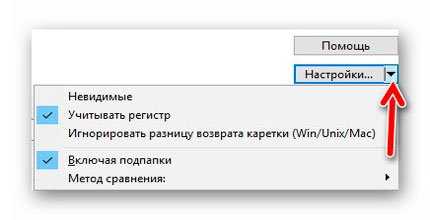
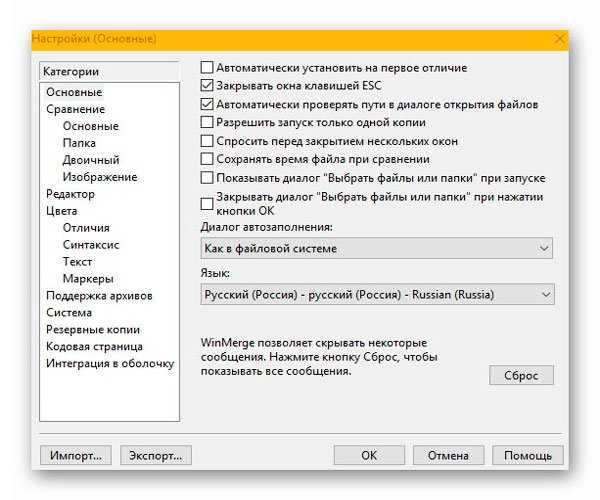
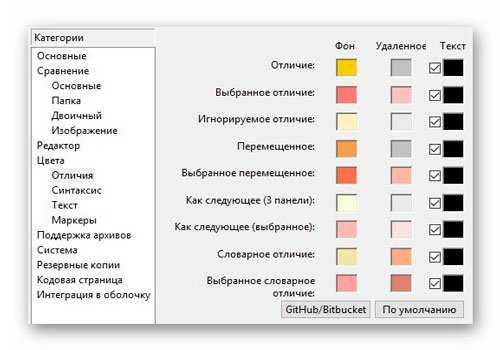
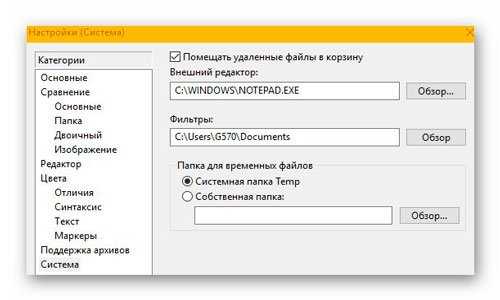
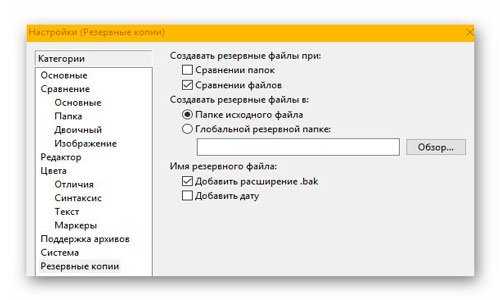
Все они понятны и просты — показал лишь некоторые из них выше. Не стесняйтесь пользоваться меню в окне программы…

При наведении курсора на любой его пункт появится всплывающая подсказка. Также, есть настройки внешнего вида (интерфейса)…
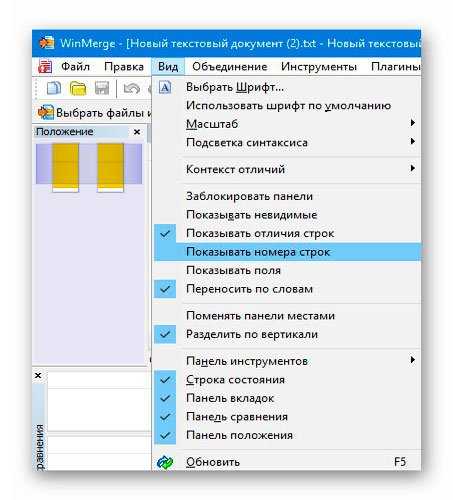
Кстати, попробовал сравнить и папки с изображениями этой программой (заранее создав образцы)…
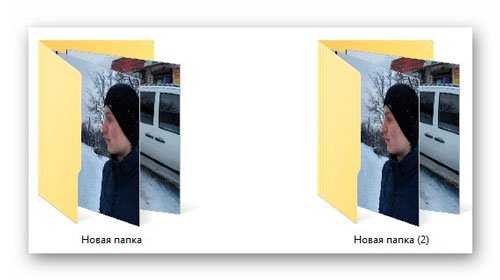
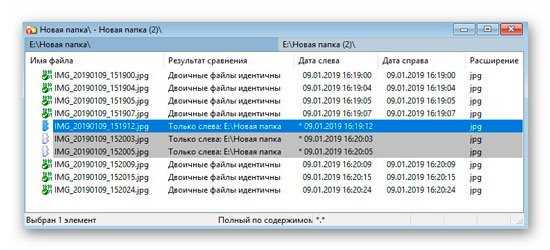
WinMerge справилась с задачей — нашла отсутствующие фотографии в одной из папок и отобразила их названия наглядно в списке…
Скачать WinMerge
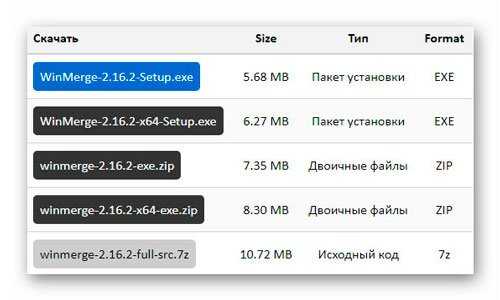
На официальном сайте программы для визуального сравнения текста на отличия и изменения Вы найдёте ссылку для скачивания инсталлятора…
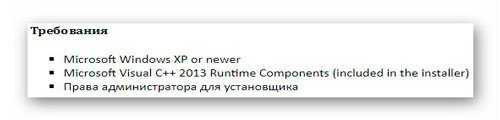
…некоторые требования для правильной работы утилиты…
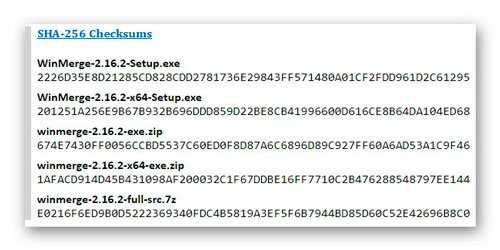
Размер его около 6 Мб (зависит от разрядности).
Кстати, у производителей на сайте Вы найдёте дополнительные инструкции для работы с их программой, если чего-то не поняли из моего описания. Там же есть свои авторские скриншоты…
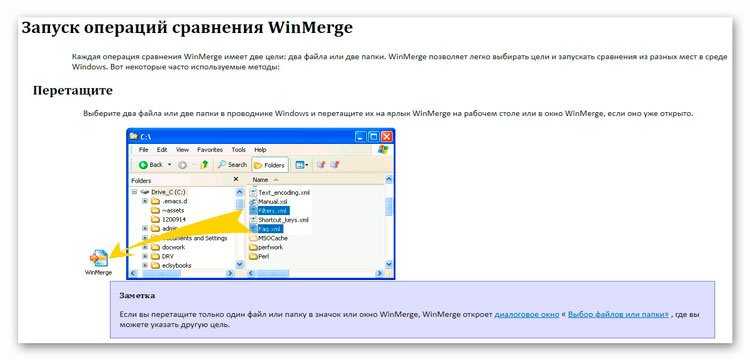
А вот Вам и небольшой видео урок из сети Интернет по данной бесплатной программе…
ПОЛЕЗНОЕ ВИДЕО
Теперь Вы знаете, как сравнить текст и легко выявить изменения в нём с помощью утилиты WinMerge. Мне лично она очень понравилась и наверняка пригодится — оставляю её в своём многострадальном ноутбуке.