
WinNTSetup
WinNTSetup (Windows Setup Tool) – программа для создания дополнительного загрузочного модуля операционной системы Windows. Утилита является неким альтернативным инсталлятором, что позволяет установить вторую операционную систему как в свободный раздел внутреннего или внешнего жесткого диска, так и на виртуальный жесткий диск (VHD) и флешку. При этом наличие флешки или диска с дистрибутивом не обязательно (но, если есть необходимость, для установки можно использовать эти накопители).
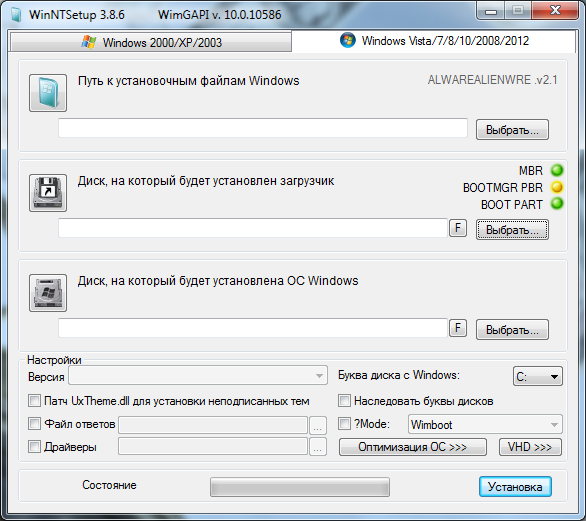
К главным особенностям WinNTSetup можно отнести следующие:
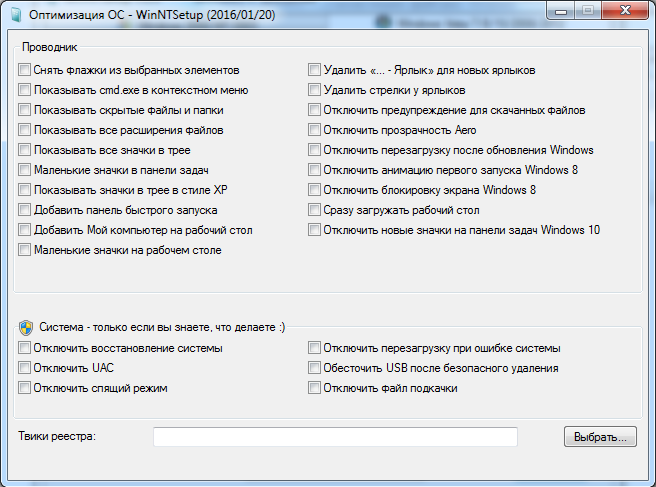
WinNTSetup как пользоваться
Пользоваться программой достаточно просто, но если у вас возникли трудности, вам поможет эта инструкция.
Установка Windows на виртуальный жесткий диск (VHD)
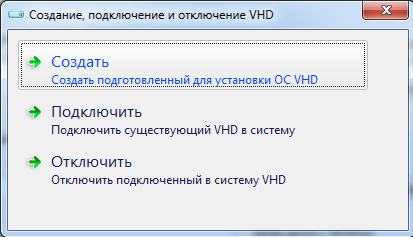
В WinNTSetup есть встроенная функция создания VHD – виртуального жесткого диска, на который можно установить вторую систему. Этот способ более предпочтителен, так как проще и безопаснее описанного выше, ведь система не ставится на отдельный логический раздел, который нужно предварительно подготовить.
Создайте разделы VHD и назначьте букву диска.
Выберите VHD диск в качестве установки привода (убедитесь, что вы загружаете диск IST в активный раздел на физическом диске – активным его можно сделать через «Управление дисками»).
Скачать WinNTSetup
Программа обладает впечатляющим функционалом, легка в освоении и проста в использовании. Распространяется она исключительно бесплатно. В архиве представлена версия для 32 и 64 разрядных систем Windows, не требующая инсталляции.
Как установить Windows с применением файла ответов утилитой WinNTSetup
Автоматизация установки Windows с помощью средств развёртывания и файла ответов
Утилита WinNTSetup – это одно из средств развёртывания Windows. Средства развёртывания работают непосредственно с образами Windows, хранящимися в файлах WIM, ESD, SWM. Средства развёртывания извлекают хранящиеся в этих образах системные файлы на указанный нами раздел диска и вносят в загрузчик данные о загрузке новой Windows. После чего мы можем запустить новую Windows, и мы попадём на экран приветствия, где нам нужно выбрать региональные параметры, создать и настроить первую системную учётную запись. Т.е. установка Windows с использованием средств развёртывания упрощает этот процесс за счёт отсутствия необходимости проходить первичные установочные этапы до копирования файлов. Поскольку всё, что нужно выбрать и настроить на этих этапах, указывается комплексно в параметрах средства развёртывания. А если мы ещё и применим файл ответов, который будет действовать только на этапы, начиная с экрана приветствия, мы и вовсе сделаем этот процесс проходящим в автоматическом режиме. Чем упростим его и сэкономим массу времени.
Итак, при использовании средств развёртывания мы спокойно можем применить сгенерированный с помощью сайта Windowsafg.Com файл ответов, как показано в статье по ссылке выше. При этом нам совершенно не грозит переразметка жёсткого диска и уничтожение его данных, поскольку действие этого файла ответов будет начинаться только с экрана приветствия установленной Windows. За настройки установки системы до экрана приветствия будет отвечать средство развёртывания – т.е. выбранная нами в качестве такого средства утилита WinNTSetup.
Утилита WinNTSetup позволяет использовать в процессе установки системы некоторые возможности, и в число этих возможностей входит применение файла ответов. Её можно использовать в активной среде Windows для установки Windows на другой раздел диска или диск. И также можно использовать для переустановки единственной Windows, загрузившись с LiveDisk’а с утилитой WinNTSetup на борту. Я буду переустанавливать единственную Windows на компьютере и загружусь с флешки с записанным WinPE 10-8 Sergei Strelec, в составе которого присутствует WinNTSetup.
Работа с WinNTSetup
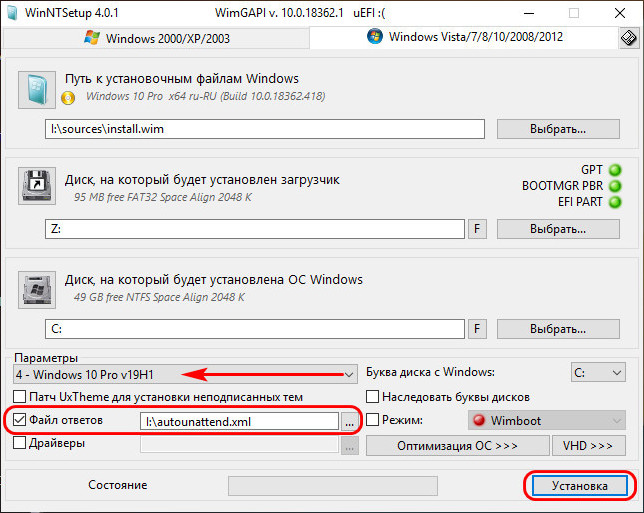
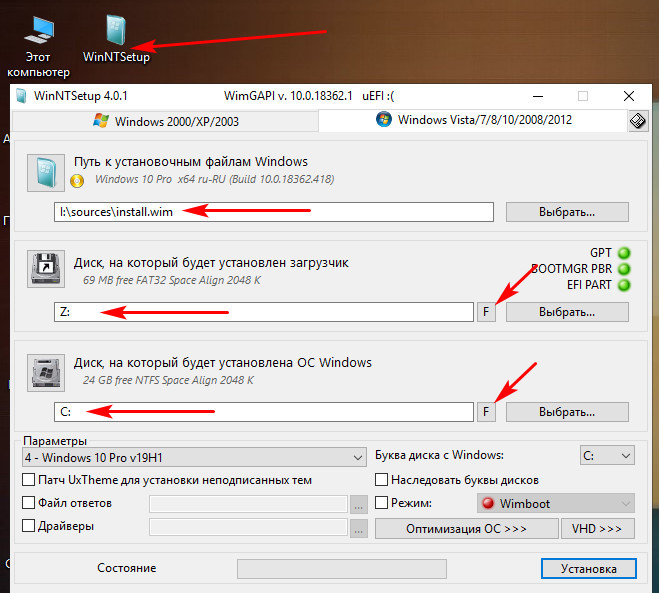 Теперь внизу в области параметров установки выбираем редакцию Windows. Далее ставим галочку опции «Файл ответов» и указываем путь к XML-файлу ответов. Жмём внизу кнопку «Установка».
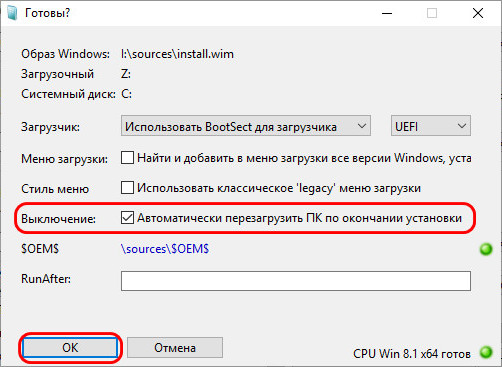
 Далее можем активировать опцию автоматической перезагрузки компьютера по окончании установки. И жмём «Ок».
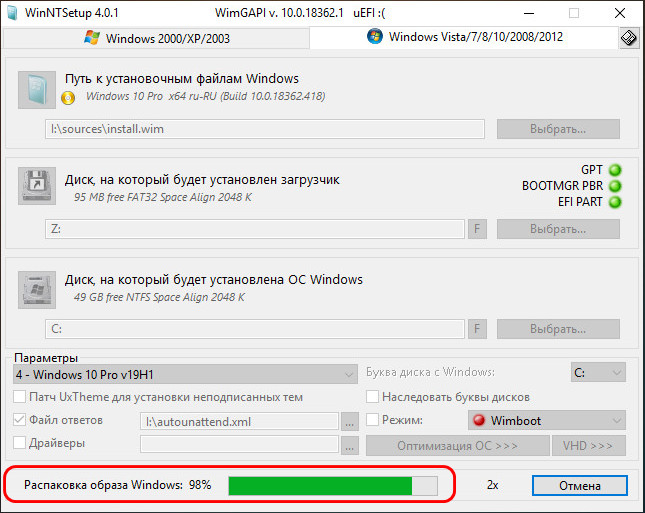
 Внизу будет отображаться прогресс развёртывания образа новой Windows.
 По итогу развёртывания WinNTSetup перезагрузит компьютер.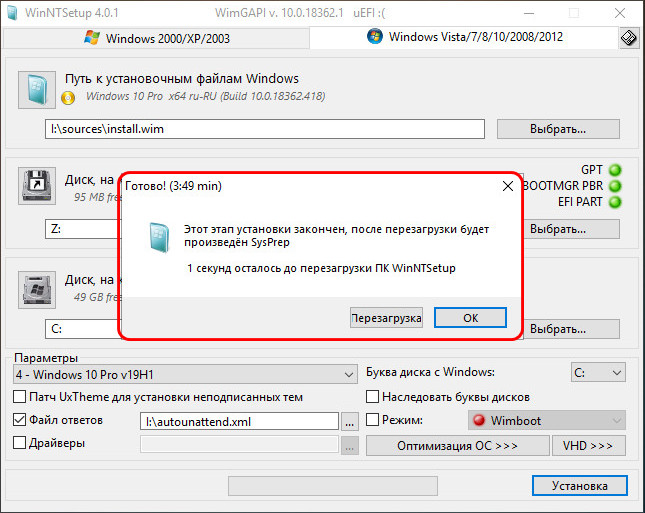
Как установить Windows 7, 8.1, 10 с помощью утилиты WinNTSetup
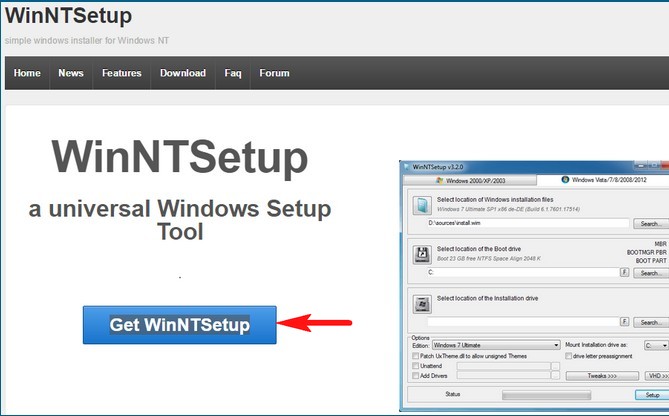
WinNTSetup3.zip. WinZip file
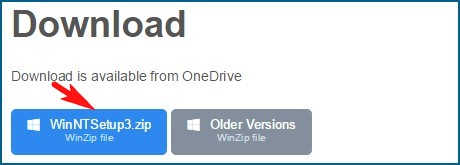
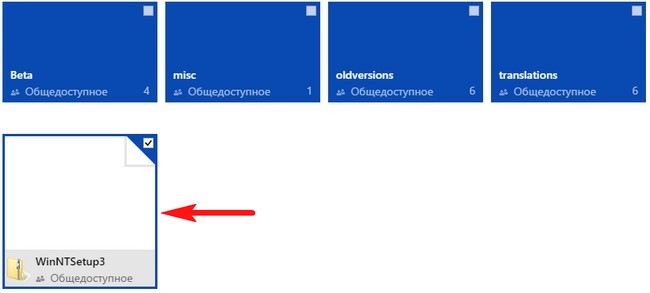
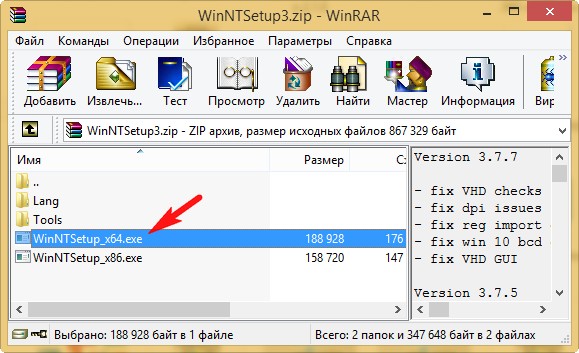
Приложение скачивается в архиве, разархивируем его.
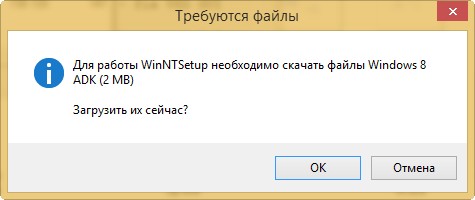
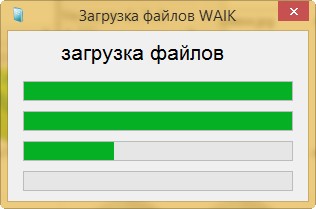
Если вы работаете в 64-битной версии операционной системы, то запускаем WinNTSetup_64.exe
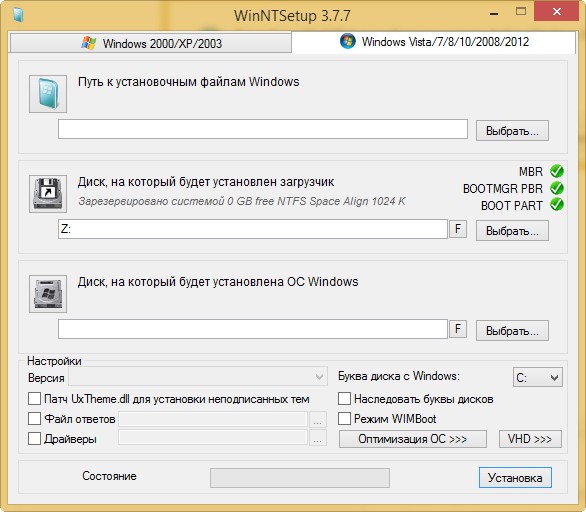
Главное окно программы.
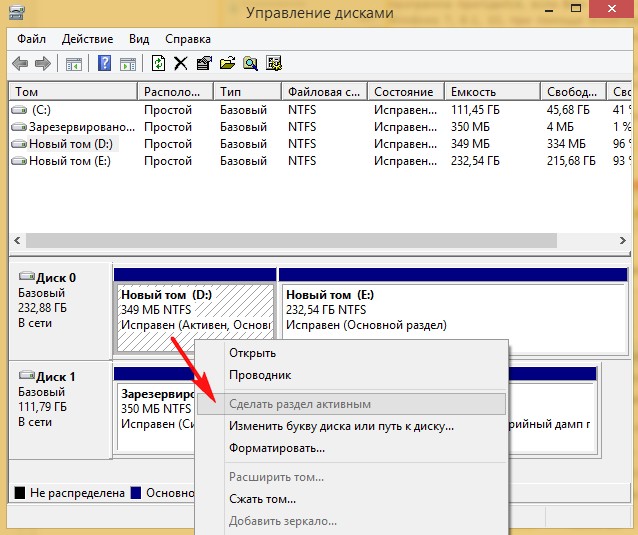
Теперь перейдём в Управление дисками нашего компьютера.
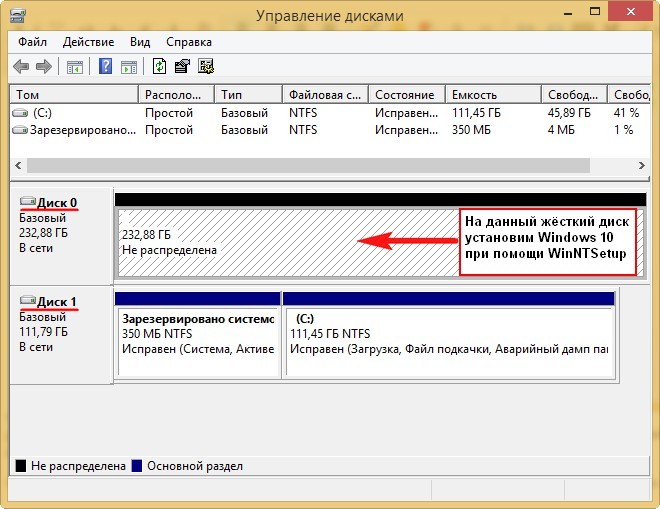
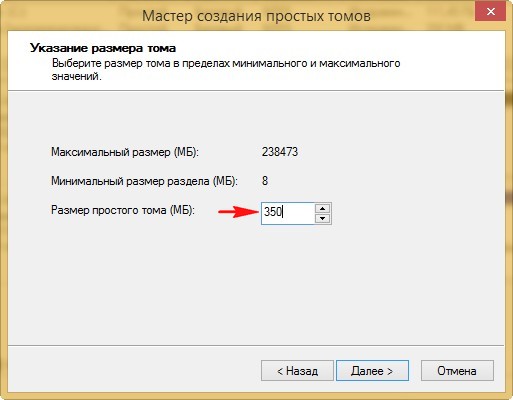
Перед установкой системы на диске 0 нам нужно создать раздел для загрузчика Windows 10, делается это очень просто. Создаём раздел (Новый том D:) объёмом 350 Мб.
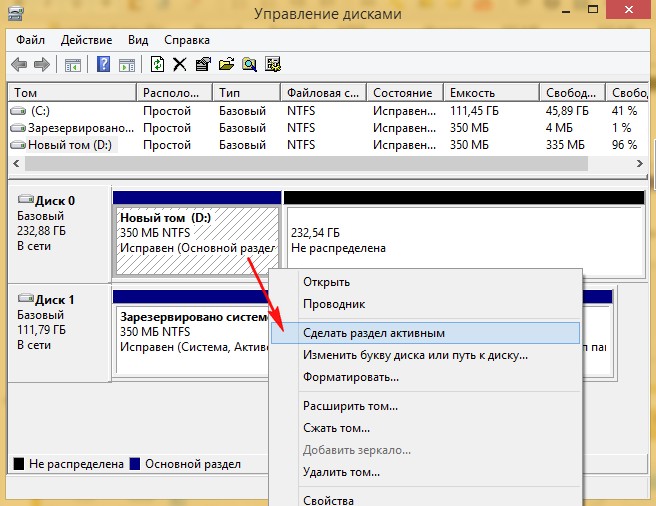
Щёлкаем на нём правой мышью и выбираем Сделать раздел активным.
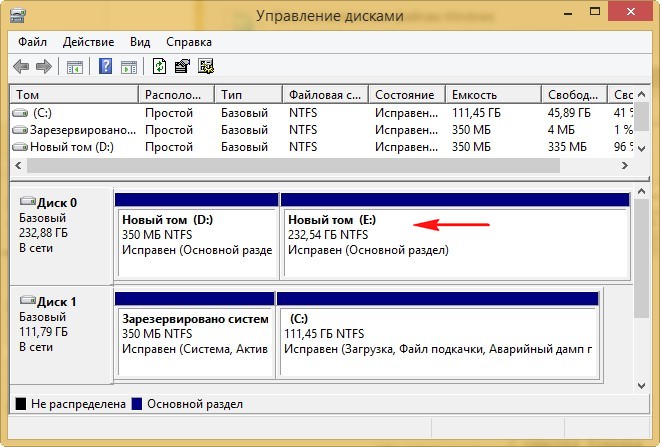
На месте нераспределённого пространства создаём диск (E:), на него будем устанавливать Windows 10.
Находим на нашем компьютере ISO-образ Windows 10
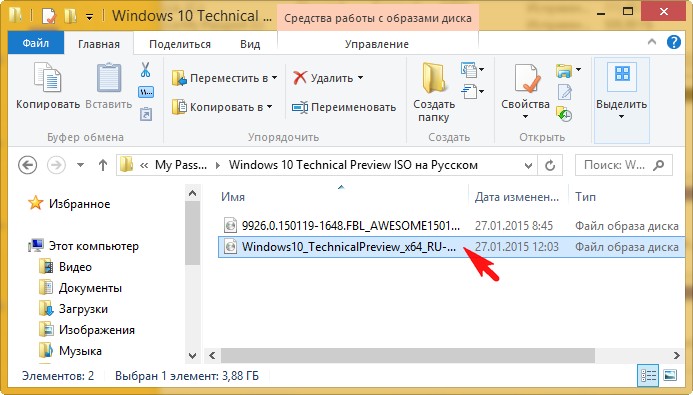
и присоединяем его к виртуальному дисководу (H:), в вашем случае буква дисковода может быть другой.
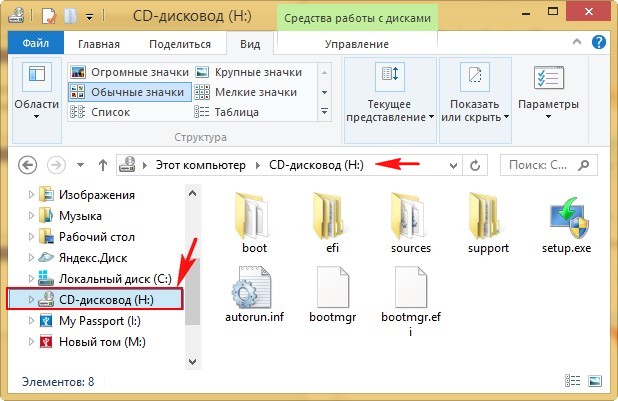
Переходим к программе WinNTSetup

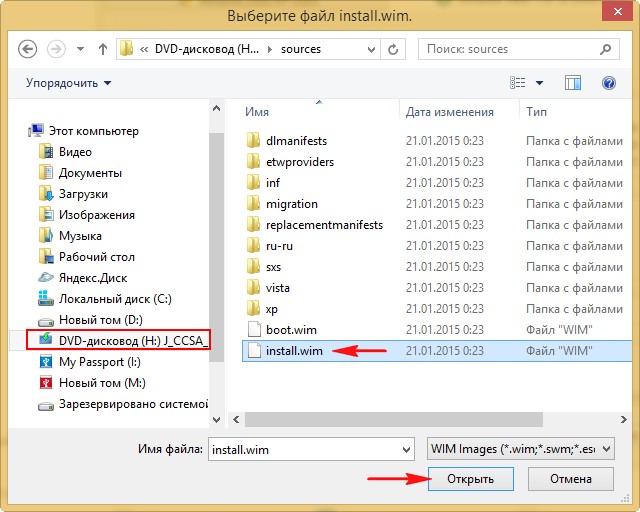
Находим в проводнике файл H:\sources\ install.wim и жмём Открыть.
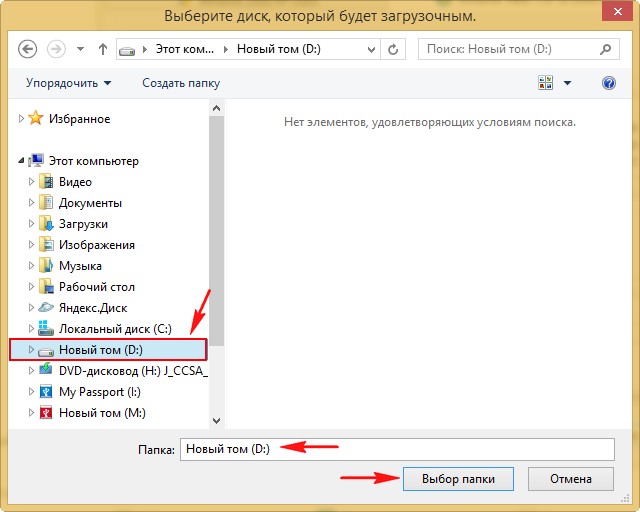
Выбираем диск, на который будет установлен загрузчик.
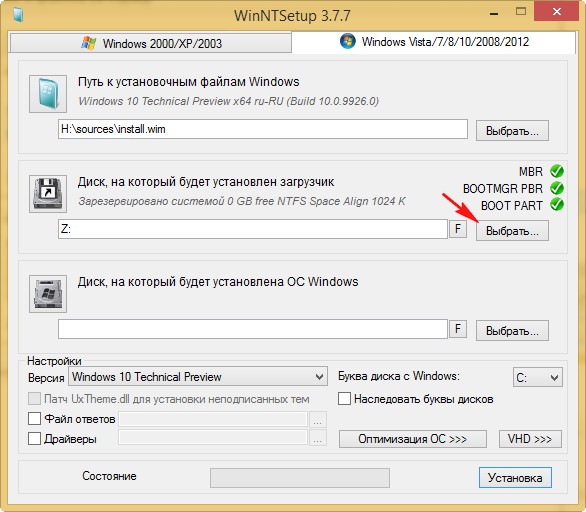
Выбираем созданный нами диск (D:) и жмём на кнопку Выбор папки.
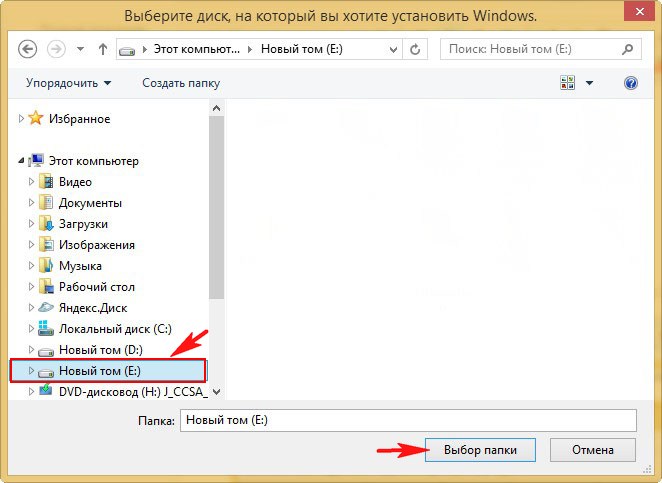
Теперь выбираем диск, на который будет установлена Windows.
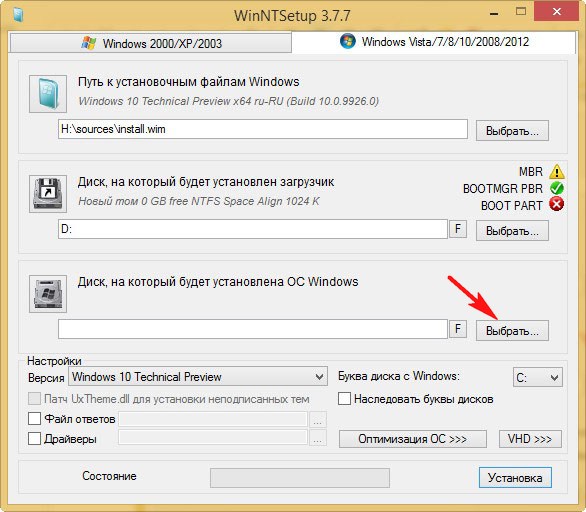
Жмём кнопку Установка.
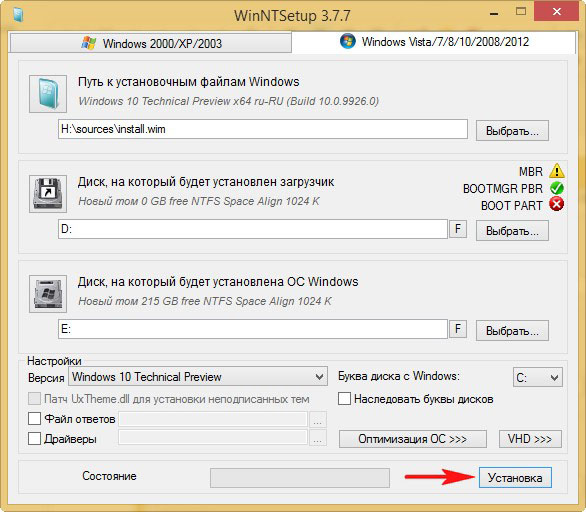
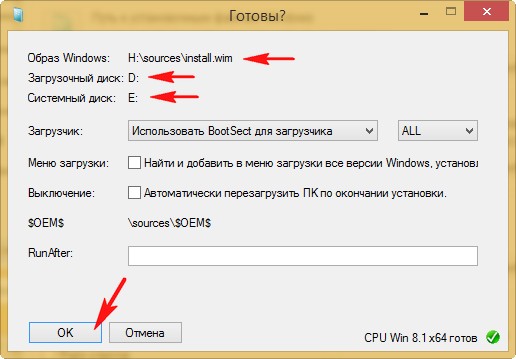
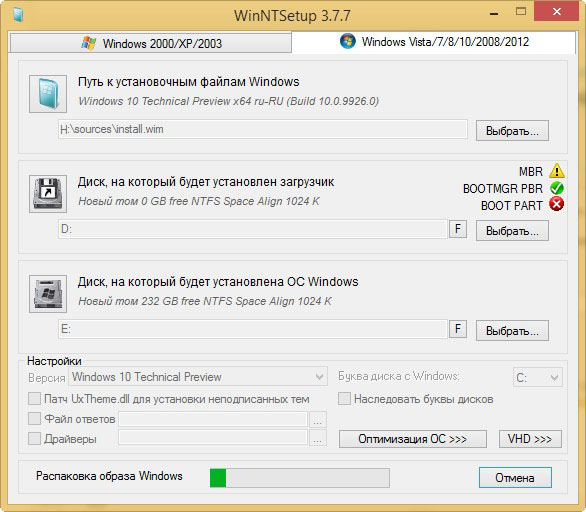
Распаковка образа Windows
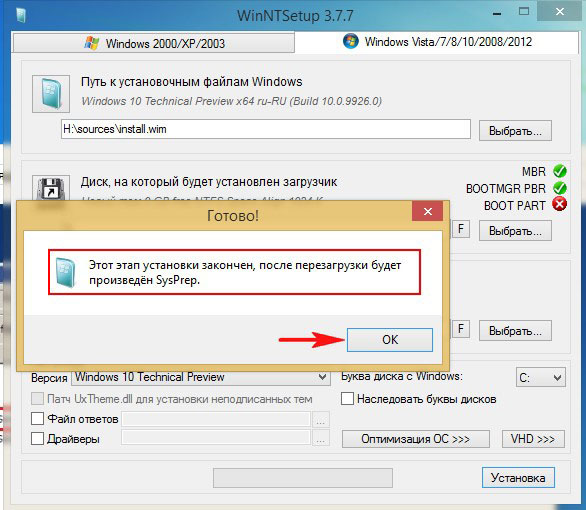
Первый этап установки закончен. Перезагружаемся.
При загрузке компьютера входим в БИОС и меняем приоритет загрузки на жёсткий диск Western Digital. Или войдите в меню загрузки и выберитевинчестер Western Digital, на который мы установили Windows 10.
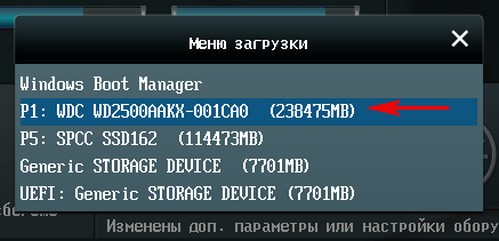
Сразу попадаем в конечную фазу установки Windows 10.
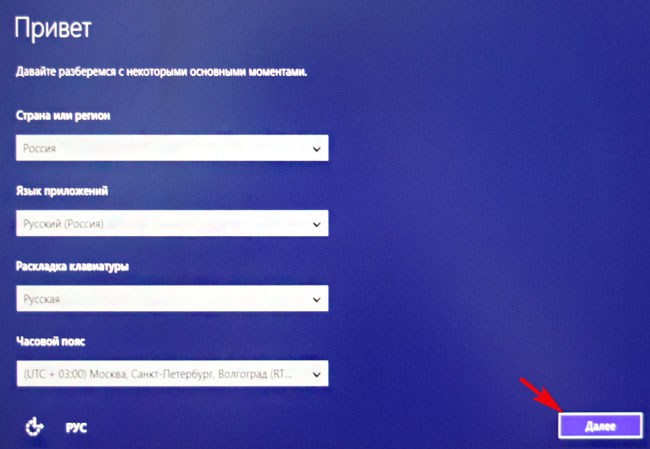
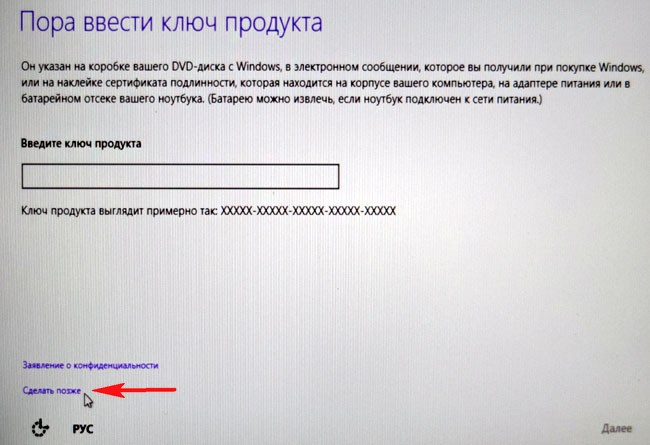
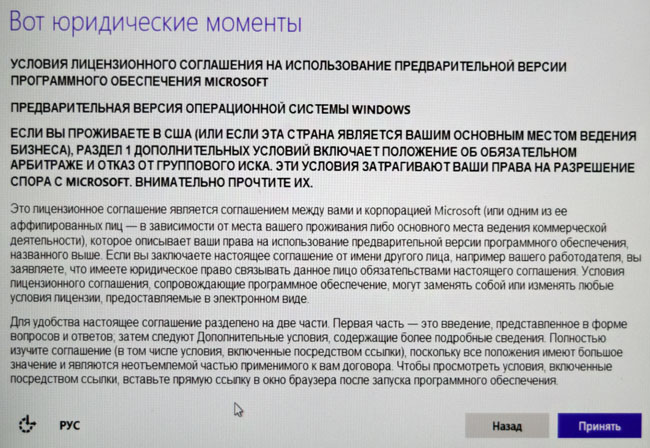
Принимаем лицензионное соглашение
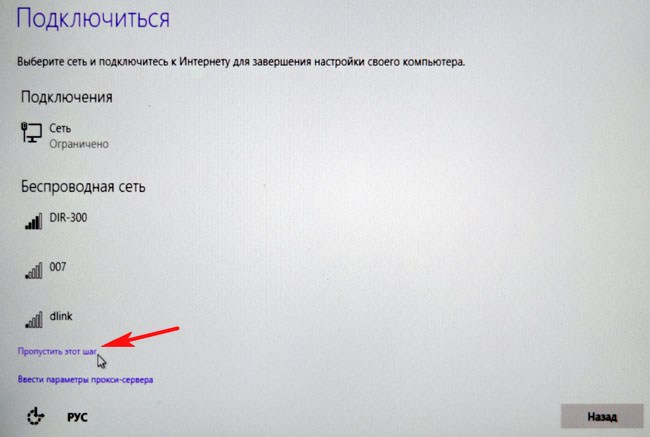
Пропустить этот шаг
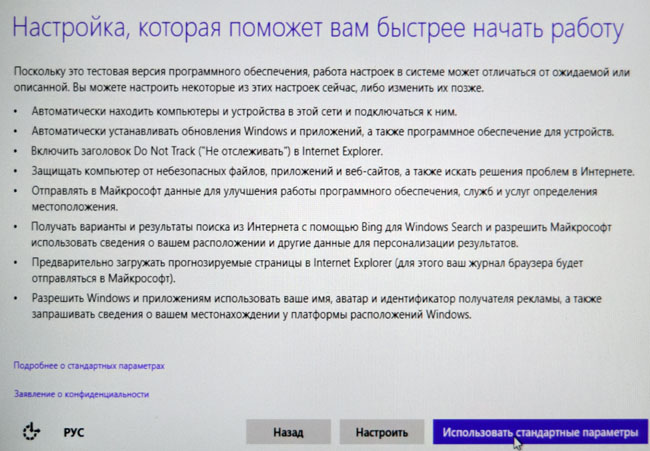
Использовать стандартные параметры
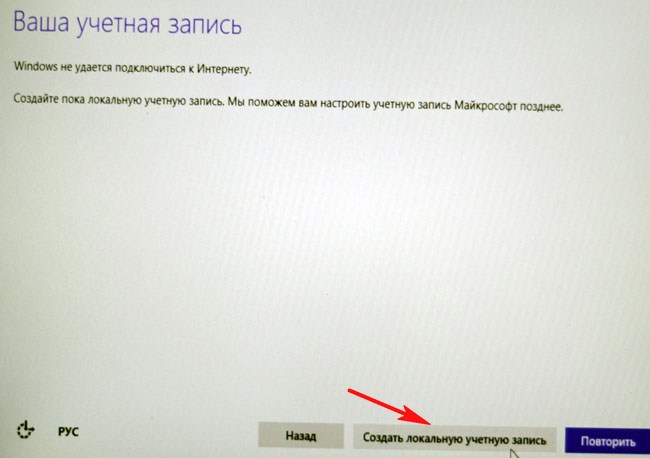
Создать локальную учётную запись
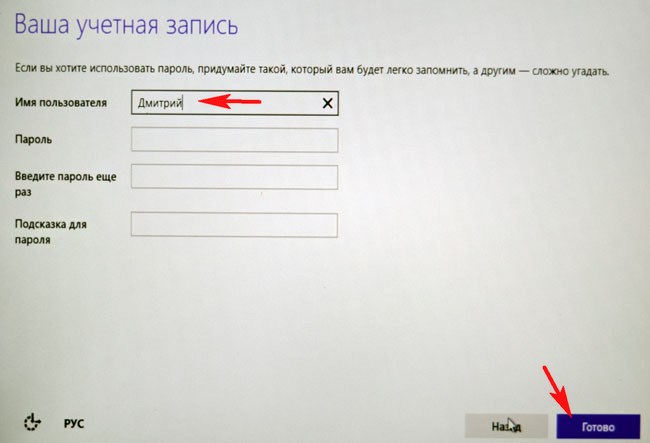
Вводим имя пользователя и жмём Готово.
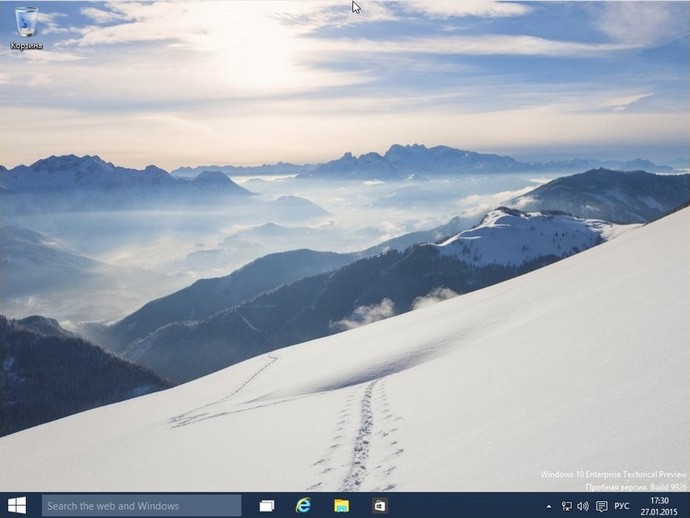
Загружается Windows 10.
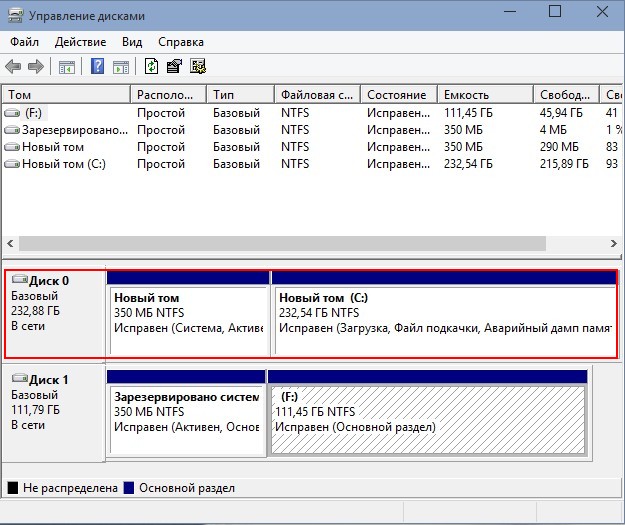
Идём в Управление дисками.
Как и положено б уква диска операционной системы (C:), также W indows 10 отмонтировала букву скрытому разделу System Reserved (Зарезервировано системой) объём 350 МБ с файлами загрузки системы. То есть у нас нормальная операционка имеющая свой индивидуальный загрузчик не зависящий от ещё одного жёсткого диска установленного в компьютере.
Друзья, в следующей статье мы узнаем как произвести с помощью утилиты WinNTSetup у становку Windows 7 Enterprise по сети интернет!
Комментарии (132)
Рекламный блок
Подпишитесь на рассылку
Навигация
Облако тегов
Архив статей
Сейчас обсуждаем

admin
А тот человек может к вам зайти и управлять вашим смартфоном?
admin
ADATA выпустит модули оперативной памяти DDR5-8400 объёмом 64 ГБ, пока в продаже есть модули 32 ГБ.
admin
У вас их и сейчас нет.

Антон Павловский
Всё правильно вы говорите. Скорость обоих накопителей обрежется пропускной способностью PCI Express
О проекте RemontCompa.ru
RemontCompa — сайт с огромнейшей базой материалов по работе с компьютером и операционной системой Windows. Наш проект создан в 2010 году, мы стояли у истоков современной истории Windows. У нас на сайте вы найдёте материалы по работе с Windows начиная с XP. Мы держим руку на пульсе событий в эволюции Windows, рассказываем о всех важных моментах в жизни операционной системы. Мы стабильно выпускаем мануалы по работе с Windows, делимся советами и секретами. Также у нас содержится множество материалов по аппаратной части работы с компьютером. И мы регулярно публикуем материалы о комплектации ПК, чтобы каждый смог сам собрать свой идеальный компьютер.
Наш сайт – прекрасная находка для тех, кто хочет основательно разобраться в компьютере и Windows, повысить свой уровень пользователя до опытного или профи.
Как установить Windows 7, 8.1, 10 с помощью утилиты WinNTSetup
WinNTSetup3.zip. WinZip file
Приложение скачивается в архиве, разархивируем его.
Если вы работаете в 64-битной версии операционной системы, то запускаем WinNTSetup_64.exe
Главное окно программы.
Теперь перейдём в Управление дисками нашего компьютера.
Перед установкой системы на диске 0 нам нужно создать раздел для загрузчика Windows 10, делается это очень просто. Создаём раздел (Новый том D:) объёмом 350 Мб.
Щёлкаем на нём правой мышью и выбираем Сделать раздел активным.
На месте нераспределённого пространства создаём диск (E:), на него будем устанавливать Windows 10.
Находим на нашем компьютере ISO-образ Windows 10
и присоединяем его к виртуальному дисководу (H:), в вашем случае буква дисковода может быть другой.
Переходим к программе WinNTSetup
Находим в проводнике файл H:\sources\ install.wim и жмём Открыть.
Выбираем диск, на который будет установлен загрузчик.
Выбираем созданный нами диск (D:) и жмём на кнопку Выбор папки.
Теперь выбираем диск, на который будет установлена Windows.
Жмём кнопку Установка.
Распаковка образа Windows
Первый этап установки закончен. Перезагружаемся.
При загрузке компьютера входим в БИОС и меняем приоритет загрузки на жёсткий диск Western Digital. Или войдите в меню загрузки и выберитевинчестер Western Digital, на который мы установили Windows 10.
Сразу попадаем в конечную фазу установки Windows 10.
Принимаем лицензионное соглашение
Пропустить этот шаг
Использовать стандартные параметры
Создать локальную учётную запись
Вводим имя пользователя и жмём Готово.
Загружается Windows 10.
Идём в Управление дисками.
Как и положено б уква диска операционной системы (C:), также W indows 10 отмонтировала букву скрытому разделу System Reserved (Зарезервировано системой) объём 350 МБ с файлами загрузки системы. То есть у нас нормальная операционка имеющая свой индивидуальный загрузчик не зависящий от ещё одного жёсткого диска установленного в компьютере.
Друзья, в следующей статье мы узнаем как произвести с помощью утилиты WinNTSetup у становку Windows 7 Enterprise по сети интернет!
Комментарии (132)
Рекламный блок
Подпишитесь на рассылку
Навигация
Облако тегов
Архив статей
Сейчас обсуждаем
admin
А тот человек может к вам зайти и управлять вашим смартфоном?
admin
ADATA выпустит модули оперативной памяти DDR5-8400 объёмом 64 ГБ, пока в продаже есть модули 32 ГБ.
admin
У вас их и сейчас нет.
Антон Павловский
Всё правильно вы говорите. Скорость обоих накопителей обрежется пропускной способностью PCI Express
О проекте RemontCompa.ru
RemontCompa — сайт с огромнейшей базой материалов по работе с компьютером и операционной системой Windows. Наш проект создан в 2010 году, мы стояли у истоков современной истории Windows. У нас на сайте вы найдёте материалы по работе с Windows начиная с XP. Мы держим руку на пульсе событий в эволюции Windows, рассказываем о всех важных моментах в жизни операционной системы. Мы стабильно выпускаем мануалы по работе с Windows, делимся советами и секретами. Также у нас содержится множество материалов по аппаратной части работы с компьютером. И мы регулярно публикуем материалы о комплектации ПК, чтобы каждый смог сам собрать свой идеальный компьютер.
Наш сайт – прекрасная находка для тех, кто хочет основательно разобраться в компьютере и Windows, повысить свой уровень пользователя до опытного или профи.
Как установить Windows 7, 8.1, 10 с помощью утилиты WinNTSetup
WinNTSetup3.zip. WinZip file
Приложение скачивается в архиве, разархивируем его.
Если вы работаете в 64-битной версии операционной системы, то запускаем WinNTSetup_64.exe
Главное окно программы.
Теперь перейдём в Управление дисками нашего компьютера.
Перед установкой системы на диске 0 нам нужно создать раздел для загрузчика Windows 10, делается это очень просто. Создаём раздел (Новый том D:) объёмом 350 Мб.
Щёлкаем на нём правой мышью и выбираем Сделать раздел активным.
На месте нераспределённого пространства создаём диск (E:), на него будем устанавливать Windows 10.
Находим на нашем компьютере ISO-образ Windows 10
и присоединяем его к виртуальному дисководу (H:), в вашем случае буква дисковода может быть другой.
Переходим к программе WinNTSetup
Находим в проводнике файл H:\sources\ install.wim и жмём Открыть.
Выбираем диск, на который будет установлен загрузчик.
Выбираем созданный нами диск (D:) и жмём на кнопку Выбор папки.
Теперь выбираем диск, на который будет установлена Windows.
Жмём кнопку Установка.
Распаковка образа Windows
Первый этап установки закончен. Перезагружаемся.
При загрузке компьютера входим в БИОС и меняем приоритет загрузки на жёсткий диск Western Digital. Или войдите в меню загрузки и выберитевинчестер Western Digital, на который мы установили Windows 10.
Сразу попадаем в конечную фазу установки Windows 10.
Принимаем лицензионное соглашение
Пропустить этот шаг
Использовать стандартные параметры
Создать локальную учётную запись
Вводим имя пользователя и жмём Готово.
Загружается Windows 10.
Идём в Управление дисками.
Как и положено б уква диска операционной системы (C:), также W indows 10 отмонтировала букву скрытому разделу System Reserved (Зарезервировано системой) объём 350 МБ с файлами загрузки системы. То есть у нас нормальная операционка имеющая свой индивидуальный загрузчик не зависящий от ещё одного жёсткого диска установленного в компьютере.
Друзья, в следующей статье мы узнаем как произвести с помощью утилиты WinNTSetup у становку Windows 7 Enterprise по сети интернет!
Комментарии (132)
Рекламный блок
Подпишитесь на рассылку
Навигация
Облако тегов
Архив статей
Сейчас обсуждаем
admin
А тот человек может к вам зайти и управлять вашим смартфоном?
admin
ADATA выпустит модули оперативной памяти DDR5-8400 объёмом 64 ГБ, пока в продаже есть модули 32 ГБ.
admin
У вас их и сейчас нет.
Антон Павловский
Всё правильно вы говорите. Скорость обоих накопителей обрежется пропускной способностью PCI Express
О проекте RemontCompa.ru
RemontCompa — сайт с огромнейшей базой материалов по работе с компьютером и операционной системой Windows. Наш проект создан в 2010 году, мы стояли у истоков современной истории Windows. У нас на сайте вы найдёте материалы по работе с Windows начиная с XP. Мы держим руку на пульсе событий в эволюции Windows, рассказываем о всех важных моментах в жизни операционной системы. Мы стабильно выпускаем мануалы по работе с Windows, делимся советами и секретами. Также у нас содержится множество материалов по аппаратной части работы с компьютером. И мы регулярно публикуем материалы о комплектации ПК, чтобы каждый смог сам собрать свой идеальный компьютер.
Наш сайт – прекрасная находка для тех, кто хочет основательно разобраться в компьютере и Windows, повысить свой уровень пользователя до опытного или профи.