
Wise Reminder для Windows


Для создания события нужно ввести его описание, установить время и дату, а также настроить повторяющийся режим (однократное, ежедневное, еженедельное, ежемесячное, ежегодное). Все действующие напоминания располагаются в главном окне, для каждого из которых указано оставшееся время до события. При наступлении мероприятия всплывающее окно ненавязчиво напомнит о важном деле.
Легковесная небольшая утилита, которая возвращает хорошо знакомую пользователям Windows 7 и.
Отзывы о программе Wise Reminder
Ольга про Wise Reminder 1.37.92 [23-11-2020]
Сбивается, напоминает когда сама захочет
| 1 | Ответить
Денис про Wise Reminder 1.21.58 [03-10-2015]
Если комп был выключен в тот момент на который поставлена напоминалка, то при включении НЕ напомнит. Для меня это серьезный минус, удаляю прогу.
4 | 4 | Ответить
Александр в ответ Денис про Wise Reminder 1.37.92 [17-02-2021]
В меню ставь галочку «автоматический запуск»
| | Ответить
Serg про Wise Reminder 1.19.57 [23-06-2015]
Gena про Wise Reminder 1.19.57 [09-06-2015]
Иногда работает, но со 100% дурком.
2 | 2 | Ответить
Программа-напоминалка Wise Reminder от WiseCleaner

Н есложный инструмент для напоминания о каких-то важных вещах реализован в самой операционной системе Windows, начиная с версии 8. Штатный будильник в Windows 8.1 и 10 очень прост: он позволяет задать каждому новому сигналу имя – собственно, вписать текст самого напоминания, установить срабатывание мелодии на какое-то время одноразово или с повторением по определённым дням недели. И не больше. Более гибкий и настраиваемый функционал в этом плане могут предложить только сторонние программы-органайзеры для Windows.
Одну из таких программ, правда, совсем недалеко ушедшую от возможностей штатного будильника Windows, рассмотрим в этой статье.
Программа-напоминалка Wise Reminder от известного разработчика различного софта для чистки и оптимизации Windows WiseCleaner больше будильника самой операционной системы предложит ежемесячную и ежегодную периодичность повторения напоминаний, а также возможность установки в качестве сигнала своего рингтона. Это не продвинутый органайзер с дневником, контактной книгой, менеджером паролей на борту, да ещё и с облачной синхронизацией данных.
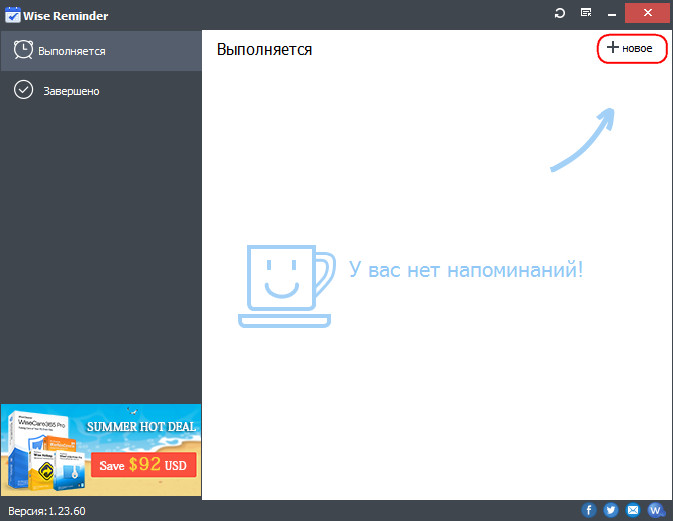
Программа работает в фоновом режиме и прячется в системном трее. Запустив её, в небольшом окошке увидим простенький интерфейс, но и тот будет подсказывать, что для создания нового напоминания нужно жать единственную возможную опцию вверху справа «+Новое».
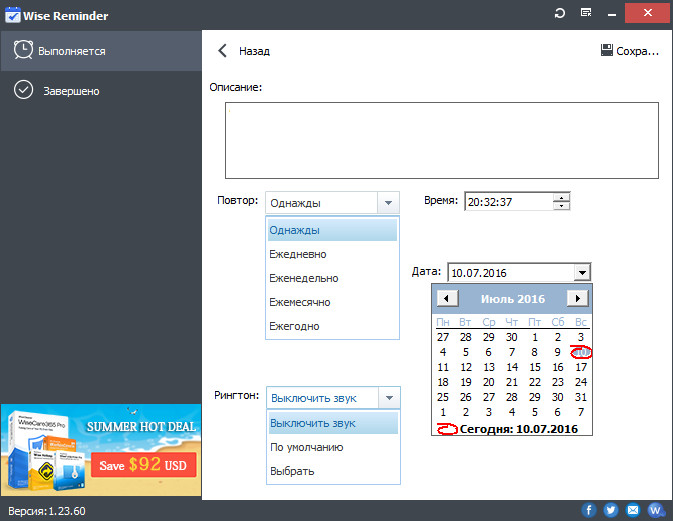
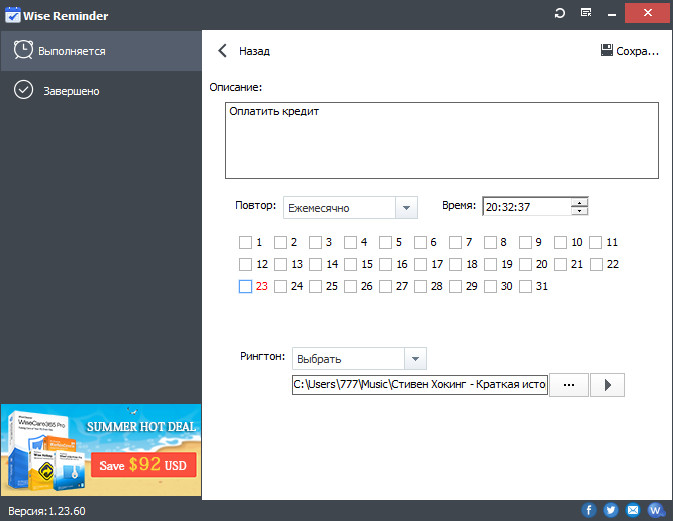
Напоминания могут быть выставлены для разовых случаев и с повтором – ежедневным, еженедельным, ежемесячным, ежегодным.
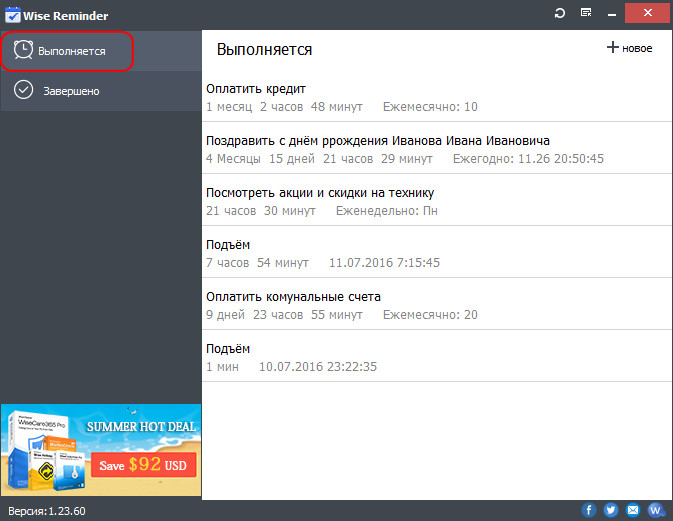
Все активные напоминания будут отображаться во вкладке «Выполняется».
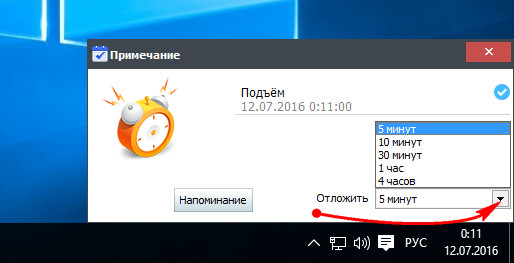
Как только подойдёт нужное время, в правом нижнем углу экрана Windows появится небольшое окошко Wise Reminder с напоминанием. Если решить вопрос в данный момент невозможно, в этом окошке напоминание можно отложить на какое-то время, чтобы не забыть о нём.
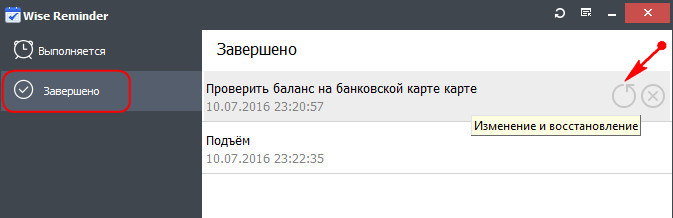
Напоминания, срок которых истёк, автоматически помещаются во вкладку программы «Завершено», где их можно либо удалить, либо не трогать, чтобы через время установить снова.


Wise Reminder — программа напоминалка на компьютер на русском.
Wise Reminder – простая и удобная программа напоминалка на компьютер. Теперь не обязательно пользоваться громоздкими неудобными органайзерами, если, конечно, не ставите перед собой какие-то сложные задачи.
Программа Wise Reminder не нагружает компьютер и практически незаметна для системы. Работать с программой очень просто. Задание добавляется лёгким движением руки, за пару кликов.
Давайте подробней изучим столь привлекательную и лёгкую программу напоминалку Wise Reminder.
Плюсы программы Wise Reminder:
Теперь, кому интересна программа такого направления скачиваем программу с официального сайта программы.
Запускаем скаченный файл, и переходим к не сложной пошаговой установке.
Установка программы Wise Reminder. Скриншоты.
Кликните по картинке чтобы увеличить изображение.
Как пользоваться программой Wise Reminder?
По окончанию установки, если вы не сняли галочку в последнем окне, то программа Wise Reminder автоматически запустится. Если сняли, то читаем дальше.
После установки на рабочем столе появится ярлык программы. Запускаем, если программа не запустилась автоматически.
Тут мы в текстовом поле вбиваем описание мероприятия, и ниже выставляем число, дату и время, и периодичность напоминания. Звуковое оповещение о событии можно как сделать беззвучным, так и со звуковым оповещением. Кроме этого, есть возможность поменять звук по умолчанию, на свою музыкальную композицию, выбрав любой звуковой файл на вашем компьютере.
Все параметры отстроены, и в том же верхнем правом уголке жмём кнопочку «Сохранить»
Теперь в главном окне программы Wise Reminder у нас появилось наше первое напоминание.

После того как наше напоминание сработает, на рабочем столе появится вот такое окошечко, где будет скакать весёлый будильник и звучать заданное вами звуковое оповещение.
Как только вы его отключите, ваше напоминание для архива переместится на вкладку «Завершено»
Настроек у программы Wise Reminder можно сказать что нет, есть что-то похожее, состоящее из нескольких элементарных пунктов, не требующих пояснений. Оставлю их вам на растерзание.
Вот в прицепе и вся работа с программой. Как видите, всё элементарно просто и эффективно.
Желаю приятного пользования! Оставляйте отзывы о программе в комментариях. Всем Удачи!