
Национальная библиотека им. Н. Э. Баумана
Bauman National Library
Персональные инструменты
MySQL Workbench
 | |
 | |
| Разработчики: | Oracle Corporation |
|---|---|
| Выпущена: | сентябрь 2015 |
| Предыдущий выпуск: | 6.3.6 [1] / (15 декабря 2015) |
| Написана на: | C++, C и Objective-C (в зависимости от платформы) |
| Операционная система: | Кроссплатфоменное ПО |
| Локализация: | Английский язык |
| Тип ПО: | Инструмент для визуального проектирования баз данных |
| Лицензия: | свободная GNU GPL [2] / проприетарная EULA [3] |
| Веб-сайт | https://www.mysql.com/products/workbench/ |
Содержание
История
GUI Tools
Пакет GUI Tools был полностью заменён MySQL Workbench начиная с бета-версии 5.2. Тем не менее, MySQL Support Team продолжала оказывать поддержку пакета GUI Tools до 30 июня 2010 г. В будущих версиях MySQL Workbench будет добавлен плагин для миграции (англ. migration plugin), полностью совместимый с MySQL Migration Toolkit, входящий в состав пакета GUI Tools.
Workbench
Первая версия MySQL Workbench была выпущена в сентябре 2005 года.
MySQL Workbench был первым семейством продуктов, который был доступен в двух вариантах. Чтобы привлечь разработчиков в основную команду разработки, коммерческая стандартная версия программы (англ. Standard Edition) предлагается поверх свободной версии (англ. Community Edition), распространяемой под лицензией GNU GPL.
Возможности
Первое, что стоит отметить — Workbench дает возможность визуально проектировать вашу базу данных, т.е. составлять схему БД. Визуальное представление вашей базы данных всегда дает куда большую информацию, чем сухой список таблиц. В таком варианте вы сразу видите, каким образом связаны между собой таблицы, можете группировать таблицы по каким-либо параметрами и отражать это на схеме. При этом визуальное проектирование удобно не только для того, чтобы кому-то рассказывать о проектируемой БД, но и для личного использования.
Во-вторых, программа имеет встроенный редактор SQL-кода, с помощью которого можно быстро внести любые правки в SQL-запросы. При этом возможно строить запросы любой сложности, получать различные выборки из таблиц, связывать их, создавать новые таблицы и редактировать существующие, работать с ключами, полями, связями. Одним словом — полноценный SQL-редактор.
В-третьих, MySQL Workbench позволяет осуществлять синхронизацию локальной схемы БД с реальной базой на вашем локальном или рабочем сервере. Благодаря этому после проектирования не требуется вручную создавать таблицы в базе на вашем сервере, достаточно сделать несколько простых действий в программе, после чего на рабочем сервере будет создана полноценная база данных со всеми указанными связями и параметрами. [Источник 1]
Основы работы с MySQL Workbench: быстрый старт, управление схемой данных
В первой части обзора я расскажу о самых основах работы с программой, так что, можете использовать эту статью как руководство начинающего пользователя. Вторая часть будет посвящена использованию Workbench в бою при работе с удалённым сервером. В ней я дам базовые инструкции и рекомендации по настройке подключения сервера и синхронизации с ним.
MySQL Workbench — инструмент для визуального проектирования баз данных, интегрирующий проектирование, моделирование, создание и эксплуатацию БД в единое бесшовное окружение для системы баз данных MySQL.
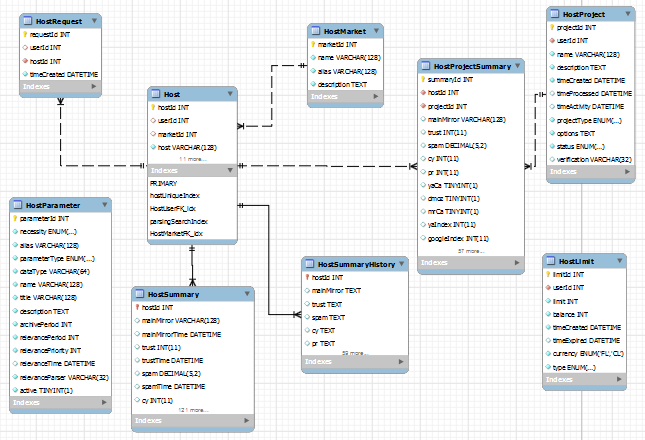
Должен сказать, что программа действительно великолепная. Она позволяет быстро и с удовольствием накидывать схемы данных проекта, проектировать сущности и связи между ними, безболезненно внедрять изменения в схему и так же быстро и безболезненно синхронизировать её с удалённым сервером. А графический редактор EER-диаграмм, напоминающих забавных таракашек, позволяет увидеть общую картину модели данных и насладиться её лёгкостью и элегантностью  После первой же пробы этот инструмент становится незаменимым помощником в боевом арсенале веб-программиста.
Скачать MySQL Workbench
Начало работы
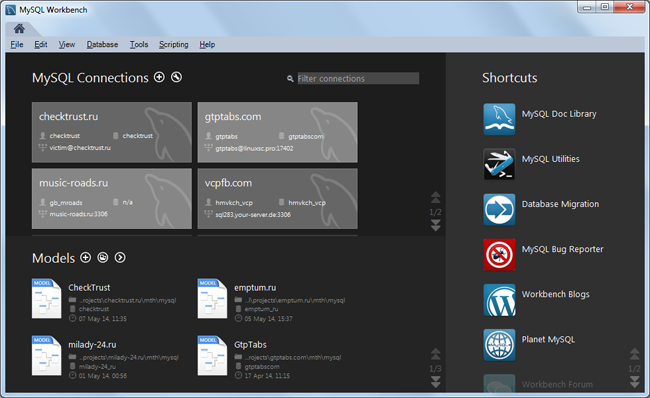
Создание и редактирование модели данных
Для добавления модели нажимаем плюсик рядом с заголовком «Models» или выбираем «File → New Model» (Ctrl + N):
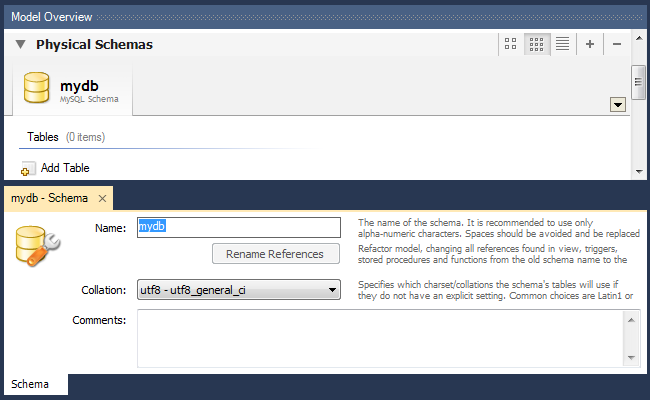
На этом экране вводим имя базы данных, выбираем кодировку по умолчанию и, если нужно, заполняем поле комментария. Можно приступать к созданию таблиц.
Добавление и редактирование таблицы
Список баз данных проекта и список таблиц в пределах базы данных будет располагаться во вкладке «Physical Schemas». Чтобы создать таблицу, дважды кликаем на «+Add Table»:
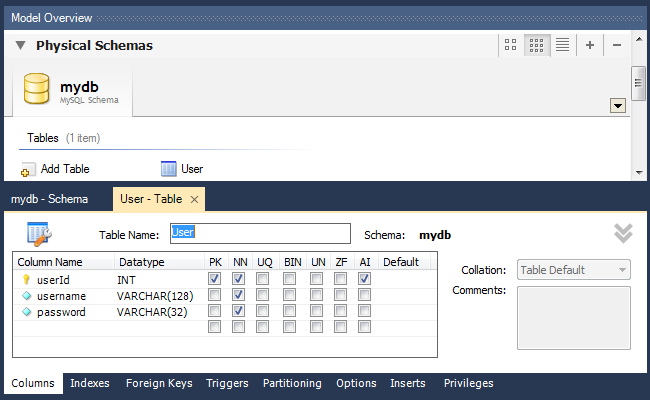
Откроется удобный интерфейс для редактирования списка полей и их свойств. Здесь мы можем задать название поля, тип данных, а так же установить для полей различные атрибуты: назначить поле первичным ключом (PK), пометить его Not Null (NN), бинарным (BIN), уникальным (UQ) и другие, установить для поля авто-инкремирование (AI) и значение по умолчанию (Default).
Управление индексами
Добавлять, удалять и редактировать индексы таблиц можно во вкладке «Indexes» интерфейса управления таблицей:
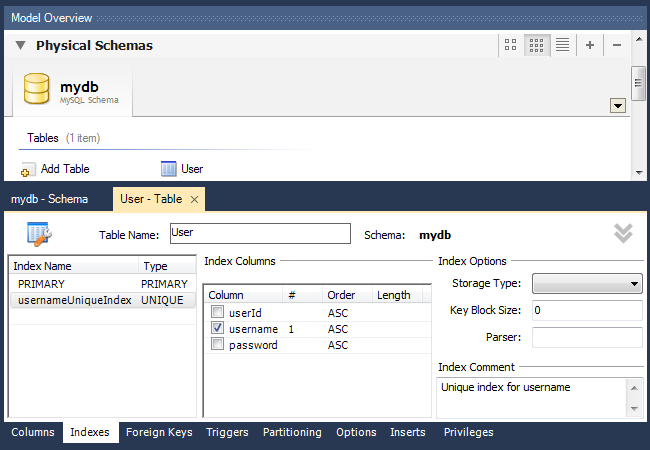
Вводим название индекса, выбираем его тип, затем галочками помечаем в нужном порядке список полей, участвующих в данном индексе. Порядок полей будет соответствовать порядку, в котором были проставлены галочки. В данном примере я добавил уникальный индекс к полю username.
Связи между таблицами
Установка внешних ключей и связывание таблиц возможно только для таблиц InnoDB (эта система хранения данных выбирается по умолчанию). Для управления связями в каждой таблице находится вкладка «Foreign Keys»:
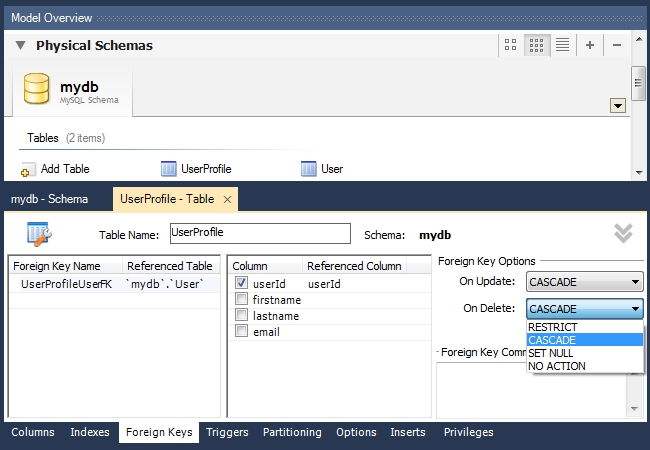
В разделе «Foreign Key Options» настраиваем поведение внешнего ключа при изменении соответствующего поля (ON UPDATE) и удалении (ON DELETE) родительской записи:
В приведённом примере я добавил к дочерней таблице UserProfile внешний ключ для связи с родительской таблицей User. При редактировании поля userId и удалении позиций из таблицы User аналогичные изменения будут автоматически происходить и со связанными записями из таблицы UserProfile.
Наполнение таблицы базовыми данными
При создании проекта в базу данных часто нужно добавлять стартовые данные. Это могут быть корневые категории, пользователи-администраторы и т.д. В управлении таблицами MySQL Workbench для этого существует вкладка «Inserts»:
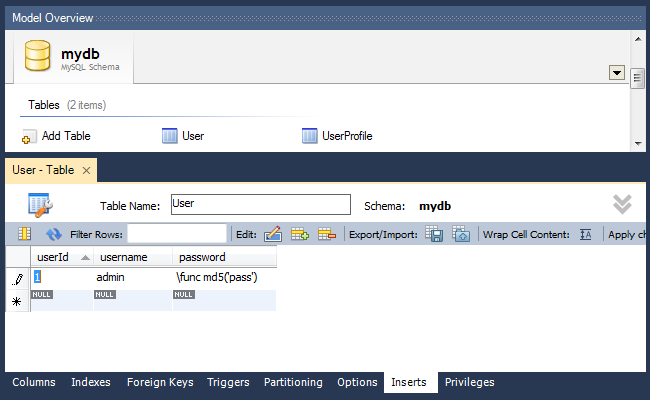
Как видно из примера, в случае, если перед записью в базу данных к данным нужно применить какую-то функцию MySQL, это делается с помощью синтаксиса \func functionName(‘data’), например, \func md5(‘password’).
После ввода данных необходимо сохранить их в локальную базу данных нажатием на кнопку «Apply Changes».
Создание EER диаграммы (диаграммы «сущность-связь»)
Для представления схемы данных, сущностей и их связей в графическом виде в MySQL Workbench существует редактор EER-диаграмм. Для создания диаграммы в верхней части экрана управления базой данных дважды кликаем на иконку «+Add Diagram»:
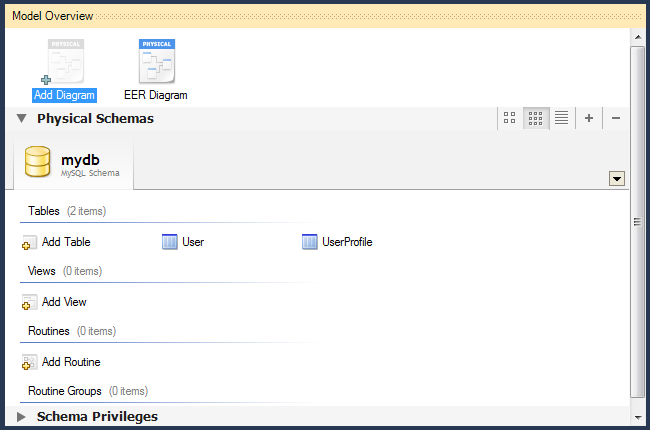
В его интерфейсе можно создавать и редактировать таблицы, добавлять между ними связи различных типов. Чтобы добавить уже существующую в схеме таблицу на диаграмму, просто перетащите её из панели «Catalog Tree».
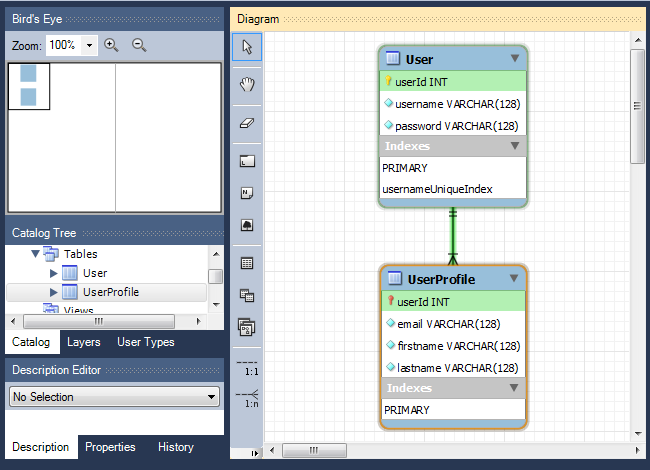
Для экспорта схемы данных в графический файл выберите «File → Export», а затем один из вариантов (PNG, SVG, PDF, PostScript File).
Импорт существующей схемы данных (из SQL дампа)
Если у нас уже есть схема данных, её можно без труда импортировать в MySQL Workbench для дальнейшей работы. Для импорта модели из SQL файла выбираем «File → Import → Reverse Engineer MySQL Create Script. «, после чего выбираем нужный SQL файл и жмём «Execute >»
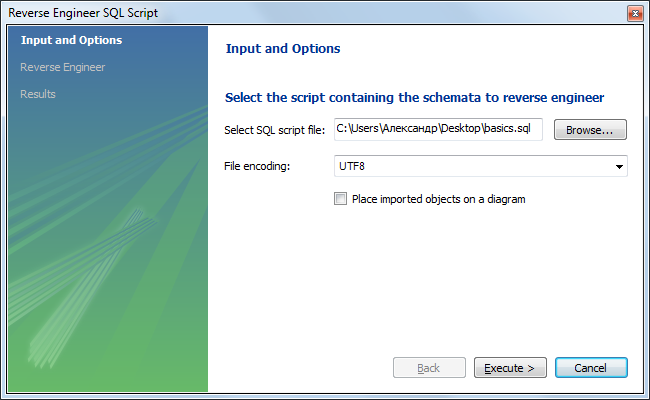
В MySQL Workbench так же предусмотрен импорт и синхронизация модели данных нарямую с удалённым сервером. Для этого потребуется создать подключение удалённого доступа к MySQL, о которых я расскажу в продолжении данного обзора.
Демо-проект из статьи доступен для скачивания по этой ссылке. Желаю успехов и красивых таракашек схем!
Быстрый старт: Визуальное проектирование базы данных в MySQL Workbench

Цель данного поста — помочь начинающему разработчику быстро освоится и спроектировать простенькую базу с помощью инструмента для визуального проектирования баз данных MySQL Workbench от компании Oracle и получить её ER-модель и SQL-дамп.
Ну что же, меньше слов да больше смысла! Внешний вид окна программы, раздел «Моделирование данных» выглядит так:
Для того, чтобы открыть существующую модель надо нажать на ссылку: Open Existing EER Model, для создания новой модели – выбрать параметр: Create New EER Model, чтобы создать модель «сущность-связь» из существующей базы данных – нажать на параметр: Create EER Model From Existing Database, а для создания EER модели из SQL скрипта нужно выбрать: Create EER Model From SQL Script.
Для создания новой модели, воспользуемся ссылкой Create New EER Model, после нажатия на неё отобразится окно с параметрами:
Для начала необходимо создать таблицы, для этого нажмём на кнопку Add Table, появится следующая форма:
Сначала создадим таблицу users, которая будет хранить данные о пользователях информационной системы, в поле table Name впишем имя таблицы, в разделе формы Columns создадим поля таблицы:
— Первое поле id будет содержать уникальный номер пользователя, зададим ему свойства: Auto Increment, Not Null, Primary key и Unique, в разделе Data type выберем целочисленный тип integer.
— Второе поле fio, где будет хранится Ф.И.О. пользователя, установим полю свойства: Not Null, Primary key,, в разделе Data type выберем строковый тип VARCHAR и зададим количество символов в 255.
— Третье поле login, будет содержать логин пользователя, оно должно быть уникальным, как и поле id, поэтому установим ему свойство Unique и зададим количество символов в 255.
— Следующие поля: password содержащее пароль, e_mail содержащее адрес электронной почты и поле type содержащее тип пользователя будут без особых свойств, со строковым типом VARCHAR длинной в 255 символов, за исключением последнего поля type которому хватит с 45 символов.
После проделанных манипуляций форма с именем таблицы users будет выглядеть так:
На диаграмме появится таблица users c полями и индексами:
Аналогичным способом создадим таблицу settings с настройками доступа к базе данных ИС, содержащую поля id, host для указания имени хоста (адреса сервера), db – имени базы данных, user и password с именем пользователя и паролем, для установки ИС на удалённый сервер.
Далее по уже известному методу создадим таблицу shops которая будет хранить данные о магазинах в полях: id типа integer – ключевое, ненулевое, уникальное с автоинкрементом, поле name хранящее название магазина, поле address – его физический адрес, поле tel – телефон магазина, site – интернет сайт магазина и поле email с электронным адресом магазина.
Затем создадим таблицу products хранящую данные о продукции магазина в полях: id типа integer – ключевое, ненулевое, уникальное с автоинкрементом, поле name хранящее название магазина, ключевое, ненулевое поле целочисленного типа shop_id хранящее номер магазина, поле type_id с информацией о номере товара из таблицы видов продукции. Поле brand – брэнд изготовителя длинной в 255 символов, поле model – с моделью товара, поле data – с данными и характеристиками товара типа Tinytext, поле img с полным адресом до изображения товара длинной в 255 символов, и поля price с ценой товара и warranty с информацией о сроках гарантии на товар длинной в 45 символов.
Созданные нами таблицы settings, shops и products выглядят следующим образом:
Далее нам понадобится таблица хранящая тип продуктов product_type, она состоит из уникального, ненулевого, ключевого поля id с автоинкрементом целочисленного типа, и уникального поля name длинной в 255 символов, которое содержит название вида продуктов.
Последние две таблицы это orders и deliveries, первая содержит информацию о заказах клиентов, а последняя данные о доставке продукции.
Поля таблицы orders: id ключевое, ненулевое, уникальное поле целочисленного типа с автоинкрементом, поле shop_id содержащее номер магазина – ключевое, ненулевое целочисленного типа, поле product_id хранящее номер продукта – ключевое, ненулевое целочисленного типа, поле fio с номером пользователя совершившего заказ — ключевое, ненулевое целочисленного типа, поле date c датой заказа – типа DATE, поле quantity с количеством заказанных товаров – целочисленного типа, поле tel с номером телефона заказчика – строкового типа длинной в 255 символов и поле confirm содержащее информацию о подтверждении заказа – логического типа.
Поля таблицы deliveries: order_id с номером заказа — ключевое, ненулевое, уникальное поле целочисленного типа с автоинкрементом, поле поле fio с номером пользователя совершившего заказ — ключевое, ненулевое целочисленного типа, поле address хранящее адрес доставки товара указанный клиентом – строкового типа длинной в 255 символов, поле time хранящее желаемое время доставки товара – строкового типа длинной в 255 символов, поле date с датой совершения заказа клиентом – типа DATE и поле логического типа confirm хранящее информацию о доставке товара.
Таблицы orders и deliveries выглядят так:
Мы создали базу данных, состоящую из семи таблиц, теперь необходимо связать таблицы, мы уже создали ключевые поля целочисленного типа, они и станут основой для связывания.
Для того чтобы связать две таблицы к примеру products и product_type, необходимо дважды щёлкнуть левой кнопкой мыши на диаграмму с таблицей products и выбрать вкладку Foreign keys (внешние ключи), далее в поле Foreign key name ввести уникальное имя внешнего ключа, дважды щёлкнуть по вкладке Referenced table и выбрать таблицу product_type, затем в форме расположенной правее выбрать ссылающееся поле type_id и выбрать в всплывающем списке поле id.
Таким образом, оба поля таблицы оказываются связанны, затем нужно задать тип отношений связи между таблицами, откроем окно, кликнув на появившуюся связь между таблицами, и выберем вкладку Foreign Key и в разделе Cardinality выберем тип связи один ко многим, и закроем окно. На диаграмме отобразится связь таблиц:
Аналогичным образом связываем все ключевые поля в таблицах, чтобы они были логически взаимосвязаны, далее нам необходимо убедится, что спроектированная база данных соответствует третьей нормальной форме.
Нормальная форма — свойство отношения в реляционной модели данных, характеризующее его с точки зрения избыточности, которая потенциально может привести к логически ошибочным результатам выборки или изменения данных. Нормальная форма определяется как совокупность требований, которым должно удовлетворять отношение.
В реляционной модели отношение всегда находится в первой нормальной форме по определению понятия отношение. Что же касается различных таблиц, то они могут не быть правильными представлениями отношений и, соответственно, могут не находиться в первой нормальной форме. Переменная отношения находится во второй нормальной форме тогда и только тогда, когда она находится в первой нормальной форме и каждый не ключевой атрибут неприводимо (функционально полно) зависит от её потенциального ключа. База данных будет находиться в третьей нормальной форме, если она приведена ко второй нормальной форме и каждый не ключевой столбец независим друг от друга.
Таким образом наша база находится в третьей нормальной форме, т.к. каждый не ключевой столбец независим друг от друга. Это наглядно видно на диаграмме нашей базы данных:
Большинство таблиц находятся в отношении один-ко-многим, за исключением таблиц deliveries и orders находящихся в отношении одни-к-одному, т.к. доставлен, может быть только одни заказ, т.е. у одного заказа только одна доставка. Остальные связи наглядно указаны выше.
Теперь загрузим нашу базу данных на сервер. Для этого создадим новое подключение к базе данных, щёлкнув по ссылке New connection в стартовом окне программы:
Затем заполним поля в открывшимся окне:
Укажем имя соединения в поле Connection Name, выберем метод соединения в списке Connection Method, зададим имя хоста и порт во вкладке Parameters, укажем имя пользователя и пароль если он есть и нажмём на кнопку ОК. Затем откроем вкладку EER Diagram, в панели выберем пункт Database и нажмём на параметр Forward Engineer:
После того как появится окно, нажимаем на кнопку “Next”, выбираем параметр Export MySQL Table Objects и нажимаем на кнопку “Next”:
После нажатия кнопки появится вкладка с SQL кодом, можно сохранить его нажав кнопку “Save to file” если это необходимо, а затем нажать на кнопку “Next”. Появится окно с параметрами соединения:
Проверяем, верны ли параметры подключения и нажимаем на кнопку “Execute”, если в SQL коде не содержится ошибок, то после исполнения кода мы увидим окно со списком таблиц, иначе выведется сообщение об ошибке. Теперь наша база загружена на сервер.
Благодарю за внимание, скачать саму программу можно здесь.
по совету одного из пользователей я приведу небольшое пояснение о том как изменить вид связей и таблиц, для этого необходимо выбрать следующий параметр в разделе меню Relationship Notation:
После этого связи таблиц примут вид:
Также есть возможность изменить вид таблиц, для этого нужно поставить галочку в вышеуказанном разделе меню и в нижеследующем Object Notation:
Вот так выглядит таблица на диаграмме приведенная к стандарту IDEF1X:
10 лучших инструментов для разработки и администрирования MySQL
Многие компании создают различные многофункциональные приложения для облегчения управления, разработки и администрирования баз данных.
Большинство реляционных баз данных, за исключением MS Access, состоят из двух отдельных компонентов: «back-end», где хранятся данные и «front-end» — пользовательский интерфейс для взаимодействия с данными. Этот тип конструкции достаточно умный, так как он распараллеливает двухуровневую модель программирования, которая отделяет слой данных от пользовательского интерфейса и позволяет сконцентрировать рынок ПО непосредственно на улучшении своих продуктов. Эта модель открывает двери для третьих сторон, которые создают свои приложения для взаимодействия с различными базами данных.
В Интернете каждый может найти много продуктов для разработки и администрирования баз данных MySQL. Мы решили собрать 10 самых популярных инструментов в одной статье, чтобы вы смогли сэкономить свое время.
1. Workbench
Первое место, по праву принадлежит инструменту Workbench (разработка компании Sun Systems/Oracle), который может работать на платформах Microsoft Windows, Mac OS X и Linux. Workbench объединяет в себе разработку и администрирование баз данных и является преемником DBDesigner4.
MySQL Workbench распространяется под свободной лицензией — Community Edition и с ежегодной оплачиваемой подпиской — Standard Edition. Последняя включает в себя дополнительные возможности, которые способны существенно улучшить производительность, как разработчиков, так и администраторов баз данных.
Что делает Workbench популярным?
2. Navicat
Второе место занимает Navicat (разработка компании PremiumSoft CyberTech Ltd) — инструмент для разработки и администрирования баз данных, который работает на любом сервере MySQL, начиная с версии 3.21. Для MySQL, Navicat доступен для работы на платформах Microsoft Windows, Mac OS X и Linux.
Стоимость продукта варьируется от 199 до 379 долл. США.
Что делает Navicat популярным?
3. PHPMyAdmin
PHPMyAdmin — бесплатное приложение с открытым кодом, предназначенное для администрирования СУБД MySQL. PHPMyAdmin представляет собой веб-интерфейс с помощью которого можно администрировать сервер MySQL, запускать команды и просматривать содержимое таблиц и БД через браузер.
Что делает PHPMyAdmin популярным?
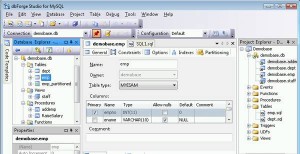
4. dbForge Studio for MySQL
dbForge Studio for MySQL — инструмент, представляющий интерес как для пользователей MySQL, так и для разработчиков БД. С его помощью вы сумеете легко автоматизировать рутинную работу и сэкономить время. Сегодня dbForge Studio for MySQL представлен в трех редакциях: Express, Standard и Professional, что позволяет выбрать тот инструмент, который нужен именно вам. Пользоваться dbForge Studio for MySQL можно как коммерческой, так и бесплатной версией.
Ознакомиться с возможностями dbForge Studio for MySQL вы можете здесь www.devart.com/ru/dbforge/mysql/studio
Существует как бесплатная, так и платная версии, цена последней составляет 49,95 долл. США (стандартное издание ) и 99,99 долл. США (профессиональное издание).
Что делает dbForge Studio популярным?
5. HeidiSQL
HeidiSQL — бесплатный инструмент для управления базами данных. Достойная альтернатива PHPMyAdmin, которая позволяет создавать и редактировать таблицы, представления, триггеры, процедура, а также просматривать и редактировать данные. Также HeidiSQL предоставляет возможность экспорта данных как в SQL файл, так и в буфер обмена на других серверах.
Скачать HeidiSQL можно здесь Сайт: www.heidisql.com
Что делает HeidiSQL популярным?
6. SQL Maestro для MySQL
SQL Maestro для MySQL — инструмент для администрирования, разработки и управления наиболее востребованных СУБД. Удобный графический интерфейс дает возможность выполнять SQL запросы и скрипты, управлять привилегиями пользователей, экспортировать и создавать резервные копии данных.
Ознакомиться с возможностями и купить SQL Maestro для MySQL можно здесь www.sqlmaestro.com/products/mysql
В зависимости от выбранной лицензии и варианта использования, стоимость данного инструмента варьируется от 99 до 1949 долл. США.
Что делает SQL Maestro для MySQL популярным?
7. EMS SQL Manager для MySQL
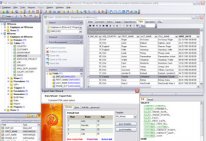
EMS SQL Manager для MySQL — инструмент для разработки и администрирования баз данных, который поддерживает различные функции MySQL и работает со всеми версиями MySQL старше 3.23. С его помощью у вас есть возможность визуально редактировать, импортировать и экспортировать БД, выполнять сценарии SQL, управлять привилегиями пользователей, визуально проектировать базы данных MySQL.
Подробнее ознакомиться и приобрести EMS SQL Manager для MySQL можно здесь www.sqlmanager.net./ru/products/studio/mysql
Существует платная и бесплатная версии приложения. Последняя имеет ряд функциональных ограничений. Стоимость платной версии варьируется в пределах 95 – 245 долл. США.
Что делает EMS SQL Manager for MySQLпопулярным?
8. SQLyog
SQLyog — один из наиболее мощных инструментов, который сочетает в себе возможности MySQL Administrator, PHPMyAdmin и некоторые другие инструменты для администрирования и разработки баз данных. SQLyog работает на платформах Microsoft Windows, Windows NT. и Linux с помощью Wine.
Подробнее ознакомиться и приобрести SQLyog можно здесь www.webyog.com/en/index.php
Доступна как бесплатная, так и платная версия SQLyog. Стоимость платной версии — от 99 до 1499 долл. США (варьируется в зависимости от количества пользователей и лицензии, с поддержкой или без нее).
Что делает SQLyog популярным?
9. DBTools Manager
DBTools Manager — приложение для управления данными, с встроенной поддержкой MySQL, PostgreSQL, MSAccess, MSSQL Server, Oracle и других БД. Поддерживаемые платформы: Windows 2000, XP, Vista, 7.
DBTools Manager представлен в бесплатном (Standard) и платном варианте (Enterprise). Стоимость составляет 69.90 долл. США за одну лицензию, при покупке нескольких лицензий предусмотрены скидки.
Подробнее ознакомиться и приобрести DBTools Manager можно здесь www.dbtools.com.br/EN/dbmanagerpro

Что делает DBTools Manager популярным?
10. MyDB Studio
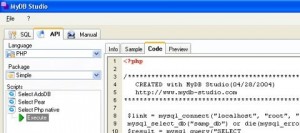
MyDB Studio — бесплатный инструмент для администрирования БД MySQL, который позволяет создавать, редактировать и удалять записи, таблицы и базы данных. Работает исключительно на платформе Windows.
Скачать MyDB Studio можно здесь www.mydb-studio.com
Что делает MyDB Studio популярным?