
Пакетный менеджер Yum в CentOS – справочник команд
Содержание:

В данной статье мы рассмотрим менеджер пакетов Yum, который позволяет управлять установкой, удалением и обновлением пакетов, автоматически разрешать зависимости, управлять дополнительными репозиториями.
Yum (Yellowdog Updater Modified) – консольный менеджер пакетов для дистрибутивов Linux, основанных на пакетах формата RPM (RedHat Package Manager). Сюда входят такие популярные ОС как RedHat, CentOS, Fedora, Oracle Linux, Scientific Linux.
Знак «$» в консоли говорит, что мы в пользовательском режиме. Знак «#» говорит о том, что в привилегированном. Работая в пользовательском режиме для повышения прав необходимо использовать команду «sudo«. Например: sudo yum install httpd.
При установке пакетов система просит подтверждение установки: [y/d/N]. Чтобы подтверждение было одобрено по умолчанию, нужно добавить ключ -y
Yum: установка, обновление и удаление пакетов
Полная справка по менеджеру пакетов yum :
Очистить кеш всех пакетов (обчычно используется при возникновении проблем при работе yum):
Пересоздать кеш пакетов заново:
Отобразить список подключенных репозиториев:
Вывести список всех доступных пакетов для установки:
Список всех пакетов, которые установлены в системе:
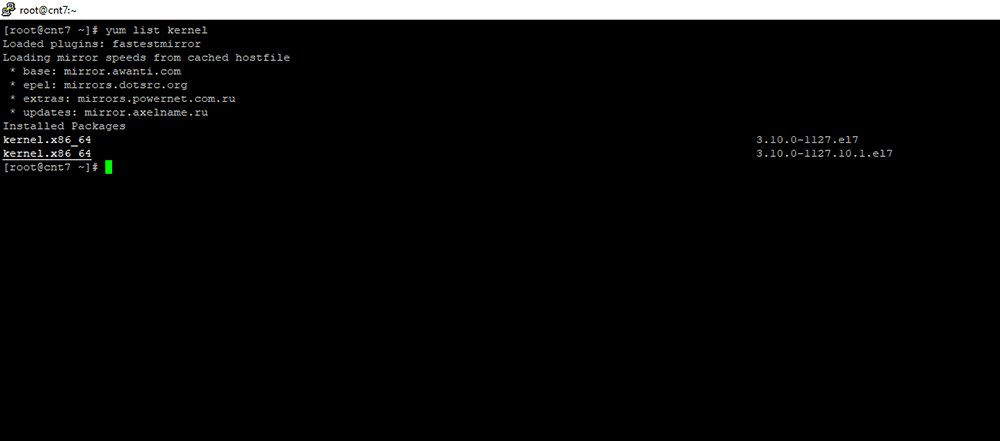
Вывести список пакетов, которые относятся к ядру Linux:
Проверить установлен ли в системе определенный пакет, например, apache:
Можно получить более подробную информацию о пакете:
Перед установкой пакета можно проверить его на зависимости и необходимые пакеты с помощью команды:
Можно установить сразу несколько пакетов:
Удалить установленный пакет:
!Но перед удалением любого пакета, рекомендуется сначала проверить его на зависимости (бывают пакеты, удаление которых влечет за собой удаление множества других пакетов, что в следствии приводит к неработоспособности системы):
Найти пакет по имени или описанию:
С помощью опции provides вы можете найти пакеты, содержавшие определенный файл, например:
Выполнить обновление всех установленных пакетов:
Вы можете обновить только определенный пакет, указав его имя:
Проверить если доступные обновления для системы можно командой:
Получить информацию о доступных обновлениях безопасности:
Бывают случаи, когда после обновления какого-либо пакета или сервиса, возникают проблемы. Например, после обновления php, перестало работать ваше приложение или сайт. Вы можете вернуть предыдущую версию пакета, откатив установленный пакет:
Рассмотрим на примере группового листа «Basic Web Server». Получить информацию о группе и пакетах в ней:
При проверке мы видим, что будут установлены набор пакетов и сервисов для веб-сервера.
Ещё один полезный групповой лист «System Administration Tools»:
Как видим, в данном листе содержатся пакеты, которые будут полезны для мониторинга и отладки.
Установить групповой лист можно командой:
Yum: история и логи установки/удаления пакетов
Вы можете вывести информацию об истории установки пакетов yum (списка транзакций) с помощью команды:
Вывод состоит из 5 столбцов, в первом выводится ID транзакции по которому можно посмотреть всю информацию (установленные пакеты, зависимости):
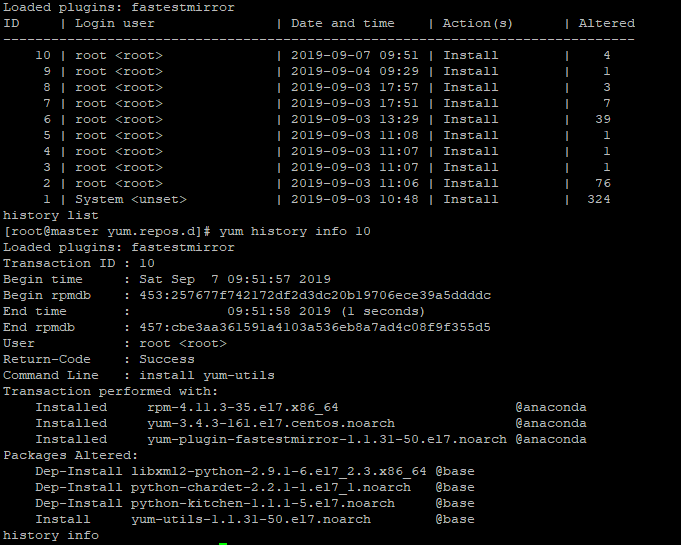
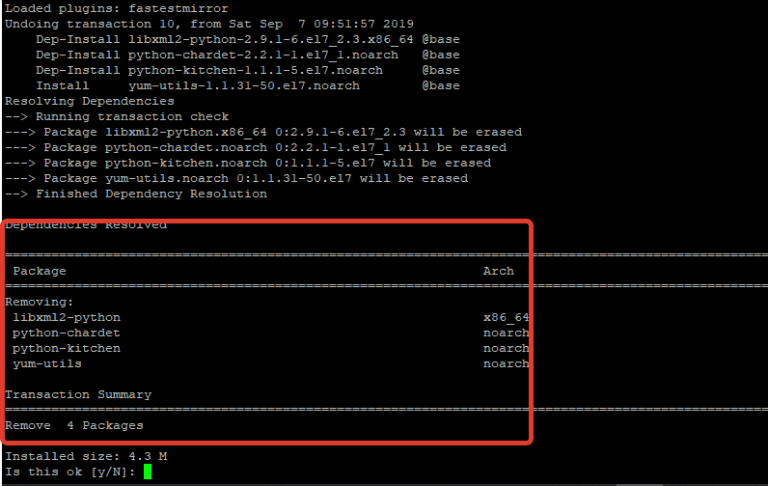
Более того, можно отменить данную транзакцию командой:
В моем случае удалилось бы 4 пакета:
Так же всю информацию об истории установки/удаления пакетов менеджером yum можно посмотреть в логе /var/log/yum.log :
Дополнительные полезные параметры yum
Чтобы ответить no при запросе, нужно указать опцию:
Использовать yum без плагинов или отключить конкретный плагин:
Включить отключенный плагин:
Задействовать отключенный репозиторий:
Отключить определенный репозиторий:
Конфигурационный файл /etc/yum.conf
Основные параметры конфигурационного файла:
cachedir – локальный кэш пакетов (по умоланию /var/cache/yum )
logfile — путь до файла с логами yum
obsoletes — обновлять или нет, устаревшие пакеты(1-да, 0-нет)
gpgcheck — проверка подписи пакета перед установкой (1-да, 0-нет)
keepcache — хранение кеша (1-да, 0-нет)
cachedir — директория для хранения кеша(по умолчанию /var/cache/yum )
debuglevel – уровень отладки от 1 до 10
plugins — включение yum плагинов (1-да, 0-нет)
bugtracker_url – ссылка по которой будут зарегистрированы ошибки работы yum
installonly_limit – максимальное количество версий, которые могут быть установлены для одного пакета.
Полезные плагины yum
Некоторые популярные плагины и их описание:
yum-plugin-fastestmirror – плагин служащий для измерения скорости зеркал и предоставления самого быстрого для установки пакетов.
yum-plugin-security — плагин которые предоставляет список обновлений относящихся только к безопасности системы.
yum-plugin-keys — позволяет работать с ключами keys, keys-info, keys-data, keys-remove
Директория где хранятся все плагины /etc/yum/
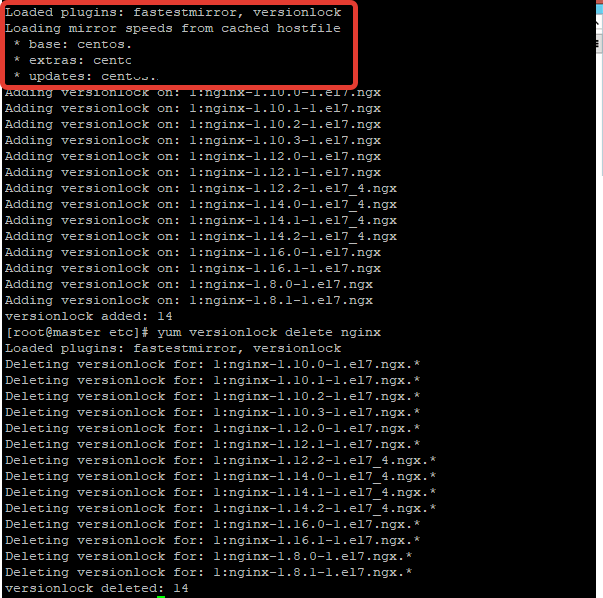
yum-plugin-versionlock – позволяет блокировать обновление указанных пакетов
Вывести список доступных плагинов yum:
Чтобы заблокировать обновление пакета через плагин, выполните:
Вывести список заблокировнных пакетов:
Убрать пакет из заблокированных:
Если вам в какой-то момент времени не нужно использовать определенный плагин, вы его можете отключить, добавив префикс при вызове yum:
Или же отключить вообще все плагины, установленные в системе:
Использование yum через прокси
Yum для работы с репозиториями программ использует протокол HTTP/1.1. Если ваш Linux сервер имеет доступ в интернет только через HTTP прокси сервер, вы можете указать имя прокси сервера в конфигурационном файле /etc/yum.conf в секции [main] :
Если прокси-сервер требует авторизацию, добавьте строки:
Для проверки работы yum через прокси сервер воспользуйтесь командой:
Установка пакетов в CentOS 7
Нам довольно часто приходится устанавливать различные программы. По умолчанию в системе есть только самое необходимое, а если вам понадобится что-либо специфическое, то вам придется устанавливать программы вручную. Установка программ Linux в некотором смысле проще, чем в Windows. Здесь большинство необходимых программ находятся в официальных репозиториях и для их установки или обновления достаточно выполнить несколько команд.
В этой статье мы рассмотрим как выполняется установка пакетов CentOS 7. Рассмотрим основы работы с пакетным менеджером yum, его возможности, поиск и разрешение зависимостей пакетов.
Что такое YUM?
Программа распространяется под лицензией GPL (General Public License) и любой пользователь может получить доступ к исходникам или даже улучшить код. Пакетный менеджер поддерживает подключение сторонних репозиториев и разрешение зависимостей для установки пакетов. Для улучшения работы Yum могут быть загружены различные плагины.
Утилита работает в консоли, а ее синтаксис очень прост:
$ sudo yum опции команда имя_пакета
Сначала рассмотрим основные команды пакетного менеджера:
Еще рассмотрим дополнительные опции, которые могут вам понадобиться когда будет выполняться установка rpm CentOS:
Теперь вы знаете все основные возможности утилиты, рассмотрим некоторые примеры работы с ней.
Установка пакетов в CentOS 7
Перед тем как переходить к установке пакетов CentOS нужно обновить список репозиториев и систему до самой последней версии. Для этого существует команда:
Установка пакета CentOS
Чтобы установить пакет, который есть в официальных репозиториях вам достаточно использовать команду install. Просто наберите эту команду и имя пакета, например, для firefox:
sudo yum install thunderbird


Чтобы посмотреть информацию об установленном пакете используйте команду info:
sudo yum info thunderbird

Для удаления пакета используйте команду remove:
sudo yum remove thunderbird
Поиск пакетов CentOS
sudo yum search mysql

Вторая позволяет найти нужный пакет по команде, которая вам нужна, в некоторых случаях это бывает очень удобно:
sudo yum provides lspci

Теперь вы знаете какой пакет нужен и установка пакетов rpm CentOS 7 теперь может быть выполнена очень быстро и вам не нужно открывать множество форумов для поиска информации.
Группы пакетов CentOS
Группы пакетов, это тоже достаточно удобный инструмент. С помощью него вы можете не устанавливать пакеты по одному, а установить сразу целую группу. Сначала посмотрите список доступных групп:
sudo yum group list

Дальше вы можете посмотреть список файлов в каждой выбранной группе:
sudo yum group info «Стандартный веб-сервер»

Затем. чтобы установить группу пакетов наберите:
sudo yum group install «Стандартный веб-сервер»

Точно так же вы можете обновить группу пакетов, чтобы не обновлять всю систему:
sudo yum group update «Стандартный веб-сервер»
sudo yum group remove «Стандартный веб-сервер»
Репозитории пакетов CentOS
В официальных репозиториях есть далеко не все нужные пакеты. Если серверные программы там можно найти без труда, то с программами для рабочего стола, теми же кодеками, возникнут проблемы. Их нужно устанавливать из сторонних репозиториев.
sudo yum install epel-release
Но такая ситуация не со всеми репозиториями. Многие из них хранят файлы установки у себя. Например, репозиторий с различным мультимедийным программным обеспечением nux устанавливается по-другому. Сначала нужно скачать файл репозитория по ссылке. Качайте обязательно последнюю версию иначе ничего работать не будет.

Например, на данный момент самая новая
Затем установите загруженный пакет с помощью yum:
sudo yum install nux-dextop-release-0-5.el7.nux.noarch.rpm
Затем обновите список репозиториев и можете устанавливать пакеты:
Далее можете устанавливать пакеты, например, vlc:
sudo yum install vlc
Ну и смотрим список репозиториев:

Здесь отображаются все доступные репозитории. Для удаления репозитория будет достаточно удалить его пакет.
Установка программ CentOS в GUI
Если вы не любите пользоваться терминалом, то установка программ CentOS 7 может быть выполнена и через графический интерфейс. Но здесь возможностей намного меньше чем в терминале. Используйте утилиту «Программы», которая расположена в главном меню:

Здесь вы можете выбрать нужную категорию программ или ввести имя пакета в поиске:

Затем останется нажать кнопку «Установить пакет». Но тут не поддерживается работа с репозиториями.
Выводы
В этой статье мы рассмотрели как выполняется установка пакетов Centos 7. Конечно, здесь нет такого большого количества пакетов, как в той же самой Ubuntu или OpenSUSE, но для сервера их вполне хватает, а для рабочего стола всегда можно собрать из исходников то, что очень нужно. Надеюсь информация была полезной для вас.
Шпаргалка по менеджеру пакетов YUM в CentOS и RHEL
В этой статье мы рассмотрим менеджер пакетов Yum, который позволяет управлять установкой, удалением и обновлением программ (.RPM-пакетов), автоматически разрешать зависимости, управлять дополнительными репозиториями. Данная статья о Yum должна прежде всего быть интересна как шпаргалка для начинающих администраторов Linux.
Yum (Yellowdog Updater Modified) – консольный менеджер пакетов для дистрибутивов Linux, основанных на пакетах формата RPM. (RedHat Package Manager) Сюда входят такие популярные ОС как RedHat, CentOS, Fedora, Oracle Linux, Scientific Linux.
Yum: установка, обновление и удаление пакетов
С чего начать? Пожалуй, как и в любых других случаях, начинаем со справки:
yum help – полная справка по менеджеру пакетов yum
Открыв ее, я выделю основные команды:
yum clean all – очистить кеш всех пакетов (обчычно используется при возникновении проблем при работе yum).
yum makecache – пересоздать кеш пакетов заново.
yum repolist – отобразить список подключенных репозиториев, вывод выглядит так:
У меня в системе установлены только стандартные репозитории CentOS-7: Base, Extras и Updates.
yum list available – вывести список всех доступных пакетов для установки.
yum list installed – список всех пакетов, которые установлены в системе.
yum list kernel – вывести список пакетов, которые относятся к ядру Linux.
Вы можете проверить установлен ли в вашей системе определенный пакет, например, apache:
yum list installed httpd
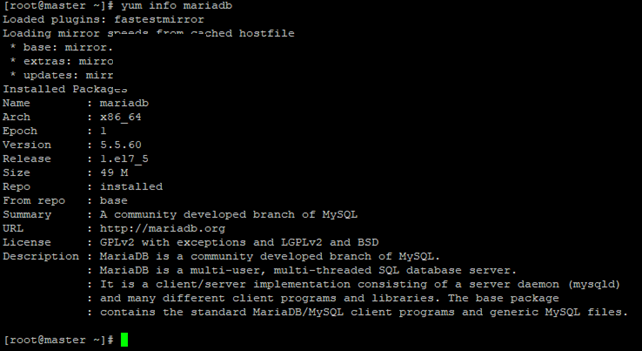
Вы можете получить более подробную информацию о пакете, например, получим данные о пакете MariaDB:
Чтобы установить пакет используется команда yum install. Для установки веб-сервера apache выполните:
Перед установкой пакета можно проверить его на зависимости и необходимые пакеты с помощью команды:
Если вы хотите установить какой-то пакет, но забыли его полное название, можно воспользоваться подстановочным символом *. Например:
Если ввести просто:
Увы, пакета не видно.
Yum позволяет установить сразу несколько пакетов:
yum install httpd php wget rsyslog
yum reinstall proftpd
Чтобы удалить установленный пакет с помощью yum используется параметр remove :
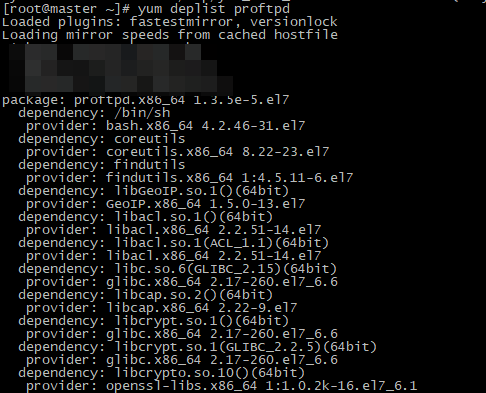
Но перед удалением любого пакета, рекомендуется сначала проверить его на зависимости (бывают пакеты, удаление которых влечет за собой удаление множества других пакетов, что в следствии приводит к неработоспособности системы):
yum deplist proftpd
Найти пакет по имени или описанию:
С помощью опции provides вы можете найти пакеты, содержавшие определенный файл, например:
yum provides */squid.conf
Выполнить обновление всех установленных пакетов можно с помощью команды:
Вы можете обновить только определенный пакет, указав его имя:
Проверить если доступные обновления для системы можно командой:
Получить информацию о доступных обновлениях безопасности:
yum updateinfo list security
Бывают случаи, когда после обновления какого-либо пакета или сервиса, возникают проблемы. Например, после обновления php, перестал работать ваш сайт. Вы можете вернуть предыдущую версию пакета, откатив установленный пакет через yum:
yum downgrade perl
Так же хотел обратить ваше внимание, на групповую установку пакетов через grouplist. В репозитории существуют предопределенные группы пакетов с различными наборами программ. Вы можете вывести список имеющихся групп:
Рассмотрим на примере группового листа «Basic Web Server». Получить информацию группе и пакетах в ней:
yum groupinfo «Basic Web Server»
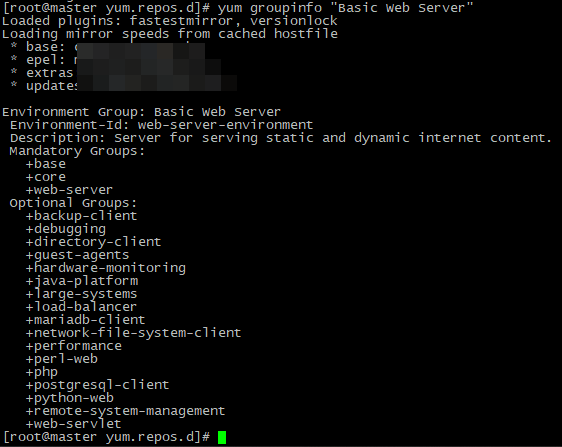
При проверке мы видим, что будут установлены набор пакеты и сервисы, для веб-сервера.
И еще один полезный групповой лист «System Administration Tools»:
yum groupinfo «System Administration Tools”
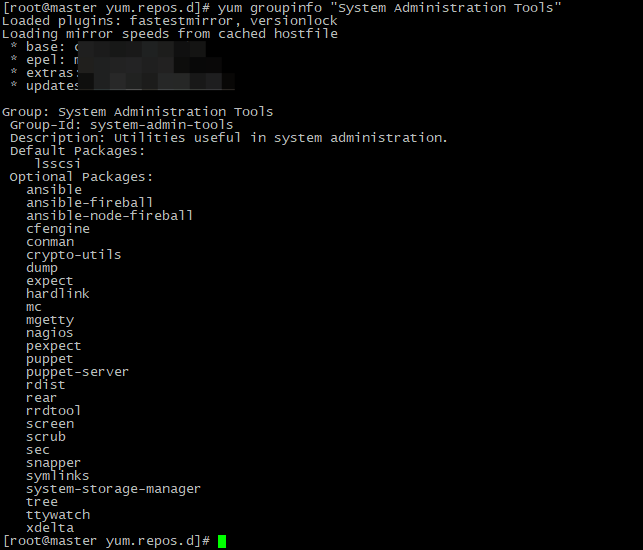
Как видим в данном листе содержатся пакеты, которые будут полезны для мониторинга и отладки.
Установить групповой лист можно командой:
yum groupinstall «System Administration Tools»
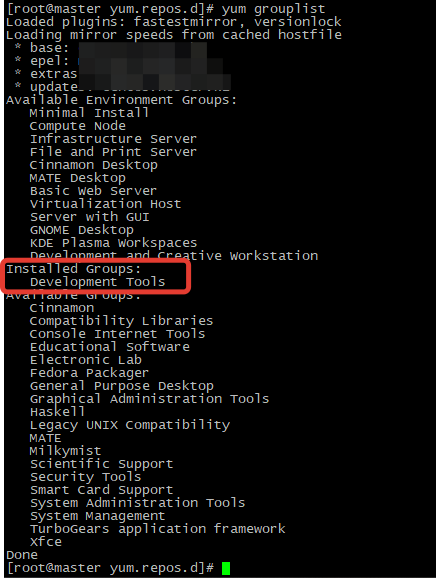
Установленные пакеты будут в отдельном блоке «Installed Groups»:
Yum: история и логи установки/удаления пакетов
Вы можете вывести информацию об истории установки пакетов yum (списка транзакций) с помощью команды:
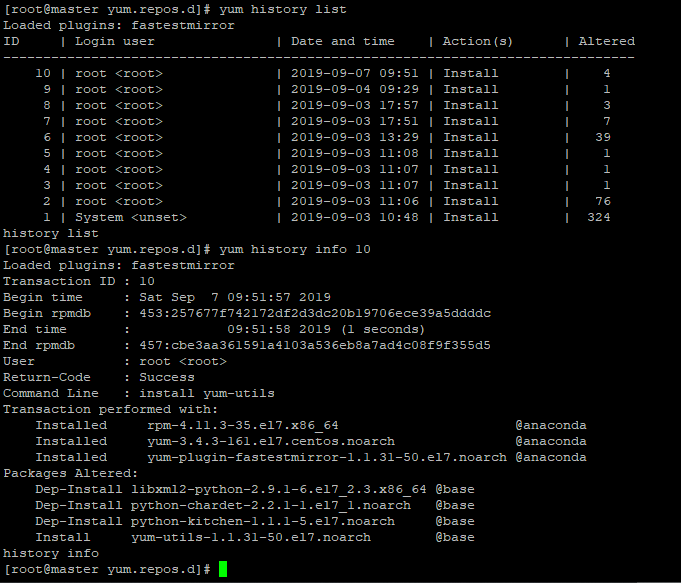
Вывод состоит из 5 столбцов, в первом выводится ID транзакции по которому можно посмотреть всю информацию (установленные пакеты, зависимости):
yum history info 10
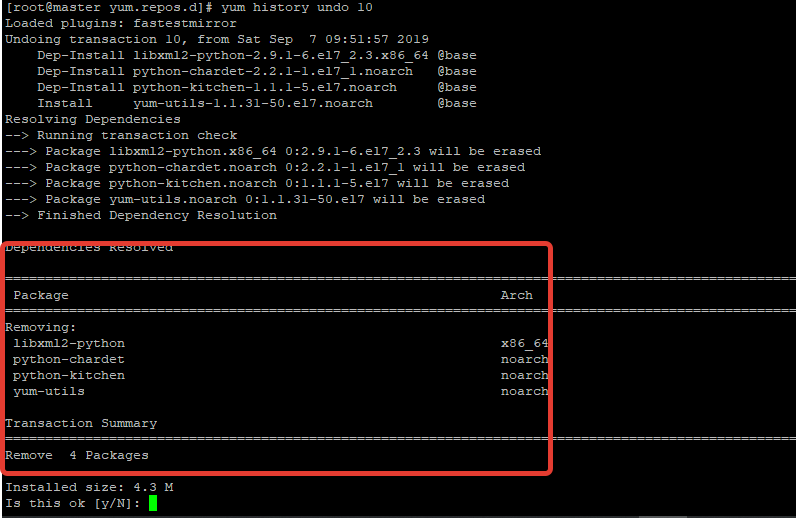
Более того, можно отменить данную транзакцию командой:
yum history undo 10
В моем случае удалилось бы 4 пакета:
Так же всю информацию об истории установки/удаления пакетов менеджером yum можно посмотреть в логе /var/log/yum.log:
cat /var/log/yum.log
Дополнительные полезные параметры yum
Чтобы ответить no при запросе, нужно указать опцию:
Использовать yum без плагинов или отключить конкретный плагин:
Включить отключенный плагин:
Задействовать отключенный репозиторий:
yum update –enablerepo=atomic
Отключить определенный репозиторий:
yum update –disablerepo=atomic
Конфигурационный файл /etc/yum.conf
Основные параметры конфигурационного файла:
cachedir – локальный кэш пакетов (по умоланию /var/cache/yum)
logfile — путь до файла с логами yum
obsoletes — обновлять или нет, устаревшие пакеты(1-да,0-нет)
gpgcheck — проверка подписи пакета перед установкой (1-да,0-нет)
keepcache — хранение кеша (1-да,0-нет)
cachedir — директория для хранения кеша(по умолчанию /var/cache/yum)
debuglevel – уровень отладки от 1 до 10
plugins — включение yum плагинов (1-да,0-нет)
bugtracker_url – ссылка по которой будут зарегистрированы ошибки работы yum
installonly_limit – максимальное количество версий, которые могут быть установлены для одного пакета.
Полезные плагины yum
Для чего нужны плагины в yum? Как и везде, упрощают нашу работу.
Некоторые популярные плагины и их описание:
yum-plugin-fastestmirror – плагин служащий для измерения скорости зеркал и предоставления самого быстрого для установки пакетов.
yum-plugin-security — плагин которые предоставляет список обновлений относящихся только к безопасности системы.
yum-plugin-keys — позволяет работать с ключами keys, keys-info, keys-data, keys-remove
Директория где хранятся все плагины /etc/yum/
yum-plugin-versionlock – позволяет блокировать обновление указанных пакетов
Чтобы вывести список доступных плагинов yum, выполните:
yum search yum-plugin
Вы можете установить выбранный плагин командой yum install, как и любой другой пакет:
yum install yum-plugin-changelog
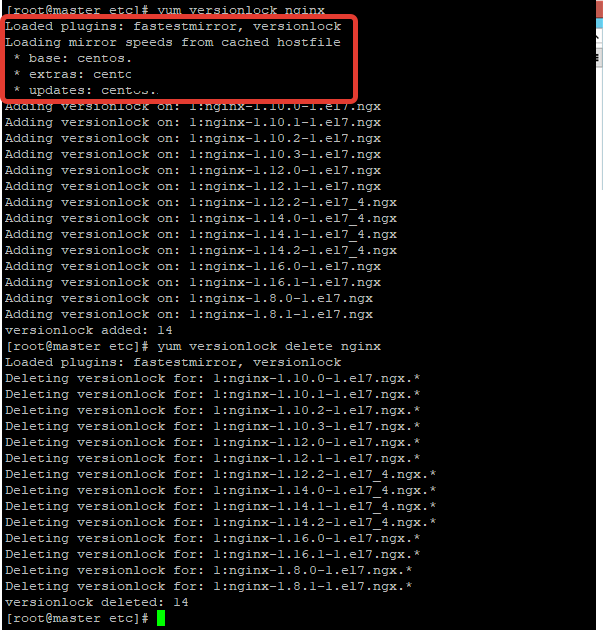
Чтобы заблокировать обновление пакета через плагин, выполните:
yum versionlock nginx
Вывести список заблокировнных пакетов:
yum versionlock list
Убрать пакет из заблокированных:
yum versionlock delete nginx
Если вам в какой-то момент времени не нужно использовать определенный плагин, вы его можете отключить, добавив префикс при вызове yum:
Или же отключить вообще все плагины, установленные в системе:
Использование yum через прокси
Yum для работы с репозиториями программ использует протокол HTTP/1.1. Если ваш Linux сервер имеет доступ в интернет только через HTTP прокси сервер, вы можете указать имя прокси сервера в конфигурационном файле /etc/yum.con в секции [main]:
Если прокси-сервер требует авторизацию, добавьте строки:
Для проверки работы yum через прокси сервер воспользуйтесь командой
yum clean all && yum search nginx
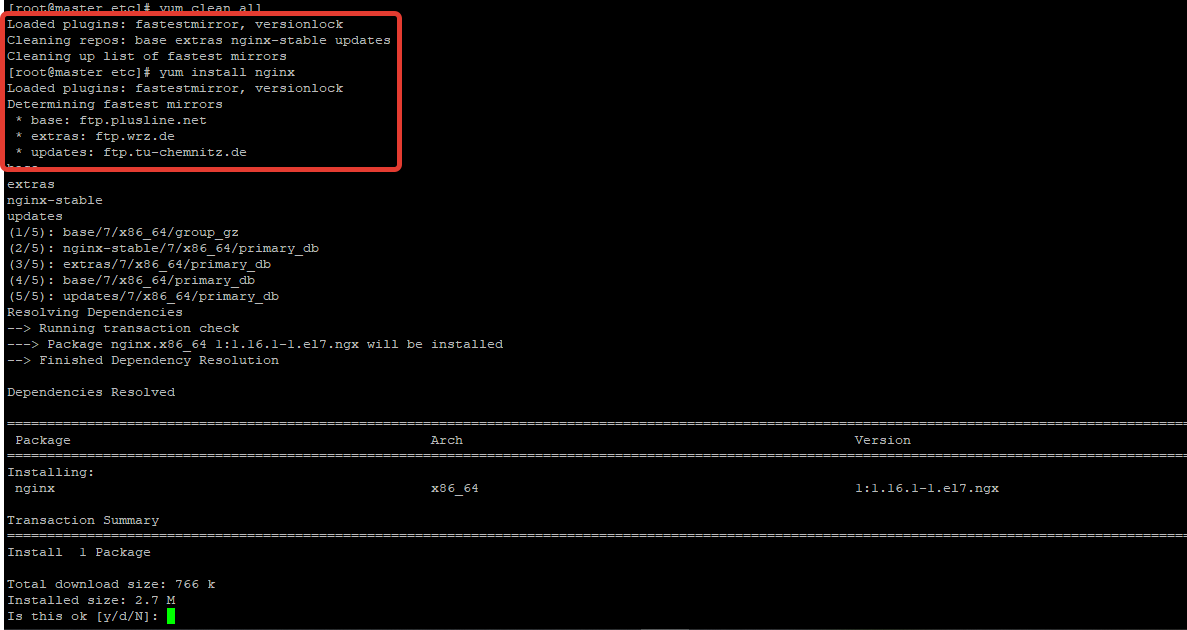
Для проверки я указал публичный прокси сервер с Германии и при установке, сработал плагин fastestmirror, нашел зеркала с которых скорость будет выше:
Если нужно использовать прокси только для некоторых репозиториев, не нужно править файл /etc/yum.conf, а настройки прокси указать в конфигурационном файле репозитория /etc/yum.repos.d/ваш_конфиг.repo.
Итак, в этой статье мы рассмотрели базовые возможности менеджера rpm пакета yum в Linux CentOS/ RHEL. В следующей статье мы более подробно поговорим об управлении репозиториями в Yum. Знакомьтесь, пробуйте и используйте yum в своей работе.
Шпаргалка по менеджеру пакетов YUM в CentOS и RHEL

Шпаргалка по менеджеру пакетов YUM в CentOS и RHEL
В этой статье мы рассмотрим менеджер пакетов Yum, который позволяет управлять установкой, удалением и обновлением программ (.RPM-пакетов), автоматически разрешать зависимости, управлять дополнительными репозиториями. Данная статья о Yum должна прежде всего быть интересна как шпаргалка для начинающих администраторов Linux.
Yum (Yellowdog Updater Modified) – консольный менеджер пакетов для дистрибутивов Linux, основанных на пакетах формата RPM. (RedHat Package Manager) Сюда входят такие популярные ОС как RedHat, CentOS, Fedora, Oracle Linux, Scientific Linux.
Yum: установка, обновление и удаление пакетов
С чего начать? Пожалуй, как и в любых других случаях, начинаем со справки:
yum help – полная справка по менеджеру пакетов yum
Открыв ее, я выделю основные команды:
yum clean all – очистить кеш всех пакетов (обчычно используется при возникновении проблем при работе yum).
yum makecache – пересоздать кеш пакетов заново.
yum repolist – отобразить список подключенных репозиториев, вывод выглядит так:
У меня в системе установлены только стандартные репозитории CentOS-7: Base, Extras и Updates.
yum list available – вывести список всех доступных пакетов для установки.
yum list installed – список всех пакетов, которые установлены в системе.
yum list kernel – вывести список пакетов, которые относятся к ядру Linux.
Вы можете проверить установлен ли в вашей системе определенный пакет, например, apache:
yum list installed httpd
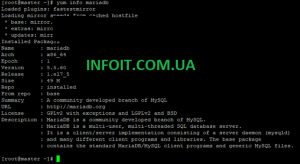
Вы можете получить более подробную информацию о пакете, например, получим данные о пакете MariaDB:
Чтобы установить пакет используется команда yum install. Для установки веб-сервера apache выполните:
Перед установкой пакета можно проверить его на зависимости и необходимые пакеты с помощью команды:
Если вы хотите установить какой-то пакет, но забыли его полное название, можно воспользоваться подстановочным символом *. Например:
Если ввести просто:
Увы, пакета не видно.
Yum позволяет установить сразу несколько пакетов:
yum install httpd php wget rsyslog
yum reinstall proftpd
Чтобы удалить установленный пакет с помощью yum используется параметр remove :
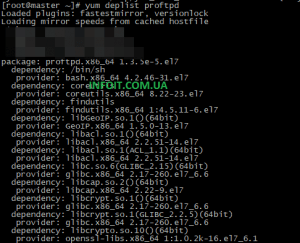
Но перед удалением любого пакета, рекомендуется сначала проверить его на зависимости (бывают пакеты, удаление которых влечет за собой удаление множества других пакетов, что в следствии приводит к неработоспособности системы):
yum deplist proftpd
Найти пакет по имени или описанию:
С помощью опции provides вы можете найти пакеты, содержавшие определенный файл, например:
yum provides */squid.conf
Выполнить обновление всех установленных пакетов можно с помощью команды:
Вы можете обновить только определенный пакет, указав его имя:
Проверить если доступные обновления для системы можно командой:
Получить информацию о доступных обновлениях безопасности:
yum updateinfo list security
Бывают случаи, когда после обновления какого-либо пакета или сервиса, возникают проблемы. Например, после обновления php, перестал работать ваш сайт. Вы можете вернуть предыдущую версию пакета, откатив установленный пакет через yum:
yum downgrade perl
Так же хотел обратить ваше внимание, на групповую установку пакетов через grouplist. В репозитории существуют предопределенные группы пакетов с различными наборами программ. Вы можете вывести список имеющихся групп:
Рассмотрим на примере группового листа «Basic Web Server». Получить информацию группе и пакетах в ней:
yum groupinfo «Basic Web Server»
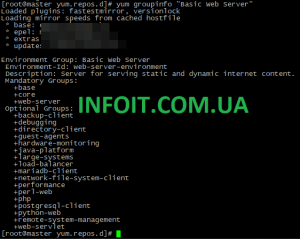
При проверке мы видим, что будут установлены набор пакеты и сервисы, для веб-сервера.
И еще один полезный групповой лист «System Administration Tools»:
yum groupinfo «System Administration Tools”
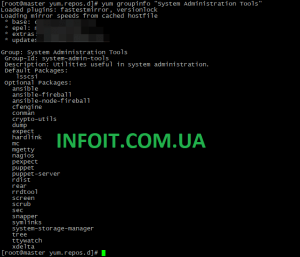
Как видим в данном листе содержатся пакеты, которые будут полезны для мониторинга и отладки.
Установить групповой лист можно командой:
yum groupinstall «System Administration Tools»
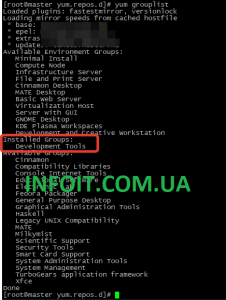
Установленные пакеты будут в отдельном блоке «Installed Groups»:
Yum: история и логи установки/удаления пакетов
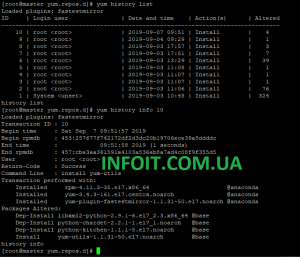
Вы можете вывести информацию об истории установки пакетов yum (списка транзакций) с помощью команды:
Вывод состоит из 5 столбцов, в первом выводится ID транзакции по которому можно посмотреть всю информацию (установленные пакеты, зависимости):
yum history info 10
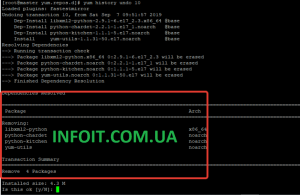
Более того, можно отменить данную транзакцию командой:
yum history undo 10
В моем случае удалилось бы 4 пакета:
Так же всю информацию об истории установки/удаления пакетов менеджером yum можно посмотреть в логе /var/log/yum.log:
cat /var/log/yum.log
Дополнительные полезные параметры yum
Чтобы ответить no при запросе, нужно указать опцию:
Использовать yum без плагинов или отключить конкретный плагин:
Включить отключенный плагин:
Задействовать отключенный репозиторий:
yum update –enablerepo=atomic
Отключить определенный репозиторий:
yum update –disablerepo=atomic
Конфигурационный файл /etc/yum.conf
Основные параметры конфигурационного файла:
cachedir – локальный кэш пакетов (по умоланию /var/cache/yum)
logfile — путь до файла с логами yum
obsoletes — обновлять или нет, устаревшие пакеты(1-да,0-нет)
gpgcheck — проверка подписи пакета перед установкой (1-да,0-нет)
keepcache — хранение кеша (1-да,0-нет)
cachedir — директория для хранения кеша(по умолчанию /var/cache/yum)
debuglevel – уровень отладки от 1 до 10
plugins — включение yum плагинов (1-да,0-нет)
bugtracker_url – ссылка по которой будут зарегистрированы ошибки работы yum
installonly_limit – максимальное количество версий, которые могут быть установлены для одного пакета.
Полезные плагины yum
Для чего нужны плагины в yum? Как и везде, упрощают нашу работу.
Некоторые популярные плагины и их описание:
yum-plugin-fastestmirror – плагин служащий для измерения скорости зеркал и предоставления самого быстрого для установки пакетов.
yum-plugin-security — плагин которые предоставляет список обновлений относящихся только к безопасности системы.
yum-plugin-keys — позволяет работать с ключами keys, keys-info, keys-data, keys-remove
Директория где хранятся все плагины /etc/yum/
yum-plugin-versionlock – позволяет блокировать обновление указанных пакетов
Чтобы вывести список доступных плагинов yum, выполните:
yum search yum-plugin
Вы можете установить выбранный плагин командой yum install, как и любой другой пакет:
yum install yum-plugin-changelog
Чтобы заблокировать обновление пакета через плагин, выполните:
yum versionlock nginx
Вывести список заблокировнных пакетов:
yum versionlock list
Убрать пакет из заблокированных:
yum versionlock delete nginx
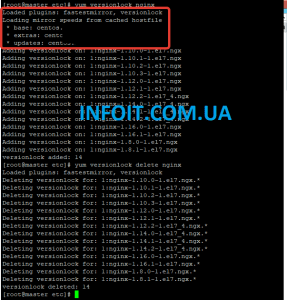
Если вам в какой-то момент времени не нужно использовать определенный плагин, вы его можете отключить, добавив префикс при вызове yum:
Или же отключить вообще все плагины, установленные в системе:
Использование yum через прокси
Yum для работы с репозиториями программ использует протокол HTTP/1.1. Если ваш Linux сервер имеет доступ в интернет только через HTTP прокси сервер, вы можете указать имя прокси сервера в конфигурационном файле /etc/yum.con в секции [main]:
Если прокси-сервер требует авторизацию, добавьте строки:
Для проверки работы yum через прокси сервер воспользуйтесь командой
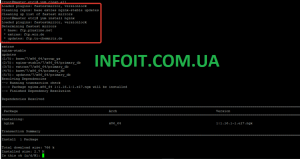
yum clean all && yum search nginx
Для проверки я указал публичный прокси сервер с Германии и при установке, сработал плагин fastestmirror, нашел зеркала с которых скорость будет выше:
Если нужно использовать прокси только для некоторых репозиториев, не нужно править файл /etc/yum.conf, а настройки прокси указать в конфигурационном файле репозитория /etc/yum.repos.d/ваш_конфиг.repo.
Итак, в этой статье мы рассмотрели базовые возможности менеджера rpm пакета yum в Linux CentOS/ RHEL.