
9 программ для видеомонтажа, которые подойдут и новичкам, и профессионалам
C появлением «Ютуба» и «Тиктока» потребность в программах для видеомонтажа стала массовой.
Программ для работы с видео много, но они радикально отличаются друг от друга в плане доступности для новичков. Чтобы выбрать подходящую, я рекомендую заранее определиться, насколько сложные проекты вы хотите делать.
Если монтаж нужен исключительно для склеек между кадрами и классических переходов, стоит обратить внимание на простые решения — Movavi Video Editor для ПК, iMovie для девайсов Apple или Videoleap для смартфонов и планшетов. Некоторые мобильные приложения и вовсе бесплатны — про них мы писали отдельно.
Если вам нужны более серьезные решения, придется присмотреться к профессиональному софту. Я монтирую видео более пяти лет, за это время успел поработать с Disgusting Men, XYZ Media, DTF, Onliner и другими изданиями. В этом материале я рассмотрю несколько популярных программ для монтажа и укажу, на что стоит обратить внимание при их выборе.
Курс о больших делах
Movavi Video Editor
Кому подойдет: новичкам, которые не планируют заниматься монтажом профессионально.
Сколько стоит: 1790 Р за единоразовую покупку или 1390 Р за годовую подписку. Есть бесплатная версия, но в ней доступны не все функции.
Преимущества. В Movavi Video Editor можно разрезать кадры, работать с несколькими видео- и аудиодорожками, использовать заранее заготовленные переходы и эффекты, добавлять текст. Этого достаточно, чтобы сделать, например, видео для личного блога.
Компания Movavi и позиционирует свою программу как решение для блогеров: на официальном ютуб-канале разработчики рассказывают, как сделать интересную заставку или эффект для видео. Многие заготовленные эффекты в программе специально созданы для того, чтобы упростить работу контент-мейкерам: например, можно одним кликом кадрировать футаж для «Инстаграма» или включить режим «Картинка в картинке», где видео с лицом блогера автоматически перенесется в угол экрана.
Еще один плюс Movavi Video Editor — доступность. Интерфейс программы очень простой: рабочее пространство состоит только из таймлайна, окна предпросмотра и панели с эффектами. Никаких дополнительных окон с маркерами, метаданными и прочими элементами, которые могут запутать новичка.
Если интерфейс покажется слишком сложным, при первом запуске программа выводит контекстные подсказки, которые помогут освоиться с функциями.
Недостатки. В работе практически отсутствует гибкость. Допустим, в Movavi Video Editor можно добавить к видео популярные переходы, но более детально настроить их не получится: как правило, изменить можно только длительность перехода.
О создании собственных эффектов и переходов и говорить не стоит. Даже свободно расположить кадры в желаемом месте на таймлайне не получится: кадр автоматически «прилипает» к другому кадру.
Самостоятельно сделать, скажем, переход с имитацией VHS-помех в Movavi Video Editor не получится — нет нужных инструментов. В этом и разница между ним и более продвинутыми программами: например, в Premiere Pro готового перехода через VHS-помехи нет, но его можно сделать при помощи эффектов, доступных в программе по умолчанию.
К тому же в Movavi нельзя работать с ключами анимации, создавать маску произвольной формы и так далее. В ней нет многих фундаментальных функций, без которых у пользователя не получится создать задуманные эффекты и сделать что-то уникальное со своим роликом.
Еще одна проблема недорогих программ для монтажа — необходимость докупать новые эффекты и переходы. Исходный функционал Movavi Video Editor очень скудный: чтобы интересно оформить видео, придется купить наборы в магазине производителя софта. В случае с Movavi они стоят от 500 до 1000 Р за тематический пак.
Adobe Premiere Pro
Кому подойдет: тем, кто планирует осваивать монтаж на продвинутом уровне.
Сколько стоит: 1622 Р в месяц по подписке.
Преимущества. Adobe Premiere Pro — одна из самых популярных программ для монтажа на сегодняшний день. Новичкам ее интерфейс может показаться перегруженным, но это стандарт для индустрии. Освоившись в «Премьере», можно без особых усилий пересесть почти на любую альтернативную программу.
По сравнению с дешевыми и бесплатными аналогами, у Premiere Pro значительно более продвинутый инструментарий. Например, в ней можно создавать маски для каждого кадра, работать с ключами анимации, проводить цветокоррекцию и использовать корректирующие слои: эффекты, которые применяются к ним, автоматически применяются и ко всем слоям ниже.
Главное преимущество Premiere Pro — ее популярность: найти решение проблемы или способ реализации необычной идеи всегда можно на форумах или на «Ютубе».
К тому же за годы существования программы в интернете появилось много пользовательских переходов и эффектов, которые можно купить или скачать бесплатно.
Другая важная особенность программы — взаимосвязь с остальными продуктами пакета Adobe: Photoshop, After Effects или Audition.
Допустим, пользователю нужно сделать какой-то эффект или инфографику в After Effects. Затем созданный проект нужно отрендерить, а готовое видео перенести на таймлайн программы для монтажа. Если что-то пошло не так или появились новые идеи, придется заново заходить в After Effects, вносить изменения и вновь рендерить.
Функция Dynamic Link упрощает этот процесс: с помощью нее можно перекинуть на таймлайн не готовое видео, а файл проекта After Effects, который будет обновляться с каждым изменением, сделанным в программе. В больших проектах это может сэкономить много времени и нервов.
Недостатки. Программа существует на рынке уже много лет, но все еще может выдавать спонтанные ошибки на монтаже и при рендере, причем и на мощных компьютерах тоже. Ситуацию частично исправляет функция автосохранения проектов, но все равно неприятно натыкаться на ошибки, особенно когда нужно сдавать проект.
А еще полноценно купить программу не получится. Premiere Pro, как и прочие продукты Adobe, распространяется по подписке. Компания предлагает много различных тарифных планов: скажем, Premiere Pro отдельно стоит 1622 Р в месяц. А целый пакет Creative Cloud со всеми программами семейства Adobe — чуть более 4000 Р в месяц.
DaVinci Resolve
Кому подойдет: пользователям, которым нужны флагманские инструменты для цветокоррекции, и тем, кто не хочет вылезать из одной программы при работе над видео.
Преимущества. DaVinci Resolve — «новичок» в индустрии программ для монтажа, но уже на равных конкурирует с лидерами рынка — во многом благодаря нескольким беспрецедентным особенностям.
DaVinci Resolve — не просто программа, а группа инструментов с классическим монтажным «столом», программой для обработки аудио, работы с эффектами и цветокоррекцией. Проект можно создать с нуля, не прибегая к помощи сторонних решений как у Adobe, где для работы со звуком придется включать Audition, а создание сложной графики не обойдется без After Effects.
Цветокоррекция в DaVinci Resolve считается самой продвинутой в индустрии. Это неудивительно: программа изначально и предназначалась только для цветокора и лишь затем обросла функциями для полноценного монтажа.
Для работы с цветом в DaVinci есть целая вкладка с впечатляющим количеством параметров: например, она позволяет корректировать отдельные тона в видео, накладывать маски для локальной обработки небольшого участка видео. Также в DaVinci крайне удобно работать с HDR.
У прочих программ для монтажа таких функций либо нет, либо они реализованы значительно хуже. Например, чтобы наложить маску для обработки какого-то объекта в кадре в Premiere Pro, придется создавать отдельный корректирующий слой и добавлять эффекты цветокоррекции к нему. Это сильно перегружает таймлайн и занимает больше времени, чем в DaVinci, где на каждый кадр можно без проблем добавить много удобных масок.
DaVinci Resolve отличается от прочих программ для монтажа еще и тем, что иначе организовывает таймлайн. Конкуренты работают со слоями: объекты на таймлайне располагаются вертикально относительно друг друга, и более высокие имеют приоритет над теми, что находятся ниже.
Скажем, для качественной обработки цвета в кадре нужно сначала провести цветокоррекцию и только потом грейдинг — чтобы придать картинке какую-то специфическую фактуру, сделать ее «киношной». В этом случае слой с цветокоррекцией должен находиться под слоем с грейдингом, ведь последний применяется не только к исходному кадру, но и к слою цветокоррекции.
DaVinci Resolve же вместо традиционных слоев использует нодовую систему — она позволяет добиться тех же результатов, но визуально организована иначе. Каждый эффект представляет собой отдельную ячейку. Сеть между всеми ячейками позволяет более наглядно проследить логику использования каждого эффекта в проекте.
Обычно нодовая система используется в программах для создания текстур и моделей. Поэтому, если вы после монтажа решите уйти, например, в индустрию CG, то полученные в DaVinci Resolve навыки сильно упростят вам жизнь.
Недостатки. Научиться работать в DaVinci Resolve намного сложнее, чем в других программах для монтажа. У нее более сложный интерфейс, а некоторые функции неочевидны для начинающих.
Например, в Premiere Pro можно анимировать одно из свойств кадра прямо на таймлайне: изменить прозрачность, позицию или масштаб. В DaVinci все свойства показываются на таймлайне одновременно и занимают больше места. Это удобно профессионалам, ведь они могут более точно настроить безье анимации и посмотреть, как разные ключи анимации соотносятся друг с другом. Но новичкам такой интерфейс наверняка покажется слишком перегруженным.
В русскоговорящих странах программа еще не столь популярна, как тот же Premiere Pro, поэтому искать в интернете ответы на возникшие вопросы будет сложнее.
Еще один недостаток программы — требовательность к ресурсам. DaVinci Resolve значительно прожорливее, чем Premiere Pro или Vegas. Более того, если программа заметит, что ей не хватает памяти, она может выдать соответствующую ошибку и закрыться, в то время как другие программы будут стараться работать и дальше.
Но это все-таки вопрос привычки: у Fusion есть свои поклонники, которые будут отстаивать ее удобство и функциональность нодов. Поэтому при выборе подходящего инструмента для создания эффектов и графики ориентируйтесь на свои предпочтения, но держите в голове, что обучающих материалов по After Effects в интернете значительно больше.
Vegas Pro
Кому подойдет: тем, кто хочет изучить нелинейный монтаж, но не хочет платить за приложение ежемесячно.
Преимущества. Около десяти лет назад Vegas Pro считался главным конкурентом Premiere Pro. Сегодня же о ней говорят редко: программа обновляется не очень быстро и не поспевает за актуальными трендами. Ее основное преимущество перед Premiere Pro — возможность разовой покупки за 400 долларов.
Еще у Vegas Pro есть пара уникальных эффектов. Самый интересный — повышение разрешения видеоматериала при помощи ИИ. Потенциально это крайне полезный инструмент, но на практике он работает не очень хорошо. Если для рабочего проекта вам нужно «подтянуть» разрешение материала, в любом случае придется пользоваться более продвинутыми инструментами: Topaz Video Enhance AI или сервисами наподобие Neural.love.
Недостатки. Визуально Vegas Pro напоминает более устаревшую версию «Премьера». В программе есть набор привычных для монтажных программ эффектов, но не все функции работают так же хорошо, как у конкурентов: например, здесь слишком примитивная цветокоррекция.
Кроме того, в программе уже 10 лет неизменно плохая система ключей анимации, создания масок, а также изменения базовых свойств видео: масштаба, позиции, прозрачности. Работать со всем этим неудобно: например, чтобы изменить позицию или масштаб, приходится вручную двигать виртуальную камеру. В Premiere Pro это легко делается с помощью специальных ползунков.
Впрочем, все описанные недостатки Vegas Pro не делают ее плохим решением для монтажа. В ней можно делать сложные видео, и многие талантливые авторы видео на «Ютубе» продолжают пользоваться Vegas Pro по сей день — например, видеоэссеист…and Action. Кто-то просто привык к Vegas, а кому-то архаичный интерфейс кажется приятным и удобным. Так что не стоит списывать ее со счетов, тем более что у программы есть 30-дневная пробная версия — это хорошая возможность самостоятельно оценить Vegas Pro.
Final Cut Pro
Кому подойдет: пользователям с устройствами Apple.
Преимущества. Новичкам будет просто понять основы монтажа в ней из-за простого интерфейса. Из всех профессиональных программ у Final Cut Pro самый дружелюбный внешний вид: большую часть экрана занимает окно предпросмотра и таймлайн.
По функциональности Final Cut Pro не уступает конкурентам. У нее есть набор всех привычных эффектов. Основные отличия — приятные мелочи: например, очень удобно выделять фрагменты ролика и перетаскивать на таймлайн. А стабилизацию видео не нужно применять к каждому клипу как отдельный эффект — она стоит по умолчанию.
Главный плюс программы — отличная оптимизация для поддерживаемых устройств. Даже относительно старые машины от Apple справляются с работой в разрешении выше 1080p, не говоря уже о свежих ноутбуках и компьютерах с чипами М1. Имейте это в виду, если захотите взять ноутбук для монтажа: схожих по производительности портативных устройств на Windows нет.
Недостатки. Final Cut Pro работает только на устройствах Apple.
На какие еще программы для видеомонтажа стоит обратить внимание
Конкуренция в индустрии очень большая: только в Microsoft Store можно найти более сотни разных приложений для монтажа. Большинство из них, правда, мало чем отличаются друг от друга, но есть несколько интересных программ, хотя они и не так популярны, как те, о которых я рассказал выше.
iMovie — младший брат Final Cut Pro, еще одна видеомонтажная программа для устройств Apple. Она установлена по умолчанию на любых устройствах компании: от iPhone и iPad до MacBook и iMac. У iMovie даже есть интеграция с Final Cut Pro — можно легко перекидывать файлы и проекты из одной программы в другую через iCloud или AirDrop.
Конечно, функций в ней намного меньше — в этом смысле iMovie ближе к Movavi или PowerDirector, но зато приложение абсолютно бесплатно. Так что, если у вас есть устройство Apple, в нем как раз можно научиться основам видеомонтажа.
Avid Media Composer — одна из первых в истории цифровых программ для монтажа. Высоко ценится среди профессионалов в кино и на ТВ: большинство крупных голливудских фильмов монтируются именно в Avid. В ней очень продвинутый инструментарий для работы с несколькими камерами и синхронного управления с нескольких устройств.
За эти деньги вы получите весьма ограниченный набор функций, который мало чем похож на Premiere Pro. Интерфейс больше напоминает мобильные программы для монтажа и подходит для работы с одной видеодорожкой.
PowerDirector занимает промежуточную нишу между профессиональными и любительскими программами для монтажа. Это неплохой вариант для тех, кто хочет познакомиться с нелинейным монтажом, но не готов платить за это несколько сотен долларов.
Apple или PC для видеомонтажа?
Краткое сравнение по характеристикам такое:
Плюсы Apple- монитор, стабильность в работе, занимает меньше места.
Переход с AP PRO на FCut думаю будет прост.
Apple поддерживает AE, что тоже радует
Очень интересует мнение специалистов пересевших с Apple на PC.
Если уж и переплачивать 800$, хотелось бы заплатить за качество и удобство в работе, а не за усилия маркетологов команды Apple.
Широкопрофильный гуру по NLE
a zacem s AP na FC perehodit?
Пытаюсь объяснить другу о полях 
«а не за усилия маркетологов команды Apple.»
тада брать не стоит
_____________________
АП в ближайший месяц появиться для платформы Мак
Широкопрофильный гуру по NLE
Сенсей для друзей по NLE
Video Production & Post Production
Не предполагал, что это монтажная программа.
Нет конечно, просто я рассматриваю всю связку: монтаж, 2d/3d, компоузинг, авторинг
2all: спасибо за советы.
Дал камеру подержать другу
Дал камеру подержать другу
Вставляю своих 5 копеек
Дал камеру подержать другу
Спроси у IL-96 у него дома IМac, но по-крайней мне он говорил, что даже быстрее ликвид работает чем на ПС(скорее всего из-за шины)
Дал камеру подержать другу
Вставляю своих 5 копеек
Дал камеру подержать другу
Дал камеру подержать другу
Научил друга включать камеру
Научил друга включать камеру
Дал камеру подержать другу
Дал камеру подержать другу
Научил друга включать камеру
Дал камеру подержать другу
Конструктивного обсуждения не вижу.
2. Для работы позарез нужен Кат
Дал камеру подержать другу
Конструктивного обсуждения не вижу.
Дал камеру подержать другу
Конструктивного обсуждения не вижу.
2. Для работы позарез нужен Кат
Научил друга включать камеру
При чём здесь Вьетнам?
Если Cooper’у не нравится «тёрка», и ему не нужен Кат, то предмета разговора нет.
Дал камеру подержать другу
А что такое камера, NLE?
Научил друга включать камеру
В общем, на этом можно и заканчивать.
«Мы частенько друг друга корим,
Пребывая порою в прострации.
Слов немного. всего лишь пяток.
Но КАКИЕ из них комбинации. »
Научил друга включать камеру
Научил друга включать камеру. Учу выключать.
[. ] узкий круг программ, малый круг пользователей [/. ]
Научил друга включать камеру
Пытаюсь объяснить другу о полях
Научил друга включать камеру
Дал камеру подержать другу
спрашивал техподдержку deepapple о AJA Xena+Intel Mac
цитирую
Здравствуйте.
Нужно на 100 (сто) % точно знать какие
платы AJA Xena совместимы c Intel Mac.
Еще интересно какие AJA товары
совместимы и с виндовс и с MACOSX.
ответ
Здравствуйте.
Все карты Xena (2Ke/2k/Lhe/Lh/Lse/Ls) совместимы с
компьютерами Intel Mac.
Поскольку
программного обеспечения, которое
корректно работает в окружении OS X
нет, работать можно только в окружении
Windows, что компьютер с процессором Intel
прекрасно делает.
конец цитаты
Конструктивного обсуждения не вижу.
2. Для работы позарез нужен Кат
Вставляю своих 5 копеек
программного обеспечения, которое корректно работает в окружении OS X нет
Дал камеру подержать другу
под виндовс (и виндовс через боткамп на макинтел)
работают продукты AJA:
(_http://www.aja.com/html/products_windows_xena.html)
XENA Products
XENA 2Ke / 2K XENA LHe / LH XENA LSe / LS XENA HS
Вставляю своих 5 копеек
Тестирование производительности компьютеров на базе OS X в программах для работы с видео
На iXBT.com мы регулярно тестируем новые модели компьютеров Apple: MacBook Pro Retina, MacBook Air, Mac Pro и Mac mini. Но постоянно мы сталкиваемся с одной и той же проблемой: нехваткой тестов производительности под OS X. Конечно, на компьютеры Apple можно установить Windows, воспользовавшись фирменным решением BootCamp, и использовать нашу традиционную методику тестирования Windows-решений, что мы и делаем. Но надо признать, что такие результаты получаются в немалой степени абстрактными и, в общем, довольно мало соотносящимися с теми реальными задачами, которые стоят перед пользователями, покупающими себе Mac.
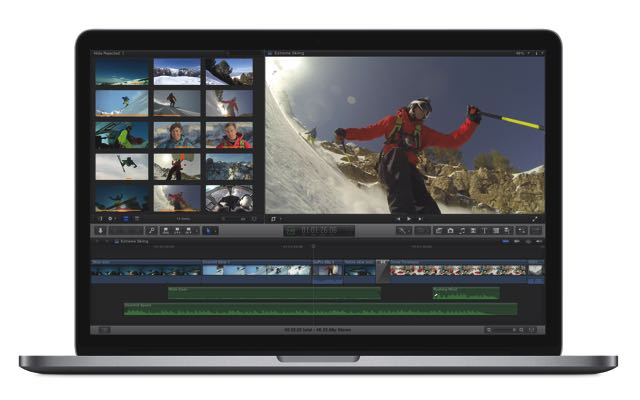
Каковы же реальные задачи? Прежде всего, думаю, мало кто будет спорить с тем, что основная масса обладателей компьютеров Apple использует в качестве основной ОС все-таки OS X, а не Windows (хотя Windows может быть установлена в качестве второй ОС или использоваться в виртуальной машине). И те, кто приобретает компьютер для чего-то большего, нежели офисная работа (документы-почта-интернет), все-таки планируют использовать какие-то приложения для OS X. Традиционно сильными сторонами экосистемы Apple считаются профессиональные инструменты для работы со звуком (Logic Pro X, MainStage 3), фото (Aperture) и видео (Final Cut Pro X, Motion, Compressor). Кроме того, все составляющие пакета Adobe Creative хоть и не являются эксклюзивом платформы Apple, в отличие от вышеперечисленных, но также доступны на OS X.
Ну а раз мы говорим о тестировании производительности, то логично создать набор тестов, который бы максимально нагружал компьютер и позволял в полной мере продемонстрировать разницу между различными конфигурациями Mac, причем не в абстрактных баллах, а в конкретных минутах и секундах, чтобы читатель мог понять, сколько реального времени именно ему поможет сэкономить более новый компьютер или модель с более крутой конфигурацией.
Понятно, что из всего вышеперечисленного самым ресурсоемким является монтаж и конвертация видео. Конечно, и работа с фото и звуком может немало нагрузить компьютер, но только в случае с видео вы, даже имея неплохой по производительности компьютер, будете регулярно сталкиваться с томительным ожиданием, даже выполняя простейшие операции. Именно поэтому мы решили начать с того, что сделать мини-методику тестирования производительности компьютеров Mac с использованием программ для работы с видео. Для этого было выбрано два приложения Apple: Final Cut Pro X для видеомонтажа и Compressor для экспорта готовых проектов из Final Cut Pro X. Может встать вопрос: почему используем именно приложения Apple? Здесь ответ простой: компания Apple утверждает, что именно Final Cut Pro X может в полной мере задействовать производительность компьютеров Apple, включая даже Mac Pro. Поэтому результат в FCPX покажет «потолок» устройства, и его нельзя будет списать на недостаточную оптимизацию ПО или что-то подобное.
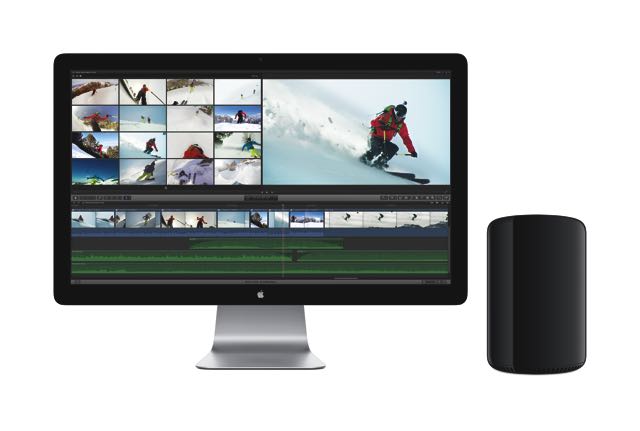
Подчеркнем, что это только первая версия методики, мы будем ее расширять и дорабатывать. Кроме того, мы будем рады конструктивной критике и любым конкретным предложениям от читателей, какие сценарии работы в Apple Final Cut Pro X и Apple Compressor стоит добавить (желательно — с пояснением, что это даст для оценки производительности).
Конфигурации компьютеров
Для начала представим компьютеры, которые мы использовали для тестирования. Итак, это 27-дюймовый iMac 2013 года (минимальной конфигурации), а также три ноутбука MacBook Pro Retina: два 13-дюймовых (2012 года и 2014 года — оба минимальной конфигурации) и один — 15-дюймовый 2014 года, максимальной конфигурации. Таким образом, у нас есть и самый мощный MacBook Pro Retina из всех когда-либо выпускавшихся моделей, и самый слабый; причем, самый слабый как в рамках актуального поколения, так и вообще за всю (пока еще недолгую) историю линейки MacBook Pro Retina.
iMac и MacBook Pro 2012 года работали под управлением OS X 10.10 Yosemite Beta (работа над методикой была начата еще до того, как вышла финальная версия OS X 10.10), два новых MacBook Pro — под управлением OS X 10.9 Mavericks (поскольку эти экземпляры тестовые и принадлежат не нам, их нельзя было обновить до OS X 10.10 Yosemite). Впрочем, на результаты это не должно сильно влиять, поскольку версии программ — одинаковые, а изменения в ОС — не такие кардинальные, чтобы изменить производительность ресурсоемких приложений.
Приводим таблицу, в которую сведены характеристики всех четырех моделей, имеющие отношение к производительности.
| MacBook Pro Retina 13″ (Late 2012) | MacBook Pro Retina 13″ (Mid 2014) | MacBook Pro Retina 15″ (Mid 2014) | iMac 27″ (Late 2013) | |
| Процессор (CPU) | Intel Core i5-3210M (Ivy Bridge) | Intel Core i5-4278U (Haswell) | Intel Core i7-4870HQ (Haswell) | Intel Core i5-4570 (Haswell) |
|---|---|---|---|---|
| Количество ядер CPU, частота | 2 ядра, 2,5 ГГц (Turbo Boost до 3,1 ГГц) | 2 ядра, 2,6 ГГц (Turbo Boost до 3,1 ГГц) | 4 ядра, 3,2 ГГц (Turbo Boost до 3,6 Ггц) | 4 ядра, 3,2 ГГц (Turbo Boost до 3,6 Ггц) |
| GPU | Intel HD Graphics 4000 | Intel Iris Graphics 5100 | NVIDIA GeForce GT 750M | NVIDIA GeForce GT 755M |
| Оперативная память | 8 ГБ 1600 МГц DDR3 | 8 ГБ 1600 МГц DDR3 | 16 ГБ 1600 МГц DDR3 | 8 ГБ 1600 МГц DDR3 |
| Хранилище | SSD 128 ГБ | SSD 128 ГБ | SSD 512 ГБ | HDD 1 ТБ |
Дискретная графика у нас есть в iMac и 15-дюймовом MacBook Pro Retina. Все 13-дюймовые MacBook используют интегрированную графику. Посмотрим, насколько сильно это влияет на результаты. Также будет любопытно узнать, насколько отличается производительность разных поколений одной и той же модели (мы это увидим на примере 13-дюймовой младшей конфигурации первого и третьего поколений MacBook Pro Retina). Третье, что важно понять — каков разрыв в реальной производительности между самой слабой и самой сильной конфигурациями в рамках одного поколения. И четвертое: насколько ноутбук (пусть и самый мощный в рамках стандартных вариантов) в принципе может потягаться с настольным iMac.
Теперь посмотрим на версии программ.
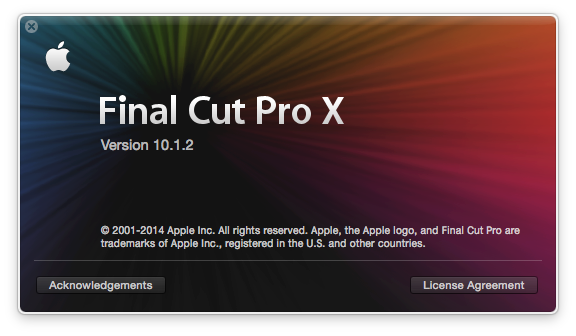
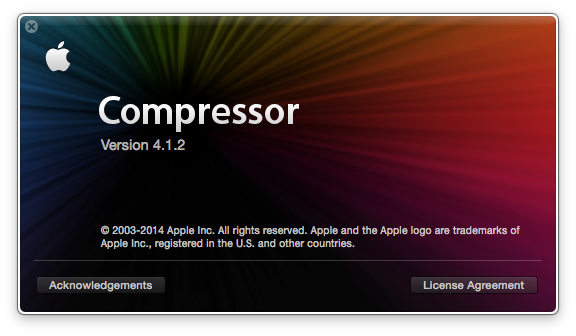
На момент тестирования из Mac App Store были установлены все доступные обновления как для ОС, так и для FCPX и Compressor.
Тестирование
И вот мы переходим непосредственно к тестированию. Специально для тестирования мы сняли на видеокамеру 10-минутный видеоролик Full HD 30 fps. Подробные параметры видеоролика приведены ниже. Файл можно скачать здесь. Внимание: это несжатое видео, поэтому размер соответствующий: 1,73 ГБ.
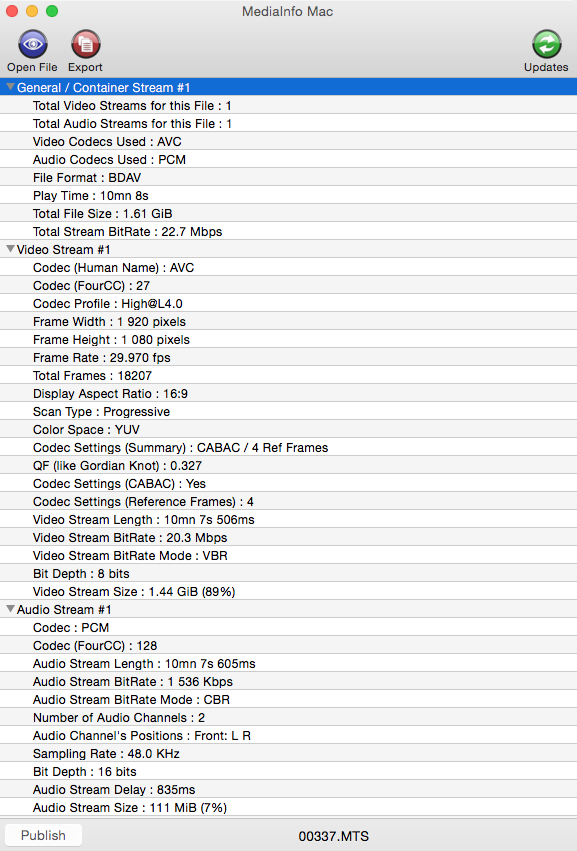
Почти все дальнейшие операции будут проводиться с этим роликом. Поскольку мы публикуем сам ролик и подробно описываем последовательность действий с ним, нет никаких препятствий к тому, чтобы повторить наш тест и проверить его результаты.
Тест 1: стабилизация
Итак, первая операция — стабилизация видео: самая тяжелая задача с точки зрения нагрузки на процессор и GPU. Открываем видеофайл на Timeline, выбираем в Inspector вкладку Video и нажимаем на квадратик напротив слова Stabilization, не меняя никакие настройки.
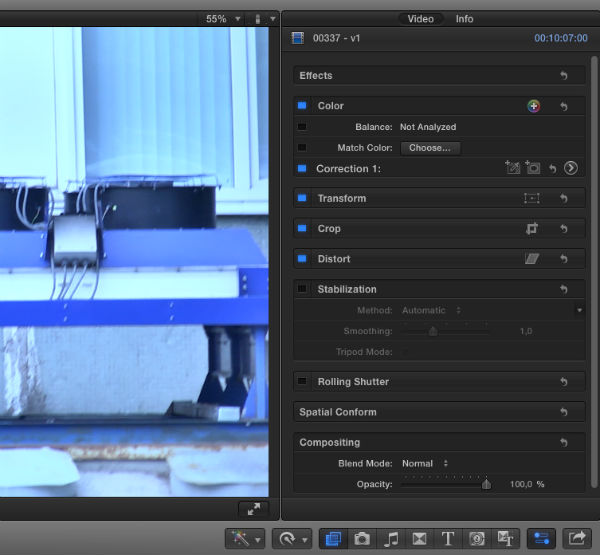
В момент нажатия на квадратик запускаем секундомер и ждем полного завершения процесса (кружочек с процентами под окном видео должен дважды дойти до 100%, так как операция выполняется в два этапа).
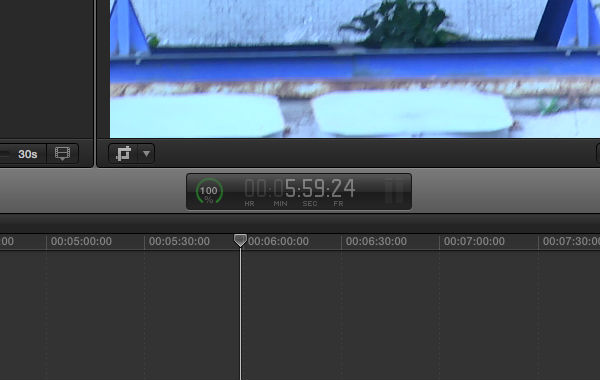
Результаты приводим в таблице.
| MacBook Pro Retina 13″ (Late 2012) | MacBook Pro Retina 13″ (Mid 2014) | MacBook Pro Retina 15″ (Mid 2014) | iMac 27″ (Late 2013) | |
| Тест 1 (мин:сек) | 47:32 | 43:15 | 26:52 | 20:28 |
|---|
И первый же тест принес нам немало интересного. Во-первых, iMac победил MacBook Pro (хотя, напомним, это не максимальная конфигурация iMac, в отличие от MacBook Pro — впрочем, мы не учитываем «кастомные» конфигурации, которые можно получить при заказе на store.apple.com). Отрыв iMac от MacBook Pro несомненный, хотя и не огромный. А вот 13-дюймовые модели ожидаемо проиграли, уступив более мощным конфигурациям в полтора-два раза. Впрочем, и здесь есть сюрприз: разница между MacBook Pro первого и третьего поколений — совсем небольшая! Но посмотрим, что будет в следующих тестах.
Тест 2: конвертация в ч/б
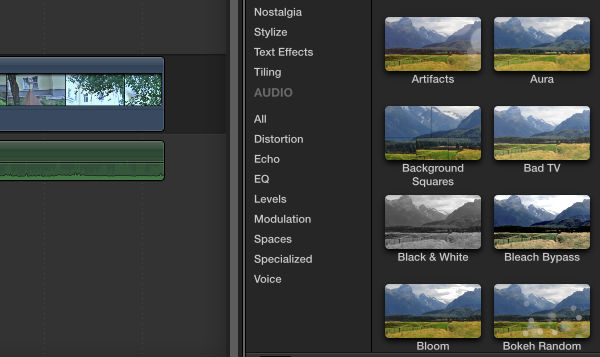
Второй тест куда менее «прожорлив», тем не менее, он тоже может быть весьма показательным. Это применение эффекта Black & White. В Effects Browser находим соответствующий прямоугольничек и перетягиваем его на Timeline с открытым файлом.
| MacBook Pro Retina 13″ (Late 2012) | MacBook Pro Retina 13″ (Mid 2014) | MacBook Pro Retina 15″ (Mid 2014) | iMac 27″ (Late 2013) | |
| Тест 2 (мин:сек) | 12:22 | 08:36 | 8:56 | 4:50 |
|---|
И вот здесь нас ждет первая сенсация: младший MacBook Pro обогнал (пусть и чуть-чуть) старшую модель того же поколения! Ошибка? Возможно, что и нет. В процессе использования теста 15-дюймовый MacBook Pro очень сильно нагревался и нещадно шумел, тогда как 13-дюймовая модель оставалась умеренно теплой и практически не шумела. Скорее всего, процессор 15-дюймового MacBook Pro попросту уходил в троттлинг. Результат кажется тем более возможным, если предположить, что в данном тесте задействовался только процессор, а видеокарта отдыхала. Тогда преимущество MacBook Pro 15″ по частоте CPU просто съедалось троттлингом.
Ну а что касается аутсайдера сравнения, то им ожидаемо оказался самый старый MacBook Pro Retina, причем отставание от более новой аналогичной модели оказалось больше, чем в предыдущем тесте.
Тест 3: обрезка кадра
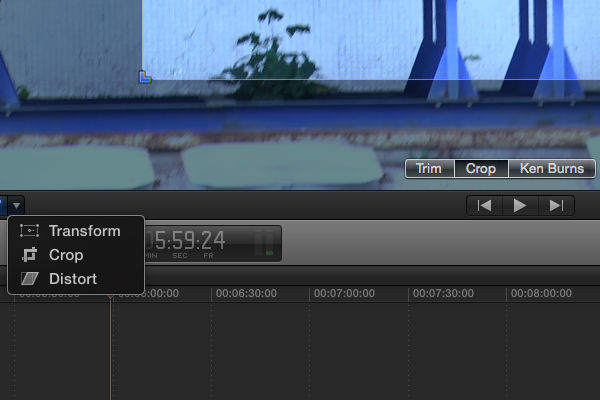
Третий тест близок по нагрузке ко второму, он позволит нам проверить результаты и убедиться, что это не случайность. Для этого нажимаем на стрелочку под окном видео, выбираем Crop. Далее выбираем зону примерно в половину экрана и нажимаем кнопку Crop в нижней части экрана (между кнопками Trim и Ken Burns).
| MacBook Pro Retina 13″ (Late 2012) | MacBook Pro Retina 13″ (Mid 2014) | MacBook Pro Retina 15″ (Mid 2014) | iMac 27″ (Late 2013) | |
| Тест 3 (мин:сек) | 10:13 | 08:33 | 09:01 | 4:28 |
|---|
Итак, расклад в целом тот же (с небольшими нюансами). MacBook Pro 15″ показал разочаровывающе низкий результат — настолько, что даже превосходство его над самым старым и слабым MacBook Pro Retina оказалось минимальным — около 10%.
Тест 4: финальный рендеринг в формат YouTube 720р через Compressor
И последняя операция с этим видеороликом: сохраняем результаты нашего творчества с помощью Apple Compressor в один из популярных форматов — YouTube 720p. Для этого нажимаем в Final Cut Pro X вкладку File / Send to Compressor.

Открывается Compressor (разумеется, он должен быть предварительно установлен на компьютер), в нем мы нажимаем на центральную кнопку Add Outputs и в открывшемся меню выбираем Publish to YouTube / HD 720p.
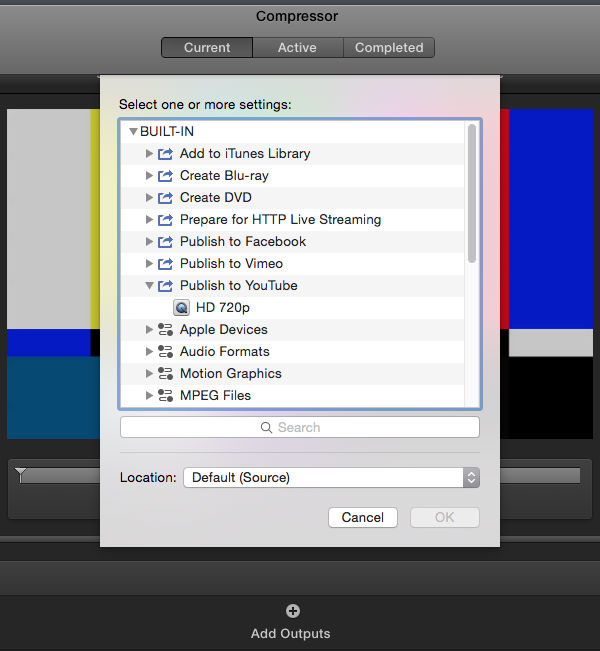
После этого осталось нажать кнопку Start Batch в нижнем левом углу окна приложения — и процесс начнется. Полученный файл имеет такие параметры.
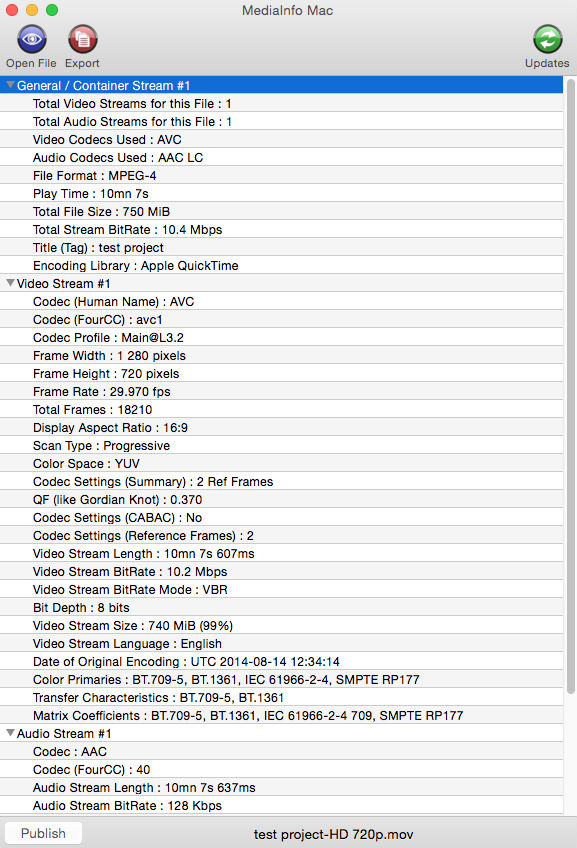
Что ж, давайте посмотрим, сколько времени это заняло у наших испытуемых.
| MacBook Pro Retina 13″ (Late 2012) | MacBook Pro Retina 13″ (Mid 2014) | MacBook Pro Retina 15″ (Mid 2014) | iMac 27″ (Late 2013) | |
| Тест 4 (мин:сек) | 42:21 | 44:32 | 24:14 | 24:59 |
|---|
И снова сюрприз на сюрпризе. Если в предыдущих двух тестах 15-дюймовый MacBook Pro Retina с треском проиграл iMac, то здесь он пусть чуть-чуть, но все-таки обошел его, оказавшись чемпионом. Возможно, сказался больший объем оперативной памяти и SSD. Вторая неожиданность — новый MacBook Pro 13″ необъяснимо проиграл (пусть и тоже чуть-чуть) старому MacBook Pro. Этот результат нам уже сложно обосновать, поэтому приходится либо считать его случайностью, либо принять как есть и списать на какие-то особенности работы кодека. Впрочем, у нас еще будет возможность проверить этот результат на совершенно ином контенте — а именно видео 4К.
Тест 5: финальный рендеринг видео 4К в формат Apple ProRes 4444 XQ with Alpha через Compressor
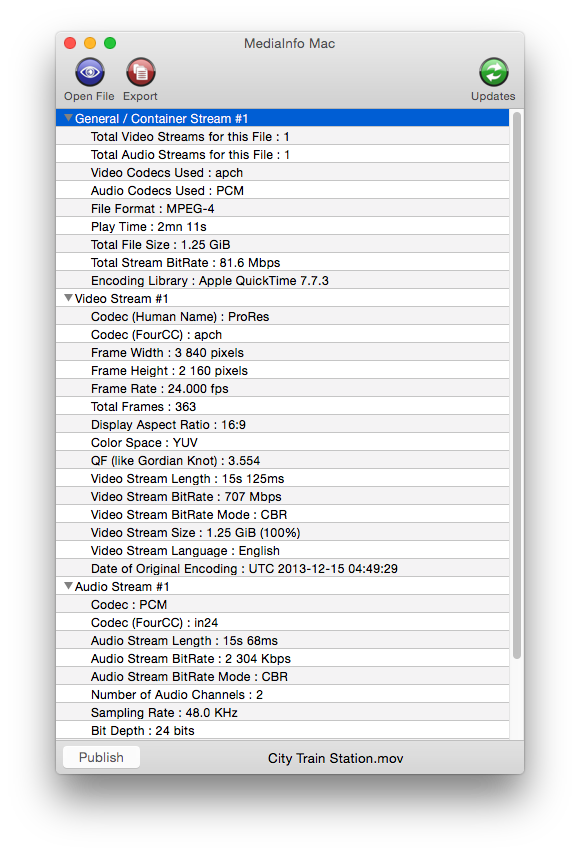
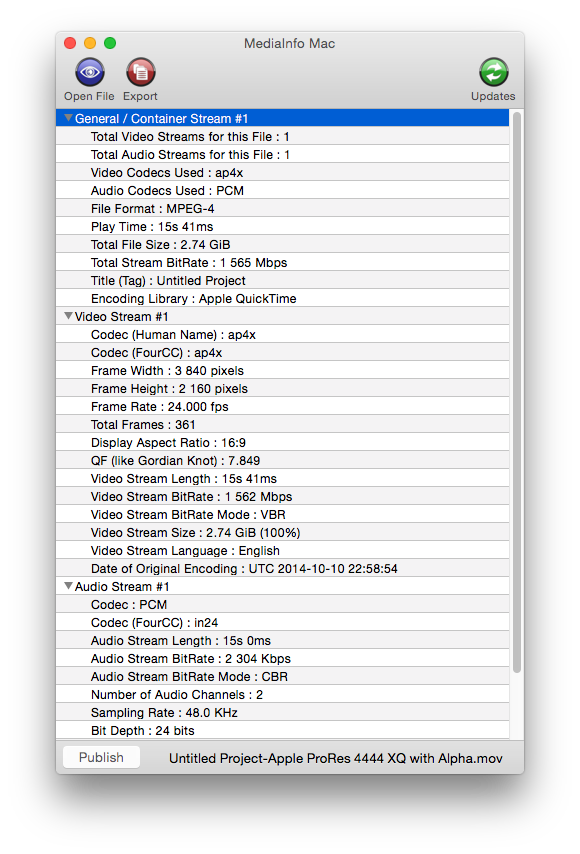
Напоследок попробуем нагрузить наши компьютеры по максимуму: для этого возьмем несколько коротких тестовых роликов 4К, соединим их в один ролик суммарной продолжительностью в 1 минуту и сохраним его без потери разрешения с помощью опции Apple ProRes 4444 XQ with Alpha в Compressor.
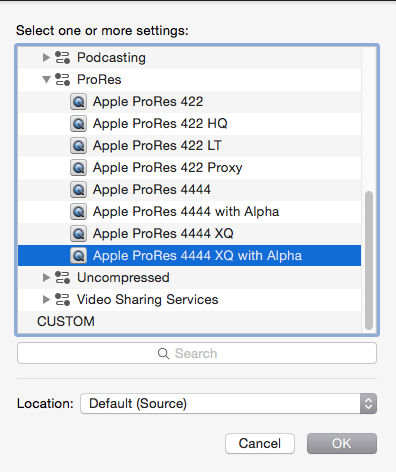
На скриншотах ниже — исходные параметры одного из файлов и информация о том файле, который получился в результате вышеописанных операций.
Теперь взглянем на результаты.
| MacBook Pro Retina 13″ (Late 2012) | MacBook Pro Retina 13″ (Mid 2014) | MacBook Pro Retina 15″ (Mid 2014) | iMac 27″ (Late 2013) | |
| Тест 5 (мин:сек) | 6:39 | 6:00 | 3:50 | 4:08 |
|---|
Расклад в целом аналогичен тому, что мы видели в предыдущем тесте, с той только разницей, что странности в соотношении результатов нового и старого 13-дюймового MacBook Pro Retina теперь устранены. С другой стороны, все равно нельзя сказать, что разница между двумя поколениями одинаковых MacBook очень велика — всего-то около 11%. Кроме того, показательна разница в производительности между слабейшим и сильнейшим: всего в 1,7 раз, а не в несколько раз, как можно было бы предположить.
P. S. Тест в Geekbench 3
Ну и для завершения нашего тестирования посмотрим на результаты тех же моделей в Geekbench 3, для того, чтобы понять, как результаты этого популярного теста (без которого сегодня не обходится, кажется, ни один обзор компьютера с OS X) соотносится с той картиной, которую мы получили благодаря Final Cut Pro X и Compressor.
| MacBook Pro Retina 13″ (Late 2012) | MacBook Pro Retina 13″ (Mid 2014) | MacBook Pro Retina 15″ (Mid 2014) | iMac 27″ (Late 2013) | |
| Одноядерный 64-битный режим (больше — лучше) | 2821 | 3100 | 3623 | 3621 |
|---|---|---|---|---|
| Многоядерный 64-битный режим (больше — лучше) | 5899 | 7219 | 14032 | 11515 |
И вот весьма показательно, что синтетические тесты не всегда точно отражают реальное положение вещей: так, в Geekbench 3 MacBook Pro Retina 15″ побеждает iMac 27″, а тестирование в Final Cut Pro X не подтвердило это. Но в остальном ситуация примерно аналогична тому, что мы видели в наших тестах. Так что было бы несправедливым сказать, что синтетические тесты вообще не заслуживают никакого доверия.
Выводы
Что ж, наше мини-тестирование дало нам немалую пищу для размышлений и позволило сделать весьма интересные выводы. Подчеркнем, однако, что эти выводы касаются только видеомонтажа и конвертации видео, причем, затрагивают только программы Apple (в других программах могут быть иные результаты). Тем не менее, несмотря на локальность тестирования, нам кажется оно достаточно показательным и интересным как с практической, так и с теоретической стороны.
Тест показал, что все новые MacBook Pro подходят для видеомонтажа: результат даже самой дешевой младшей модели оказался хуже флагманского настольного компьютера iMac не в разы, как можно было того ожидать, а в среднем примерно в полтора раза. Что же касается старшей 15-дюймовой модели MacBook Pro, то она выступает с настольным компьютером практически на одном уровне (и даже иногда побеждает, хотя вряд ли это было бы возможно с максимальной конфигурацией iMac), но только до тех пор, пока не перегревается. И тогда производительность ноутбука серьезно проседает. К тому же, не стоит забывать, что шум и горячий корпус — само по себе не самое приятное явление.
Второе практическое соображение: если вам перестало хватать производительности вашего MacBook Pro Retina прошлых поколений, то не думайте, что приобретя более новую модель аналогичной конфигурации, вы сильно выиграете. Выигрыш будет, но весьма небольшой. Поэтому если уж делать апгрейд, то надо присматриваться к более производительным конфигурациям.
И третье соображение: если вы покупаете компьютер для видеомонтажа, и нет задачи сделать его максимально мобильным, то однозначно надо смотреть в сторону iMac (про Mac Pro мы не говорим — это особый вариант, заведомо и неоспоримо превосходящий все остальные и по возможностям, и по цене). Покупать максимальную конфигурацию 15-дюймового MacBook Pro Retina в расчете на видеомонтаж — решение не самое лучшее. Точнее, оно может быть вполне оправдано, если вы четко представляете, зачем и как вы будете использовать эту модель. Скажем, если ваша работа связана с видеомонтажом в путешествиях, и вам правда неважно, сколько будет стоить ноутбук, зато важна максимально возможная производительность в имеющихся условиях и максимальная диагональ экрана (без потери транспортабельности) — тогда покупка 15-дюймового MacBook Pro Retina будет единственно возможным решением. В иных случаях стоит взять либо iMac (для стационарного рабочего места), либо 13-дюймовый MacBook Pro Retina. Причем, если вы монтируете не постоянно и серьезно, а время от времени, то можно и на рабочем месте ограничиться 13-дюймовым MacBook Pro Retina, разве что, докупив для него монитор.