
Я больше никогда не откажусь от MacBook в пользу других ноутбуков
Около 4 лет использования MacBook Pro 2009 года сделали все, чтобы я больше никогда не мог пользоваться ноутбуками на Windows и Linux. Все началось с того, как в один прекрасный день на Avito в 2016 году я купил старенький MacBook 2009 года за 16 тысяч рублей. Бедный студент нашел замену дешевому Windows-аппарату от PackardBell и был сильно тому рад. Это был обычный MacBook на Core2Duo со 160 ГБ встроенной памяти из Америки. Тогда я был в полном восторге после Windows-ноутбука начального уровня за 12 тысяч, и можно долго смеяться над всей ситуацией, которая произошла после, но тот факт, что я пишу данный материал с того самого MacBook 2009 года говорит о многом.
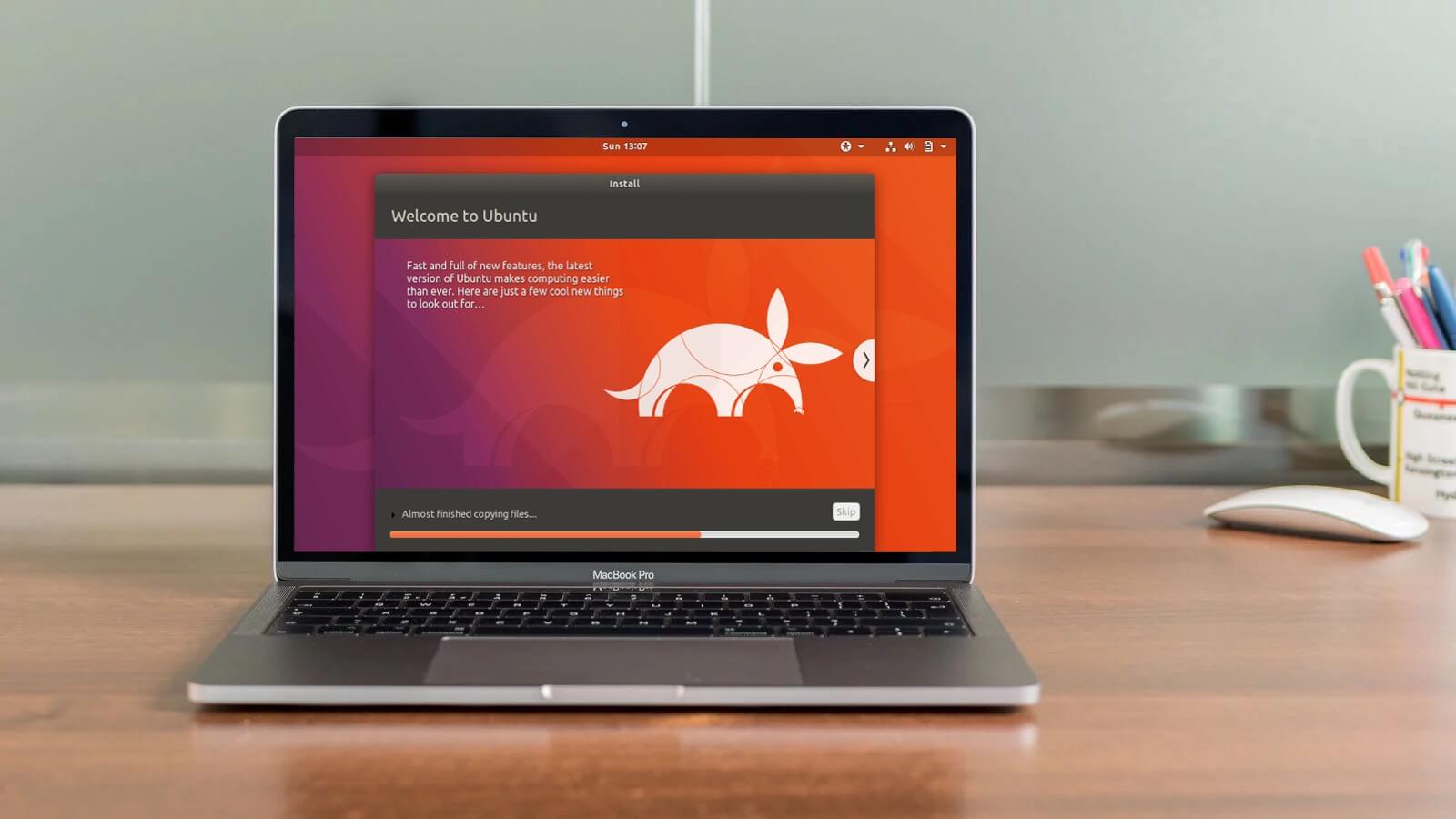
Я больше никогда не откажусь от MacBook в пользу Windows/Linux-решений
Старый MacBook сегодня действительно сложно использовать по ряду причин. Основная — это низкая производительность. Но плюсов даже у старого «мака» в сравнении с новыми ноутбуками на Windows или Linux гораздо больше. В 2012 году нам писали об опыте перехода с Linux на Mac OS, сейчас же я попытаюсь, наоборот, рассказать о переходе с MacBook на Linux-устройство.
Около 6 месяцев назад я приобрел Asus Vivobook S13 в качестве замены старому «маку» по Интернету. И это было ошибкой — никогда не нужно покупать ноутбук, не потрогав его. Он стоил 40 тысяч рублей, и на фоне 16 тысяч за MacBook мне казалось, что рост в качестве должен быть соизмерим тому, сколько я потеряю в финансовом вопросе, но нет. Экран Vivobook S13 хоть и с FullHD-разрешением, но он проигрывает MacBook 2009 года в цветопередаче. Хотя, просмотрев все обзоры в Сети, я не наткнулся на то, чтобы кто-то жаловался на плохую картинку. Тачпад в устройстве пластиковый и довольно плохо реагирует на касания. Жаль, ведь я даже не предполагал, что в ноутбуке 2018 года за 40 тысяч рублей будет тачпад, который так сильно уступает решению в MacBook 2009 года. Прошло 10 лет, но производители так и не научились делать нормальные тачпады.

Корпус — это тоже отдельная история, ведь он здесь якобы металлический, но ощущается как пластик. Сегодня производители часто прибегают к подобным решениям, когда смешивается поликарбонат с металлом с целью удешевить производство. И, конечно, я трогал в магазинах дорогие ноутбуки за 100 и более тысяч, например, какой-нибудь HP Spectre или Huawei MateBook X, поверьте, тактильно металл там ощущается менее приятным в сравнении с MacBook.
MacOS vs Linux
Брал я устройство для веб-разработки, потому что старый MacBook попросту не способен нормально работать с обычным редактором кода типа VS Code. Windows в вопросе разработки мне не очень нравится, комфортнее все же работать с консолью bash, к тому же 4 года с MacOS дают о себе знать, поэтому я через какое-то период использования Windows решил переключиться на Linux (Ubuntu 19.10), которая концептуально, я бы сказал, очень похожа на MacOS.
Все началось с того, что в настройках системы вы не найдете возможности масштабирования интерфейса. Пользователи MacBook могут не знать, но в Windows-ноутбуках есть функция масштабирования, которая адаптирует систему под hiDPI-экраны. Без масштабирования интерфейс очень маленький — пользоваться им невозможно. В моем случае речь идет о FullHD-разрешении при 13 дюймах — оптимальным является 150% масштабирование экрана.

И в Windows функция реализована отлично, проблем с ней нет, но Linux предлагает лишь два состояния масштабирования: 100% и 200%. Последний вариант неплох, если вы используете, например, 4K-дисплей, но в ноутбуках пока все же популярно именно FullHD-разрешение. Читайте наши новости в Телеграм.
Как же решить проблему масштабирования?
Linux позволяет устанавливать различные оболочки (интерфейсы). В Ubuntu 19.10 используется оболочка GNOME, в которой не так давно появилась экспериментальная функция fractional scaling (дробное масштабирование), активируя ее через команду в консоли, в настройках системы, помимо 100% и 200%, появится 125%, 150% и 175% масштабирование. Проблема решена? Да, но есть одно «но».
Ubuntu 19.10 работает очень нестабильно. И если вам казалось, что Windows нестабильна, вы еще не пробовали ставить Ubuntu 19.10. Ноутбук с этой версией теряет 100% заряда за 1-2 часа, сильно нагревается и шумит, имеются проблемы с вертикальной синхронизацией, когда при скроллинге страницы в браузере картинка обрывается, и кажется, что кто-то разрезал сайт ножницами. Пользователи Linux скажут — зачем ставить нестабильную версию Ubuntu. Да, можно поставить Ubuntu 18. В этом случае проблем с производительностью и автономностью не было, но на 18-ой версии не работает функция дробного масштабирования. Окей, может попробовать другой дистрибутив Linux? Да!

Тогда я скачал Fedora. Она также использует GNOME и поддерживает масштабирование. Но, в отличие от Ubuntu, никак не решает проблему масштабирования сторонних приложений. Firefox адаптирован — с ним все хорошо, но проблемы возникают с другими решениями. Например, вы получите размытые приложения, использующие в качестве основы движок V8. Это касается браузера Chrome и всех приложений на Electron, например, Slack, Skype, VS Code и другие. Пользоваться можно, но сложно. В Ubuntu это решается путем двукратного увеличения разрешения окна приложения, при этом страдает производительность.
Про другие дистрибутивы рассказывать даже нет смысла, все они в этом вопросе решают проблему лишь увеличением шрифта, а не элементов интерфейса. И ведь кого-то такое решение устраивает — удивительно.
В этом весь Linux
Вы получаете систему, которая не рассчитана на обычного обладателя ноутбука с hiDPI-экраном. В 2020 году нет нормального дистрибутива с поддержкой таких дисплеев. И это просто удивительно. Чтобы нормально использовать Linux, вы должны обладать ноутбуком с разрешением 1366 x 768 точек и радоваться видимым пикселям на экране. Класс! После такого опыта начинаешь ценить MacOS и MacBook еще сильнее и уважать Apple.
Утомленные яблоком: причины бросить Mac OS и выбрать Linux
Выбираете между Mac OS и Linux? Загляните под кат: мы подробно расписали – продолжать использовать Linux или переключиться на Mac OS.
И Linux, и Mac OS являются Unix-подобными ОС и предоставляют доступ к командам Unix, а также к оболочкам bash и прочим. В сравнении с Windows, обе ОС имеют меньше приложений и игр. На этом сходства заканчиваются.
Графические дизайнеры и видеоредакторы боготворят Mac OS, в то время как Linux является фаворитом программистов, сисадминов и devops-ов. В чем еще отличия?
Допустим, ты используешь ПК только для серфинга в сети, просмотра фильмов, загрузки фоточек, набора текста, создания табличек и других подобных вещей. И в дополнение к этому ты хочешь, чтобы система была безопасной.
Можно потратить пару сотен долларов на систему, включающую в себя все вышеописанное, или потратить в 4-5 раз больше на MacBook. Решать тебе.
Железо
Linux можно установить на компьютер с любым конфигом. Независимо от того, насколько мощная/старая «начинка», Linux будет работать. Даже если у тебя есть 8-летний ноут, ты можешь установить в него правильный дистрибутив Linux и ожидать, что он будет работать плавно.
Но с яблоком все немного иначе. Нельзя просто собрать компьютер и поставить на него Mac OS. Это почти невозможно. Все девайсы Apple поставляются только с операционкой, производимой в Apple.
Конечно, существуют способы установки Mac OS на устройства, отличные от Apple, но для этого потребуется большой опыт, а куча подводных камней заставит подумать, стоит ли оно того.
Безопасность

В случае с Windows можно точно сказать – это центр вредоносных программ и угроз.
Многие хвалят Mac OS за то, что она является самой безопасной платформой. В некотором смысле это так, если сравнивать с Windows, но не в сравнении с Linux.
Количество вредоносных программ и рекламного таргетинга в Mac OS растет с каждым днем. Большое количество пользователей жалуются на свой медленный Mac из-за взлома браузера.
Не существует на 100% безопасных ОС, и Linux не является исключением. В мире Linux также есть уязвимости, но они должным образом исправлены своевременными обновлениями.
К счастью, автоматически запускаемых вирусов или вредоносных программ для браузера в мире Linux пока не обнаружено. И это еще одна причина, почему ты должен использовать Linux вместо Mac.
Кастомизация и привилегии
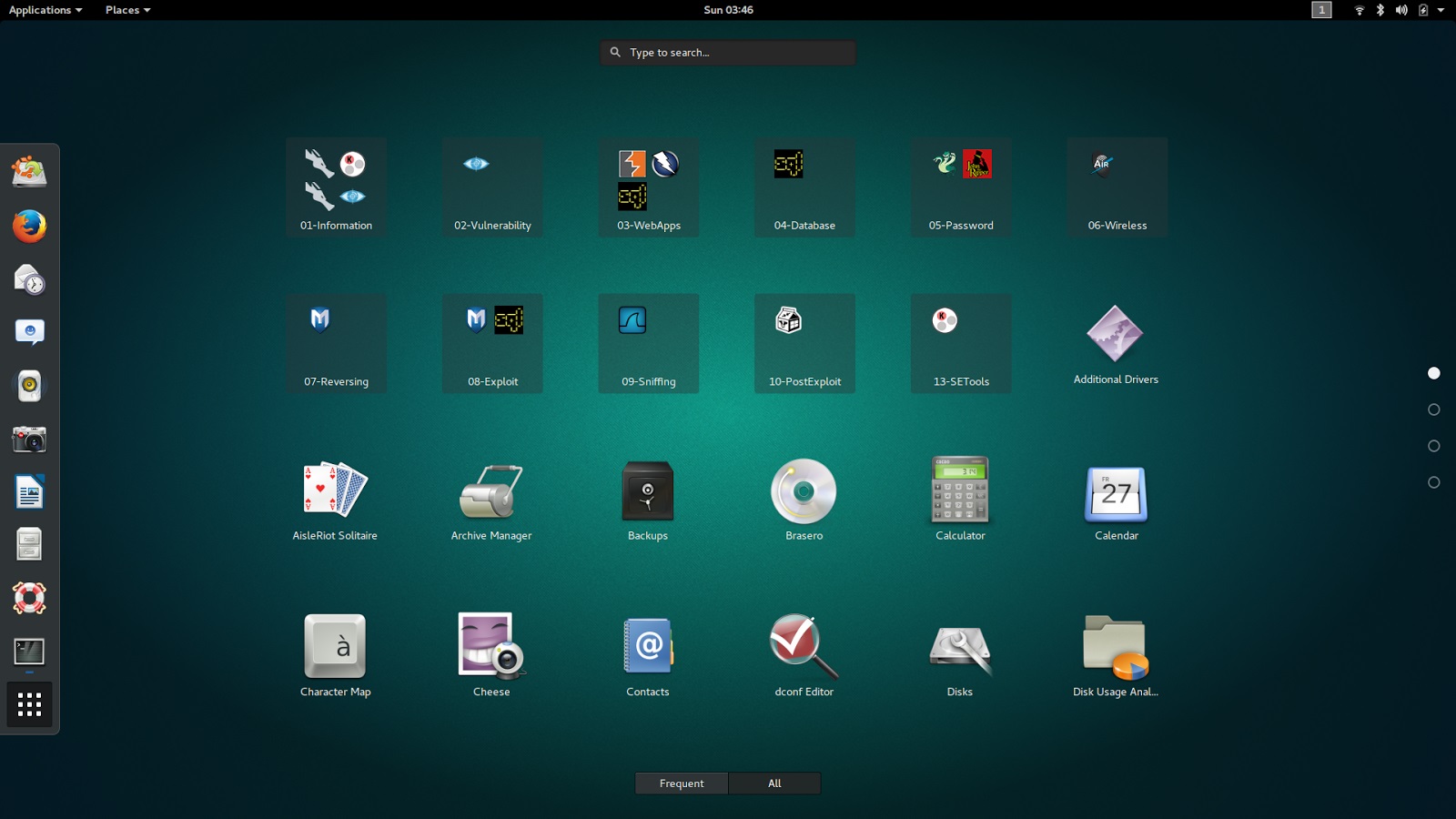
Например, тебе не нравится рабочая среда Gnome на Ubuntu. Поменяй ее, допустим, на KDE Plasma. Можно поюзать расширения Gnome для улучшения рабочего стола. Такой уровень свободы и настройки на Mac OS напрочь отсутствует.
Кроме того, ты сможешь даже изменить исходный код ядра (потребуется немного знаний и навык поиска в «гугле»), чтобы добавить/удалить что-то или создать свою собственную сборку. Как ты думаешь, сделаешь ли ты это на Mac OS?
Что касается секьюрности, по умолчанию Linux не предоставляет никакого административного или рутового доступа, что не даст вирусне или вредоносу повредить системные файлы (за исключением общих данных юзеров). В Windows и Mac OS со старта дается «рут» вместе с огромной дырой в безопасности.
Плюшки в IT-карьере
Этот момент применим к студентам и соискателям в области IT. Использование Linux не сделает тебя сверхинтеллектуальным, но поможет заполучить работу мечты.
Когда ты начинаешь использовать Linux и «ковырять» его, то даже не замечаешь, как получаешь опыт, который получают новички в IT-компаниях. Ты погружаешься в терминал, оттачивая свой способ перемещения по ФС, устанавливая приложения через командную строку и т. д.
Кроме того, Linux оттяпал огромный кусок на рынке труда. Существует уйма связанных с Linux технологий: админство, облака, виртуализация, etc. Ты можешь учиться, получать сертификаты и рассчитывать на высокооплачиваемую работу. Яблочную ОС с такой точки зрения можно даже не рассматривать.
Платформа для программирования
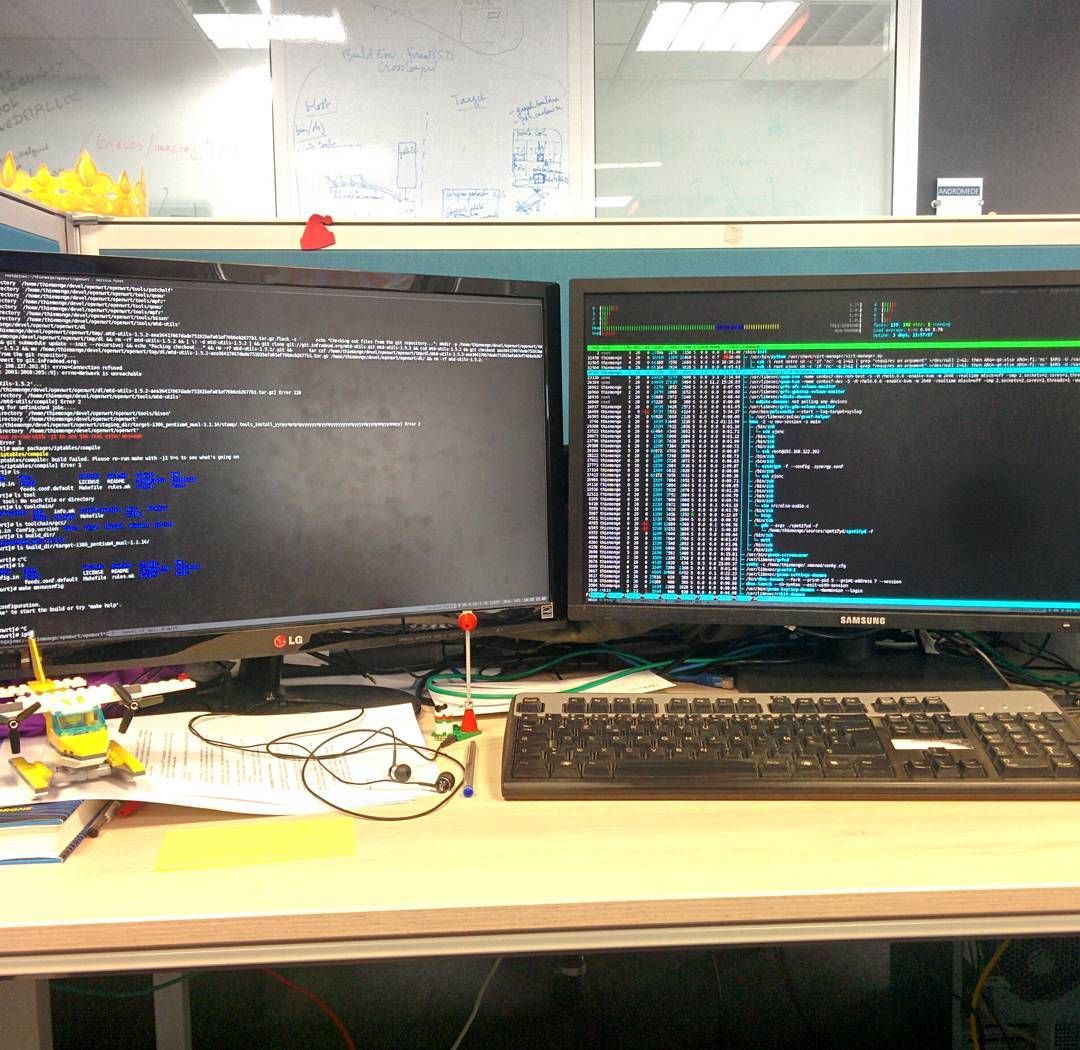
Mac OS является отличным выбором для работы со звуком, видео, графическим дизайном или веб-разработкой. Но если ты программист, тогда лучшим выбором станет система Linux. Существуют тысячи редакторов кода, текстовых редакторов, IDE и языков программирования, созданных для Linux.
Установка и обновление
Apple является единственным поставщиком обновлений для своего железа, а система Mac OS имеет свой собственный системный интегрированный магазин приложений, что упрощает получение необходимых обновлений. Юзерам Mac вряд ли нужны какие-либо технические знания для обновления системы и своего софта.
С Linux все наоборот. Он известен как более сложная система для технически подкованных людей. Но теперь времена изменились. Есть много доступных на рынке дистрибутивов (Ubuntu, ZorinOS, Mint, Elementary OS, PepperMint), которые оставили за собой право называться простым Linux, почти как Windows. Такие дистры элементарно устанавливаются, в них вшито описание каждого шага установки, и они имеют хорошую интегрированную систему репозиториев для обновления приложений.
Геймерство
Как и Windows, Mac OS является предпочтительной системой для разработки последних и трендовых игр. Почти все игры разрабатываются под винду и Mac OS параллельно. До недавнего времени Linux имел плохую репутацию в этом секторе. Но теперь он набрал обороты в разработке игр и аппаратной поддержки для обеспечения высокой производительности.
Кроме того, Linux поддерживает платформу Steam. Играть можно и через PlayonLinux или Wine.
Неочевидность выбора между Mac OS и Ubuntu?
Есть некий товарищ Хабрин основное занятие которого — верстка сайтов. Фрилансер. Не отказывается от подработки в качестве веб-дизайнера, в свободное же время увлекается PHP-программированием, надеясь в недалеком будущем сменить профиль.
Встал вопрос о приобретении очередного ПК (старый компьютер, будем считать, сгорел до тла).
Есть огромнейшее желание изменить приевшейся Win7, но останавливает неочевидность выбора между Mac OS и Ubuntu. Небольшой опыт работы есть под обоими осями. Ярких эмоциональных предпочтений нет.
Представьте, что Вы и есть тот самый товарищ Хабрин. Выбор в пользу какой системы Вы бы сделали и почему?


Вообще-то я бы предложил сэкономить кучу денег на маке, купив продукцию BizonComputers и установив туда лицензионную МакОсь (купленную в любом реСторе или у самих бизоновцев).
Согласен с мнением, что для верстальщика лучше макось — под нее есть родной адобовский софт, что является стандартом.
Не знаю, почему говорят, что убунта лучше для кодеров — на сайте нетбинса все туториалы по нему явно выдернуты из макоси.
Тем не менее сам я программирую под убунтой и вполне доволен. Думается мне, что нетбинс абсолютно одинаково работает как под убунтой, так и под маком. А если не видно разницы — зачем платить больше?
Поэтому все как обычно в любых разумных холиварах должно свестись к вопросу о целях. Если приоритет — дизайн и верстка, топредпочтение лучше отдать макоси. Если программирование — то надо посчитать деньги.

я бы предложил сэкономить кучу денег на маке, купив продукцию BizonComputers и установив туда лицензионную МакОсь

Ой, холиварный вы вопрос задали. И то, и другое, UNIX, так что соорудить себе на локале среду, не отличимую от того, что будет на сервере, а так же использовать рюшечки типа sshfs вы сможете в любом случае.
С установкой и железом проблем, опять же, примерно одинаково (Linux плохо дружит с некоторыми железками, а хакинтош по определению не везде заводится).
Нужный вам для работы софт есть и там и там.
Но что-то я отвлёкся. Мне вот больше по нраву убунта, ибо она несколько гибче в плане заточки под себя. Но это дело вкуса, да и времени требует на изучение изрядно.
Мой вам совет, просто пощупайте обе системы и выберите то, с чем удобно работать.

Мой вам совет, просто пощупайте обе системы и выберите то, с чем удобно работать.
Благодарю за развернутый ответ, работал и под Mac OS и под Ubuntu на уровне рядового пользователя (интернет, кино, openoffice), разницы в плане комфорта не заметил.
Прекрасно понимаю, что сидеть в контакте и ковыряться в NetBeans — занятия принципиально разные, боюсь что всплывут какие-нибудь неудобства в будущем, уже после покупки железа.
хакинтош по определению не везде заводится


для верстальщика — макось.
если больше уклоняетесь в кодинг — бубунта.
И учитывайте цены всё же)


Вообще-то я бы предложил сэкономить кучу денег на маке, купив продукцию BizonComputers и установив туда лицензионную МакОсь (купленную в любом реСторе или у самих бизоновцев).
Согласен с мнением, что для верстальщика лучше макось — под нее есть родной адобовский софт, что является стандартом.
Не знаю, почему говорят, что убунта лучше для кодеров — на сайте нетбинса все туториалы по нему явно выдернуты из макоси.
Тем не менее сам я программирую под убунтой и вполне доволен. Думается мне, что нетбинс абсолютно одинаково работает как под убунтой, так и под маком. А если не видно разницы — зачем платить больше?
Поэтому все как обычно в любых разумных холиварах должно свестись к вопросу о целях. Если приоритет — дизайн и верстка, топредпочтение лучше отдать макоси. Если программирование — то надо посчитать деньги.

на счет «фотошопных» задач согласен с предыдущими ораторами — тут стоит выбрать мак(на который можно спокойно второй системой поставить убунту при желании), а вот в плане программирования(в данном случае на пхп, жаваскрипте) и верстки(хтмл, ксс) то можно спокойно брать более шустрое железо и ставить убунту, подобрать IDE под себя(аптана, нетбинс, пхпшторм и еще несколько десятков), настроить интерфейс системы для максимального удобства(личного) и производительности.
Кстати на счет Textmate: в убунте есть Gedit к которому можно поставить пакет расширений Gmate, вполне приемлемая замена, имхо.

Возможно ответом на этот вопрос станут комментарии к этому хабратопику.
Краткие резюмирующие выводы: Используя Mac OS можно параллельно использовать Ubuntu (на iMac или Macbook) но нафига зачем?
Вывод — Mac OS справляется с большинством задач которые ставятся перед Ubuntu.
На правах личного мнения: Если позволяют финансы — следует выбрать Mac OS, в крайнем случае в качестве «второй» Ubuntu (на крайний случай) вы не будете сильно ограничены. Обратное утверждение в данном случае не верно.

Купите обычный писюк. С ним в комплекте будет идти винда. Поставьте убунту. Рано или поздно вам от нее что-нибудь понадобится.
На сэкономленные деньги купите моник — www.amazon.com/HP-LP2475w-24-inch-Widescreen-Monitor/dp/B001FS1LLI IPS матрица как на имаках, но экран МАТОВЫЙ.
А вообще, судя по задачам, которые человек выполняет, ему надо оставаться на винде. И лучше не РНР, а Руби.
Значит отталкиваясь от заданого вопроса будем рассматривать следующее:
1. Установка операционок
Чтобы поставить на свой комп MAC нужно здорово «попотеть» так как он не на все ПС ставится гладко. Кароче нужна определёная зборка.
С Ubuntu здесь несколько легче так как она для того и разработана чтобы сидеть на любом железе как и Windows.
2. Рабочий софт
У МАС здесь явное преимущество перед Ubuntu так как на него есть больше софтаю
В Ubuntu при желании тоже можно найти хороший софт.
3. Установка нужных програм
Для того чтобы верстать и телать дизайны для сайта достаточно Adobe Photoshop, XAMPP, Sublime Text
В Ubuntu все сложнее. Photoshop`a нету но зато есть GIMP (знаю что вы скажете что можно исользовать Wine но ето не то). XAMPP настраивается с большим трудом через множество консольных команд. С одним только SublimeText небыло проблем.
P.S. Если что не так то простите мою безграмотность.
Переехал с macOS на Linux и не заметил подмены. Это легко и просто, объясняю
Идеальных операционных систем не бывает: для разных задач — свои.
К сожалению, все существующие массовые варианты все чаще становятся средством наблюдения за пользователем, собирая массу информации, а иногда и насильно ограничивая его действия.
Кроме того, сегодня и macOS, и Windows перестали быть «системой в себе»: у каждой есть свои сильные стороны и значительные недостатки.
Поделка Microsoft безальтернативна для инженерной работы; вариант из Купертино больше подходит для редактирования мультимедиа и комфортной офисной работы; Android благодаря облачным сервисам становится идеальной оболочкой для развлечений.
А ведь можно совместить все и сразу, совместив универсальные возможности с наиболее удобным интерфейсом. Попутно отказавшись от слежки и ненужных ограничений при использовании софта.
Уходим на Open-Source! Поставил самый продвинутый Linux с оболочкой от macOS и готов поделиться впечатлениями.
Все macOS-подобные Linux-дистрибутивы
Преимущества macOS сегодня очевидны каждому: поддержка производительных процессоров M1, уникальный внешний вид, удобный интерфейс, продвинутый софт для создания контента.
Тем не менее, ограниченное число поддерживаемых аппаратных конфигураций и нехватка специфического профессионального программного обеспечения заставляют смотреть в сторону других систем.
Запустить на «маке» Siemence NX, Comsol (Fluent) и даже Wolfram Mathematica — не тривиальная задача. Не пользоваться же каждый раз виртуальной машиной, снижая производительность расчетов?
Да и с нативными играми на «макинтошах» все пока довольно грустно, если не брать в расчет облачные сервисы и глобальные магазины — Steam и Epic Games. Мир на них не заканчивается.
Впрочем, есть и обратная проблема: ограничение доступа к играм, платным приложениям и их излишнему количеству. Кто как, а я считаю стоковый Android с привязанным Google Play при отсутствии ограничений явным излишеством.
Кроме того, привычка к настольным ПК меньше «привязывает» людей к постоянному потреблению контента, а это в XXI веке — самая главная вредная привычка.
Итак, с платформой понятно, а есть ли аналоги у macOS в плане интерфейса и удобства использования? Есть, и не один. И все они относятся к Open Source проектам.
На текущий момент наиболее близким оформлением к текущим версиям macOS обладают:
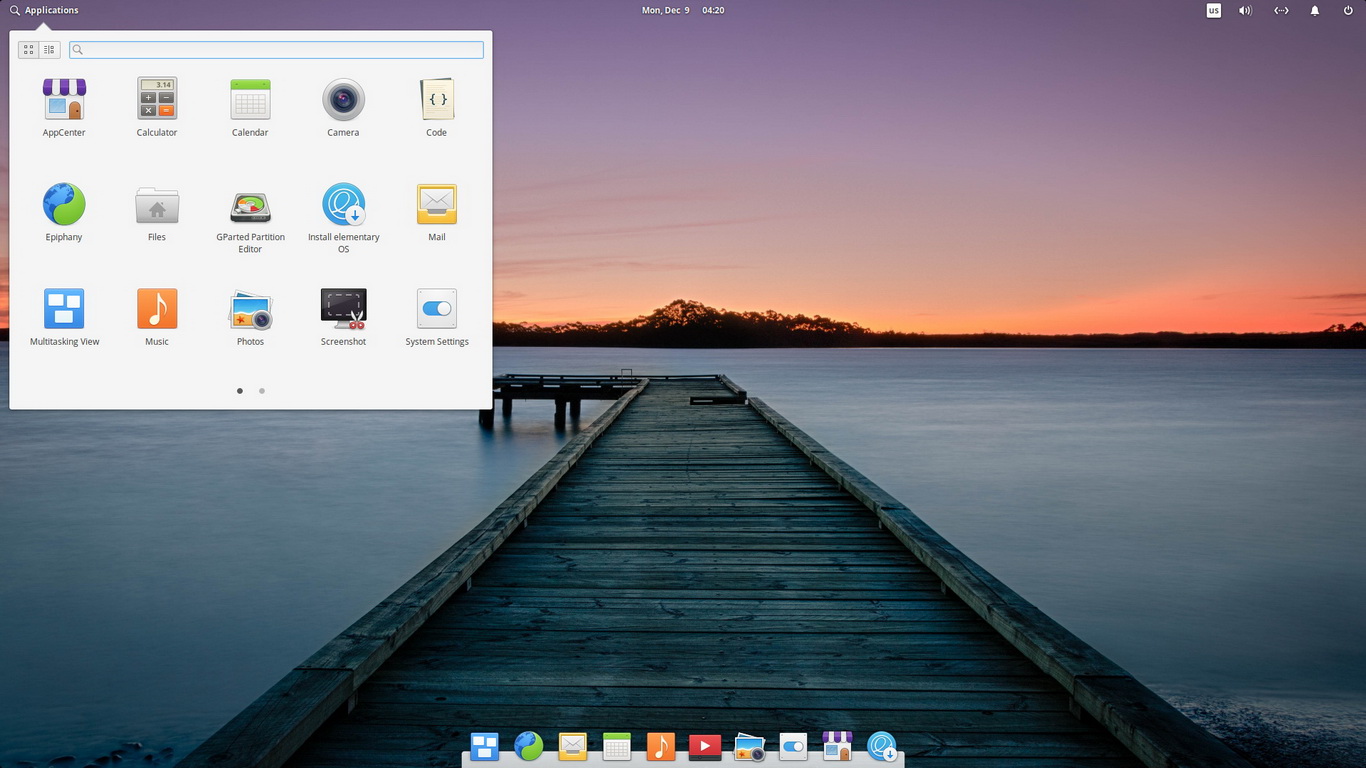
1. Elementary OS на базе Ubuntu со специально разработанным окружением рабочего стола Pantheon в стилистике macOS и комплектом приложений, выполненном в том же духе. Использует собственный открытый магазин приложений.
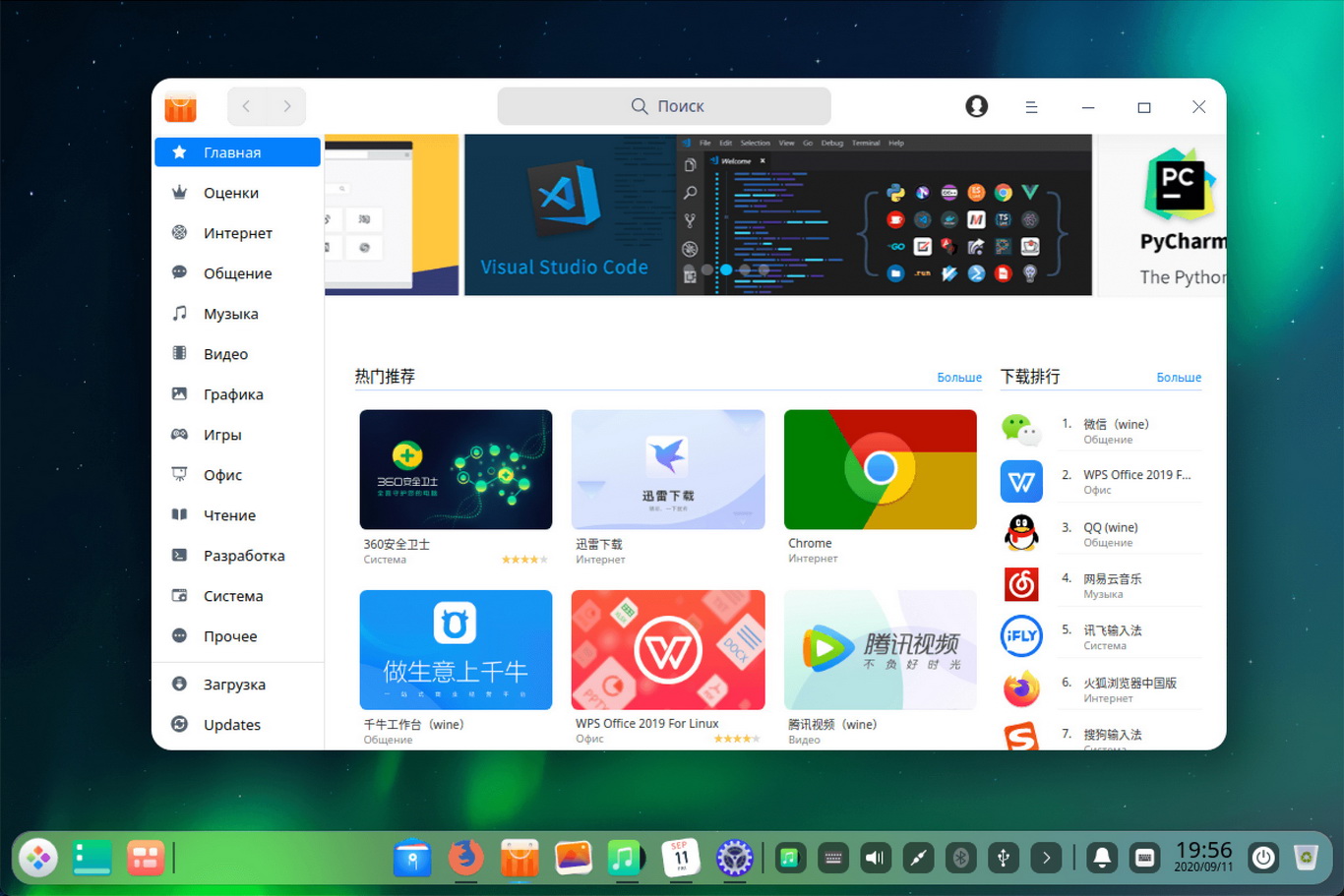
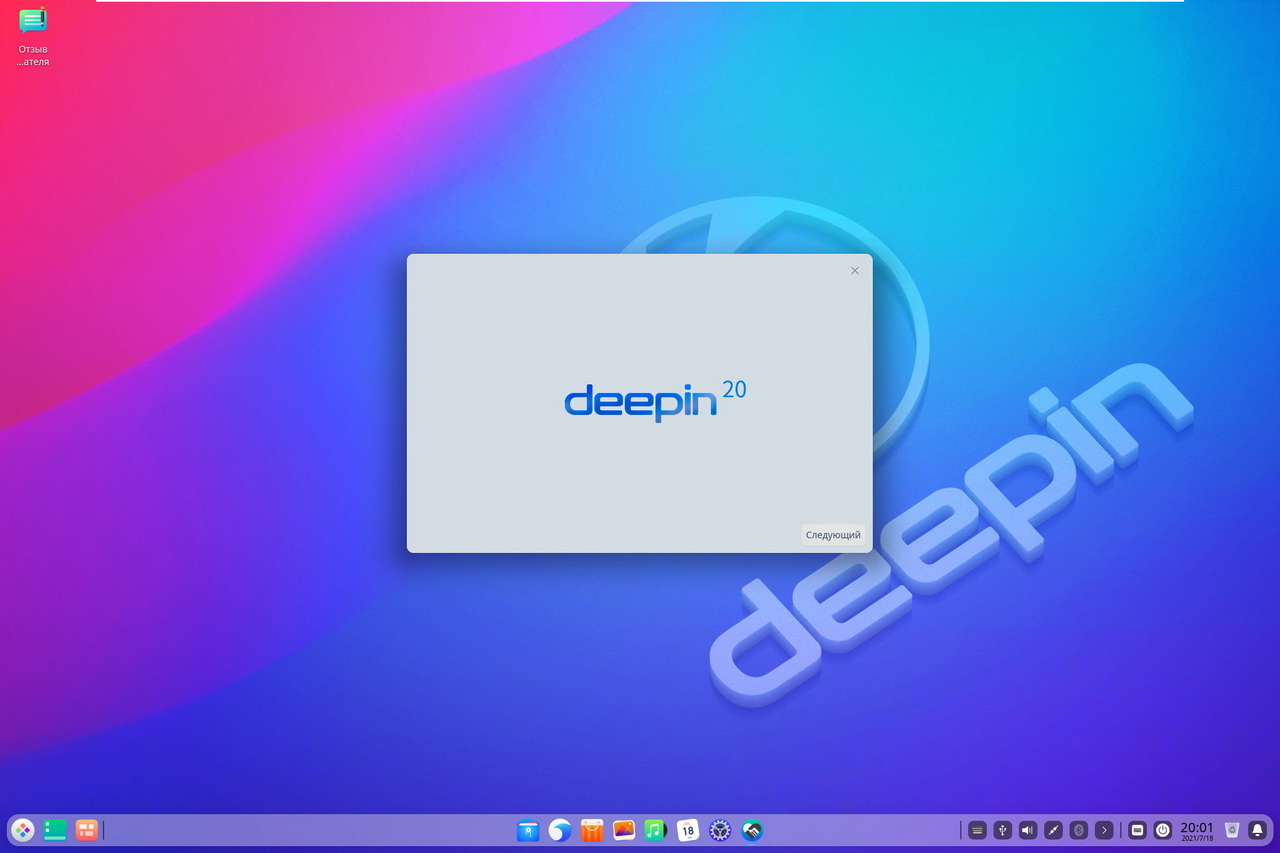
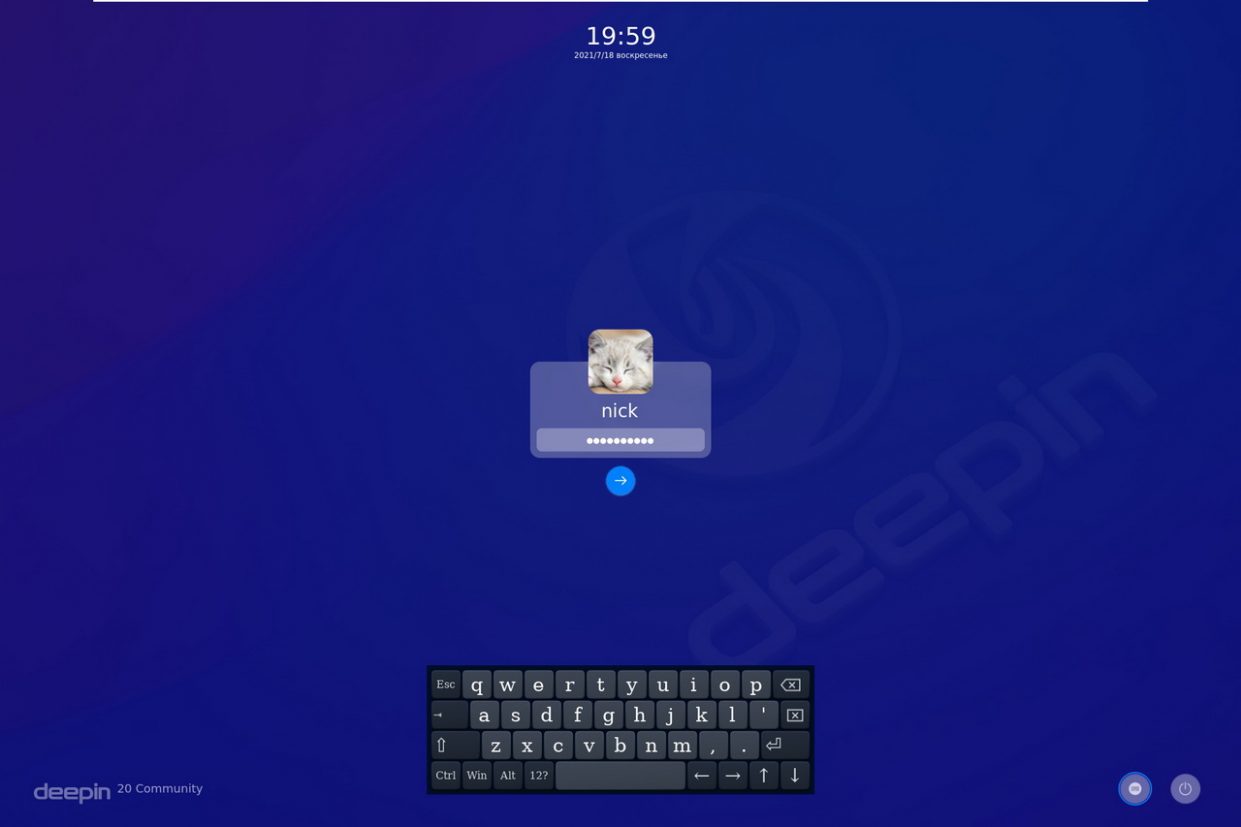
2. Deepin на основе Debian, который практически полностью копирует оформление операционной системы Apple и предлагает собственную экосистему приложений, созданную для работы в закрытых китайских условиях.
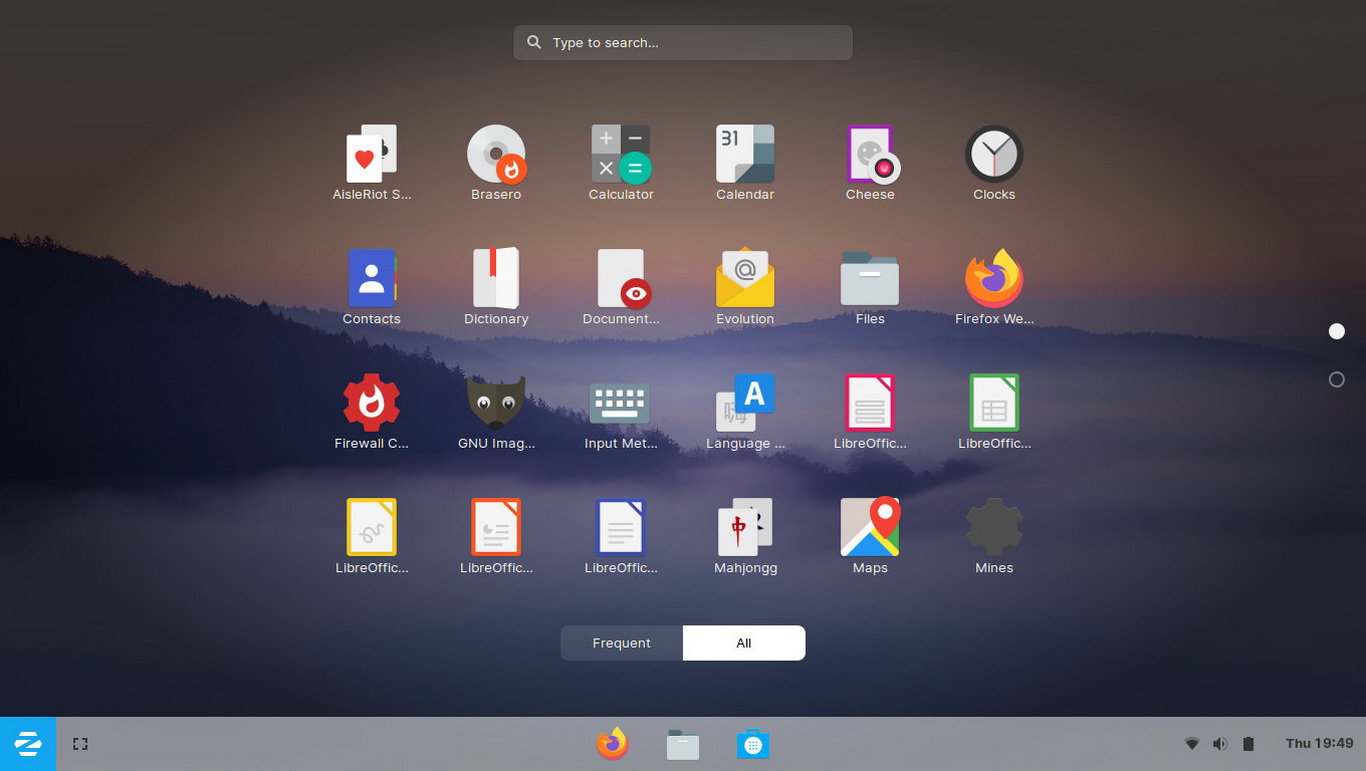
3. ZorinOS Ultimate так же использует Ubuntu с визуализацией GNOME, поэтому, несмотря на внешность macOS, работает как примитивный Windows. К тому же уже упомянутый внешний вид нужно покупать за деньги.
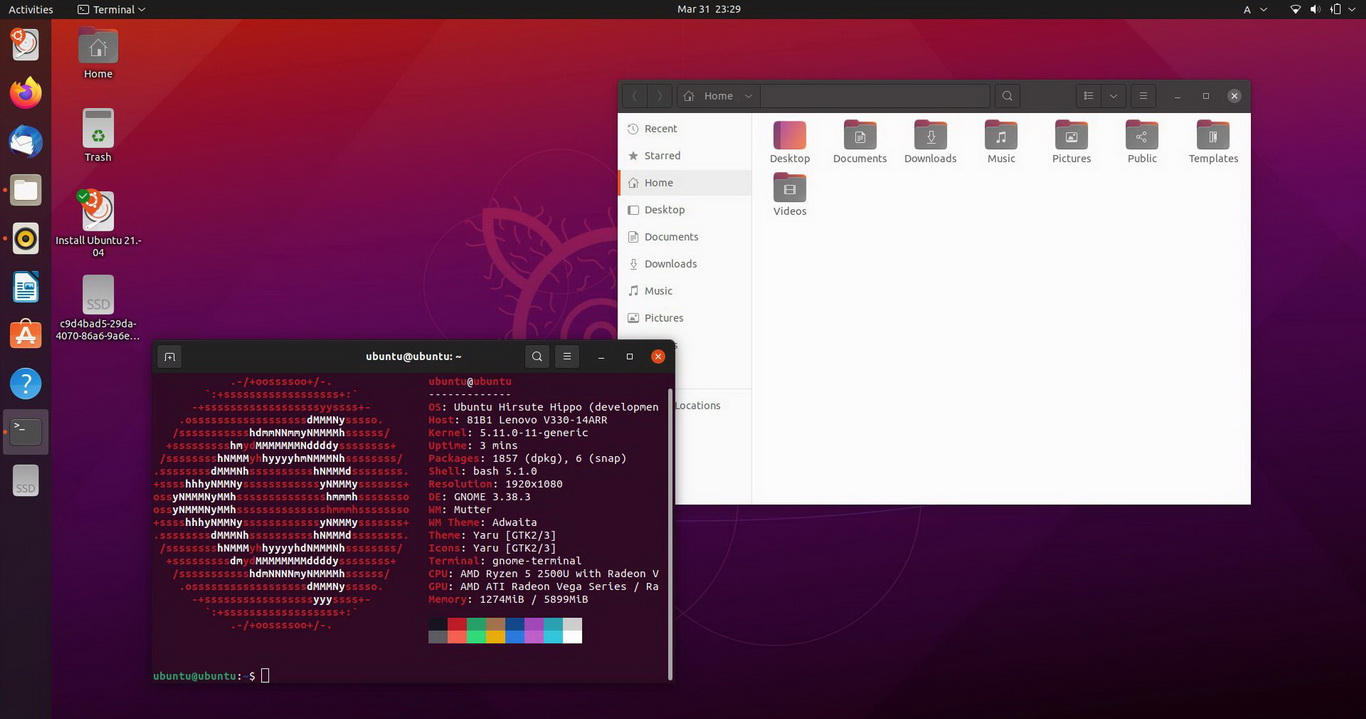
4. Ubuntu с окружением Mate позволяет выбрать тему, имитирующую ту или иную версию системы из Купертино, прямо в магазине оформления. Не поддерживает специфические разрешения — просто не умеет масштабировать интерфейс.
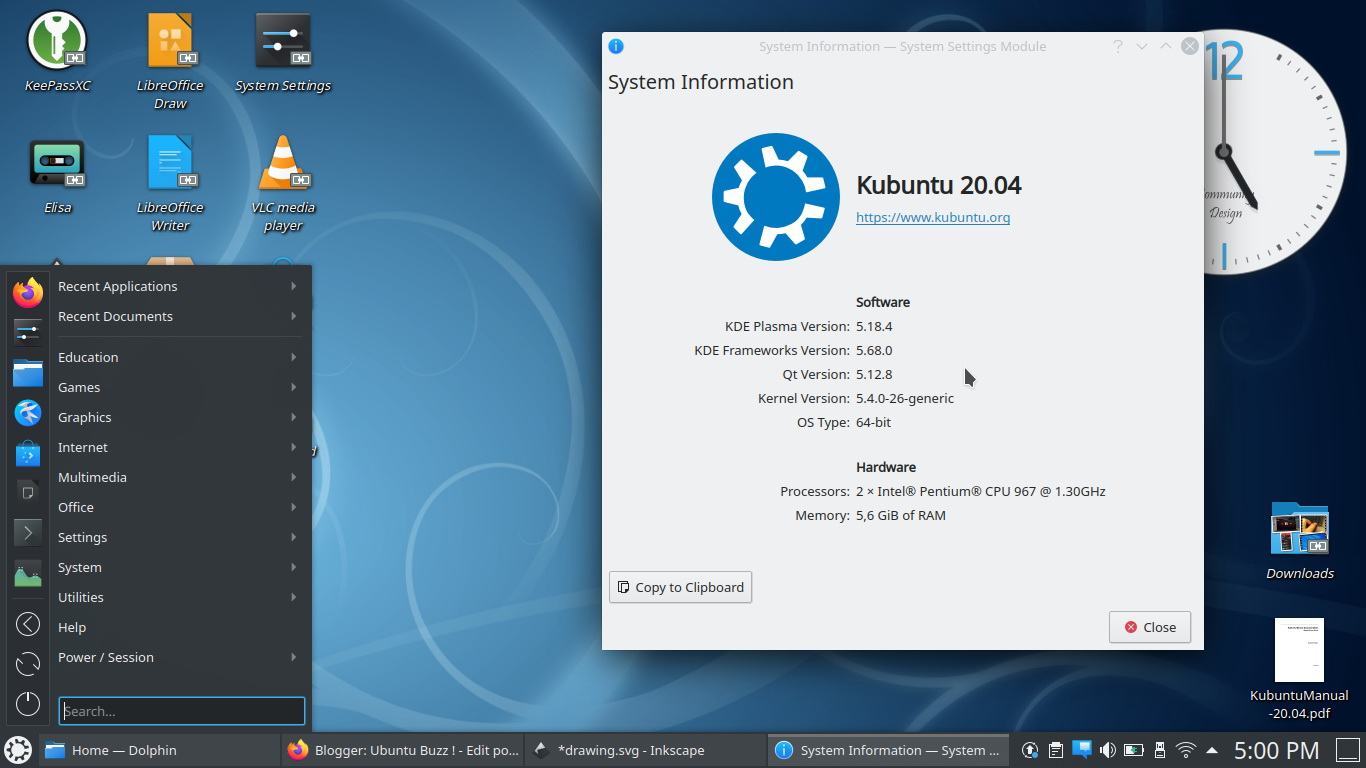
5. Kubuntu благодаря использованию KDE в роли оболочки позволяет превратить интерфейс в подобие macOS вручную с максимальной детализацией. Все работает, софт есть на любой вкус уже в базовой поставке.
Я выбрал Deepin вместо macOS, и вот почему
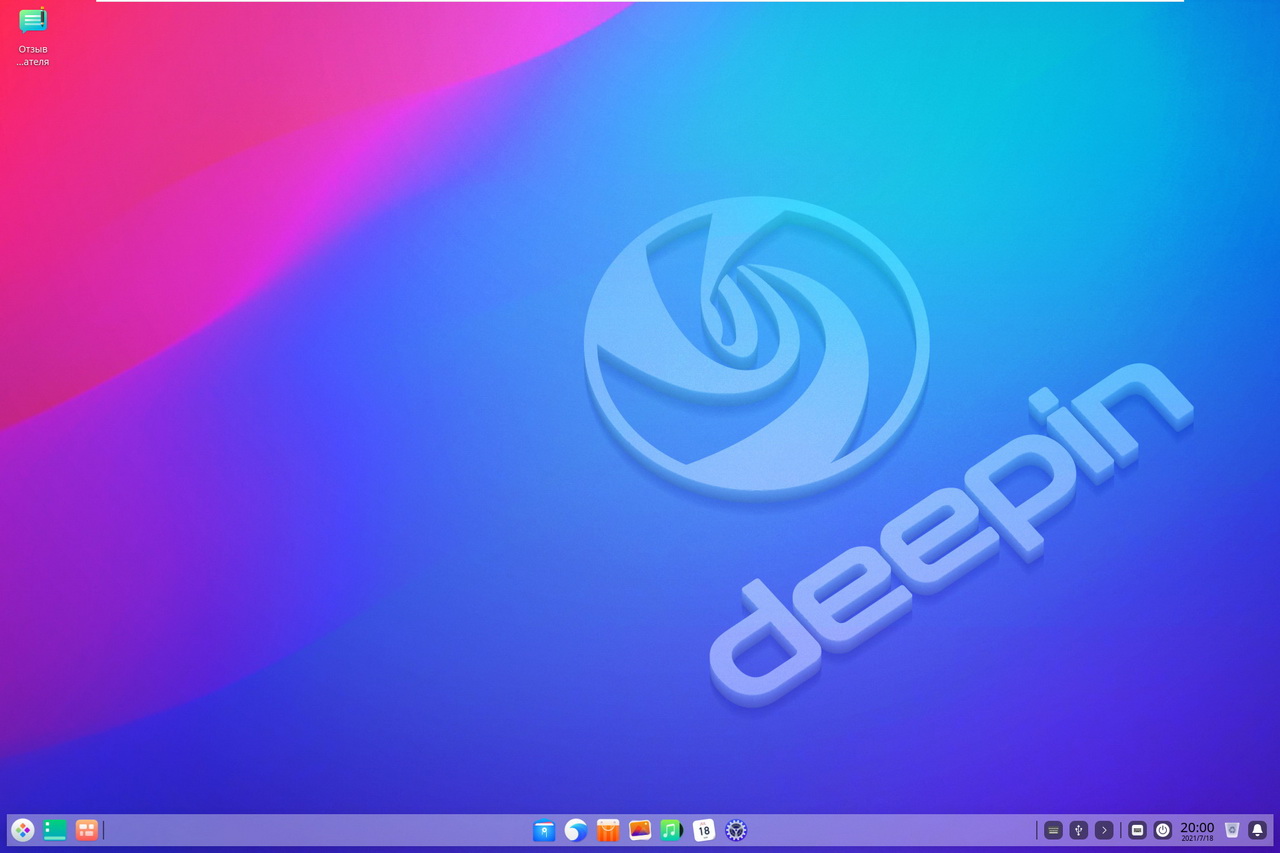
Как видите, выбор непростой. Обычно я живу в Dual-Boot с macOS в виде Hackintosh и Windows. Но что если перейти на Linux? Можно совместить сильные стороны всех ОС.
После macOS имеет смысл попробовать именно Deepin: он готов к использованию из коробки и в базовых задачах очень похож на купертиновскую операционку.
К тому же он, как и другие NIX-системы, умеет намного больше.
Например, в нем отлично работает API Vulkan, необходимый для запуска современных игр.
С помощью Proton, поставляемого в роли элемента Steam, можно даже игры для Windows, если нативная версия для Linux отсутствует.
Для Windows-приложений в Linux есть Wine. Установить его не сложно.
Есть и эмулятор macOS: «слой совместимости» Darling. Проект не идеален, но большая часть программ прошлогодних версий настольных систем Apple запускается.
Процесс установки и системные требования Deepin
На данный момент актуальная версия дистрибутива — Deepin 20.2 на основе Debian 10.8, используемые пакеты соответствуют версии 5.11.
Меньше — возможно, но будет некомфортно. Большее удастся заметить только в конкретных задачах.
Рекомендую использовать торрент-клиент: это займет 10-30 минут против 6 часов по прямой ссылке с китайских серверов.
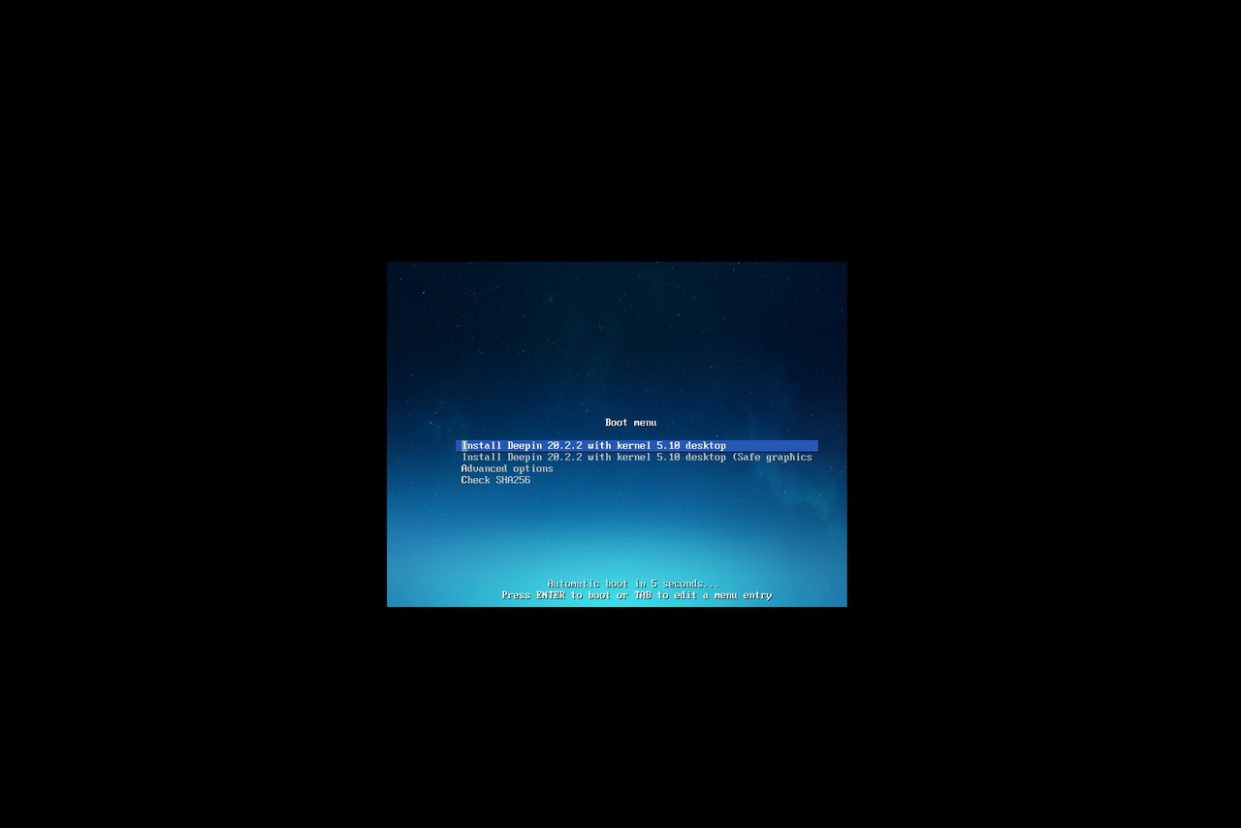
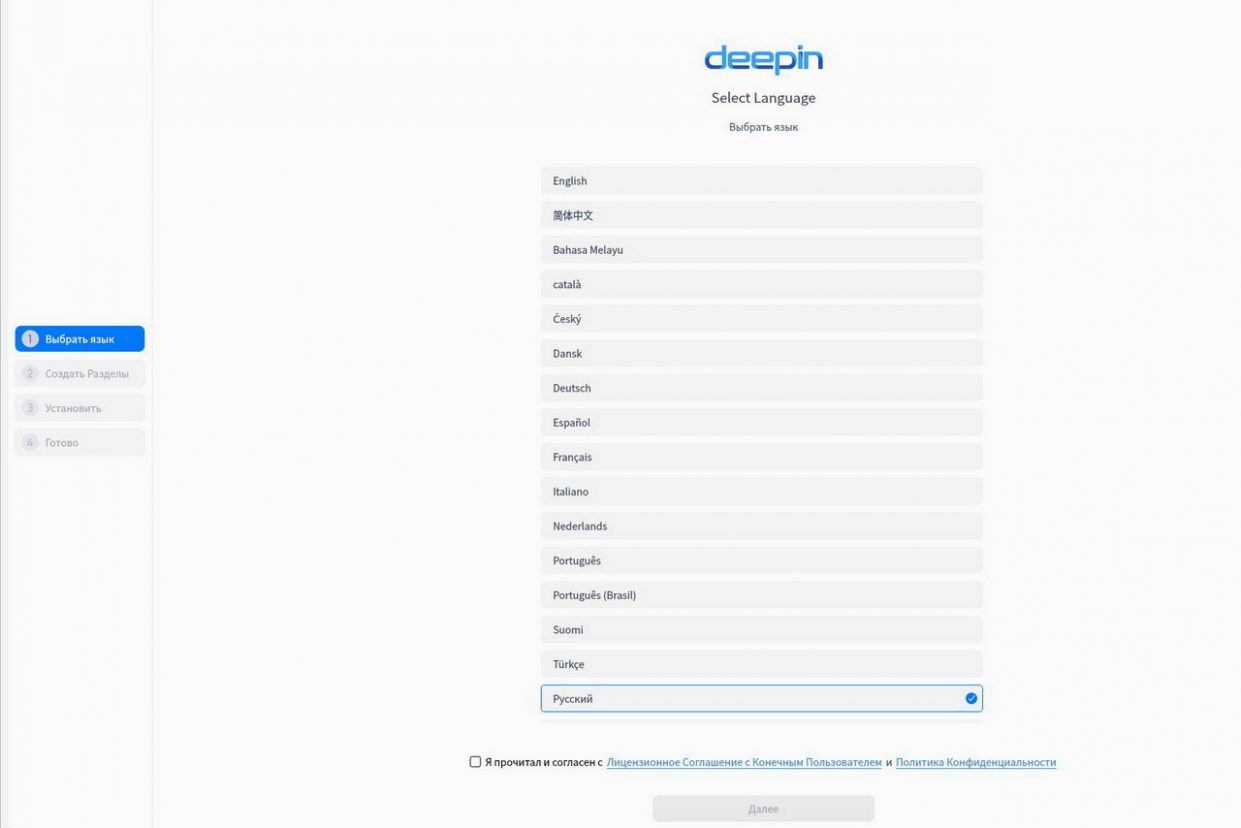
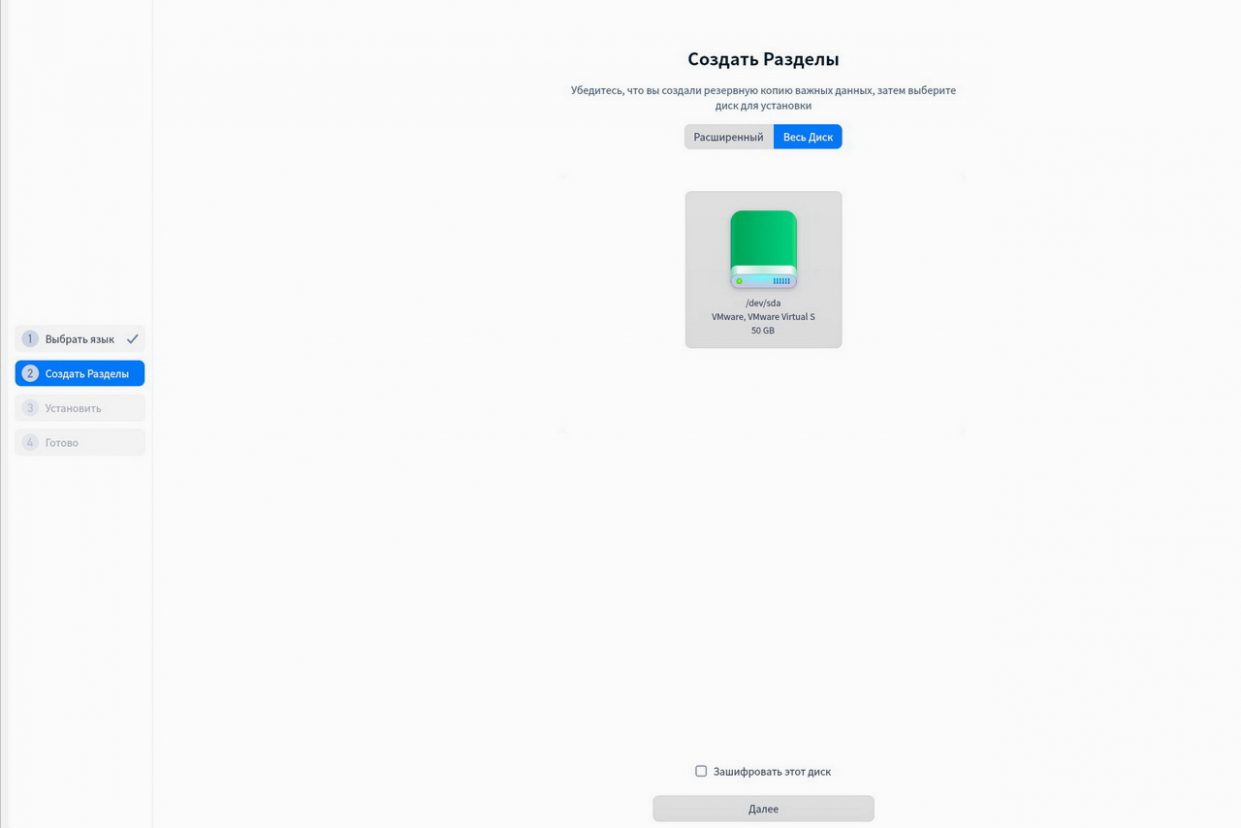
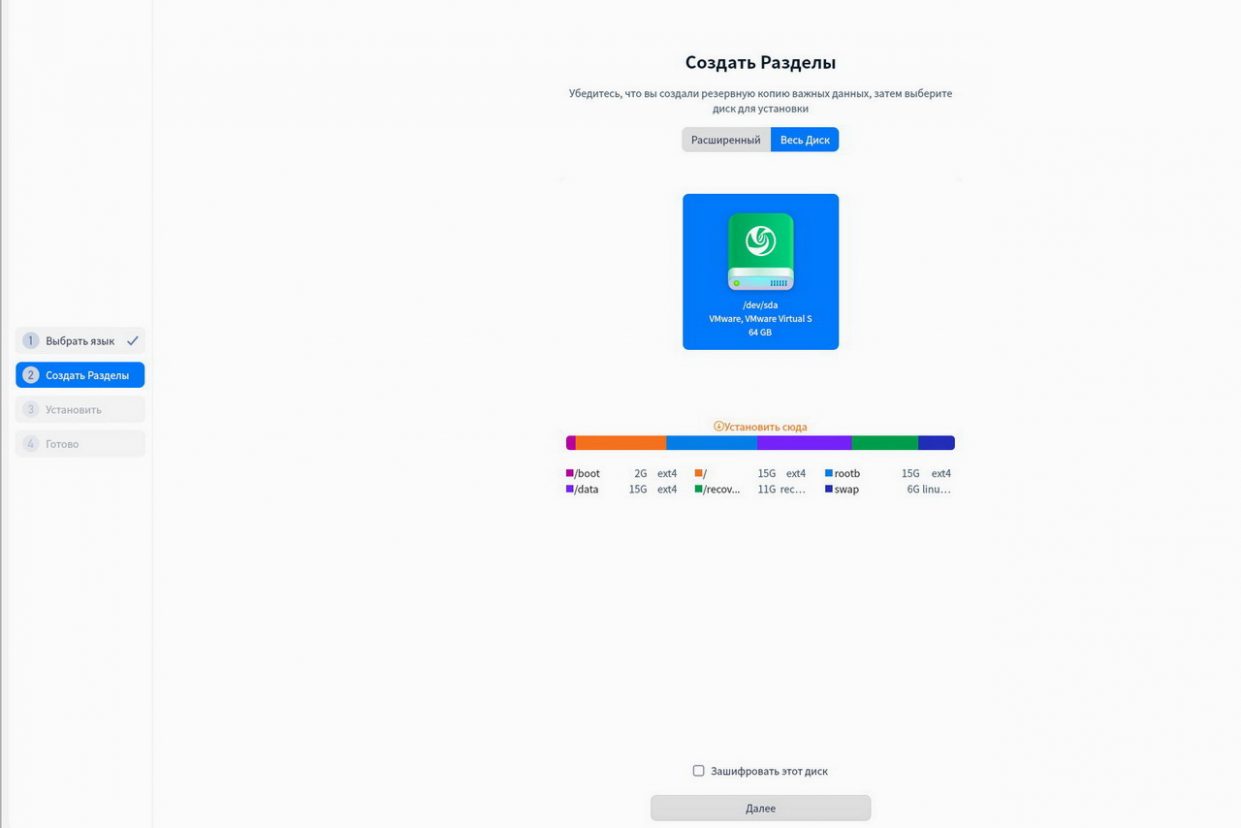
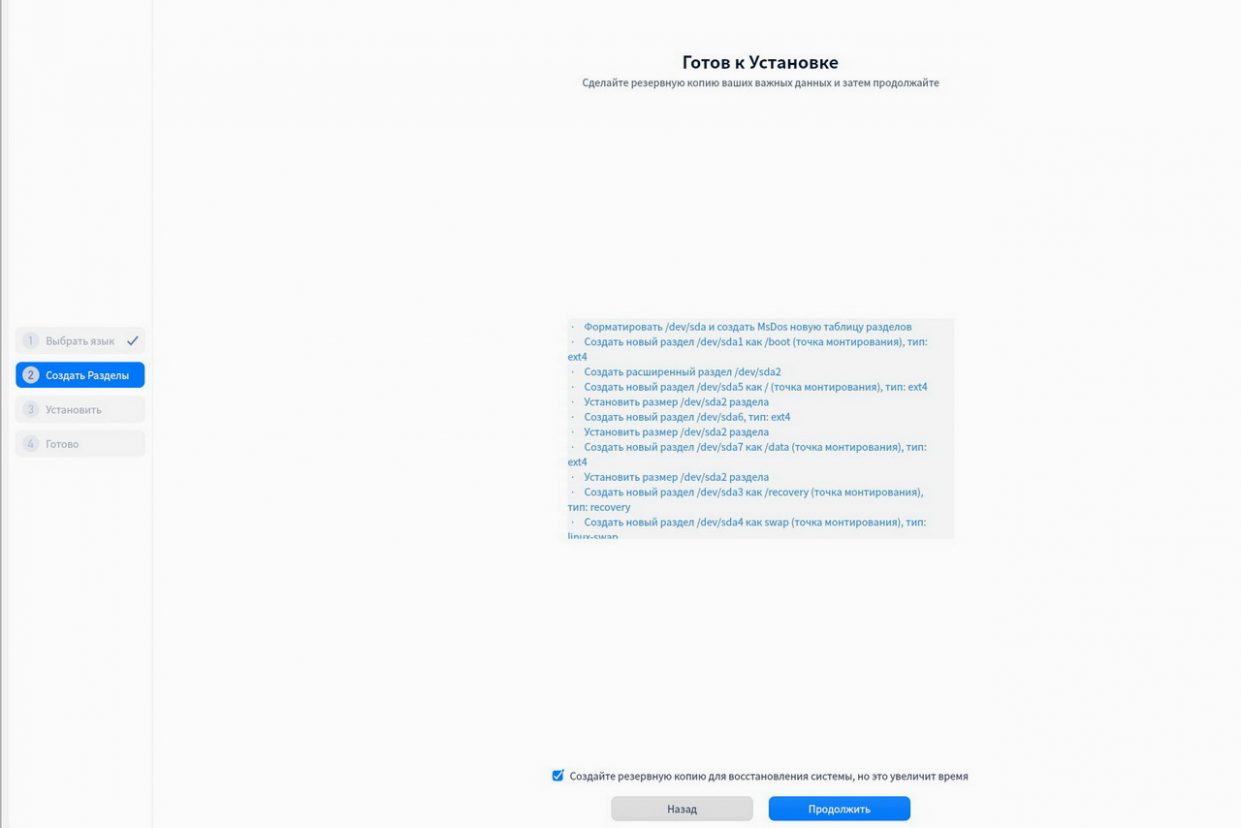
Установка проста: скачиваем дистрибутив с официального сайта, записываем с помощью UltraISO на флешку или диск, загружаемся.
Или загружаемся без установки: образ поставляется в виде Live-дистрибутива, поэтому можно опробовать систему и провести установку в графическом интерфейсе.
Выбранный диск форматируем в NTFS, FAT32 или ext2/ext3 — специфичном формате NIX-систем. Сделать это можно заранее или прямо во время установки.
Последние использовать стоит только в том случае, если система — единственная на диске и доступ к ней из других систем не предполагается.
Deepin автоматически создает необходимые разделы: swap, загрузочный, системный. Пользователю в данном случае остается не более 15 Гб.
Интерфейс системы и визуальные эффекты
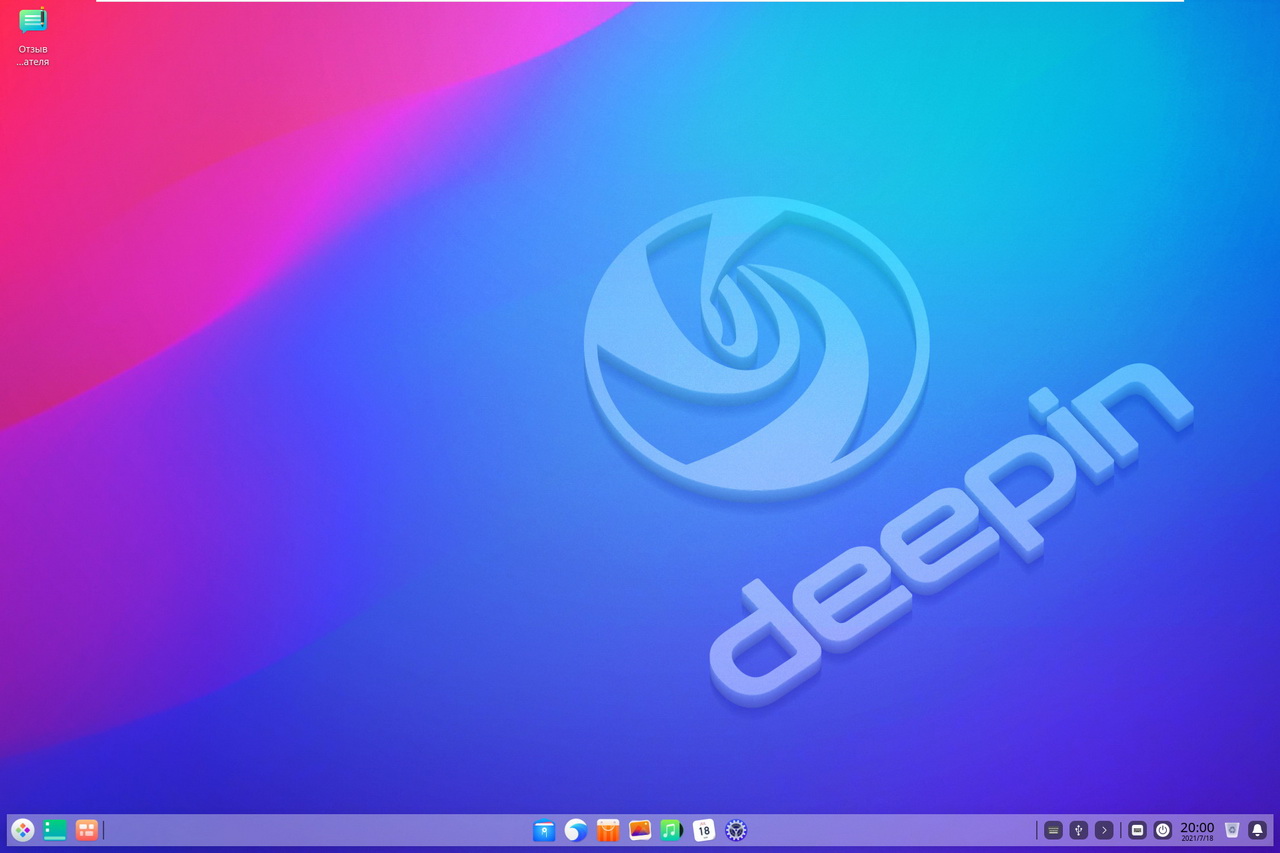
Чаще всего Linux-дистрибутивы для визуализации используют одну из популярных оболочек, таких как GNOME, Mate и KDE.
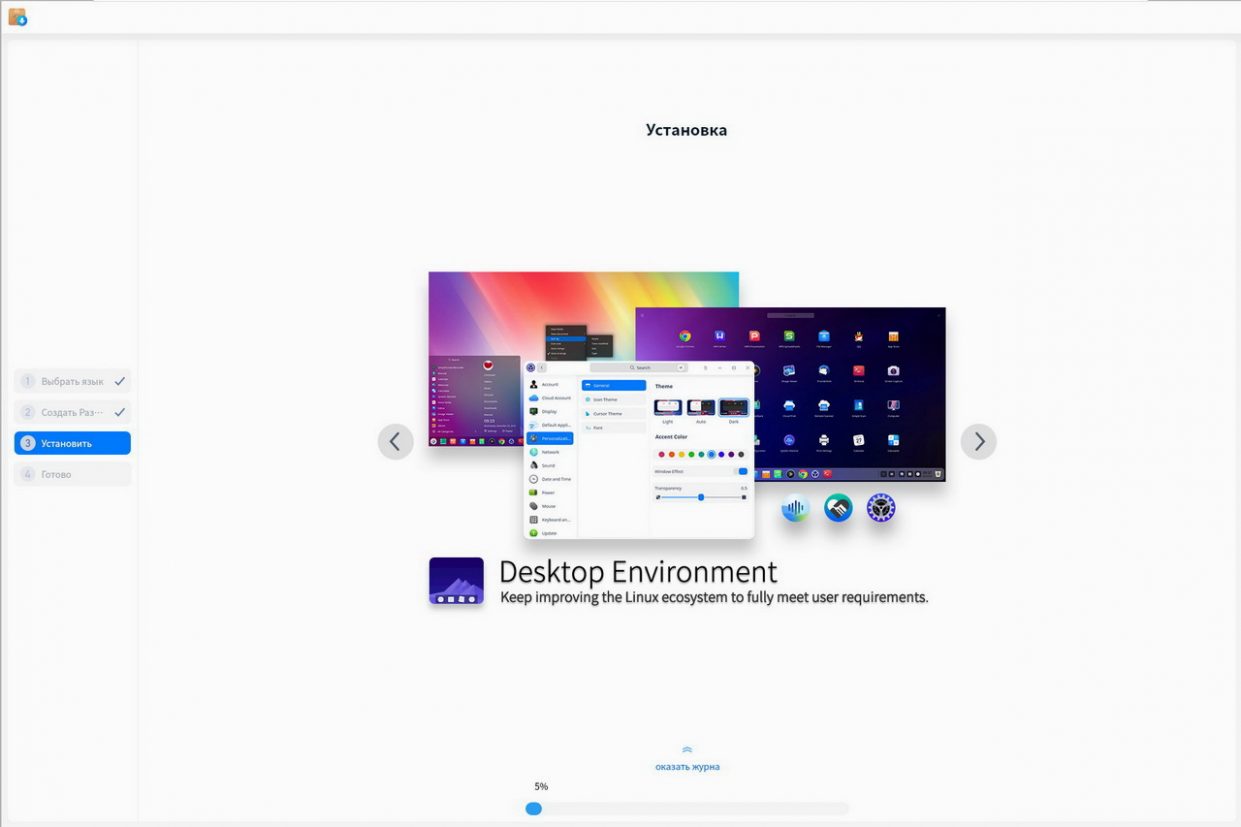
Deepin использует оболочку собственной разработки под названием Deepin Desktop Environment на основе библиотек Qt и Go, с полной поддержкой HTML5 и Chromium.
За счет этого достигается максимально близкое внешнее сходство с macOS. Однако логика работы контекстных меню, системные функции копируют Windows.
Многим так привычнее.
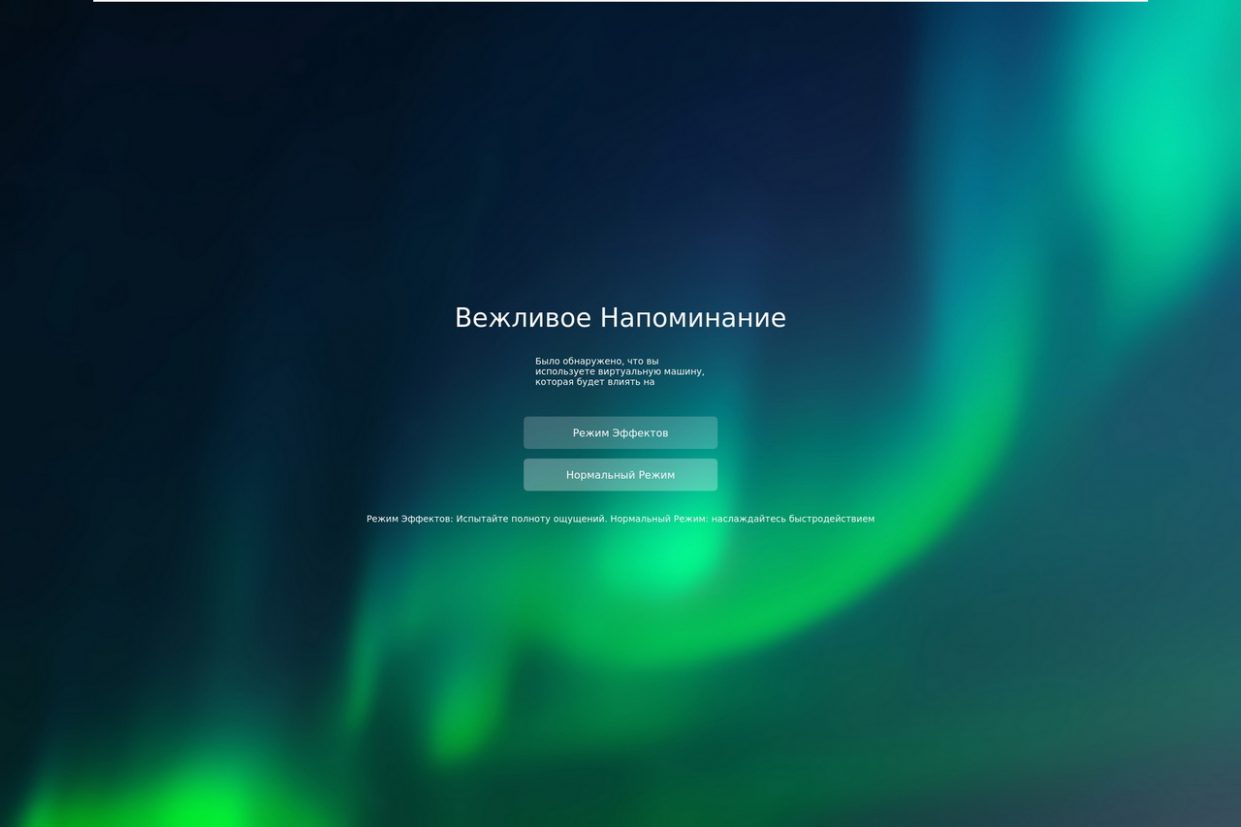
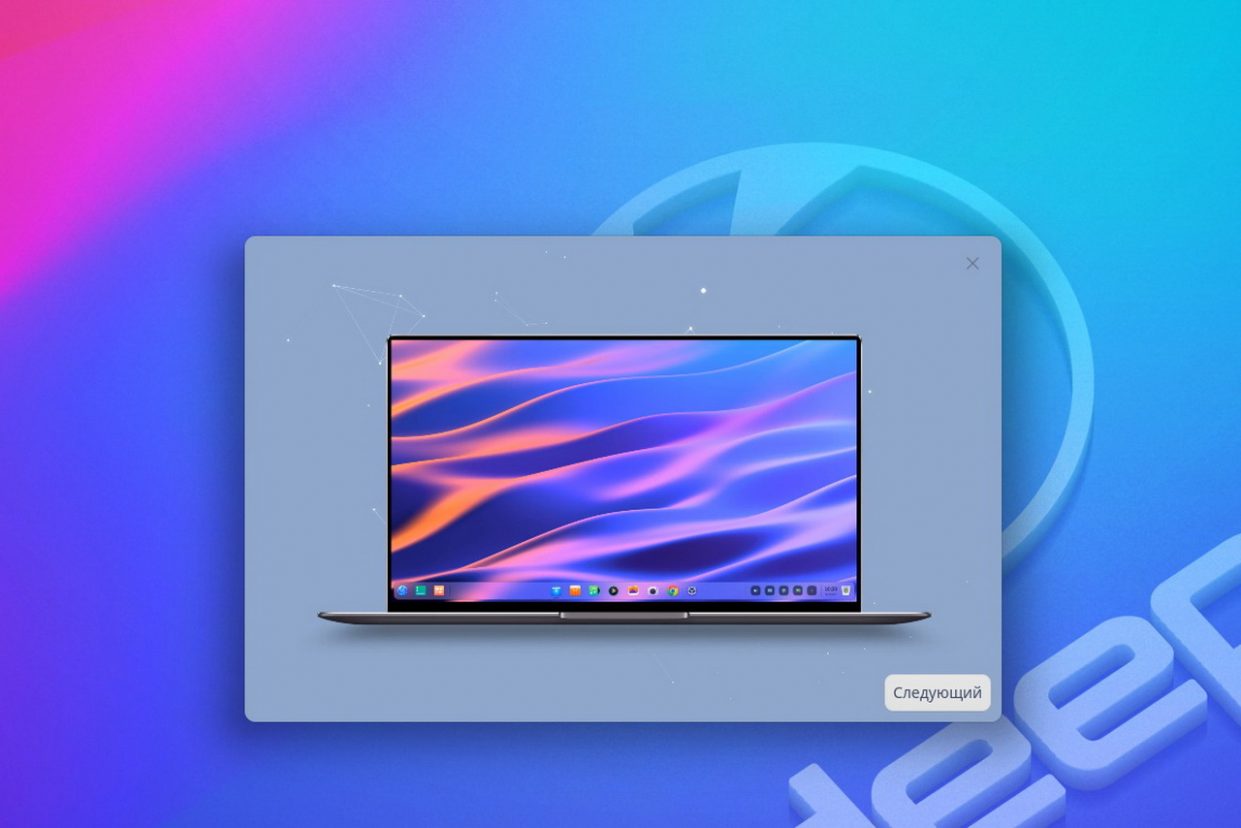
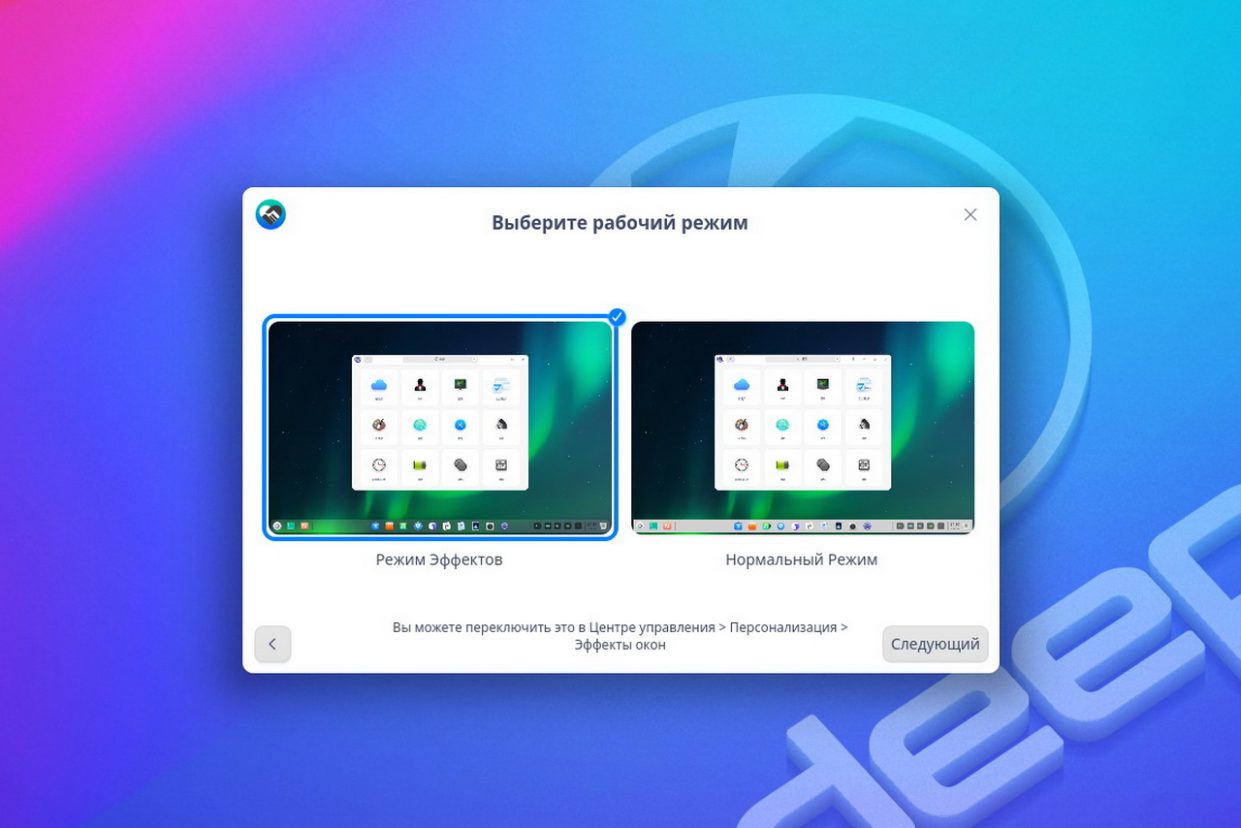
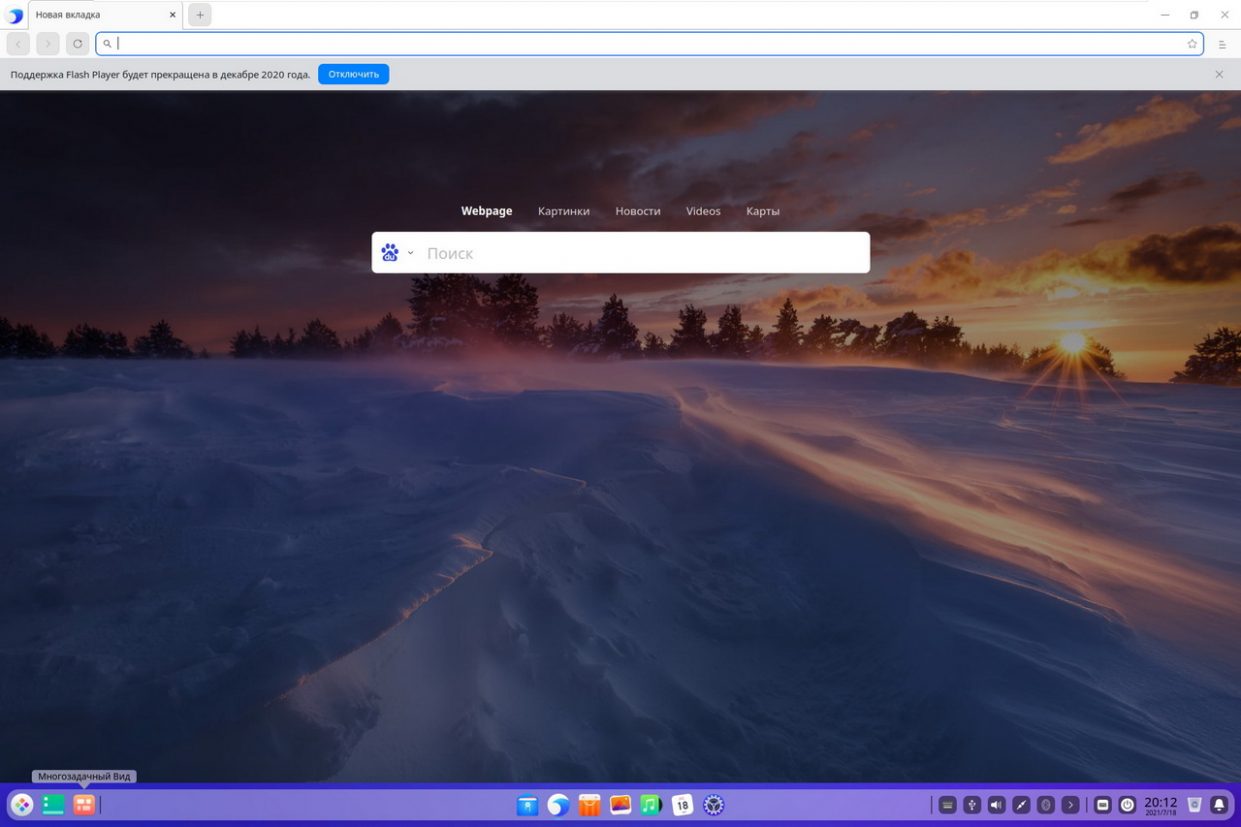
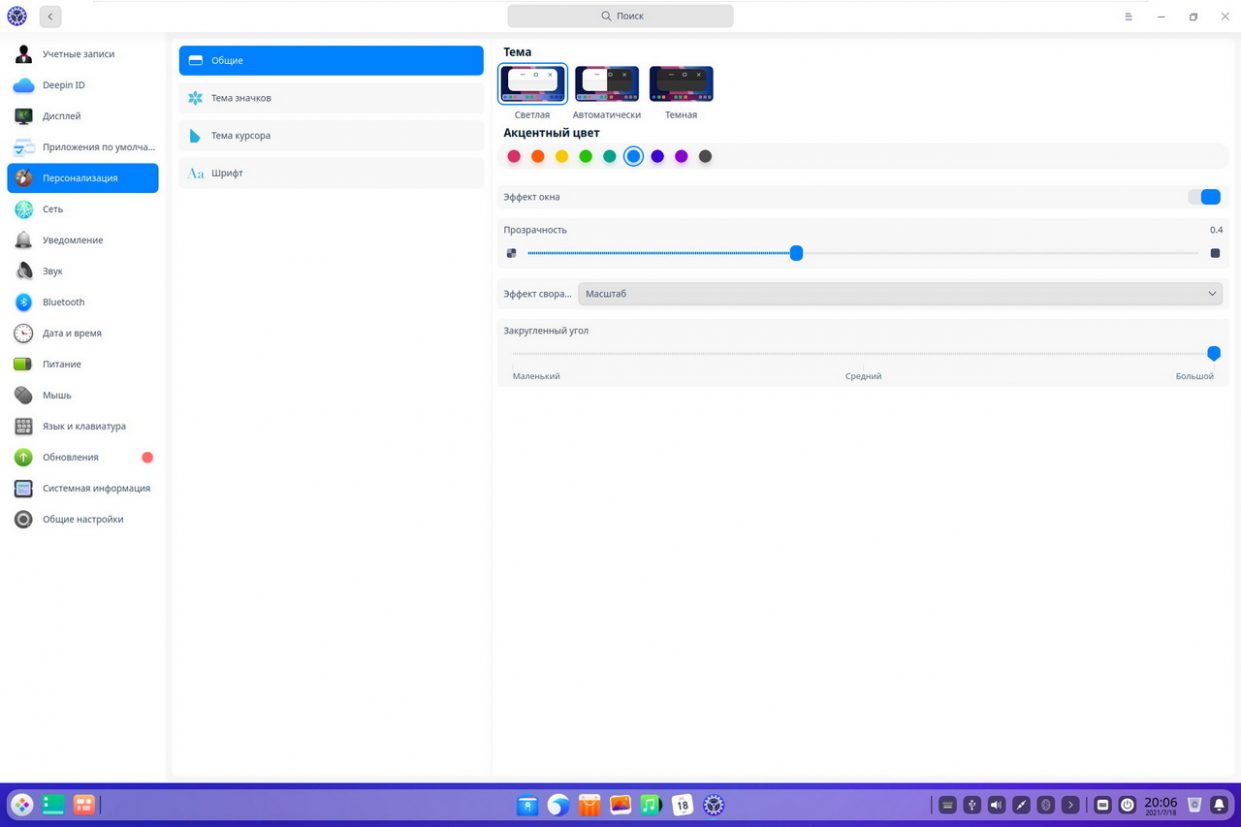
При первом включении система предлагает выбрать «красивый» или «быстрый» интерфейс: первый реализует концепцию док-станции, продуманной до мелочей, вторая почти полностью копирует обычный Windows.
Стоит выбрать улучшенное оформление: панель программ находится в нижней части экрана; меню — слева; кнопки быстрого запуска, переключатель задач и системный трей — справа.
С одной стороны, почти классика, но: эффекты крутые, удобно расположенные значки, продуманный трей и системные кнопки действительно улучшают восприятие необычного дистрибутива.
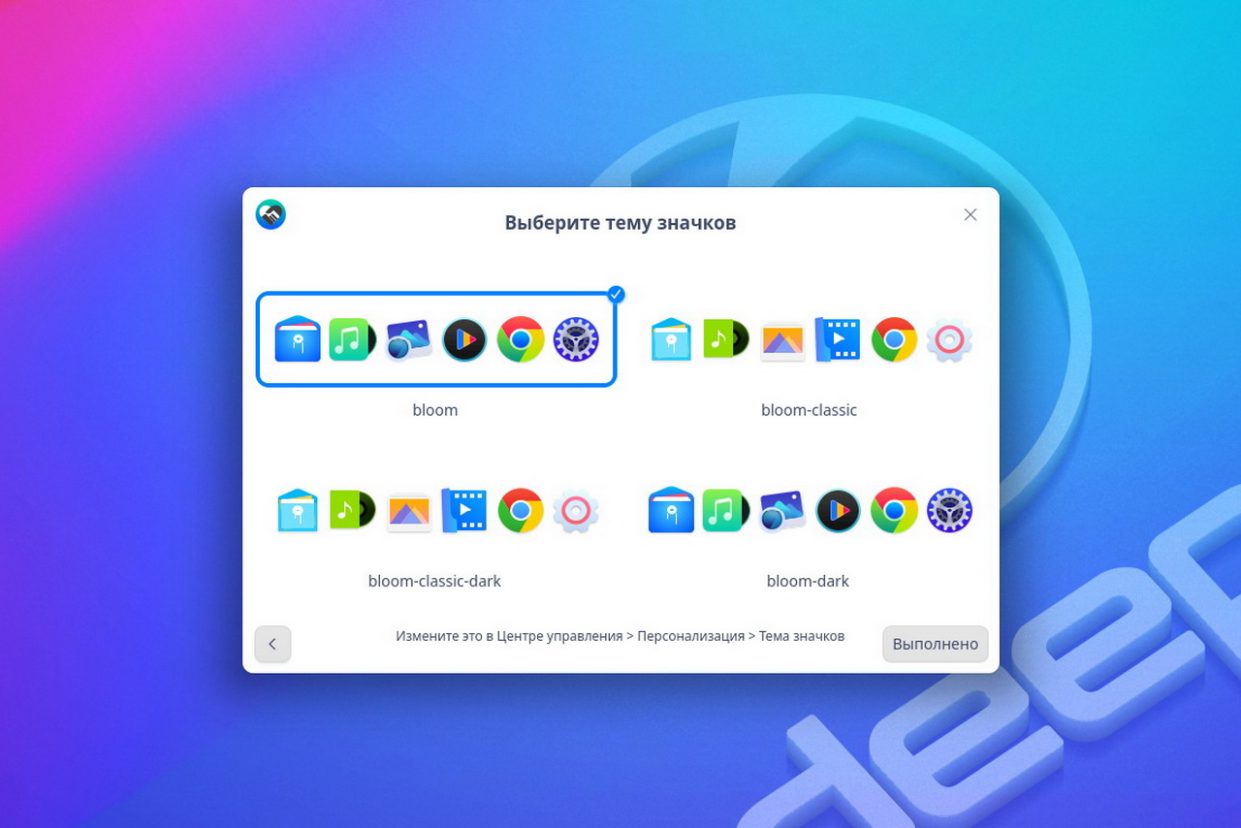
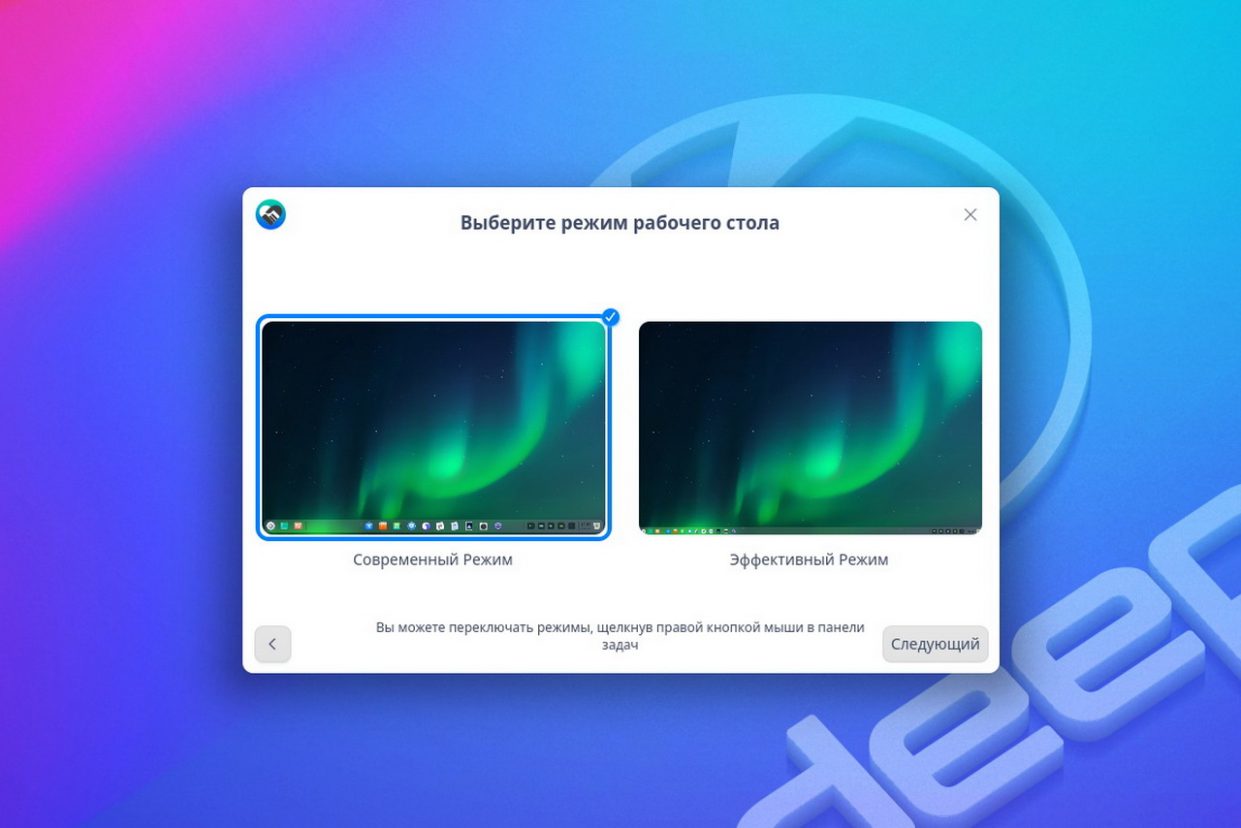
А вот предлагаемые к выбору наборы иконок почти не отличаются друг от друга. Впрочем, для NIX-владельцев и это выглядит неплохо.
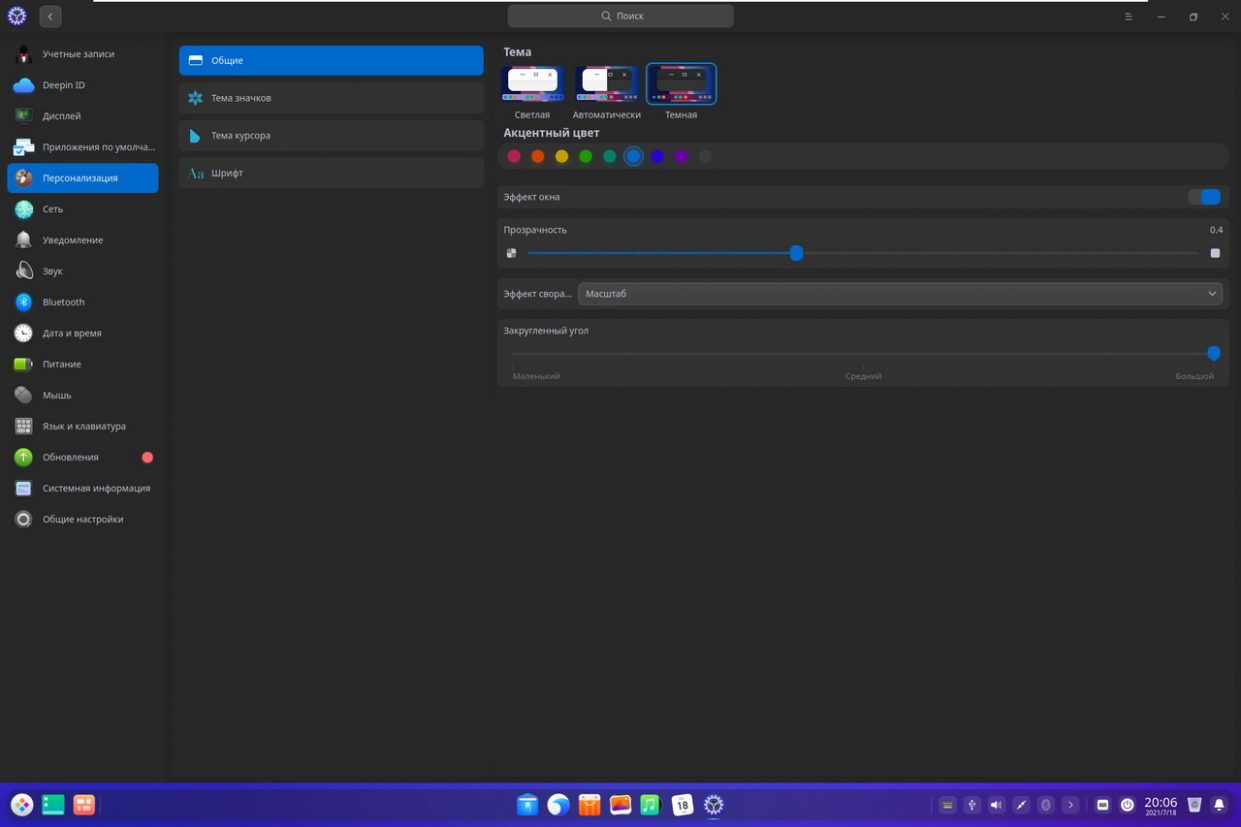
Стоит упомянуть: выбор не окончательный. Смена оформления на лету доступна через соответствующее меню в настройках системы.
Доступные настройки и работа с ними
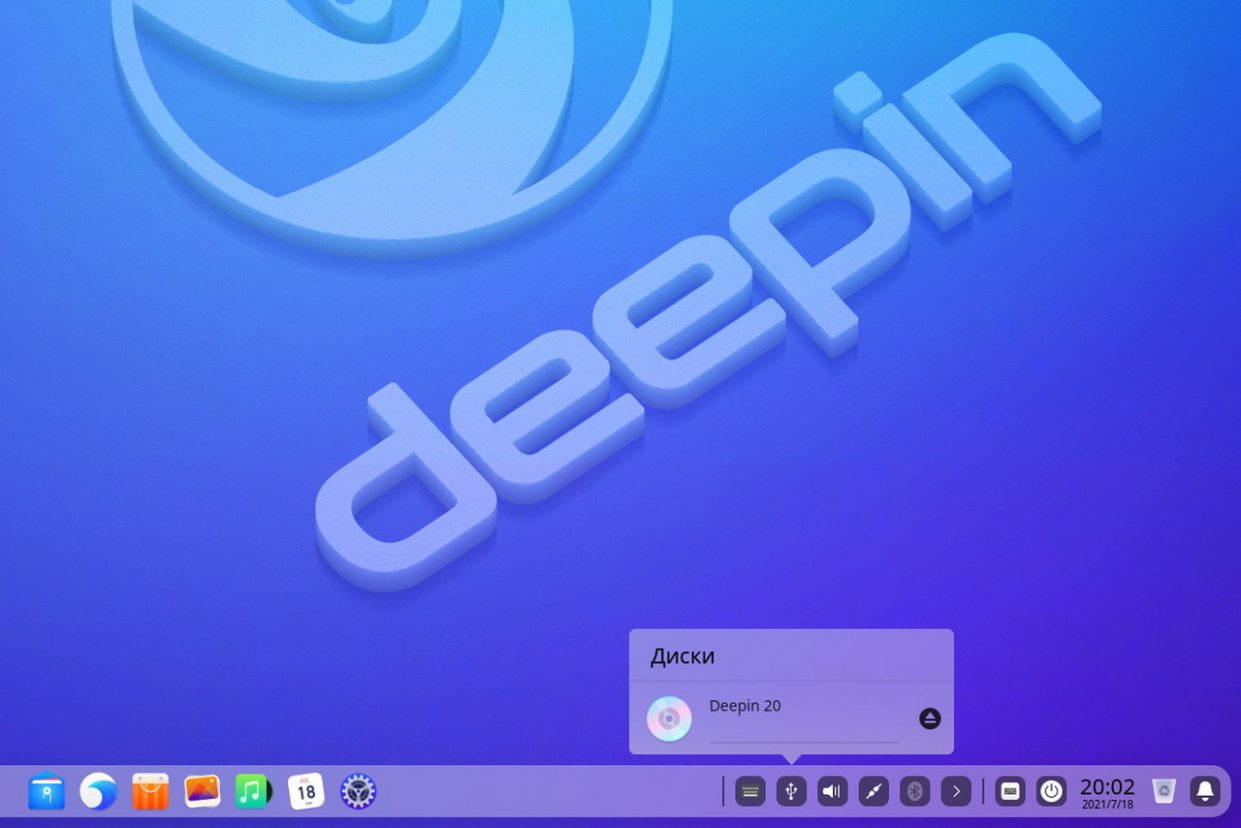
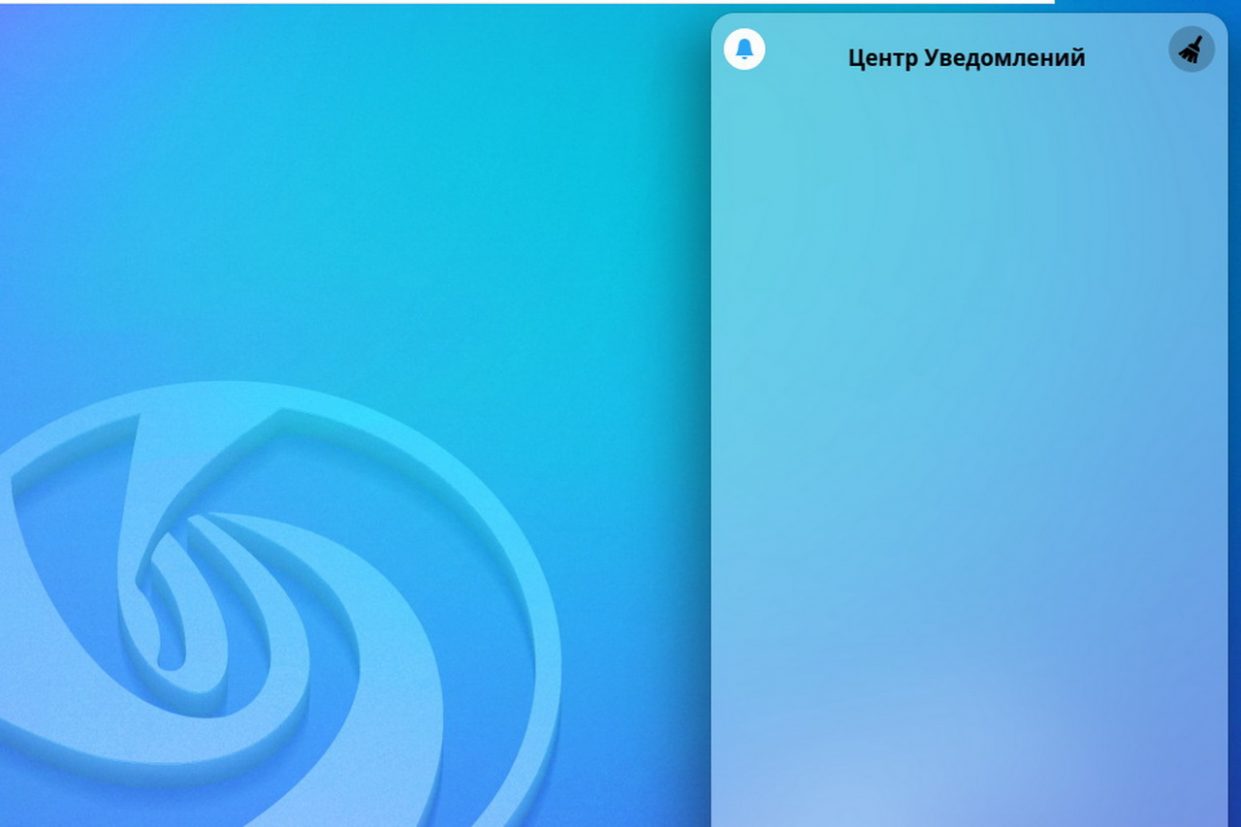
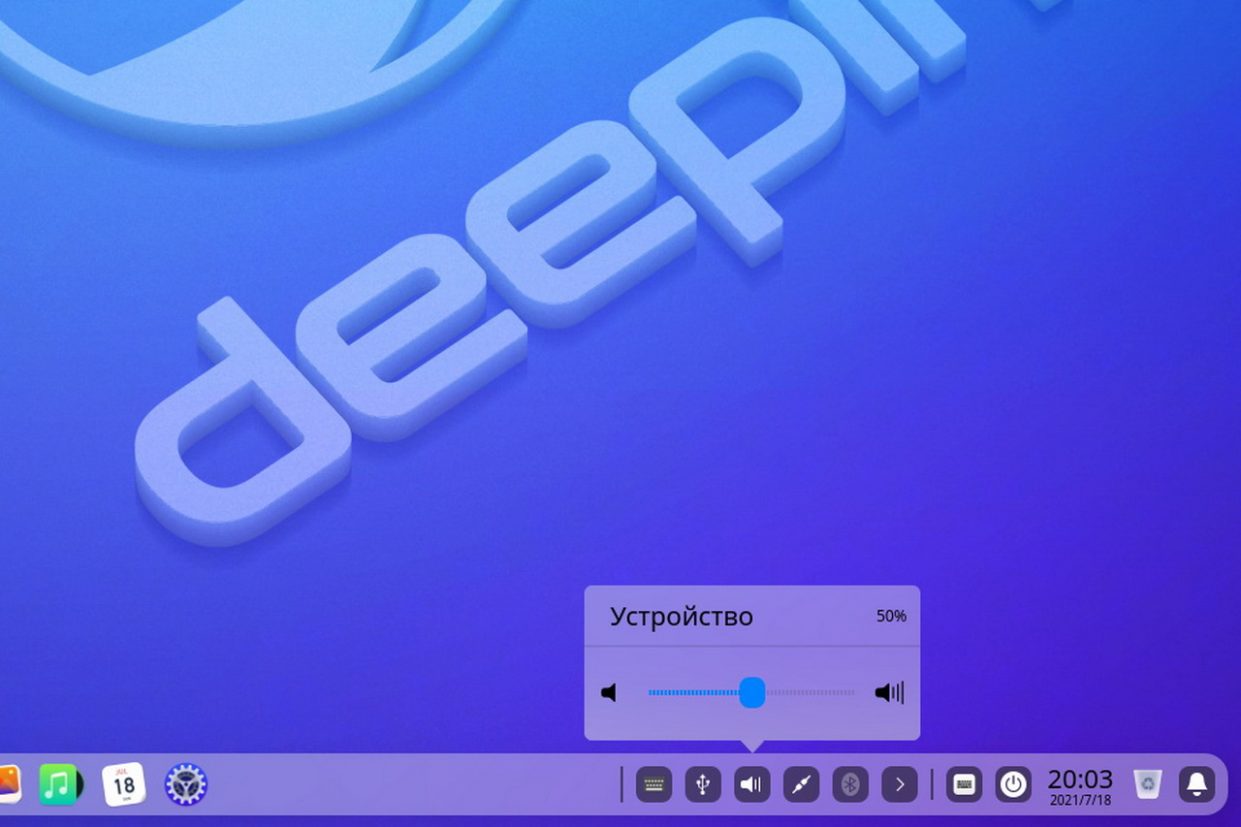
В сайдбаре Deepin расположена уникальная панель управления Control Center: если приблизить курсор к правой стороне экрана, появляется перечень всех системных параметров, доступ к которым пользователь получает в один клик.
Действительно удобная идея в сравнении с большинством популярных Linux-дистрибутивов.
В отличие от множества Linux-дистрибутивов, Deepin не требует навыков работы с командной строкой: абсолютно все доступно в настройках.
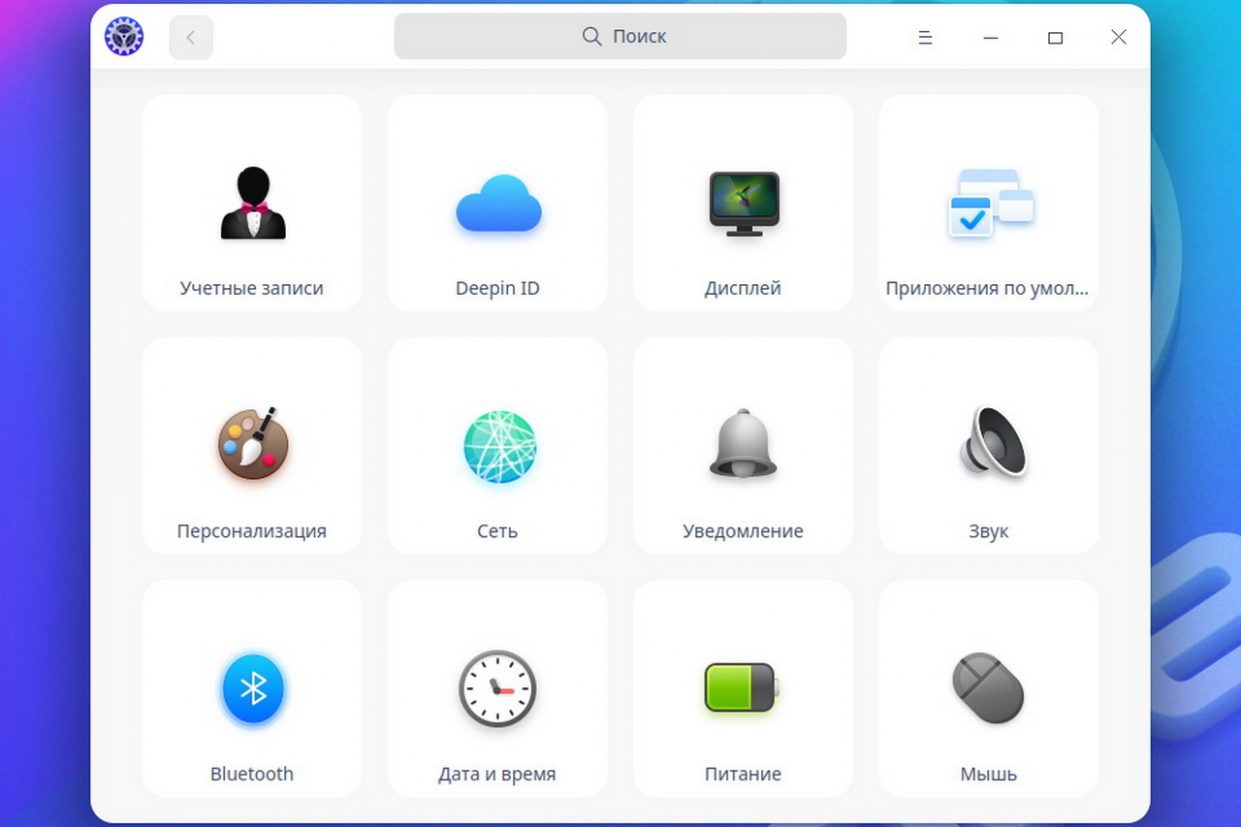
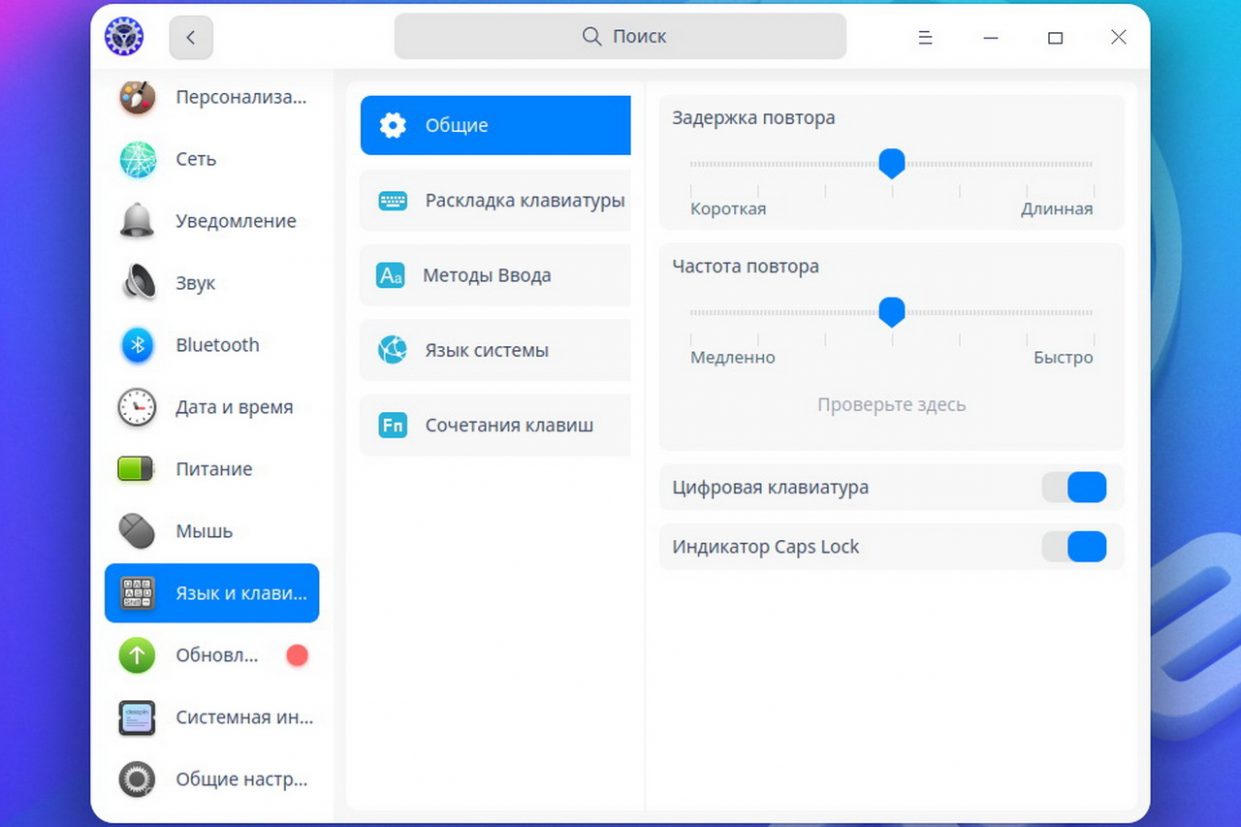
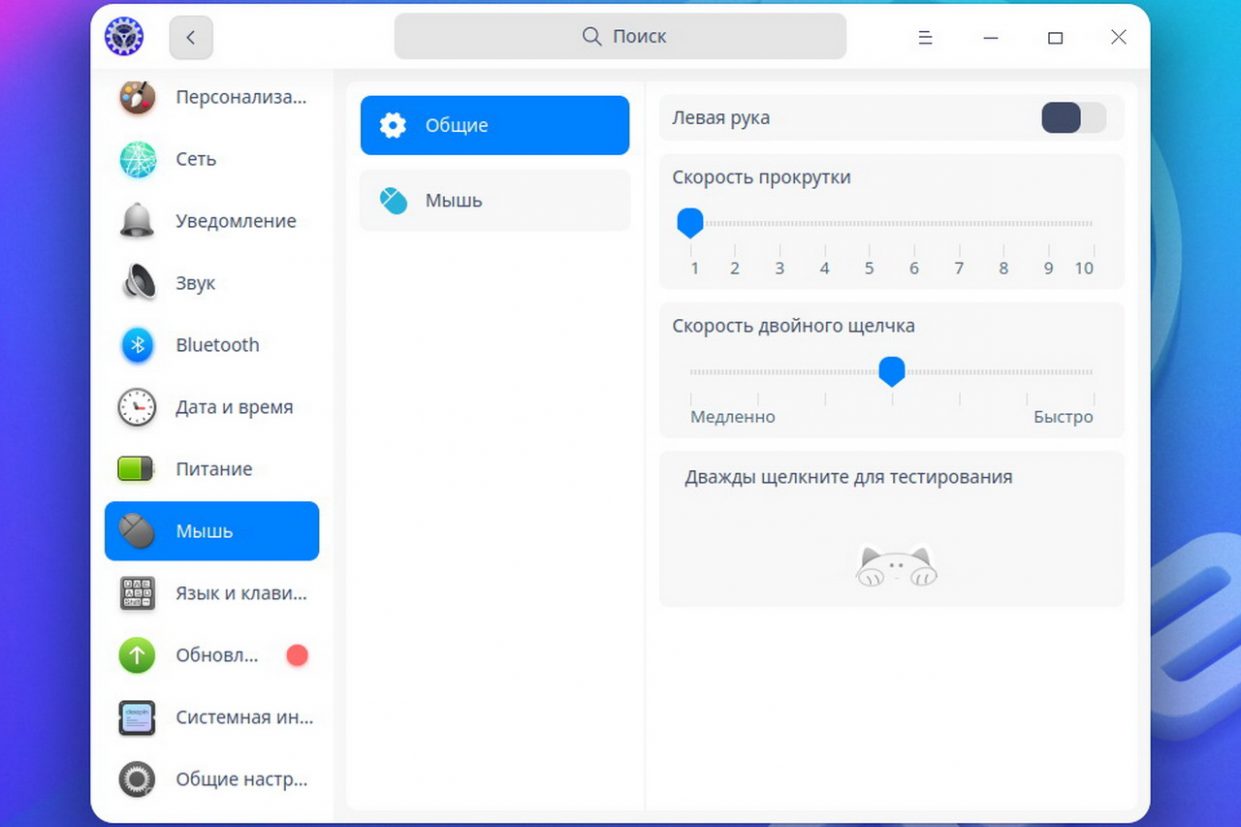
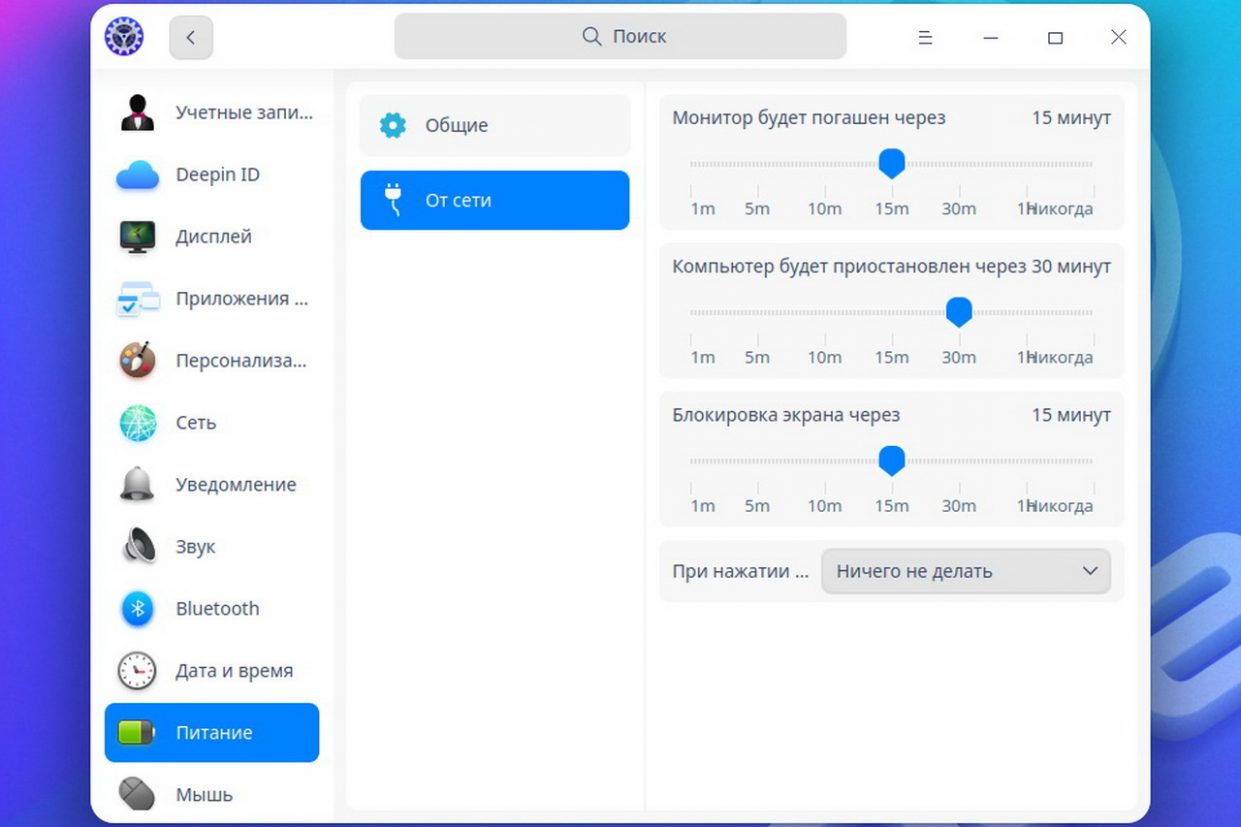
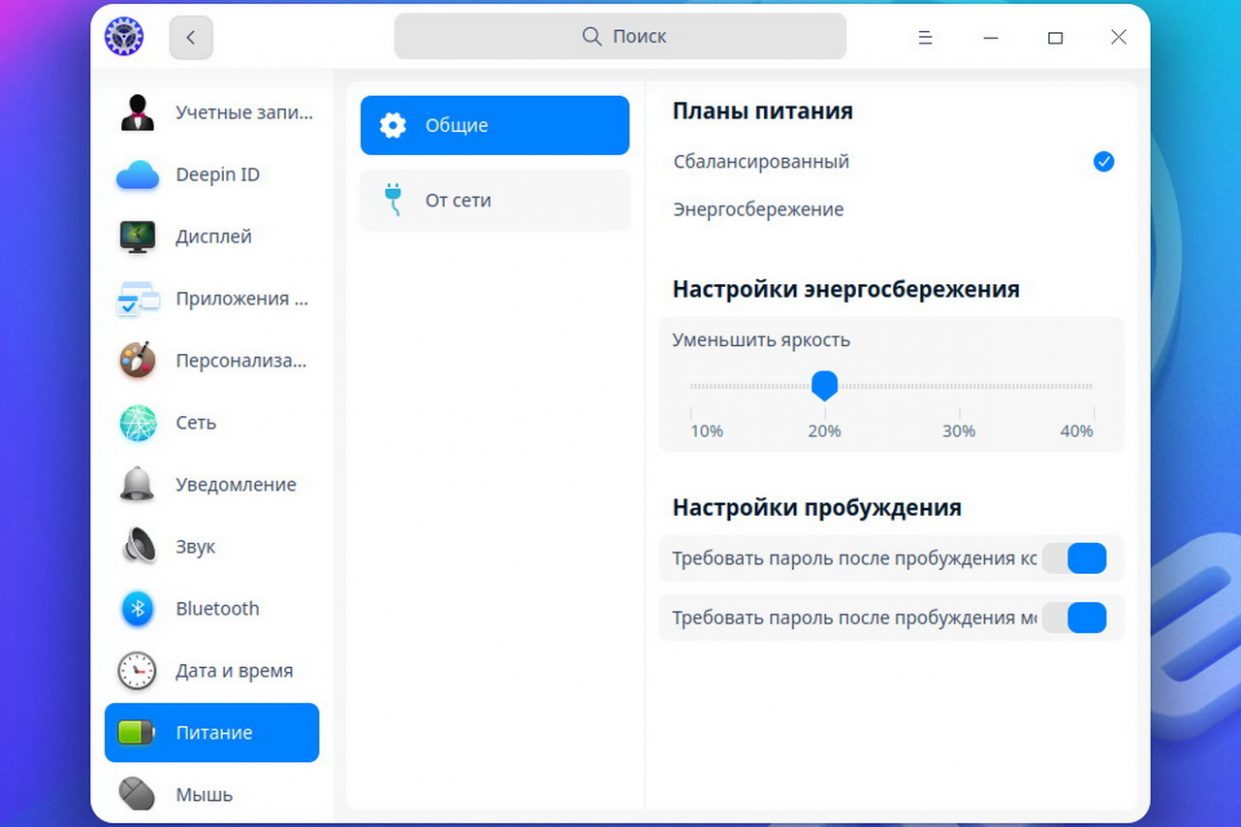
Мультизадачность, сетевые настройки, сложное администрирование и настройка компонентов ПК — это далеко не все, до чего можно дотянуться в интерфейсе.
Кстати, здесь можно найти даже жесты экрана и тачпада. После Mint и Astra — настоящий праздник!
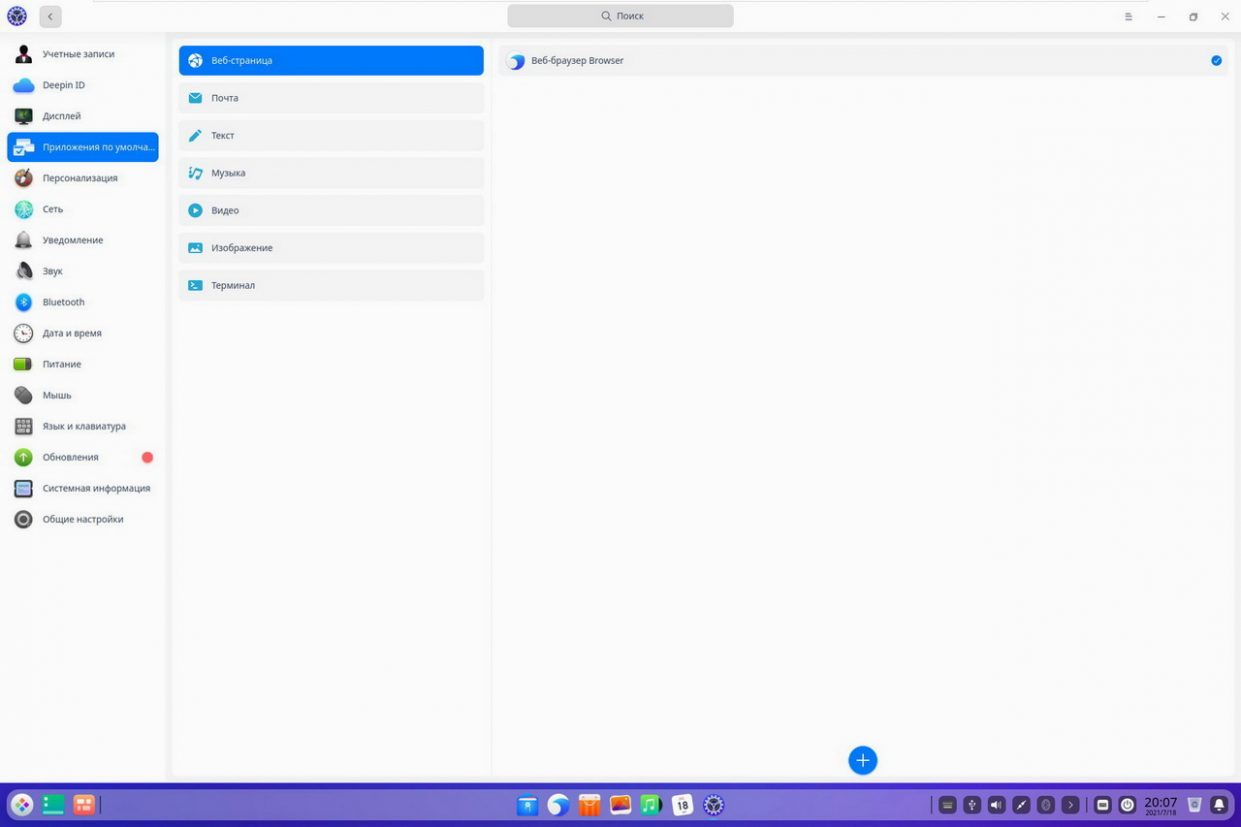
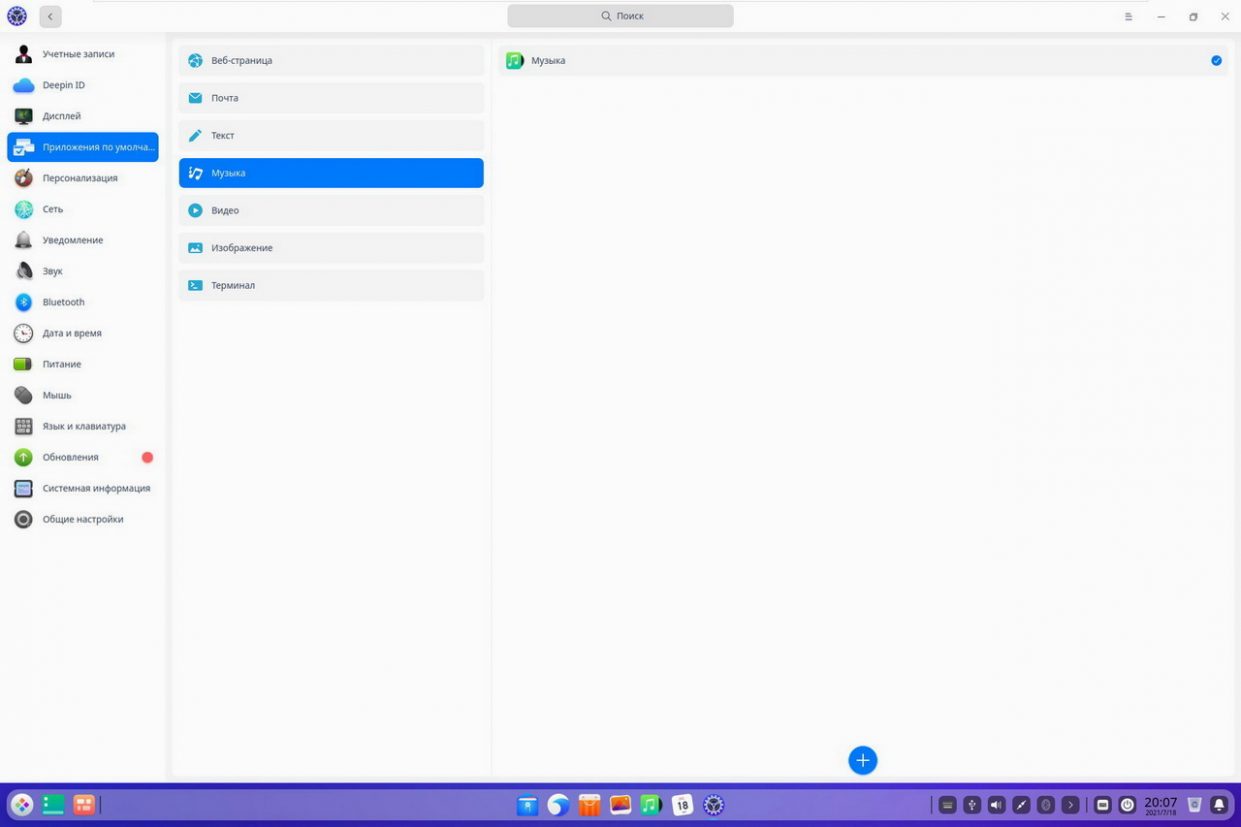
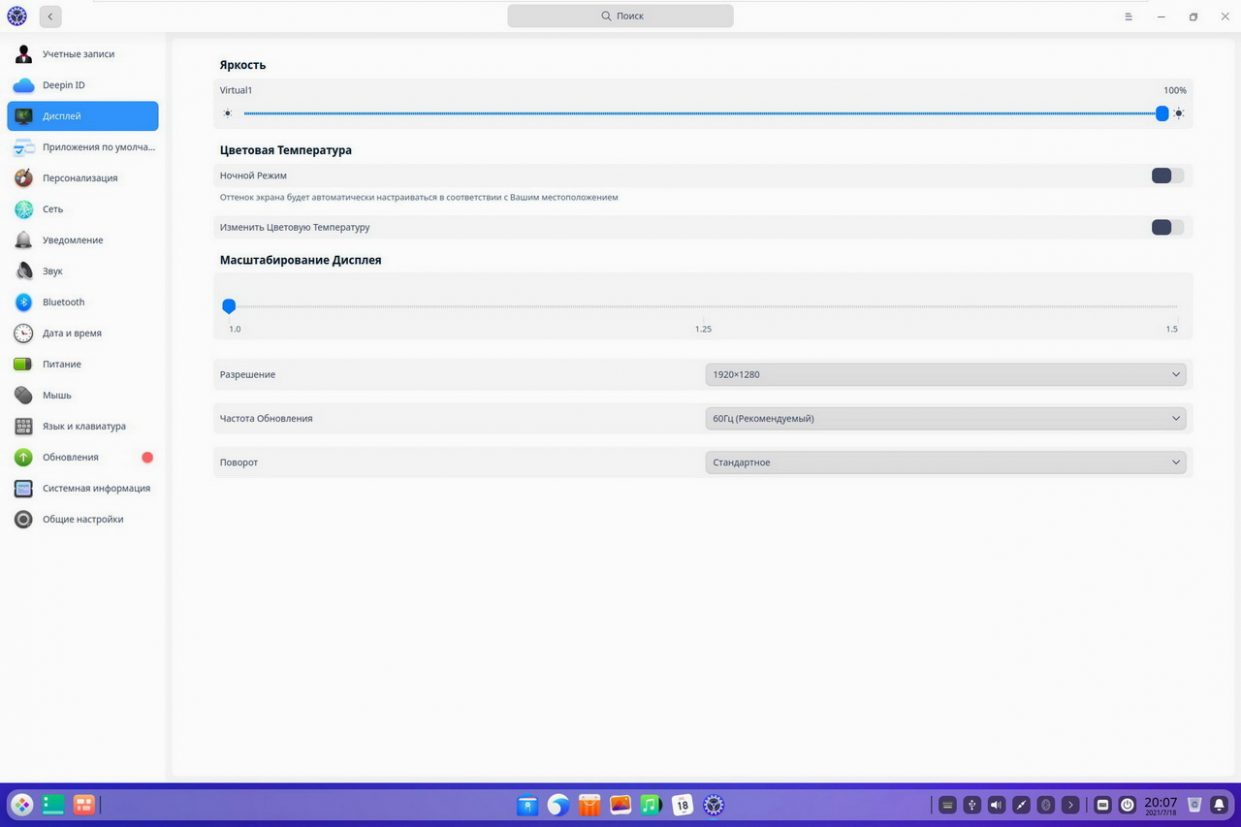
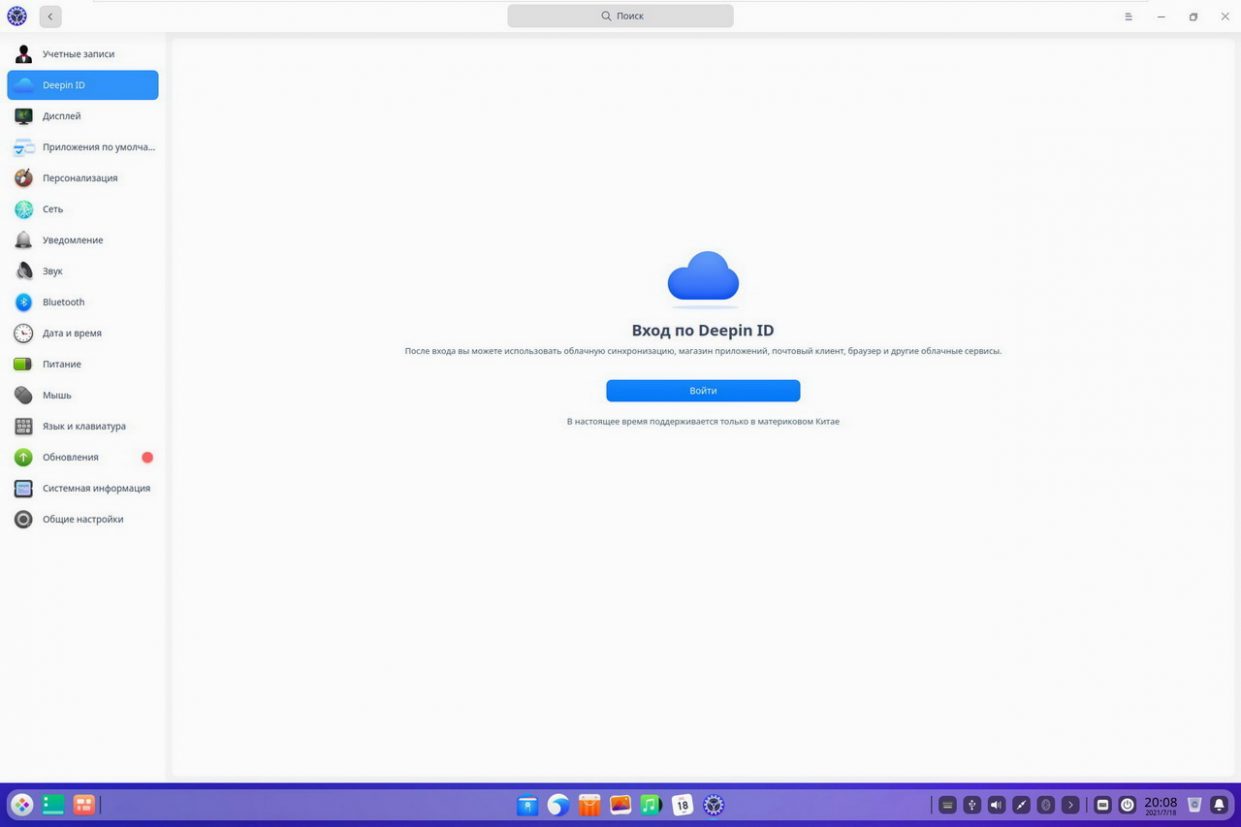
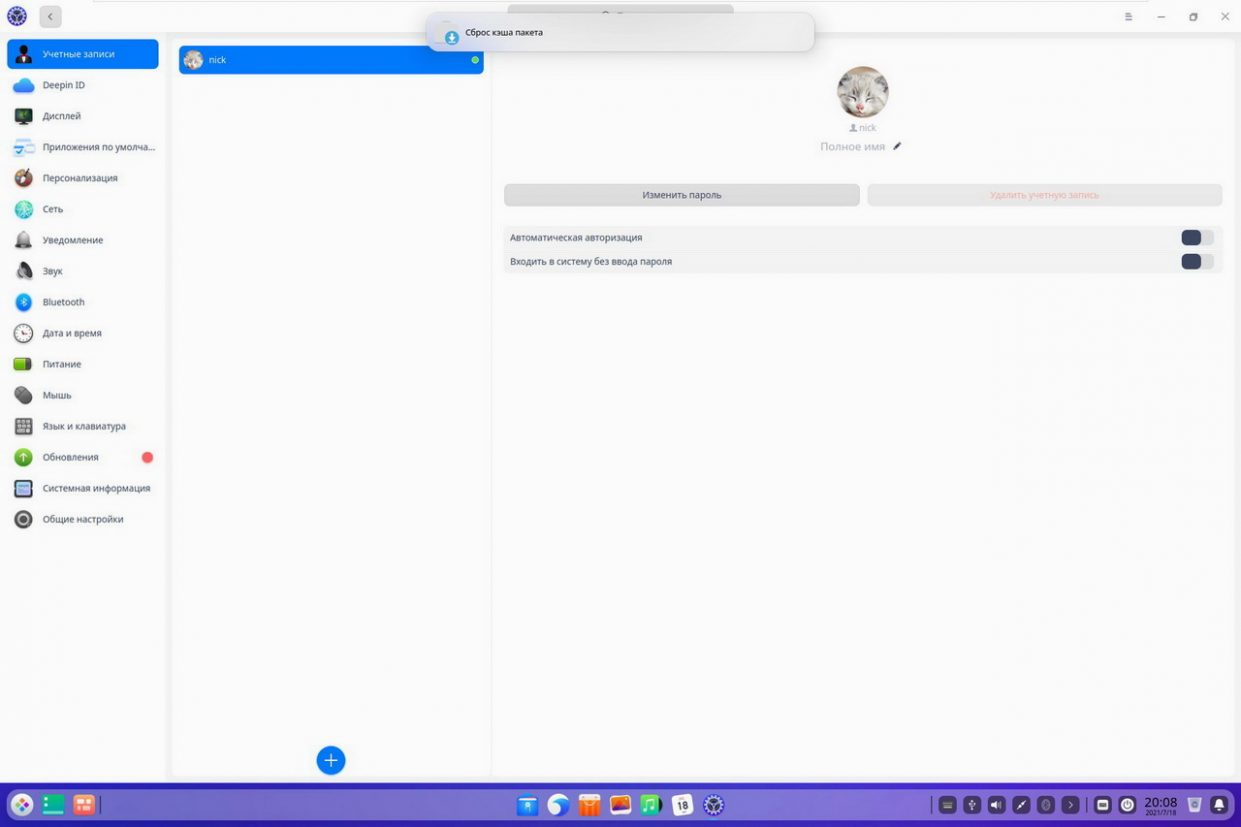
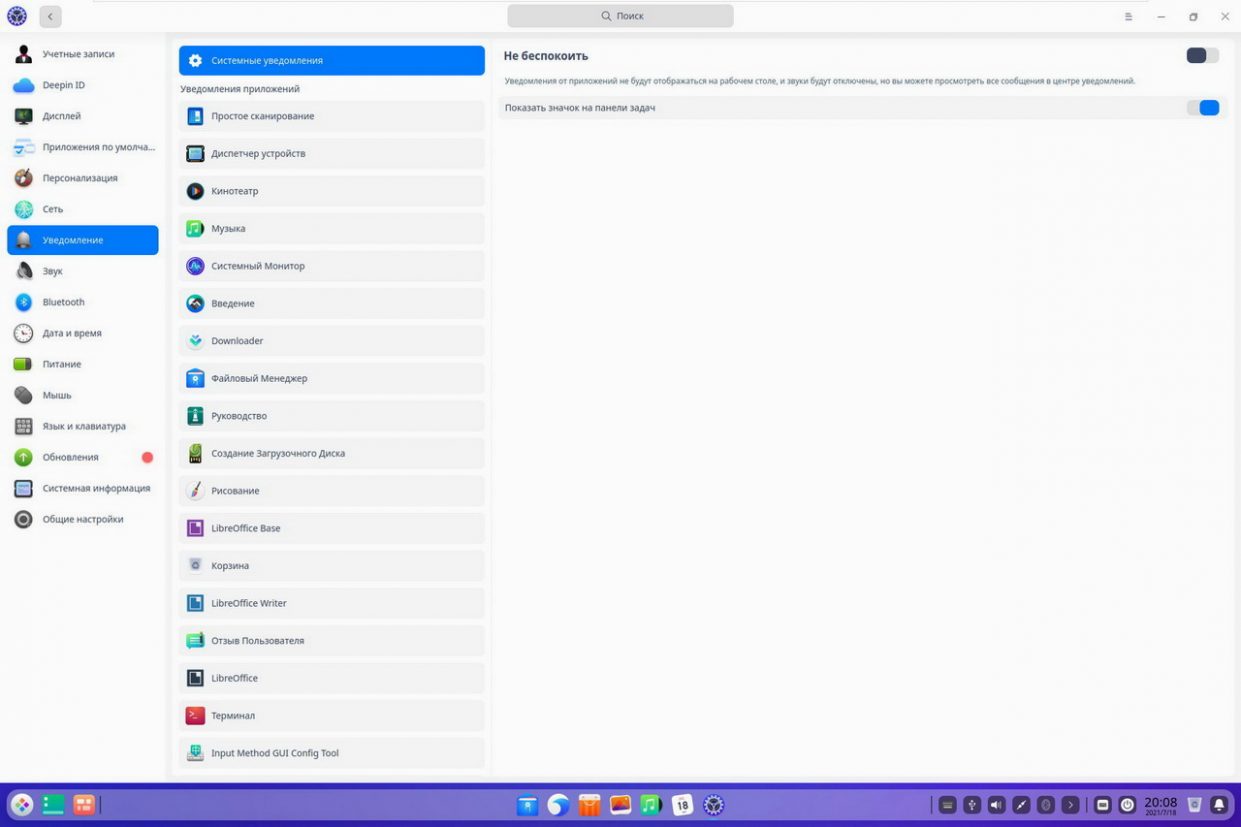
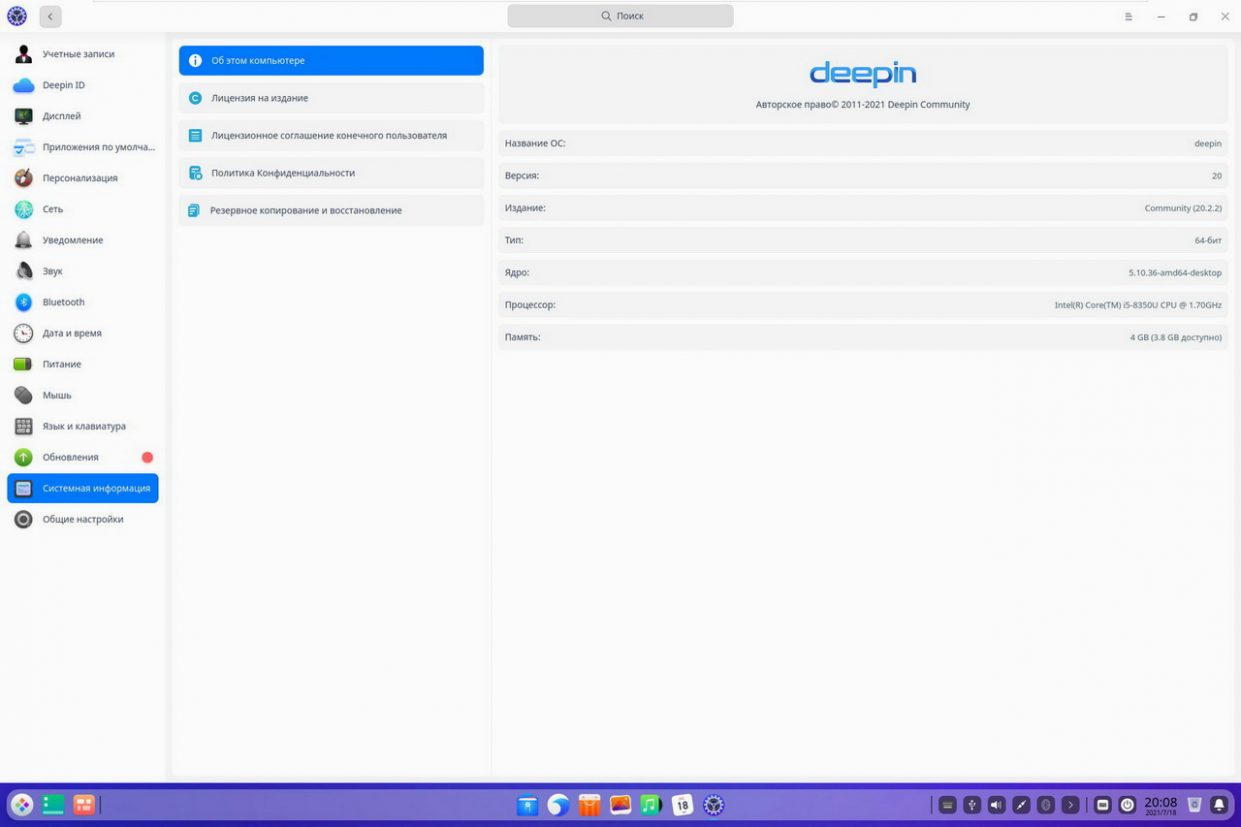
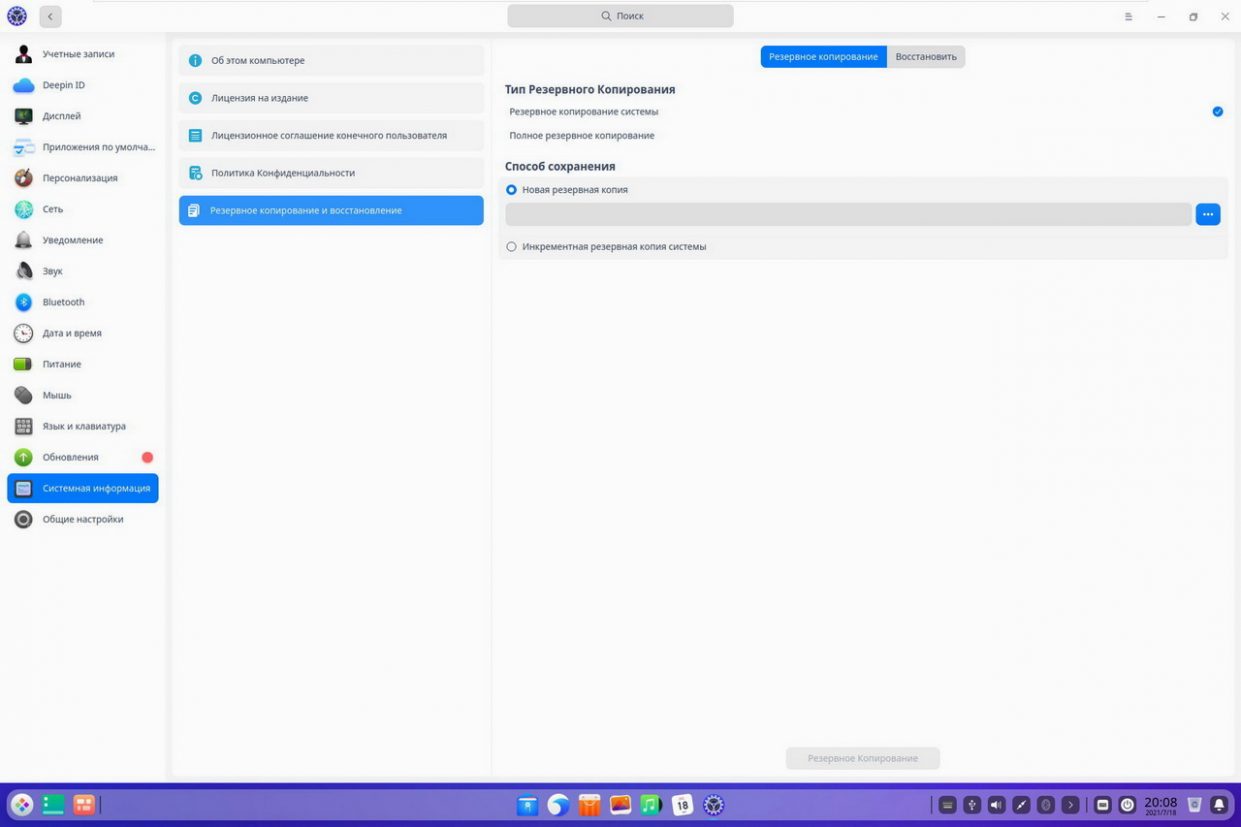
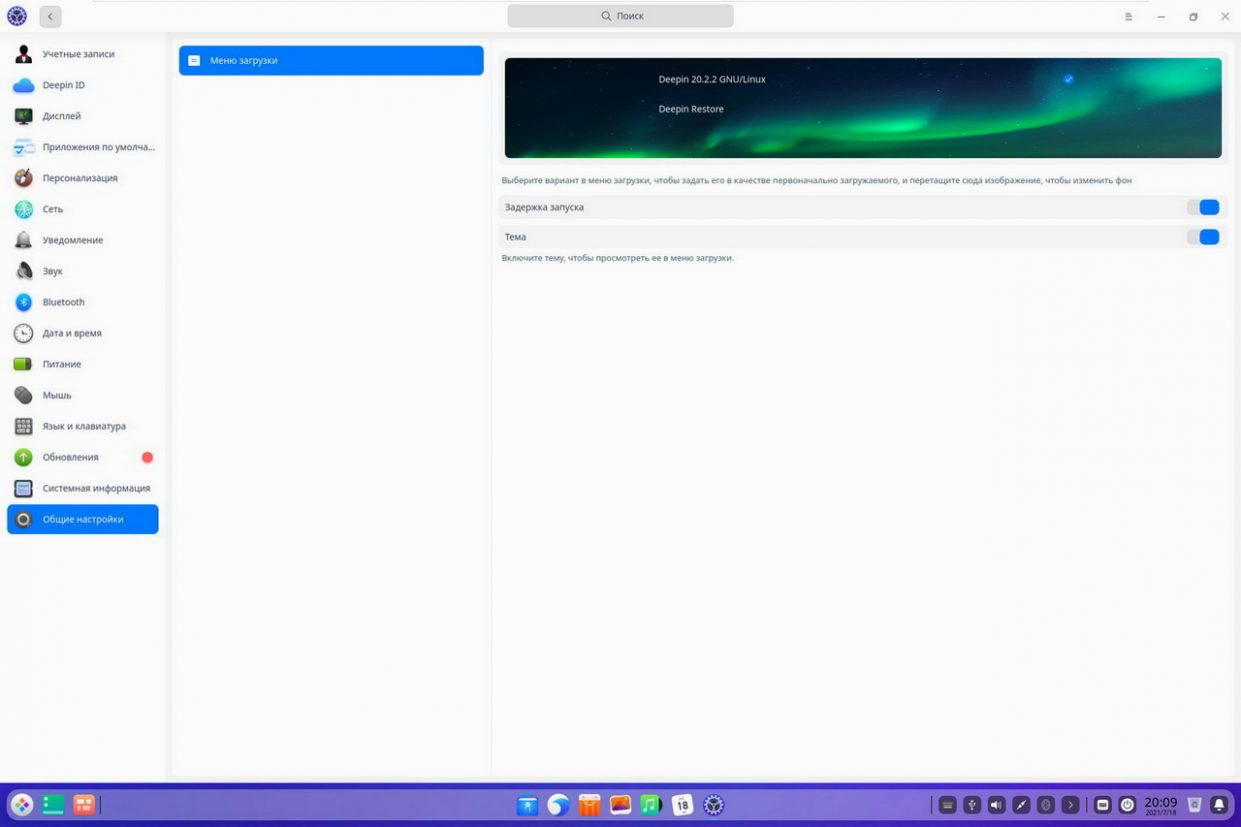
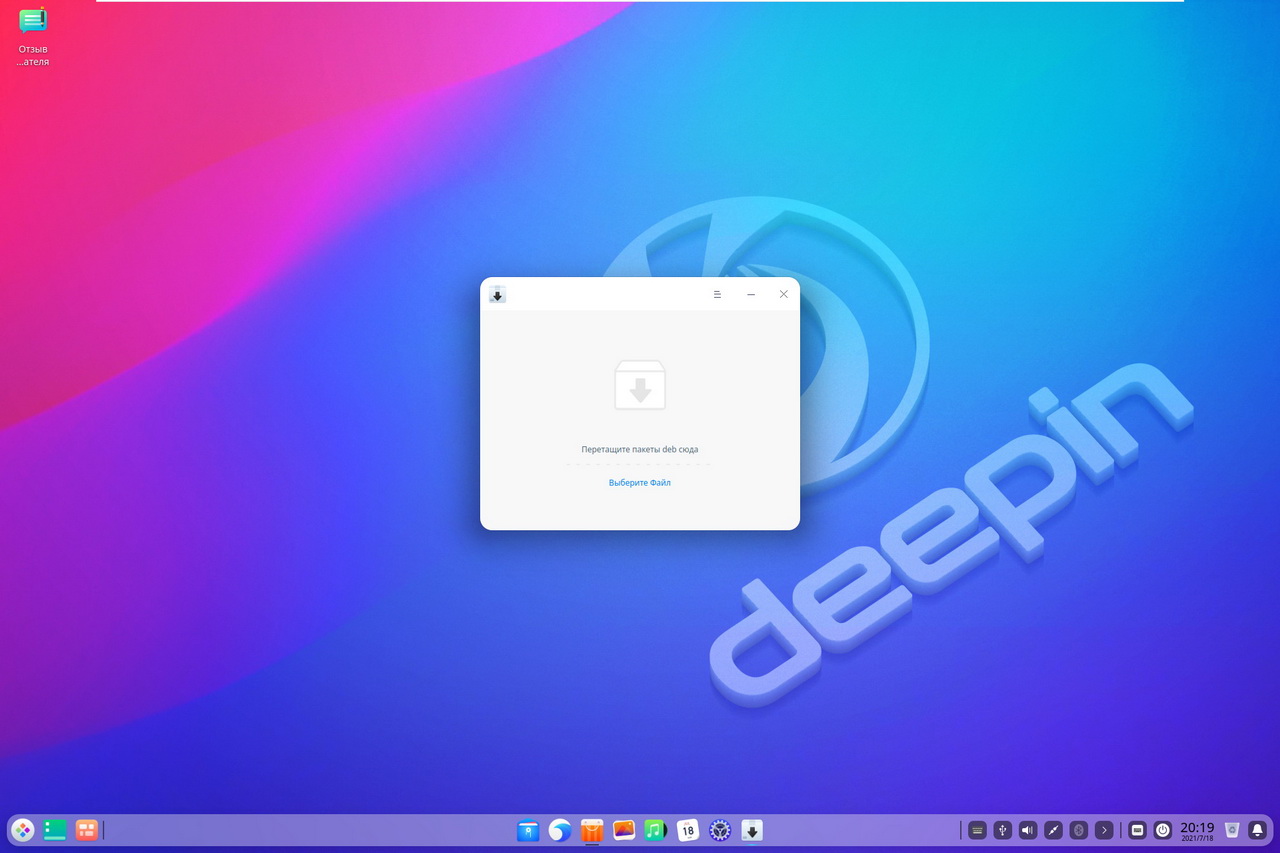
Что ещё интереснее, встроенный установщик пакетов поддерживает drag&drop: скаченные deb-пакеты достаточно перетащить в окно приложения, чтобы запустить установку.
Единственным недостатком Deepin в этой области можно было бы назвать объем, насыщенность подменю. Можно было бы и попроще. И масштабирование адекватное прикрутить.
Софт, включенный в состав Deepin
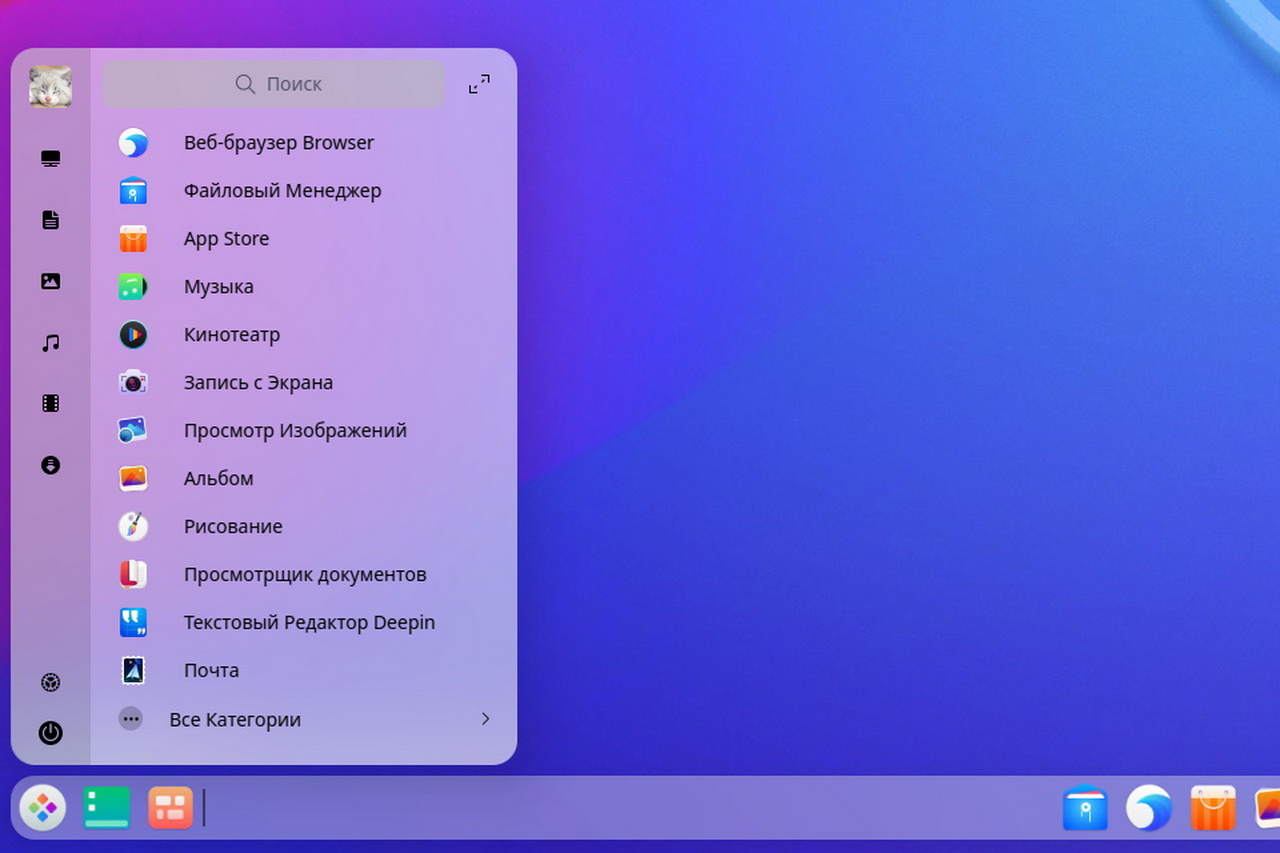
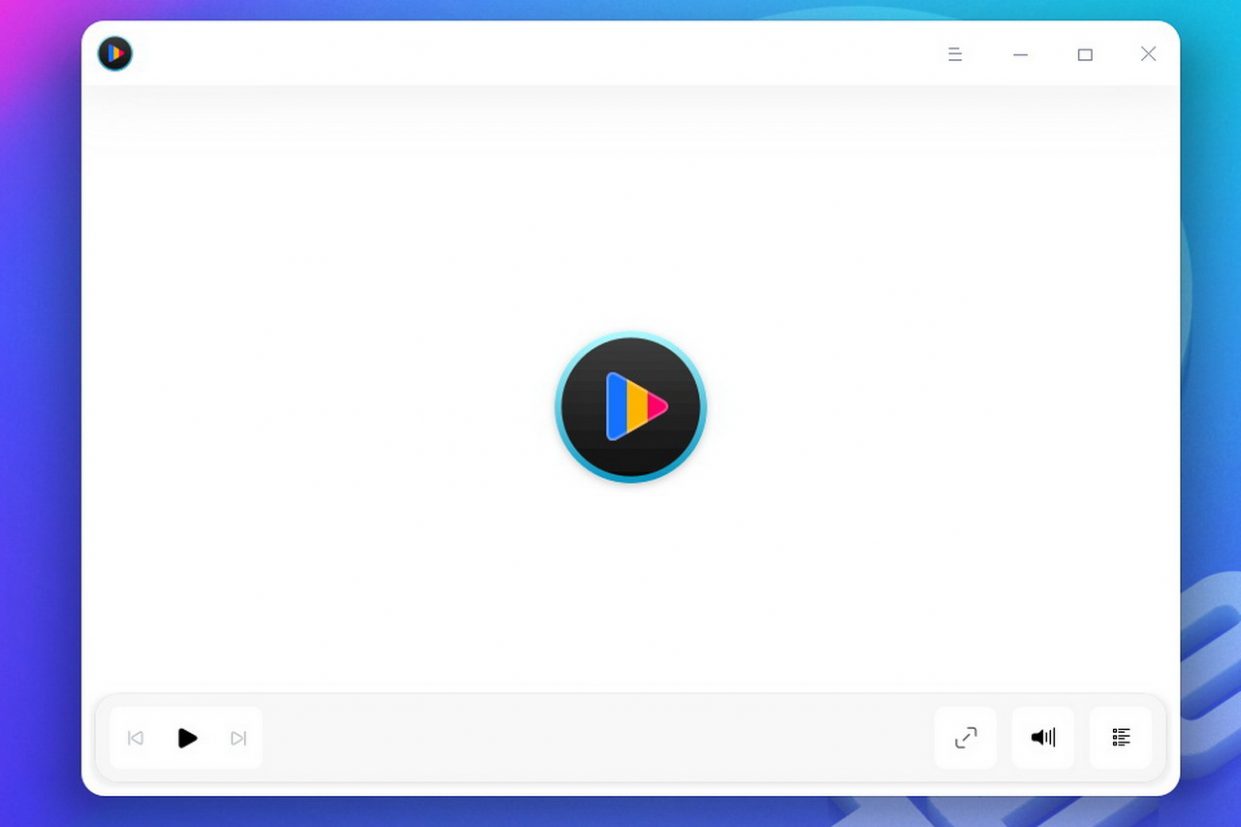
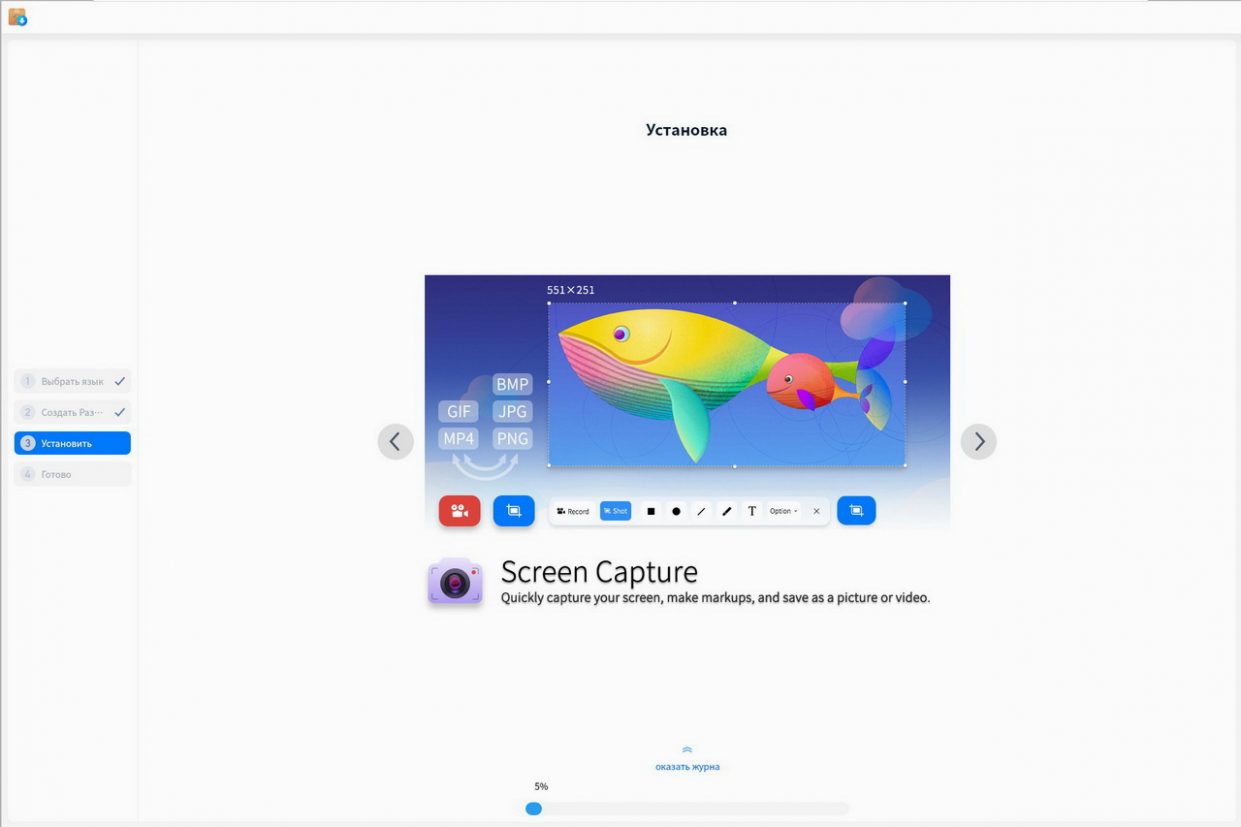
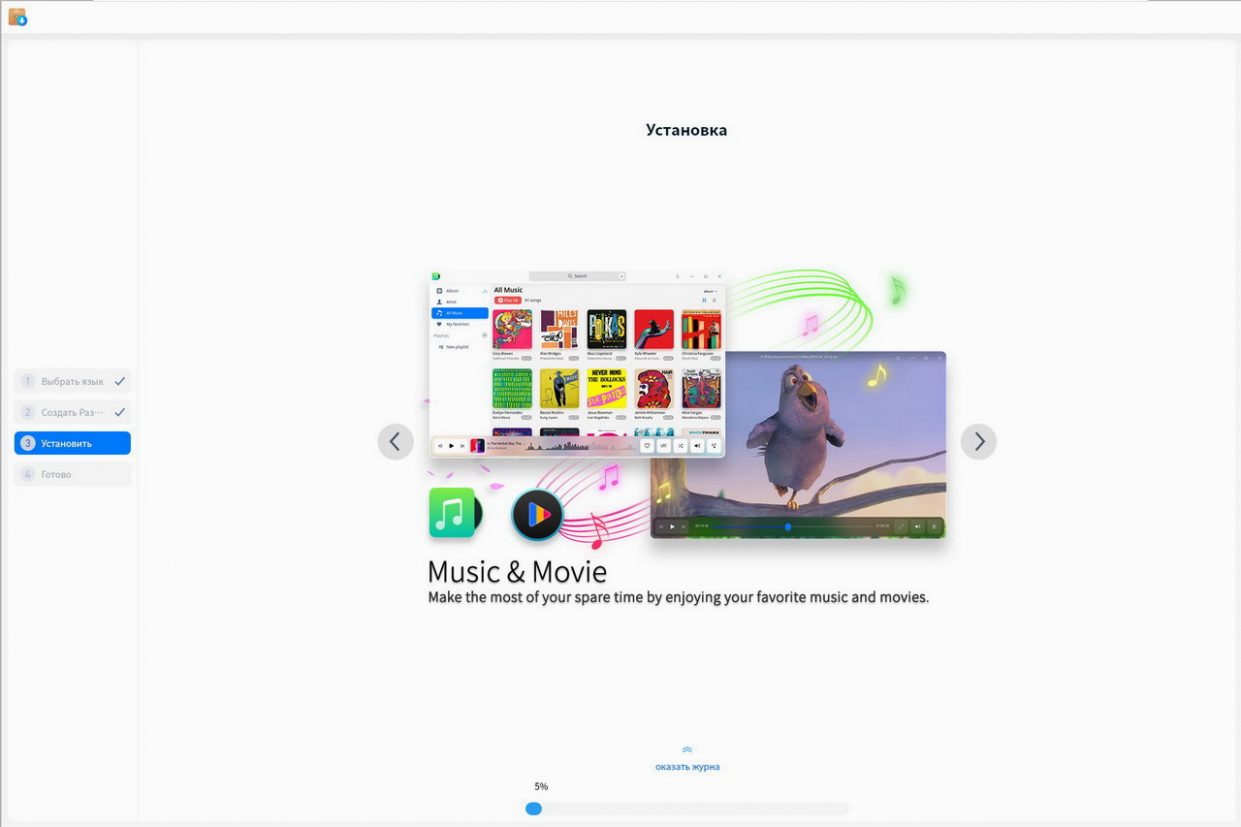
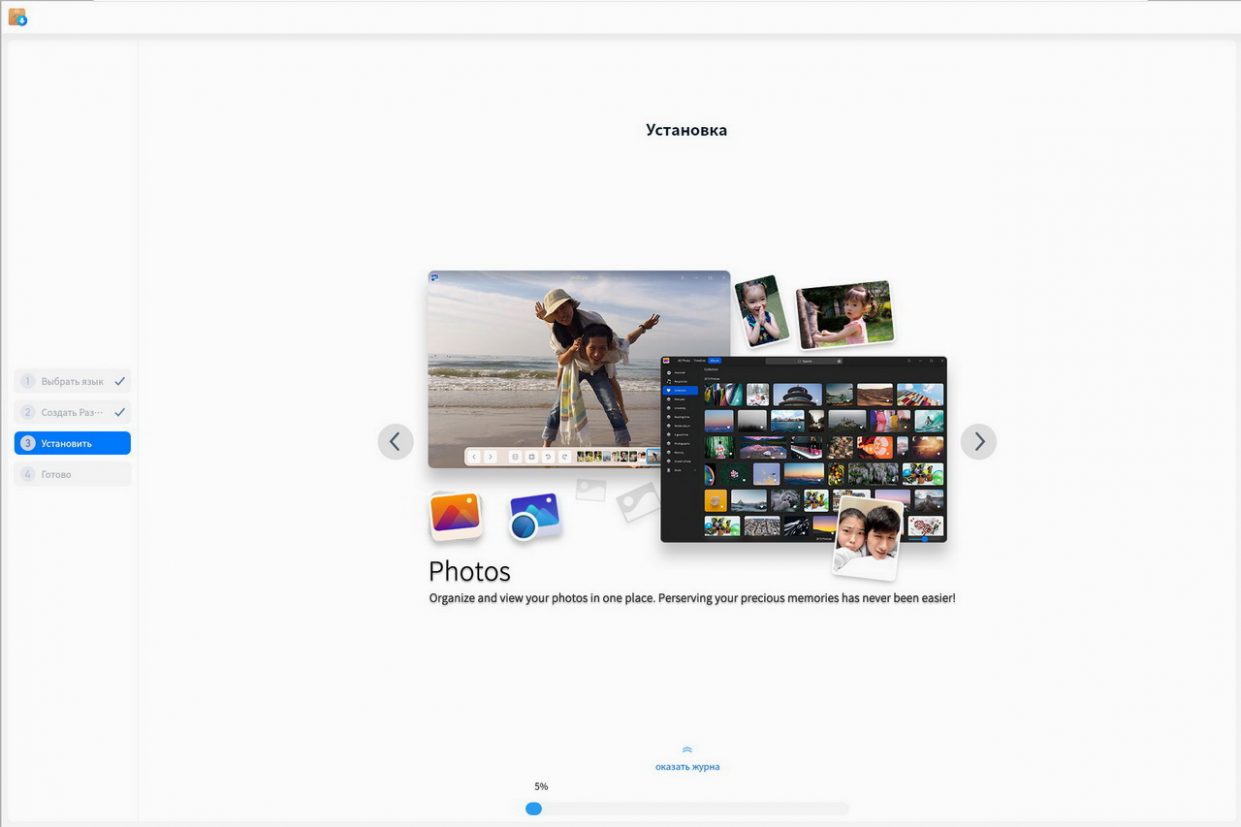
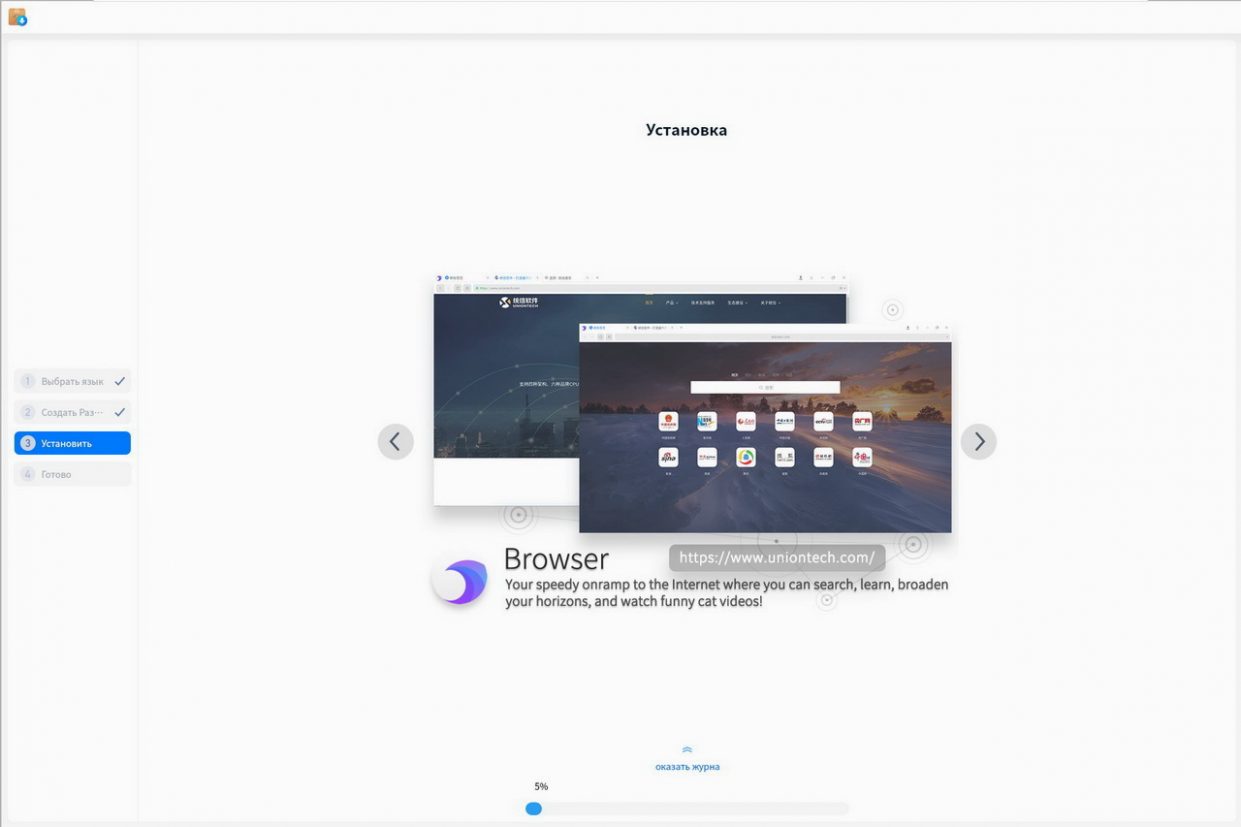
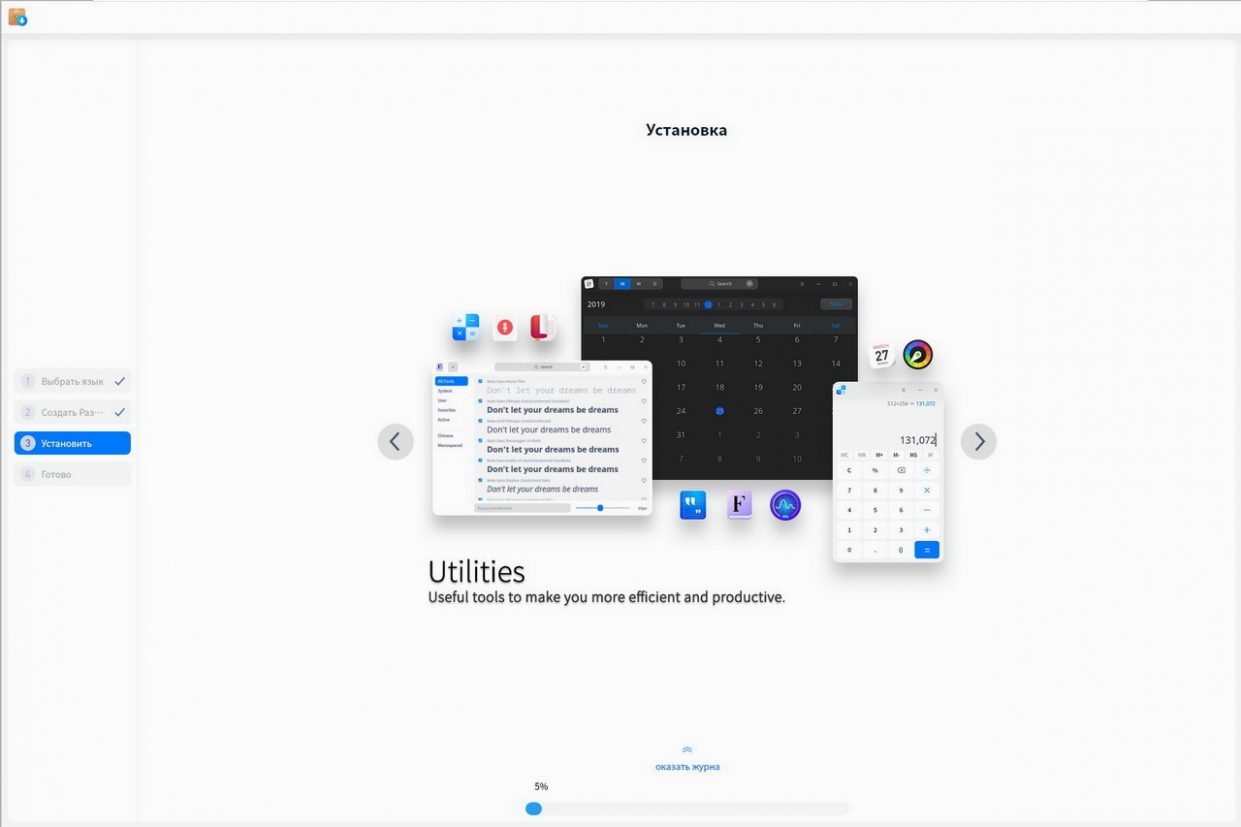
В текущую сборку Deepin включены все необходимые для старта приложения. Знакомых среди них немного:
Так же система включает в себя базовый пакет медиакодеков, в том числе для потоковых медиафайлов стандартов H.264/265.
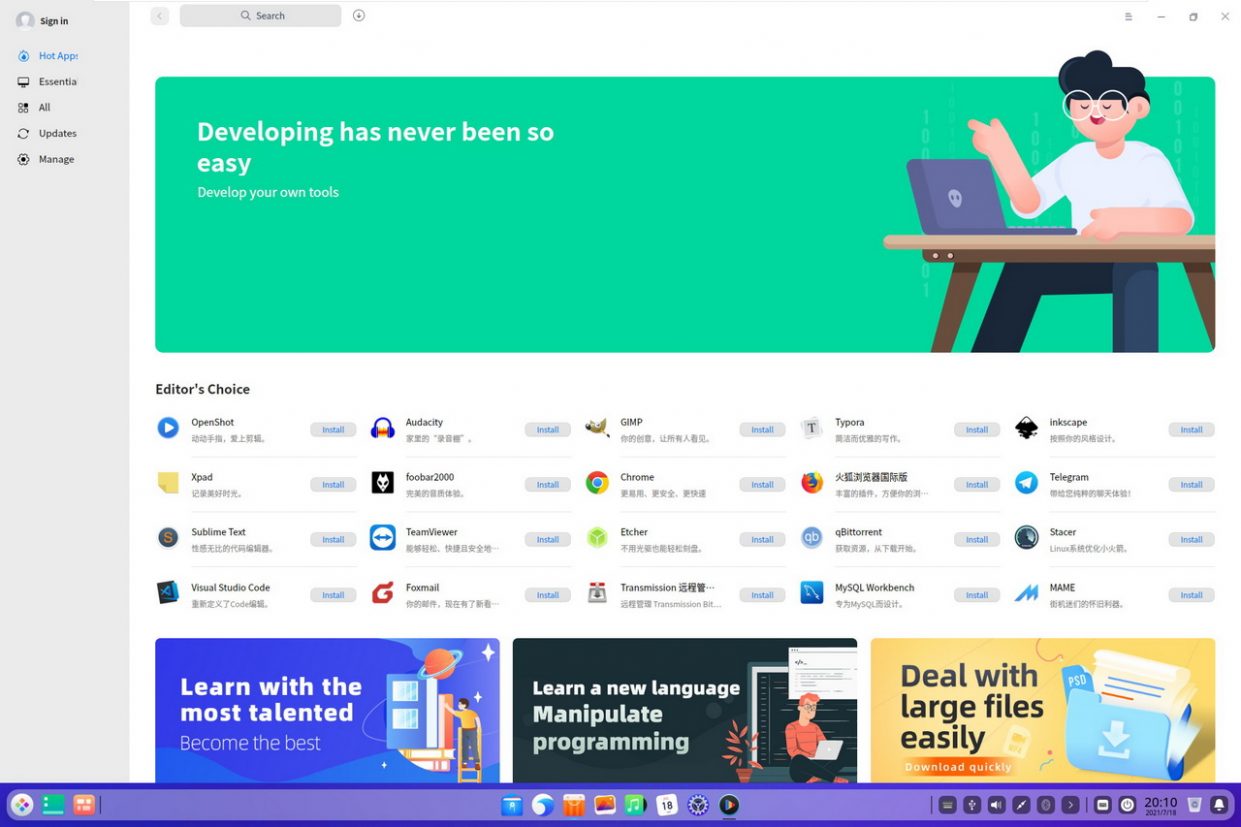
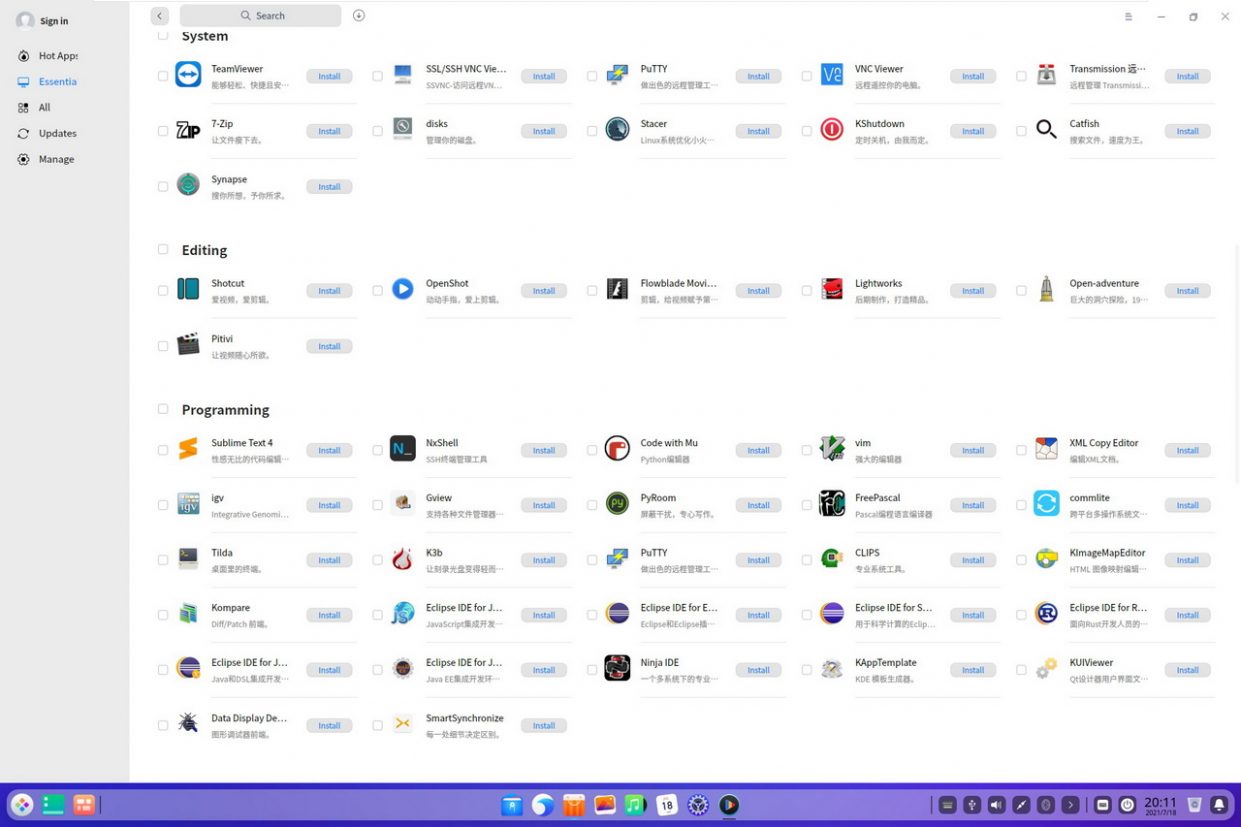
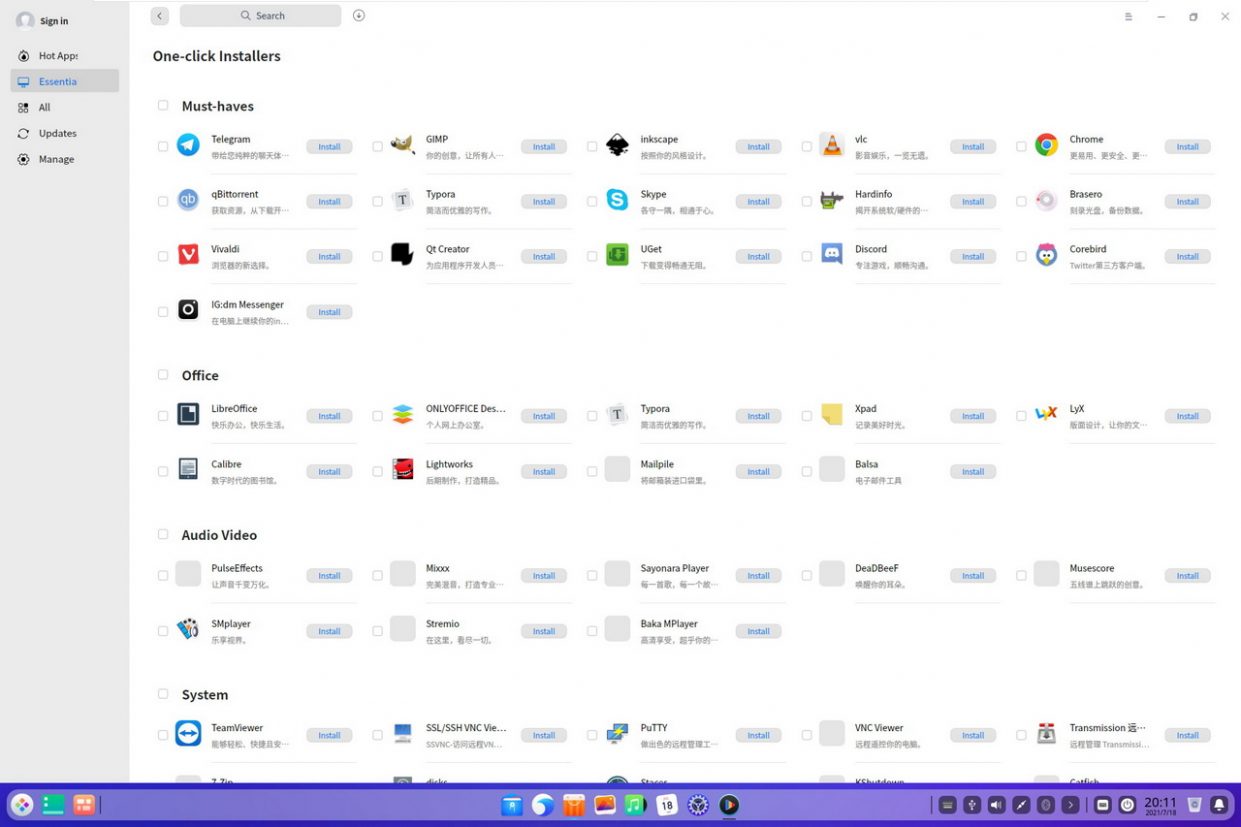
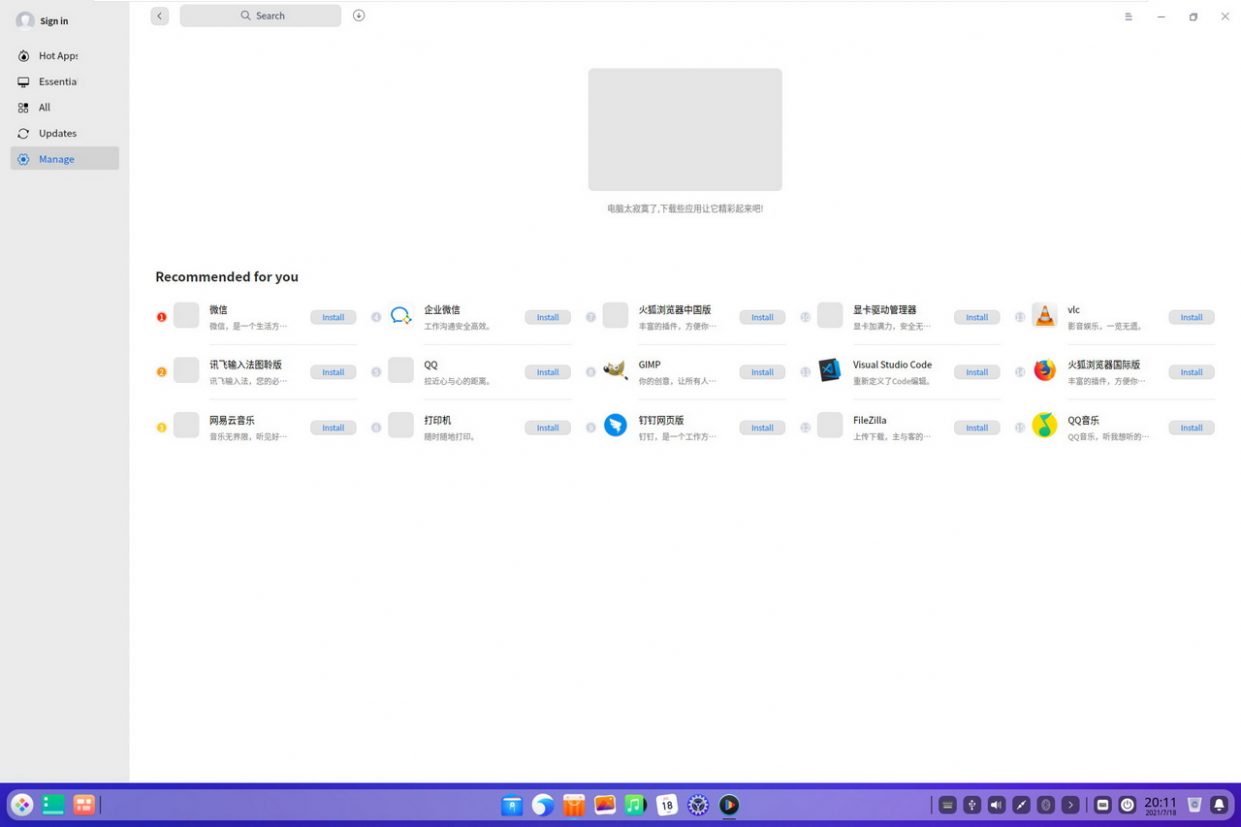
Стоит отметить, что все проприетарные драйвера, доступные в Deepin, поставляются в составе дистрибутива: даже для карт Nvidia их придется качать через встроенную утилиту.
Прочие отсутствующие (в основном для специфического оборудования) придется получать из исходных файлов на сайтах производителей.
Ограничения встроенного магазина приложений неплохо обходятся с помощью ручного подключения дополнительных источников и прямой установки софта из исходников.
Ряд программ представляет собой собственные детища команды разработчиков Deepin. Среди них замена стандартных утилит с говорящими названиями на все случаи жизни.
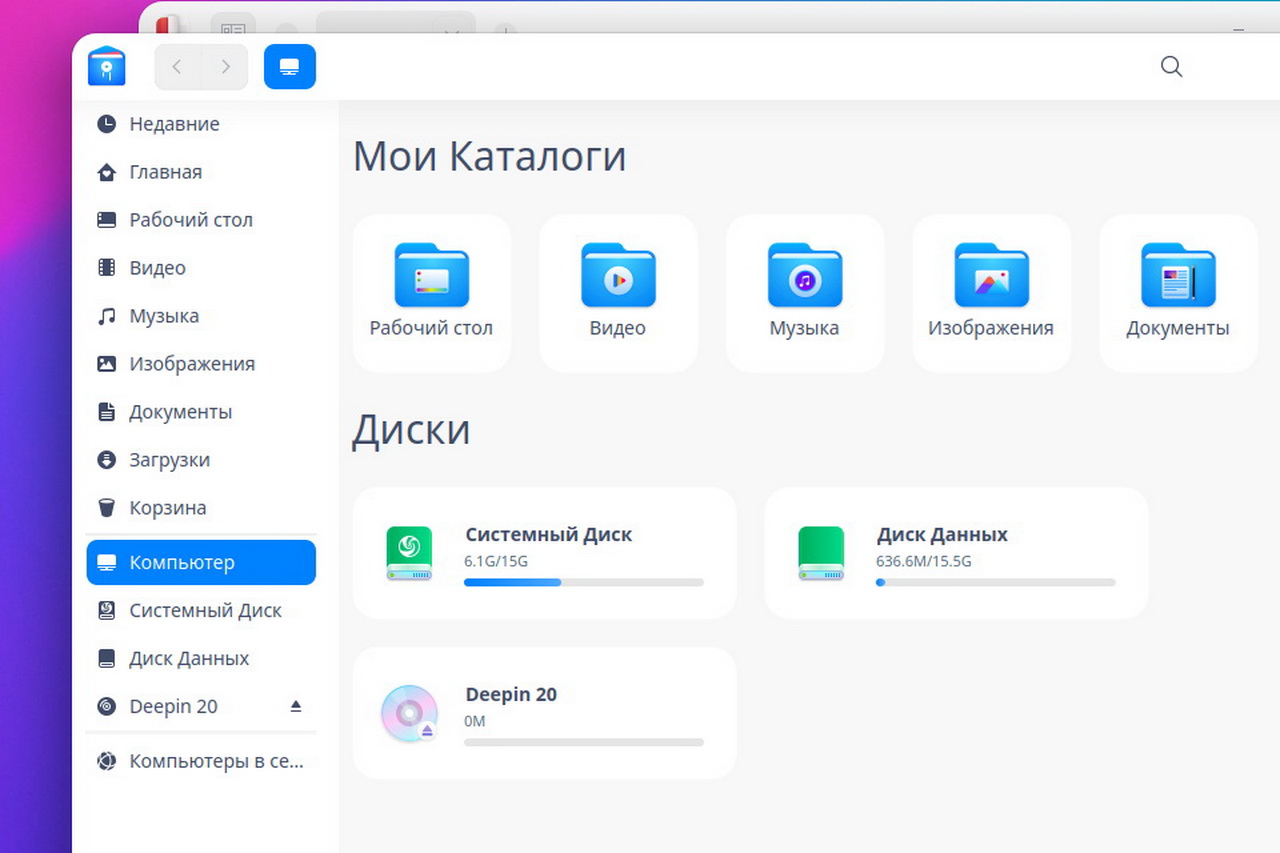
По всей видимости, к их же числу относится файловый менеджер и программа для создания голосовых заметок.
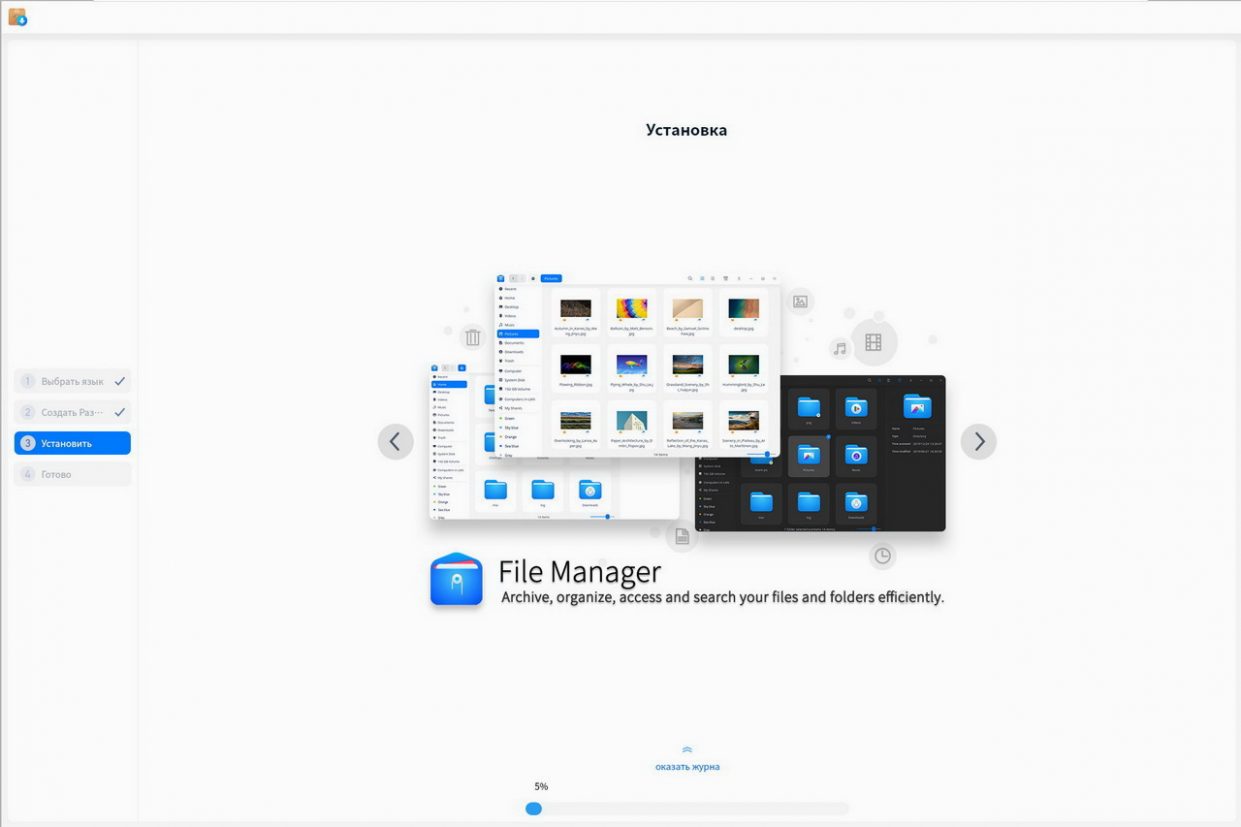
Файловый менеджер поддерживает полнотекстовый поиск по содержимому, менять названия отмонтированных дисков и просматривать/настраивать доступ.
Встроенный менеджер закачек поддерживает мультипоточное скачивание, умеет работать с magnet-ссылками и torrent-файлами.
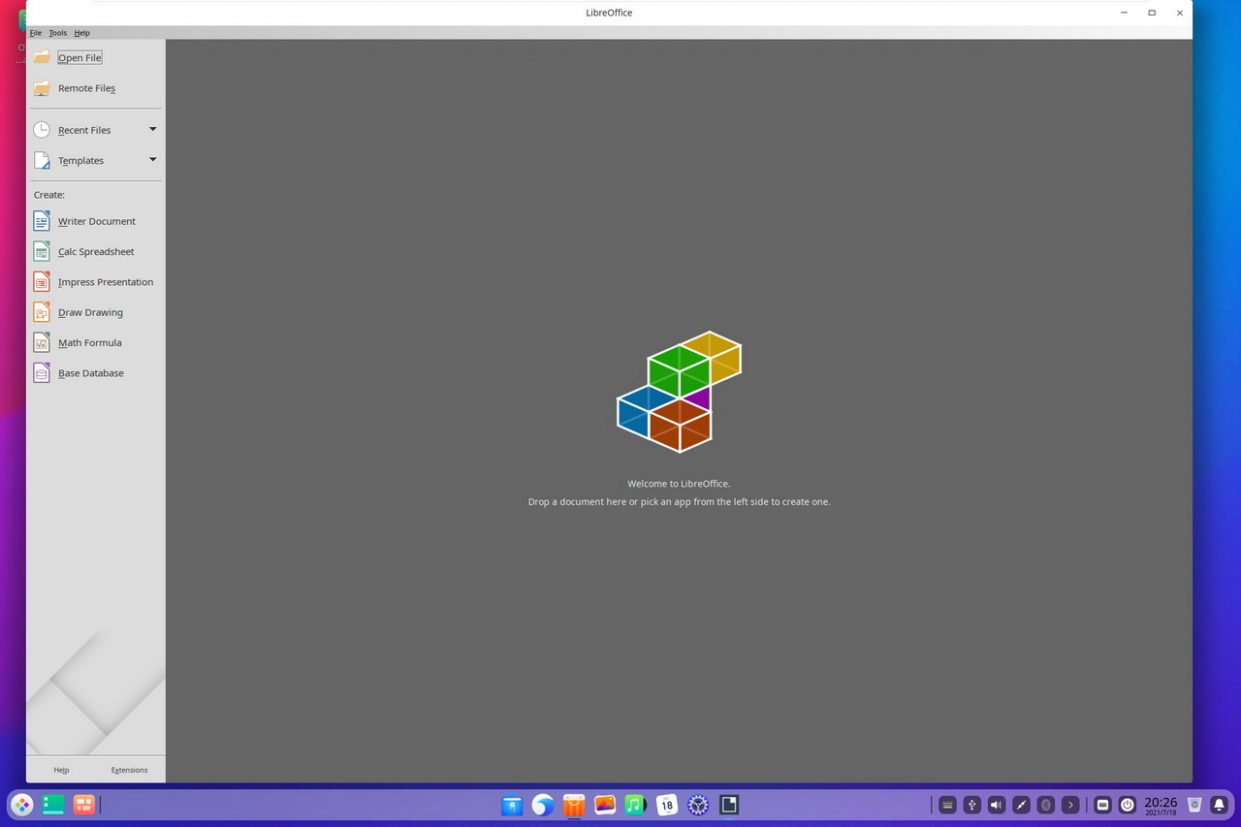
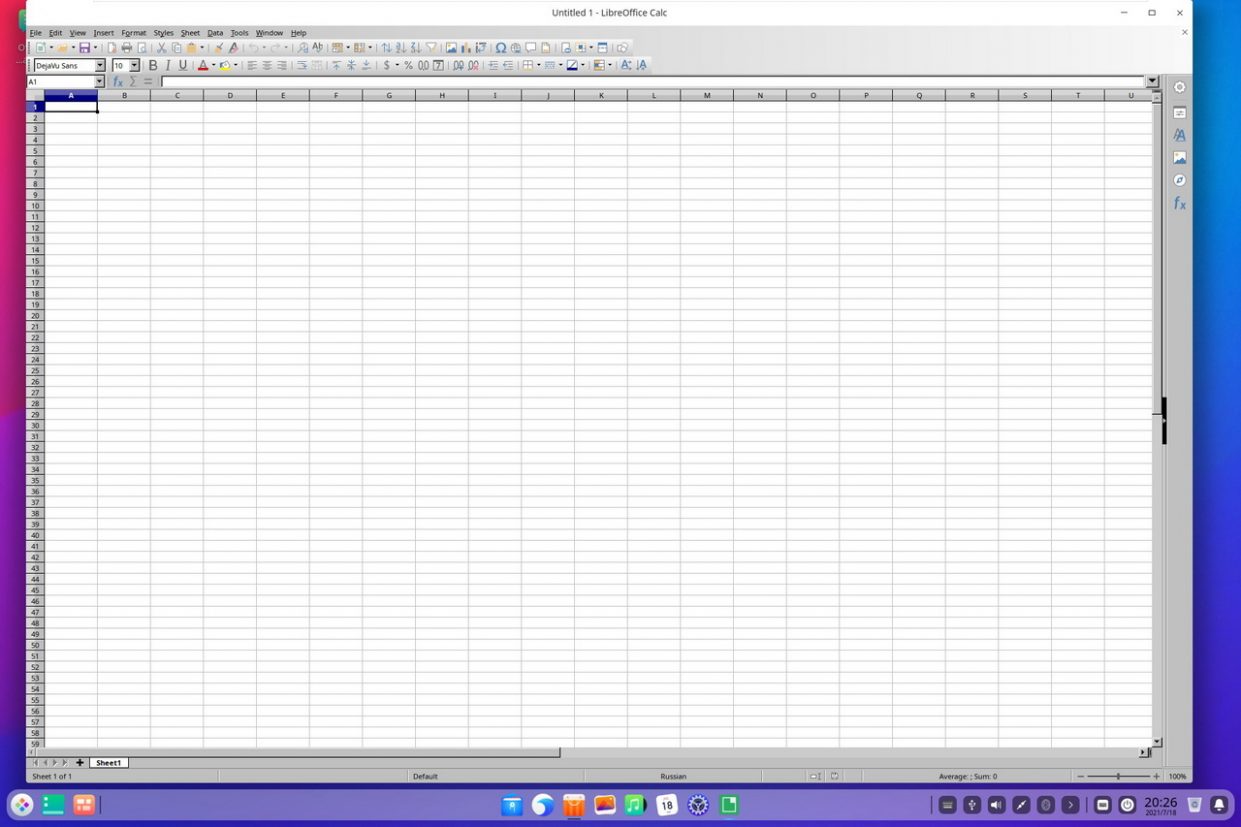
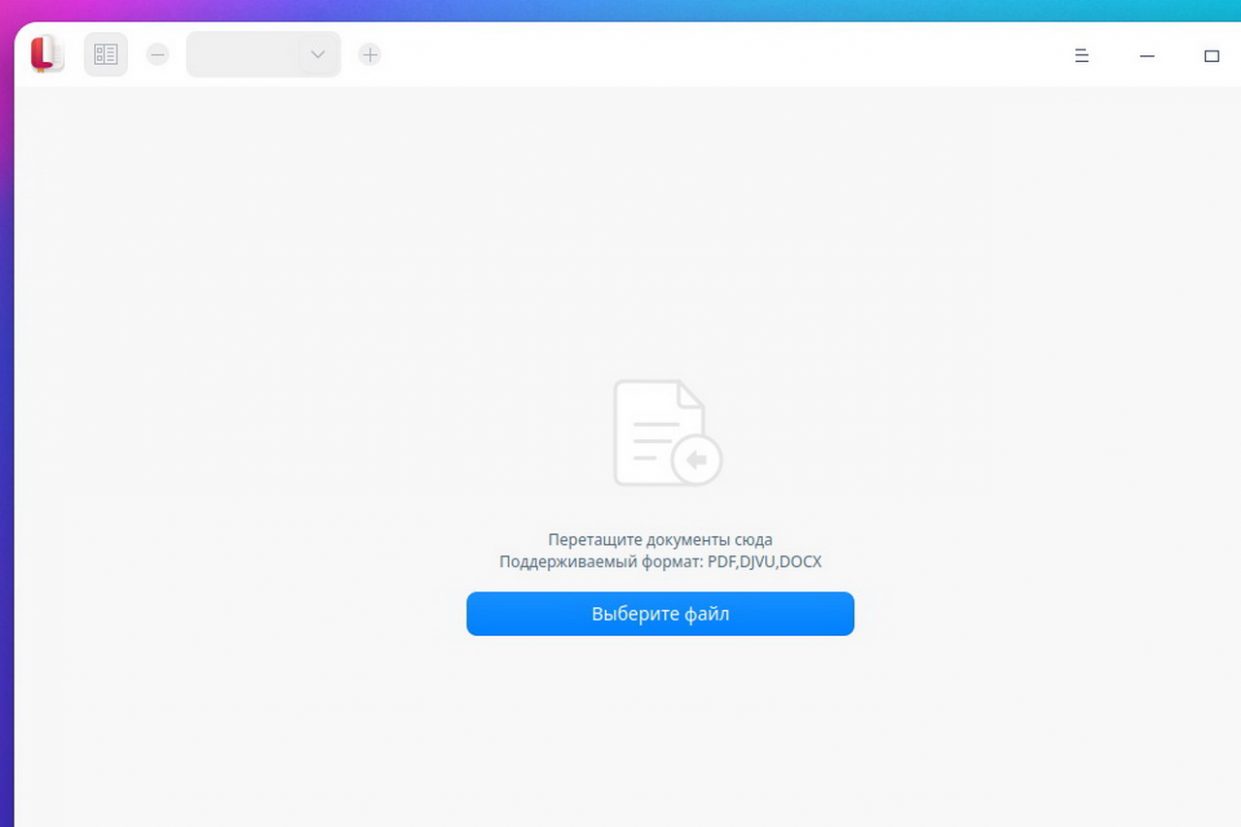
Интересно реализован встроенный текстовый редактор: кроме полнофункциональной работы с русским и английским, он может похвастаться качественным поиском и удобной подсветкой, что позволяет использовать его в программировании.
Редактор изображений поддерживает слои, полноценный Drag&Drop, разнообразные модные эффекты. Что немаловажно, присутствует поддержка сенсорных экранов и активного пера.
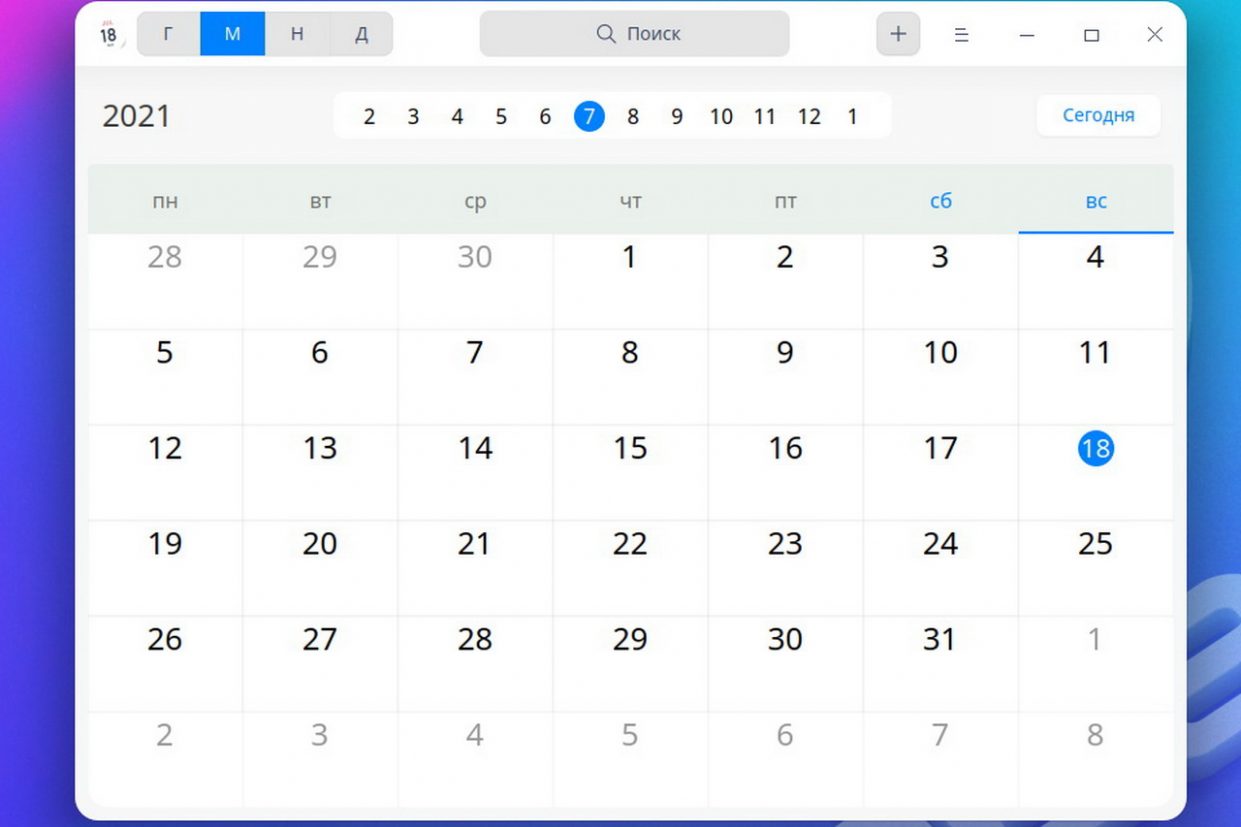
Заметочник поддерживает все необходимые функции, в том числе размещать отдельные заметки на рабочем столе. Есть даже групповое редактирование.
Wine не предустановлен, но доступен в магазине приложений. Установка занимает пару минут, после чего все популярные Windows-пакеты работают как часы.
Главное: личные впечатления от использования
Хотя macOS куда более распространена за счет активной продажи в составе компьютеров, для многих гиков очевидно: простые повседневные задачи, программирование, офисная работа отлично выполняются в современных Linux-дистрибутивах.
Deepin — не исключение. Устанавливается быстро, работает гладко, справляется со всеми задачами.
Стартовый набор софта решает офисные задачи. Но это только начало
Сама система и приложения не требуют денег. Как и большинство Linux-проектов: при желании пользователя, в этой среде намного проще с хакингом разнообразных пакетов и составляющих.
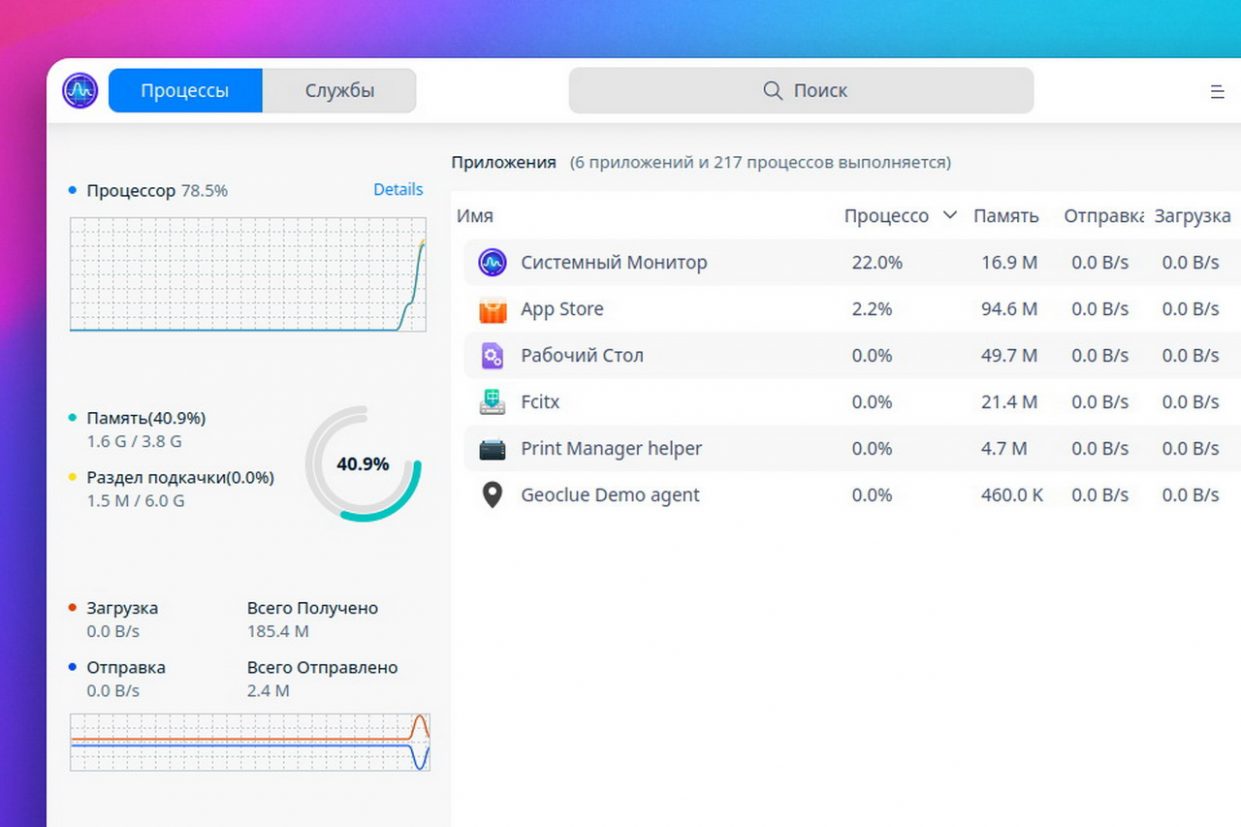
Таким образом можно вернуть к жизни старые ПК: интерфейс и стоковые приложения Deepin работают стабильно даже при минимальных ресурсах вне зависимости от нагрузки.
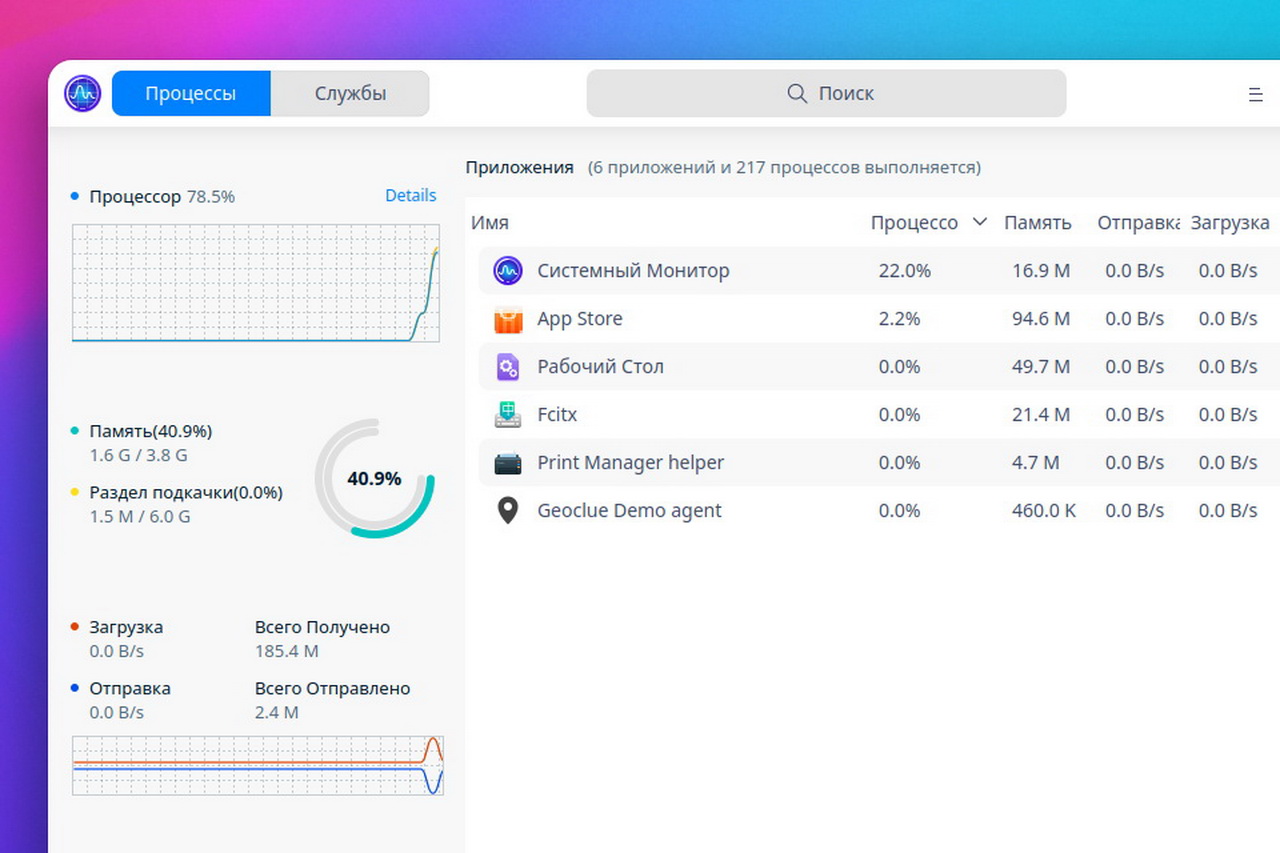
Потребление ресурсов очень скромное
Для серфинга и офисной работы тоже нужно не много: достаточно Intel Atom x8300 или другого двухядерного Intel/AMD. Иные задачи масштабируются в соответствии с привычными правилами.
Диспетчер устройств со встроенными драйверами неплохо справляется с наиболее распространенными компонентами, включая тачпады, вебкамеры и внешнее оборудование (принтеры, станки на популярных платформах).
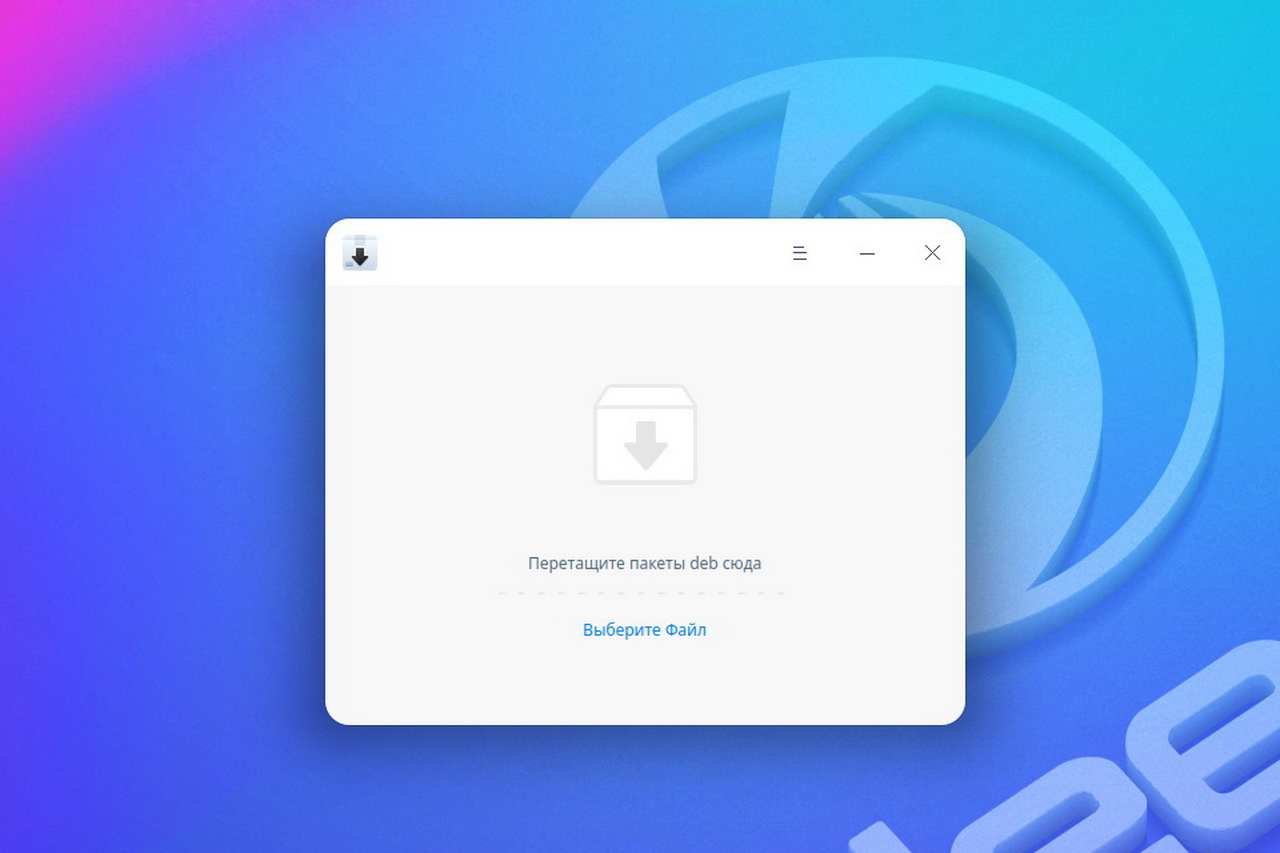
Установка программ и пакетов невероятно проста. Совсем не привычно для работы в Linux
Консоль нужна только для специфических задач. Простые пользователи могут о ней забыть.
За это можно было бы простить многие недостатки, включая пропадающие надписи на окнах при использовании кириллицы, изредка попадающиеся иероглифы и странно работающее автоматическое переключение между темами.
Ведь с Deepin разберется даже бабушка, которая компьютер видит в первый раз.
Кому это будет интересно?
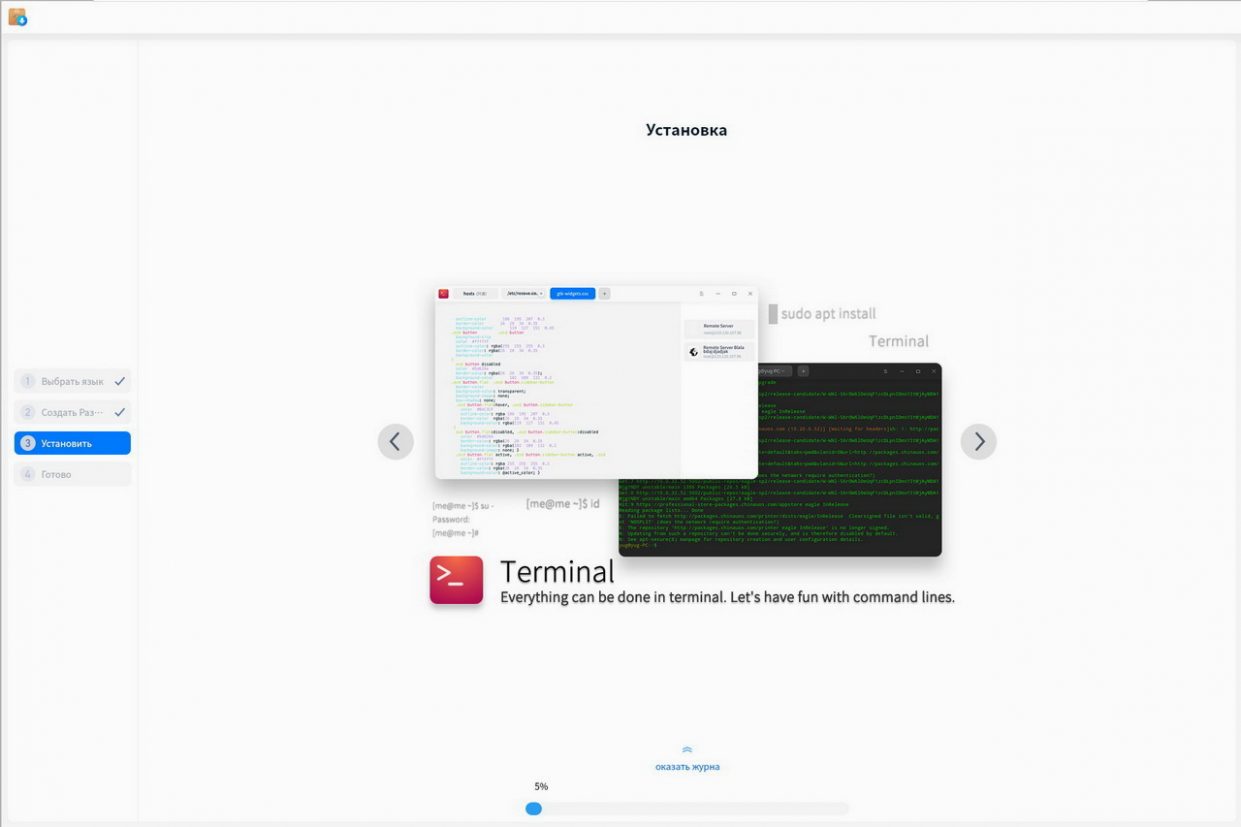
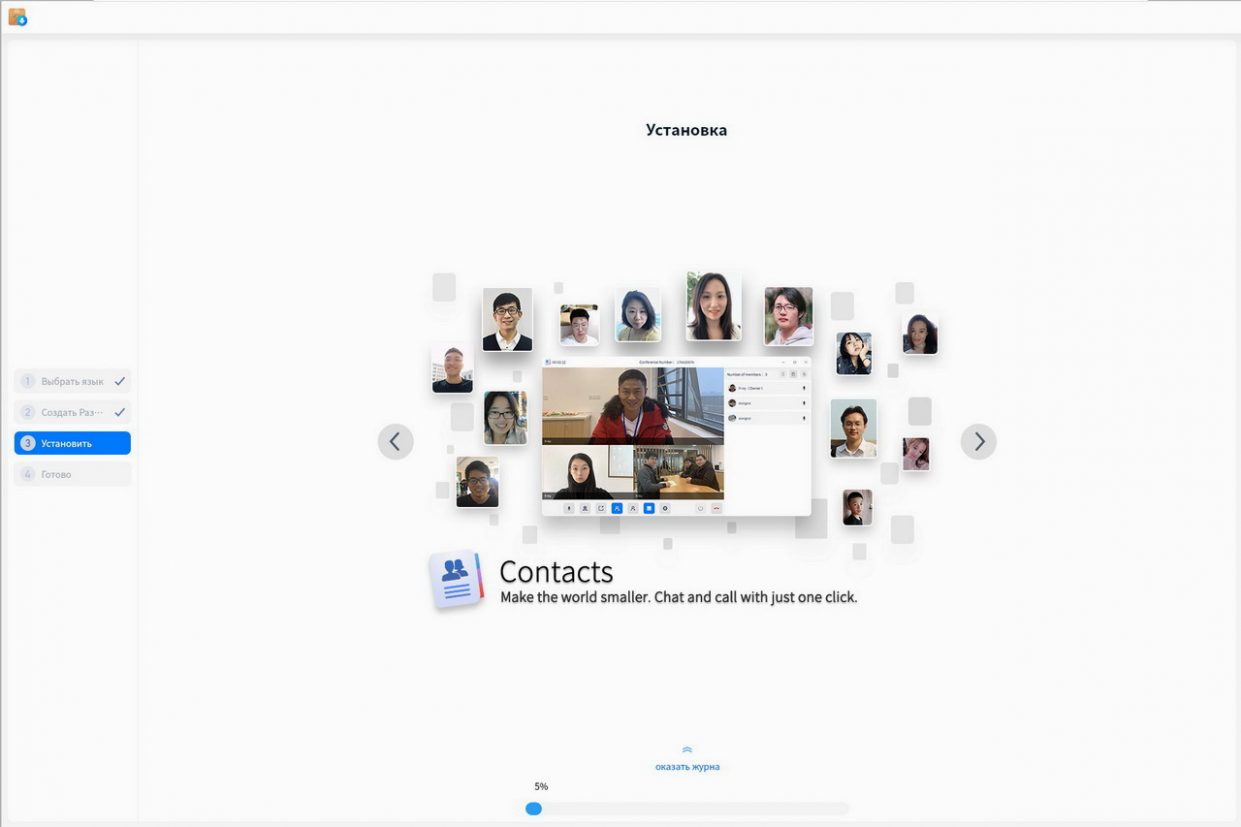
Безусловно, удобный интерфейс и открытый исходный код — не единственные преимущества операционной системы.
Deepin замечен в сливе данных на собственные сервера, обезличенных — по заявлению представителей компании.
Примерно тот же состав пакетов тащит для себя Google в Android и Apple в iOS. Но последние делают это с очевидного разрешения пользователя.
Deepin просто слегка нагружает сеть в сторону Китая в моменты простоя, так что какие-то критически важные бизнес-задачи в нем решать нельзя.
А вот пользоваться на старых компьютерах очень даже можно. Система подойдет для офисных работников, при простом домашнем использовании.
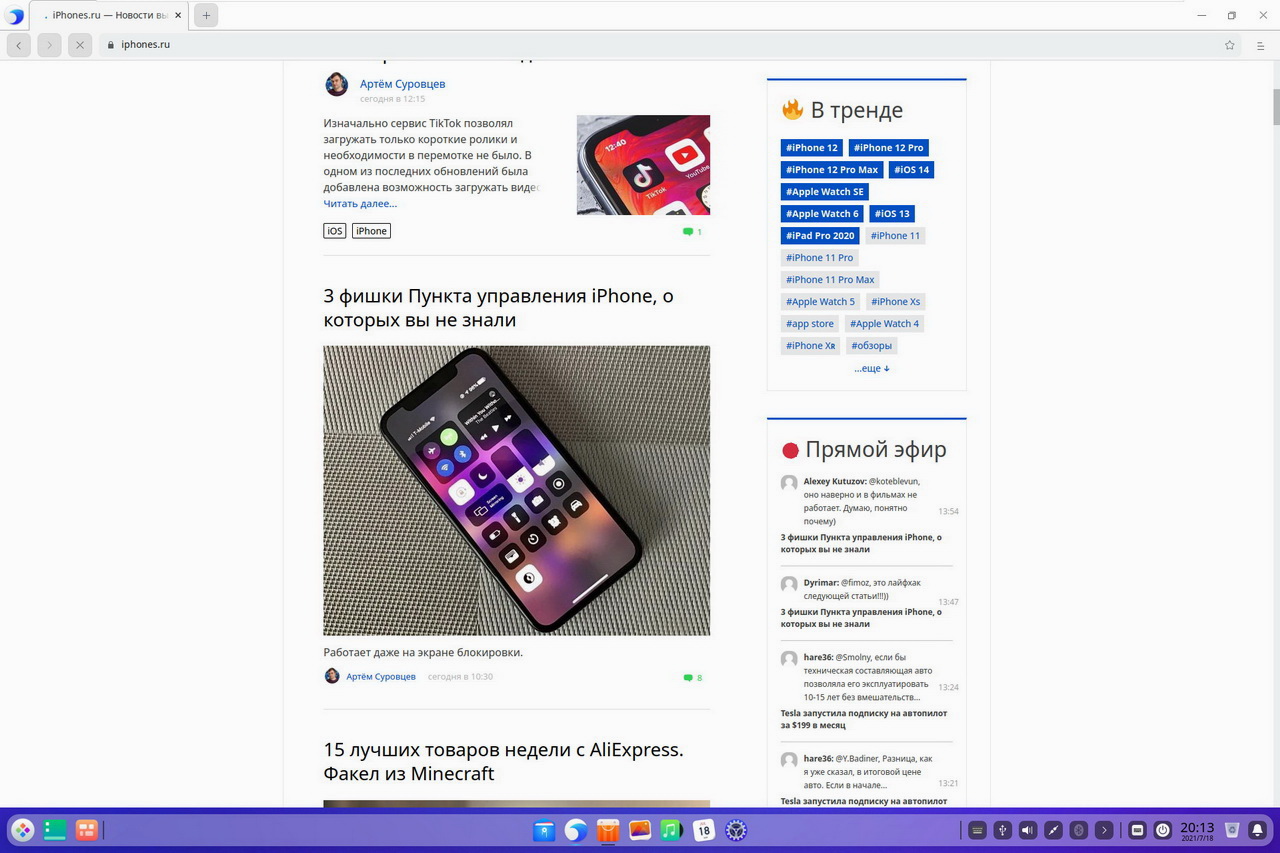
Серфить и работать с документами можно
Даже поиграть получится. В красивом, удобном интерфейсе.
Попробовать Deepin стоило бы всем – отличный опыт “первого Linux после macOS”. Понравится — найдутся защищенные альтернативы.

Николай Маслов
Kanban-инженер, радиофизик и музыкант. Рассказываю о технике простым языком.