
Основные задачи в Publisher
Publisher позволяет создавать наглядные публикации профессионального качества, избавляя вас от необходимости тратить крупные средства и время на их создание в сложных настольных издательских системах.
Вы можете создавать как простые публикации, например поздравительные открытки и этикетки, так и более сложные, например ежегодники, каталоги и профессиональные электронные бюллетени.
Создание публикации
Все публикации начинаются с шаблона, даже если он пустой. Важно найти тот из них, который соответствует вашему представлению о конечном виде публикации. В Publisher включены встроенные шаблоны.
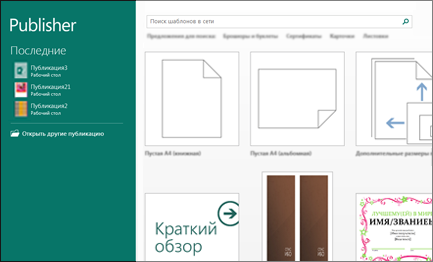
Щелкните Файл > Создать и выполните одно из указанных ниже действий.
Выберите один из Популярных шаблонов и нажмите кнопку Создать.
Чтобы воспользоваться одним из установленных шаблонов Publisher, выберите раздел Встроенные, прокрутите список, щелкните категорию и нужный шаблон, а затем нажмите кнопку Создать.
Чтобы найти шаблон на сайте Office.com, используйте поле Поиск шаблонов в сети. Введите слова, например «информационный бюллетень», выберите нужный шаблон и нажмите кнопку Создать.
Сохранение публикации
Сохраняя публикацию в первый раз, выполните следующие действия.
Щелкните Файл > Сохранить как.
В окне Сохранить как выберите расположение для сохранения публикации.
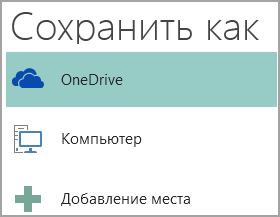
OneDrive — это бесплатная служба корпорации Майкрософт, которая предоставляет защищенное паролем хранилище файлов в Интернете.
На странице Другие веб-сайты есть список сайтов, которые вы открывали недавно, и кнопка Обзор, позволяющая сохранить публикацию на любом сайте, к которому у вас есть доступ.
Пункт Компьютер дает возможность выбрать любую папку на вашем компьютере.
Добавление места позволяет добавить сетевое расположение для сохранения публикации.
Введите имя публикации и нажмите кнопку Сохранить.
После первого сохранения публикации вы можете сохранять ее, просто щелкнув Файл > Сохранить.
Чтобы изменить имя или расположение публикации, Щелкните Файл > Сохранить как и сохраните публикацию так же, как и в первый раз.
Вставка изображений в публикацию
Щелкните Главная > Рисунки.
С помощью параметров в диалоговом окне Вставка рисунков найдите рисунок, который вы хотите использовать.
Добавление текста к публикации
Чтобы добавить текст, необходимо создать текстовое поле. В большинстве шаблонов такие поля есть, но вы также можете добавить собственные.
1. Добавление текстового поля
Щелкните Главная > Добавить текстовое поле и перетащите указатель в форме крестика, чтобы добавить текстовое поле в нужном месте.
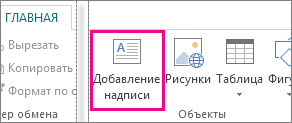
Введите текст в текстовое поле.
Если текст не помещается в поле, его можно увеличить или связать с другим полем.
2. Связывание текстовых полей
Чтобы текст переходил из одного поля в другое, вы можете связать текстовые поля.
Когда текстовое поле содержит слишком много текста, в правой нижней части поля отображается небольшой квадратик с многоточием.
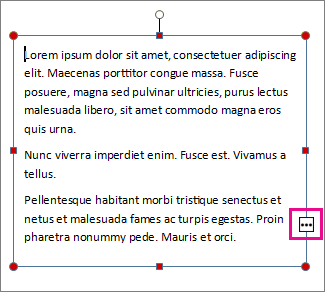
Создайте новое текстовое поле.
Щелкните индикатор переполнения, и указатель примет форму кувшина. 
Переместите указатель в новое текстовое поле и щелкните его.
В поле отобразится оставшийся текст.
Теперь при добавлении текста он будет переходить из одного поля в другое. Если и во втором текстовом поле закончится место, вы можете связать его с еще одним полем, после чего текст будет переходить между тремя полями.
Добавление стандартных блоков в публикацию
Блоки — это повторно повторно заметентные элементы содержимого, такие как заголовки, календари, границы и рекламные объявления. В Publisher есть встроенные встроенные блоки или вы можете создать собственные.
На панели Перемещение по страницам выделите страницу публикации.
На вкладке Вставка > Стандартные блоки выберите необходимую коллекцию стандартных блоков.
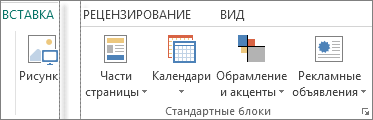
Выберите стандартный блок.
Печать публикации
Щелкните Файл > Печать.
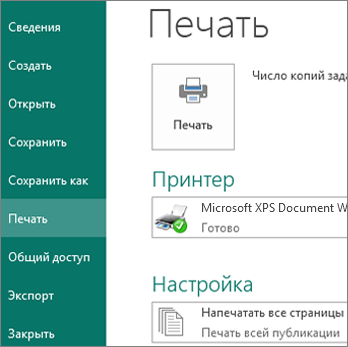
В разделе Печать введите количество копий в поле Число копий задания печати.
Выберите необходимый принтер.
Примечание: Свойства принтера по умолчанию будут введены автоматически.
В разделе Параметры выполните указанные ниже действия.
Убедитесь, что выбран правильный диапазон страниц или разделов.
Выберите макет расположения страниц на листе.
Задайте размер бумаги.
Выберите одностороннюю или двустороннюю печать.
Если принтер поддерживает цветную печать, укажите, следует ли печатать в цвете или оттенках серого.
Когда все будет готово, нажмите кнопку Печать.
Добавление текста и связывать текстовые поля в Publisher
Чтобы добавить текст, необходимо создать текстовое поле. В большинстве шаблонов такие поля есть, но вы также можете добавить собственные.
1. Добавление текстового поля
Щелкните Главная > Добавить текстовое поле и перетащите указатель в форме крестика, чтобы добавить текстовое поле в нужном месте.
Введите текст в текстовое поле.
Если текст не помещается в поле, его можно увеличить или связать с другим полем.
2. Связывание текстовых полей
Чтобы текст переходил из одного поля в другое, вы можете связать текстовые поля.
Когда текстовое поле содержит слишком много текста, в правой нижней части поля отображается небольшой квадратик с многоточием.
Создайте новое текстовое поле.
Щелкните индикатор переполнения, и указатель примет форму кувшина.
Переместите указатель в новое текстовое поле и щелкните его.
В поле отобразится оставшийся текст.
Теперь при добавлении текста он будет переходить из одного поля в другое. Если и во втором текстовом поле закончится место, вы можете связать его с еще одним полем, после чего текст будет переходить между тремя полями.
Процесс добавления нового текста в публикацию составляет два шага:
Создайте новое текстовое поле.
Введите нужный текст.
Текстовые поля — это независимые элементы, как и рисунки, поэтому вы можете:
Поместите текстовое поле в нужное место на странице и перемещая его в любое время.
Сделайте текстовое поле любого размера и измените его в любое время.
Отформатировать текст в одном текстовом поле как красный цвет с 24-й точки на verdana, а в другой — как черный 10-й пункт Times Roman.
Поместите оранжевая линия вокруг одной текстовой поля и придайте ей зеленый цвет фона, а все остальные текстовые поля не имеют линий вокруг них и белого фона.
Разделите текстовое поле на столбцы.
Соедините текстовые поля, даже текстовые поля на разных страницах, чтобы текст автоматически перетекал из одной в другую.
Пример гибких текстовых полей можно найти на первой странице публикации бюллетеня.
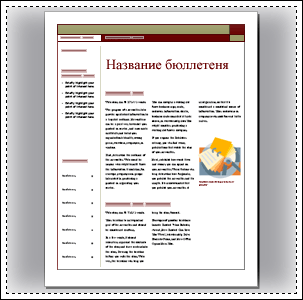
Только на этой странице содержится 16 независимых текстовых полей, включая номер вопроса, дату, название, оглавь, заголовки истории и подпись рисунков.
Вот как можно добавить новый текст на страницу:
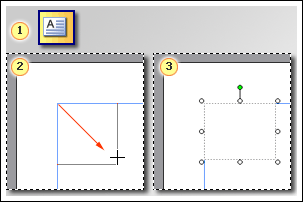
 кнопку «Текстовое поле» на панели инструментов «Объекты». (По умолчанию, когда вы открываете Publisher, панель инструментов «Объекты» расширяется вертикально вдоль левой стороны окна Publisher.)
 перетащите, чтобы создать на странице прямоугольник.
 в текстовом поле введите нужный текст.
Чтобы отформатирование текста, вы выберите его. В меню «Формат» выберите:
Шрифт для изменения шрифта, его размера, цвета или стиля.
Абзац для изменения выравнивания, отступов, междустрок, разрывов строк и абзацев.
Добавление или изменение стиля маркеров и номеров.
Чтобы отформатировать текстовое поле, щелкните его. В меню Формат выберите пункт Надпись.
Методичка по работе в Publisher
Создание буклета
Работа с Мастером создания буклета
В открывшейся слева области задач Типы публикаций щелкните Буклеты. В центральной части экрана будут представлены макеты буклетов. Выберите понравившийся макет.
В первый раз может появиться диалоговое окно с предложением ввести персональную информацию.
Если Вы не хотите вводить персональную информацию, закройте окно, щелкнув кнопку Закрыть.
Если хотите ввести информацию о себе, щелкните OK. Откроется диалоговое окно Личные данные. Если Вы введете их, щелкните Обновить. Publisher «запоминает» Вас как пользователя и эти данные будут автоматически использоваться по умолчанию для всех новых страниц публикации, а также для Ваших новых публикаций.
В области задач можно выбрать цветовую и шрифтовую схемы (или создать собственную схему)
Сохраните буклет: Файл – Сохранить как…, дайте имя и нажмите Сохранить.
Publisher создает разметку буклета с помощью специальных рамок, называемых «местозаполнителями». Щелкнув внутри любой рамки, Вы можете заменять текст и картинки «местозаполнителя» на свои собственные.
Ввод текста в существующие текстовые рамки
Щелкните внутри текстовой рамки. Весь текст «местозаполнителя» будет выделен. После этого начните набирать текст. Набранный текст автоматически заменит текст макета.
Если Вы хотите изменить ширину или высоту любой рамки, щелкните один раз ее границу. Переместите курсор на один из белых маркеров, которые появятся по периметру рамки, и потяните его в нужную сторону.
По умолчанию все стили шрифтов заголовков и основного текста в макете установлены. Но если Вы хотите изменить их, то можете воспользоваться кнопками панели инструментов Форматирование:

После того как Вы заполните первую страницу буклета, перейдите на вторую. Для этого щелкните соответствующий номер страницы 2 на кнопке Перемещение по страницам (в строке состояния внизу экрана).

Объединение и разъединение отдельных частей текста
Если весь текст не умещается внутри текстовых рамок, он не отображается на экране. Текст при этом не теряется, а помещается в так называемую «область переполнения». При связывании текстовых рамок текст, не помещающийся в одной рамке, «перетекает» в следующую. Цепочка связанных рамок представляет текст одной статьи.
Чтобы перенести не поместившийся в предыдущей рамке текст, щелкните рамку с переполнением.
На панели инструментов Связать рамки щелкните Создать связь с надписью.

Для разъединения рамок щелкните границу той текстовой рамки, которую хотите «разорвать».
На панели инструментов Связать рамки щелкните кнопку Разорвать связь со следующей.

Курсор примет вид кувшина.
После этого щелкните один раз внутри выбранной текстовой рамки, переместив текст.
Можно вставить текстовый файл с помощью команды Текстовый файл меню Вставка или из буфера обмена. Если весь текст не помещается в текстовую рамку, Publisher предложит использовать автоперетекание. Если Вы ответите Да, программа автоматически разместит весь текст, создавая при этом необходимые связи текстовых рамок.
Добавление новых полей для ввода текста
Щелкните кнопку Надпись  на панели инструментов Объекты в левой части экрана.
Переместите курсор в рабочее поле и установите его в том месте документа, где Вы хотите разместить текст. Удерживая левую кнопку мыши, растяните текстовую рамку, начиная с левого верхнего угла и заканчивая правым нижним, где текст должен закончиться.
Щелкните внутри текстовой рамки, чтобы начать ввод текста.
Если необходимо, можно изменить начертание текста (шрифт, размер, стиль), используя панель инструментов Стили и форматирование.
Автоматическая расстановка переносов
По умолчанию в программе установлен режим автоматической расстановки переносов.
Щелкните надпись или рамку таблицы, в которых Вы хотите отключить/включить автоматическую расстановку переносов.
В меню Сервис выберите команду Язык, затем щелкните Расстановка переносов.
Снимите/установите флажок Автоматически расставлять переносы в статье.
Чтобы заменить изображение в буклете, дважды щелкните имеющееся, Publisher откроет область задач Вставка картинки. Вы можете выбрать Коллекция картинок или Коллекция картинок в Интернете, один раз щелкнув соответствующую надпись. Окно Вставка картинки можно вызвать, выбрав в меню Вставка команду Рисунок и щелкнув Картинка.
В текстовом поле Искать текст введите ключевое слово, чтобы найти необходимое изображение или клип. Например, наберите слово «бизнес». Режим Другие параметры поиска можно использовать для того, чтобы сузить область поиска до определенного типа фотографий или клипов. Для этого в поле Искать объекты оставьте галочку только у одного типа файлов.
Щелкните кнопку Найти.

В окне Результаты щелкните один раз изображение, которое хотите вставить. Изображение в Вашей публикации будет заменено.
Иногда первая выделенная буква текста (буквица) помогает привлечь внимание к тексту или помогает заполнить страницу, на которой мало текста.
Выберите в тексте параграф, где хотите ввести буквицу.
В меню Формат выберите команду Буквица.
В открывшемся диалоговом окне выберите стиль буквицы.
Вставка и удаление страниц
Если Вам не хватает страниц для размещения материала, добавьте их.
В меню Вставка выберите команду Страница. Установите количество новых страниц, их местоположение и внешний вид.
После установки параметров щелкните ОК.
По умолчанию создается односторонняя страница. Чтобы создать двусторонние страницы, в меню Файл выберите команду Параметры страницы и в открывшемся списке щелкните Брошюра. Затем щелкните ОК.
Если буклет содержит страницы, которые Вам не нужны, удалите их.
Перейдите на страницу, которую хотите удалить.
В меню Правка выберите Удалить страницу.
Если вы удаляете только одну страницу из двусторонней, появится окно Удаление страницы. Выберите ту, которую хотите удалить (например, Только страницу справа) и щелкните OK.
Повторяйте пункты 1-3, до тех пор, пока не удалите все ненужные страницы.
Если Вы случайно удалили нужную страницу, выберите в меню Правка команду Отменить Удалить страницу, чтобы отменить последнюю команду.
Cоздание информационного бюллетеня в программе Microsoft Publisher
Откройте Microsoft Publisher.
В области задач Новая публикация щелкните Бюллетени и затем в центральной области окна Publisher выберите понравившийся макет.
В первый раз появится диалоговое окно с предложением ввести персональную информацию.
В области задач Параметры в открывшемся списке щелкните выберите необходимое число столбцов на странице: 1, 2, 3 или комбинацию.
Вы можете изменить установленную по умолчанию цветовую схему. Для этого в области задач щелкните Цветовые схемы и щелкните понравившийся вариант.
Чтобы изменить шрифтовую схему, щелкните в области задач Шрифтовые схемы. Выберите нужный шрифт. Если Вас не устраивает ни один из предложенных вариантов, щелкните Стили и форматирование. В этом режиме Вы можете не только импортировать стили из других документов, но и создать свой собственный, щелкнув Создать стиль и в открывшемся диалоговом окне установив необходимые параметры.
Сохранение информационного бюллетеня
В меню Файл щелкните Сохранить как.
Наберите имя файла.
По мере наполнения бюллетеня не забывайте постоянно сохранять документ.
Для этого достаточно щелкнуть кнопку Сохранить  на панели инструментов.
Publisher создает разметку вашего бюллетеня с помощью специальных рамок, называемых «местозаполнителями». Щелкнув внутри любой рамки, вы можете заменять текст и картинки «местозаполнителя» своими собственными.
Заполнение и редактирование макета бюллетеня выполняются аналогично буклета.

Курс повышения квалификации
Дистанционное обучение как современный формат преподавания
Курс повышения квалификации
Педагогическая деятельность в контексте профессионального стандарта педагога и ФГОС
Курс повышения квалификации
Современные педтехнологии в деятельности учителя
Ищем педагогов в команду «Инфоурок»

Номер материала: ДВ-093481
Не нашли то что искали?
Вам будут интересны эти курсы:
Оставьте свой комментарий
Авторизуйтесь, чтобы задавать вопросы.

Учителя о ЕГЭ: секреты успешной подготовки
Время чтения: 11 минут
Чем заняться с детьми в новогодние праздники в Москве
Время чтения: 4 минуты
Путин поручил не считать выплаты за классное руководство в средней зарплате
Время чтения: 1 минута
Большинство родителей в России удовлетворены качеством образования в детсадах
Время чтения: 2 минуты
Пик использования смартфонов приходится на 16 лет
Время чтения: 1 минута
Учителя о ЕГЭ: секреты успешной подготовки
Время чтения: 11 минут
Путин призвал повышать уровень общей подготовки в колледжах
Время чтения: 1 минута
Подарочные сертификаты
Ответственность за разрешение любых спорных моментов, касающихся самих материалов и их содержания, берут на себя пользователи, разместившие материал на сайте. Однако администрация сайта готова оказать всяческую поддержку в решении любых вопросов, связанных с работой и содержанием сайта. Если Вы заметили, что на данном сайте незаконно используются материалы, сообщите об этом администрации сайта через форму обратной связи.
Все материалы, размещенные на сайте, созданы авторами сайта либо размещены пользователями сайта и представлены на сайте исключительно для ознакомления. Авторские права на материалы принадлежат их законным авторам. Частичное или полное копирование материалов сайта без письменного разрешения администрации сайта запрещено! Мнение администрации может не совпадать с точкой зрения авторов.
Программа Microsoft Publisher: в чём её суть и как в ней работать
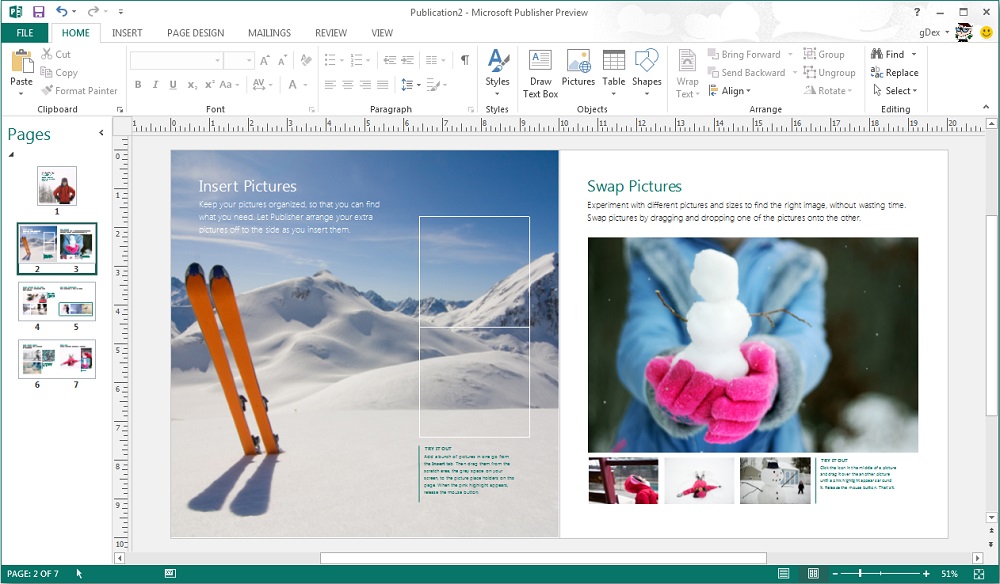
Считается, что в офисном пакете от Microsoft это самая недооценённая компонента – она реже других устанавливается на компьютеры, занимая вместе с PowerPoint последние места в различных рейтингах продуктов Office. Между тем программа может оказаться очень даже полезной, если вы часто и много работаете с печатной продукцией разной направленности.
Что это за программа Publisher
Как видно из названия, этот программный продукт можно причислить к категории издательских, хотя полноценной типографской программой Publisher назвать никак нельзя. Но базовые типографские элементы здесь доступны, готовые публикации можно легко отправлять по назначению через электронную почту, осуществлять проверку грамматики текстовой составляющей и конвертировать публикации в формат Word, например.
Если вы не в ладах с издательскими системами, но горите желанием их освоить – вот для чего может пригодиться Microsoft Publisher. Начните знакомство с данным направлением именно с этой программы, и если Word, Exel или Access вам знакомы, то изучать принципиально новый интерфейс вам не придётся. Более того, здесь тоже имеются временные версии, так что если вы привыкли к продуктам набора 2007 года, то никаких проблем здесь тоже не предвидится.
Программа входит в офисный пакет, начиная с Windows Vista/XP. Документы Microsoft Publisher имеют расширение pub и могут содержать как форматированный текст, так и графические элементы.
Возможности MS Publisher
В первую очередь эта программа предназначена для подготовки публикаций, презентабельных в печатном виде.
Рассмотрим вкратце, какие виды публикаций, которые можно создавать в MS Publisher:
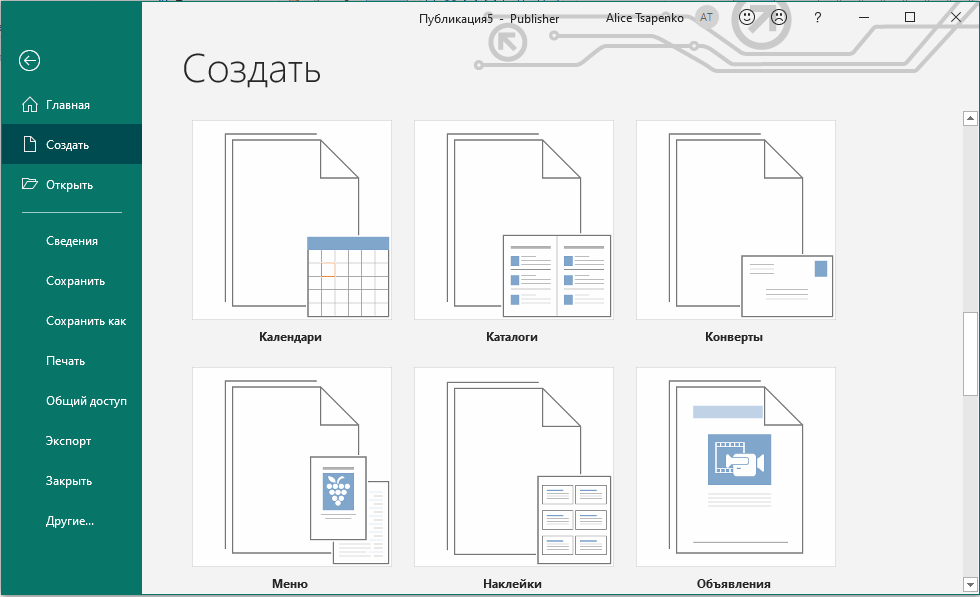
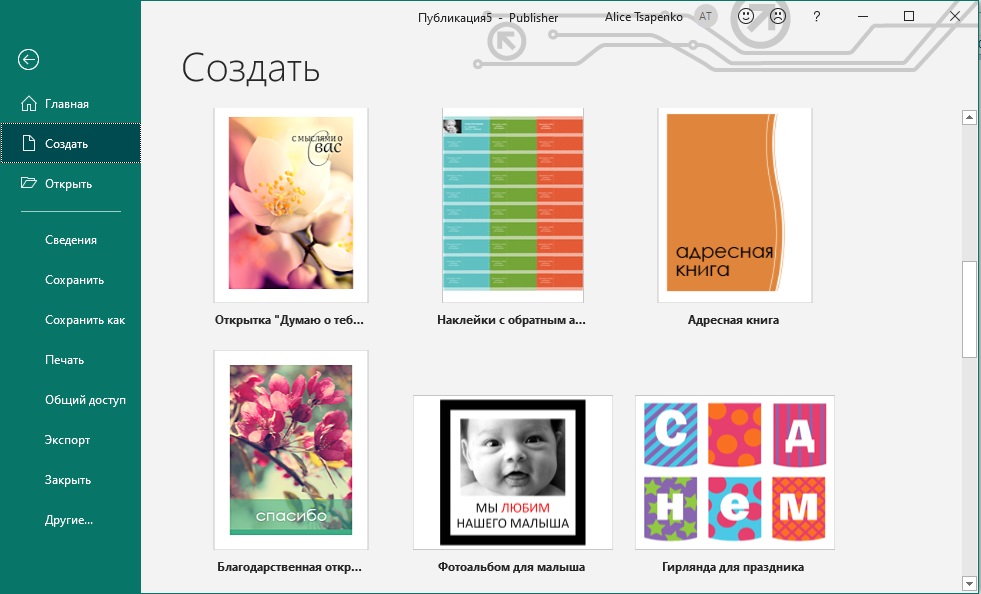
И это отнюдь не полный перечень, учитывая, что в настоящее время вопросам дизайна в маркетинге уделяется первостепенное значение.
Облегчает задачу наличие большого количества готовых шаблонов, позволяющих начать создавать презентабельные документы с графикой даже неподготовленным пользователям.
Добавление картинок и фотографий реализовано столь же просто, как в Word: изображение можно перетаскивать мышкой или выбирать на диске, изменять размер и положение, выполнить обтекание текстом или настроить яркость или контрастность.
Если после долгих часов работы решили, что выбранный шаблон оказался неудачным, переделывать работу с самого начала не придётся: имеется мастер, позволяющий максимально безболезненного мигрировать с одного шаблона на другой.
С вводом и форматированием текста также всё хорошо. Не так совершенно, как в Word, но вполне достаточно, чтобы не наделать детских ошибок. О цветовом оформлении работ тоже можно не переживать: в вашем распоряжении достаточно средств, чтобы настроить цветовую гамму публикации в соответствии с вашими пожеланиями.
Что ж, перейдём к более подробному изучению возможностей пакета.
Создание буклета в Publisher
Если вы профессиональный дизайнер, очевидно, что использование шаблонов для вас будет нежелательным. Но для всех остальных это очень полезная функция – ведь их создавали специалисты, руководствуясь последними достижениями в сфере маркетинга, подбирая форматирование, шрифты, цветовую гамму и другие параметры страницы наиболее привлекательными для восприятия.
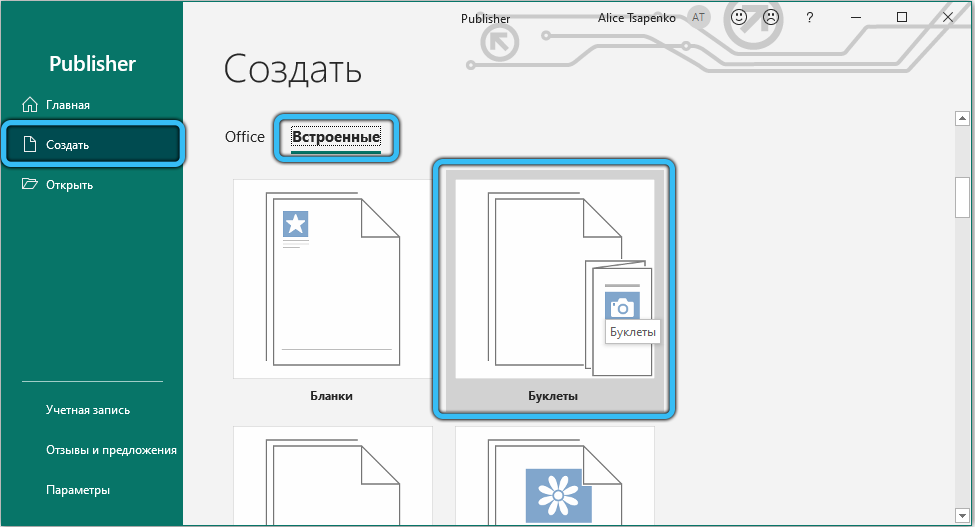
Шаблонов здесь достаточно, но если их количество перестало вас устраивать, в интернете можно найти массу других – профессиональных и не очень, платных и на бесплатной основе. Жаль, что на официальном сайте Microsoft дополнительных шаблонов для Publisher вы не найдёте, хотя для того же PowerPoint или Word их там предостаточно.
Выбрав шаблон, вы можете не переживать, что при дальнейшем редактировании что-то перепутаете, и порядок следования страниц окажется неправильным.
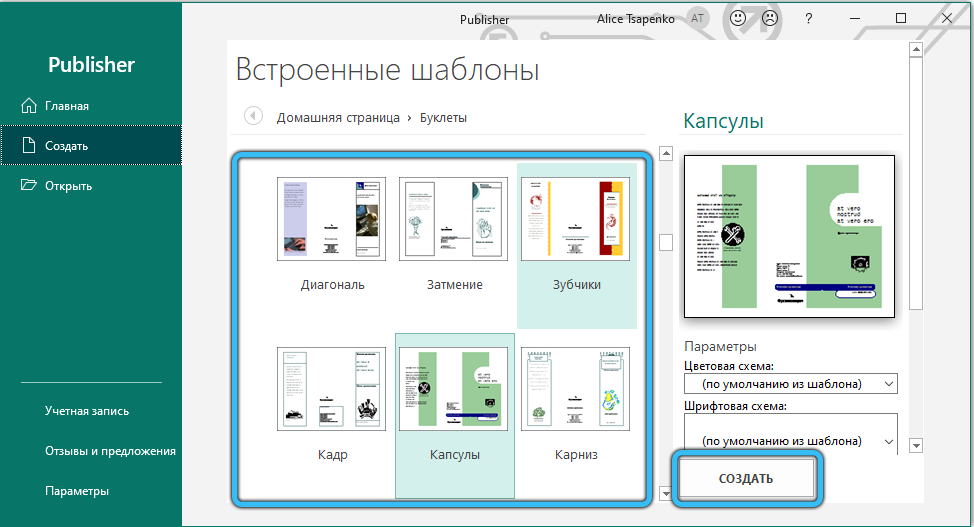
Чтобы сделать буклет в MS Publisher, без красиво оформленных заголовков и графики не обойтись. Именно картинки обычно составляют основу композиции буклета. Можно использовать собственные фотки, но можно и картинки, загруженные из интернета. Если буклет предназначен для коммерческого использования, то вам придётся считаться с авторскими правами.

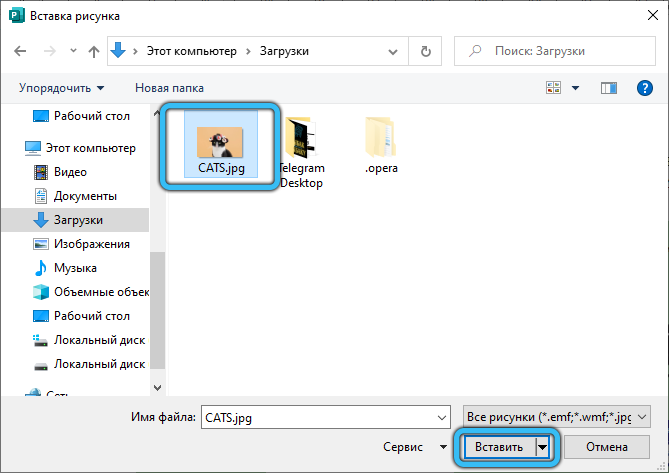
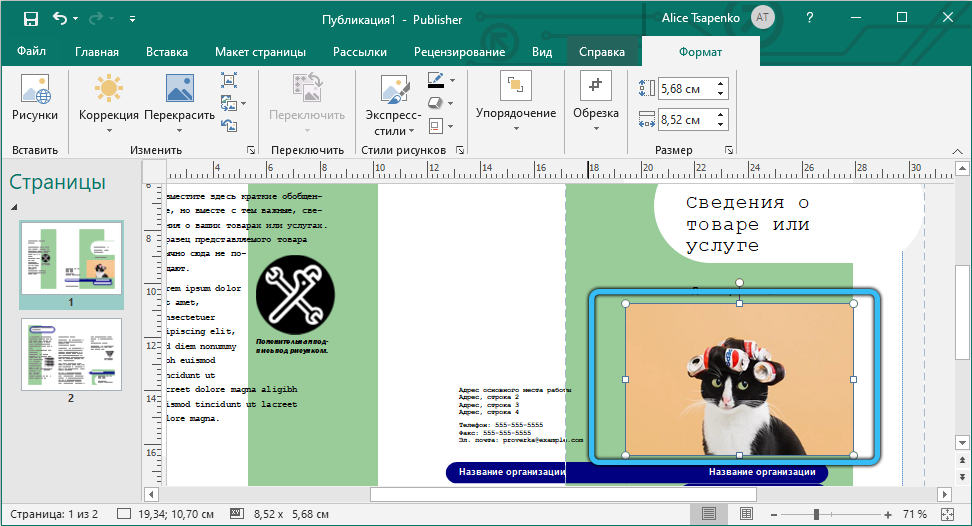
Если какие-то элементы дизайна в шаблоне вам кажутся лишними, их можно удалить, а с самой картинкой выполнять самые разные манипуляции – растягивать её на несколько полос, размещать под текстом или над ним. Если возникают проблемы, можно попробовать использовать пункт «Очистить всё форматирование», и тогда вы не будете скованы конкретным шаблоном.

Когда вы разместили на странице все нужные графические элементы дизайна, можно приступать к набору текста (его также можно вставлять копированием). Приготовьтесь к тому, что возможно, в пределах разметки текст не поместится, и придётся манипулировать с размером шрифта, при этом некоторые картинки могут смещаться, а то и вовсе пропадать со страницы. Чтобы такого не случалось, используйте специальные направляющие, позволяющие выравнивать графику и текст.
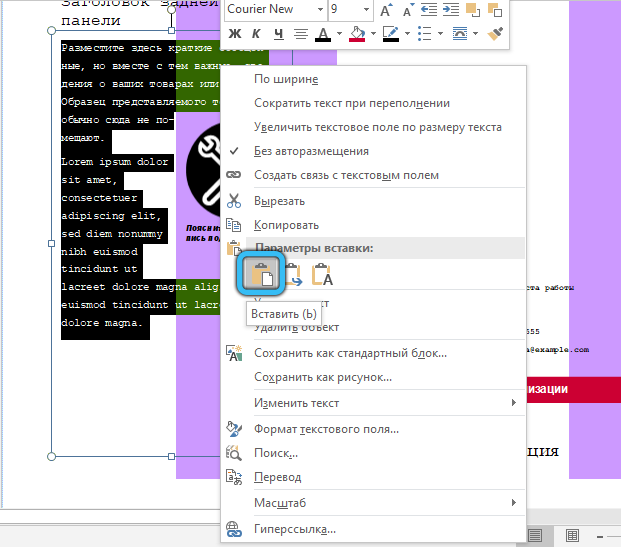
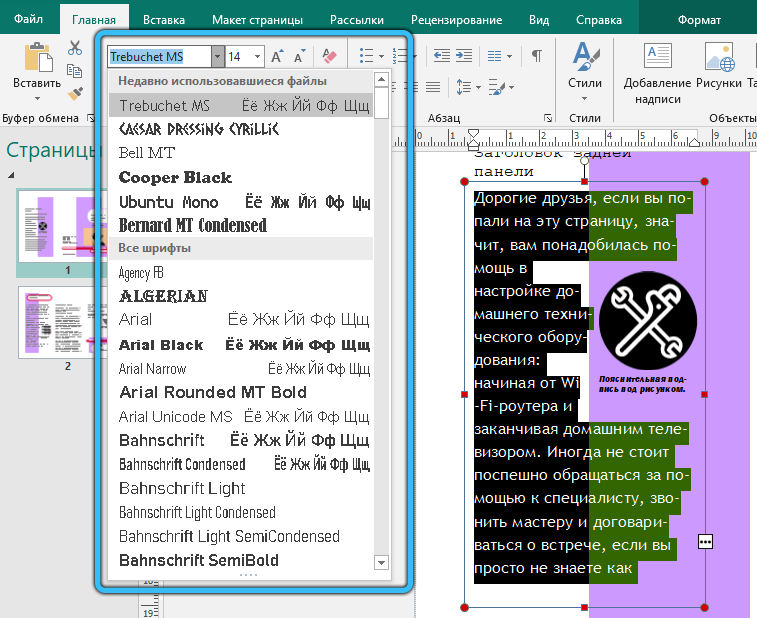
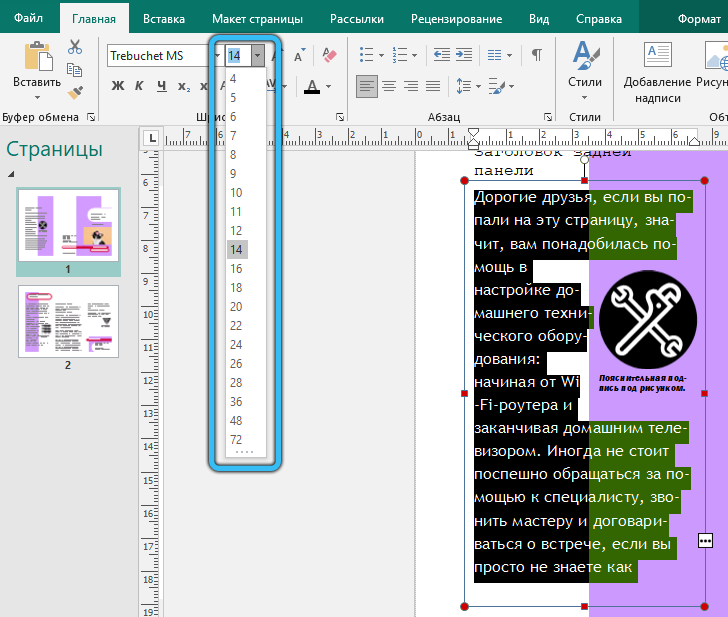
Понятно, что основной дизайн буклета определён выбранным шаблоном, но кое-что мы можем сделать и самостоятельно. Во-первых, речь идёт о взаимном выравнивании блоков текста и графики, которых в Publisher имеется несколько типов, и они позволяют сделать так, чтобы обе компоненты выглядели идеально, нигде ничего не выпиралось и не налезало друг на друга.
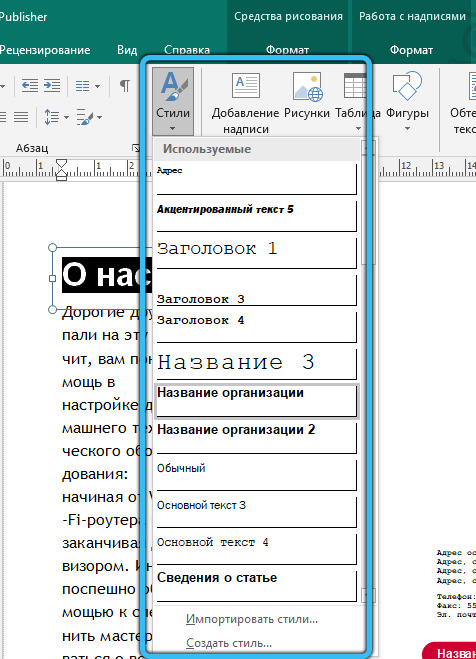
Как видим, пользоваться программой Microsoft Publisher для создания буклетов достаточно просто, но хотелось бы завершить обзор возможностями печати созданных документов. Поскольку буклет редко бывает одностраничным, выбирайте двухстороннюю печать, не переживая, что странички будут распечатаны не в том порядке. Единственный момент, за которым нужно следить, – возможно, ваш принтер не в состоянии печатать на всей странице, оставляя поля в 5 мм, и тогда при создании макета вам нужно выбирать и соответствующий шаблон.
Создание газеты
Речь не идёт о периодическом издании, пускай и местечкового формата, но вы можете попробовать себя в качестве издателя для создания факультетской, школьной или стенной газеты для своего отдела в офисе.
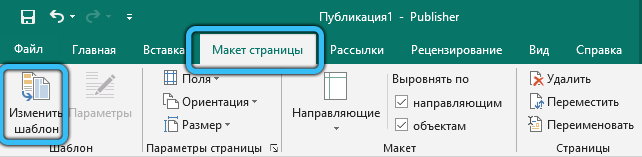
Опять же, лучше начать с освоения готовых шаблонов – вам останется только наполнить его соответствующим контентом. Но если у вас есть силы и желание, никто не запрещает вам создавать собственные шаблоны со своим набором шрифтов, графических элементов, размещением колонок и линий. Достаточно просто выбрать новый чистый лист подходящих вам размеров.
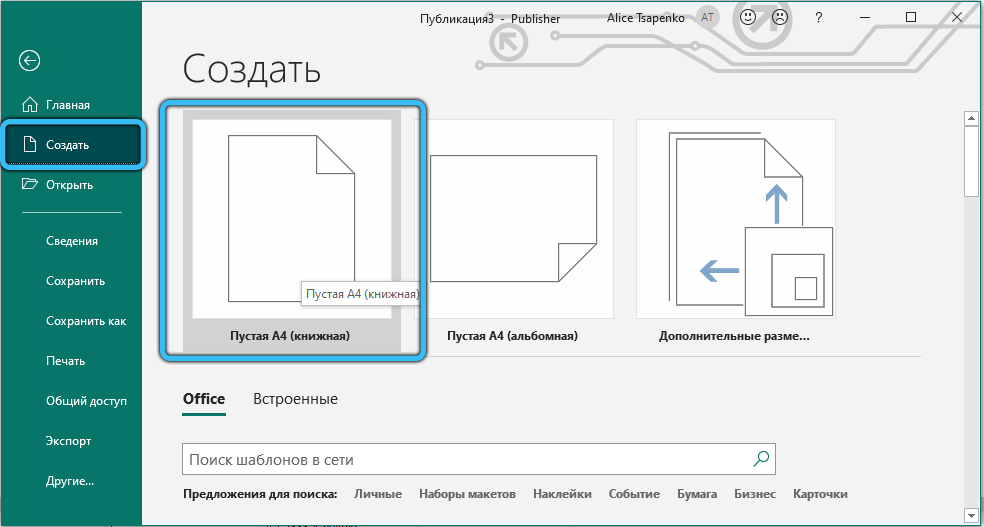
Если выбран вариант с готовым шаблоном, просто заполняйте его текстом, фотографиями, рисунками. Тем, кто предпочитает создавать всё самостоятельно, предлагаем следующую инструкцию по созданию шаблона своими силами:
По такому принципу можно создавать шаблоны любой понравившейся формы, которые наполнять свежим контентом с заданной периодичностью и распространять газету в печатном или электронном виде.
Как в Publisher сделать бюллетень
Офисные работники и студенты часто сталкиваются с необходимостью создания различного информационного контента, и если такие материалы оформлены в виде аккуратных, структурированных и красиво оформленных бюллетеней, это будет способствовать их более лёгкому восприятию.
Рассмотрим несложный алгоритм, как правильно создать и наполнить такой бюллетень:
Как создать брошюру
Для создания различных рекламных материалов лучшим форматом можно назвать брошюру с уже готовым логотипом вашей компании и всеми полагающимися реквизитами, сохранёнными в шаблоне.
Если такая брошюра делается впервые, примерный алгоритм её создания будет выглядеть примерно так:
Ещё раз отметим, что, если вы создаёте собственный шаблон, сохраняйте его под оригинальным именем, чтобы его можно было легко найти.
Как сделать календарь
Пожалуй, календарь можно назвать самым сложным типом публикаций, которые можно создать в пакете Microsoft Publisher. Но даже при отсутствии навыков создания таких материалов вы сможете создать красочный календарь, использовав для этого любые подходящие изображения, от фотографий ваших близких (детей, внуков) до тематики, близкой вам (спорт, модели, автомобили, любимые актёры, коллекционирование и т. д.).
Рассмотрим пошаговую инструкцию создания календаря «с нуля»:
На забываем сохранить и сам календарь, когда он будет готов.
Как видим, создание публикаций в программе Microsoft Publisher – занятие достаточно увлекательное. Если использовать готовые шаблоны, то и несложное, а вот чтобы индивидуализировать создаваемый документ, придётся постараться, как же без этого…